5 Способов как убрать красные глаза на фото
Нередко хорошую фотографию портит какая-то мелочь, например красные глаза у модели. Этот досадный дефект делает лицо болезненным и неестественным. Благо, избавиться от «красноты» можно в несколько кликов. В статье я дам несколько способов убрать красные глаза на фотографии.
Содержание скрыть
Почему возникает эффект красных глаз
Почему получаются красные глаза на фотографии? Причина кроется в принципе отражения света. Вы наверняка заметили, что красные глаза появляются только при фотографировании со вспышкой. Когда срабатывает вспышка, ее свет отражается от глазного дна, которое имеет красный цвет за счет сосудов. А цвет формируется именно из отраженных лучей, вот и получается такой эффект.
Больше всего риску красных глаз на фото подвержены люди с большими миндалевидными глазами, а также дети, у которых зрачок в силу возраста чуть больше по размеру, чем у взрослых. Вот почему детские фото особенно часто не удаются. Также влияет освещение: чем темнее во время съемки, тем больше вероятность получить нежелательный эффект.
Удалить красные глаза с фото можно разными способами: с помощью фотошопа и других графических программ, воспользовавшись мобильным приложением или онлайн редактором. Сделать это довольно легко, разберется любой, даже совершенно не разбирающийся в ретуши человек.
Убираем в Фотошоп
Давно прошли те времена, когда нужно было удалять красные глаза с помощью кисти. Теперь для этого в Фотошопе есть специальный инструмент, он так и называется «Красные глаза» и служит конкретно для этой цели.
Инструмент находится в левой панели, в разделе «Восстанавливающая кисть». Чтобы выбрать его нажмите правой кнопкой мыши на инструмент «Точечная восстанавливающая кисть» и увидите его. Он будет в конце после кистей и заплатки в меню.
Выберем инструмент и проверим, насколько он хорош в деле. Крестик нужно навести точно в центр зрачка и нажать один раз. Программа сама подбирает тон темный цвет зрачка на замену.
Фотошоп справился с задачей убрать красные глаза на фото на отлично! Осталось только сохранить изменения и готово. Если вас результат не устроил, то на верхней панели есть настройки — можно отрегулировать затемнение и размер зрачка.
Если не можете воспользоваться десктопной версией, то установите Adobe Photoshop Express для мобильного — там тоже есть эта функция.
Убираем в Lightroom
Второй графический флагман Adobe не отстает. В Лайтруме давно появилась функция «Коррекция красных глаз». Она находится в режиме Обработки практически в самом верху (между инструментами Обрезка и Радиальный фильтр). Узнать значок легко — это круг с точкой посередине, напоминающий глаз со зрачком.
Выбираем инструмент, наводим крестик на зрачок и нажимаем один раз. Лайтрум все сделает автоматически, но при необходимости здесь тоже есть настройки: размер зрачка и степень затемнения. При желании можно что-то подправить.
Примечательно, что есть еще раздел «Глаз животного» — пригодится если будете фотографировать своего питомца. Там ко всему прочему можно еще добавить блик.
Мобильные приложения
Если под рукой только телефон, то проще всего будет воспользоваться мобильным приложением. Убрать эффект красных глаз на Андроид помогут различные графические приложения. В первую очередь это многофункциональные фоторедакторы, о которых вы наверняка слышали:
- Facetune
- PicsArt
- Pho.To Lab
- Photo Editor
- Aviary
- YouCam Makeup
- Photo Retouch
- Visage Lab
- InFrame
- Avatan
Кроме этих программ есть и специальные мини редакторы, заточенные именно под функцию убрать красные глаза с фото. Их легко найти в Play market по названию:
- Eye Color Changer
- New eyes
- Цвет глаз
- Red eyes
И так далее.. Рассмотрим как убрать красные глаза на фото с помощью редактора Avatan на телефоне. Вам необходимо будет проделать те же действия: загрузить фото, зайти в раздел ретушь и выбрать «Красные глаза». Наведите на проблемную зону на фото и нажмите «Устранить» — редактор заменит цвет зрачка на нормальный.
В других приложениях все делается аналогичным образом.
Онлайн сервисы
Бывает проще воспользоваться онлайн сервисом если не хочется устанавливать программу. Это быстро и просто, но есть минус — некоторые подобные сервисы при сохранении портят качество фото. Лучше всего воспользоваться следующими онлайн редакторами:
- Аватан (функция находится во вкладке Ретушь)
- Fotostars (просто и быстро)
- makeup.pho.to (вкладка Ретушь лица)
- kras-glaz.haqteam.com (специальный сервис)
- Pixlr Editor (качественный редактор, но на английском языке. Вам понадобится функция Red eye reduction tool)
- Fotor (известный многофункциональный онлайн редактор)
Для примера возьмем Fotor. Загружаете свое фото. Нужная нам функция находится во вкладке «Красота». Посмотрите самый последний эффект — он так и называется удаление эффекта красных глаз. Наводите курсор на центр ока и нажимаете один раз. Одна минута и готово, удалить красные глаза онлайн оказалось очень легко.
Другие способы
Если вам ничего не подошло, есть и другие программы, которые помогут устранить красные глаза с фотографии. Они попроще фотошопа:
- ФотоМАСТЕР
- XnView
- PhotoDiva
- Movavi
- Домашняя Фотостудия
Но лучше всего научиться снимать так, чтобы этой проблемы и вовсе не возникало. Для этого при съемке попробуйте поэкспериментировать со вспышкой — отдалите ее, используйте рассеиватель. Если снимаете на обычную мыльницу или телефон, то постарайтесь так выбирать время и место съемки, чтобы вспышка и вовсе была не нужна. Фотографии при хорошем, естественном освещении всегда получаются лучше.
Если выбора нет, то попробуйте поэкспериментировать с ракурсом. Если модель смотрит не прямо в камеру, то и подобного эффекта не будет. И последний лайфхак — проверьте, есть ли в вашей камере или телефоне функция «без красных глаз». Если да, то активируйте ее и наслаждайтесь качественными фото.
К счастью, современная техника с каждым годом нас только радует, и подобные проблемы возникают все реже. А если у вас все же возникла эта проблема, то теперь вы знаете как легко ее можно решить с помощью специальных программ.
Как ретушировать глаза с помощью Lightroom
Одно из основных условий успешного портрета – акцент на глаза.
В этой статье Кевин Ландвер-Йохан (Kevin Landwer-Johan) рассказывает, как с помощью программы Lightroom сделать глаза на фотографии ярче, четче и выразительнее в целом.
Lightroom: шаги для коррекции глаз на снимке
В программе Lightroom один и тот же результат можно получить различными способами. Это касается и ретуши глаз при постобработке фотоснимков. Ниже излагаются лучшие по мнению автора способы, как сделать глаза выразительными с помощью Lightroom. Он рекомендует поэкспериментировать с различными комбинациями этих шагов. Изучая Lightroom, вы можете найти и другие способы улучшить цвет глаз или же исправить их неестественный цвет.
Шаг 1: корректирующая кисть (Adjustment Brush)
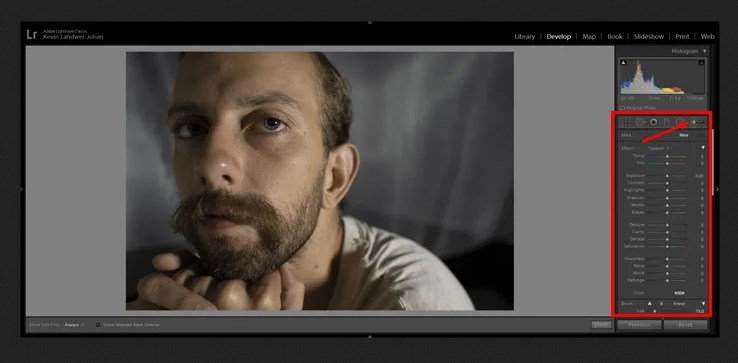
Откройте файл с фотографией, над которой хотите работать, в модуле разработки (Develop Module). Выберите корректирующую кисть, щелкнув по ней, или нажмите клавишу «К», чтобы выбрать кисть.
Увеличьте область глаз. Нажмите кнопку «О», чтобы активировать оверлей (наложение). Это позволит вам видеть область, которую вы рисуете, когда вы работаете с кистью.
Теперь закрасьте радужку и белки глаза.
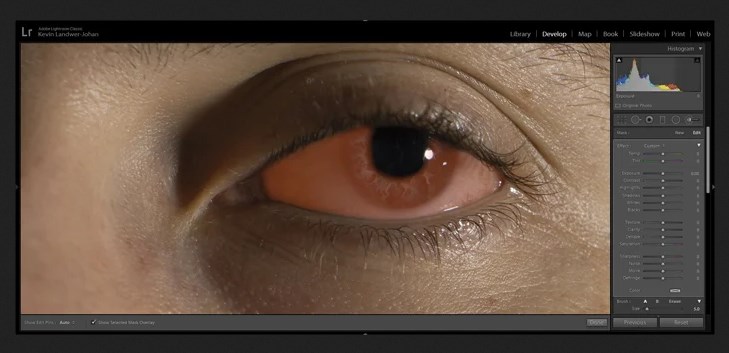
Шаг 2. Отрегулируйте экспозицию
Снова нажмите клавишу «О», чтобы скрыть оверлей. Нажмите кнопку «H», чтобы скрыть маленькую точку, если она вас отвлекает.
Теперь используйте ползунок и отрегулируйте экспозицию для области, которую только что закрасили. Чтобы увеличить экспозицию, сдвиньте его вправо. Скорее всего, вы захотите минимально его увеличить.
Вы можете сразу ввести число рядом с ползунком вместо его перетаскивания, так вы сможете быть более точными. Можно использовать колесо прокрутки мыши — щелкнуть ползунок, а затем вращать колесо прокрутки для регулировки его положения.
Уменьшите масштаб и посмотрите, как ваши настройки повлияют на всё изображение. Вы можете использовать переключатель рядом с параметром «Сброс» (Reset) в нижней части панели (см. изображение ниже), чтобы выключить и включить настройку для сравнения состояния снимка до и после.
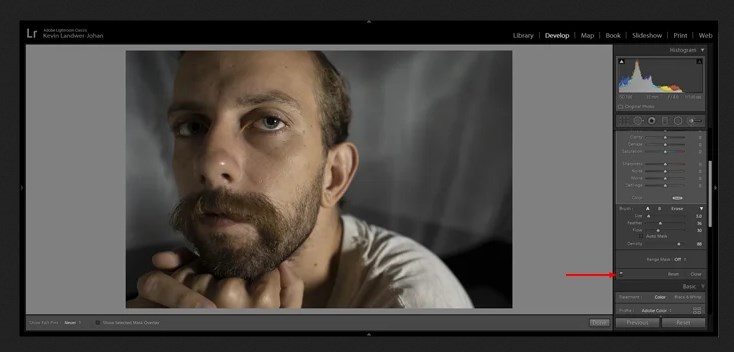
Когда у вас есть объект, у которого оба глаза освещены равномерно, вы можете использовать одну и ту же кисть для корректировки двух глаз.
В примере изображения, приведенном в этой статье, автор использовал две отдельные корректирующие кисти, потому что глаза человека на портрете освещены по-разному.
Шаг 3: дополнительные настройки
На этом этапе вы можете создать новую кисть или использовать маску радиального фильтра (Radial Filter), чтобы откорректировать на фото радужную оболочку. Аналогично тому, как вы делали в шагах 1 и 2, выберите корректирующую кисть и закрасьте радужную оболочку.
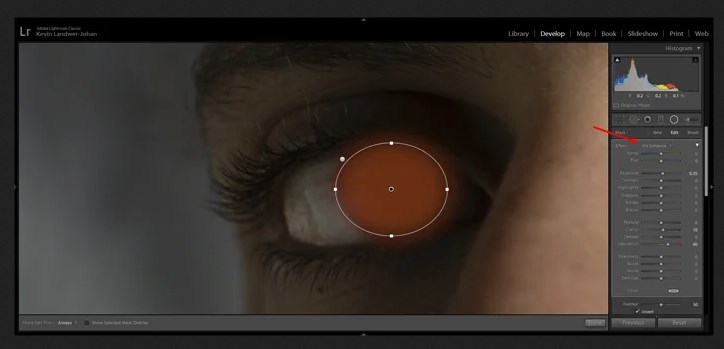
Как альтернативу, используйте Радиальный фильтр и перетащите овал на радужную оболочку. Если вы используете этот метод, необходимо установить флажок «Инвертировать» (Invert), чтобы внесенные вами изменения затронули только область внутри овала.
В раскрывающемся списке «Эффект» в верхней части панели вы можете выбрать предустановку «Улучшение радужной оболочки» (Iris Enhance preset). После этого все равно можно вручную настроить любой из ползунков, чтобы откорректировать радужку глаза.
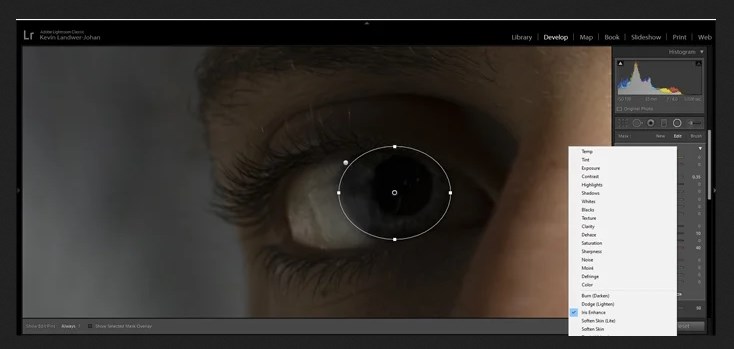
Итак, основные ползунки, с которыми можно работать, следующие:
- Текстура,
- Четкость (Clarity),
- Резкость (Sharpness),
- Насыщенность (Saturation).
Вы также можете настроить следующие параметры:
- цветовая температура (Colour temperature);
- экспозиция (Exposure);
- контраст;
- Dehaze (удаление дымки).
Используя этот второй набор настроек, вы можете улучшить цвет глаз, например, сделать глаза голубее.
Как и всякий раз, когда вы настраиваете параметры ползунками в Lightroom, избегайте их крайних положений. Сочетание тонких изменений поможет сохранить целостность ваших изображений, а смещение ползунков до крайних позиций может привести к артефактам, полосам и другим техническим проблемам.
Связанные вопросы о том, как выделить глаза на фотоснимке
- Как отбелить глаза с помощью программы Lightroom CC?
В дополнение к шагам, описанным выше, вы можете продолжать использовать кисть (brush tool) для удаления или уменьшения видимости кровеносных сосудов в белках глаз.
Для этого снова выберите инструмент «Кисть» (brush tool) (клавиша К) и уменьшите его размер. Увеличьте глаз и начинайте закрашивать сосуды, над которыми хотите работать. Не забудьте включить наложение (оверлей) клавишей О, чтобы было легко увидеть, что вы рисуете.
Совет: Вы можете изменить цвет наложения маски, перейдя в Инструменты (Tools) в верхнем меню, а затем в Adjustment Mask Overlay. Если выбрать зеленый цвет, будет легче увидеть, когда вы закрашиваете именно кровеносные сосуды.
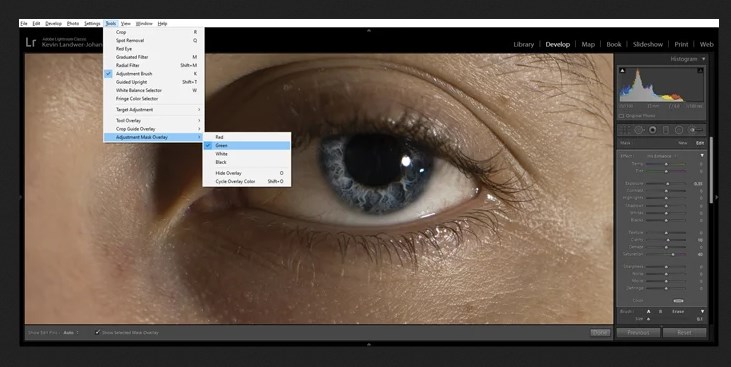
Когда закончите рисовать, настройте ползунки.
- Экспозиция (немного увеличить)
- Четкость (уменьшить)
- Резкость (уменьшить)
Старайтесь, чтобы ваши настройки были тонкими, а глаза выглядели естественно, если не хотите получить мультяшный результат. В глазах всех живых людей видны кровеносные сосуды, поэтому если их полностью удалить, то глаза будут выглядеть неестественно.
- Как выделить глаза в программе Lightroom CC Mobile?
В программе Lightroom Mobile также можно выделить глаза. Просто выберите область глаз и закрасьте глаза так же, как описано выше. После того как вы выбрали область, для ретуши используйте ползунки в опции Свет (Light). Также можно найти и другие инструменты на вкладках «Эффекты» и «Подробности» (Detail).
- Устраняет ли программа Lightroom CC эффект красных глаз?
Проблемы с «красными глазами» на фотоснимках уже не так распространены, как раньше. Но вы можете использовать Lightroom, чтобы исправить дефект, когда он все-таки случается. В модуле «Разработка» (Develop Module) просто выберите инструмент Lightroom «Коррекция красных глаз» (Lightroom Red Eye Correction).
Щелкните мышкой, чтобы выделить нужный участок изображения и перетащите его границы, пока глаз не закроется кругом. Выполните ручную настройку размера зрачка, а также затемните зрачок.
- Можно ли отбелить зубы в программе Lightroom CC?
Да, для отбеливания зубов вы можете использовать те же методы, которые были описаны в этой статье. Закрасив зубы, далее используйте в основном на ползунки «Экспозиция» и «Насыщенность», чтобы осветлить зубы.
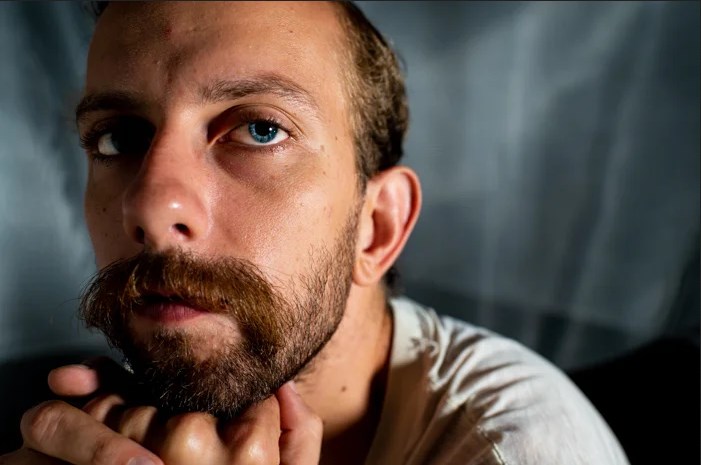
Заключение
Каждый раз, выполняя постобработку фотографии в программе Lightroom, всегда полезно помнить о своей конечной цели. Представление желаемого результата перед тем, как начать работу, поможет быть более точным в выборе инструментов и настроек.
Если вы хотите, чтобы конечное изображение выглядело как можно более реалистично, внесете не такие изменения, как для эффекта постера или мультфильма. Сохранение реалистичности обычно означает внесение более мелких корректировок. Любое радикальное перемещение ползунков настроек в результате даст неестественно выглядящий фотопортрет.
Как удалить красные глаза в Lightroom
Вспышка часто является необходимостью при съемке портретов. Будь то случайные фотографии с мероприятия или семейные портреты для клиента. Хотя вспышка может оказать огромную помощь в освещении, она также может вызвать покраснение глаз у наших объектов. К счастью, в Lightroom есть простой инструмент для исправления этого. Вот как использовать средство для удаления красных глаз в Lightrooms в несколько быстрых и простых шагов!
Что такое красные глаза в фотографии?
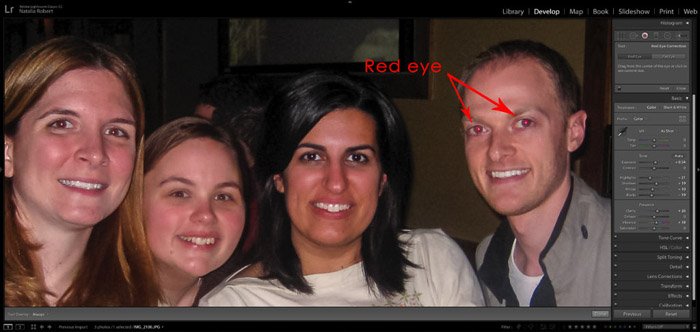
Проще говоря, красные глаза на фотографиях появляются потому, что объект съемки повернут под нужным углом, чтобы вызвать отражение вспышки в глазах. То, что мы видим как красные глаза – это отражение. Это также может произойти, если фотографировать животных. Когда у Фидо на фотографиях зеленые светящиеся глаза, это происходит из-за того же отражения вспышки. Оба типа отражений исправляются одинаково, с помощью инструмента коррекции Lightrooms red eye remover. Давайте рассмотрим, как использовать этот инструмент при ретушировании фотографий.
Выбор инструмента коррекции красных глаз
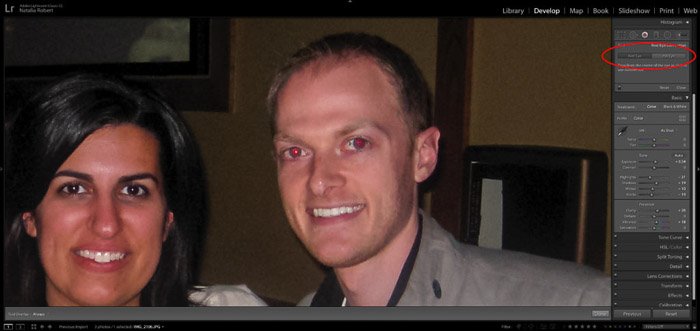
Во время работы в модуле “Разработка” Lightroom выберите инструмент “Коррекция красных глаз” в правой колонке. Он находится между инструментом удаления пятен и градиентным фильтром. Затем вы выберете коррекцию “красных глаз” или “Pet Eyes”. Коррекция “красных глаз” предназначена для фотографий людей, поскольку наши глаза отражают красный цвет. Pet Eyes корректирует зелено-желтые тона, которые отражаются в глазах животных.
Выберите место для исправления
Затем нажмите и потяните от центра красного глаза. Отпустите, когда нарисуете круг, чтобы охватить всю радужную оболочку глаза. Размер можно регулировать так же, как и с помощью инструмента радиального фильтра: щелкните и перетащите края, чтобы изменить размер. Или щелкните и перетащите центр, чтобы переместить все выделение.
Как корректировать свои исправления
После того, как вы выделили нужное место, вы можете отрегулировать размер зрачка и темноту с помощью ползунков. 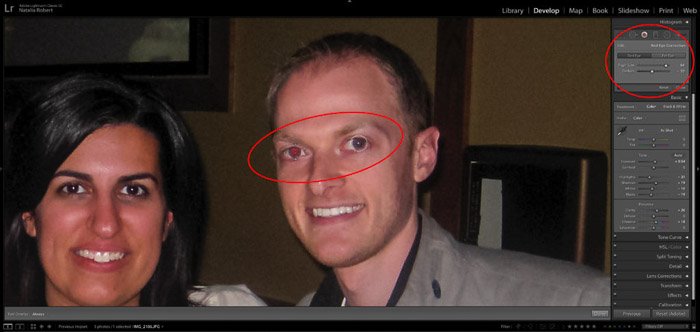
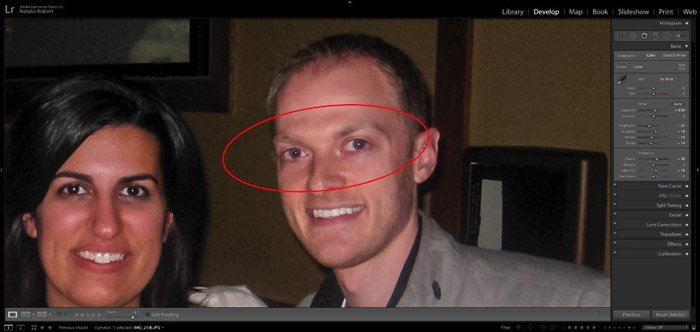
Повторяем, просматриваем и готово!
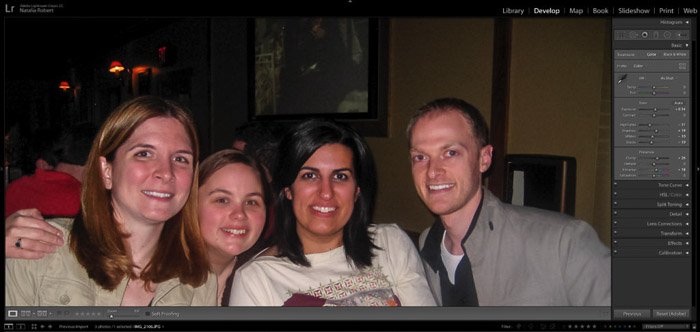
После того, как вы сделали один глаз, вы можете проделать тот же процесс с другим глазом для дальнейшей коррекции. Если вам нужно настроить одно выделение после того, как вы вышли из него, вы всегда можете вернуться и нажать на выделение, чтобы изменить настройки.
Заключение
С помощью Lightroom нам очень легко исправить досадные красные глаза, которые иногда возникают при съемке со вспышкой. С этим инструментом для удаления эффекта красных глаз мы можем продолжать съемку, зная, что у нас есть возможность легко исправить фотографию для наших клиентов!
Лайтрум: уроки обработки в Lightroom

Adobe Lightroom Classic CC: обучение как пользоваться пресетами, видеоуроки для начинающих,ссылки на курсы по Lightroom и т.д.
Recent News
- Преобразите свои пейзажи с пресетом Through the Woods
- Как убрать блики от вспышки и жирный блеск с лица в Lightroom?
- 11 простых советов как сфотографировать еду аппетитно
- Обработка фото. В поисках цвета
- 10 функций вашей камеры, о которых вы еще не знаете
- Петр Карасев: «для фуд-фотографа абонемент в спортзал это не прихоть, а суровая жизненная необходимость.»
- Подготавливаем «Фото дня» за 5 минут. Пример обработки фото
- Как фотографировать еду? Как правильно и красиво фотографировать еду для меню.
- Как фотографировать капли и брызги. Рассказывает Корри Уайт (Corrie White)
- Как фотографировать детей. Пять простых советов
Подавление эффекта красных глаз в лайтрум
Posted on : 05.09.2019 By admin
Посмотрите видео урок и вы узнаете об инструменте для подавления эффекта красных глаз в лайтрум
Пройти онлайн-уроки по Lightroom
По теме:
Читайте также Как выбрать ноутбук для фотографа