Как в mathcad убрать разметку страницы
Вставка или удаление разрывов страниц
1. Поместите указатель туда, где нужно вставить разрыв страницы.
2. На вкладке Документ (Document) в группе Интервал (Spacing) выберите пункт Добавить разрыв страницы (Add Page Break) .
3. Чтобы удалить разрыв страницы, используйте один из следующих методов.
◦ Поместите указатель непосредственно перед местом разрыва страницы и нажмите клавишу Delete.
Кроме того, можно выбрать пункт Удалить интервал (Remove Space) , а затем — Пустое пространство (Empty Space) .
◦ Поместите указатель сразу после разрыва страницы и нажмите клавишу Backspace.
Как в mathcad убрать разметку страницы
Working with PTC Mathcad Prime > Worksheets and Regions > To Insert or Delete Page Breaks
To Insert or Delete Page Breaks
1. Place the pointer where you want to insert a page break.
2. On the Document tab, in the Spacing group, click Add Page Break .
3. To delete a page break, use one of the following methods:
◦ Place the pointer directly above the page break and then press Delete.
Alternatively, click Remove Space and select Empty Space .
◦ Place the pointer directly below the page break and then press Backspace.
Как убрать разметку страниц в маткаде
Редактирование областей рабочего листа MathCAD (текстовой, математической или графической) заключается в их перемещении, копировании, удалении и выравнивании. Любая из указанных областей (или группа областей) перед редактированием должна быть выделена.
Выделение областей. Для выделения областей рабочего листа необходимо:
- 1) щелкнуть левой кнопкой мыши рядом с областями, которые нужно выделить. Это закрепит один угол выделяющего прямоугольника;
- 2) нажав и удерживая левую кнопку мыши, переместить мышь. Пунктирный выделяющий прямоугольник появится из закрепленной точки;
- 3) когда выделяющий прямоугольник достигнет всех требуемых областей, следует отпустить кнопку мыши. Каждая выделенная область окажется охваченной пунктирным выделяющим прямоугольником.
Перемещение областей. Для перемещения выделенных областей в рамках одного рабочего листа необходимо:
- 1) поместить указатель мыши над одной из областей, выделенной пунктирным прямоугольником. Указатель мыши изменит форму со стрелки на «ладонь»;
- 2) нажав и удерживая левую кнопку мыши, переместить мышь. Контуры областей последуют за движением мыши;
- 3) когда контуры достигнут желаемого расположения, отпустить кнопку мыши.
Копирование областей. Копирование областей позволяет значительно повысить эффективность работы с пакетом, когда требуется выполнить последовательность нескольких однотипных расчетов или построить несколько однотипных графиков.
Копирование областей можно выполнить двумя способами: через Буфер Обмена (используя систему команд) или с помощью мыши (перетаскивание). Для копирования областей через Буфер Обмена необходимо:
- 1) выделить области;
- 2) выбрать команду Сору (Копировать) из пункта меню Edit (Правка) или из контекстного меню. Выделенные области будут скопированы в Буфер Обмена;
- 3) щелкнуть мышью в свободном месте рабочего листа там, куда нужно поместить копию областей. Курсор примет вид курсора ввода;
- 4) выбрать команду Paste (Вставить) из меню Edit (Правка) или из контекстного меню.
Вместо команд меню можно использовать соответствующие кнопки панели инструментов Standard (Стандартная) (см. рис. 13.2).
Чтобы выполнить копирование с помощью мыши, следует выполнить операцию перемещения выделенных областей при нажатой клавиши Ctrl.
Удаление областей. Для удаления областей нужно:
- 1) выделить области, подлежащие удалению;
- 2) выбрать команду Delete (Удалить) из меню Edit (Правка) или нажать клавишу Delete на клавиатуре.
Выравнивание областей. Выравнивание областей позволяет упорядочить области на рабочем листе, а также соблюсти условие, требующее определять константы, переменные, функции и операторы до их использования в вычислениях.
Для выравнивания областей следует:
- 1) выделить выравниваемые области;
- 2) выбрать команду Align Regions (Выровнять Области) из пункта меню Format (Формат);
- 3) в открывшемся подменю задать способ выравнивания — Across (В ширину, но горизонтали) или Down (Вниз, По вертикали).
Можно также использовать соответствующие кнопки панели инструментов Standard (Стандартная) (см. рис. 13.2).
Урок 3. Структура документов Mathcad
При проведении быстрых расчетов можно не задумываться о структурировании документа. Однако при написании отчета или книги важно продумывать, как будет выглядеть документ Mathcad, чтобы читающий его пользователь понял его. Выделим несколько элементов в структуре документов:
- Настройки страницы.
- Верхний и нижний колонтитулы.
- Текстовые поля.
- Настройки шрифта.
Настройки страницы
Чтобы перейти к настройке страницы, зайдите во вкладку Документ –> Страница:

Первое меню – Размер страницы. Обычно используют формат А4.
Следующее меню – Ориентация. По умолчанию используется портретная, и этот тип ориентации используется для отчетов и книг. Если вдруг придется работать с длинными уравнениями, то лучше использовать альбомную ориентацию.
Поля – по умолчанию используется стандартная ширина полей. Узкие поля можно также использовать для вывода длинных уравнений в сочетании с портретной ориентацией страницы. Если не нужно использовать всю площадь рабочего области, можно применить широкие поля.
По умолчанию на рабочей области всегда отображается сетка со стандартным шагом (ее можно отключить, например, для печати документа без сетки). Стандартный шаг сетки равен 5 мм, как на обычном тетрадном листе, но можно сделать и шаг 2,5 мм. Используйте сетку для размещения и привязки областей.
Просмотр: страница и черновик
На вкладке Документ –> Просмотр находятся те же кнопки, что и в строке состояния: Страница и Черновик. В режиме просмотра Страница размещать области вне границ полей нельзя, и документ выглядит так, как он будет напечатан.
Переключитесь в режим Черновик, и сетка расширится на всю рабочую область:

Теперь размещать области можно и в тех зонах, которые не будут выведены на печать. Эти области не будут видны при переключении обратно в режим просмотра Страница. Эту возможность можно использовать, чтобы скрыть комментарии или вычисления, которые Вы не хотите отображать в основном документе. Скрытые вычисления остаются активными:

В режиме просмотра Страница на правом поле появляется кнопка, указывающая на то, что есть скрытые вычисления и позволяющая сразу переключиться в режим Черновик:

Сворачиваемые области
Есть еще один способ скрыть текст и вычисления – сворачиваемые области. Чтобы вставить такую область, перейдите на вкладку Документ –> Области –> Область:

В сворачиваемую область можно вводить текст и вычисления, а потом свернуть ее с помощью кнопки слева:


Расширять и сужать такую область можно путем добавления и удаления пустых строк с помощью клавиш [Enter] и [Delete].
Добавление/удаление интервалов
Есть несколько команд для управления интервалами. Они доступны на вкладке Документ –> Интервал или через контекстное меню, которое открывается щелчком правой кнопки мыши по пустой области:

- Разделить области – вертикально и горизонтально.
- Добавить разрыв страницы (команда доступна, только когда курсор находится на пустой области).
- Добавить интервал – одну строку или страницу.
- Удалить интервал – одна строку или пустое пространство.
Добавить пустое пространство можно также нажатие клавиши [Enter], а удалить – нажатием [Del]. [Ctrl+Enter] вставляет разрыв страницы.
Верхний и нижний колонтитулы
Перейдите на вкладку Документ –> Колонтитулы и выберите Нижний колонтитул. Вся страница станет серой, за исключением областей вверху и внизу:

Поставьте курсор на нижний колонтитул и выберите команду из меню Документ – > Колонтитулы –> Номер страницы. Теперь все страницы пронумерованы. Таким образом, в колонтитулы можно вставлять любой текст (например, название главы или параграфа), а также название файла или дату, когда он был сохранен. Выйти из режима редактирования колонтитула можно, повторно нажав кнопку в меню Колонтитулы или дважды щелкнув по рабочей области.
Текстовые области
Есть два типа текстовых областей (Документ –> Области):
- Блок текста.
- Текстовое поле.
Блоки текста предназначены для больших объемов текста. Они начинаются с левого края сетки и заканчиваются на правой. Работа внутри блока текста больше напоминает работу в текстовом редакторе. В блоке текста длина строки равна ширине сетки. При увеличении количества строк в блоке текста всё, что находится ниже, сдвигается вниз.

Форматирование текстовых областей осуществляется командами с вкладки Форматирование текста. С помощь команд Форматирование текста –> Параграф можно увеличивать и уменьшать отступы абзацев и выравнивать их (по левому краю, по правому краю, по центру, по ширине), а также использовать маркированные или нумерованные списки:

Шрифты
В Mathcad доступно огромное число шрифтов. Однако если выбор между ними сделать затруднительно, то стоит руководствоваться несколькими простыми правилам:

- Для технических и научных текстов не следует использовать большое число шрифтов, лучше всего – один для основного текста и один для заголовков.
- Не следует использовать причудливые шрифты, например:
- Для основного текста есть выбор использовать шрифт с засечками (как Times New Roman) или без них (как Tahoma – шрифт по умолчанию в Mathcad). Шрифт Tahoma лучше выглядит на экране, чем на печати.
- Для колонтитулов лучше использовать шрифт, отличающийся от основного – если в качестве основного используется шрифт с засечками, то для колонтитулов следует использовать шрифт без засечек, и наоборот.
- Наиболее оптимальный размер шрифта для основного текста – 11-12 точек.
- Чтобы текст совмещался с сеткой, лучше всего использовать Times New Roman, 12 или Arial, 12, так как эти шрифты наиболее соответствуют 5 мм сетке Mathcad:

Чтобы установить шрифт по умолчанию, щелкните по пустой области и выберите настройки на вкладке Форматирование текста –> Шрифт текста. Аналогичные команды можно применять для выделенных частей текста, для локальных изменений.
Шаблоны
Шаблоны предназначены для того, чтобы использовать один стиль документа для многих файлов Mathcad. Создать собственный шаблон не сложно:
- В меню Mathcad выберите Создать –> Создать документ.
- На вкладке Документ –> Страница установите размер страницы, ориентацию, поля и сетку.
- Щелкните по пустой области и настройте шрифт по умолчанию на вкладке Форматирование текста –> Шрифт текста.
- Сохраните файл как шаблон, нажав кнопку Mathcad –> Сохранить как –> MCTX.
Для создания файла с использованием шаблона нажмите кнопку Mathcad –> Создать –> Из моих шаблонов и выберите созданный шаблон. Чтобы изменить шаблон, откройте его таким же образом, измените и сохраните его как шаблон.
Изображения
В Mathcad можно вставлять изображения из других приложений. Mathcad поддерживает большинство форматов файлов с изображениями, таких как *.jpg и *.bmp. Чтобы вставить изображение из файла, нажмите Математика –> Области –> Изображение.
В Mathcad редактировать изображения нельзя – можно только перемещать их и изменять размер.
Области на границе страницы
Области, которые находятся слишком близко к разрыву страницы, могут неправильно отобразиться на печати. Старайтесь избегать таких областей:
Настройка страниц и документов в MathCad
При работе с быстрыми расчетами можно не думать о структуре документа. Но при создании крупного проекта или книги очень важно создать продуманную структуру, чтобы тот, кто читает документ, мог в нем разобраться без каких-либо проблем. Структура документа включает такие элементы:
- Настройки страницы;
- Верхний и нижний колонтитулы;
- Текстовые поля.
- Настройки шрифта.
Настройки страницы
Для того чтобы выполнить настройки страницы, необходимо перейти на вкладку Документ -> Страница:

Первая позиция — размер страницы. Обычно используется формат А4.
Вторая — Ориентация. Обычно используется портретная, она удобна для составления отчетов или книг. Если используются длинные формулы, которые не помещаются в одну строку портретной ориентации, то используется альбомная.
Третья — поля. По умолчанию используются стандартные поля. При наличие длинных уравнений поля можно сузить. Можно использовать широкие поля в зависимости от требований и пожеланий.
Четвертая — сетка. На документе по умолчанию всегда отображается сетка. Ее можно убрать, например, для печати документа без нее. Шаг сетки по стандарту равняется 5 мм, как в обычной тетрадке в клеточку. Можно ее уменьшить и сделать 2,5 мм. С сеткой удобно работать, когда вы размещаете области.
Просмотр: страница и черновик
Вкладка Документ -> Просмотр имеет те же вкладки, что и строка состояния: Страницы и Черновик. При использовании Страницы документ будет выглядеть так, вроде бы он напечатан. В этом режиме нельзя размещать области вне полей документа.
В режиме черновик сетка разворачивается на всю рабочую область.

Теперь рабочие области можно помещать даже там, где они не будут отображаться при печати документа. Также они не будут видны при использовании просмотра Страницы. Использовать данный просмотр можно для того, чтобы скрыть техническую информацию, которую нежелательно отображать на документе. Вычисления, которые размещаются в скрытых областях, активны.

При наличии скрытых вычислений и при просмотре в режиме Страницы появляется кнопка, которая говорит о наличие таких вычислений. При ее нажатии документ перейдет в режим просмотра Черновик.

Сворачиваемые объекты
Существует еще один метод для скрытия объектов: текста и вычислений. Для размещения этой области нужно перейти во вкладку Документ -> Области -> Область.

Сворачиваемую область можно использовать для ввода вычислений или текста, а потом свернуть ее по нажатию на кнопку слева


Расширять и уменьшать ее можно как и другую стандартную область с помощью клавиш [Enter] и [Delete].
Добавление/удаление интервалов
Существует несколько кнопок для управления интервалами. Они есть во вкладке Документ -> Интервал. Также их можно вызвать с помощью контекстного меню при нажатии правой кнопкой на пустой области.

- Разделить области вертикально и горизонтально.
- Включить разрыв страницы (только при курсоре на пустой области)
- Добавить интервал — строку или страницу.
- Удалить интервал — строку или пустое место.
Для добавления пустого пространства также можно использовать клавишу [Enter]. Удаление можно совершить по нажатию на клавишу [Delete]. [Ctrl+Enter] вставит разрыв страницы.
Верхний и нижний колонтитулы
Зайдите во вкладку Документ — Колонтитулы. Нажмите на Нижний колонтитул и вся страница окрасится серым цветом кроме областей вверху и внизу страницы.

Разместите курсор на нижний колонтитул и нажмите на команду Документ -> Колонтитулы -> Номер страницы. Все страницы теперь будут иметь нумерацию. ТАк в колонтитулы можно вставлять любой текст, например название главы, книги, параграфа, дату создания файла, дату его сохранения. Выйти в обычный режим из режима редактирования колонтитула можно, нажав в любое место в рабочей области или повторно нажав на Колонтитулы в меню.
Текстовые области
Существует два вида текстовых областей.
- Блок текста
- Текстовое поле.
Блок текста используется для ввода текста большого размера. Такие блоки начинаются с у левого поля и заканчиваются у правого. Редактирование текста в таком блоке напоминает работу с любым текстовым редактором. В блоке текста длина строчки равна по ширине всей рабочей области, которая ограничена полями. При условии наличия в тексте больше одной строки, новые строчки сдвигаются вниз.

Для форматирования текста в блоках используются команды из вкладки Форматирование текста. С помощью команд в меню Форматирование текста -> Параграф можно работать с текстом и менять размеры отступов, ровнять их по краю или выравнивать по ширине, а также включать списки с номерами или маркерами.

Шрифты
Mathcad имеет множество встроенных шрифтов. Иной раз выбирать нужный шрифт очень сложно. Чтобы упростить эту задачу, используйте несколько простых правил:
- В технических и сложных проектах не используйте много шрифтов. Лучше всего все оформлять одним шрифтом с использованием другого лишь для заголовков.
- Не используйте сложные шрифты. Например:
- В качестве основного шрифта лучше использовать Tahoma, который является шрифтом по умолчанию. Но он неважно выглядит на печати. Если проект будет печататься, то используйте лучше шрифт с насечками, например, Times New Roman.
- Для шрифта колонтитулов лучше использовать шрифт, отличный от остального. Если вы используете для основного текста шрифт с засечками, то для колонтитулов берите без. И наоборот.
- Для основного шрифта лучше использовать 11-12 кегль.
- Чтобы текст точно вписывался в сетку, используйте Times New Roman 12 или Arial 12. Эти шрифты наиболее точно попадают в стандартную 5 мм сетку.


Для установки шрифта по умолчанию нажмите на пустую область и во вкладке Форматирование текста найдите Шрифт текста. Это же действие можно использовать для изменения шрифта выделенного текста.
Шаблоны
Шаблоны нужны для того, чтобы использовать одни и те же настройки для многих документов. Создание собственного шаблона не вызовет трудностей:
- Создайте новый документ Mathcad.
- Во вкладке Документ -> Страница выберите размер страницы, ориентации, уберите или измените сетку.
- Нажмите на пустую область и перейдите в меню Форматировани текста -> Шрифт текста и установите нужный.
- Сохраните файл как шаблон путем сохранения документа -> MCTX.
Чтобы создать новый файл на основе шаблона, нажмите на кнопку Mathcad -> Создать -> Выберите собственный шаблон. Чтобы внести изменения в шаблон, нужно загрузить его, внести необходимые правки и снова сохранить.
Изображения
В документ Mathcad можно интегрировать изображения из других программ. Mathcad поддерживает множество форматов графических файлов: jpg, bmp, другие. Для того, чтобы вставить изображение, нажмите Математика -> Области -> Изображение.
Редактирование изображений в Mathcad невозможно. Можно лишь изменять их размер путем растягивания или перемещать по рабочей области.
Области на границе страницы
Области, которые размещены слишком близко к краю страницы, могут не напечататься или напечататься неправильно. Не включайте такие области на страницу.
Похожие публикации:
- Как выставить счет в тинькофф
- Как выяснить остаточную емкость батареи тесла
- Как делать скриншот на редми 9 с
- Как добавить в пати на тесла крафт
Как убрать разметку страниц в маткаде
Создать текстовый блок в MathCAD можно двумя способами:
1) выбрать команду меню Insert ®Text Region или нажать клавишу , при этом появится текстовый блок в виде черной рамки с красной вертикальной линией – текстовым курсором;
2) просто начать вводить текст, при этом как только будет в первый раз нажата клавиша формульный блок превратится в текстовый.
Размер и форму блока можно изменять с помощью двойной стрелки.
Для форматирования текста в MathCAD используются те же методы, что и для форматирования текста в текстовом редакторе Word. Диалоговое окно, с помощью которого форматируется текст открывается через команду меню Format ®Text. Для того, чтобы отображать русские буквы поставьте шрифт, название которого заканчивается на CYR (Кириллица).
2. Размещение блоков на странице.
Документ MathCAD состоит из блоков. Каждый блок может содержать данные определенного типа : формулы, текстовые комментарии, графики и др. Обычно в документе не видны границы тех блоков, из которых он состоит, но если выбрать команду меню Wiew®Regions, то вся рабочая область окрасится в серый цвет, и только области, соответствующие тем или иным блокам, останутся белыми.
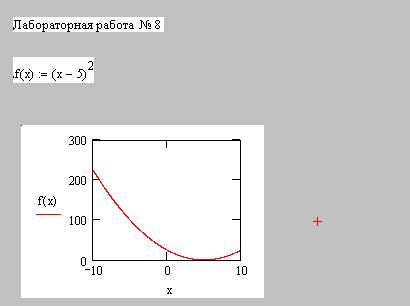
Повторный выбор этой же команды меню выключает режим выделения блоков. Блоки можно выделять, перемещать, копировать и вырезать.
При включенном режиме выделения блоков в левой части каждого блока видны маленькие черные точки – точки привязки блоков. Эти точки определяют реальное взаимное размещение блоков в документе. При обработке документа MathCAD обрабатывает все блоки последовательно, слева направо и сверху вниз. Поэтому если какие-либо одни формулы в документе должны использовать результаты других, то точка привязки каждой следующей по ходу вычислений формулы должна находиться либо ниже предыдущих, либо в той же строке, но правее.
Можно перемещать блоки вручную, но в MathCAD есть команды, позволяющие частично автоматизировать процесс правильного размещения блоков на странице. Команда меню Format(Формат)®Separate Regions(Разделение областей) разделит все пересекающиеся блоки в документе (при этом разделение проводится только по вертикали). Команды Format®Align Region®Across и Format®Align Region®Down выравнивают выделенные блоки по горизонтали и вертикали, при этом команды ориентируются исключительно на точки привязки, а не на границы блоков.
3. Защита документа.
Иногда возникает необходимость запретить возможность редактирования документа или отдельных блоков, или даже скрыть отдельные блоки.
Для того, чтобы скрыть отдельные области документа от просмотра можно в документе создать определенную область, которую потом можно скрыть и заблокировать. Для создания такой области выберите команду меню Insert®Area. После выбора этой команды на экране появятся две горизонтальные линии (границы области) с пиктограммами в виде треугольников на левом конце.

Для того, чтобы скрыть содержимое области, нужно дважды щелкнуть на одном из треугольников слева или на одной из горизонтальных линий. При этом на экране останется одна линия и один треугольник. Двойной щелчок на этом треугольнике позволит снова раскрыть для редактирования содержимое скрываемой области. После сокрытия содержимого области вычисления будут проходить так же, как и раньше, как будто все блоки стоят на прежних местах.
После того, как область была скрыта ее можно заблокировать паролем, для этого нужно выбрать команду Lock(Заблокировать) из подменю Format®Area или из контекстного меню, вызываемого щелчком на одной из границ скрываемой области. В открывшемся диалоговом окне в двух полях ввода нужно ввести и подтвердить пароль, а затем щелкнуть на кнопке OK. Теперь область заблокирована, пиктограмма на левом конце линии превратилась в замок. Для разблокировки области служит команда Unlock(Разблокировать).
Кроме защиты документа, скрываемые области можно использовать и для того, чтобы скрыть лишнюю информацию из документа перед печатью. Но в таком случае будет мешать горизонтальная черта с пиктограммой. Ее можно убрать с помощью команды Properties из меню Format или из контекстного меню. В открывшемся окне на вкладке Area есть группа флажков Show. Для того, чтобы область не была вообще никак отмечена на экране, сбросьте все установленные флажки в этой группе. Единственная возникающая при этом проблема – границы области теперь видны на экране только при включенном режиме Wiew®Regions, а иначе найти их проблематично. Поэтому такую операцию стоит выполнять только непосредственно перед распечаткой, когда весь документ уже готов.
Контрольное задание.
Откройте одну из своих лабораторных работ № 1 – 6.
1) Поместите текстовый блок с названием лабораторной работы в верхней строке листа; выровняйте его по центру страницы;
2) выровняйте все блоки документа по левому краю; если на одной строке встречаются 2 блока, выровняйте их по горизонтали;
3) перед каждым заданием запишите его номер и формулировку;
4) все выполненные задания поместите в скрываемые блоки;
5) заблокируйте одно из выполненных заданий;
6) уберите для одного из скрытых заданий горизонтальную черту и пиктограммы.
В результате документ должен иметь вид оглавления, то есть содержать название лабораторной работы и список заданий, под каждым заданием должно быть скрыто его решение, причем одно из заданий должно быть заблокировано.
Ввод, редактирование и форматирование данных в Mathcad
Точка, куда будет вставлен блок (выражение, текстовая область, график), отображается на листе курсором в виде красного крестика. Курсор можно перемещать мышью или клавишами управления курсором. Если на экране отобразить линейку (меню Вид – Линейка), на нее можно будет установить позиции табуляции (тип табуляции – выравнивание по левому краю, не меняется), тогда курсор можно будет перемещать клавишей Tab.
Если становить курсор на свободное место, нажатие клавиши Enter приведет к добавлению пустого места, сдвинув все содержимое документа ниже курсора вниз (аналог добавления пустой строки). Нажатие клавиши Delete, наоборот, удалит пустое место под курсором.
Чтобы ввести выражение, достаточно начать печатать его, либо вызвать необходимый шаблон при помощи одной из кнопок панелей инструментов. Шаблоны в Mathcad чем-то похожи на шаблоны редактора формул Microsoft Equation.
После ввода первого символа выражения вместо курсора появляются линии ввода синего цвета, образующие угол. Линии ввода важны при редактировании выражений. При вводе различных шаблонов (корень, дробь, производная) шаблон применяется именно к той части выражения, которая охвачена линиями ввода. Например, если в выражение вставить шаблон квадратного корня в момент, когда горизонтальная линия ввода подчеркивает x, получится . Если подчеркнуто 5+x, получится , а если (5+x) – то .
При вставке шаблона около него чаще всего появляются знакоместа в виде черных прямоугольников. Для того, чтобы шаблон работал, необходимо, чтобы все знакоместа были заполнены.
Вертикальная линия ввода, подобно курсору, перемещается мышью или нажатием клавиш управления курсором. При этом в любой момент нажатие клавиши «Пробел» изменяет длину горизонтальной линии ввода, заставляя синий угольник «охватывать» различные части выражения.
Для удаления части формулы используются клавиши Delete и Backspace. Если линии ввода окаймляют какую-либо сложную конструкцию, при первом нажатии клавиши конструкция будет выделена, при втором – удалена. Здесь имеет значение направление угла линий ввода – вперед или назад, так как конструкция будет выделена и удалена только в том случае, если направление соответствует клавише (Delete удаляет вправо, а Backspace – влево). Изменить направление угла можно, переместив линии ввода мышью, либо нажав клавишу Insert.
Если выражение содержит сложные конструкции с дополнительными знакоместами, например, степени, обыкновенные дроби или знаки определенного интеграла, для переноса линий ввода к этим знакоместам используется клавиша Tab. Для возврата к основной строке выражения нужно снова нажать «Пробел».
Как и в любой другой программе, конструкции можно выделять – мышью или зажав клавишу Shift и нажимая курсорные клавиши. Выделенные объекты можно перемещать или копировать – перетаскивая мышью или через буфер обмена Windows. Работа с буфером обмена в Mathcad стандартна и осуществляется через кнопки панели инструментов «Стандартная», меню «Правка» или сочетаниями клавиш.
Для отображения расчетов Mathcad в более удобочитаемом виде имена констант и переменных можно снабжать нижними индексами. Для этого при наборе имени следует нажать клавишу «.» (точка в латинской раскладке). При этом линии ввода сместятся ниже, но нового знакоместа не появится. Не следует путать нижние индексы в названиях переменных и функций с нижними индексами дискретных переменных и массивов. При добавлении последних знакоместа создаются. Если такой индекс встретится в операторе присваивания, переменная или функция автоматически станет дискретной, и дальнейшее обращение к ней выдаст ошибку.
Часто бывает удобно использовать в качестве имен переменных или функций греческие буквы. Для их вставки лучше всего использовать панель инструментов «Греческий алфавит». Однако можно ввести латинский аналог греческой буквы и нажать клавиши Ctrl+G.
Для начала ввода текстового фрагмента следует воспользоваться меню Вставить – Текстовая область или нажать клавиши Shift+2 (в латинской раскладке). Будет создан прямоугольник с маркерами изменения размера, а внутри него окажется текстовый курсор в виде вертикальной черты красного цвета.
По умолчанию размер текстовой области будет растягиваться по мере набора текста, в результате чего текст окажется набран в одну строку. Можно в любой момент изменить мышью размер текстовой области. После этого, если текст достигнет правого края области, он перейдет на следующую строку. Также можно растянуть или сузить область с уже написанным текстом. В этом случае текст также будет переразбит на строки.
Нажатие клавиши Enter при наборе текста начинает в пределах той же текстовой области новый абзац.
Текстовый курсор при редактировании текста можно перемещать мышью или клавишами управления курсором. В остальном, возможности редактирования текста в Mathcad мало отличаются от таковых в других текстовых редакторах. Для завершения работы с текстовой областью следует вывести курсор при помощи мыши или клавиш за ее пределы.
Вне областей с текстом и выражениями курсор по-прежнему имеет вид красного крестика. Его также можно перемещать клавишами управления курсором. Если таким образом он зайдет в область, он автоматически превратится в текстовый курсор либо в линии ввода, что позволит сразу же перейти к выделению текста или формул внутри области. Однако таким образом выделить сразу несколько областей нельзя. Выделение нескольких областей в Mathcad возможно только при помощи мыши, обведением областей рамкой при нажатой левой кнопке.

После выделения нескольких областей их можно удалить (нажатием клавиш Delete или Backspace), переместить (мышью, перетягивая границу любой области; курсор в этот момент примет вид маленькой черной ладони), вырезать или скопировать в буфер обмена. Также при помощи меню Формат – Выровнять области или кнопок стандартной панели управления можно выровнять интервалы между ними. Вообще, каждую область по отдельности можно перемещать мышью, перетаскивая ее границу. Однако при выравнивании областей следует помнить про порядок вычислений – слева направо и сверху вниз. Если порядок нарушится, вычисления могут стать неверными или вообще не смогут быть произведены.
Если в результате выравнивания области «налезли» друг на друга, меню Формат – Разделить области поможет исправить ситуацию. Если в данный момент разводить области не требуется, можно воспользоваться пунктами Сделать верхним / нижним из контекстного меню, которые управляют перекрытием областей.
Выделив любую область, можно воспользоваться меню Формат – Свойства и открыть диалоговое окно ее свойств. В нем можно выделить область цветом и окружить ее рамкой, присвоить области имя (полезно при создании гиперссылки на эту область), а также пометить область как защищаемую от редактирования. Подобно Microsoft Excel, защита областей работает только в том случае, если будет задана защита документа (меню Сервис – Защита работы).
В том же окне для областей с формулами можно запретить их вычисление (полезно, если данные формулы в документе используются в качестве промежуточных выкладок, а вычислять необходимо только конечную формулу) и разрешить символьное упрощение перед вычислением. Для областей с текстом можно автоматически растянуть область по ширине страницы и включить режим, когда при добавлении текста в область она будет автоматически отодвигать вниз все последующие области).
Mathcad обладает весьма скромными средствами для форматирования формул и текста.
Основными средствами форматирования текста является панель инструментов «Форматирование» и линейка. При помощи панели «Форматирование» можно выбирать тип и размер шрифта, включать полужирное, курсивное или подчеркнутое начертание символов, задавать выравнивание текста в области, а также создавать маркированные и нумерованные списки. Линейка позволяет управлять отступами текста от границ области, задавать отступ красной строки и вставлять позиции табуляции.
Дополнительно можно управлять форматированием текста через диалоговое окно настройки шрифта (меню Формат – Текст, можно задавать тип, размер, начертание и цвет шрифта, управлять его подчеркиванием и зачеркиванием, а также включать режимы верхнего и нижнего индексов), диалоговое окно настройки абзаца (меню Формат – Абзац, можно задавать отступы слева и справа, красную строку, выравнивание, создавать маркированные и нумерованные списки; настройка последних не предусмотрена) и диалоговое окно настройки табуляций (меню Формат – Отступы или кнопка «Отступы» в диалоговом окне форматирования абзаца, можно добавлять или удалять позиции табуляции).
Следует помнить, что, в отличие от Microsoft Word, в Mathcad поддержка Unicode не реализована, поэтому правильное отображение символов русского языка доступно только если выбран шрифт с пометкой «Cyr» (кириллический) в названии, или если в диалоговом окне шрифтов в поле «Сценарий» было выбрано «кириллический».
При работе с областями формул также можно управлять табуляциями. Форматирование символов и абзацев здесь недоступно, однако можно получить доступ к настройкам шрифтов, используя стили (см. ниже).
Меню Формат – Уравнение позволяет изменить цвет по умолчанию и выбрать стиль для всех областей с формулами в документе. Выбранный стиль можно изменить, но доступны только настройки шрифта символов.
Меню Формат – Результат открывает диалоговое окно для настройки математического форматирования вычисленных величин. Здесь можно настроить формат числа (десятичный или экспоненциальный, число знаков после запятой, приведение к обыкновенным дробям и т.д.), стиль отображения дискретных значений (в форме таблицы или матрицы), систему счисления (двоичную, десятичную, шестнадцатеричную), способом отображения мнимой единицы и единиц измерения (см. ниже), а также настроить точность отображения результатов.
Для стандартизации параметров форматирования в документе Mathcad поддерживает стили. Под стилем здесь понимается совокупность параметров шрифта, абзаца и табуляции. Для управления стилями служит меню Формат – Стиль, где отображается список используемых стилей и есть возможность создавать, изменять и удалять созданные стили. В диалоговом окне изменения стиля приводится поле ввода имени стиля, его описание, а также кнопки вызова диалоговых окон шрифта и абзаца. Как и в Microsoft Word, в Mathcad действует принцип наследования стилей.
Еще одной особенностью Mathcad является возможность выделить в документе один или несколько регионов. Регионы можно защищать (вместо всего документа, причем на каждый регион можно назначить свой пароль), а также скрывать и отображать, что позволяет сэкономить место на экране.
Начинать создание региона следует со вставки его границ. Для этого следует поместить курсор-крестик в начало региона и воспользоваться меню Вставка – Область. Будут создана пара границ. Затем следует мышью выделить и переместить границы региона в необходимое положение.
После создания региона его можно сворачивать и разворачивать (двойным щелчком мыши на символе треугольника или через меню Формат – Область – Свернуть – Развернуть). Для защиты региона используется меню Формат – Область – Блокировать. После указания опций блокировки в диалоговом окне вместо треугольника появится значок замка. С этого момента регион нельзя сворачивать или разворачивать, а также вносить в него любые изменения. Для разблокировки региона служит меню Формат – Область – Разблокировать.
как в маткаде сделать нумерацию страниц
Колонтитулами называют элементы оформления документа, которые появляются в унифицированном виде на каждой странице печатной копии документа Чтобы вставить колонтитулы в документ:
- Выберите пункт Headers/Footers (Колонтитулы) меню View (Вид)
- В зависимости от типа колонтитула перейдите в диалоге Headers/Footers (Колонтитулы), изображенном на рис 17.23, на одну из вкладок Header (Верхний колонтитул) или Footer (Нижний колонтитул)
Рис. 17.23. Установка колонтитулов
- Щелкните в одном из трех текстовых полей, в зависимости от того, куда Вы желаете поместить колонтитул слева, в центр или справа.
- Вставьте текст колонтитула, комбинируя его с информацией, которая может быть вставлена автоматически (дата, номер страницы, имя файла или т п ) Для ввода этой информации просто нажмите одну из кнопок с соответствующим значком, которые находятся в нижней левой части диалогового окна.
- При необходимости повторите пп 3—4 для разных колонтитулов.
Колонтитулы влияют только на вид печатных копий документа Просмотреть их можно, к примеру, в режиме предварительного просмотра, выбрав команду File / Print Preview (Файл / Предварительный просмотр), как показано на рис 17 24
Рис. 17.24. Внешний вид колонтитулов в режиме предварительного просмотра страницы
Перечислим кнопки, которые осуществляют автоматическую вставку информации в колонтитул. В фигурных скобках отображен символ, который определяет соответствующую информацию в поле колонтитула.
- File Name (Имя файла);
- File Path
- Настройки страницы;
- Верхний и нижний колонтитулы;
- Текстовые поля.
- Настройки шрифта.
Настройки страницы
Для того чтобы выполнить настройки страницы, необходимо перейти на вкладку Документ -> Страница:
Первая позиция — размер страницы. Обычно используется формат А4.
Вторая — Ориентация. Обычно используется портретная, она удобна для составления отчетов или книг. Если используются длинные формулы, которые не помещаются в одну строку портретной ориентации, то используется альбомная.
Третья — поля. По умолчанию используются стандартные поля. При наличие длинных уравнений поля можно сузить. Можно использовать широкие поля в зависимости от требований и пожеланий.
Четвертая — сетка. На документе по умолчанию всегда отображается сетка. Ее можно убрать, например, для печати документа без нее. Шаг сетки по стандарту равняется 5 мм, как в обычной тетрадке в клеточку. Можно ее уменьшить и сделать 2,5 мм. С сеткой удобно работать, когда вы размещаете области.
Просмотр: страница и черновик
Вкладка Документ -> Просмотр имеет те же вкладки, что и строка состояния: Страницы и Черновик. При использовании Страницы документ будет выглядеть так, вроде бы он напечатан. В этом режиме нельзя размещать области вне полей документа.
В режиме черновик сетка разворачивается на всю рабочую область.
Теперь рабочие области можно помещать даже там, где они не будут отображаться при печати документа. Также они не будут видны при использовании просмотра Страницы. Использовать данный просмотр можно для того, чтобы скрыть техническую информацию, которую нежелательно отображать на документе. Вычисления, которые размещаются в скрытых областях, активны.
При наличии скрытых вычислений и при просмотре в режиме Страницы появляется кнопка, которая говорит о наличие таких вычислений. При ее нажатии документ перейдет в режим просмотра Черновик.
Сворачиваемые объекты
Существует еще один метод для скрытия объектов: текста и вычислений. Для размещения этой области нужно перейти во вкладку Документ -> Области -> Область.
Сворачиваемую область можно использовать для ввода вычислений или текста, а потом свернуть ее по нажатию на кнопку слева
Расширять и уменьшать ее можно как и другую стандартную область с помощью клавиш [Enter] и [Delete].
Добавление/удаление интервалов
Существует несколько кнопок для управления интервалами. Они есть во вкладке Документ -> Интервал. Также их можно вызвать с помощью контекстного меню при нажатии правой кнопкой на пустой области.
- Разделить области вертикально и горизонтально.
- Включить разрыв страницы (только при курсоре на пустой области)
- Добавить интервал — строку или страницу.
- Удалить интервал — строку или пустое место.
Для добавления пустого пространства также можно использовать клавишу [Enter]. Удаление можно совершить по нажатию на клавишу [Delete]. [Ctrl+Enter] вставит разрыв страницы.
Верхний и нижний колонтитулы
Зайдите во вкладку Документ — Колонтитулы. Нажмите на Нижний колонтитул и вся страница окрасится серым цветом кроме областей вверху и внизу страницы.
Разместите курсор на нижний колонтитул и нажмите на команду Документ -> Колонтитулы -> Номер страницы. Все страницы теперь будут иметь нумерацию. ТАк в колонтитулы можно вставлять любой текст, например название главы, книги, параграфа, дату создания файла, дату его сохранения. Выйти в обычный режим из режима редактирования колонтитула можно, нажав в любое место в рабочей области или повторно нажав на Колонтитулы в меню.
Текстовые области
Существует два вида текстовых областей.
Блок текста используется для ввода текста большого размера. Такие блоки начинаются с у левого поля и заканчиваются у правого. Редактирование текста в таком блоке напоминает работу с любым текстовым редактором. В блоке текста длина строчки равна по ширине всей рабочей области, которая ограничена полями. При условии наличия в тексте больше одной строки, новые строчки сдвигаются вниз.
Для форматирования текста в блоках используются команды из вкладки Форматирование текста. С помощью команд в меню Форматирование текста -> Параграф можно работать с текстом и менять размеры отступов, ровнять их по краю или выравнивать по ширине, а также включать списки с номерами или маркерами.
Mathcad имеет множество встроенных шрифтов. Иной раз выбирать нужный шрифт очень сложно. Чтобы упростить эту задачу, используйте несколько простых правил:
- В технических и сложных проектах не используйте много шрифтов. Лучше всего все оформлять одним шрифтом с использованием другого лишь для заголовков.
- Не используйте сложные шрифты. Например:
- В качестве основного шрифта лучше использовать Tahoma, который является шрифтом по умолчанию. Но он неважно выглядит на печати. Если проект будет печататься, то используйте лучше шрифт с насечками, например, Times New Roman.
- Для шрифта колонтитулов лучше использовать шрифт, отличный от остального. Если вы используете для основного текста шрифт с засечками, то для колонтитулов берите без. И наоборот.
- Для основного шрифта лучше использовать 11-12 кегль.
- Чтобы текст точно вписывался в сетку, используйте Times New Roman 12 или Arial 12. Эти шрифты наиболее точно попадают в стандартную 5 мм сетку.
Для установки шрифта по умолчанию нажмите на пустую область и во вкладке Форматирование текста найдите Шрифт текста. Это же действие можно использовать для изменения шрифта выделенного текста.
Шаблоны нужны для того, чтобы использовать одни и те же настройки для многих документов. Создание собственного шаблона не вызовет трудностей:
- Создайте новый документ Mathcad.
- Во вкладке Документ -> Страница выберите размер страницы, ориентации, уберите или измените сетку.
- Нажмите на пустую область и перейдите в меню Форматировани текста -> Шрифт текста и установите нужный.
- Сохраните файл как шаблон путем сохранения документа -> MCTX.
Чтобы создать новый файл на основе шаблона, нажмите на кнопку Mathcad -> Создать -> Выберите собственный шаблон. Чтобы внести изменения в шаблон, нужно загрузить его, внести необходимые правки и снова сохранить.
Изображения
В документ Mathcad можно интегрировать изображения из других программ. Mathcad поддерживает множество форматов графических файлов: jpg, bmp, другие. Для того, чтобы вставить изображение, нажмите Математика -> Области -> Изображение.
Редактирование изображений в Mathcad невозможно. Можно лишь изменять их размер путем растягивания или перемещать по рабочей области.
Области на границе страницы
Области, которые размещены слишком близко к краю страницы, могут не напечататься или напечататься неправильно. Не включайте такие области на страницу.
При проведении быстрых расчетов можно не задумываться о структурировании документа. Однако при написании отчета или книги важно продумывать, как будет выглядеть документ Mathcad, чтобы читающий его пользователь понял его. Выделим несколько элементов в структуре документов:
- Настройки страницы.
- Верхний и нижний колонтитулы.
- Текстовые поля.
- Настройки шрифта.
Настройки страницы
Чтобы перейти к настройке страницы, зайдите во вкладку Документ –> Страница:
Первое меню – Размер страницы. Обычно используют формат А4.
Следующее меню – Ориентация. По умолчанию используется портретная, и этот тип ориентации используется для отчетов и книг. Если вдруг придется работать с длинными уравнениями, то лучше использовать альбомную ориентацию.
Поля – по умолчанию используется стандартная ширина полей. Узкие поля можно также использовать для вывода длинных уравнений в сочетании с портретной ориентацией страницы. Если не нужно использовать всю площадь рабочего области, можно применить широкие поля.
По умолчанию на рабочей области всегда отображается сетка со стандартным шагом (ее можно отключить, например, для печати документа без сетки). Стандартный шаг сетки равен 5 мм, как на обычном тетрадном листе, но можно сделать и шаг 2,5 мм. Используйте сетку для размещения и привязки областей.
Просмотр: страница и черновик
На вкладке Документ –> Просмотр находятся те же кнопки, что и в строке состояния: Страница и Черновик. В режиме просмотра Страница размещать области вне границ полей нельзя, и документ выглядит так, как он будет напечатан.
Переключитесь в режим Черновик, и сетка расширится на всю рабочую область:
Теперь размещать области можно и в тех зонах, которые не будут выведены на печать. Эти области не будут видны при переключении обратно в режим просмотра Страница. Эту возможность можно использовать, чтобы скрыть комментарии или вычисления, которые Вы не хотите отображать в основном документе. Скрытые вычисления остаются активными:
В режиме просмотра Страница на правом поле появляется кнопка, указывающая на то, что есть скрытые вычисления и позволяющая сразу переключиться в режим Черновик:
Сворачиваемые области
Есть еще один способ скрыть текст и вычисления – сворачиваемые области. Чтобы вставить такую область, перейдите на вкладку Документ –> Области –> Область:
В сворачиваемую область можно вводить текст и вычисления, а потом свернуть ее с помощью кнопки слева:
Расширять и сужать такую область можно путем добавления и удаления пустых строк с помощью клавиш [Enter] и [Delete].
Добавление/удаление интервалов
Есть несколько команд для управления интервалами. Они доступны на вкладке Документ –> Интервал или через контекстное меню, которое открывается щелчком правой кнопки мыши по пустой области:
- Разделить области – вертикально и горизонтально.
- Добавить разрыв страницы (команда доступна, только когда курсор находится на пустой области).
- Добавить интервал – одну строку или страницу.
- Удалить интервал – одна строку или пустое пространство.
Добавить пустое пространство можно также нажатие клавиши [Enter], а удалить – нажатием [Del]. [Ctrl+Enter] вставляет разрыв страницы.
Верхний и нижний колонтитулы
Перейдите на вкладку Документ –> Колонтитулы и выберите Нижний колонтитул. Вся страница станет серой, за исключением областей вверху и внизу:
Поставьте курсор на нижний колонтитул и выберите команду из меню Документ – > Колонтитулы –> Номер страницы. Теперь все страницы пронумерованы. Таким образом, в колонтитулы можно вставлять любой текст (например, название главы или параграфа), а также название файла или дату, когда он был сохранен. Выйти из режима редактирования колонтитула можно, повторно нажав кнопку в меню Колонтитулы или дважды щелкнув по рабочей области.
Текстовые области
Есть два типа текстовых областей (Документ –> Области):
Блоки текста предназначены для больших объемов текста. Они начинаются с левого края сетки и заканчиваются на правой. Работа внутри блока текста больше напоминает работу в текстовом редакторе. В блоке текста длина строки равна ширине сетки. При увеличении количества строк в блоке текста всё, что находится ниже, сдвигается вниз.
Форматирование текстовых областей осуществляется командами с вкладки Форматирование текста. С помощь команд Форматирование текста –> Параграф можно увеличивать и уменьшать отступы абзацев и выравнивать их (по левому краю, по правому краю, по центру, по ширине), а также использовать маркированные или нумерованные списки:
В Mathcad доступно огромное число шрифтов. Однако если выбор между ними сделать затруднительно, то стоит руководствоваться несколькими простыми правилам:
- Для технических и научных текстов не следует использовать большое число шрифтов, лучше всего – один для основного текста и один для заголовков.
- Не следует использовать причудливые шрифты, например:
- Для основного текста есть выбор использовать шрифт с засечками (как Times New Roman) или без них (как Tahoma – шрифт по умолчанию в Mathcad). Шрифт Tahoma лучше выглядит на экране, чем на печати.
- Для колонтитулов лучше использовать шрифт, отличающийся от основного – если в качестве основного используется шрифт с засечками, то для колонтитулов следует использовать шрифт без засечек, и наоборот.
- Наиболее оптимальный размер шрифта для основного текста – 11-12 точек.
- Чтобы текст совмещался с сеткой, лучше всего использовать Times New Roman, 12 или Arial, 12, так как эти шрифты наиболее соответствуют 5 мм сетке Mathcad:
Чтобы установить шрифт по умолчанию, щелкните по пустой области и выберите настройки на вкладке Форматирование текста –> Шрифт текста. Аналогичные команды можно применять для выделенных частей текста, для локальных изменений.
Шаблоны предназначены для того, чтобы использовать один стиль документа для многих файлов Mathcad. Создать собственный шаблон не сложно:
- В меню Mathcad выберите Создать –> Создать документ.
- На вкладке Документ –> Страница установите размер страницы, ориентацию, поля и сетку.
- Щелкните по пустой области и настройте шрифт по умолчанию на вкладке Форматирование текста –> Шрифт текста.
- Сохраните файл как шаблон, нажав кнопку Mathcad –> Сохранить как –> MCTX.
Для создания файла с использованием шаблона нажмите кнопку Mathcad –> Создать –> Из моих шаблонов и выберите созданный шаблон. Чтобы изменить шаблон, откройте его таким же образом, измените и сохраните его как шаблон.
Изображения
В Mathcad можно вставлять изображения из других приложений. Mathcad поддерживает большинство форматов файлов с изображениями, таких как *.jpg и *.bmp. Чтобы вставить изображение из файла, нажмите Математика –> Области –> Изображение.
В Mathcad редактировать изображения нельзя – можно только перемещать их и изменять размер.
Области на границе страницы
Области, которые находятся слишком близко к разрыву страницы, могут неправильно отобразиться на печати. Старайтесь избегать таких областей:
Похожие публикации:
- Как удалить process lasso
- Как удалить teamviewer полностью с компьютера windows 10
- Как удалить аддон из блендера
- Как удалить виндовс хп с ноутбука