Решение — невозможно расширить диск C в Windows 10/8/7
C диск мало места на диске это общая проблема в Windows 10/8/7 ноутбук и настольный компьютер. Чтобы решить эту проблему, многие люди хотят продлить диск C без установки операционной системы и всех программ. Из Windows 7, новые функции «Сжать том» и «Расширить том» добавлены в Управление дисками, чтобы помочь изменить размер раздела без потери данных. Однако обе функции имеют недостатки. Windows 8/10 унаследовал те же функции без каких-либо улучшений. Многие люди говорят, что они невозможно продлить диск C in Windows 10 с Управлением дисками. В этой статье я объясню, почему «Управление дисками» не может расширить том диска C в Windows 10/8/7 и как легко решить эту проблему.
Содержание:
- Почему Disk Management не может расширить диск C в Windows 10/8/7
- Что делать, если вы не можете продлить диск C Windows 10/8/7
- Другие причины, по которым невозможно увеличить громкость в Windows 10/8/7
Почему Disk Management не может расширить диск C в Windows 10/8/7
Причина 1: справа нет непрерывного незанятого пространства
Во-первых, вы должны знать, что размер физического жесткого диска фиксирован. Вы можете изменить размер раздела, но вы не можете уменьшить или расширить диск (кроме виртуального диска). До расширение объема, должно быть Не распределен место на том же диске.
Чтобы получить такое пространство, вы можете удалить или уменьшить другой том на том же диске. Расширить объем серым цветом для каждого диска, если на нем нет незанятого места.
Лучше, чем удаление тома, вы не потеряете файлы при сжатии, поэтому многие люди сжимают диск D (или E), но обнаруживают, что они все еще не могут расширить диск C: Windows 10 Управление диском.
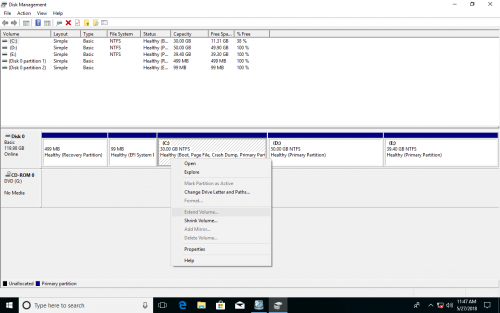
Если вы пытались сжать диск D, вы знаете, что функция «Сжать том» дает вам возможность только ввести объем пространства, а затем создается нераспределенное пространство. справа . Вы не можете указать место для создания нераспределенного пространства. Это не проблема, если вы хотите создать том, но это большая проблема, если вы хотите расширить другой раздел с помощью этого нераспределенного пространства.
Управление дисками может расширить нераспределенное пространство только до смежный раздел налево . Как вы видите на скриншоте, после сжатия диска D на моем компьютере нераспределенное пространство создается справа от D. Это несмежно на диск С. Поэтому, Расширение громкости отключено .
Это наиболее распространенная причина, по которой Управление дисками не может расширить диск C в Windows 10/8/7 после сжатия D или другого раздела.
Причина 2: непрерывный раздел является логическим
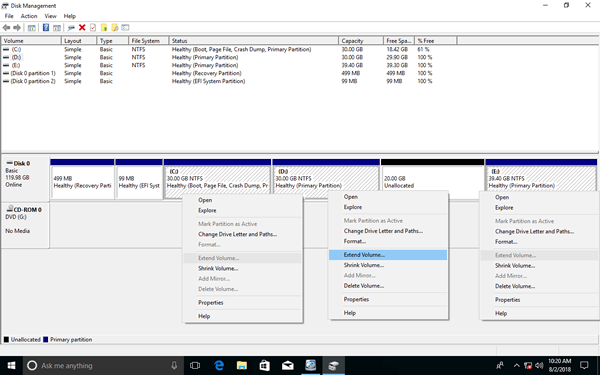
Если ваш системный диск инициализирован как MBR, на этом диске может быть как основной, так и логический раздел. Некоторые люди задаются вопросом, возможно ли включить расширение тома для диска C, удалив D. Да, если ваш диск D Основной раздел . Если непрерывный диск D Логический раздел , Управление дисками не может расширить диск C в Windows 10/8/7, независимо от того, удаляете ли вы или сжимаете диск D.
Логический диск является частью расширенного раздела, после удаления логического диска в разделе «Управление дисками» вы получите «свободное» пространство вместо нераспределенного. Хотя это пространство является непрерывным и находится справа от диска C, расширение тома по-прежнему отключено.

Если вы установили программы или Windows сервисы в D drive, делаем не удалите его, даже если это основной раздел.
Что делать, если вы не можете продлить диск C Windows 10/8/7
1. Переместите незанятое пространство рядом с диском C
Если у вас не получается расширить диск C: Windows 10/8/7 Управление дисками, поскольку незанятое пространство несмежно, вам просто нужно переместить раздел D направо и сделать неразмеченное пространство непрерывным на диск C, то эту проблему можно решить.
Действия при невозможности удлинить диск C Windows 10/8/7 после усадки D:
- Скачать NIUBI Partition Editor, Щелкните правой кнопкой мыши D: диск (непрерывный раздел) и выберите «Изменить размер/переместить том», перетащите середина диска D двигайтесь вправо во всплывающем окне, тогда незанятое пространство будет перемещено налево .
- Щелкните правой кнопкой мыши C: диск и снова запустите «Resize/Move Volume», перетащите правая граница вправо, чтобы объединить это нераспределенное пространство.
- Нажмите Apply вверху слева, чтобы вступить в силу, готово.
Следуйте инструкциям в видео.

2. Измените размер раздела с помощью NIUBI.
Если D является логическим диском, и вы удалили его в управлении дисками, выполните следующие действия, чтобы расширить диск C:
- Восстановите диск D со свободным пространством в управлении дисками.
- Щелкните правой кнопкой мыши этот новый том в NIUBI Partition Editor и запустите «Resize/Move Volume», перетащите левая граница направо во всплывающем окне, чтобы освободить незанятое пространство налево .
- Выполните шаг 2 выше, чтобы добавить нераспределенное пространство на диск C.
Другие причины, по которым «Управление дисками» не может расширить том в Windows 10/8/7
Причина 3: поддерживаются только NTFS / RAW
In Windows Управление дисками, только разделы NTFS и RAW (без файловой системы) могут быть сжаты и расширены. FAT32 и любые другие типы разделов не поддерживаются. Чтобы показать вам правду, я отформатировал диск D из NTFS в FAT32. Как видите, расширение тома отключено для диска D, хотя справа есть непрерывное незанятое пространство.

Решение 3: Запустите «Resize/Move Volume» для диска D в NIUBI, просто перетащите правую границу вправо, чтобы объединить это нераспределенное пространство. Нет никакой разницы в изменении размера раздела NTFS или FAT32.
Причина 3: ограничение 2 ТБ на MBR-диск
Если вы используете 2 ТБ + MBR диска, есть еще одна возможная причина, по которой Управление дисками не может расширить том в Windows 10/8/7. Если вы инициализируете жесткий диск объемом 4 ТБ как MBR, вы можете использовать только 2TB пространство, оставшееся пространство будет отображаться как нераспределенное. Если щелкнуть правой кнопкой мыши это нераспределенное пространство, все параметры будут недоступны.
Как вы видите на скриншоте, диск F — это NTFS, и справа есть непрерывное Нераспределенное пространство, но Увеличить громкость по-прежнему не работает.

Решение 4: Щелкните правой кнопкой мыши фронт этого MBR-диска и выберите «Преобразовать в GPT-диск». После преобразования MBR-диска в GPT ограничение в 2 ТБ больше не существует. Вам просто нужно следовать описанному выше методу, чтобы расширить раздел с помощью Нераспределенного пространства.
В итоге
Когда вы не можете продлить диск C Windows 10/8/7 с помощью инструмента «Управление дисками» выясните связанную с этим причину и следуйте соответствующему решению, приведенному выше. Помимо изменения размера и перемещения раздела, NIUBI Partition Editor помогает выполнять множество других операций, таких как слияние, преобразование, копирование, дефрагментация, стирание, скрытие, сканирование разделов и т. д. Лучше, чем другие инструменты, он имеет инновационные 1 второй откат, Виртуальный режим и Отменить-на-хорошо технологии для защиты вашей системы и данных.
Расширение базового тома
Вы можете добавить пространство в существующий том, расширив том в доступное нераспределированное (пустое) пространство на диске. Чтобы расширить том, конфигурация тома и свободного места должны соответствовать следующим условиям:
- Пустое пространство должно быть нераспределенным, у него нет тома.
- Пустое место должно находиться на диске сразу после расширения тома.
- Между томом невозможно расширить и добавить пустое пространство.
- Расширение тома должно быть отформатировано с помощью файловых систем NTFS или ReFS.
Вы можете расширить том с помощью управления дисками или Windows PowerShell. В Windows Server 2012 R2 или более поздней версии можно также использовать Синхронизация файлов Azure для расширения тома в облаке. Дополнительные сведения см. в статье «Планирование развертывания Синхронизация файлов Azure в Windows Server».
Просмотр нераспределенного места на диске
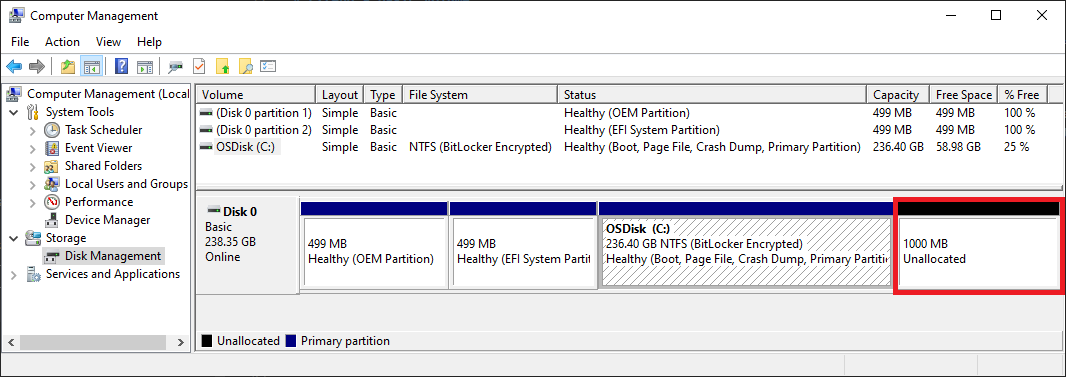
Использование дискового диска можно просмотреть с помощью управления дисками. На следующем рисунке показаны сведения о диске. Нераспределенный пробел на диске отображается справа и имеет красный контур границы.
Расширение тома с помощью управления дисками
Чтобы расширить том с помощью управления дисками, выполните следующие действия.
- Откройте оснастку управления дисками с разрешениями администратора.
- В поле поиска на панели задач введите «Управление дисками«.
- Выберите и удерживайте (или щелкните правой кнопкой мыши) Управление дисками, а затем нажмите кнопку «Запустить от имени администратора >да».
Если вы не можете открыть управление дисками в качестве администратора, выполните следующие действия.
- В поле поиска на панели задач введите «Управление компьютерами«, а затем нажмите кнопку «Запустить от имени администратора >да».
- Когда откроется компонент управления компьютером, перейдите в раздел Хранилище>Управление дисками.
Примечание. Если параметр расширения тома недоступен, ознакомьтесь со следующим разделом и проверка для устранения проблем с расширением тома.
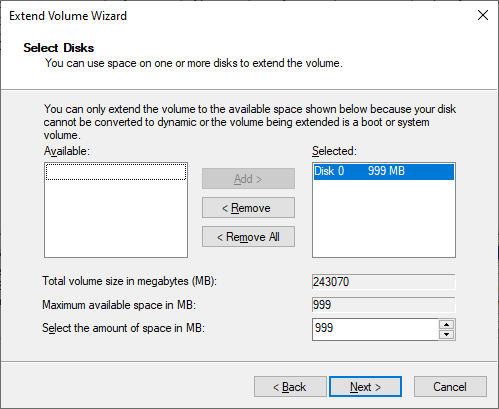
- В мастере расширения тома нажмите кнопку «Далее«.
- В мастере в разделе «Выбор дисков» выберите объем дискового пространства для расширения тома. Подход по умолчанию — использовать все доступное пустое пространство (максимально доступное) на диске. Если вы планируете создать другие тома в доступном пустом пространстве, можно выбрать меньшее количество места для расширения тома.
- Нажмите кнопку «Далее«, а затем нажмите кнопку«Готово«, чтобы расширить том.
Проверка проблем с расширением тома
Если параметр расширения тома управления дисками недоступен, проверка конфигурацию для следующих возможных проблем.
| Проблема с проверка | Description | Способы устранения |
|---|---|---|
| Повышенные разрешения для управления дисками | Убедитесь, что запрос на управление дисками (или управление компьютерами) имеет разрешения администратора (повышенные привилегии). | Если запрос на управление дисками (или управление компьютерами) не имеет разрешений администратора , закройте запрос и снова откройте управление дисками, выполнив действия, описанные ранее в статье. |
| Расположение пустого места на диске | Убедитесь, что диск имеет нераспределенный пробел сразу после расширения тома (или справа от него). Пример этого интервала см. в разделе «Просмотр нераспределенного пространства на диске». На изображении красная граница очертает нераспределированное пространство. | Если другой том находится между нераспределенным пространством и томом, который требуется расширить, у вас есть несколько вариантов: — удалите том между томом на диске и всеми файлами на этом томе. Перед удалением тома обязательно создайте резервную копию или переместите все важные файлы в томе. — Используйте приложение секционирования дисков, отличное от Майкрософт, которое может перемещать тома без уничтожения данных. — Не продолжайте использовать это расширение тома. Вместо этого создайте отдельный том в нераспределированном пространстве на диске. |
| Том использует файловую систему NTFS или ReFS | Убедитесь, что том форматируется с помощью файловой системы NTFS или ReFS. Другие файловые системы не могут быть расширены. | Если том для расширения имеет другую файловую систему, сначала необходимо переместить или создать резервную копию файлов на томе, а затем переформатировать том с помощью файловой системы NTFS или ReFS. |
| Размер диска и формат диска | Проверьте формат диска. Если расширяющийся том находится на диске, превышающем 2 терабайта, диск должен использовать схему секционирования GPT. | Чтобы использовать более 2 терабайтов на диске, диск должен быть инициализирован с помощью схемы секционирования GPT. Сведения о преобразовании диска в формат GPT см. в разделе «Изменение диска МБ R» на диск GPT. |
После устранения этих проблем, если вы по-прежнему не можете расширить том, попробуйте выполнить поиск в сообществе Майкрософт — файлы, папки и сайт хранения .
Если вы не найдете ответ на сайте, вы можете опубликовать вопрос для ввода от Корпорации Майкрософт или других членов сообщества. Вы также можете связаться с служба поддержки Майкрософт.
Расширение тома с помощью PowerShell
Чтобы расширить том с помощью PowerShell, выполните следующие действия.
- Выберите и удерживайте (или щелкните правой кнопкой мыши) Пуск Windows, а затем выберите Windows PowerShell (Администратор).
- Введите следующую команду, чтобы изменить размер тома до максимального размера. Для переменной $drive_letter укажите букву диска тома для расширения.
# Variable specifies the disk drive to extend $drive_letter = "C" # Script gets the partition sizes, and resizes the volume $size = (Get-PartitionSupportedSize -DriveLetter $drive_letter) Resize-Partition -DriveLetter $drive_letter -Size $size.SizeMax Дополнительные ссылки
- Resize-Partition
- Diskpart extend
Расширение тома неактивно? Исправить невозможность расширения тома в Windows [New]
Вы пытаетесь расширить или увеличить том в Windows 11/10, 8 или 7? Не удается расширить размер тома или раздела, так как параметр «Расширить том» неактивен в «Управлении дисками»? Расслабьтесь! В этой статье доступен эффективный метод, который поможет вам решить эту проблему и легко увеличить объём раздела прямо сейчас.
У вас возникла эта ошибка, когда расширение тома стало серым при попытке увеличить размер диска C или другого раздела в Windows 11/10? На этой странице мы обсудим, почему параметр «Расширить том» неактивен и как исправить ошибку «невозможно расширить том» на компьютерах с Windows 11/10/8/7 и даже на компьютерах с Windows Server.
Прямо сейчас проверьте и найдите лучшие решения для включения расширения объема всех разделов вашего жёсткого диска.
Не удаётся расширить раздел, расширение тома неактивно
«Привет, вы знаете, как решить проблему, из-за которой параметр «Расширить том» неактивен в «Управлении дисками»? Я планировал расширить свой системный диск C, чтобы ускорить работу компьютера с Windows 11/10. Я открыл инструмент «Управление дисками», удалил раздел, чтобы оставить нераспределенное пространство для расширения диска C.
Но приложение не позволяет мне сделать это. Почему? Параметр «Расширить том» неактивен. Как я могу решить эту проблему?»
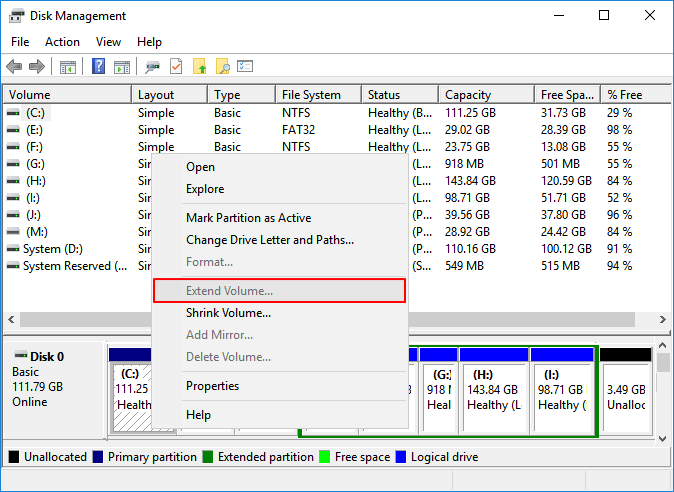
У вас такая же проблема на вашем ПК: инструмент «Управления дисками» не позволяет вам увеличить том? Расслабьтесь! Прочитав это руководство, вы узнаете, почему параметр «Расширить том» неактивен. Кроме того, прямо здесь доступны эффективные решения, которые помогут вам расширить объем, чтобы расширить разделы в Windows 11/10/8/7 бесплатно. Как? Посмотрим.
Важное примечание:Невозможно расширить или добавить пространство раздела за счёт свободного места на втором базовом диске. Поэтому убедитесь, что свободное или нераспределённое пространство и том, который вы хотите расширить, находятся на одном диске.
Почему расширение тома неактивно
Если вы не можете увеличить объём, например, не можете увеличить объём диска C, не беспокойтесь. Откройте «Управление дисками» Windows, проверьте состояние раздела диска и перечисленные ниже причины. Вы узнаете, почему параметр «Расширить том» неактивен на вашем компьютере:
- На вашем жёстком диске нет нераспределённого пространства.
- За разделом, который вы хотите расширить, нет непрерывного нераспределённого пространства или свободного пространства.
- Windows не может расширить раздел FAT или раздел другого формата.
Параметр «Расширить том» в «Управлении дисками» работает только с разделом RAW или NTFS. Вы не можете расширить раздел FAT или диск другого формата на ПК с Windows.
- Windows не может расширить основной раздел за счет нераспределённого пространства в расширенном разделе или наоборот.
- Ёмкость раздела достигла предела 2 ТБ на MBR-диске.
Теперь, когда мы знаем, почему параметр «Расширить том» неактивен, как же включить расширение тома или увеличить раздел в этих обстоятельствах? Здесь мы подобрали * надёжные методы, которые вы можете попробовать и применить для бесплатного расширения раздела.
Ваш самый надёжный инструмент для увеличения объема
Как мы упоминали выше, среди причин, по которым вы не можете увеличить объём, основной является ограничение Windows. «Управление дисками» Windows не может расширить определённый раздел в некоторых ситуациях.
Чтобы помочь вам избавиться от ошибки «Расширить том выделен серым цветом» и успешно увеличить размер раздела, мы хотели бы порекомендовать вам попробовать надёжный инструмент для увеличения объема -EaseUS Partition Master.
Его функция изменения размера/перемещения и выделения пространства эффективно решит все проблемы, помогая эффективно увеличить объем в Windows 11/10/8/7:
- ИСПРАВИТЬ Невозможно расширить том без нераспределённого пространства
- ИСПРАВИТЬ Не удаётся расширить том без соседнего нераспределённого пространства
- ИСПРАВИТЬ Расширение тома, выделенного серым цветом, на разделах FAT или другого формата
- ИСПРАВИТЬ Не удаётся расширить основной том за счёт пространства в расширенном разделе или наоборот
- ИСПРАВИТЬ Опция расширения тома выделена серым цветом в разделе MBR 2 ТБ
Если некоторые из вас по-прежнему предпочитают использовать «Управление дисками» для исправления этой ошибки, вы можете попробовать способ 1, чтобы включить расширение тома и увеличить пространство раздела прямо сейчас.
Способ 1. Исправить ошибку «Невозможно расширить том без нераспределённого пространства»
Когда на вашем жёстком диске нет нераспределённого пространства, вы не можете расширить том. Вы можете либо применить «Управление дисками», либо применить EaseUS partition manager для получения помощи.
Вы можете сейчас пойти любым путём, чтобы увеличить целевой раздел в Windows 11/10/8/7.
№1. Сделать нераспределённое пространство и увеличить объём в «Управлении дисками»
Обратите внимание, что если вы не можете расширить пространство на диске C, вы также можете включить расширение тома на диске C, выполнив те же действия, что и ниже:
Шаг 1. Сделайте свободное или нераспределённое пространство позади целевого тома
Если у вас нет свободного места или нераспределённого пространства на диске компьютера, вы должны сначала удалить пустой или бесполезный раздел или уменьшить размер раздела, чтобы оставить свободное нераспределённое пространство рядом с целевым томом.
- 1.Нажмите сочетание клавиш Windows + X, и щёлкните «Управление дисками».
- 2.Щёлкните правой кнопкой мыши по пустому разделу рядом с целевым томом, выберите «Удалить том». Нажмите «ОК».
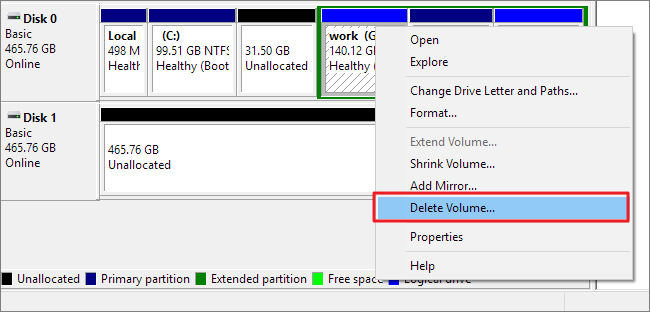
- 3. Вы также можете щёлкнуть правой кнопкой мыши по соседнему разделу, на котором достаточно свободного места, и выбрать «Сжать том».
- 4.Укажите количество места для сжатия, нажмите «Сжать» и «ОК» для подтверждения.
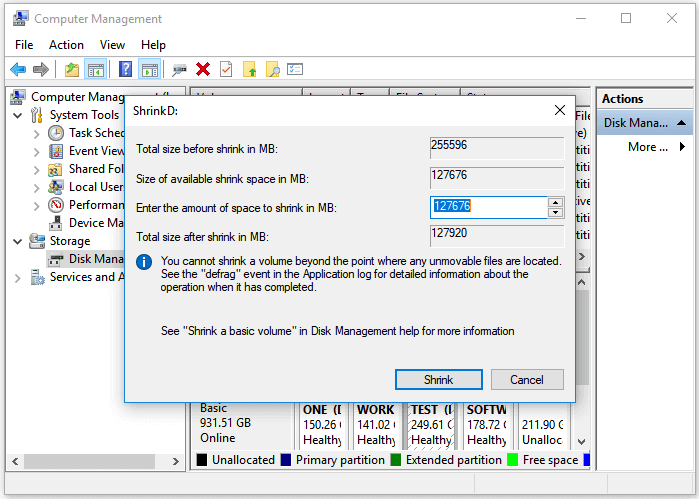
Теперь вы можете пойти и выполнить следующие шаги, чтобы увеличить раздел жёсткого диска, несмотря на ошибку «невозможно увеличить объем».
Шаг 2. Включите расширение тома, увеличьте размер раздела
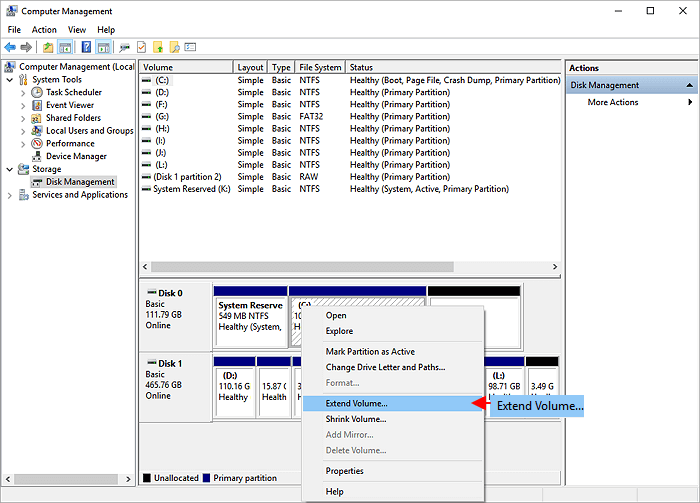
- 1.В разделе «Управление дисками» щёлкните правой кнопкой мыши по целевому разделу, который вы хотите расширить.
- 2.Выберите «Расширить том» и отрегулируйте размер, который вы хотите добавить к целевому объему.
- 3.Нажмите «ОК» для подтверждения.
№ 2. Исправить невозможность расширения тома без нераспределённого пространства с помощью EaseUS Partition Master
EaseUS Partition Master с функцией выделения пространства позволяет гибко перемещать свободное пространство из других разделов для расширения целевого тома.
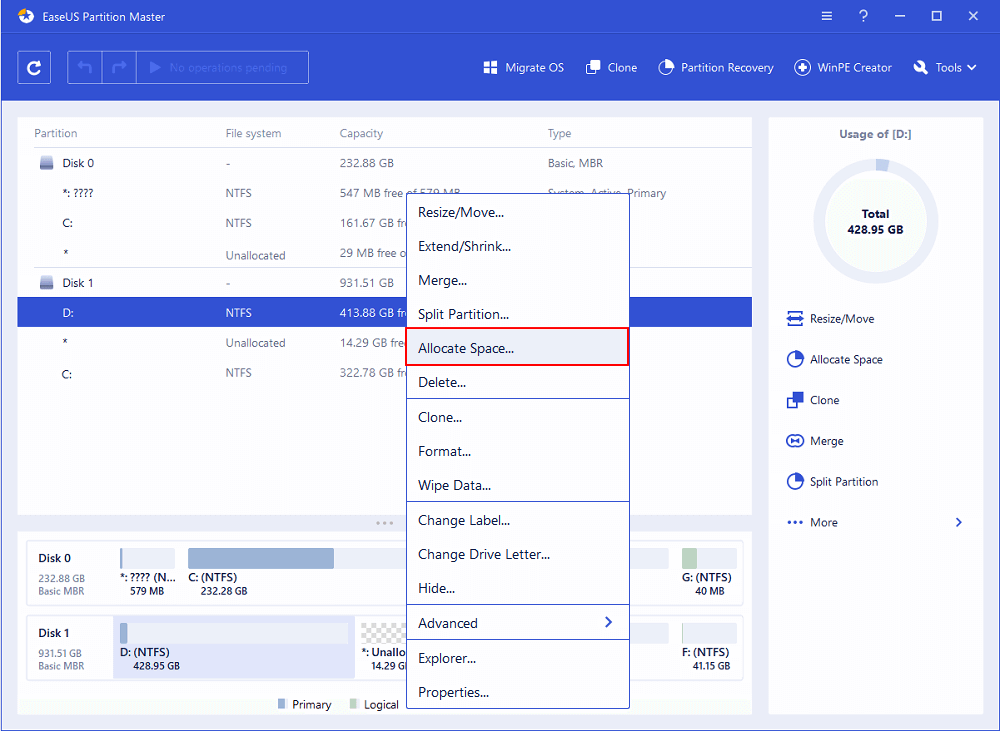
Шаг 1. Щелкните правой кнопкой мыши по разделу «D» на котором есть свободное место и выберите опцию «Выделить место», чтобы выделить его для диска «C».
Шаг 2. Затем выберите тот раздел, который необходимо расширить (т.е. выберите диск «C»). Перетащите панель разделов вправо, чтобы добавить место, выделенное из исходного раздела, в требуемый. Затем нажмите «ОК» для подтверждения.
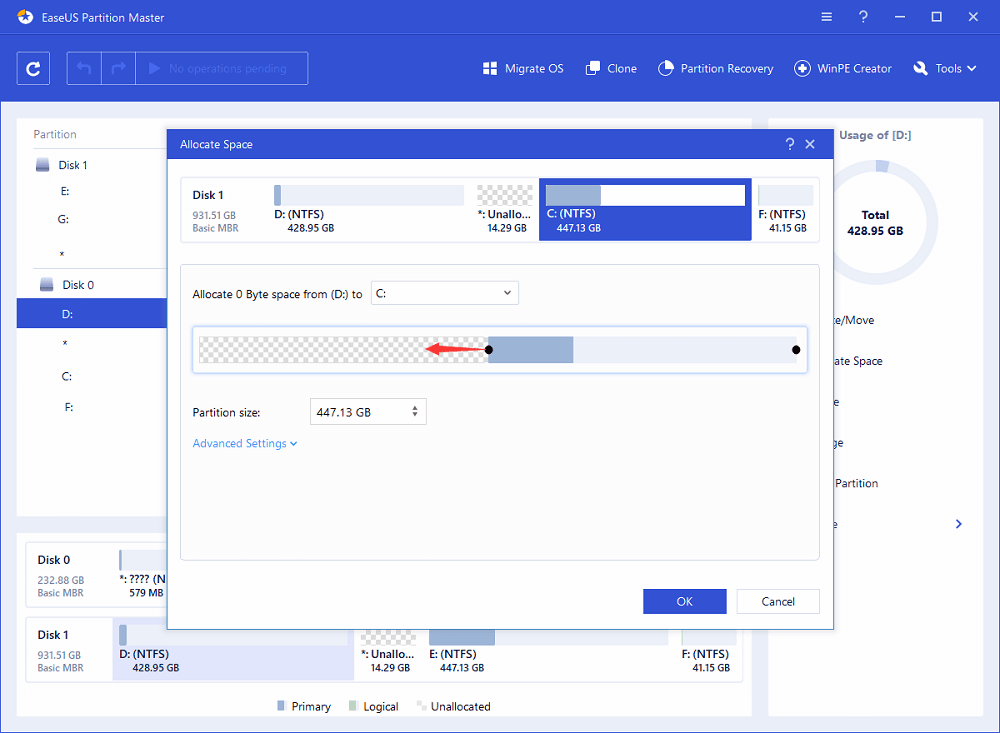
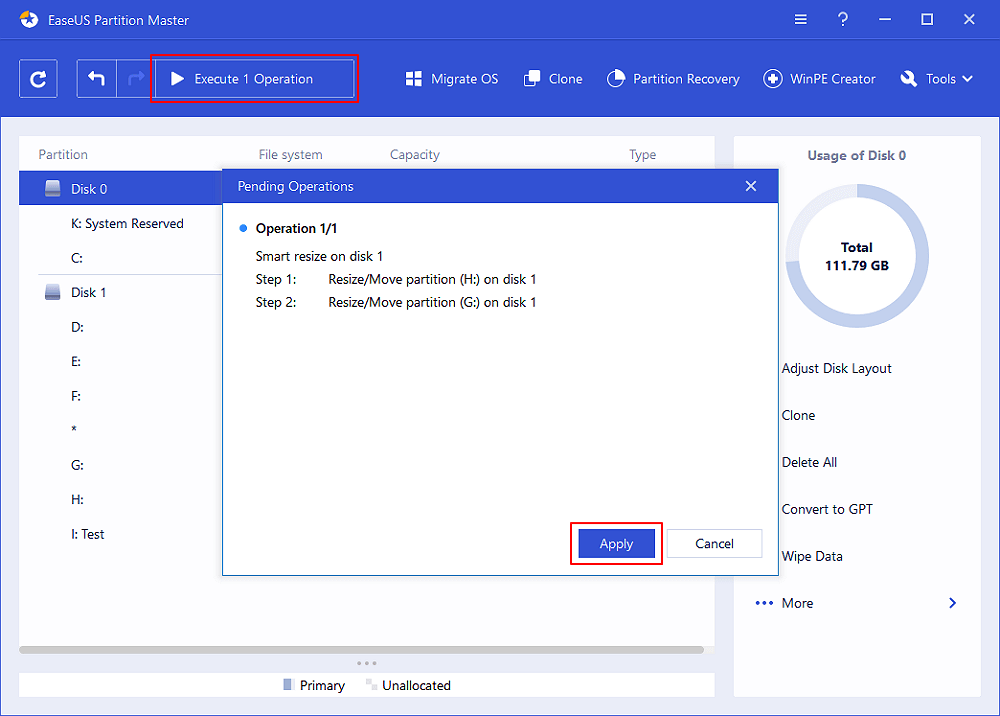
Шаг 3. Нажмите кнопку «Выполнить операцию» и нажмите «Применить», чтобы начать процесс перемещения свободного места с диска «D» на диск «C».
Способ 2. Исправить ошибку «Невозможно расширить том без соседнего нераспределённого пространства»
Если на вашем диске имеется нераспределённое пространство, но его нет рядом с вашим целевым томом, параметр «Расширить том» будет отображаться серым цветом в «Управлении дисками». Вы можете использовать EaseUS Partition Master, чтобы расширить раздел с помощью функции изменения размера/перемещения.
Шаг 1: щелкните правой кнопкой мыши по тому разделу, размер которого вы хотите изменить, и выберите опцию «Изменить размер / переместить».
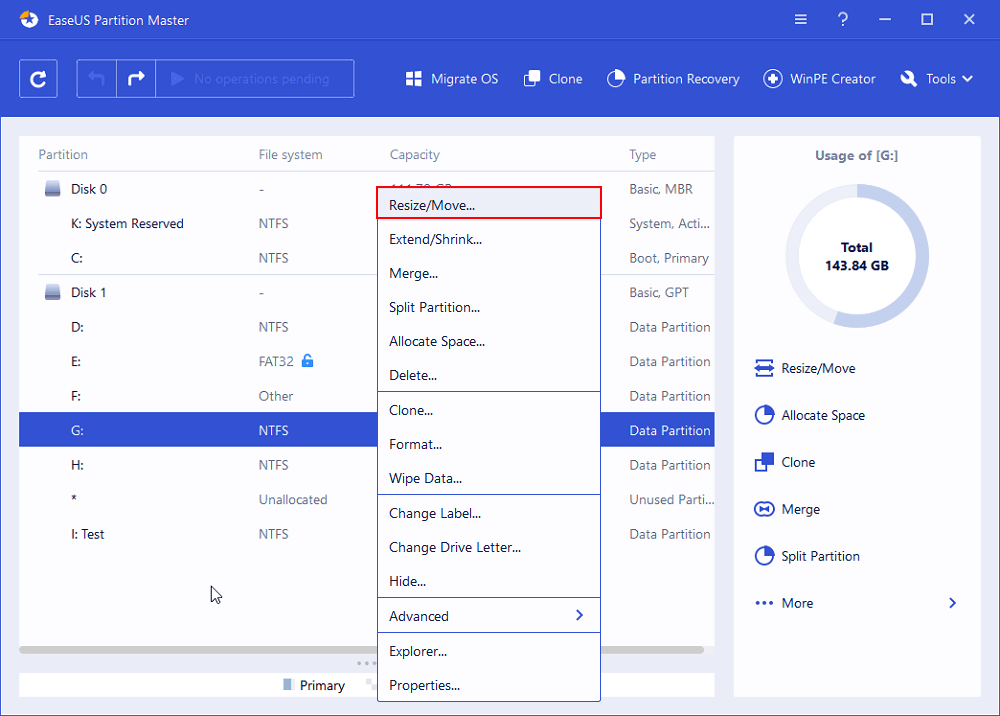
Шаг 2: измените размер раздела. Вы можете уменьшить или расширить выбранный раздел, перетащив мышь влево или вправо.
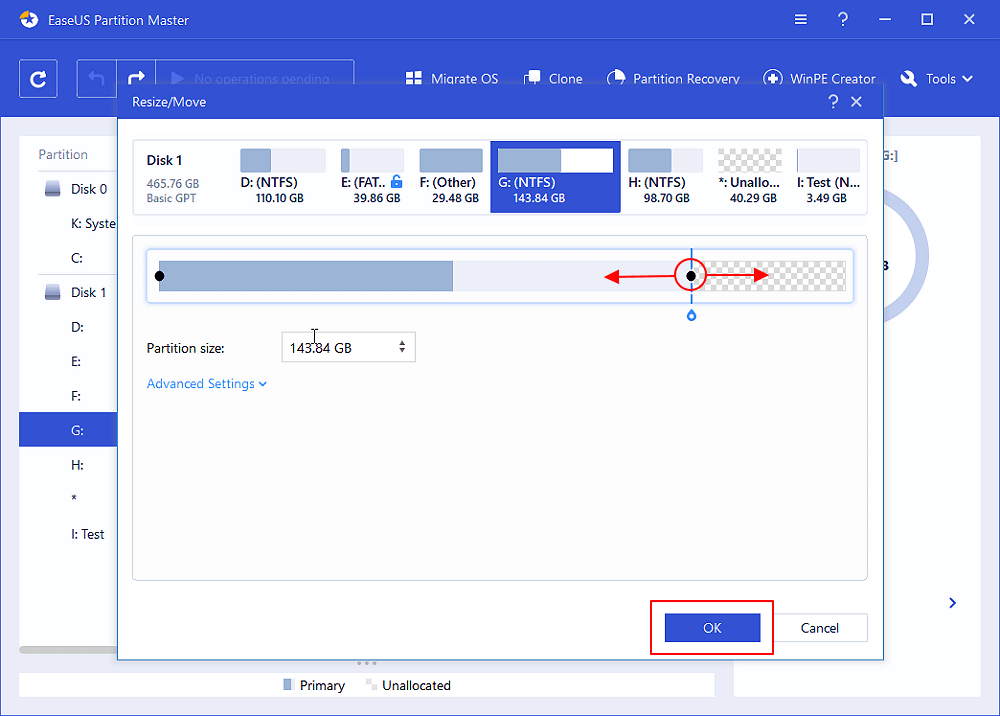
Шаг 3: на этом шаге вы увидите информацию и схему нового раздела диска.
Шаг 4: чтобы сохранить изменения, нажмите кнопку «Выполнить операцию», а затем «Применить».
Способ 3. Исправить ошибку, когда расширение тома выделено серым цветом на разделе FAT или разделе другого формате
Из-за ограничений Windows вы не можете напрямую использовать «Управление дисками» для расширения разделов FAT, exFAT, EXT. Здесь у вас имеются два варианта исправить эту ошибку:
- №1. Расширение раздела FAT или раздела в другом формате с помощью EaseUS Partition Master
EaseUS Partition Master преодолевает ограничения на ПК с Windows, и вы можете напрямую следовать шагам способа 1 или способа 2, чтобы с лёгкостью расширить целевой раздел.
- № 2. Преобразование FAT в NTFS и расширение раздела в «Управлении дисками»
Чтобы преобразовать раздел FAT в NTFS, вам необходимо отформатировать или удалить раздел, что приведёт к потере файлов. Поэтому мы не рекомендуем вам пробовать этот способ. Это долго и рискованно.
Способ 4. Исправить невозможность расширения основного тома с помощью пробела в дополнительном разделе или наоборот
Windows также не позволяет расширять основной раздел за счет нераспределённого пространства в дополнительном разделе, поэтому необходимо расширить логический раздел за счет пространства в основном разделе.
Поэтому, чтобы решить эту проблему и расширить том, вам необходимо обратиться за помощью к сторонней программе для управления разделами. EaseUS Partition Master может помочь.
Видеоруководство: расширение и разделение жёсткого диска
В следующем видеоуроке показано, как разбить жёсткий диск на разделы в Windows 10, и в этом видео вы можете узнать, как увеличить объем:
Метод 5. Исправление параметра «Расширить том», выделенного серым цветом в разделе MBR 2 ТБ
Это редкий случай, но иногда всё же случается с разделом MBR. Если вы создадите один том, ёмкость которого достигает 2 ТБ, вы не сможете продолжить расширение раздела. Затем параметр «Расширить том» станет серым.
В этом случае вы можете преобразовать диск MBR в диск GPT, чтобы преодолеть ограничение. Мы не рекомендуем вам использовать «Управление дисками» для выполнения этой операции, так как для преобразования диска требуется удалить все разделы.
EaseUS Partition Master с функцией преобразования дисков сделает эту работу. Вы можете обратиться за помощью к статье: Конвертировать MBR в GPT.
Также прочтите: Как разметить жёсткий диск в Windows 10>
Вывод
На этой странице мы предложили 6 надёжных методов, которые помогут вам исправить ошибку «Расширить том, выделенный серым цветом» и успешно расширить разделы независимо от того, имеется ли у вас свободное или нераспределённое пространство на жёстком диске вашего компьютера.
Если вы предпочитаете надёжный и бесплатный инструмент для расширения раздела, EaseUS Partition Master Free Edition будет прекрасным выбором. Поскольку программа не требует удаления раздела, даже если у вас нет нераспределённого пространства. Кроме того, при расширении тома с помощью этого бесплатного инструмента для создания разделов не произойдёт потеря данных.
Последние статьи — Также в программе EaseUS
Как расширить диск в Windows 11, если кнопка “Расширить том” в Управлении дисками неактивна?
Офисные программы, браузеры, системные каталоги пользователя и сама система просто уничтожают все свободное место на системном разделе. В этой статье, мы расскажем, как расширить Диск С, если неактивна кнопка “Расширить том”, а также, как увеличить его размер без потери данных.
- Причина неактивной кнопки “Расширить том”
- Как расширить Диск С
- Как удалить раздел с помощью командной строки
- Мастер расширения тома
- Как создать диск в нераспределённой области
- Как расширить диск С, с сохранением данных диска D
- Вопросы и ответы
- Комментарии
Причина неактивной кнопки “Расширить том”
Многие пользователи сталкиваются с тем, что при попытке увеличить раздел, мы видим, что опция “Расширить Том” неактивна.
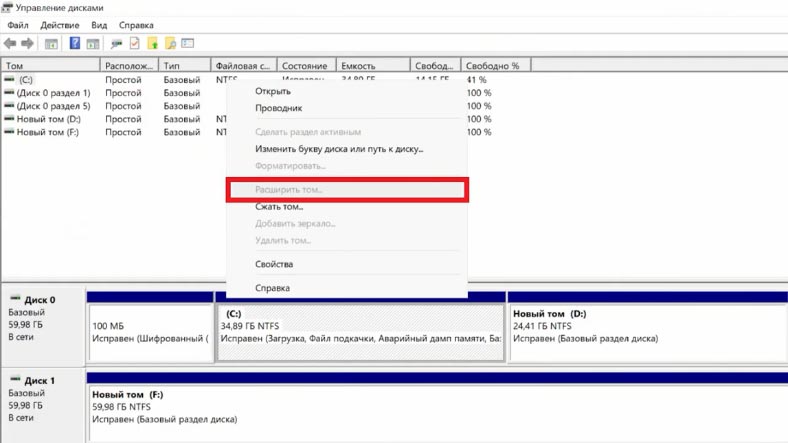
Наиболее частой причиной этому есть то, что нераспределенное место располагается на другом физическом диске. А в такой ситуации не представляется возможным расширить. Диск. Неразмеченная область и расширяемый диск должны быть на одном физическом носителе, чтобы иметь возможность взаимодействовать.
Кроме этого, неразмеченное пространство должно располагаться справа за расширяемым разделом.
Как расширить Диск С
Итак, первый способ расширить Диск С – без использования сторонних программ, исключительно стандартными средствами операционной системы Windows. Встроенное средство управления дисками существенно уступает в плане функциональности сторонним утилитам, но для простого изменения размера тома его вполне достаточно.
Минус этого способа в том, что придется удалить всю информацию на диске D. Увеличить объем раздела встроенным в Windows инструментом, можно только путем присоединения к нему нераспределенного пространства.
Кликаем правой кнопкой мыши по меню “Пуск” и выбираем из списка “Управление дисками”. В данном случае, структура раздела представляет 2 диска: C и D. Если мы хотим увеличить раздел C, то нам придется полностью удалить раздел D.
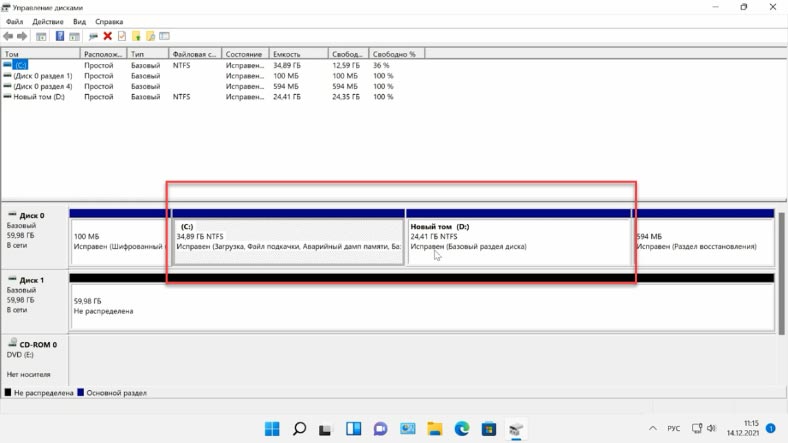
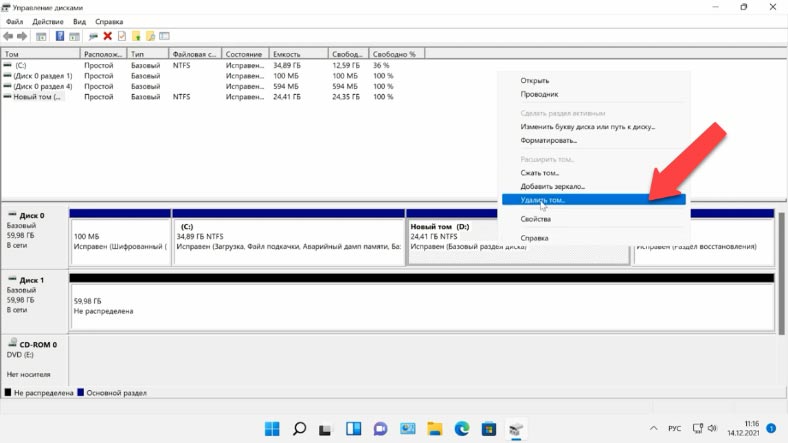
Не сжать, а именно удалить. Иначе при сжатии возникшая свободная область будет справа от сжатого раздела, и не будет примыкать к границе раздела C. Из-за этого нельзя будет расширить том C за счёт диска D. Кликаем правой кнопкой мыши по нему и выбираем пункт меню “Удалить том”. Далее нажимаем “Ок”.
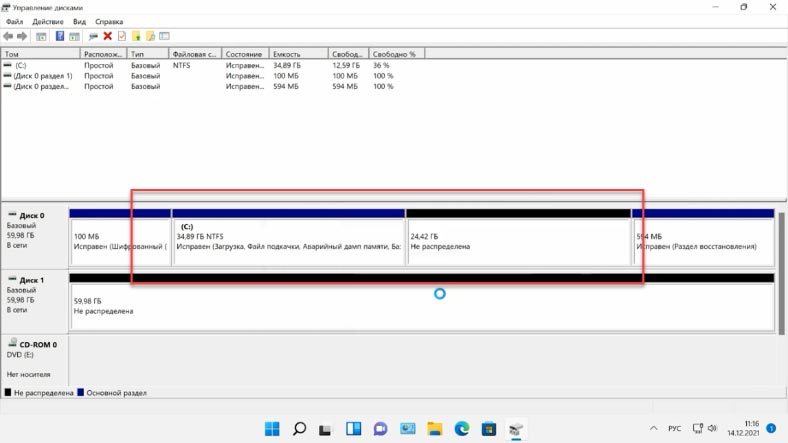
После удаления раздела, мы видим, что нераспределенное пространство расположено справа от расширяемого раздела, и находится на этом же диске.
Как удалить раздел с помощью командной строки
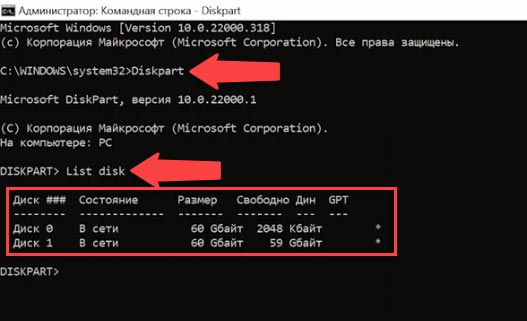
Удалить разделы так же можно, с помощью командной строки с использованием утилиты DISKPART. Главное не перепутать номера разделов, иначе вы можете удалить важные для вас данные! Для этого, запустите командную строку от имени администратора.
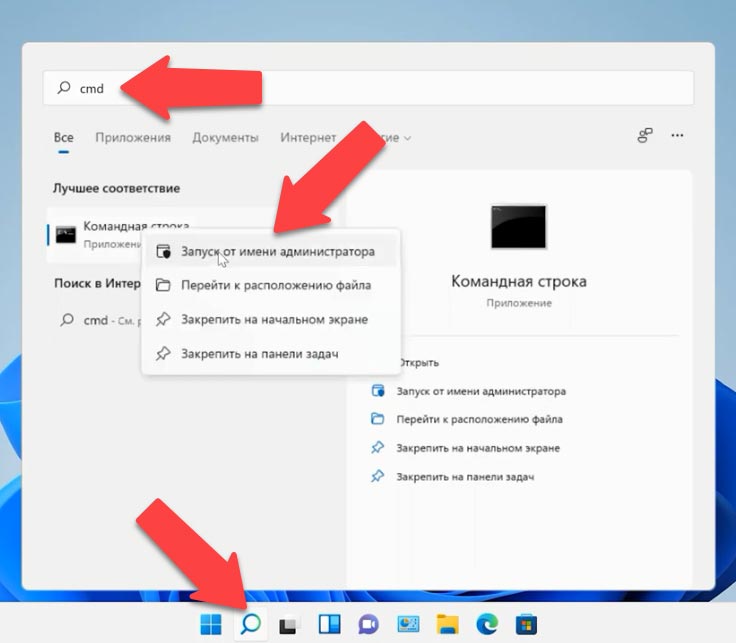
В открывшейся командной стоке введите Diskpart и нажмите Enter. После, вводим команду List Disk. И увидим список всех установленных в системе дисков. Здесь важно понимать, что отчет начинается не с единицы, а с нуля. Первый диск, это диск 0.
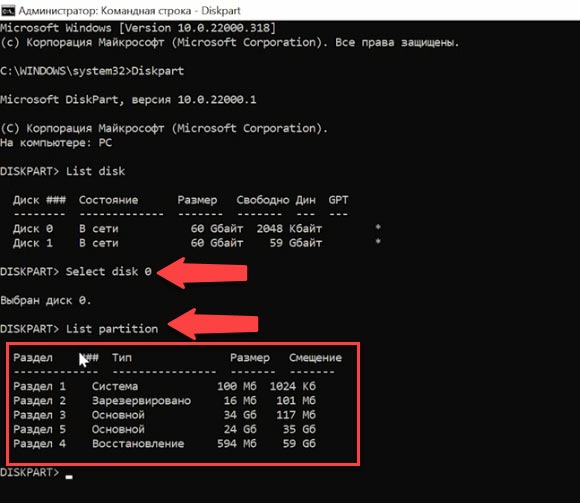
Задаем команду Select Disk и номер нужного нам диска. Главное не ошибиться и выбрать правильный диск. Далее команда List Partition. Перед нами появился список разделов. Чтобы понять какой раздел вам нужен, заходим в “Управление дисками”. Теперь можно сверить по объему, мне нужен диск D.
Переходим обратно на Diskpart, нужный мне раздел идет под номером 5, и размеры совпадают. Выполняем команду Select Partition и выбираем 5. После того как раздел выбран, вводим команду Delete Partition.
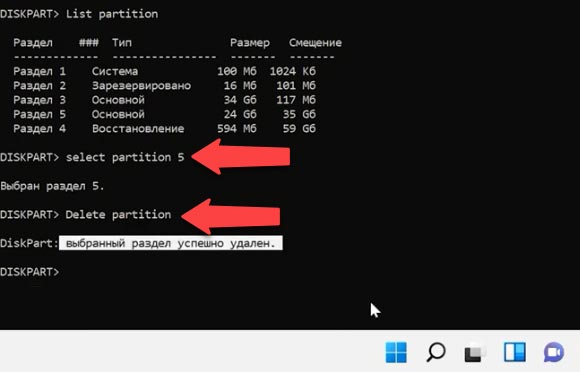
Раздел удален. Переходим в менеджер дисков и проверяем, что появилась нераспределенная область.
Мастер расширения тома
Далее, кликаем правой кнопкой мыши по диску С и выбираем “Расширить том”. Открылся “Мастер расширения тома”. Жмем “Далее”.
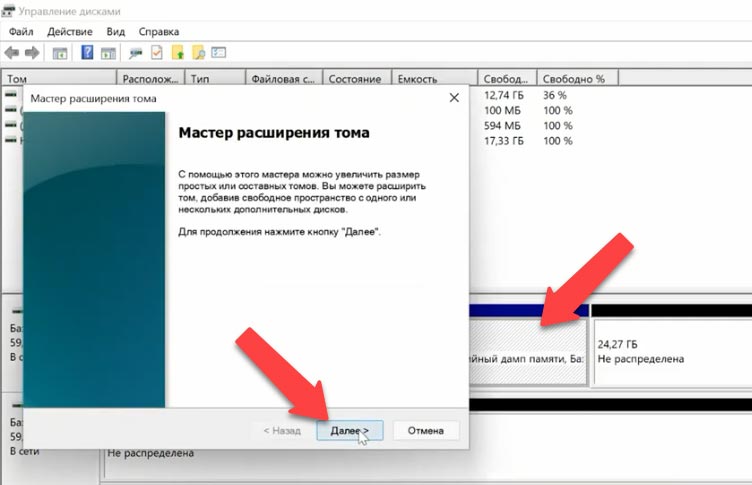
Здесь мы добавляем часть нераспределенного пространства, например, добавим приблизительно 7gb. Нажимаем “Далее” и “Готово”.
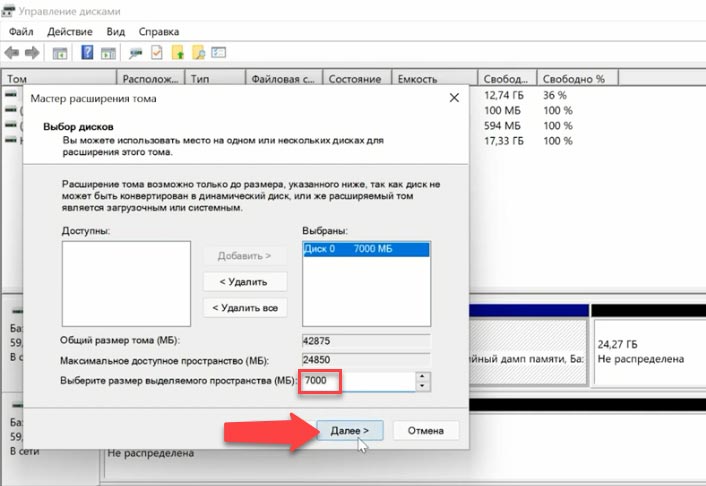
По завершению, диск С расширится.
Как создать диск в нераспределённой области
Чтобы обратно создать диск D – кликаем на нераспределенную область правой кнопкой мыши и выбираем “Создать простой том”.
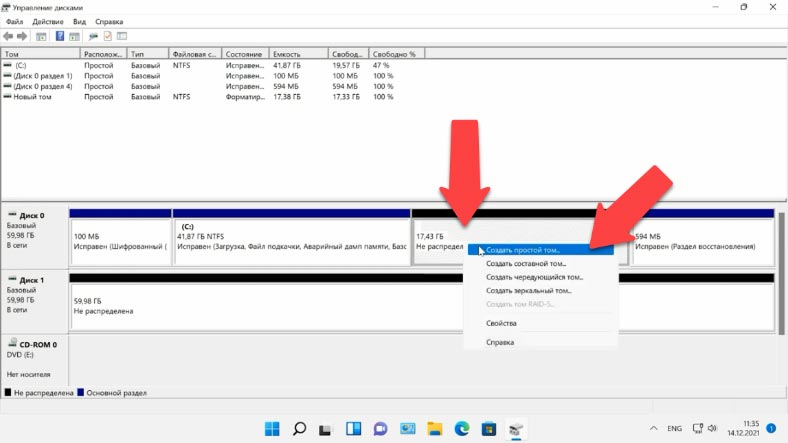
Назначаем букву диска D. Далее, форматируем в NTFS и “Готово”.
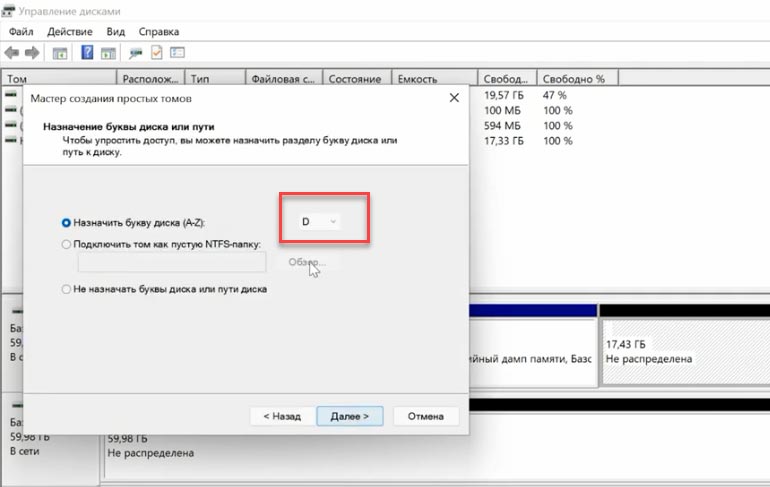
В результате диск C увеличился, а диск D уменьшился.
Как расширить диск С, с сохранением данных диска D
Второй способ. Если у вас на диске D все же есть важные данные, но необходимо использовать часть свободного места этого диска, чтобы увеличить диск C. Здесь, к сожалению, стандартными средствами операционной системы не обойтись. Нам потребуется дополнительный софт. Для этого я буду использовать программу “AOMEI Partition Assistant Standard”. Заходим на официальный сайт программы и скачиваем её. Я предварительно это уже сделал. У вас никаких трудностей с этим возникнуть не должно.
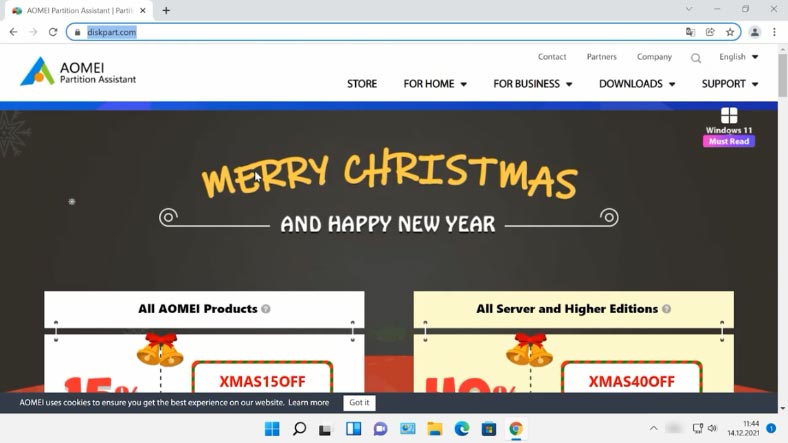
Запустите программу, здесь отображаются два наших раздела, но в отличии от “Управления дисками” Windows, тут есть возможность увеличить размер диска C за счет диска D, не потеряв при этом данные на диске D. Для этого, кликните правой кнопкой мыши по диску D и выбираем Изменение размера.
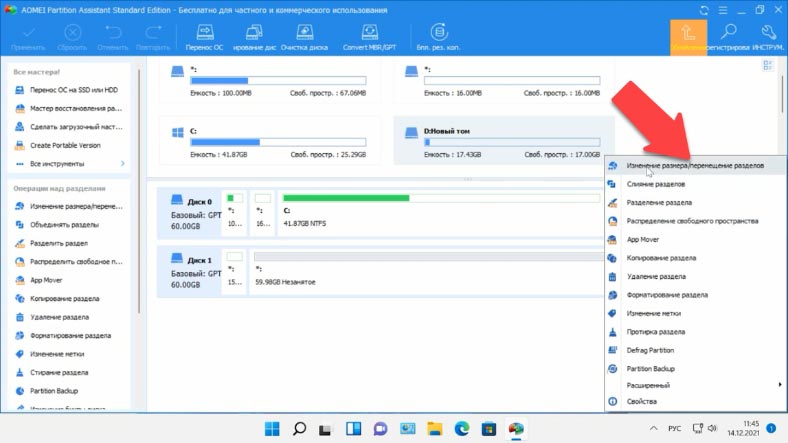
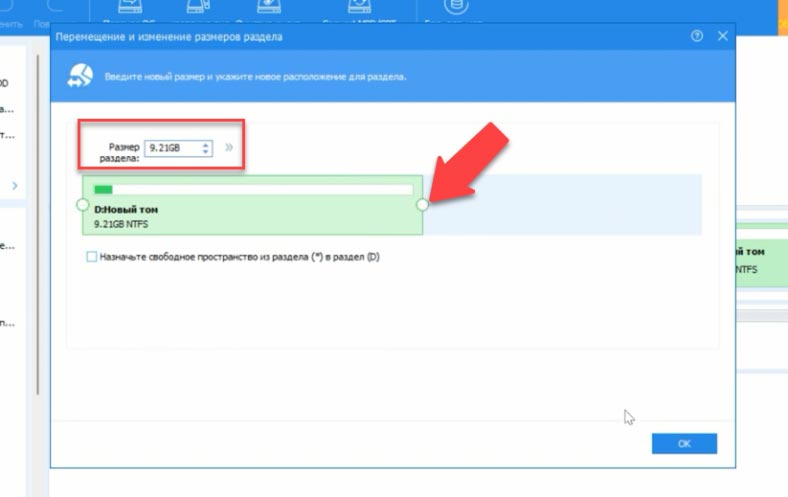
Указываем здесь нужное кол-во гигабайт, которые мы впоследствии хотим присоединить к диску С, и жмем “ОК”. После этого, у нас появилась незанятое пространство.
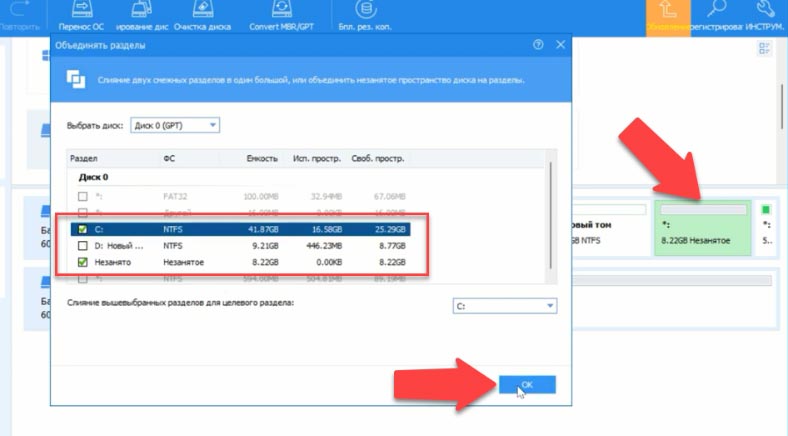
Нажимаем правой кнопкой мыши по незанятому пространству и выбираем “Слияние Разделов”. В открывшемся окне нужно выбрать раздел диска для объединения. В нашем случае это Диск C. Кликаем “ОК” и “Применить”. В следующем окне нажимаем “Перейти” и “ОК”.
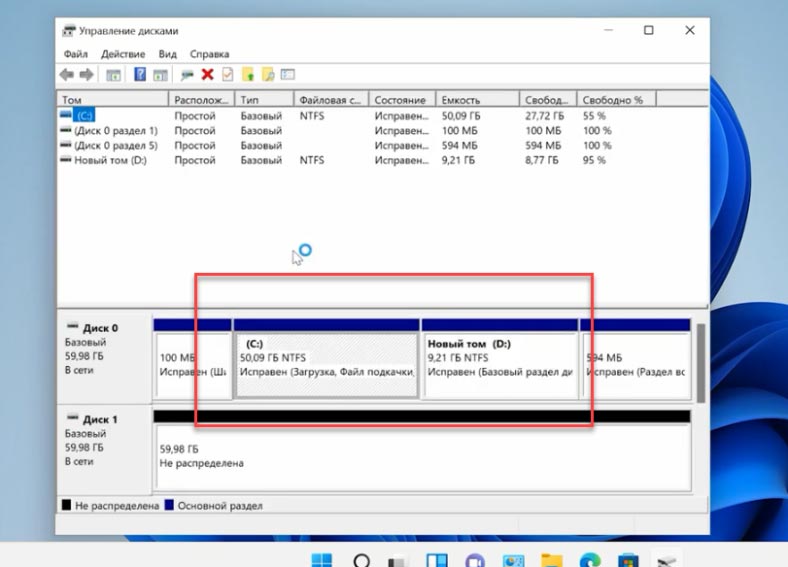
Процесс займет некоторое время после чего будет перезагрузка. Проверяем и видим что Диск С действительно увеличился, а диск D уменьшился. При этом мы не потеряли информацию, которая на нём хранилась.
Но если случилось так, что в процессе расширения тома, изменения размера дисков, создания разделов диска или их форматирования, вы удалили важные данные, то восстановить их можно с помощью Hetman Partition Recovery.