Браузер Opera грузит процессор — решения
Что делать, если браузер Opera по какой-то причине начал сильно нагружать процессор и отнимать кучу ресурсов компьютера? Вместе выясняем, какие меры можно предпринять.
Ищем «прожорливые» сайты
Если вы из тех, кто держит открытыми по 30-50 вкладок, то наверняка стали жертвой утечки памяти. Некоторые сайты могут потреблять чересчур много ресурсов компьютера, а если их долго не закрывать, то аппетиты таким сайтов только возрастают. С помощью встроенных утилит для мониторинга состояния системы в Windows и macOS можно вычислить «прожорливую» вкладку и «убить» ее. Для этого:
-
Открываем «Диспетчер задач» в Windows, нажав сочетание клавиш Ctrl + Alt + Del. Или открываем «Мониторинг системы» в macOS, нажав Cmd + Пробел и введя в поиск название программы.
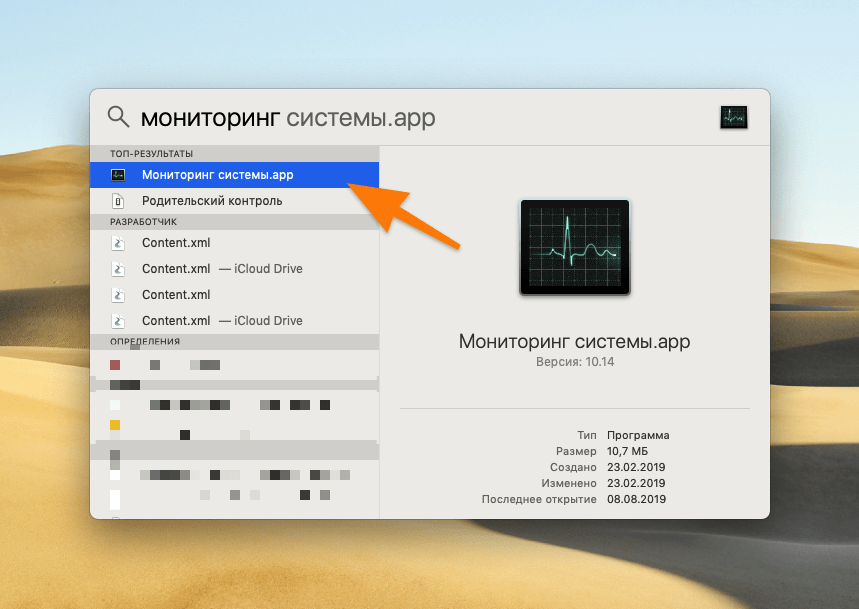
В Windows все проще…
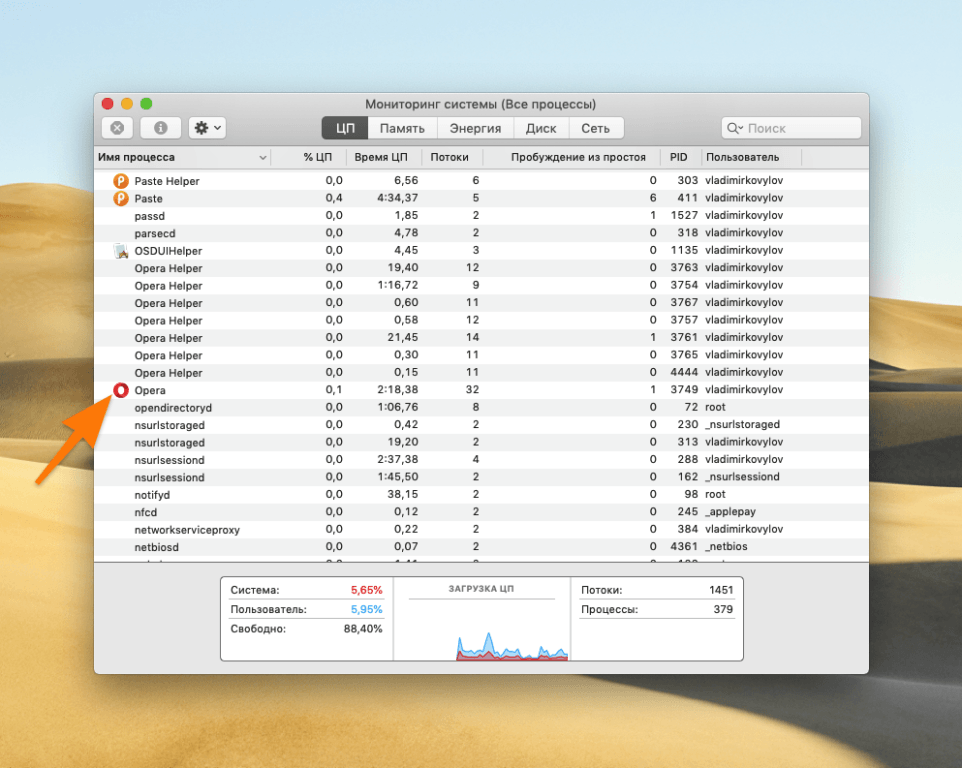
Это основной процесс. То есть сам браузер
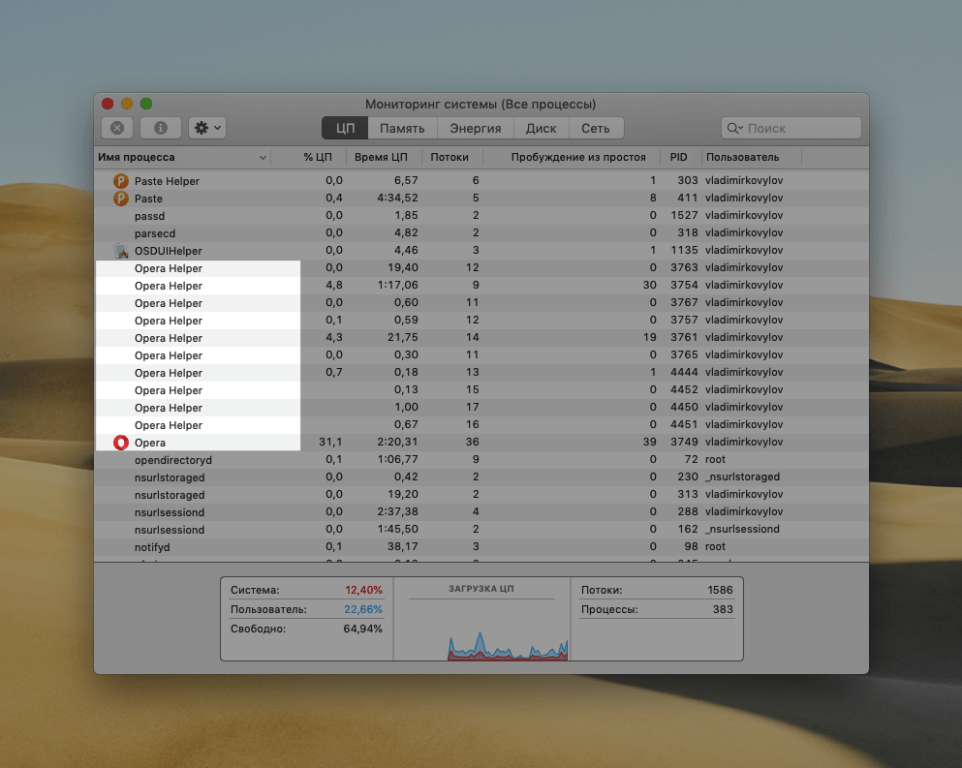
Это и есть открытые вкладки
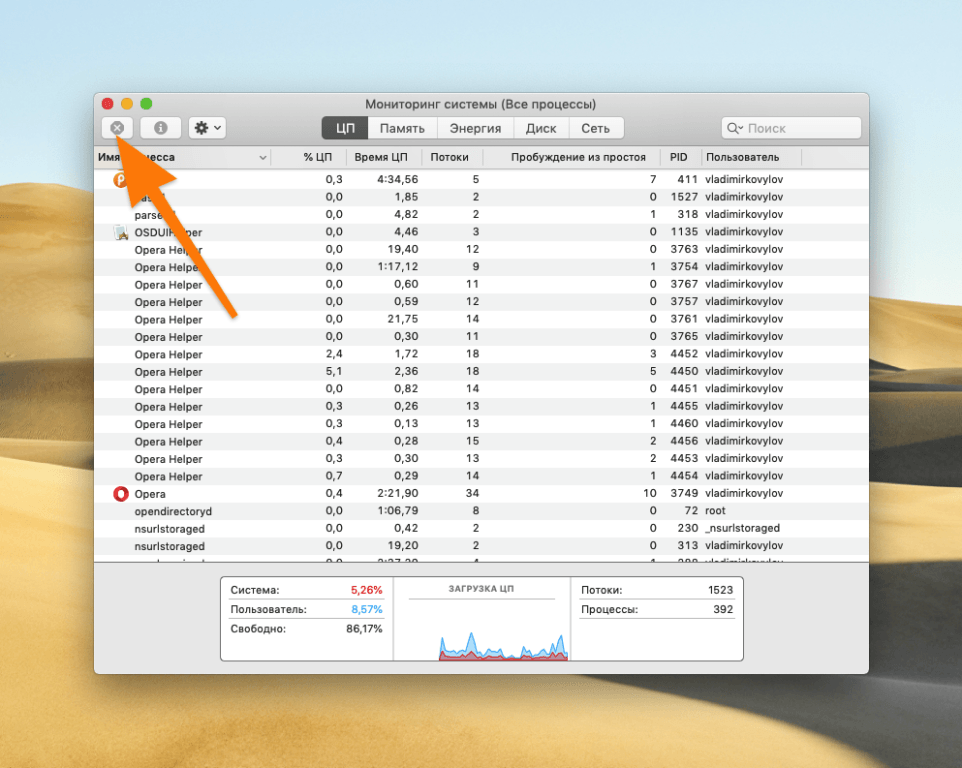
Смотрите на уровень потребления ресурсов справа и закрывайте самые требовательные
Все. После этого процесс должен немного разгрузиться. Если устранение «прожорливых» вкладок не помогло, то переходим к следующему способу.
Отключаем ненужные расширения
Причиной чрезмерного потребления ресурсов могут быть некоторые расширения. Выяснить, какие именно дополнения нагружают процессор на 100% можно опытным путем, просто отключая их и наблюдая за поведением браузера.
Чтобы отключить или удалить расширение:
- Открываем Opera.
- Кликаем по меню в виде трех точек в левом нижнем углу.
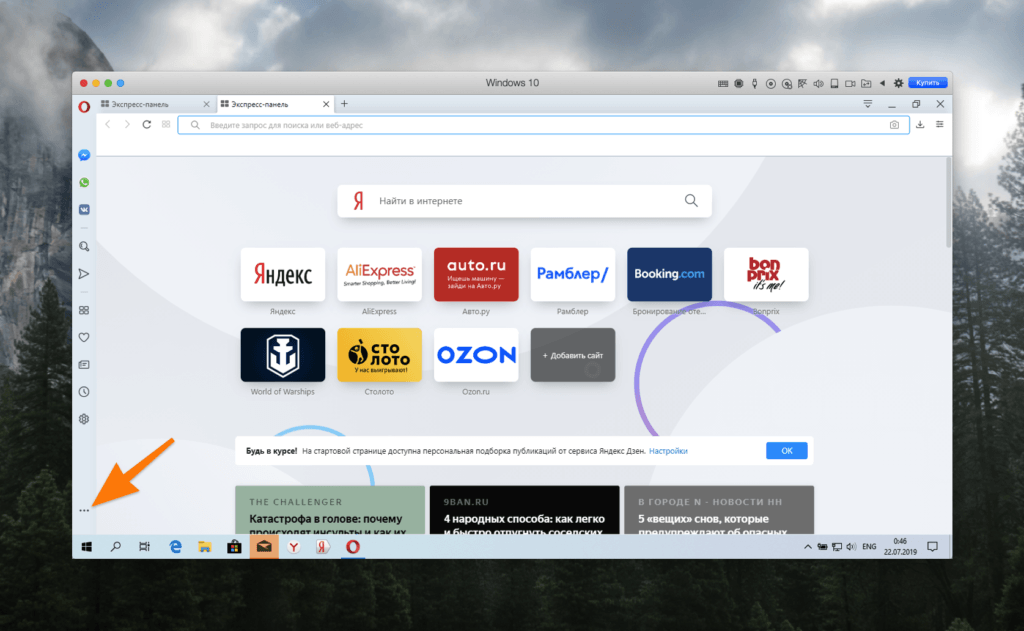
Тут отображаются параметры боковой панели
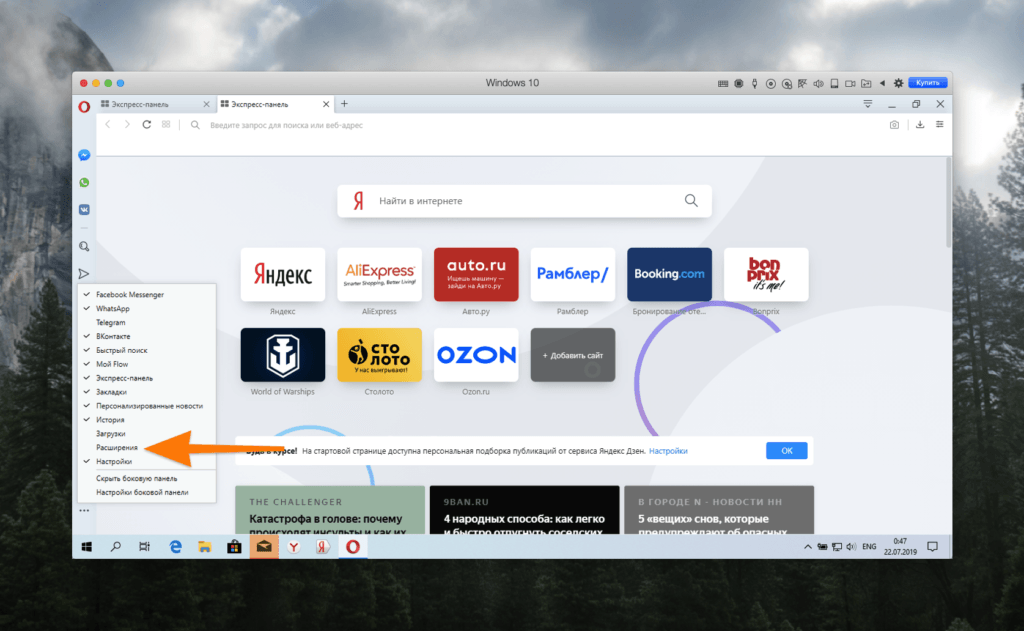
Контекстное меню со списком модулей боковой панели в Opera
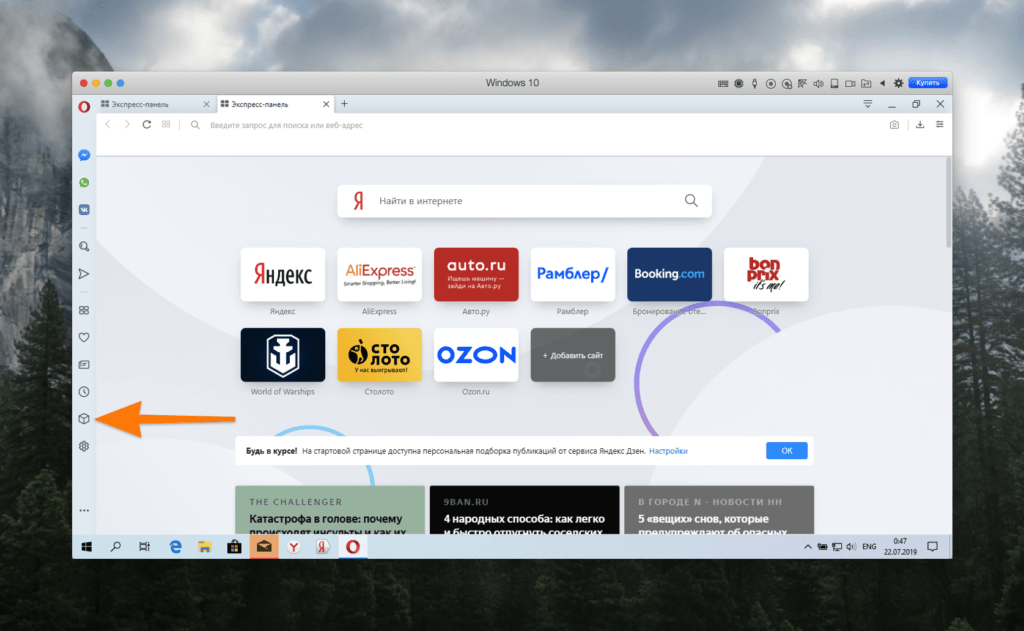
Надо кликнуть по иконке в виде куба
В открывшемся окне появится список установленных расширений. Пробуем удалять или отключать их по одному и тестируем производительность браузера.
-
Чтобы отключить расширение, просто кликаем по кнопку «Отключить».
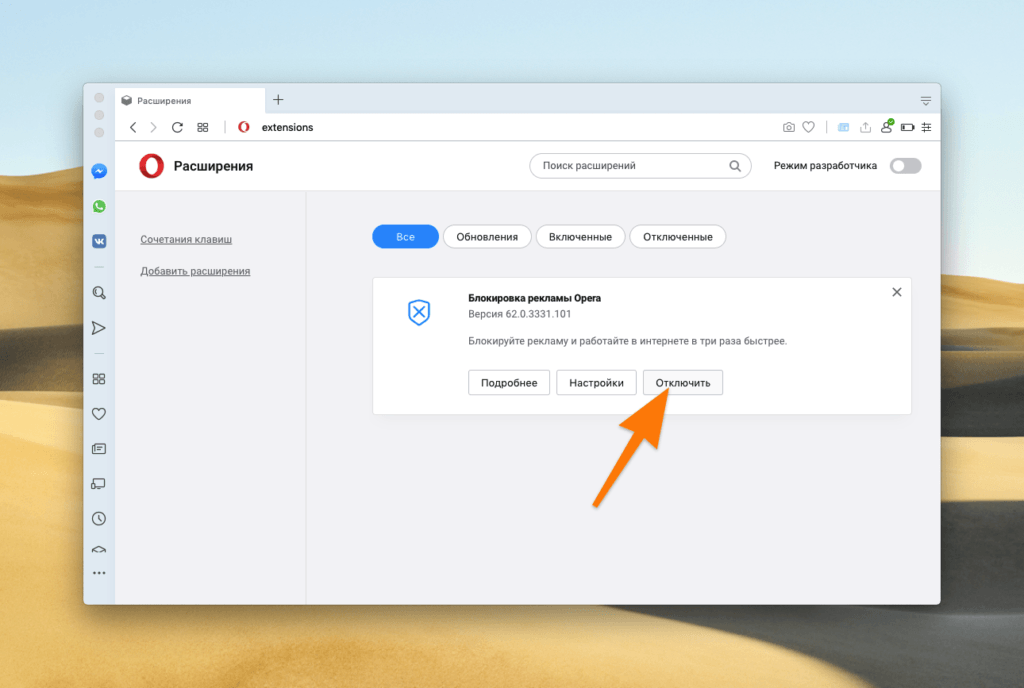
Тут все элементарно
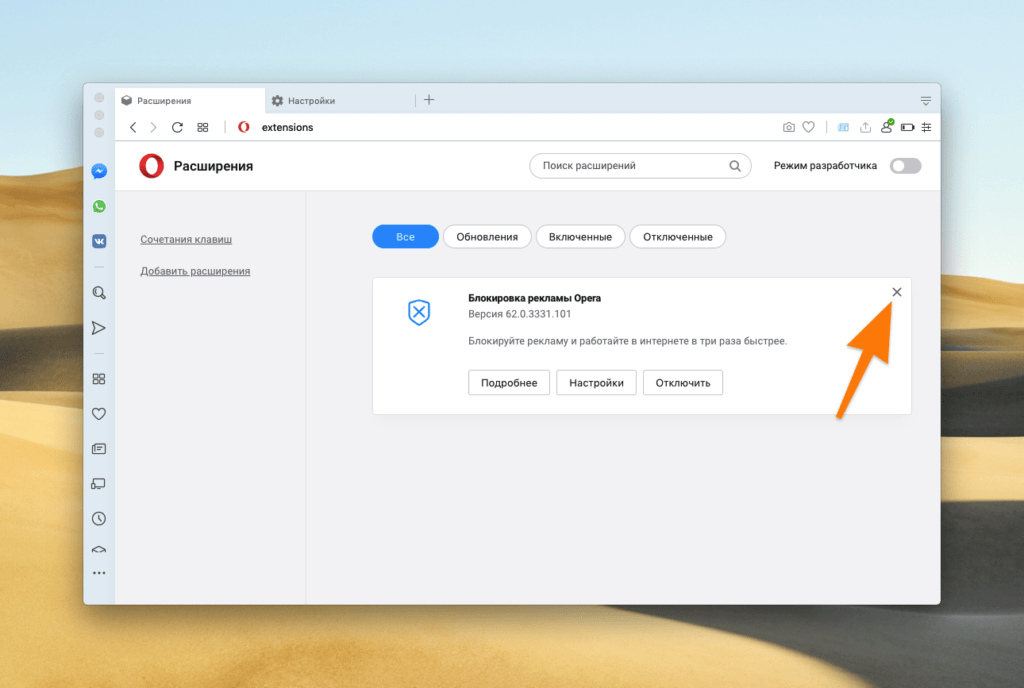
Кнопка удаления расположена в правом верхнем углу карточки расширения
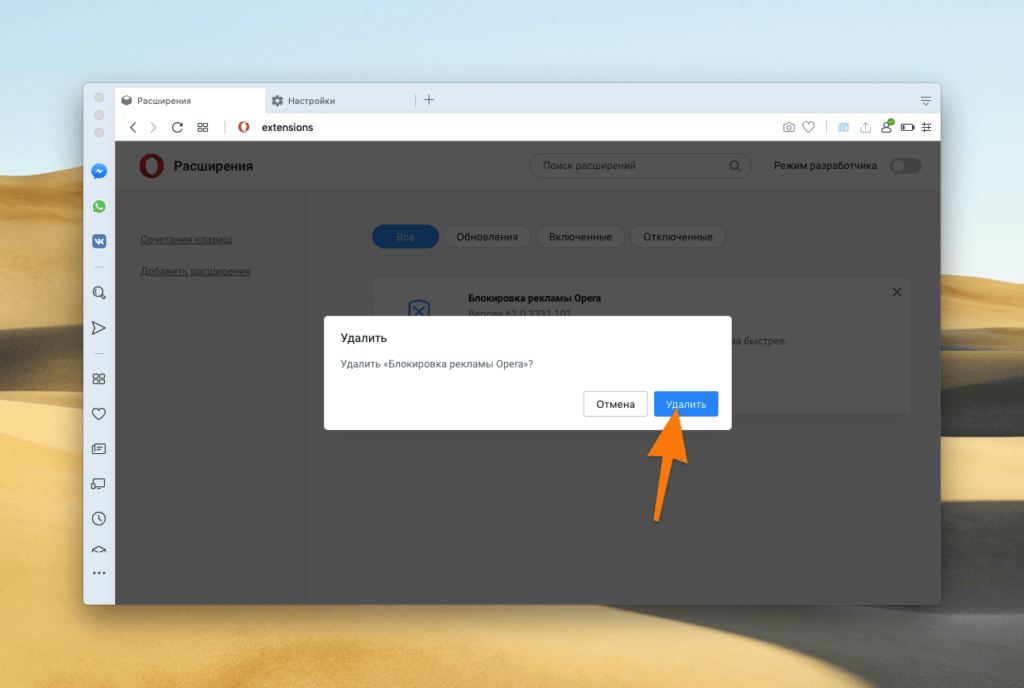
Это защита от случайного удаления
Другие варианты
Не забывайте про сброс настроек. Не всегда, конечно, но это помогает.
А если вы начали наблюдать проблемы в работе браузера после какого-то определенного дня, то можно попробовать восстановить систему из резервной копии. Об этом мы тоже писали.
Ну и классический метод решения проблем в Windows — удаление вирусов (если они, конечно, есть). Когда система или какой-то ее компонент ведут себя неадекватно, а вы не в силах точно определить причину происходящего, пробуйте найти вредоносное программное обеспечение. Не пожалейте своего времени, скачайте один-два антивируса и полностью проверьте всю систему. Возможно, скопились какие-нибудь «черви», тратящие ресурсы не по назначению.
Запускается много процессов Opera exe
Обозреватель веб-страниц Opera работает через процесс opera.exe. Интернет-браузер работает также, как и аналогичные программы: с его помощью можно посещать сайты, получить доступ к электронной подписи, чатам, социальным сетям и пр. Расширение .exe говорит о том, что файл является исполняемым. Запускать подобные программы следует очень осторожно и только от проверенных разработчиков, так как подобное расширение имеют некоторые вредоносные приложения.

Заражение системы
Если у вас появились проблемы в работе браузера, то откройте Диспетчер задач, и посмотрите, какие приложения запущены. В случае, когда в окошке сразу много процессов opera, то, возможно, что компьютер заражен. Дело в том, что некоторые вирусы могут «маскироваться» под opera.exe.
Совет. Один из самых простых выходов – удалить браузер Opera. После перезапуска системы откройте вновь диспетчер и посмотрите, остался ли в нем процесс. Если да – то просканируйте систему антивирусной программой.
Подобное поведение характерно для руткитов. Причем, не всегда обнаружить их можно будет с помощью фаервола или обычного антивируса. Достаточно эффективной в данном случае может стать Rootkit Revealer. Правда, удалять найденные файлы, зараженные вирусом, придется вручную.
Другие причины

Есть и другие причины, почему много процессов opera exe открыты одновременно. И часто они перезагружают процессор и вызывают ошибку в работе браузера. Исправлять ситуацию можно следующим образом.
- Использованием Настройщика Windows.
- Обновлением программы Opera. Новую версию браузера можно найти на сайте разработчика.
Для последнего необходимо зайти в Панель управления. Далее последовательно выполняются такие шаги.
- Заходим в Установку и удаление программ.
- Находим браузер
- Жмем на кнопку Удалить.
- Перезапускаем компьютер.
- Заходим в интернет через другой интернет-обозреватель.
- Переходим на сайт разработчиков Opera.
- Скачиваем и устанавливаем последнюю версию программы.
Обычно всего этого достаточно, чтобы процесс opera exe перестал появляться сразу в нескольких вариантах. Хотя иногда причина может крыться и в другом. К примеру, если в настройках интернет-браузера установлены максимальные значения по кешированию и другим параметрам, чтобы программа лучше запоминала, то она начинает использовать много оперативной памяти. В результате обозреватель веб-страниц не только долго запускается, но и закрывается более длительное время. Даже если вы нажали крестик, то программа может еще «висеть» в Диспетчере задач, пока сама не закончит работу. За это время можно успеть еще несколько раз открыть и закрыть приложение, что и отразится в запущенных процессах.
Для того чтобы завершить работу opera.exe в Диспетчере задач, выделяем ее и нажимаем кнопку Завершить процесс. После этого появится сообщение о том, что завершение может привести к тому, что несохраненные данные будут потеряны. Если вас это не пугает, то смело жмем Да.
Надеюсь, теперь понятно, почему много процессов opera может одновременно отображаться в Диспетчере. Конечно, подобная ситуация приводит, в первую очередь, к тому, что работа браузера будет сильно затруднена. Кроме того, несколько процессов будет сильно загружать оперативную память, что негативно отображается на работе всей системы. Поэтому рекомендуется закончить лишние процессы. Тем более, что часто некоторые из файлов являются следствием деятельности вирусов различного вида. Чтобы исключить последнее, пользуйтесь обновленными версиями надежных антивирусных программ.
Похожие статьи:
- Как включить режим Турбо в браузере Opera
- Отключение AdBlock в браузере Опера
- Что такое режим инкогнито в браузере Опера?
- Как открыть и закрыть вкладку в браузере Opera
- Как увеличить скорость интернет-обозревателя Opera
Много процессов opera exe
Обозреватель веб-страниц Opera работает через процесс opera.exe. Интернет-браузер работает также, как и аналогичные программы: с его помощью можно посещать сайты, получить доступ к электронной подписи, чатам, социальным сетям и пр. Расширение .exe говорит о том, что файл является исполняемым. Запускать подобные программы следует очень осторожно и только от проверенных разработчиков, так как подобное расширение имеют некоторые вредоносные приложения.
Если у вас появились проблемы в работе браузера, то откройте Диспетчер задач, и посмотрите, какие приложения запущены. В случае, когда в окошке сразу много процессов opera, то, возможно, что компьютер заражен. Дело в том, что некоторые вирусы могут «маскироваться» под opera.exe.
Совет. Один из самых простых выходов – удалить браузер Opera. После перезапуска системы откройте вновь диспетчер и посмотрите, остался ли в нем процесс. Если да – то просканируйте систему антивирусной программой.
Подобное поведение характерно для руткитов. Причем, не всегда обнаружить их можно будет с помощью фаервола или обычного антивируса. Достаточно эффективной в данном случае может стать Rootkit Revealer. Правда, удалять найденные файлы, зараженные вирусом, придется вручную.

Есть и другие причины, почему много процессов opera exe открыты одновременно. И часто они перезагружают процессор и вызывают ошибку в работе браузера. Исправлять ситуацию можно следующим образом.
- Использованием Настройщика Windows.
- Обновлением программы Opera. Новую версию браузера можно найти на сайте разработчика.
Для последнего необходимо зайти в Панель управления. Далее последовательно выполняются такие шаги.
- Заходим в Установку и удаление программ.
- Находим браузер
- Жмем на кнопку Удалить.
- Перезапускаем компьютер.
- Заходим в интернет через другой интернет-обозреватель.
- Переходим на сайт разработчиков Opera.
- Скачиваем и устанавливаем последнюю версию программы.
Обычно всего этого достаточно, чтобы процесс opera exe перестал появляться сразу в нескольких вариантах. Хотя иногда причина может крыться и в другом. К примеру, если в настройках интернет-браузера установлены максимальные значения по кешированию и другим параметрам, чтобы программа лучше запоминала, то она начинает использовать много оперативной памяти. В результате обозреватель веб-страниц не только долго запускается, но и закрывается более длительное время. Даже если вы нажали крестик, то программа может еще «висеть» в Диспетчере задач, пока сама не закончит работу. За это время можно успеть еще несколько раз открыть и закрыть приложение, что и отразится в запущенных процессах.
Для того чтобы завершить работу opera.exe в Диспетчере задач, выделяем ее и нажимаем кнопку Завершить процесс. После этого появится сообщение о том, что завершение может привести к тому, что несохраненные данные будут потеряны. Если вас это не пугает, то смело жмем Да.
Надеюсь, теперь понятно, почему много процессов opera может одновременно отображаться в Диспетчере. Конечно, подобная ситуация приводит, в первую очередь, к тому, что работа браузера будет сильно затруднена. Кроме того, несколько процессов будет сильно загружать оперативную память, что негативно отображается на работе всей системы. Поэтому рекомендуется закончить лишние процессы. Тем более, что часто некоторые из файлов являются следствием деятельности вирусов различного вида. Чтобы исключить последнее, пользуйтесь обновленными версиями надежных антивирусных программ.
Много процессов opera.exe и svchost.exe [not-a-virus:RiskTool.Win64.BitCoinMiner.aar ] (заявка № 194533)
Много процессов opera.exe и svchost.exe [not-a-virus:RiskTool.Win64.BitCoinMiner.aar ]
Надоело быть жертвой? Стань профи по информационной безопасности, получай самую свежую информацию об угрозах и средствах защиты от ведущего российского аналитического центра Anti-Malware.ru:
Уважаемый(ая) Eskander, спасибо за обращение на наш форум!
Помощь в лечении комьютера на VirusInfo.Info оказывается абсолютно бесплатно. Хелперы в самое ближайшее время ответят на Ваш запрос. Для оказания помощи необходимо предоставить логи сканирования утилитами АВЗ и HiJackThis, подробнее можно прочитать в правилах оформления запроса о помощи.
Если вы хотите получить персональную гарантированную помощь в приоритетном режиме, то воспользуйтесь платным сервисом Помогите+.
Если наш сайт окажется полезен Вам и у Вас будет такая возможность — пожалуйста поддержите проект.
Будет выполнена перезагрузка компьютера.
Выполните скрипт в AVZ
c:\quarantine.zip пришлите по красной ссылке Прислать запрошенный карантин над первым сообщением в Вашей теме.
Выполните правила ЕЩЕ РАЗ и предоставьте НОВЫЕ логи
Скачайте Farbar Recovery Scan Toolи сохраните на Рабочем столе.
- Примечание: необходимо выбрать версию, совместимую с Вашей операционной системой. Если Вы не уверены, какая версия подойдет для Вашей системы, скачайте обе и попробуйте запустить. Только одна из них запустится на Вашей системе.

1. Запустите программу двойным щелчком. Когда программа запустится, нажмите Yes для соглашения с предупреждением.
2. Убедитесь, что в окне Optional Scan отмечены List BCD, Driver MD5 и 90 Days Files.
3. Нажмите кнопку Scan.
4. После окончания сканирования будет создан отчет (FRST.txt) в той же папке, откуда была запущена программа. Пожалуйста, прикрепите этот отчет в следующем сообщении.
5. Если программа была запущена в первый раз, также будет создан отчет (Addition.txt). Пожалуйста, и его тоже прикрепите в следующем сообщении.
3 простых шага по исправлению ошибок OPERA.EXE
В вашей системе запущено много процессов, которые потребляют ресурсы процессора и памяти. Некоторые из этих процессов, кажется, являются вредоносными файлами, атакующими ваш компьютер.
Чтобы исправить критические ошибки opera.exe, скачайте программу Asmwsoft PC Optimizer и установите ее на своем компьютере
❶ Очистите мусорные файлы, чтобы исправить opera.exe, которое перестало работать из-за ошибки.
- Запустите приложение Asmwsoft Pc Optimizer.
- Потом из главного окна выберите пункт «Clean Junk Files».
- Когда появится новое окно, нажмите на кнопку «start» и дождитесь окончания поиска.
- потом нажмите на кнопку «Select All».
- нажмите на кнопку «start cleaning».
❷ Очистите реестр, чтобы исправить opera.exe, которое перестало работать из-за ошибки.
❸ Настройка Windows для исправления критических ошибок opera.exe:
- Нажмите правой кнопкой мыши на «Мой компьютер» на рабочем столе и выберите пункт «Свойства».
- В меню слева выберите » Advanced system settings».
- В разделе «Быстродействие» нажмите на кнопку «Параметры».
- Нажмите на вкладку «data Execution prevention».
- Выберите опцию » Turn on DEP for all programs and services . » .
- Нажмите на кнопку B4 и выберите файл opera.exe, а затем нажмите на кнопку «open».
- Нажмите на кнопку «ok» и перезагрузите свой компьютер.
Некоторые сообщения об ошибках, которые вы можете получить в связи с opera.exe файлом
(opera.exe) столкнулся с проблемой и должен быть закрыт. Просим прощения за неудобство.
(opera.exe) перестал работать.
opera.exe. Эта программа не отвечает.
(opera.exe) — Ошибка приложения: the instruction at 0xXXXXXX referenced memory error, the memory could not be read. Нажмитие OK, чтобы завершить программу.
(opera.exe) не является ошибкой действительного windows-приложения.
(opera.exe) отсутствует или не обнаружен.
Описание файла: opera.exe Файл opera.exe из Opera Software ASA является частью Opera Browser. opera.exe, расположенный в c: \ \windows\ .old \ \program files\ \opera \ \opera.exe с размером файла 949104.00 байт, версия файла 1403, подпись not found.
Всего голосов ( 96 ), 43 говорят, что не будут удалять, а 53 говорят, что удалят его с компьютера.
Компьютерная помощь. Полезные советы по ремонту и настройке компьютера. Создание, продвижение и оптимизация сайтов
Многие пользователи в компьютерных группах и форумах задают вопрос: «в диспетчере задач открыто много оперы браузера, хотя в самом браузере открыта только одна вкладка. Почему так?». Как видно на скрине, у браузера Опера много процессов.
Дело в том, что данное новшество появилось, начиная с 15-й версии. Браузер стал основан на проекте Chromium и Blink. Движок Blink используют большое количество современных браузеров: Google Chrome 28+, Опера 15+, Яндекс.Браузер и прочие барузеры сделанные на основе Chromium. Технология Chromium имеет ряд преимуществ: повысилась скорость работы браузера, повысилась безопасность работы.
Также повысилась надежность работы браузера. В целях повышения стабильности работы, браузеры на основе Chromium, поддерживают мультипроцессорную архитектуру, то есть обработка различных задач обрабатывается разными ядрами процессора. В результате если произошел сбой какого-нибудь расширения или вкладки браузера, то все остальное будет работать, вам будет предложено перезапустить только данное расширение. У мозилы, которая все отображает одним процессом, перезапускает весь браузер, если произошел сбой на одной вкладке, что довольно жутко раздражает. Если у вас постоянно открыто множество вкладок, то вас это точно будет раздражать.
Мультипроцессорная обработка данных, по сравнению с однопроцессорной, имеет ряд и других преимуществ, кроме стабильности:
- при закрытии вкладки происходит мгновенное очищение занимаемой памяти, в то время как в других браузерах, использующих однопроцессорную архитектуру, очищение памяти происходит несколько дольше;
- происходит активное взаимодействие с операционной системой и в результате неактивные вкладки начинают потреблять меньше занимаемой памяти, так как ОС заставляет их работать в фоновом режиме.
Однако у Chromium имеется и недостаток — общее потребление памяти будет несколько выше, чем у браузерах, отображающихся только одним процессом, к примеру, у мозилы. Может быть поэтому мозила в последние два-три года стала довольно тормознутой.

Как и в браузере Chrome, в опере есть диспетчер задач. Он позволяет снять задачу в случае, если одна из открытых вкладок перестала работать. Таким образом, можно сохранить все остальные вкладки, не прибегая к принудительной перезагрузке обозревателя.
Давайте узнаем, как зайти в диспетчер задач в Opera, а также как правильно им пользоваться. Ведь этой информацией владеют далеко не все пользователи. А некоторые вообще не подозревают о такой функции, и закрывают весь браузер, если вкладка не работает.
Кстати говоря, приложением, которое именуется, как диспетчер, задав в опере можно принудительно закрывать не только вкладки, но также и расширения, аддоны, плагины и прочее.
Чтобы зайти в данное приложение вам потребуется выполнить следующие действия:

- Зайти в браузер Опера.
- Нажать на значок меню.
- В открывшемся меню навести курсор мыши на пункт “Разработка”, и подождать пока не будет развернуто еще один список.
- В этом списке кликнуть по ссылке “Диспетчер задач”.
Если подобный метод кажется вам слишком трудным и время затратным, можно пойти более простым путем, чтобы открыть диспетчер. Одновременно нажмите кнопки Shift+Esc .
После этого, он будет запущен, и вы можете им пользоваться. О том, как завершать процессы внутри программы Opera, узнайте в этой статье ниже.
После того, как запустили окно диспетчера, дабы завершить неработающий процесс, его нужно найти в списке, выделить, после чего кликнуть по кнопке “Завершить процесс”. Также можно деактивировать сразу несколько процессов, выделив их.

В окне управления процессами вы можете увидеть следующую информацию о работающих приложениях:
- Кол-во потребляемой памяти расширением или вкладкой.
- На сколько нагружается процессор.
- Сколько загрузки страниц во вкладке “Сеть”.
- Уникальный идентификатор процесса.
Нажмите правой кнопкой мыши в любом место, и откроется список, где можно добавлять и другие параметры.

Будьте внимательны, чтобы случайно не закрыть работающие вкладки. Те приложения и вкладки, которые перестали функционировать будут отмечены, возле них будет написано что-то вроде: “Не работает”.
Glarvas » 08-11-2007 23:31
Она не то что ЖРЕТ ресы, дело так обстоит. работает нормально, а как только закрываешь — оставляет процесс opera.exe который буквально ест всю мою оперативку. Пока процесс не убить — комп тупо перегружен. Я сам поклонник оперы, стояла седьмая — отлично работала.
Гость » 09-11-2007 00:56
LG.BALUKATION » 09-11-2007 03:56
Даж и не знаю, попробовал последние версии три из 9.* (причём пара — вообще текущие беты) и всё нормально. Хотя в целом если понаоткрывать кучу вкладок, Опера завершается медленее SeaMonkey. Но точно ничего не зависает и комп не перезагружает.
ЗЫ: правда у меня Opera for Linux. На работе последняя стабильная и WinXP — тож всё прекрасно.
ЕГОР2 » 09-11-2007 19:14
Она не то что ЖРЕТ ресы, дело так обстоит. работает нормально, а как только закрываешь — оставляет процесс opera.exe который буквально ест всю мою оперативку. Пока процесс не убить — комп тупо перегружен. Я сам поклонник
оперы, стояла седьмая — отлично работала.
Попробуй переставить полностью оперу может поможет.
007NOT@ » 09-11-2007 21:24
ну потому что проблема случается у некоторых, то вижу в этом 4 причины:
1) проблема в windows
2) проблема в использовании 64 битной системы
3) проблема самой оперы
4) проблема конкретного сайта из-за которого такие проблемы
Гость » 09-11-2007 21:28
vol93 » 09-11-2007 22:24
Гость » 09-11-2007 22:54
007NOT@: «в вашем случае опера может жить в свопе»
Что это значит? И как именно мне посмотреть количество свободной оперативки?
У меня тоже стояла 9.23 а потом поставил 9.24 стало чуть лучше но незначительно. До этого стояла 7 было всё нормально а теперь паралельно поставил 7.23 тоже начинает тормозить. Я бы с 7 и не слезал если-б на яндексе не изменили чего то со ссылками в электронной почте что они в ней работать перестали. Я им писал на эту тему они мне и говорят у вас версия браузера устаревшая.
Выглядит это торможение так одну сраницу открываешь – вроде нормально, а когда несколько опера как бы подвисает и ни на какие команды не реагирует пока содержимое всех окон не загрузит.
Да вот ещё например с просмотром видео я пользуюсь K-Lite Codec pak потому что он все фильмы которые смотрю открывать может. Он тоже как то странно много проц грузит причем на рзных фильмах по разному недавно смотрел на одном та мощи проца не хватало. Что на качестве изображения сказываплось. Так например виндовс медиа плеер только на треть проц грузит когда фильмы показывает.
vol93 » 09-11-2007 23:13
Гость » 09-11-2007 23:17
007NOT@: «1) проблема в windows
2) проблема в использовании 64 битной системы
3) проблема самой оперы
4) проблема конкретного сайта из-за которого такие проблемы»
1) Если проблема с виндовс то в чём? и как исправить?
2) 64 битную систему я не использую. или что вы имеете в виду?
2) переустановка оперы вроде не спасает. к тому же она стоит у меня и в другом виндовсе и ведёт себя точно так же.
4) Проблеммы конкретных сайтов бывают но я сейчас не об этом.
007NOT@ » 11-11-2007 01:02
>Что это значит? И как именно мне посмотреть количество свободной оперативки?
значит что данные вместо оперативки идут на жесткий диск, ctrl + alt+ del быстродействие
>Я им писал на эту тему они мне и говорят у вас версия браузера устаревшая.
и правильно говорят, как разработчик web приложений скажу что поддержка старых версий очень проблемная и экономически не выгодная задача
>Выглядит это торможение так одну сраницу открываешь – вроде нормально, а когда несколько опера как бы подвисает и ни на какие команды не реагирует пока содержимое всех окон не загрузит.
отловите ситуацию и напишите разработчикам оперы, но думаю дело не в опере, а в слабом процессоре и нехватке оперативы
>1) Если проблема с виндовс то в чём? и как исправить?
а кто его знает, винда черный ящик с закрытым кодом
>2) 64 битную систему я не использую. или что вы имеете в виду?
имею ввиду что процессор 64 битный, вообще какое железо ?
>3) переустановка оперы вроде не спасает. к тому же она стоит у меня и в другом виндовсе и ведёт себя точно так же.
>4) Проблеммы конкретных сайтов бывают но я сейчас не об этом.
ну значит память не течет в html движке
Гость » 11-11-2007 02:43
007NOT@: “>Что это значит? И как именно мне посмотреть количество свободной оперативки?
значит что данные вместо оперативки идут на жесткий диск, ctrl + alt+ del быстродействие”
А если я запретил кэшированиедиска?
ctrl + alt+ del а на что тут смсотреть? У меня, например, сейчас файл подкачки 344мега процессор загружен всреднем на 15%
Процессор не 64 битный – Атлон Thenderbirt 1333MG МБ Iwill KK266 память ПС133
“ну значит память не течет в html движке”
Что это значит?
Похоже и правда памяти не хватает.
007NOT@ » 11-11-2007 12:28
Гость » 11-11-2007 17:15
vol93 » 11-11-2007 18:37
Гость » 11-11-2007 21:56
Гость » 12-11-2007 18:31
POTATOR » 12-11-2007 20:44
IE7 ещё лучше. Безопасность на уровне, если будете закачивать все обновления вовремя.
vol93 » 12-11-2007 20:51
Лучше 6-ого. Но не лучше Oper’ы и FF’а.
Я вообще не доверяю всей продукции Microsoft’а.
Пит Бэнкман » 12-11-2007 21:58
У меня было совершенно обратное ощущение: полет души функционала выше крыши, юзабельность в разы качественнее выполнена (что у ФФ, что у оперы). Да и видимая скорость загрузки страниц куда выше.
Что такое Opera.exe и как его исправить?
Совместима с Windows 2000, XP, Vista, 7, 8 и 10
Opera.exe представляет собой разновидность файла EXE, связанного с Network Tools 2003, который разработан Next Step Publishing для ОС Windows. Последняя известная версия Opera.exe: 1.0.0.0, разработана для Windows. Данный файл EXE имеет рейтинг популярности 1 звезд и рейтинг безопасности «Неизвестно».
Файлы EXE («исполняемые»), такие как Opera.exe – это файлы, содержащие пошаговые инструкции, которым компьютер следует, чтобы выполнить ту или иную функцию. Когда вы дважды «щелкаете» по файлу EXE, ваш компьютер автоматически выполняет эти инструкции, созданные разработчиком программы (например, Next Step Publishing) с целью запуска программы (например, Network Tools 2003) на вашем компьютере.
Каждое программное приложение на вашем компьютере использует исполняемый файл: ваш веб-браузер, текстовый процессор, программа для создания таблиц и т.д. Это делает исполняемые файлы одними из наиболее полезных видов файлов в операционной системе Windows. Без таких исполняемых файлов, как Opera.exe, вы не смогли бы использовать ни одну программу на вашем компьютере.
Почему у меня наблюдаются ошибки в файлах типа EXE?
Из-за своей полезности и вездесущности, файлы EXE обычно используются в качестве способа заражения вирусами / вредоносным ПО. Зачастую вирусы маскируются под неопасные файлы EXE (например, Opera.exe) и распространяются через почтовый СПАМ или вредоносные веб-сайты, а затем могут заразить ваш компьютер, когда будут запущены на исполнение (например, когда вы дважды щелкаете по файлу EXE).
В дополнение, вирусы могут заразить, переместить или повредить существующие файлы EXE, то впоследствии может привести к сообщениям об ошибках, когда исполняется Network Tools 2003 или связанные программы. Таким образом, любой исполняемый файл, который вы загружаете на свой компьютер, необходимо проверить на вирусы перед открытием, даже если вы считаете, что он получен из надежного источника.
В каких случаях появляются ошибки в файлах типа EXE?
Ошибки EXE, например, связанные с Opera.exe, чаще всего появляются во время запуска компьютера, запуска программы или при попытке использования специфических функций в вашей программе (например, печать).
Наиболее распространенные ошибки Opera.exe, которые могут возникнуть на компьютере под управлением Windows, перечислены ниже:
Такие сообщения об ошибках EXE могут появляться в процессе установки программы, когда запущена программа, связанная с Opera.exe (например, Network Tools 2003), при запуске или завершении работы Windows, или даже при установке операционной системы Windows. Отслеживание момента появления ошибки Opera.exe является важной информацией при устранении проблемы.
Проблемы Opera.exe могут быть отнесены к поврежденным или отсутствующим файлам, содержащим ошибки записям реестра, связанным с Opera.exe, или к вирусам / вредоносному ПО.
Более конкретно, данные ошибки Opera.exe могут быть вызваны следующими причинами:
Предупреждение: Мы не рекомендуем скачивать Opera.exe с сайтов типа «EXE». Такие сайты распространяют файлы EXE, которые не одобрены официальным разработчиком файла Opera.exe и часто могут поставляться в комплекте с инфицированными вирусом или другими вредоносными файлами. Если вам требуется копия файла Opera.exe, настоятельно рекомендуется получить ее непосредственно у Next Step Publishing.
Ниже описана последовательность действий по устранению ошибок, призванная решить проблемы Opera.exe. Данная последовательность приведена в порядке от простого к сложному и от менее затратного по времени к более затратному, поэтому мы настоятельно рекомендуем следовать данной инструкции по порядку, чтобы избежать ненужных затрат времени и усилий.
Пожалуйста, учтите: Нажмите на изображение [ ] , чтобы развернуть инструкции по устранению проблем по каждому из шагов ниже. Вы также можете использовать изображение [ ], чтобы скрывать инструкции по мере их выполнения.
Шаг 1: Исправить записи реестра, связанные с Network Tools 2003
Иногда ошибки Opera.exe и другие системные ошибки EXE могут быть связаны с проблемами в реестре Windows. Несколько программ может использовать файл Opera.exe, но когда эти программы удалены или изменены, иногда остаются «осиротевшие» (ошибочные) записи реестра EXE.
В принципе, это означает, что в то время как фактическая путь к файлу мог быть изменен, его неправильное бывшее расположение до сих пор записано в реестре Windows. Когда Windows пытается найти файл по этой некорректной ссылке (на расположение файлов на вашем компьютере), может возникнуть ошибка Opera.exe. Кроме того, заражение вредоносным ПО могло повредить записи реестра, связанные с Network Tools 2003. Таким образом, эти поврежденные записи реестра EXE необходимо исправить, чтобы устранить проблему в корне.
Редактирование реестра Windows вручную с целью удаления содержащих ошибки ключей Opera.exe не рекомендуется, если вы не являетесь специалистом по обслуживанию ПК. Ошибки, допущенные при редактировании реестра, могут привести к неработоспособности вашего ПК и нанести непоправимый ущерб вашей операционной системе. На самом деле, даже одна запятая, поставленная не в том месте, может воспрепятствовать загрузке компьютера!
В связи с подобным риском мы настоятельно рекомендуем использовать надежные инструменты очистки реестра, такие как %%product%% (разработанный Microsoft Gold Certified Partner), чтобы просканировать и исправить любые проблемы, связанные с Opera.exe. Используя очистку реестра, вы сможете автоматизировать процесс поиска поврежденных записей реестра, ссылок на отсутствующие файлы (например, вызывающих ошибку Opera.exe) и нерабочих ссылок внутри реестра. Перед каждым сканированием автоматически создается резервная копия, позволяющая отменить любые изменения одним кликом и защищающая вас от возможного повреждения компьютера. Самое приятное, что устранение ошибок реестра может резко повысить скорость и производительность системы.
Предупреждение: Если вы не являетесь опытным пользователем ПК, мы НЕ рекомендуем редактирование реестра Windows вручную. Некорректное использование Редактора реестра может привести к серьезным проблемам и потребовать переустановки Windows. Мы не гарантируем, что неполадки, являющиеся результатом неправильного использования Редактора реестра, могут быть устранены. Вы пользуетесь Редактором реестра на свой страх и риск.
Перед тем, как вручную восстанавливать реестр Windows, необходимо создать резервную копию, экспортировав часть реестра, связанную с Opera.exe (например, Network Tools 2003):
- Нажмите на кнопку Начать.
- Введите «command» в строке поиска. ПОКА НЕ НАЖИМАЙТЕENTER!
- Удерживая клавиши CTRL-Shift на клавиатуре, нажмите ENTER.
- Будет выведено диалоговое окно для доступа.
- Нажмите Да.
- Черный ящик открывается мигающим курсором.
- Введите «regedit» и нажмите ENTER.
- В Редакторе реестра выберите ключ, связанный с Opera.exe (например, Network Tools 2003), для которого требуется создать резервную копию.
- В меню Файл выберите Экспорт.
- В списке Сохранить в выберите папку, в которую вы хотите сохранить резервную копию ключа Network Tools 2003.
- В поле Имя файла введите название файла резервной копии, например «Network Tools 2003 резервная копия».
- Убедитесь, что в поле Диапазон экспорта выбрано значение Выбранная ветвь.
- Нажмите Сохранить.
- Файл будет сохранен с расширением .reg.
- Теперь у вас есть резервная копия записи реестра, связанной с Opera.exe.
Следующие шаги при ручном редактировании реестра не будут описаны в данной статье, так как с большой вероятностью могут привести к повреждению вашей системы. Если вы хотите получить больше информации о редактировании реестра вручную, пожалуйста, ознакомьтесь со ссылками ниже.
Мы не несем никакой ответственности за результаты действий, совершенных по инструкции, приведенной ниже — вы выполняете эти задачи на свой страх и риск.
Выделили мне тут на новой старой работе отдельное рабочее место и поставили комп, правда, комп дохленький чего то там селерон 2ГГц и 256 оперативки. По умолчанию стоит ИЕ, но я привык работать в Опере, скачал и с удивлением обнаружил что через какое то время она просто вешает комп, загрузка проца 100% из них на оперу процентов 80-90, причем ИЕ так не грузит, только в редкие моменты. Всю жизнь считал, что Опера менее глючна и не столь требовательна. В чем там может быть дело?
1. Проверьте компьютер на вирусы и шляпные программы. Используя AVZ.
2. Переставьте Оперу. попробуйте установить версию чуть более ранюю, чем нынешний релиз.
3. Выполните обновление системы до SP3 (я так понимаю, что стоит Win XP SP2 RU сборка 2626)
Проблема в том, что это не мой личный комп, а конторский. так что ставить туда другие антивири кроме установленного др. веба и втыкать сервиспаки не получится. А вот попробовать какую нибудь старенькую Оперу попробую, пожалуй
AVZ не требует установки.
а мож файрфокс портабле?
У оперы какие-то проблемы с интерпретатором скриптов. Например, некоторые стили в ЖЖ грузят ее намертво.
+1 за FF portable
У меня была подобная проблема. Могу точно сказать, что у меня это было связано с засоренным кешем — во временной папки оперы было много всякой лабуды. Почистил — стало нормально. Однако со временем опера снова засоряется, посему перешел на firefox, чему несказанно рад. В опере конечно можно покрутить настройки на предмет засорения журнала, кешей и всего прочего, но мне было влом.
Была такая проблема. Решилась установкой свежей оперы. В процессе обследования было замечено, что опера вешается какой-то конкретной вкладкой. Если её закрыть, всё возвращается в норму.
Попробуйте так же сделать F12 -> включить плагины (снять галочку).
Заодно премерзкие флеш-баннеры перестанут обрабатываться и жрать конторский инет
Отключить дурные модули от файрбокса. А вообще konqueror и sbrowser рулят
Опера стоит самая свежая. В общем буду пробовать все варианты
+1 к мнению камрадов отключить плагины.
у меня та же самая ситуация с загрузкой проца. помогает.
quote: Originally posted by Журналист:
правда, комп дохленький чего то там селерон 2ГГц и 256 оперативки
— кушаете Вы много.
— в каком смысле?
— в смысле зажрались.
У меня 1Ghz_128ram_win2k_opera9.27 — без проблем открываю и обрабатываю по 50 табов и больше, FF просто задохнётся от такого.
А по сабжу: проверьте машину на вирусы.
почистите кэш оперы
итак по порядку, отключил плагины в опере. вроде б стало полегче. в Кэше там нет нифига ибо стоит она неделю всего. поставил лису, в принципе где то на 50% и тот и другой браузер грузит проц в среднем. в диапазоне от 0 до 70-80%, зато заметил что загадочный system процесс в диспетчере тоже половину загрузки а то и более жрет, это виндовский глюк или вирус все-таки интересно. в общем сегодня у меня комп намертво не вис и это радует. Хотя проц стабильно грузился почти полностью всегда, только на этот раз загадочным процессом.
quote: загадочный system процесс
Это что же такое — процесс из-под system или сама system?
а хрен его знает . как посмотреть?
Вирусы часто маскируются под системные процессы приписывая к ним буквы или «допуская» ошибки. например, «lasss.exe» Посмотрите на загруженность и распределение канала и куда идет трафик. pfirewall.log в виндовсе, кажется, не помню уже. Еще лучше — поставить хороший логгер, типа встроенного в Kerio Winroute Firewall. Кстати, даже работающий троян можно отключить файрволом без удаления (запретить)
quote: а хрен его знает . как посмотреть?
Да так прямо и посмотреть: процесс («имя образа») — System, или «имя пользователя» — System. В Диспетчере задач.
quote: даже работающий троян можно отключить файрволом без удаления (запретить)
Безусловно, но, увы, эта сволочь мигом найдёт другую дырку. Месяца два с половиною бился таким образом с супостатом. Надоело. Дальше — понятно.
quote: процесс («имя образа») — System
Просто уж очень знакомая картина: System вдруг начинает так грузить процессор, что вообще ничего нельзя делать, даже окно Проводника не открыть или Диспетчер задач.
system — это сама система
Чтоб узнать, что именно тормозит (для Win2k, XP):
В диспетчере задач меню Вид — Выбрать столбцы — поставит галку «время ЦП».
Соотношение времени ЦП system/бездействие=коэффициент заторможенности компа.
Таким же образом можно понять, какой именно процесс сильнее нагружает комп. Вполне возможно, что опера тупо не влезает в 150 мегабайт памяти (минимум 100МБ сжираются системой). В результате получается, что процесс opera.exe наполовину сидит в оперативной памяти компьютера, наполовину болтается на жестком диске в файле подкачки. Тормозить такое счастье будет адско
Обратите внимание, на сколько загружена память компьютера. В диспетчере задач на вкладке «быстродействие», шкала «файл подкачки». Если значение больше объема памяти компа — имеют место быть серьезные тормоза.
Объем памяти — решающий фактор для быстродействия винды. Если памяти много, всё будет бегать шустро даже на старом процессоре. Как только память заканчивается, начинается сброс неиспользуемых участков памяти в файл подкачки. Как следствие — бешено хрустит винчестер и всё еле-еле шевелится.
А вообще проблема торможения браузеров — фигпоймёшьпочему. У меня вон в федоре всё наоборот — файрфокс тормозит жутко. Не разбирался — поставил оперу, та летает. Может быть, вам наоборот сделать?
В общем буду разбираться после праздников. Хотя сегодня прогнал ад-адваре, она нашла кучу всякой шняги, вроде б стало тормозить меньше
ВебРасскаЗ Мой 2-ой канал Веб Рассказ Мой сайт Простой Ключ .
Статья с детальной информацией находится тут: chrome -gruzit-protsessor Ребята, через некоторое .
Все кто желает заработать неплохие деньги на росте или падении любых валют, обязательно переходим по ссылк.
Бесплатная помощь в лечении вирусного заражения любого уровня: . Если ваш .
ВебРасскаЗ Мой 2-ой канал Веб Рассказ Анализатор процесса .
Простое решение популярной проблемы узнайте в этом видеоролике. Советы почистить куки и обновить приложен.
Как уменьшить потребление оперативной памяти браузером Chrome . Как сделать Google Chrome менее .
Хром жрёт много процессора и оперативной памяти — с этим сталкиваются миллионы пользователей по всему миру.
ВебРасскаЗ Мой 2-ой канал Веб Рассказ Мой сайт Простой Ключ .
Подробнее chrome -tormozit-kompyuter.html Медленная работа интернета может быть связана не с .
Что делать, если Google Chrome сильно нагружает процессор, а после закрытия нагрузка остаётся? Команда из видео.
Диспетчер задач Windows позволяет произвести анализ запущенных служб и задач, выполняющихся под операционной.
В видео рассказано об остановке служб и процессов , после чего их следует удалить, в подсказке или в конце.
Google Chrome является одной из самых требовательных к оперативной памяти программ. Из этой статьи вы узнаете.
Смотрите как убрать вирусы и рекламу в браузерах Google Chrome , Mozilla Firefox, Opera, Яндекс Браузер, Microsoft Edge .
В данном видеоуроке мы рассмотрим диспетчер задач в Google Chrome и его возможности. .
Мой второй канал Все кто желает заработать неплохие .
Fake Google Chrome Rogue Processes can’t remove? What is Fake Google Chrome Processes virus? Suspicious google .
группа в вк понравилось видио подпишись и поставь лайк я буду рад приветствовать тебя на.
Unlocker — бесплатная утилита, которая позволяет разблокировать находящиеся в использовании системным процес.
Opera.exe — это исполняемый файл (программа) для Windows. Расширение имени файла .exe — это аббревиатура от англ. слова executable — исполнимый. Необходимо запускать исполняемые файлы от проверенных производителей программ, потому что исполняемые файлы могут потенциально изменить настройки компьютера или нанести вред вашему компьютеру. Бесплатный форум с информацией о файлах может помочь вам разобраться является ли opera.exe вирусом, трояном, программой-шпионом, рекламой, которую вы можете удалить, или файл принадлежит системе Windows или приложению, которому можно доверять.
Вот так, вы сможете исправить ошибки, связанные с opera.exe
- Используйте программу Настройщик Windows, чтобы найти причину проблем, в том числе и медленной работы компьютера.
- Обновите программу Opera Internet Browser. Обновление можно найти на сайте производителя (ссылка приведена ниже).
- В следующих пунктах предоставлено описание работы opera.exe.
Описание: opera.exe не является важным для Windows и часто вызывает проблемы. Файл opera.exe находится в подпапках «C:\Program Files» или иногда в подпапках «Мои файлы» или в подпапках диска C:\. Известны следующие размеры файла для Windows 10/8/7/XP 13,179,660 байт (47% всех случаев), 630,392 байт и еще 29 варианта .
Это не системный файл Windows. Поставлена цифровая подпись. У процесса нет видимого окна. Opera.exe способен манипулировать другими программами, мониторить приложения, записывать ввод данных и подключится к интернету. Поэтому технический рейтинг надежности 26% опасности.
Если у вас есть какие-либо проблемы с opera.exe, Вы можете удалить программное обеспечение Opera или Opera Stable, используя функцию «Установка и удаление программ» в Панели управления Windows, получить помощь от поставщика программного обеспечения Opera или обновить программу до последней версии.
Что делать, если Опера грузит процессор на 100%

В процессе работы за ПК иногда случается, что Опера сильно грузит процессор. Причин такого поведения может быть масса. Мы подробно расскажем об основных и объясним, как исправить ситуацию. В каждом конкретном случае есть свое решение. Мы постарались собрать максимум в этой статье, чтобы гарантировано вам помочь.
Решение проблемы
В первую очередь нужно подтвердить, что причиной неадекватного поведения обозревателя является именно браузер Опера. Для этого достаточно запустить инструмент «Диспетчер задач»:
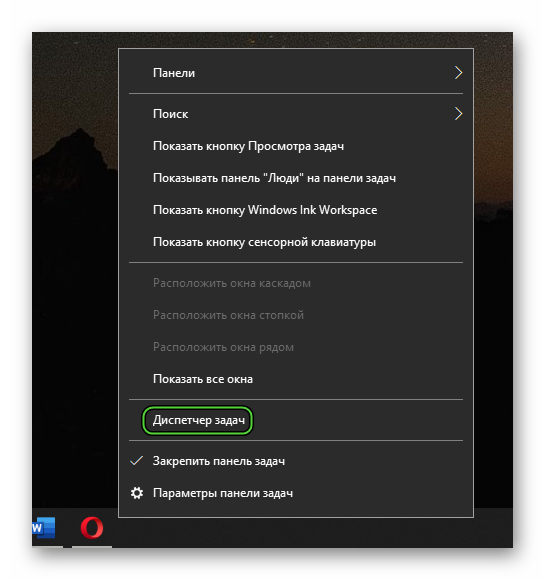
- Щелкните правой клавишей мыши по пустому месту на нижней панели Windows.
- В контекстном меню выберите пункт «Диспетчер задач».
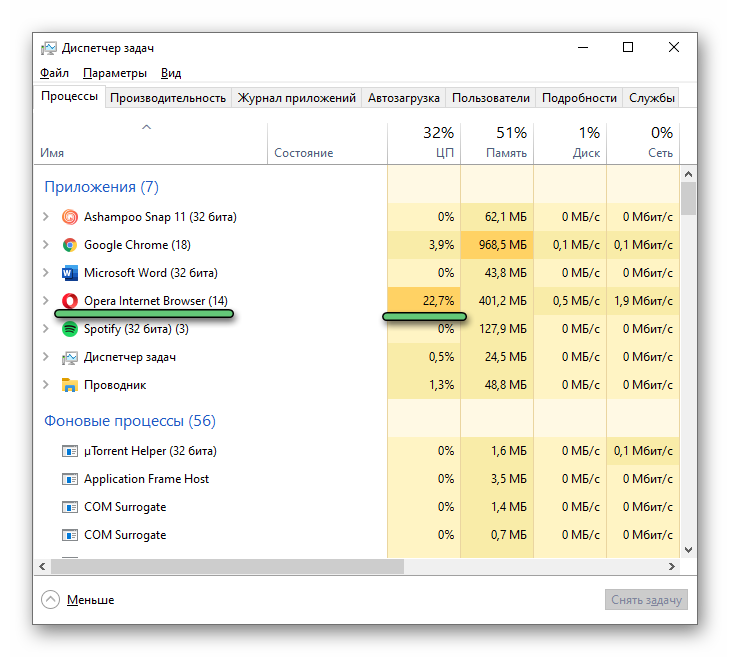
Вполне возможно, что причиной высокой загрузки процессора выступает не браузер, а какая-то другая программа. В таком случае логично разбираться именно с ней. Ну а если дело именно в Опере, то самое время разбираться с проблемой. По ходу статьи мы будем перечислять самые действенные решения.
Перезагрузка
Первое правило айтишников: если что-то не работает, то это нужно перезагрузить. На самом деле, часто банальная перезагрузка (браузера, компьютера) может решить проблему. Возможно, в одной из вкладок некорректно сработал скрипт и вызвал конфликт. Если ситуация не изменилась, то идем дальше.
Отключение расширений
Браузерные расширения позволяют нам использовать огромное количество инструментов для самых разнообразных задач: скрытие рекламы, быстрый доступ к VPN, переключение на темную тему и т. д. Но эти же расширения могут стать причиной некорректной работы Оперы. Связано это из-за их нагрузки на систему и возможных внутренних конфликтов. Попробуйте поочередно отключить все расширения и проверить работу браузера. В таком случае удастся найти «проблемный» модуль и избавиться от него.
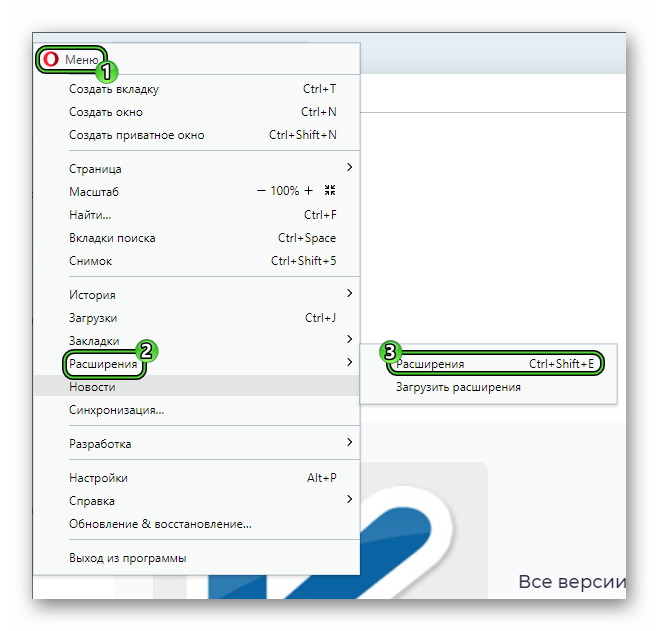
- Откройте пункт «Меню» в левом верхнем углу.
- Наведите курсор на «Расширения».
- Перейдите в соответствующий раздел.
Для отключения отдельного плагина кликните по тумблеру. Он должен переключиться в левое положение и из синего перекраситься в серый цвет. Выглядеть результат будет вот так:
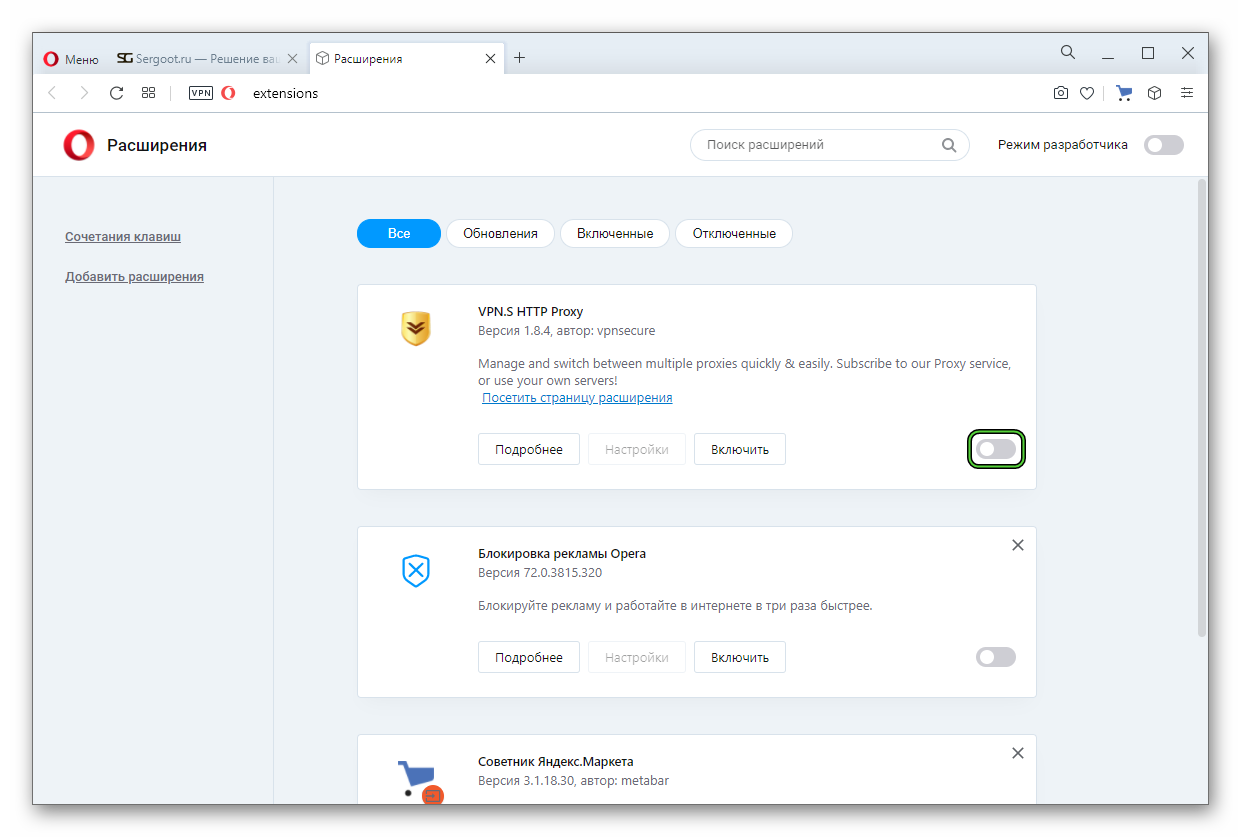
Мы не можем со 100% уверенностью сказать, какое расширение конкретно у вас стало причиной сбоя. Так что поочередно отключайте все, пока не обнаружится проблема. Но по опыту можем сказать, часто причиной становятся различные блокировщики рекламы, особенно если они не слишком популярные. То есть на его поддержку и обновление не уделяют достаточно времени и ресурсов.
Очистка кэша
Браузер в процессе работы копит на системном диске множество временных файлов. В идеальных условиях они очень полезные и помогают ускорить работу Оперы. Но в некоторых случаях переполненный кэш может стать причиной возникновения сбоев. Так что рекомендуется его время от времени чистить. Данной теме мы посвятили отдельную статью. Ознакомьтесь с ней и выполните предложенные действия.
Сброс настроек
Проблему может решить сброс настроек браузера до заводских. В процессе будут откреплены вкладки, отключены все расширения и настройки. Если это вас устраивает, то сделайте следующее:
-
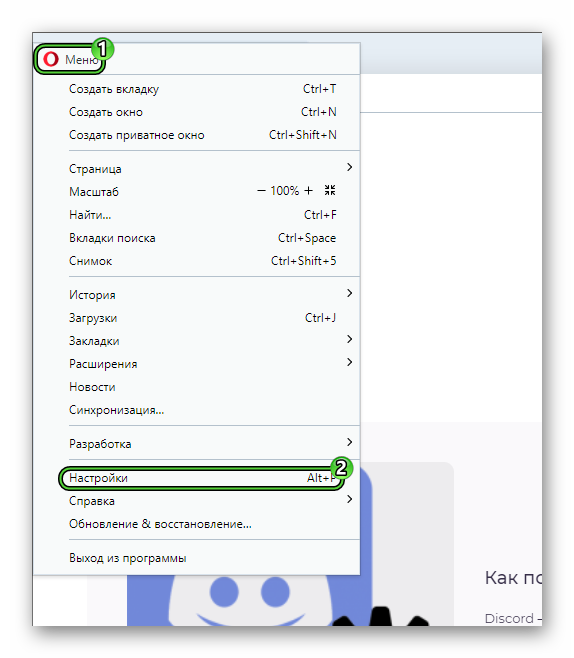
Нажмите «Меню» и перейдите в «Настройки».
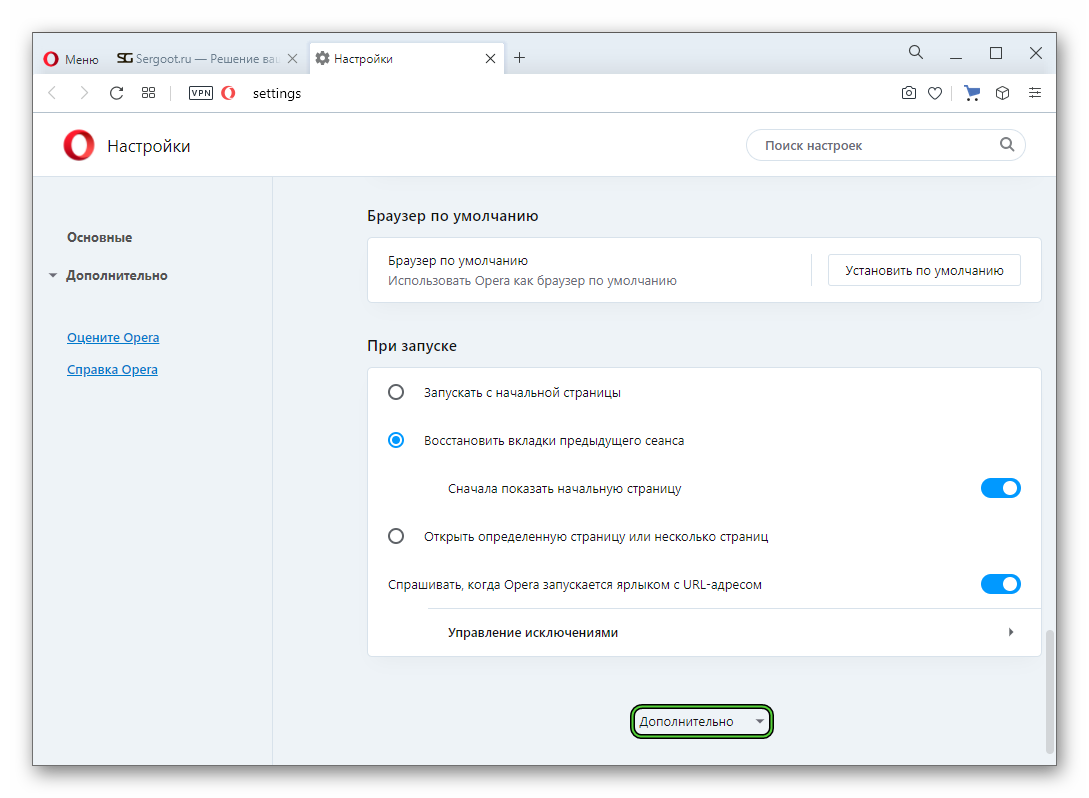
Здесь прокрутите список опций в самый низ, нажмите «Дополнительно».
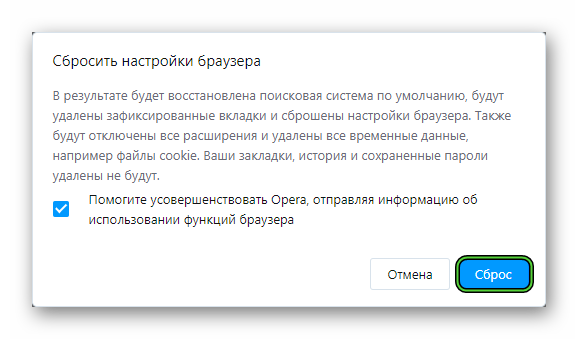
Параметры обозревателя будут сброшены до заводских. Если вы устанавливали какие-то пользовательские настройки, их нужно будет активировать снова. Процедура не трогает пользовательские данные, в том числе закладки, пароли, банковские карты и т. д.
Вирусное заражение
Вирусное заражение ПК является распространенной причиной некорректной работы браузера. Вирусов существует неисчислимое множество. Похоже на гонку вооружения – хакеры разрабатывают новые и новые вирусы, а антивирусные компании тут же выпускают для этих вирусов новые патчи безопасности. Но как мы знаем ни один антивирус не защищает систему на 100%. Всегда есть лазейки, плюс сами пользователи при скачивании файлов из интернета нередко отключают антивирус. Отсюда имеем заражение ПК и неадекватную работу приложений.
При первых симптомах заражения просканируйте систему. И лучше использовать новый антивирус. Даже если у вас на компьютере стоит неплохой защитник, он скорее всего тоже заражен или вирус от него научился умело маскироваться.
Неплохие утилиты-сканеры, которые находят большую часть вирусов, это:
- Dr.Web CureIt!
- ESET Online Scanner
- Malwarebytes AdwCleaner
Обновление браузера
Часто пользователи, чтобы сократить нагрузку на ПК, отключают автоматическое обновление браузеров. Существует устойчивый миф, что, если не обновлять стабильную версию, то проблем не будет. На самом деле все несколько иначе. Разработчики создают обновления, в которых закрывают уязвимости и расширяют функциональность. Своевременное обновление полезно во всех аспектах. Устаревшая версия браузера может со временем начать работать некорректно.
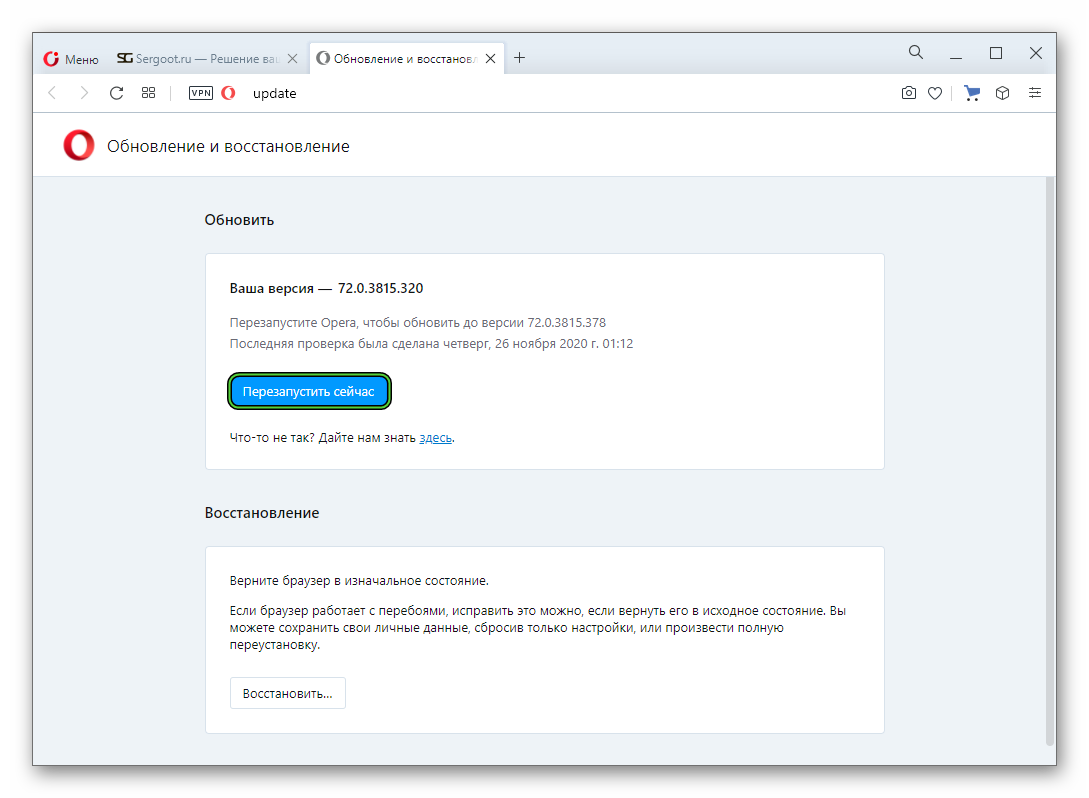
Чтобы вручную обновить браузер следуйте дальнейшей инструкции:
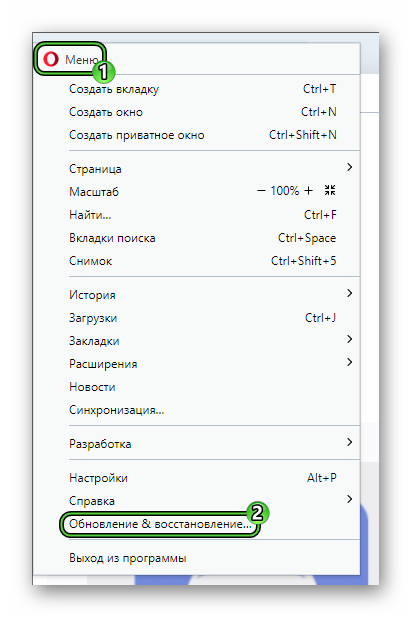
- Откройте в Опере «Меню».
- Нажмите на предпоследний пункт в контекстном меню «Обновление & восстановление…».
Отключение JavaScript
Метод радикальный и имеет много недостатков, но в отдельных ситуациях может решить проблему с загрузкой процессора. JavaScript отвечает за выполнение скриптов на страницах. Это срабатывание форм обратной связи, загрузка рекламных блоков, различные анимации и динамические элементы. Если вам все это не нужно можно отключить JS в браузере и тогда выполнение нагружающего скрипта будет заблокировано.
Делается это следующим образом:
-
Откройте «Меню» и перейдите в «Настройки».
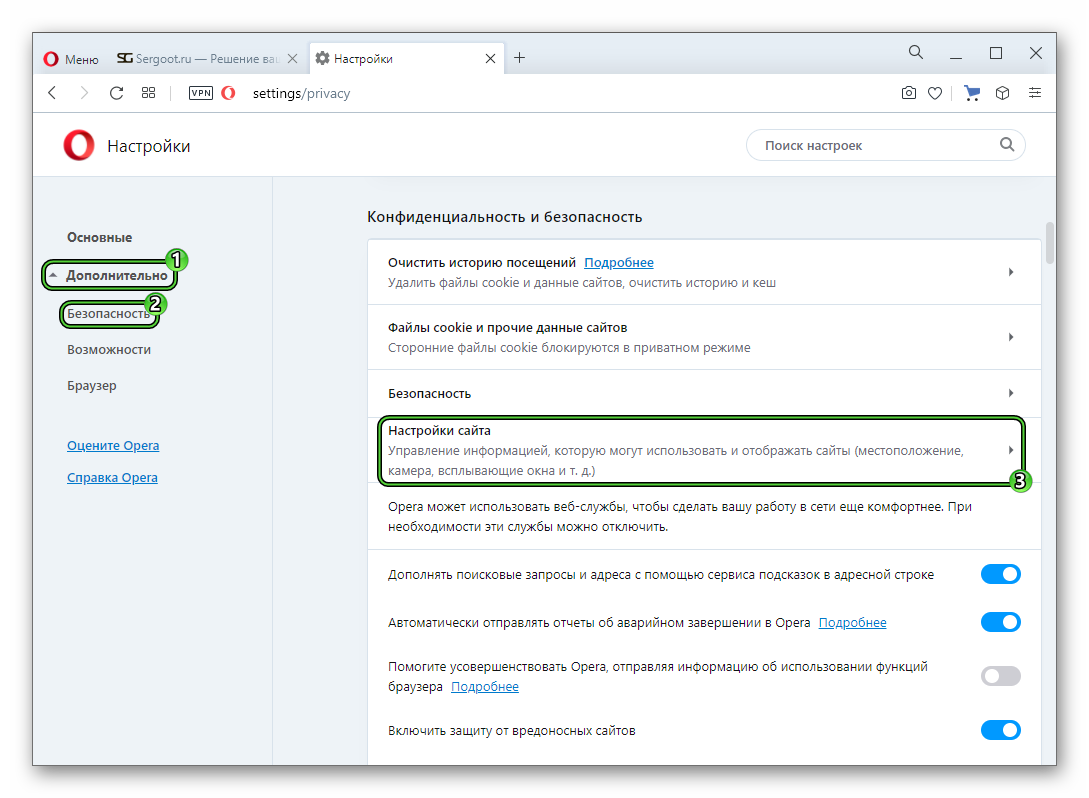
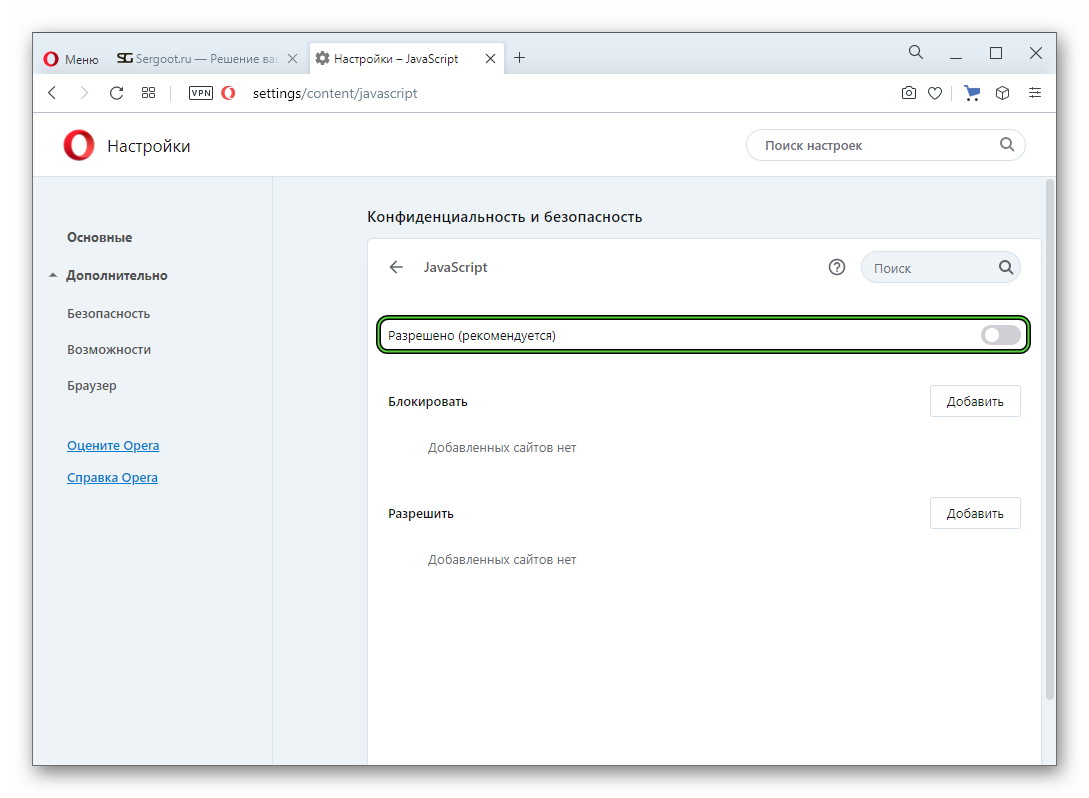
Здесь можно добавить в список доверенные сайты, если вы уверены, что их скрипты не вызывают проблем. Или не выключать JS целиком, а заблокировать отдельные сайты с проблемными скриптами.
Переустановка Оперы
Один из радикальных способов махом исправить ситуацию – это полная переустановка браузера. Делается это в несколько этапов:
- Сначала нужно синхронизировать настройки с учетной записью, если таковая есть. Или сохранить настройки в файле HTML.
- После очистить кеш и куки, удалить пароли. Очистить обозреватель по максимуму.
- Потом удалить сам обозреватель стандартным способом или с помощью сторонних утилит.
- После очистить реестр и папки пользователя от остаточных файлов.
- После установить новый браузер и восстановить пользовательские настройки.
Если причина не в браузере
Сам браузер может быть ни при чем. Он может стать жертвой проблем, связанных с какими-то программами или независимыми причинами. Далее мы кратко собрали возможные варианты.
Конфликт драйверов
Драйверы, это программы, которые помогают операционной системе взаимодействовать с «железом» компьютера. При устаревших драйверах или отсутствии какого-то нужного компонента могут возникать различные неполадки. Возможно, вирус повредил какой-то драйвер и вследствие этого в системе происходит конфликт, что вызывает загрузку браузера на 100%. Здесь также придется поискать причину.
Svchost.exe
Сам по себе Svchost.exe не является вирусным, но, если вы видите, что он грузит процессор на 100% это с большей долей вероятности является симптомом заражением ПК. Первостепенно нужно проверить ПК на вирусы и вылечить, если будут обнаружены угрозы. В запущенных случаях может понадобиться выполнить процедуру восстановления системы.
Недостаточная мощность компьютера
Современные компьютеры достаточно мощные, и как правило, их мощностей хватает для корректной работы большего числа приложений и программ. Но если у вас ПК старенький, то браузер с большим количеством вкладок, расширений и плагинов гарантировано будет грузить систему на полную. Старые компьютеры уже не рассчитаны на современные требования браузеров. Здесь единственный выход – это апгрейд железа.
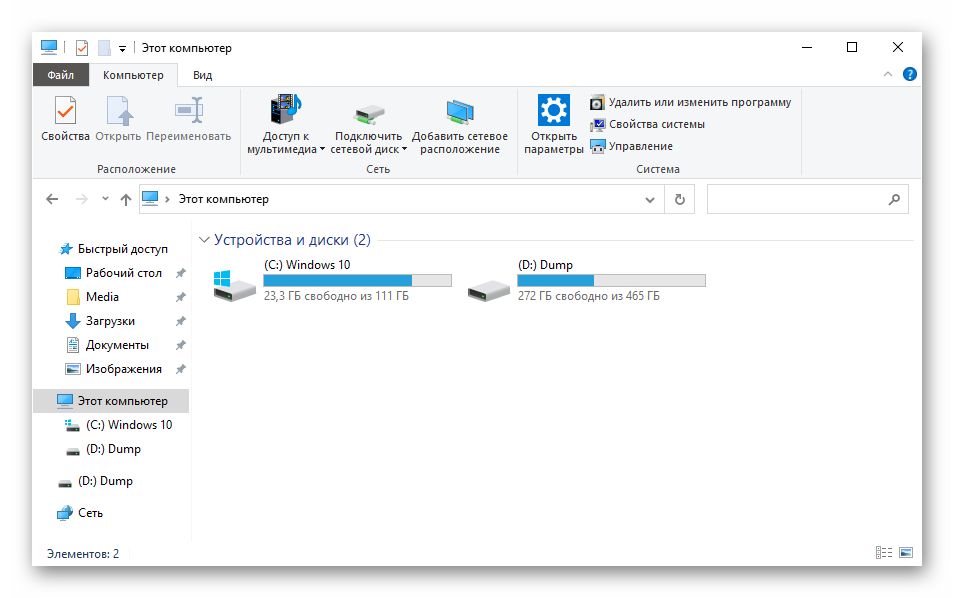
Недостаточное количество места на жестком диске
Сейчас браузеры уже нельзя установить на диск D или любой другой логический раздел. По умолчанию браузер устанавливается в корневой каталог Диска С. Со временем, если памяти на диске изначально было немного, то при переполненном диске процессы будут выполняться с задержкой. Это может вызывать чрезмерную загрузку ЦП. Чтобы не допускать такого периодически очищайте диск от лишних файлов.
Обновление системы
Как мы уже писали относительно обновлений браузеров, что обновления нужны и важны. Крайне не рекомендуется их отключать. Это же касается и обновлений системы. Данные патчи приносят в систему исправления и улучшения. Это гарантия вирусной безопасности. Это отсутствие ошибок и сбоев. В Windows 10 достаточно сложно отключить автоматическое обновление, поэтому, как правило, в «десятке» таких проблем не возникает, если исключить вирусное заражение.
Но если говорить о более старых ОС, то их поддержка уже давно отключена, они не получат обновлений безопасности и обновлений, не связанных с безопасностью. Совет – обновите ваш ПК до Windows 10. И тогда вы забудете, что такое загрузка Оперы до 100 %.