Что умеет Adobe Illustrator: функции и возможности
Adobe Illustrator – это программа, созданная для работы с векторной графикой. С помощью Adobe Illustrator дизайнеры создают красочные иллюстрации, иконки, паттерны, логотипы, различные макеты для печати и многое другое. Начинающему дизайнеру будет полезно освоить главные функции редактора, ведь без него как без рук!
Давайте посмотрим, что умеет Иллюстратор и как его используют профессионалы.
Что такое векторная графика?
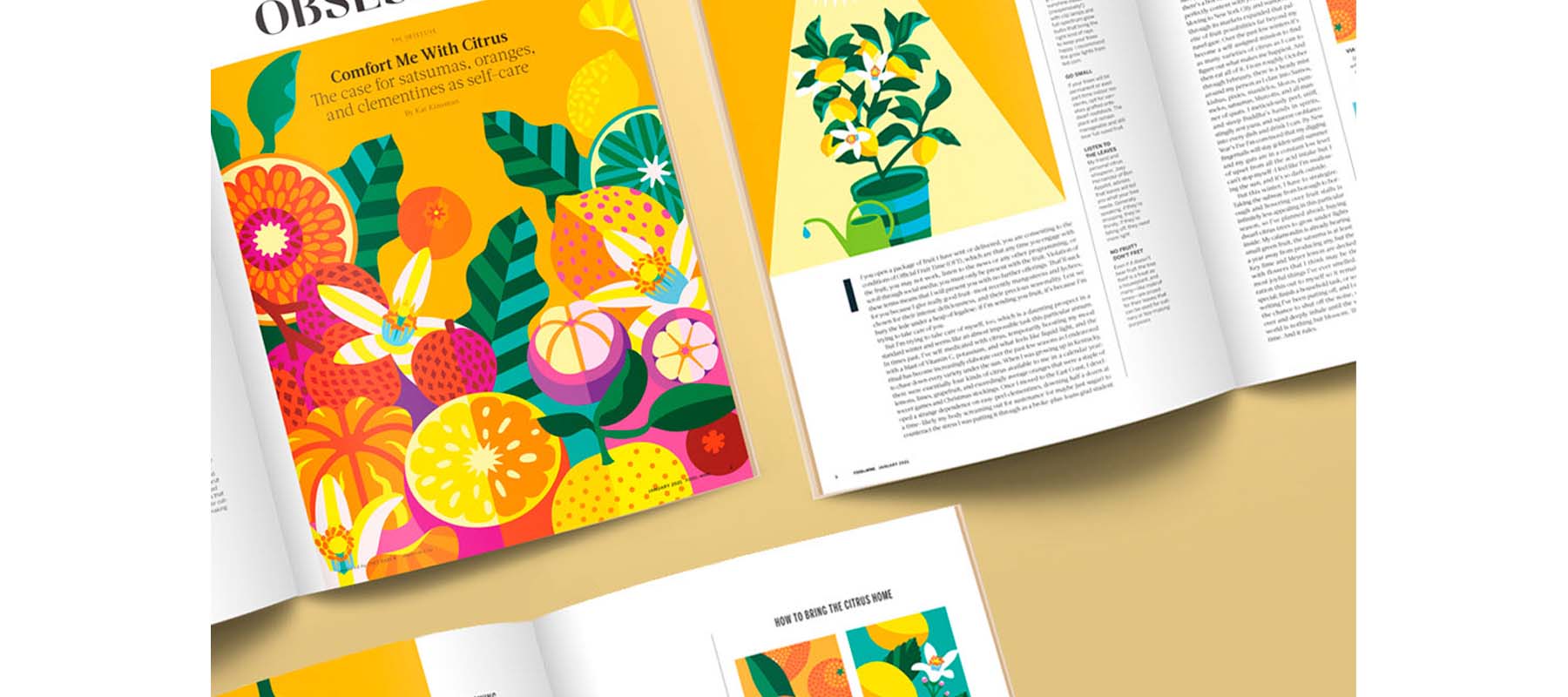
Векторные изображения состоят из кривых линий, которые образуют геометрические объекты. Такая графика создается программой при помощи математических формул. Создание векторной иллюстрации чем-то напоминает создание аппликации – вы накладываете друг на друга формы и отрезаете половинку круга, чтобы, к примеру, сделать дольку апельсина.
Фишка векторной графики в том, что как ни растягивай такое изображение – оно останется четким в абсолютно любом масштабе. Растровое изображение (например, фотография) при сильном приближении покажет вам зазубренные края и точки – пиксели. А вот если вы попробуете приблизить векторную иллюстрацию, она будет масштабироваться бесконечно.

Условно говоря, если нарисовать векторный логотип и распечатать на самом большом принтере во вселенной, такой баннер можно демонстрировать из космоса. А если подлететь к нему поближе, то изображение будет очень четким. Это дает возможность использовать одно и то же изображение в любых масштабах.
В этом заключается принципиальная разница между Adobe Illustrator и Adobe Photoshop: в первом вы работаете с векторной графикой, а во втором – с растровой (состоящей из пикселей).
Комьюнити теперь в Телеграм
Подпишитесь и будьте в курсе последних IT-новостей
Основные функции Adobe Illustrator
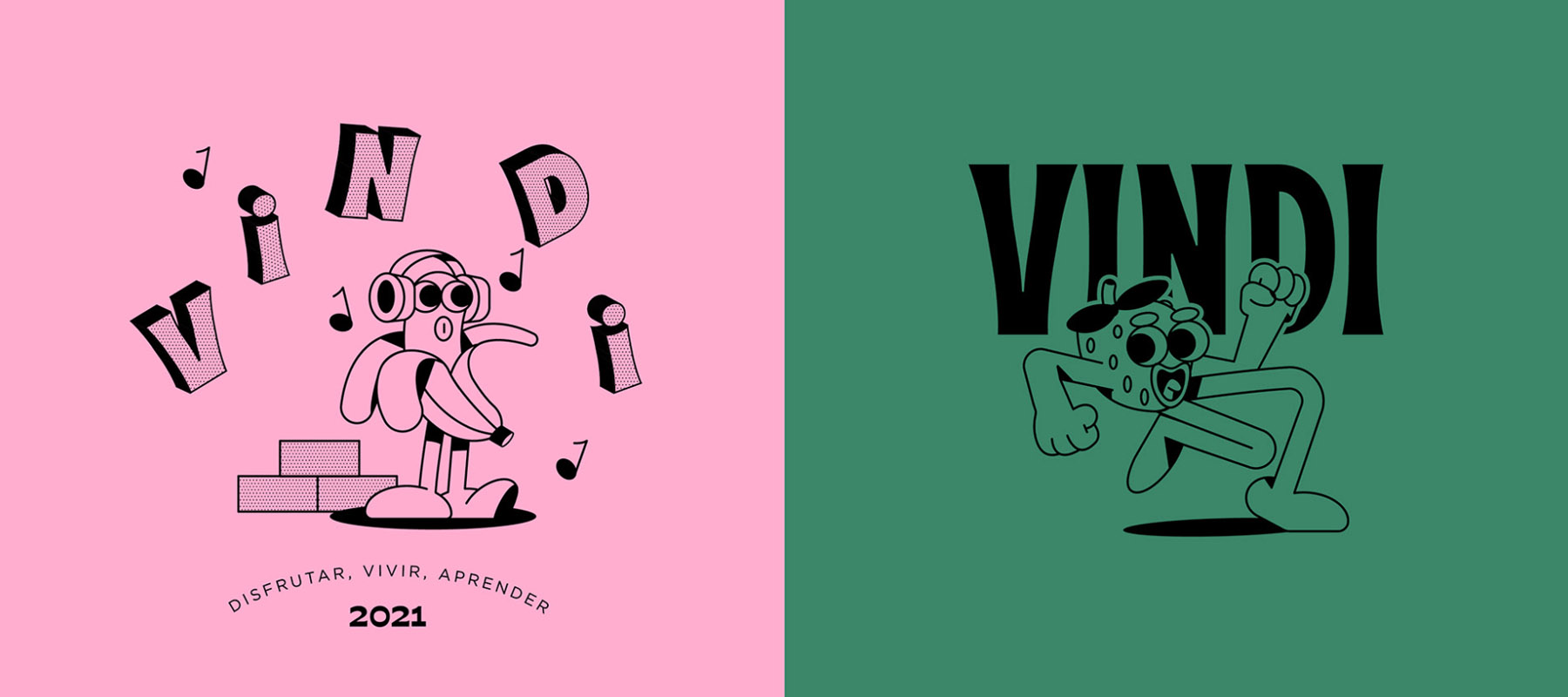
- Работа с геометрическими фигурами. В Иллюстраторе можно ловко работать с фигурами — объединять их, вычитать, дополнять другими контурами и так далее. Геометрические формы часто являются основами для иконок и логотипов, поэтому работа с ними – вещь фундаментальная.
- Создание иллюстраций. Делайте яркие иллюстрации из фигур, линий и контуров, применяйте различные эффекты и текстуры. В Adobe Illustrator можно создавать любые формы, накладывать их друг на друга с помощью слоев и применять различные эффекты: градиенты, тени, текстуры и прочее.
- Трассировка растровой графики. Иллюстратор дает возможность переводить растровое изображение в векторное за пару кликов.
- Редактирование контуров. Рисуйте самостоятельно инструментом «Перо» или редактируйте чужие иллюстрации. Вы можете скачивать проекты в Ai-формате со стоков и редактировать каждый элемент.
- Применение заливок. В Adobe Illustrator можно с легкостью применять различные заливки к объектам и контурам. Пусть все будет так, как вам хочется!
- Подготовка к печати. Визитки, плакаты или огромные рекламные щиты. Так как векторная графика масштабируется до любых размеров, в Иллюстраторе можно создавать рекламные щиты размером с дом. Параметры экспорта файла позволяют настроить вылеты, цветовой профиль для печати, а также выбрать формат.
- Работа с монтажными областями. С помощью монтажных областей удобно, к примеру, делать баннеры для сайта в различных размерах.
- Преобразование текста в кривые. Любой текст в Adobe Illustrator можно перевести в кривые, то есть сделать векторным. Это позволит работать с ним так, будто это векторная форма – можно изменять форму букв, сделать логотип или красивую надпись.
- Создание кистей. Сделав собственные кисти, вы сможете добавить еще больше уникальности своим иллюстрациям. Если на создание своих кистей времени нет, их можно загружать со сторонних ресурсов.
Что можно сделать в Adobe Illustrator?
Логотипы
Как правило, дизайнеры создают логотипы в векторном формате. Как я говорила выше, это делается для того, чтобы без потери качества иметь возможность масштабировать лого до любых размеров. Начать создавать лого можно на бумаге от руки, а затем импортировать изображение в Illustrator, создать контуры на основе эскиза или строить его с нуля прямо в программе. Для удобства работы можно использовать модульную сетку, чтобы создать лаконичный логотип.

Шрифты и надписи
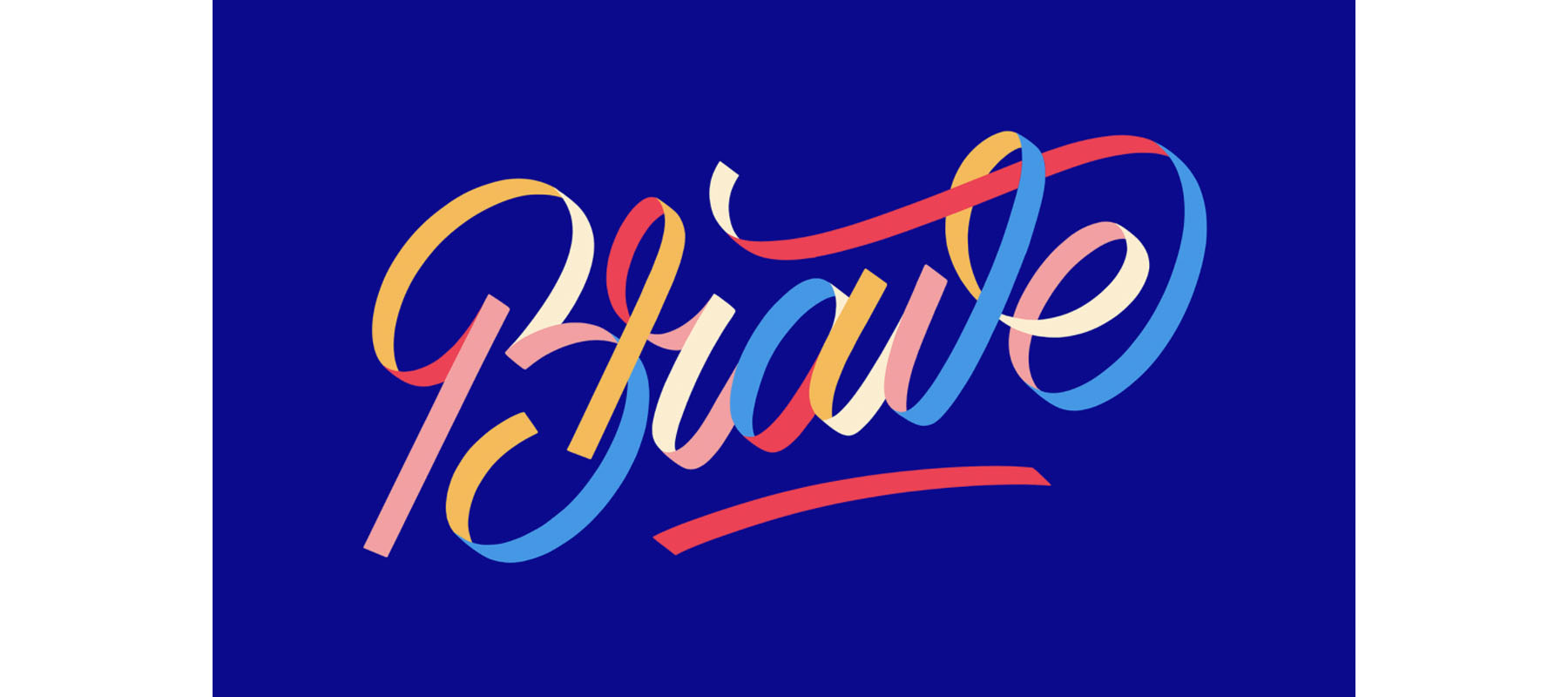
Так как в Иллюстраторе можно сделать векторным любой текст, это дает простор для фантазий на тему леттеринга и дизайна текста. Можно растягивать буквы, менять их форму и цвет, гнуть в разные стороны, совмещать с другими фигурами и многое другое. Для леттеринга пригодится инструмент «Трассировка изображения» – можно сделать надпись от руки, сфотографировать и импортировать фото в Иллюстратор. С помощью трассировки программа сама построит векторные контуры вашей надписи – останется их только доработать. А различные кисти и эффекты помогут придать надписи уникальности.
Иконки
В Adobe Illustrator удобно создавать серии иконок. Вы можете задать стиль оформления элементов и применять его к разным фигурам, чтобы иконки выглядели так, будто они из одной семьи. Чтобы следовать пропорциям, при создании иконок дизайнеры используют сетку, это здесь тоже предусмотрено. Широкий арсенал инструментов позволит сделать иконки в любом стиле – от простых форм до имитации 3D.

Паттерны
О том, что такое паттерн и как его создать, я рассказывала в этом материале. Однако там была приложена инструкция по созданию паттерна в Фотошопе. В Иллюстраторе тоже можно делать узоры, бесшовные, бесконечные, и даже с котиками!

Иллюстрации
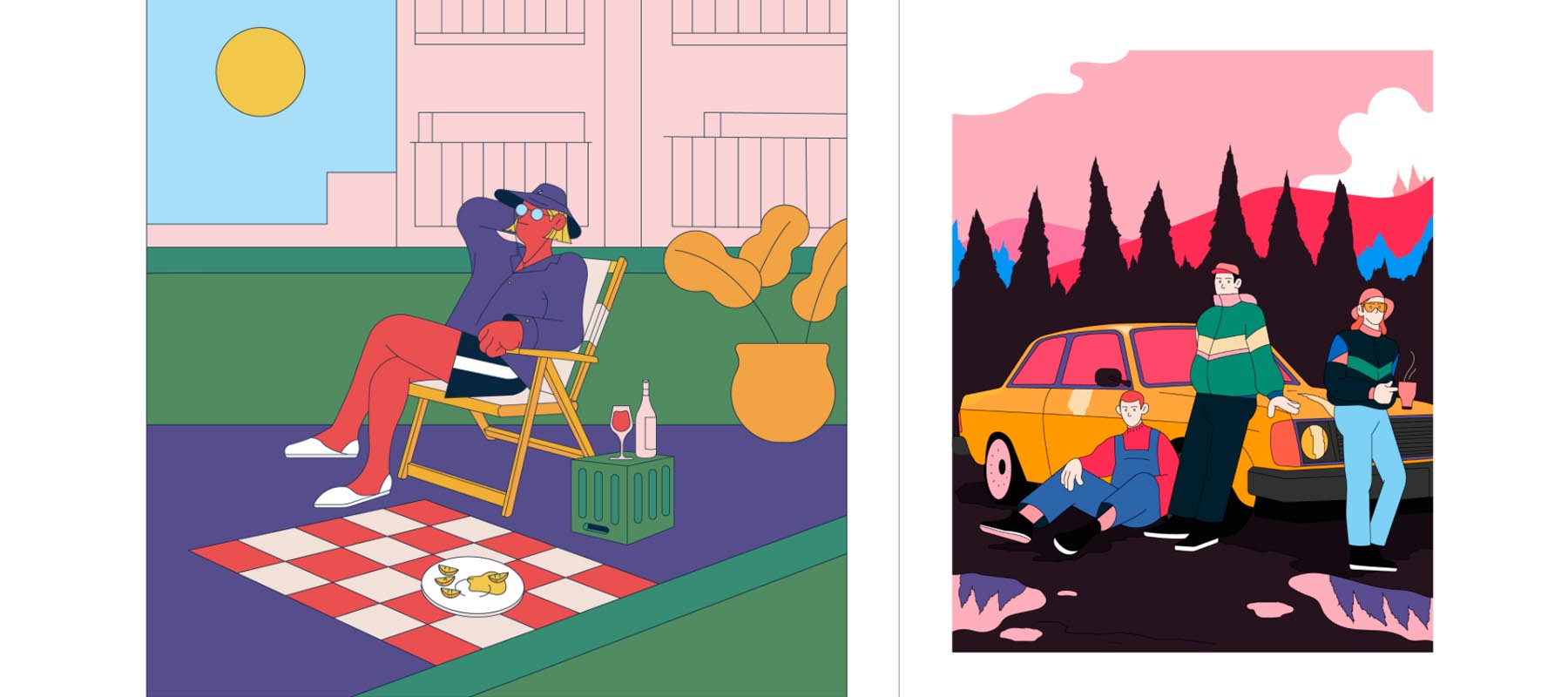
В Illustrator можно делать и сложные иллюстрации – настоящие произведения искусства. С этим редактором работают не только дизайнеры, создающие рекламные макеты. Художники-иллюстраторы тоже используют возможности программы для создания изображений. А версия для iPad делает процесс удобнее: на планшете можно рисовать от руки векторными кистями.
Макеты для печати
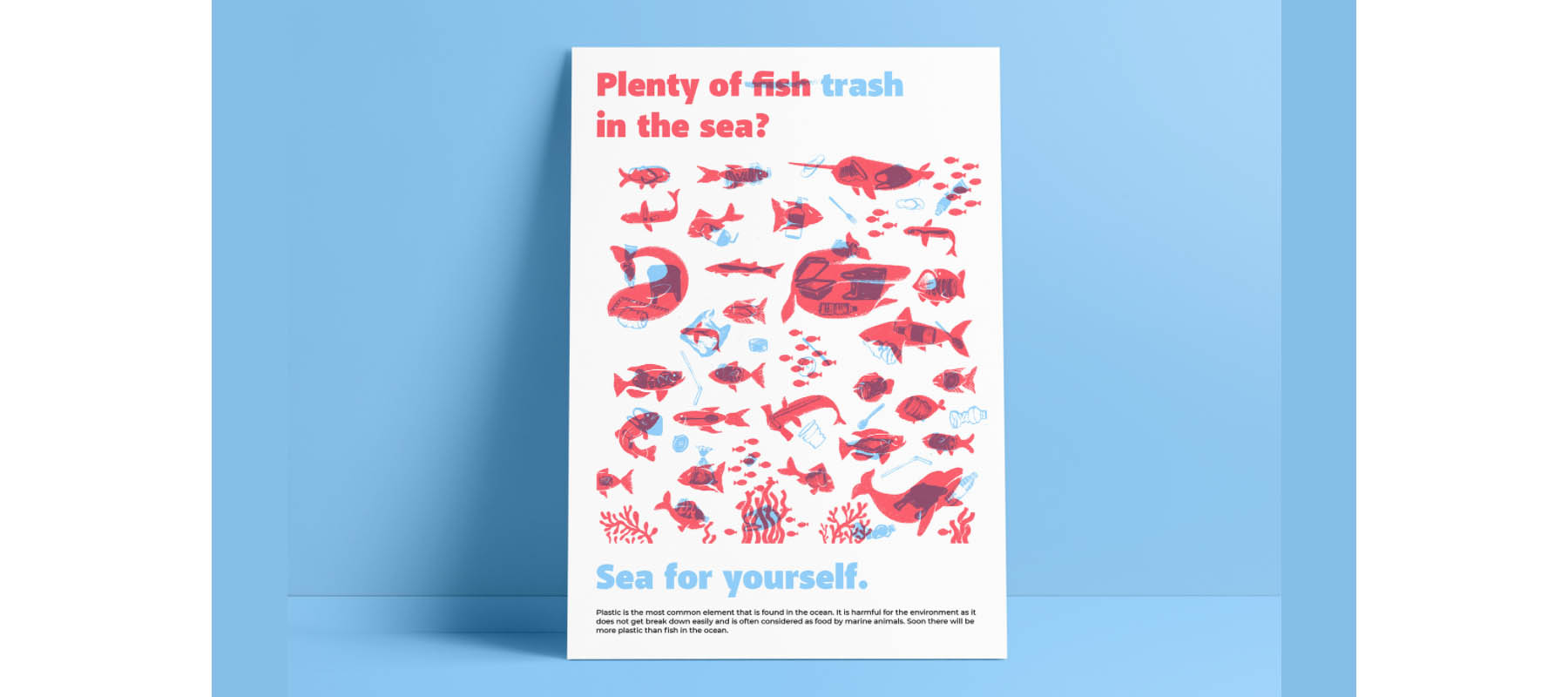
Зачастую дизайнеры пользуются Иллюстратором для создания макетов для печати, например визиток, флаеров или плакатов. В общем, всего, что можно сделать в одно- или двухстороннем варианте. Многостраничные документы в Иллюстраторе делать не слишком удобно – для этого есть Adobe InDesign. Так как редактор умеет импортировать растровые изображения, вставить картинку в проект не составит труда.
Графика для социальных сетей и сайтов
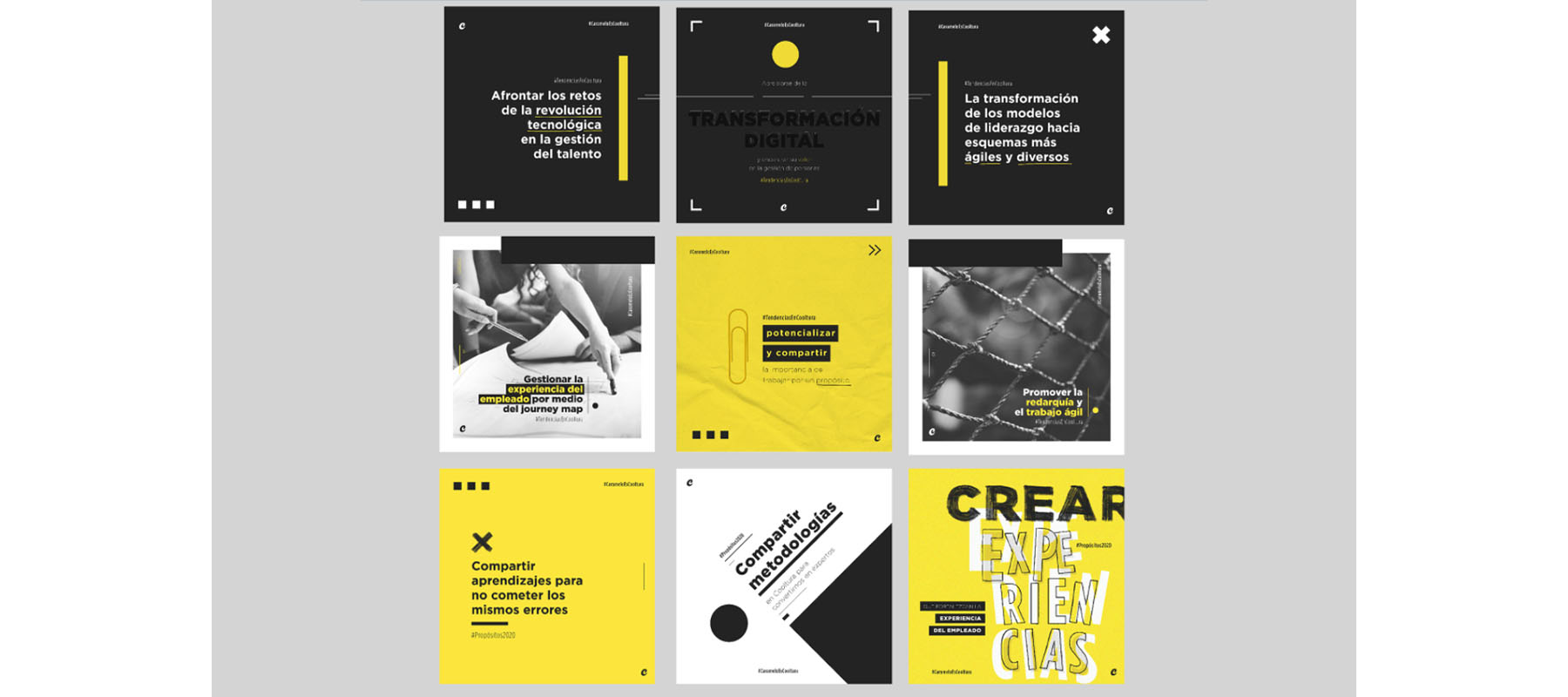
Векторные иллюстрации, созданные в Adobe Illustrator, можно использовать для оформления постов в социальных сетях. Например, вы можете создать парочку шаблонов для Инстаграма или посмотреть, как будет выглядеть серия постов в сетке.
Инфографика
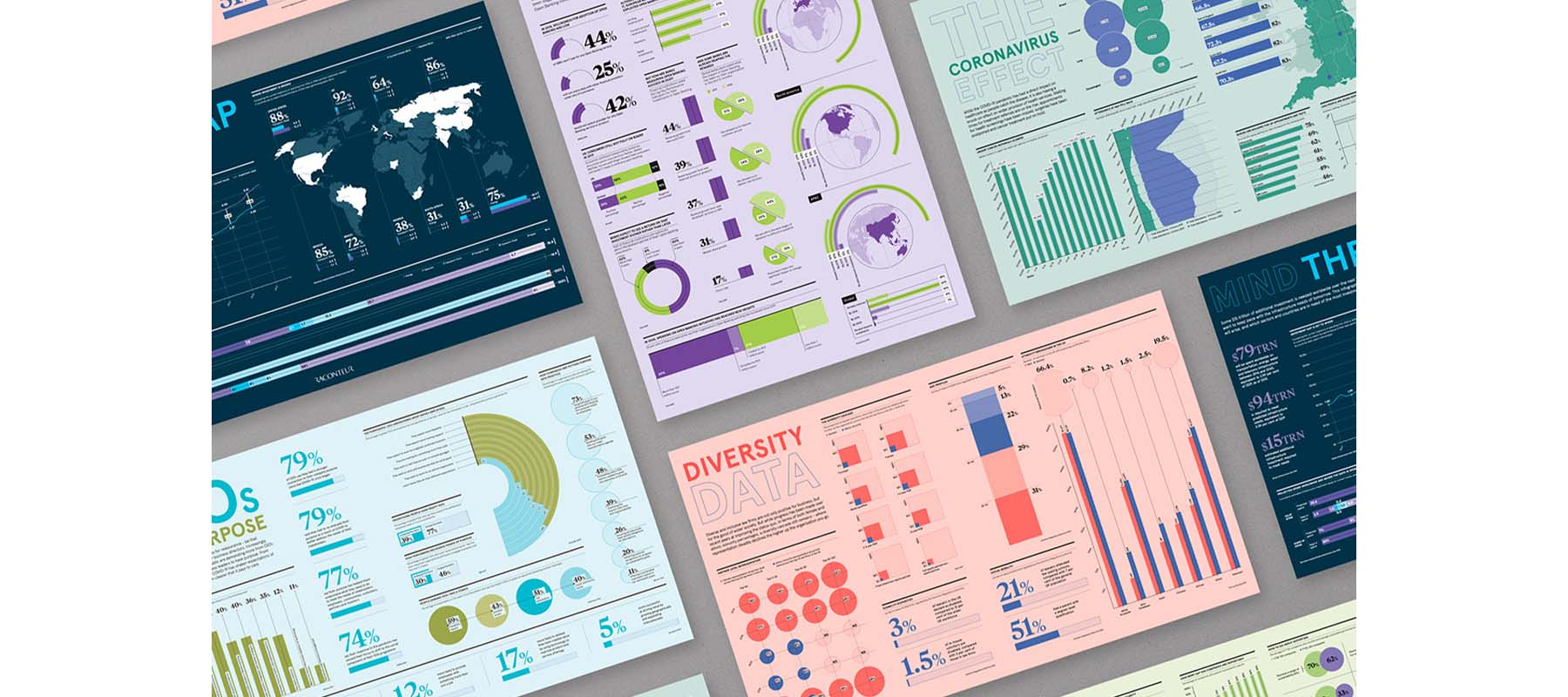
Инфографику используют для визуализации каких-либо данных. Если для инфографики требуется минималистическое оформление в виде иконок, схем и текста – использовать Illustrator будет отличным решением. К тому же в программе есть инструмент для создания диаграмм: линейной, круговой, столбцами и прочих. Удобно!
Графика для анимации
С помощью Adobe Illustrator создают элементы для последующего импорта и анимации в After Effects. Да, сначала все это рисовали именно в Иллюстраторе!
Стикеры
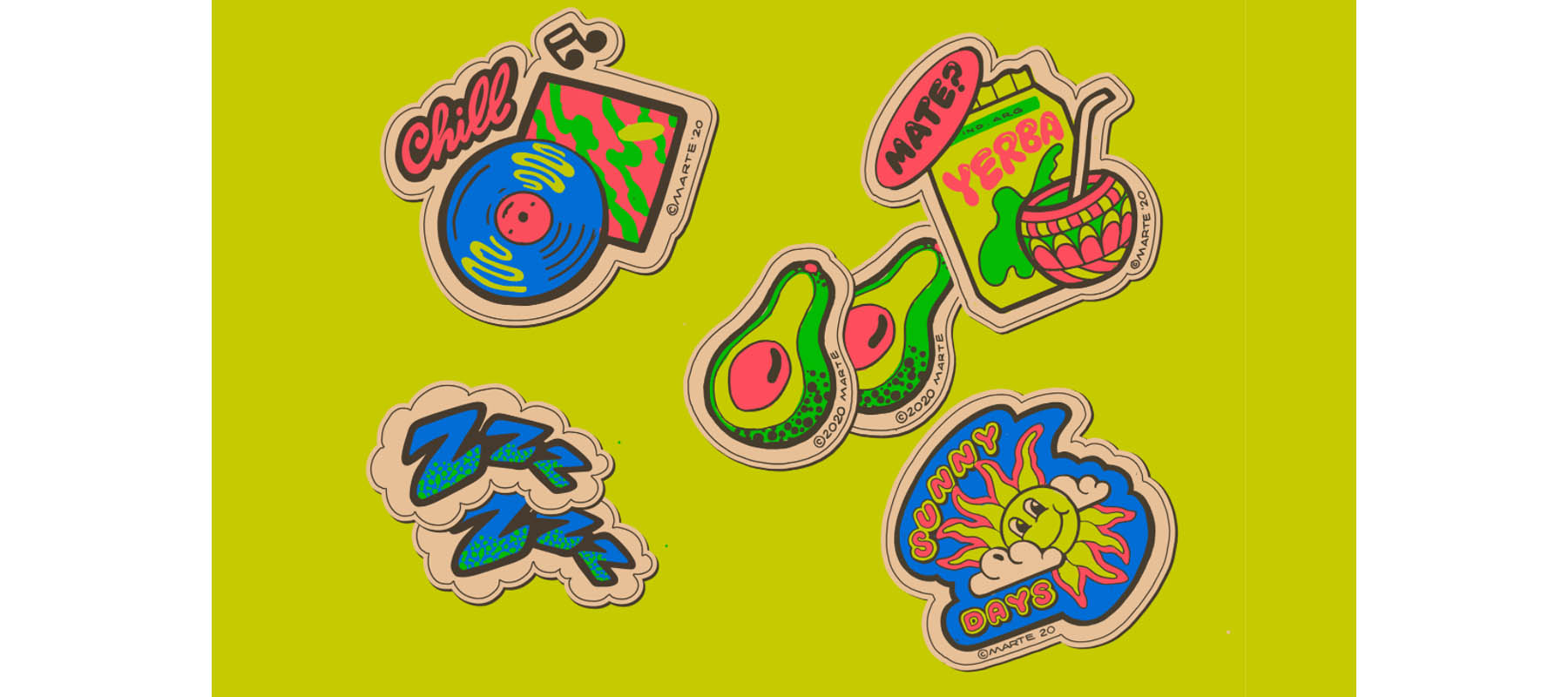
Если вы думаете о создании собственного стикерпака, попробуйте сделать его в Иллюстраторе. Такие стикеры можно использовать в мессенджерах. Иногда компании разрабатывают стикеры, чтобы дарить их своим клиентам в качестве сувенира или оформлять ими упаковку товара.
Какие форматы умеет сохранять Adobe Illustrator?
Проект, созданный в Adobe Illustrator, можно сохранить в 5 собственных форматах: AI, PDF, EPS, FXG и SVG. Это значит, что в этих форматах полностью сохраняются все данные, которые есть в проекте. Но если вы уже закончили работу, и нужно экспортировать макет для печати или загрузки в интернет, Illustrator предложит вам такие варианты:
Эти варианты форматов доступны только при выборе пункта «Экспортировать как. ».
Есть ли разница в Adobe Illustrator на macOS и Windows?
Так как формат, который используется в Adobe Illustrator, является кроссплатформенным, никаких проблем в открытии одного и того же проекта на Windows или Mac быть не должно. Единственное незначительное различие в Иллюстраторе на разных операционных системах – это горячие клавиши, где в сочетаниях есть Control и Alt. В Windows клавиша Control аналогична клавише Command в macOS, а Alt – это Option.
А что можно делать в Adobe Illustrator на iPad?
Приложение Adobe Illustrator для iPad сейчас не имеет такого мощного функционала, как десктопная версия. Однако базовые функции, которые принесли разработчики в версию для планшета, позволяют создавать полноценные иллюстрации любой сложности, делать логотипы и леттеринг, рисовать узоры и работать с текстом.
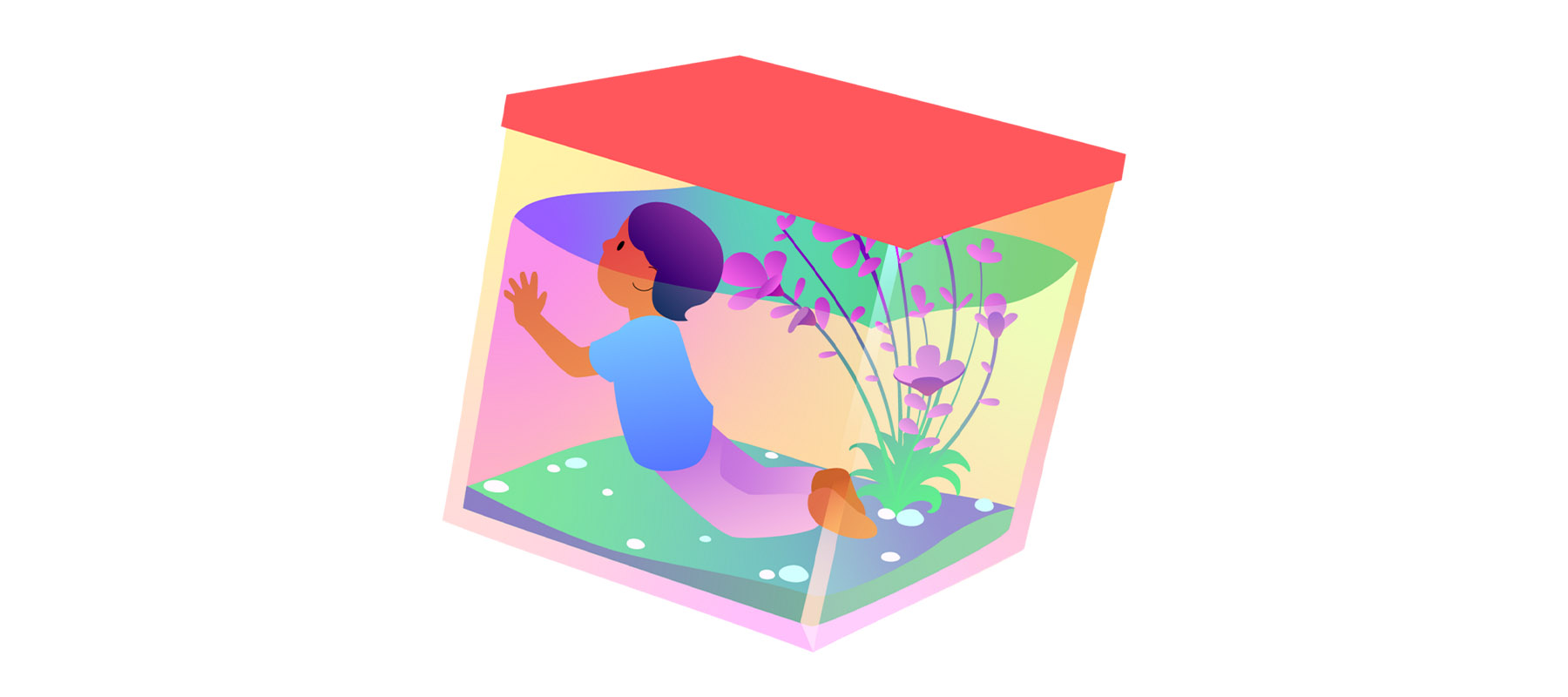
Приложение также адаптировано под Apple Pencil, что дает возможность создавать иллюстрации от руки. Например, вот эта иллюстрация была сделана на iPad:
А есть ли аналоги?
Второй по популярности программой для работы с векторной графикой является CorelDraw. Ее функционал очень похож на AI, принципиальные отличия лишь в интерфейсе. Один из плюсов Corel – возможность открывать проекты, сделанные в Illustrator (наоборот сделать невозможно).
Заключение
Adobe Illustrator – это одна из самых популярных программ в дизайнерской сфере. Если вы хотите заниматься векторной иллюстрацией, вас вдохновляет типографика, вы завороженно разглядываете иконки и логотипы – тогда точно стоит освоить этот редактор. Бодрого настроя и да пребудет с вами сила!
Adobe Illustrator: основные функции и сферы применения
Adobe Illustrator — один из наиболее популярных в своем сегменте продуктов, им пользуются специалисты по всему миру. Пять года назад журнал PC Magazine признал AI лучшей программой для работы с векторной графикой. С освоения этого редактора может начаться ваш профессиональный путь дизайнера или иллюстратора.
Расскажем, в чем особенности векторной графики, что можно делать с помощью программы, и какие новые возможности она предоставляет.
Вектор «Иллюстратора»
Задуманная как редактор векторной графики, программа появилась в 1987 году. В то время она была адаптирована под операционную систему Mac. Сегодня творить в Adobe Illustrator можно на разных платформах: Mac OS, Windows и даже iPadOS. Неизменным остается главное назначение «Иллюстратора» — создавать и редактировать векторные изображения.
Чем отличаются растровые картинки от векторных? Первые состоят из множества цветных точек — пикселей. Фотографии и реалистичные иллюстрации, как правило, растровые. Работают с ними в другой программе Adobe — в Photoshop. Растровые изображения могут быть максимально детализированными, при этом они достаточно «тяжелые» (у файлов большой вес), не поддаются масштабированию. Если вы увеличите маленькую растровую картинку, она «станет пиксельной» — увидите те самые цветные точки, из которых она состоит.
Векторные изображения менее подробны, так как складываются из простых геометрических объектов: линий, многоугольников, кругов. Все части изображения описываются математическими формулами, потому хранить информацию о каждой точке рисунка не нужно. Плюсы векторных картинок: возможность изменять их размер без потери качества, маленький вес файлов, их быстрая загружаемость (что особенно важно, например, в веб-дизайне).
В Adobe Illustrator создают картинки разной степени сложности. Одни состоят из меньшего количества деталей и похожи на аппликации, другие, более подробные, можно сравнить с мозаикой. В любом случае иллюстратор или дизайнер получает изображение, складывающееся из отдельных фигур, отличающихся цветом и формой. В редакторе также можно работать с текстом: создавать, видоизменять надписи, буквы, переведя их в разряд векторных объектов — это актуально, учитывая тренд на хаотичность в типографике.
Курс Adobe Illustrator с нуля
За 1 месяц научитесь создавать логотипы, иллюстрации, инфографику и айдентику. Занятия в мини-группе, поддержка преподавателя и доступ к онлайн-курсу. Результат — работы в портфолио и навыки для работы с заказчиками
Основные функции программы
Перечислим коротко, что именно можно делать с помощью редактора:
- Создавать фигуры: простые и сложные;
- Изменять цвета объектов и их контуров;
- Использовать градиент, регулировать прозрачность изображения;
- Создавать узоры;
- Создавать группы объектов;
- Работать со слоями;
- Применять эффекты и фильтры;
- Работать с текстом, превращать его в векторные объекты, видоизменять;
- Делать трассировку — переводить растровые изображения в векторные;
- Проводить предпечатную подготовку изображения.
Этим и другим действиям мы в «Бруноям» обучаем на очном курсе Adobe Illustrator. Что делать с полученными умениями? Применять для создания иконок, логотипов, иллюстраций, инфографики, изометрии и т.д. Посмотрим примеры!
Что создавать
Иконки. Могут понадобиться для инфографики, оформления сайта или мобильного приложения, а также Highlights (вечных Stories) в Instagram. Это наиболее простые векторные изображения. В основе иконок из одного набора — одна и та же форма круга, квадрата, треугольника. Сами изображения, как правило, состоят из небольшого количества фигур. Иконки оформляют в едином стиле с соблюдением общих пропорций, цветовой палитры, изгибов линий, и т.д. В «Иллюстраторе» наборы удобно создавать с помощью сетки.

Unblast — Free Resources for Designers
Логотипы. Логотип — графический знак компании, который размещают на разнообразной продукции: от значков и визиток до билбордов. Его необходимо масштабировать в зависимости от задач, потому сегодня почти всегда логотипы представляют собой векторные изображения. Простые лого создают по модульной сетке, более сложные, детализированные рисуют самостоятельно. Иногда у бренда может не быть графического знака в векторе (например, лого разрабатывали много лет назад, исходники потерялись, остались только растровые картинки), в таком случае проводят трассировку. Заодно, по желанию заказчика, логотип можно осовременить.
.png)
Chinmoy Das
Иллюстрации. Использование иллюстраций — один из трендов дизайна. Их можно встретить на сайтах, в приложениях, в оформлении соцсетей, печатной продукции. Для подготовки детализированной иллюстрации понадобится больше ресурсов. Упростит задачу группировка фигур, возможность автоматически менять цвета и т.д. К слову, если вы художник и создаете изображения на бумаге, их в последующем можно перевести в вектор. Искусственный интеллект Adobe Sensei позволяет проводить автоматическую трассировку нарисованных вручную эскизов, а еще извлекает цвета из фотографий и добавляет их на картинки.
.png)
Hurca !
Изометрия. Изометрические иллюстрации имитируют эффект 3D. Но при этом у изображенных предметов отсутствует перспектива. Такие картинки часто делают, когда нужно изобразить интерьер, «начинку» здания, часть города. Создать изометрию в Adobe Illustrator помогает изометрическая сетка, либо функция 3D.
.png)
Angela Chan
Инфографика. Пожалуй, самый наглядный способ донести информацию. Современная инфографика может содержать большие объемы данных, показывает их так, чтобы зритель быстро понял и усвоил содержание. Картинки сочетаются с блоками текста. И с тем и с другим удобно работать в Adobe Illustrator. Можно легко менять местоположение элементов, их размер, цвет и т.д.
.png)
Юрій Головень
Макеты для печати. Сверстать и подготовить к печати макет афиши, флаера, кружки или футболки тоже можно в «Иллюстраторе». У предпечатной подготовки есть ряд правил, например, необходимо перевести текст в кривые, выставить цветовой режим CMYK, настроить растровые эффекты 300 ppi, добавить 3-миллиметровые вылеты (поля под обрез). Обо всех нюансах мы рассказываем на завершающем занятии курса Adobe Illustrator. Там же говорим о презентации проекта и работе с мокапами.
Обновления
Редактор регулярно обновляется. Так, в октябре 2020 года вышла первая версия программы для iPadOS, а для Mac OS и Windows появилось 25-е поколение AI. Последнюю версия Adobe Illustrator CC 27.2 выпустили в феврале 2021-го.
На официальном сайте Adobe выделяет четыре главные особенности нового «Иллюстратора»:
- Разные пользователи могут работать в одном проекте Illustrator через облако. Приложение позволяет получать обратную связь без экспорта и отправки больших файлов.
- Через панель «Обучение» или строку поиска приложение Illustrator позволяет перейти к дополнительным материалам и руководствам.
- Illustrator автоматически находит и активирует все доступные шрифты из Adobe Fonts.
- Приложение позволяет перевести векторные рисунки в 3D-формат, а также экспериментировать с экструзией, вращением, параметрами освещения и эффектами Substance на 3D-панели
В целом сегодня Adobe Illustrator — это удобный инструмент для индивидуальной и совместной работы с векторной графикой. Он доступен по подписке, ежемесячной или годовой. Пользуясь им регулярно, вы будете получать обновления, которые, мы думаем, сделают работу еще комфортнее.
Освоив этот редактор, вы сможете войти в профессию иллюстратора или дизайнера. Мы в «Бруноям» будем рады помочь вам начать этот путь!
Adobe After Effects
Adobe After Effects — это программа для работы с анимацией и видеороликами. Простыми словами, это «фотошоп» для видео. В своей работе ей активно пользуются графические дизайнеры, видеомонтажеры, мультипликаторы, разработчики видеоигр и видеоблогеры. Рассказываем об After Effects — что это за программа, в чем ее достоинства и недостатки и как ее приобрести.
Для чего нужен After Effects
Программа решает довольно широкий спектр задач. Вот лишь небольшой список того, что делает After Effects:
- «Оживление» статичных изображений
Анимация используется в рекламе, мобильных приложениях, видеоиграх, в кино и других сферах, где важна визуальная составляющая. - Создание эффектов в видеороликах
Добавление того, чего нет в оригинальном материале, например, обрушения здания или сказочного единорога. - Обработка видео
Цветокоррекция, работа с контрастностью, яркостью, четкостью. - Кеинг (хромакей) и композитинг
Совмещение нескольких кадров в одном. Часто используется для замены фона или создания «клона» человека в видео. - Анимация интерфейсов сайтов или мобильных приложений
Появляется при нажатии или наведении курсора на элементы интерфейса сайта или приложения.
Как дизайнеры могут зарабатывать с After Effects
Дизайнеры используют After Effects для создания анимаций. Сегодня компании все чаще ищут специалистов, которые занимаются именно движущимися изображениями — моушн-дизайнеров. На сайте hh.ru представлено несколько десятков таких вакансий.
Зарабатывать при помощи After Effects можно разными способами: устроиться в штат компании, стать фрилансером или продавать свои шаблоны на стоковых сайтах. Кроме того, все это можно совмещать. Каждый из вариантов дает простор для развития профессиональных навыков и роста заработной платы.
Где скачать After Effects и сколько он стоит
Программа After Effects — платная. Ее использование обходится пользователям в 20,99$ в месяц. Многие предпочитают покупать Creative Cloud. Это экосистема Adobe, в которую входит более 20 программ, в том числе необходимые для дизайнеров Photoshop и Illustrator. Creative Cloud стоит 52,99$ в месяц.
Но покупать программу сразу необязательно. Для того, чтобы попробовать, подходит ли вам After Effects, предусмотрена бесплатная тестовая версия. Период пользования — семь дней.
Системные требования для работы с программой
Важно понимать, что для запуска программы компьютер должен соответствовать минимальным системным требованиям.
- Процессор — многоядерный процессор Intel или AMD.
- Видеокарта — минимум с 2 Гб видеопамяти.
- Оперативная память — 16 Гб.
- Свободное место на жестком диске — 15 Гб.
- Операционная система — Microsoft Windows 10 (64-разрядная) V20H2 или более поздней версии.
- Разрешение монитора — 1920×1080 пикселей.
- Процессор — четырехъядерный процессор Intel, Apple со встроенной поддержкой или с поддержкой Rosetta2.
- Видеокарта — минимум с 2 Гб видеопамяти.
- Оперативная память — 16 Гб.
- Свободное место на жестком диске — 15 Гб.
- Операционная система — macOS Big Sur 11.0 или более поздней версии.
- Разрешение монитора — 1440×900 пикселей.
При этом для продуктивной работы с After Effects рекомендованные системные требования выше по каждому пункту. Например, разработчик советует использовать компьютер с 8-ядерным или более мощным процессором.
С чего начать изучение After Effects: интерфейс
Для того, чтобы разобраться в не самом простом интерфейсе After Effects, нужно отдельно рассмотреть каждый из пяти основных блоков.
1. Горизонтальная верхняя панель
На ней находятся основные инструменты, которые используются, чтобы создавать, удалять и перемещать объекты.
2. Окно в левой части экрана (Project)
В нем отображена вся информация о текущем проекте: видео- и аудиодорожки, изображения, эффекты. Именно сюда импортируются все необходимые файлы. Блоки с информацией можно менять местами, удалять или добавлять, а для удобства файлы можно помечать с помощью комментариев.
3. Центральное окно (Composition)
Здесь можно просматривать анимацию, а также перемещать, изменять размеры и редактировать объекты. Панель отображает текущее состояние композиции.
4. Панели в правой части экрана
Здесь расположены все инструменты, необходимые для создания эффектов. Элементы в окне собраны по группам, и выбрать нужный можно из раскрывающегося списка. Наполнение окна может быть разным: это зависит от того, с каким слоем вы работаете.
5. Нижняя панель (Timeline)
На этой панели регулируется время анимации, а также слои проекта.
Шаблоны
After Effects позволяет не только создавать собственные шаблоны, но и использовать уже готовые.
Найти шаблоны можно на различных стоках. Например, на сайте Envato Elements есть более 34 тысяч самых разных иконок, логотипов, переходов, заставок и других полезных вещей. Получить доступ ко всем элементам можно по подписке с ежемесячной оплатой.
Горячие клавиши
Для того, чтобы упростить себе работу в будущем, опытные пользователи After Effects рекомендуют сразу учиться использовать горячие клавиши. В программе их довольно много. Кроме того, некоторые сочетания можно настроить самостоятельно.
Заучивать все горячие клавиши необязательно. Достаточно запомнить только часто используемые. На сайте Adobe можно посмотреть все сочетания и скачать файл с 50 самыми популярными.
Совмещение After Effects с другими программами
After Effects «дружит» со многими другими программами, причем не только из экосистемы Adobe. При создании анимации или эффекта сюда можно легко перенести файлы из Premiere Pro, Adobe Illustrator и Adobe Photoshop.
Кроме того, в After Effects можно работать с 3D-элементами, созданными в программе Cinema 4D от Maxon. Для этого ее нужно установить в качестве дополнения.
Наряду с множеством достоинств у After Effects есть и существенный недостаток: изучить ее с нуля самостоятельно довольно непросто. Научиться работать с программой под руководством экспертов на онлайн-курсе Pentaschool. Уже во время обучения слушатели самостоятельно создают анимированную графику и делают первые шаги в профессии моушн-дизайнера.
Установка программ от Adobe на Mac M1
Для чего это делается? Для установки большинства программ требуются библиотеки Creative Cloud. Особенно, если будет использоваться способ взлома из пункта 3.1 или 3.2
Как вариант, можно установить AntiCC, но у меня она не завелась.

В процессе установки необходимо будет зайти под аккаунтом.
Перейти в настройки и отключить все галки на всех страницах. И больше никогда об этой программе не вспоминать.


После чего полностью выйти из приложения.
Есть еще вариант вместо официального клиента устанавливать неофициальный клиент от сообщества под названием AntiCC, который представляет исключительно библиотеки совместимости для работы остальных приложений от Adobe. Некоторые программы могут выдавать ошибку при запуске, которая не влияет на работоспособность программы.
Официального сайта с AntiCC нет, но пакет с ним входит в состав с другими программами.
2. Скачивание конкретной версии программы через Adobe Packager
Способ рабочий только для AntiCC, т.к. скрипт формирует пакет, который при установке (в новом CreativeCloud) выдаёт ошибку при установке Error: SyntaxError: JSON Parse error: Unexpected EOF (-2700)

Полученный архив распаковать и запустить файл install.sh через терминал. По умолчанию он может открываться в программах редактирования кода, но необходимо открыть его именно через терминал (Контекстное меню — Открыть в приложении — Другое — Внизу пункт Включить: Все программы — Выбрать Терминал), либо любую подобную программу (в моём случае на скриншоте у меня стоит iTerm).

Для работы этого файла скрипта вам понадобятся утилиты командной строки для MacOS, которые легко ставятся командой:
xcode-select --installЭто действие запустит копирование файла adobe-packager в папку с программами. Учтите, что его не будет в launchpad’е, а только в Finder’е

В папке с Программами (Applications) появится файл Adobe Packager.command. Запускаем его и в процессе запуска он установит все необходимые компоненты для своей работы (возможно потребуется пароль администратора)
Основные вопросы, которые задаст скрипт для скачивания необходимой версии:
- Do you want to make M1 native packages (Y/n) — Хотите скачать только M1 версии программ? — Отвечаем y (да). В случае выбора n, выбор программ будет больше, но некоторые из них будут работать только в режиме совместимости.
- Please enter the SAP Code of the desired product (eg. PHSP for Photoshop): — Введите SAP код (сокращенный идентификатор программы) желаемого продукта — Список кодов указан в квадратных скобках в списке выше (регистр букв важен).
- Please enter the desired version — Выберите желаемую версию — Вводить только цифры с точками ровно так как написано в списке выше.
- Please enter the desired install language, or nothing for [en_US] — Выберите желаемый язык программы — набрать один из языков, как указано в списке выше (регистр важен).

После этого будет диалог сохранения файла и начнется скачивание. Запуск полученного файла установит программу. После установки программы не запускаем, а если запустится — завершаем принудительно. Если файл при установке выдаёт ошибку, то убедитесь, что установлены библиотеки Adobe Creative Cloud
Список оптимизированных программ от Adobe на 2022-08-05
- [AEFT] After Effects
- [AEFTBETA] After Effects (Beta)
- [AICY] InCopy
- [AME] Media Encoder
- [AMEBETA] Media Encoder (Beta)
- [AUDT] Audition
- [AUDTBETA] Audition (Beta)
- [CHAR] Character Animator
- [CHARBETA] Character Animator (Beta)
- [DRWV] Dreamweaver
- [IDSN] InDesign
- [IDSNBETA] InDesign (Beta)
- [ILST] Illustrator
- [LRCC] Lightroom
- [LTRM] Lightroom Classic
- [PHSP] Photoshop
- [PHSPBETA] Photoshop (Beta)
- [PPRO] Premiere Pro
- [PPROBETA] Premiere Pro (Beta)
- [RUSH] Premiere Rush
- [RUSHBETA] Premiere Rush (Beta)
- [SBSTA] Substance 3D Sampler
- [SBSTD] Substance 3D Designer
- [SBSTP] Substance 3D Painter
- [SPRK] XD
- [SPRKBE] XD (Beta)
- [UXPD] UXP Developer Tools
В [скобках] обозначения согласно внутреннему коду Adobe
3. Взлом
Взлом программ от Adobe может быть произведен несколькими способами:
- Подмена исполняемого файла — самый лучший способ, но требуется конкретная версия приложения
- Патч приложения с помощью Adobe Zii — широкий набор версий, но нативно для M1 не работает
- Взлом уже встроен в инсталлятор — редко, но бывает для популярных продуктов.
3.1 Подмена исполняемого файла
Рекомендуемые источники для скачивания в разделе Ссылки для скачивания
Важно! Необходимо скачать взлом исключительно для той же версии, что и сама программа. Если у вас версия новее и под неё нет файла взлома, то удалите её штатными средствами системы, скачайте и установите нужную версию.
В итоге вы скачаете исполняемый файл (вероятно он будет запакован в архив или образ dmg). Имя взломанного файла совпадает с именем оригинального файла программы.
Если для взлома необходимо подменить несколько файлов, то применять атрибут на исполнение нужно только для файла программы. Для остальных файлов это делать не требуется.
Необходимо перейти в папку программы и найти там тот файл, который(е) будем подменять.
Для этого переходим в папку Программы, находим там нужную вам программу (буду показывать на примере Adobe Photoshop 2022), правой кнопкой мыши вызываете контекстное меню и выбираете Показать содержимое пакета, дальше в папку Contents/MacOS.

Заменить файлы программы взломанными файлами, которые скачали.
Затем надо скоировать полный путь до исполняемого файла программы. Для этого необходимо выделить нужный файл (обычно называется как и сама программа).

Вследствие чего в строке пути внизу окна у вас отобразится полный путь к этому файлу. Если у вас нет такой строки, то щёлкните на пункт меню Вид — Показать строку пути.
Вызвав контекстное меню щелчком правой кнопкой мыши по имени файла в строке пути выберете пункт Скопировать путь до «…». Этот пусть нам понадобиться в дальнейшем.

В моём случае получилось:
/Applications/Adobe Photoshop 2022/Adobe Photoshop 2022.app/Contents/MacOS/Adobe Photoshop 2022
После замены файла необходимо присвоить аттрибут на исполнение. Для этого необходимо подготовить команду и вместо $BPATH вставить путь к файлу, который предварительно скопировали.
chmod +x "$BPATH" && xattr -c "$BPATH"
После чего выполнить эту команду в терминале. Для выполнения этой команды нужны права администратора.
В моем случае получилась такая команда:
chmod +x "/Applications/Adobe Photoshop 2022/Adobe Photoshop 2022.app/Contents/MacOS/Adobe Photoshop 2022" && xattr -c "/Applications/Adobe Photoshop 2022/Adobe Photoshop 2022.app/Contents/MacOS/Adobe Photoshop 2022"
После этого программа будет запускаться штатным образом. Так необходимо проделать для всех взламываемых программ.
3.2 Патч приложения с помощью Adobe Zii
Данный способ лучше использовать только на x86 архитектурах (обычные ПК). Для M1 он тоже подходит, но программа работает только в режиме совместимости.
Скачать и установить AdobeZii с сайта: Adobe Zii for macOS
Там же указаны версии программ, для каких подходит данный взлом.
В архиве будет dmg-образ, монтируем и файл с программой можно установить в систему или просто запустить.
Поочередно переносим каждую из программ на значок Patch или нажимаем на неё, чтобы патчер сам нашел и пропатчил все найденные программы автоматически.
Если у вас мак на M1 процессоре, то в свойствах программы необходимо поставить галочку Открыть с помощью Rosetta, т.к. взлом работает только для x64 версий компонентов.
У меня сработало для версий (на момент написания 2022-01-31):
- AdobeZii 2021 6.1.7
- Photoshop 22.5.1
- Illustrator 25.4.1
- InDesign 16.3.2
Возможные проблемы
Программа начинает запускаться и закрывается почти сразу.
Патчер не совершенен. Поэтому стоит попробовать удалить текущую версию программы (для этого есть отдельный файл запуска в программах), удалить оставшуюся папку из программ (она остаётся из-за того, что деинсталлятор не хочет удалять не оригинальный пропатченный файл с программой).
Скачать более раннюю версию программы, которая поддерживается патчером, установить её по инструкции выше (шаг 2). У меня такое было с программой InDesign.
3.3 Взлом уже встроен в инсталлятор
Обычно доступно не для всех продуктов, а только для самых популярных, к примеру, Photoshop. Для этого надо скачать уже взломанный дистрибутив.
Личный опыт с M1
Установка приложений происходила исключительно из официальных источников, и шаги 1 и 2 у меня прошли без проблем, а вот со взломом пришлось повозится.
Изначально я использовал AdobeZii (пункт 3.2), но там всё заработало только в режиме эмуляции x64, т.е. через Rosetta2. А мне хотелось нативности при использовании, следовательно более эффективной и отзывчивой работы на M1. Соответственно, единственным верным вариантом считаю вариант 3.1, т.е. с подменой файла. Вариант 3.3 тоже вариант, но этот способ распространен только на самые популярные продукты.
На всякий случай я себе продублировал рабочие варианты установки того софта, которым сам пользуюсь, ссылка ниже.
Как самая популярная программа, ставится без проблем. В комплекте есть уже готовый инсталлятор взлома.
Проверено Photoshop 24.0 U2B AIO V2 [RiD].dmg
Illustrator
Ставится без проблем. В комплекте есть уже готовый инсталлятор взлома.
Проверено Illustrator 27.0 U2B AIO [RiD].dmg
Ставится без проблем. В комплекте есть уже готовый инсталлятор взлома.
Взломанная версия 3.4.3 (доступная на момент написания статьи) на M1 не ставится, но Phil Twelve нашёл способ как возможно запустить программу и работать в ней, далее с его слов:
ставим последнюю официальную (через Creative Cloud, проверено на версии 3.4.8)
отключаем интернет (Обязательно, чтобы при запуске не проверял лицензию)
при запуске отрубаем процессы CC* (либо до запуска)


добиваем если не всё закрылось

программа нормально начинает работать
как бы это тупо не звучало, но если ничего не делать и просто штатно открыть приложение, затем просто нажать Create New, приложение не закрывается. Если же я, после запуска приложения пытаюсь открыть сразу свой недавний рабочий файл то выбивает сообщение СС и приложение закрывается. Что бы нормально продолжить работать со своим файлом нужно: открыть приложение (ничего не отключать и не вырубать) / File / Open / свой файл. Открывается твой рабочий файл и всё гуд. Странно это всё конечно. Но работает.
Ссылки на скачивание
Последние актуальные взломанные версии программ можно найти на сайте appstorrent.ru