Где находится панель закладок на компьютере
Разрешите Chrome запомнить ваши любимые и часто посещаемые веб-сайты.
При синхронизации с Chrome вы получите свои закладки, пароли и многое другое на все свои устройства.
Добавить закладку
- Откройте Chrome на компьютере.
- Перейдите на сайт, который вы хотите посетить снова в будущем.
- Справа от адресной строки нажмите «Звездочка» .
Найти закладку
Важно! Самый простой способ открыть закладку — щелкнуть ее на панели закладок. Чтобы включить или выключить панель закладок, нажмите Дополнительные закладки Показать панель закладок.
Если панель закладок не включена, найти закладки можно двумя способами:
- Откройте Chrome на компьютере.
- В правом верхнем углу нажмите «Другие закладки».
- Нажмите на закладку.
На панели навигации:
- В правом верхнем углу браузера нажмите Боковая панель .
- Нажмите «Закладки».
- Откройте Chrome на компьютере.
- В правом верхнем углу нажмите «Другие закладки» «Диспетчер закладок».
- Справа от закладки нажмите стрелку вниз «Изменить».
Важно! После удаления закладки ее нельзя будет восстановить.
- Откройте Chrome на компьютере.
- В правом верхнем углу нажмите «Другие закладки» «Диспетчер закладок».
- Справа от закладки нажмите стрелку вниз «Удалить».
Упорядочите закладки
- Откройте Chrome на компьютере.
- В правом верхнем углу нажмите «Другие закладки» «Диспетчер закладок».
- Перетащите закладку вверх или вниз или перетащите закладку в папку слева. Вы также можете копировать и вставлять закладки в нужном вам порядке.
Если вы используете панель закладок, вы можете перетаскивать закладки в нужном вам порядке.
- Откройте Chrome на компьютере.
- В правом верхнем углу нажмите «Другие закладки» «Диспетчер закладок».
- В правом верхнем углу нажмите «Ещё» Добавить новую папку.
Если вы используете панель закладок, вы можете добавить папку, щелкнув панель закладок правой кнопкой мыши. Нажмите Добавить папку.

Интернет-закладки и избранное — это отличный способ быстро вернуться к наиболее часто посещаемым веб-сайтам. При этом иногда пользователи предпочитают не использовать закладки или хотят скрыть панель, чтобы браузер выглядел чище. Чтобы показать или скрыть панель закладок, выберите свой браузер из списка ниже и следуйте инструкциям.
Google Chrome

- В меню Закладки нажмите Показать панель закладок, чтобы включить или выключить панель закладок. Флажок рядом с параметром означает, что панель закладок включена и отображается.

Вы также можете переключить панель закладок, нажав Ctrl + Shift + B .
Мозилла Фаерфокс
- Откройте браузер Mozilla Firefox.
- Нажмите значок в правом верхнем углу экрана.
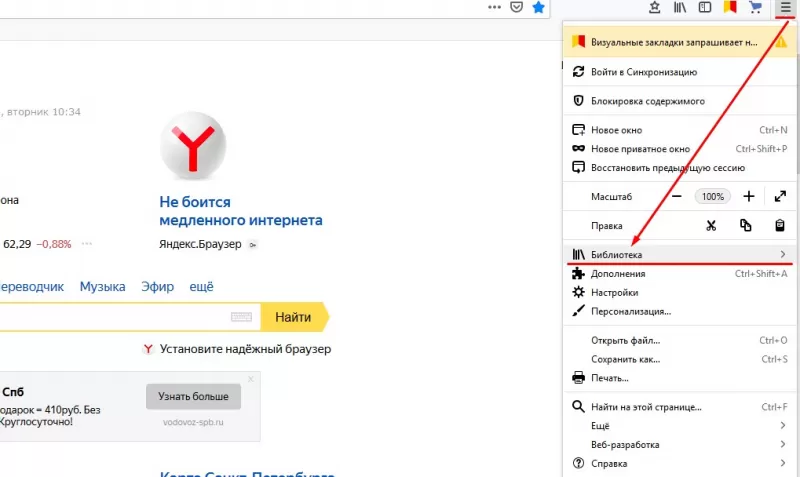
- В середине раскрывающегося меню выберите «Библиотека».


- В меню Закладки выберите Инструменты создания закладок.

- В меню Инструменты создания закладок выберите параметр «Показать/скрыть панель закладок», чтобы включить или выключить панель закладок.

Майкрософт Эдж
- Откройте браузер Microsoft Edge.
- Нажмите значок «Настройки и другое» в правом верхнем углу окна браузера.
- В раскрывающемся меню внизу выберите «Настройки».

- В меню Настройки выберите Внешний вид.
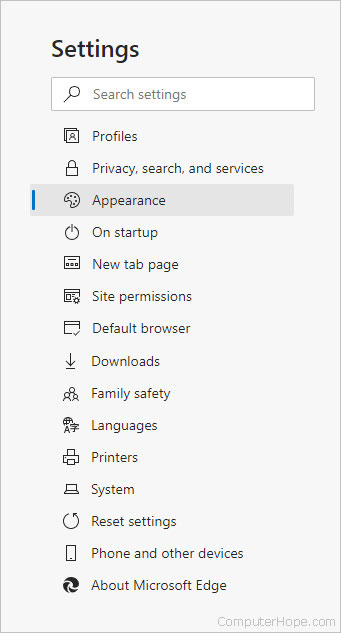
- В разделе Внешний вид в разделе Настроить панель инструментов щелкните раскрывающееся меню справа от параметра Показать панель избранного.
- Выберите «Всегда», чтобы панель избранного отображалась всегда, «Никогда», чтобы панель избранного не отображалась, или «Только на новых вкладках», чтобы панель избранного отображалась только на новых вкладках.

Устаревшая версия Microsoft Edge
- Откройте браузер Microsoft Edge Legacy.
- Нажмите значок в правом верхнем углу экрана.
- Выберите «Настройки» в раскрывающемся меню.

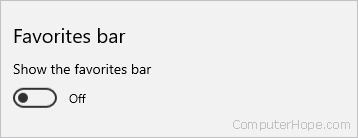
- Пролистайте вниз, пока не найдете раздел «Панель избранного».
Интернет-обозреватель
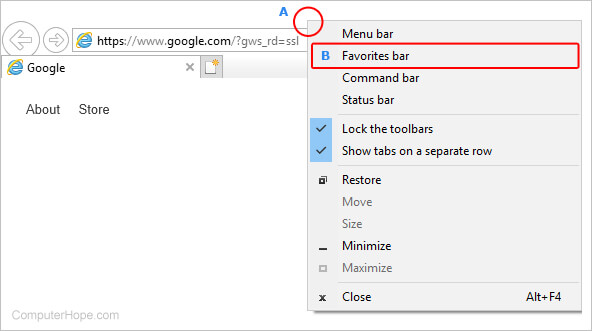
- Откройте браузер Microsoft Internet Explorer. в любом месте в самом верху окна браузера ( A ).
- В появившемся раскрывающемся меню нажмите панель избранного ( B ), чтобы включить или выключить ее.
Опера

- В следующем появившемся меню нажмите Показать панель закладок, чтобы включить или выключить панель закладок. Флажок рядом с параметром означает, что панель закладок включена и отображается.

Сафари
- Откройте браузер Safari.
- Выберите в строке меню Apple в верхней части экрана.
- В раскрывающемся меню выберите Показать панель избранного, чтобы отобразить панель избранного. Если панель избранного в данный момент отображается, выберите Скрыть панель избранного, чтобы скрыть панель избранного.


Брэди Гэвин
Писатель
Брэйди Гэвин уже 15 лет занимается технологиями и написал более 150 подробных руководств и пояснений. Он рассмотрел все, от взломов реестра Windows 10 до советов по браузеру Chrome. Брэди имеет диплом в области компьютерных наук в колледже Камосан в Виктории, Британская Колумбия. Подробнее.

Панель закладок в Chrome по умолчанию скрыта, чтобы соответствовать минималистскому подходу Google к просмотру веб-страниц, практически не отвлекая. Но если вы предпочитаете отказаться от минимализма ради специальных возможностей, вот как сделать так, чтобы панель закладок всегда отображалась.
Как всегда отображать панель закладок
Запустите Chrome, нажмите значок меню, выберите «Закладки», затем нажмите «Показать панель закладок». Кроме того, вы можете нажать Ctrl+Shift+B (в Windows) или Command+Shift+B (в macOS).

После включения параметра «Показать панель закладок» панель закладок отображается чуть ниже адресной строки со всеми сохраненными веб-страницами.

Однако, если вы больше не хотите видеть панель закладок, вы можете отключить ее таким же образом. Либо из меню, либо с помощью сочетания клавиш, чтобы вернуть Chrome к мечте минимализма.

- › Как экспортировать закладки Chrome
- › Как отключить и удалить кнопку «Приложения» в Google Chrome
- › Как максимально эффективно использовать панель закладок Chrome
- › Как активировать полноэкранный режим в Google Chrome
- › Как добавить веб-страницу в список для чтения Google Chrome
- › Как создавать, просматривать и редактировать закладки в Google Chrome
- › 7 основных функций Microsoft Excel для составления бюджета
- › QWERTY-клавиатура — самая большая неразгаданная тайна технологий
Совместимость: ОС Windows, Apple IOS и Linux
Примечание. Для каждой версии Windows макет браузера Mozilla Firefox остается неизменным, пока он остается актуальным. Обновляйте браузер, чтобы повысить безопасность и устранить проблемы совместимости.
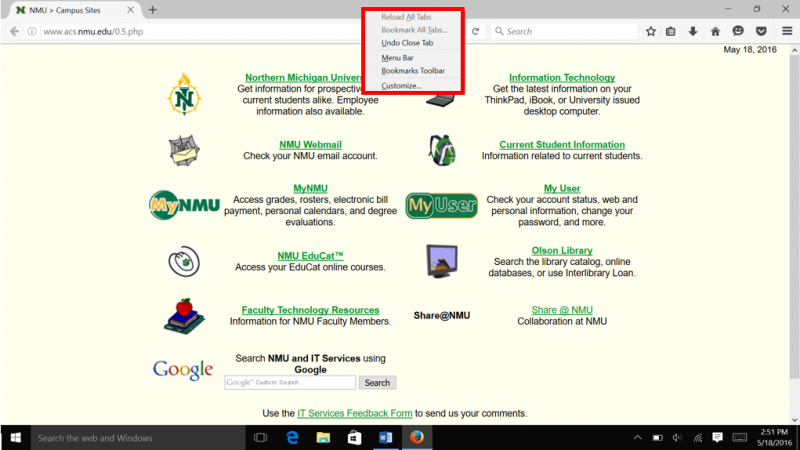
1. Чтобы отобразить панель меню или закладок, щелкните правой кнопкой мыши пустое пространство между вкладками и параметрами закрытия/свертывания.
2. В раскрывающемся меню установите или снимите флажки рядом с меню, чтобы включить или выключить их.
Майкрософт Эдж
Совместимость: Windows 10
Примечание. Макет браузера Microsoft Edge остается неизменным, пока он остается актуальным. Обновляйте браузер, чтобы повысить безопасность и устранить проблемы совместимости.
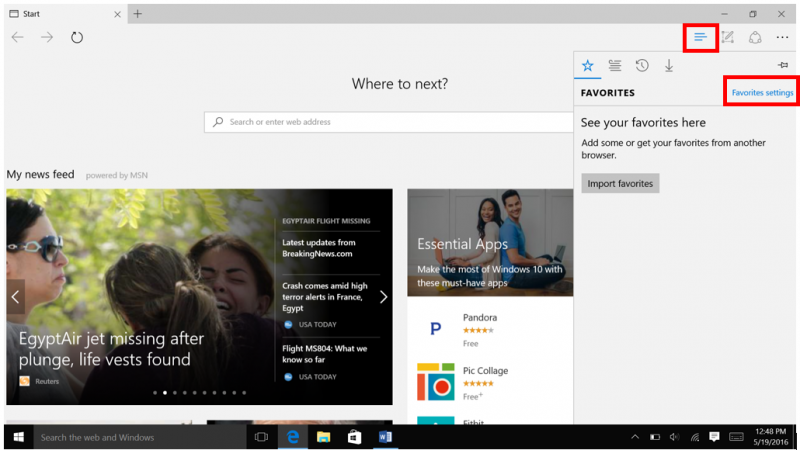
1. Чтобы включить панель «Избранное» в Edge, щелкните значок концентратора (три горизонтальные полосы) в правом верхнем углу страницы.
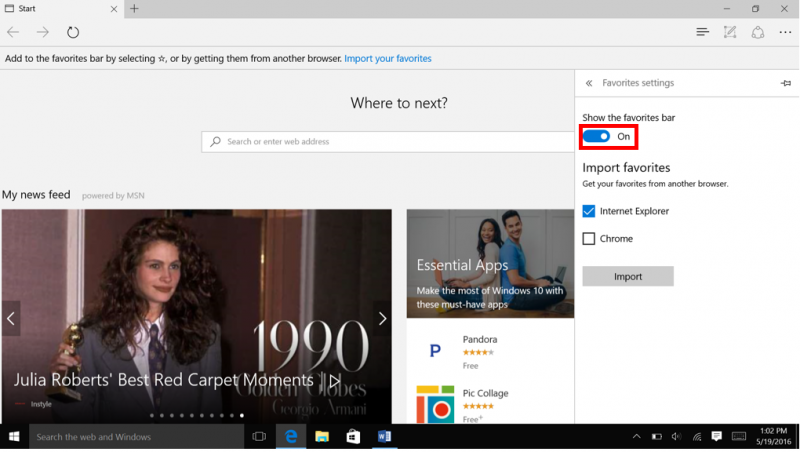
2. Щелкните синий текст «Настройки избранного» и выберите переключатель в разделе «Показать панель избранного», чтобы отобразить или скрыть панель.
Интернет-обозреватель
Совместимость: ОС Windows
Примечание. Для каждой версии Windows макет браузера Internet Explorer остается неизменным, пока он остается актуальным. Обновляйте браузер, чтобы повысить безопасность и устранить проблемы совместимости.
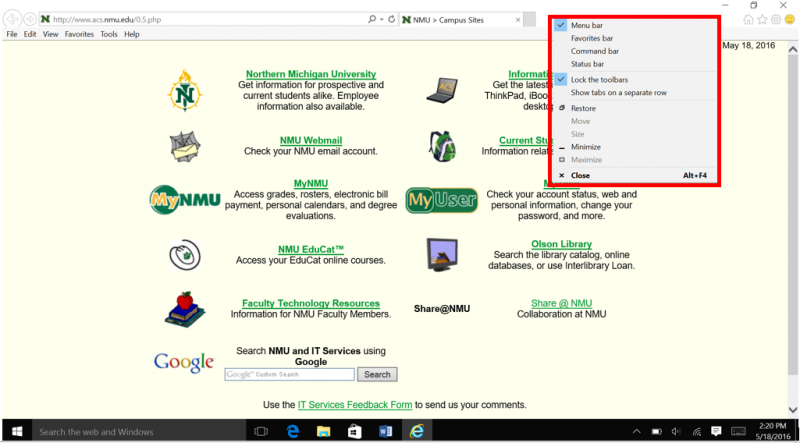
1. Чтобы отобразить панель меню или закладок, щелкните правой кнопкой мыши пустое пространство между вкладками и параметрами закрытия/свертывания.
2. В раскрывающемся меню установите или снимите флажки с меню, чтобы включить или выключить их.
Google Chrome
Совместимость: ОС Windows, Apple IOS и Linux
Примечание. Для каждой версии Windows макет браузера Google Chrome остается неизменным, пока он остается актуальным. Обновляйте браузер, чтобы повысить безопасность и устранить проблемы совместимости.
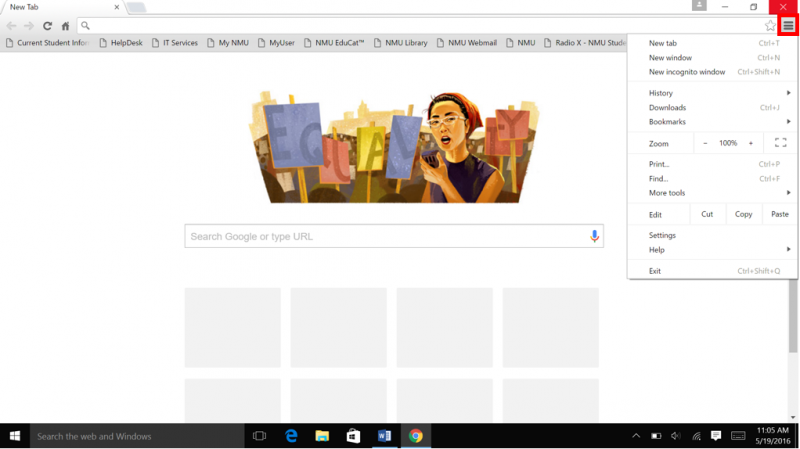
1. Чтобы отобразить закладки в Chrome, щелкните значок с тремя горизонтальными полосами в правом верхнем углу, чтобы открыть панель управления.
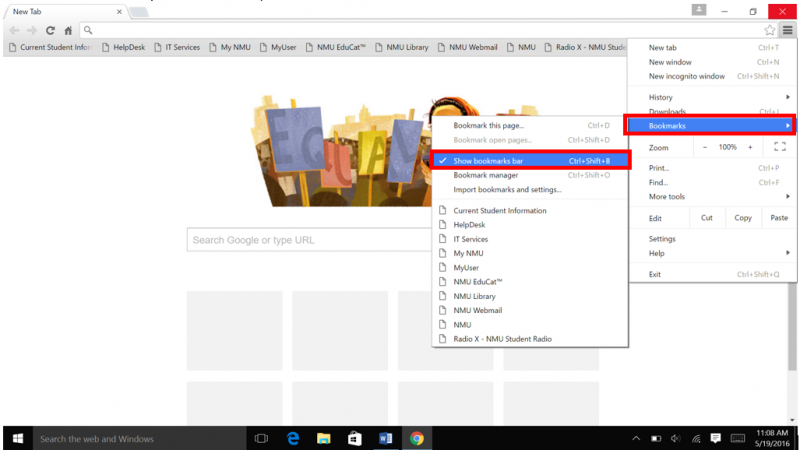
2. На панели управления наведите указатель мыши на «Закладки», чтобы отобразить второе меню, в котором вы можете щелкнуть текст «Показать панель закладок», чтобы включить или отключить панель.
Сафари
Совместимость: Apple IOS
Примечание. Для каждой версии Apple IOS макет браузера Safari остается неизменным, пока он остается актуальным. Обновляйте браузер, чтобы повысить безопасность и устранить проблемы совместимости.
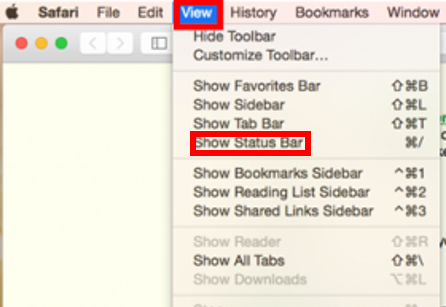
1. Чтобы отобразить закладки в Safari, откройте браузер и выберите «Просмотр» в верхней левой панели чудо-кнопок. В этом раскрывающемся меню нажмите «Показать строку состояния».
Если вы хотите отключить отображение панели избранного или закладок в Google Chrome на компьютере с Windows 11/10, эта статья может вам помочь. После того, как вы применили эту настройку, панель закладок не будет отображаться на странице новой вкладки или любой другой вкладке браузера Chrome. Кроме того, опции (включая горячую клавишу) для отображения панели закладок не будут работать. Вы можете сделать это изменение постоянным или даже вернуть панель закладок, когда это необходимо.

Обратите внимание, что даже если вы применили этот трюк, вы все равно можете получить доступ ко всем закладкам, сохраненным на панели закладок, с помощью диспетчера закладок Chrome. Кроме того, вы сможете добавлять новые закладки, а также удалять сохраненные закладки, хранящиеся на панели закладок. Этот трюк полезен только для того, чтобы навсегда отключить отображение панели закладок в браузере Chrome.
Скрыть панель закладок в Google Chrome в Windows 11/10
- Открыть редактор реестра
- Перейдите к разделу реестра «Политики».
- Создайте ключ реестра имени Google.
- Создайте ключ реестра имени Chrome
- Создайте значение DWORD BookmarkBarEnabled
- Перезапустите браузер Google Chrome.
На самом первом этапе вам необходимо запустить редактор реестра. Просто введите regedit в поле поиска Windows 11/10 и используйте клавишу Enter, чтобы запустить его. Есть много других способов открыть редактор реестра.
Теперь перейдите к разделу реестра Policies, доступному в окне редактора реестра. Вы можете получить доступ к этому ключу, используя этот путь:

После этого создайте раздел реестра в разделе Policies и назовите его Google. Таким же образом создайте ключ реестра Chrome под ключом Google.

Двигайтесь дальше и создайте параметр DWORD BookmarkBarEnabled для ключа Chrome. Чтобы создать это значение, сначала щелкните правой кнопкой мыши пустую область (как показано на снимке экрана ниже), откройте меню Создать и выберите Значение DWORD (32-разрядное) вариант. Когда новое значение будет создано, переименуйте его в BookmarkBarEnabled.

Вот оно! Теперь вы можете закрыть окно редактора реестра.
Теперь откройте или перезапустите браузер Chrome (если браузер уже открыт), и вы увидите, что панель закладок исчезла. Кроме того, все параметры отображения панели закладок будут выделены серым цветом/отключены.
Чтобы снова включить отображение панели закладок в браузере Chrome, просто выполните указанные выше действия и удалите значение BookmarkBarEnabled. Наконец, перезапустите браузер Chrome, чтобы применить изменения, и вы сможете снова показать или скрыть панель закладок, используя доступные параметры.
Как сделать так, чтобы панель закладок не отображалась в Chrome?
- Вы можете использовать горячие клавиши Ctrl+Shift+B, чтобы отобразить/скрыть панель закладок Chrome. Это самый простой и быстрый способ.
- Чтобы скрыть панель закладок, щелкните правой кнопкой мыши панель закладок и снимите флажок Показать панель закладок.
- Нажмите значок три вертикальные точки в правом верхнем углу, откройте меню Закладки и снимите флажок с параметра Показать панель закладок. чтобы скрыть это
- Перейдите на страницу Настройки браузера Google Chrome, щелкнув значок три вертикальные точки и выбрав пункт Настройки. После этого прокрутите страницу настроек вниз и выключите кнопку, доступную для параметра «Показать панель закладок».
Как избавиться от панели закладок?
Если вы являетесь пользователем ОС Windows и хотите избавиться от панели закладок браузера Chrome, то упомянутый в этой статье трюк с реестром с пошаговыми инструкциями поможет вам в этом. Вы можете навсегда отключить панель закладок Google Chrome, а также вернуть ее в любое время.
Дата: 29 сентября 2021 г. Теги: Chrome
Похожие записи

Файл обычно не загружается и может быть опасным предупреждением в Chrome или Firefox

Не удается загрузить или сохранить изображения из Google Chrome на ПК с Windows
Как очистить или очистить DNS-кэш Google Chrome
[электронная почта защищена]
Лаксман любит писать об ОС Windows и бесплатном программном обеспечении и услугах, доступных для экосистемы Windows.
Читайте также:
- Mediaid bin что это за файл
- Как перенести фотографии с выключенного телефона на компьютер
- Как укоротить кабель vga
- Код не может быть продолжен, так как система не нашла dll n64dll
- Во сколько раз графический файл превышает текстовый файл, если размер изображения 2 мб объем 64
Где хранятся закладки в mozilla firefox
Закладки, которые находятся в Фаерфокс в виде списка веб-страниц, хранятся на компьютере пользователя. Этот файл может быть использован, например, чтобы перенести его после переустановки операционной системы в директорию заново установленного браузера. Некоторые пользователи предпочитают сделать из него резервную копию заранее или просто скопировать на новый ПК, чтобы иметь там точно такие же закладки без синхронизации. В этой статье мы рассмотрим 2 места хранения закладок: в самом браузере и на ПК.
Расположение закладок в браузере
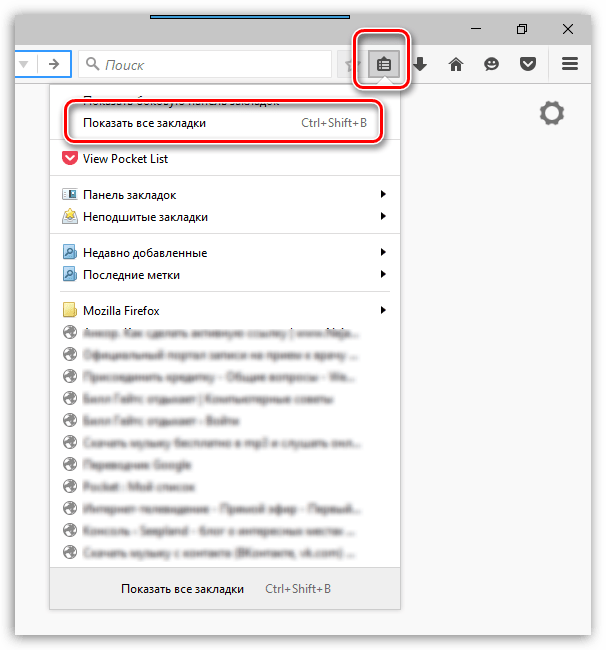
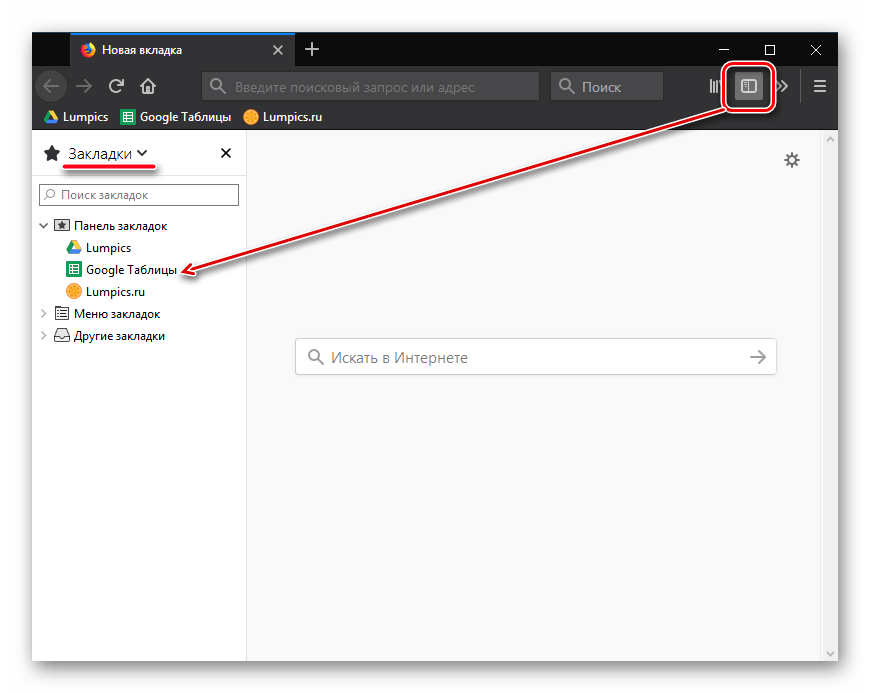
Если говорить о расположении закладок в самом браузере, то для них отведен отдельный раздел. Перейти к нему можно следующим образом:
-
Щелкните по кнопке «Показать боковые вкладки», убедитесь, что открыты «Закладки» и просматривайте сохраненные страницы интернета, упорядоченные по папкам.
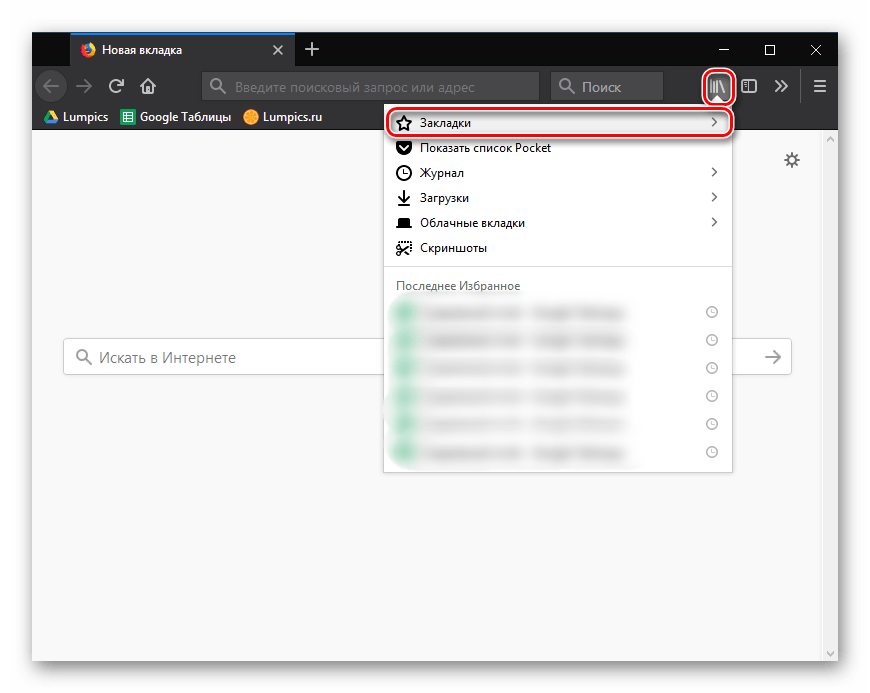
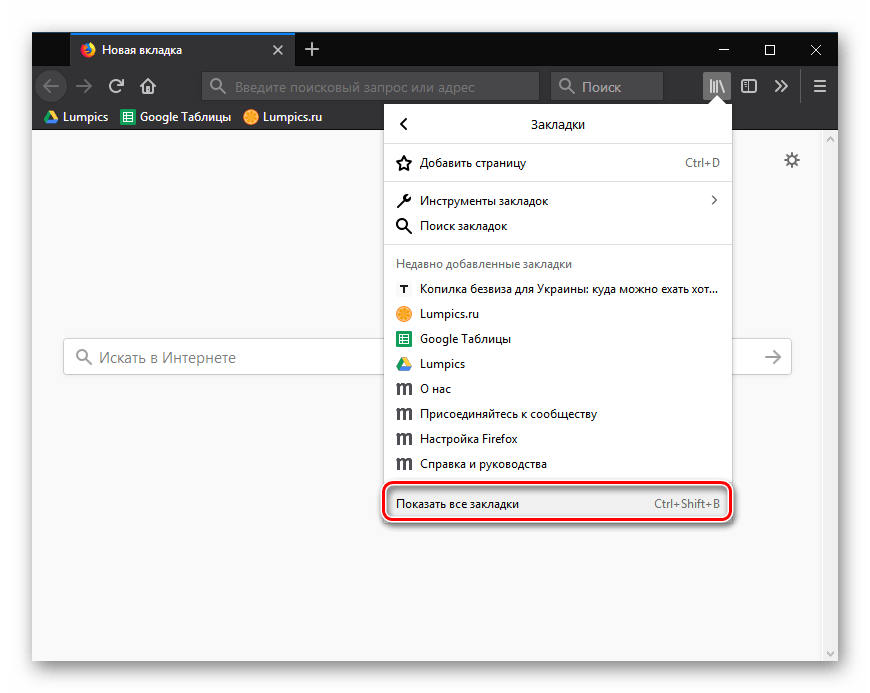
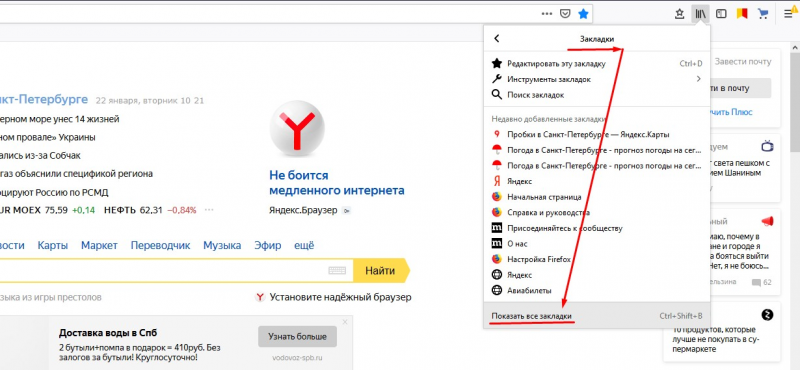
В открывшемся подменю будут отображены те закладки, что вы добавили в браузер последними. Если нужно ознакомиться со всем списком, используйте кнопку «Показать все закладки».
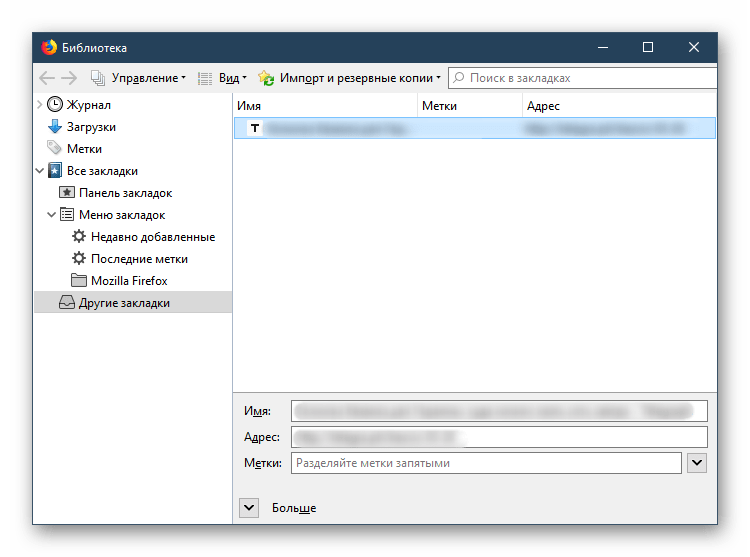
В этом случае откроется окно «Библиотека», где удобно управлять большим количеством сохранений.
Расположение закладок в папке на ПК
Как уже было сказано ранее, все закладки хранятся локально в виде специального файла, и оттуда браузер берет информацию. Эта и другая пользовательская информация хранятся на компьютере в папке вашего профиля Mozilla Firefox. Именно туда нам и необходимо попасть.
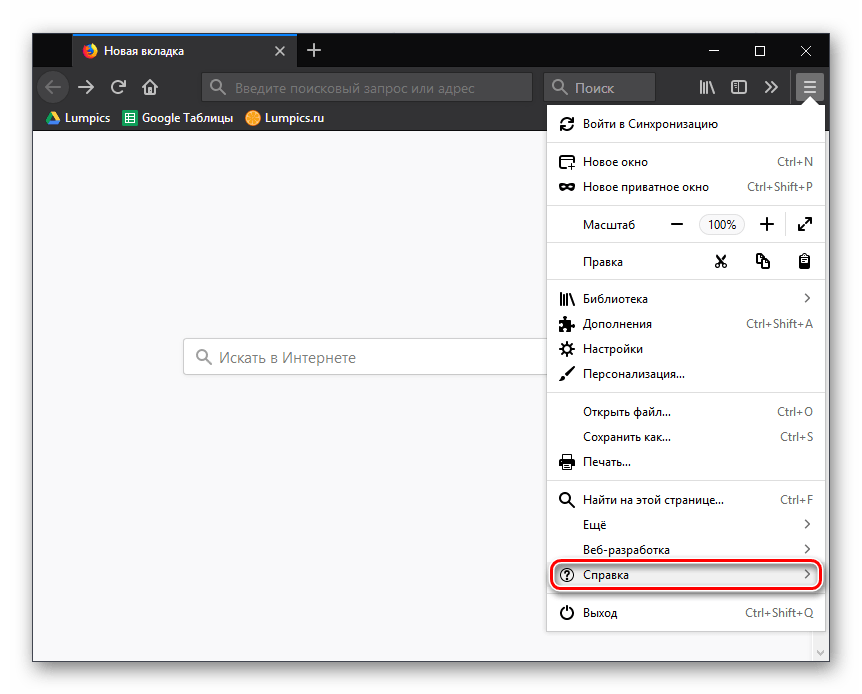
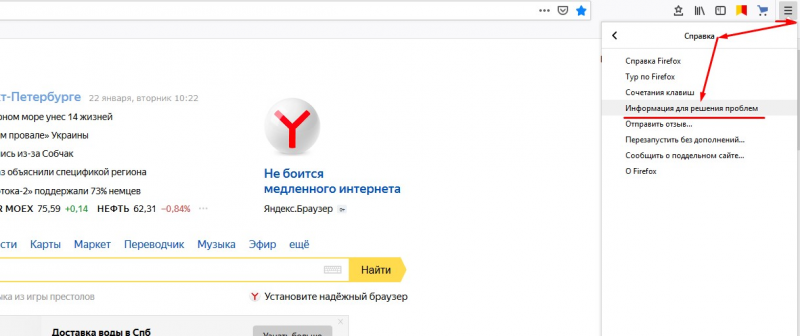
- Откройте меню и выберите пункт «Справка».
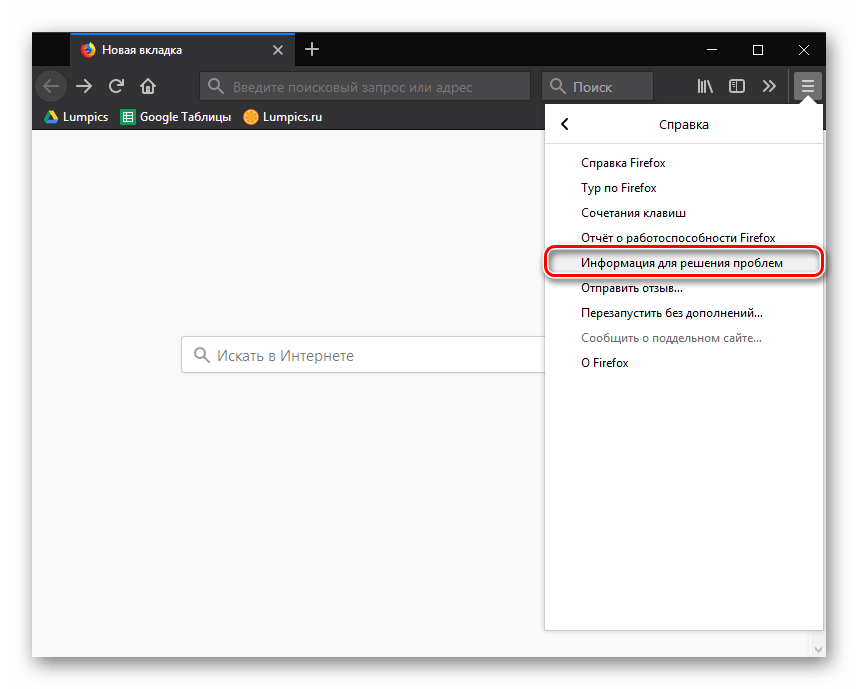
В подменю кликните по «Информация для решения проблем».
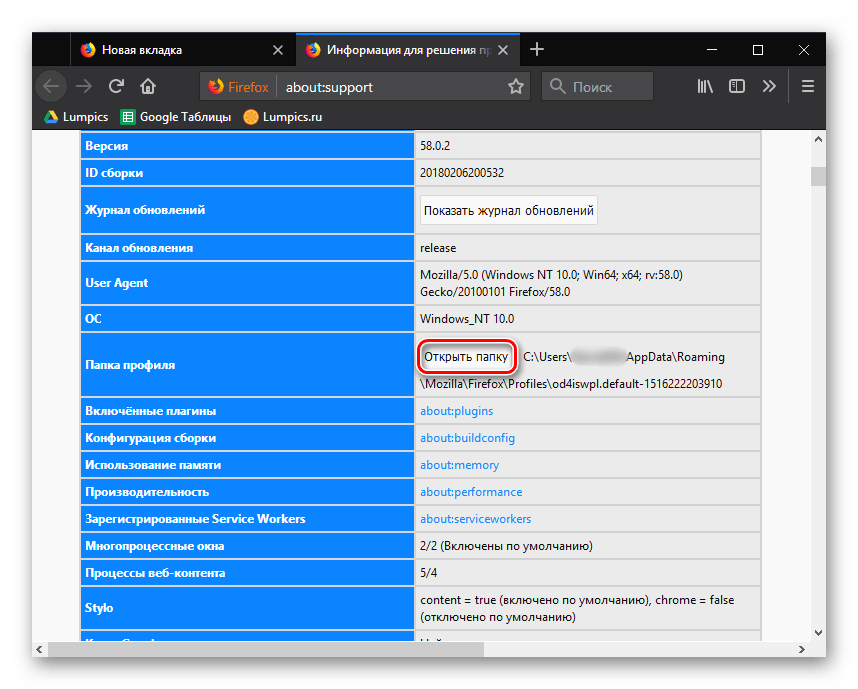
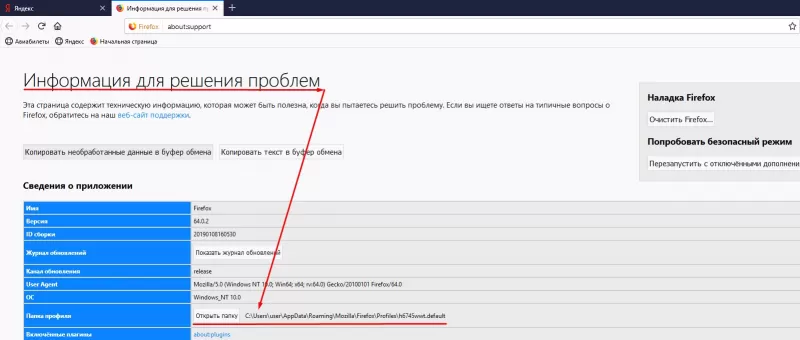
Прокрутите страницу вниз и в разделе «Папка профиля» нажмите на «Открыть папку».
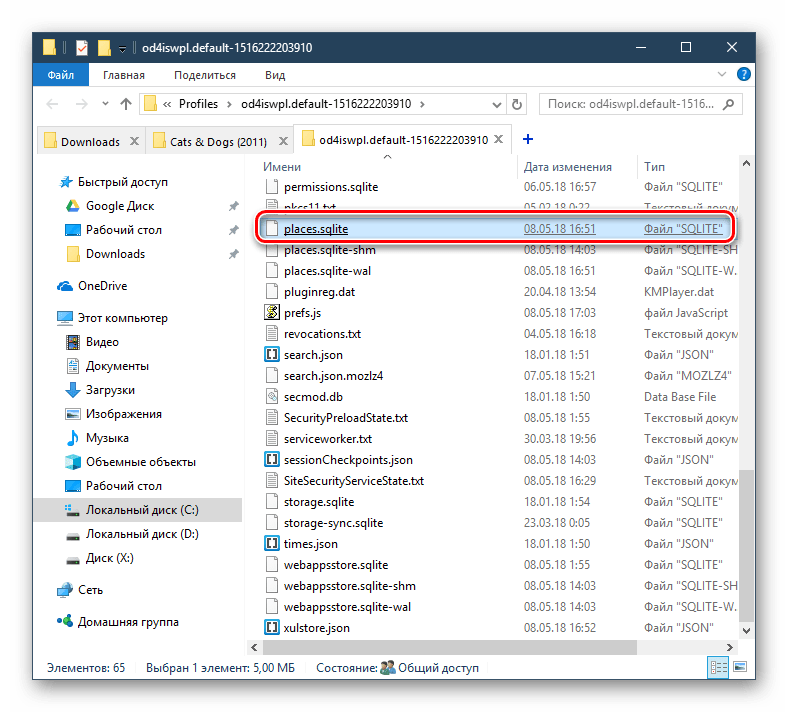
Найдите файл places.sqlite. Его нельзя открыть без специального ПО, работающего с базами данных SQLite, однако его можно скопировать для дальнейших действий.
Если вам нужно найти расположение этого файла после переустановки Windows, находясь в папке Windows.old, то используйте следующий путь:
Здесь будет находиться папка с уникальным названием, и внутри нее располагается искомый файл с закладками.
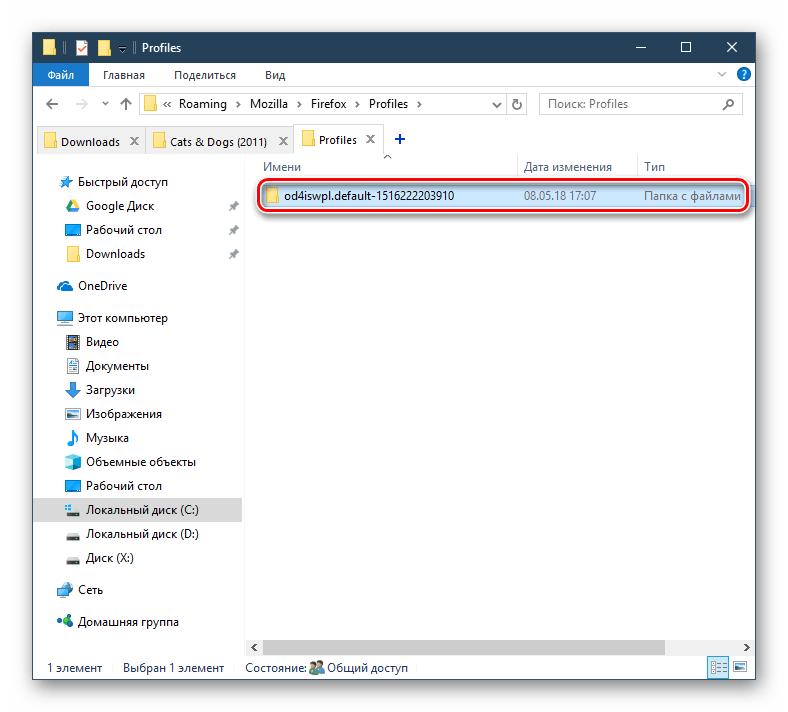
Обратите внимание, если вас интересует процедура экспорта и импорта закладок для браузера Mozilla Firefox и других веб-обозревателей, то подробные инструкции уже приводили на нашем сайте.
Зная, где хранится интересующая информация, касающаяся браузера Mozilla Firefox, вы намного эффективнее сможете управлять личными данными, никогда не допуская возможности их утери.

Мы рады, что смогли помочь Вам в решении проблемы.
Добавьте сайт Lumpics.ru в закладки и мы еще пригодимся вам.
Отблагодарите автора, поделитесь статьей в социальных сетях.
Опишите, что у вас не получилось. Наши специалисты постараются ответить максимально быстро.
Где хранятся закладки в Мозиле
Зачастую, при переустановке операционной системы, не многим пользователям хочется терять все сделанные настройки в браузере. В данной статье, мы поговорим о закладках в браузере Mozilla Firefox.
Для того чтобы сохранить их все в Мозиле после переустановки браузера, вам нужно или экспортировать их в файл html, или найти файлик с ними в профиле, а после переустановки заменить им новый, который будет создан.
Теперь давайте подробно рассмотрим каждый пункт.
Где хранятся закладки
Все изменения, которые вы делаете в своем Интернет-обозревателе: установка домашней страницы, сохранение истории, паролей, сохранение любимых сайтов, сохраняются в виде отдельных файлов на компьютере в папку Profiles или Профиль. Найти ее можно различными способами.
Ищем профиль Firefox, перейдя по пути
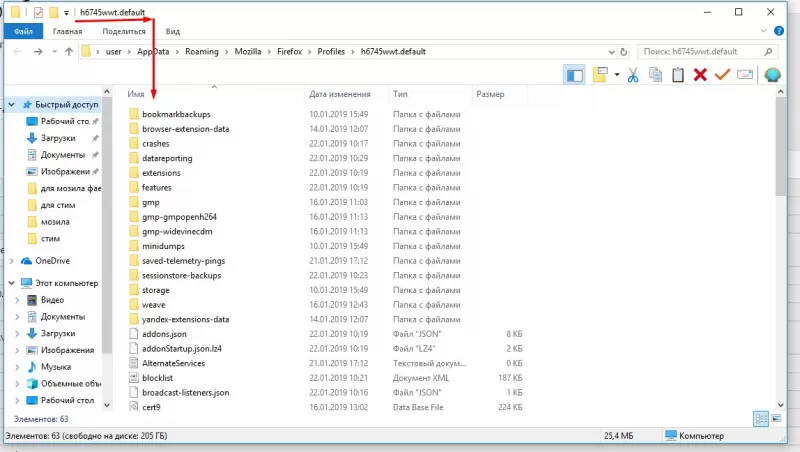
В данном случае, откройте папку «Компьютер». Затем кликните по диску С: и поэтапно открывайте следующие папки: Users Имя_пользователя AppDataRoamingMozillaFirefoxProfiles. В последней папке вы увидите еще одну, или не одну, если у вас несколько профилей в браузере, с названием в виде набора букв и цифр, в конце которого написано .default.
Это и есть папка, в которой сохранены все настройки вашего профиля.

Открываем ее. Папка, в которой хранятся закладки Мозилы, называется bookmarkbackups. Они также хранятся в places.sqlite. Скопируйте их на другой раздел жесткого диска, флешку или любой другой съемный носитель.
После того, как переустановите систему и установите веб-обозреватель, перейдите по тому же пути и замените папки с такими же названиями на те, которые вы копировали.

Указанный путь подойдет тем, у кого установлена операционная система Windows Vista, 7, 8.
Если у вас стоит Windows XP, то нужный файл на компьютере вы можете найти, перейдя по пути: C:Documents and SettingsИмя_пользователяAppDataMozillaFirefoxProfilesНазвание_профиляbookmarks.html.
Открыть профиль Мозилы через окно Выполнить
Тем, у кого не получилось найти нужный файл bookmarkbackups способом, описанным выше, делаем следующее. Нажмите на клавиатуре комбинацию клавиш Win+R.
Откроется окошко «Выполнить». В строку «Открыть» введите: %APPDATA%MozillaFirefoxProfiles и нажмите «ОК». После этого откроется папка Profiles, в которой вы увидите свой профиль.

Находим профиль Firefox через Пуск
Точно также можно воспользоваться и кнопкой Пуск. Нажимаем на нее, затем в строку поиска вводим: %APPDATA%MozillaFirefoxProfiles. После этого, ничего не жмите. В найденных результатах, будет папка с профилем, кликните по ней мышкой, чтобы открыть.
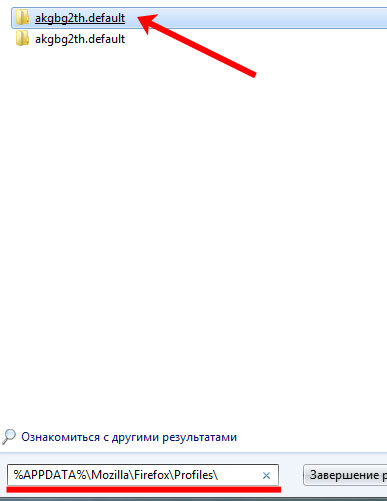
Как сохранить закладки в HTML файл
Данный способ подойдет тем, кто еще не успел переустановить браузер или операционную систему.
Вам нужно просто экспортировать все то, что сохранено в браузере, в html файл, который можно сохранить на компьютере или флешке. После переустановки, нужно будет открыть Mozilla Firefox и импортировать назад данный файл.
Этот способ удобен и тем, что созданный файл html, можно будет импортировать и в любой другой Интернет-обозреватель. Таким образом, можно добавить их с Мозилы в Хром. Подробнее написано в статье: импорт и экспорт закладок в Хроме.
На сайте есть статья: как импортировать и экспортировать закладки в Мозиле. Прочтите ее, перейдя по ссылке.
Здесь расскажу кратко. В браузере нажмите «Показать закладки» и выберите из списка «Показать все закладки». В открывшемся окне кликните по кнопочке «Импорт и резервные копии». Затем нажмите «Экспорт закладок в HTML файл».
Выберите папку на компьютере и нажмите «Сохранить».

Теперь у вас не должно возникнуть вопроса, где находится папка с закладками Mozilla Firefox на компьютере. Мы также разобрались, как найти профиль Mozilla, и как сохранить их, используя сам браузер.
Где в Firefox хранятся закладки
Браузер Mozilla Firefox отображает сохраненные страницы во вкладке «Закладки», которая доступна в строке меню в верхней части страницы. Сохраненные страницы распространяются только внутри браузера, но где же они хранятся? Вне зависимости от того, с какой целью был задан вопрос — с целью сохранения (резервного копирования) и восстановления закладок во время удаления/обновления вашего браузера или по иной причине, мы постараемся предоставить исчерпывающий ответ.
Где хранится информация в фаерфокс
Для того, чтобы самостоятельно обнаружить путь хранения закладок, необходимо выполнить следующие действия:
- Нажмите значок «Компьютер» в меню «Пуск» или дважды щелкните значок «Компьютер» на рабочем столе;
- Дважды щелкните значок «OS (C :)» → каталог «Пользователи»;

- Дважды щелкните на папку, соответствующий имени учетной записи пользователя Windows, чьи закладки Mozilla Firefox вы пытаетесь найти;

- Дважды щелкните каталог «AppData» → «Роуминг» → «Mozilla» → «Firefox» → «Профили»;
- Дважды щелкните по значку папки «xxxxxxxx.default» (где «xxxxxxxx» представляет собой произвольную строку из восьми символов, которая различается в зависимости от компьютера);
- Перейдите в каталог «bookmarkbackups». Эта директория содержит несколько датированных файлов .json, которые содержат ваши закладки.

Но что делать, если путь установки браузера был изменен и пользователь не видит указанные папки? В таком случае узнать путь можно из окна самого браузера, в таком случае потребуется:
- перейти в меню настроек;

- зайти в раздел “Справка” и найти там “Информация для решения проблем”;

- перейти в “Папку профиля” и “Открыть папку”.

Данные действия приведут вас в ту же папку «bookmarkbackups», о которой речь шла выше.

И, наконец, последний метод обнаружения каталога с информацией — это ручной поиск через “Пуск”. В строку поиска ОС нужно вбить “%APPDATA%/Mozilla/Firefox/Profiles/” и вы снова обнаружите нужную вам директорию с файлами профиля фаерфокс.
Какой файл отвечает за закладки
Следующие файлы отвечают за хранение:
- куки — cookies.sqlite;
- разрешения на действия сайтов — permissions.sqlite и content-prefs.sqlite;
- ресурсы, скачанные документы — places.sqlite;
- резервные копии — bookmarkbackups;
- пароли — key4.db и logins.json;
- сохраненная информация пользователя (пароли, учетки) — formhistory.sqlite;
- настройки — prefs.js.
На этом все. Надеемся, данная информация оказалась для вас полезной и ответила на все поставленные вопросы!
Где хранятся закладки в Mozilla Firefox
Чтобы не потерять доступ к интернет-ресурсам, пользователь сохраняет ссылки на страницы. Ссылки доба.
Чтобы не потерять доступ к интернет-ресурсам, пользователь сохраняет ссылки на страницы. Ссылки добавляются в категорию избранных порталов, но необходимо знать, где хранятся закладки в mozilla firefox, чтобы ими пользоваться.

Место хранения закладок в Firefox
Закладки в фаерфоксе хранятся как список ссылок на веб-страницы. Также они сохраняются и в папку на десктопе. Здесь они представлены как HTML-файл, который используется для переноса информации в директорию нового обозревателя. Например, после переустановки ПО, смены программы для работы с интернет-ресурсами. Пользователи используют основной вариант документа. Также делают резервную копию документа. Таким образом, закладки firefox сохраняет как в программе, так и на ПК – в специально созданной папке.
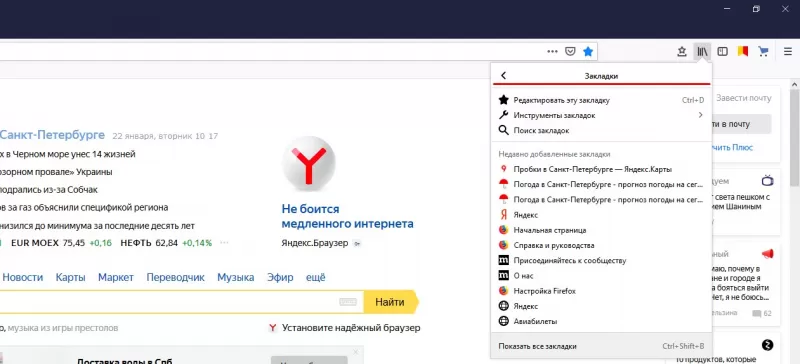
Расположение закладок в браузере
Чтобы понять, где в firefox хранятся закладки, необходимо знать, что мозила для хранения избранной информации создает специальный раздел. Переход к месту, где хранятся закладки в mozilla firefox, осуществляется двумя способами. Сначала кликаем по кнопке, отвечающей за показ боковых вкладок. Здесь необходимо убедиться, что открыт раздел Закладок. В указанном разделе просматриваем страницы на порталы, которые сгруппированы в отдельные папки.
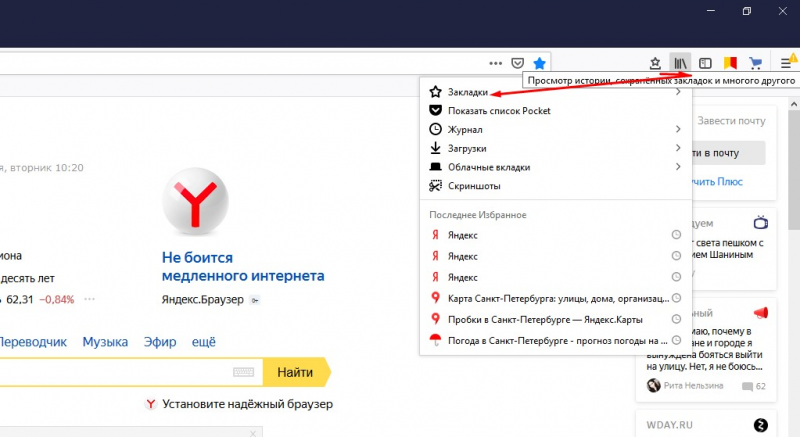
Второй способ – воспользоваться историей веб-браузера. Для чего нажимаем «Просмотр истории, сохраненных закладок…», где переходим в раздел Закладок. При этом в каталоге отображаются только страницы, которые пользователь добавил в категорию избранных последними. Чтобы просмотреть все пользовательские вкладки в мозиле, выбираем пункт под названием Показать все закладки. В результате на экран выводится категория Библиотека. Здесь осуществляется управление сохраненной информацией.
Современный фаерфокс оснащен техническими характеристиками, благодаря которым все действия пользователя, в том числе добавление новых ссылок на панель закладок в мозиле, сохраняются в профиле юзера. Папка профиля хранится отдельно от документов обозревателя. Так обеспечивается конфиденциальность и сохранность информации. Юзер не утратит сведения при удалении и переустановке поисковика.
Чтобы перейти в свой профиль, открываем меню фаерфокс и кликаем по значку вопросительного знака. Эта иконка расположена в нижней части окна меню. После клика открывается справка мозилы, где переходим в категорию «Информация для решения проблем» — пункт расположен посредине списка доступных опций.
В результате пользователь оказывается на новой странице. Где в таблице, озаглавленной как «Сведения о приложении» находим запись «Папка профиля». Для перехода в папку нажимаем кнопку для открытия с одноименным названием – расположена справа от папки. Здесь содержатся актуальные изменения, которые пользователь производит в веб-браузере.
Расположение закладок в папке на ПК
Папка профиля открывается без помощи браузера. Она хранится на ПК и позволяет использовать сохраненный в ней HTML-файл для восстановления информации и добавления ссылок на панель закладок в firefox. Папка расположена на системном диске десктопа в категории поисковика. Самый простой способ перейти в каталог – использовать меню Пуск.
Так, сначала переходим в меню Пуск. Здесь в окне поиска (пустая строка внизу меню) вводим путь к папке – он одинаковый для всех пользователей. Различаются только обозначения системных дисков, которые при таком варианте поиска не имеют значения. Поэтому вводится путь: %APPDATA%MozillaFirefoxProfiles.
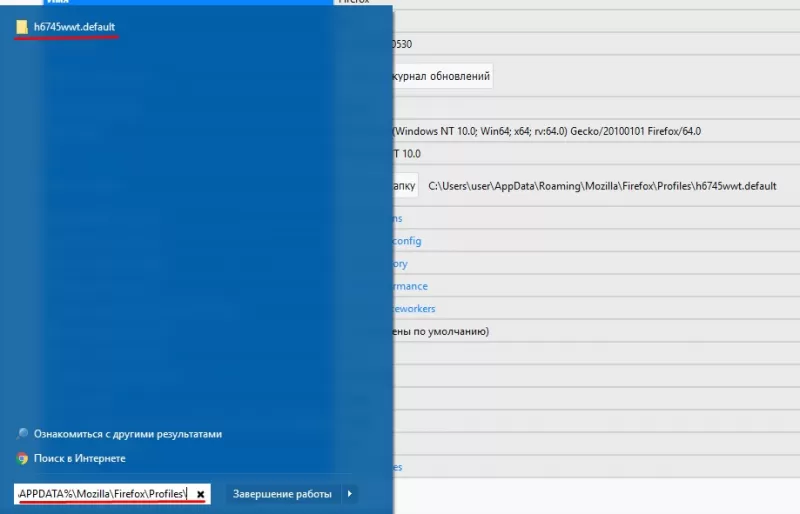
Здесь требуется внимательно отнестись к выбору раздела, где фаерфокс хранит закладки. Выбираем строго первую папку, которая обладает расширением .default. Это искомая папка профиля, которая открывается из веб-браузера. Информация, содержащаяся внутри, влияет на производительность firefox. Удаление объектов из папки приводит к лишению важной информации, которая в результате не подлежит восстановлению.
Управление вкладками в мозиле
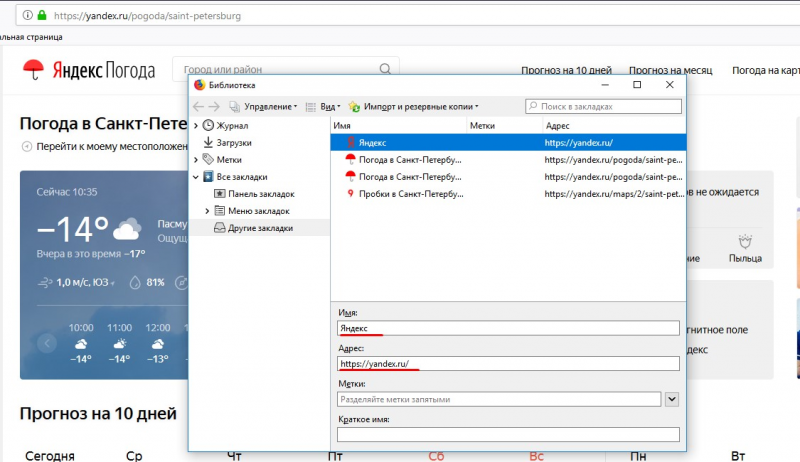
В фаерфокс для управления закладками используется инструмент Библиотека. Сюда добавляется неограниченное количество закладок firefox, которые при необходимости распределяются по категориям и помещаются в отдельные папки.
Добавить закладки в firefox просто. Например, находясь на странице портала, используем горячие клавиши. Клавиши установлены по умолчанию – это Ctrl+D. Нажатие комбинации приводит к открытию окошка, где вводится название вкладки в мозиле, выбирается папка для сохранения, где закладки в мозиле фаерфокс будут храниться.
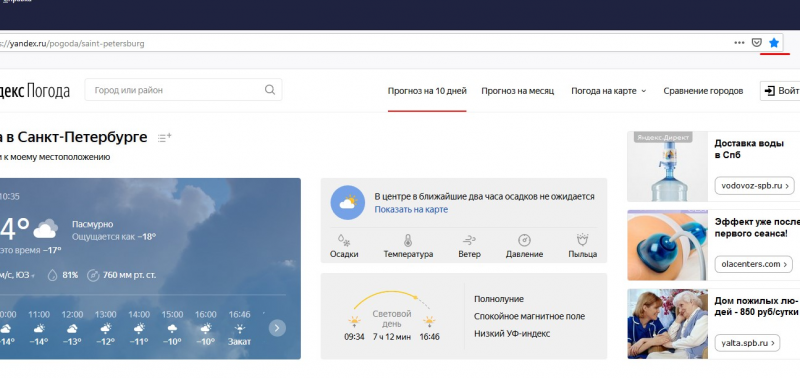
Также, находясь на страничке портала, сохранить ссылку помогает нажатие иконки в форме звезды. Значок расположен рядом с адресной строкой – справа. Нажав на иконку, на экран выводится окно с предложением ввести название закладки mozilla и выбрать папку для ее размещения.
Добавить закладку в firefox помогает менеджер закладок. Менеджер расположен в категории Библиотека во вкладке Закладки в мозиле. В указанной категории выбираем Показать все – пункт расположен в конце списка. Для быстрого вызова раздела применяются «горячие» клавиши. В случае с firefox – это комбинация Ctrl, Shift и латинской буквы B. После перехода в раздел, используем правую кнопку мыши. Один клик – затем выбираем добавляющий ресурс в избранные пункт. В соответствующие поля, которые появляются на мониторе, вводим заголовок, описание, метку для ссылки и обязательно указываем адрес перехода.
Чтобы доступ на любимые порталы был доступен со всех гаджетов, используется опция синхронизации. Для ее включения требуется на устройствах также войти в профиль. И включить функцию. В результате информация синхронизируется, и все изменения автоматически станут фиксироваться на десктопе, лэптопе, смартфоне.
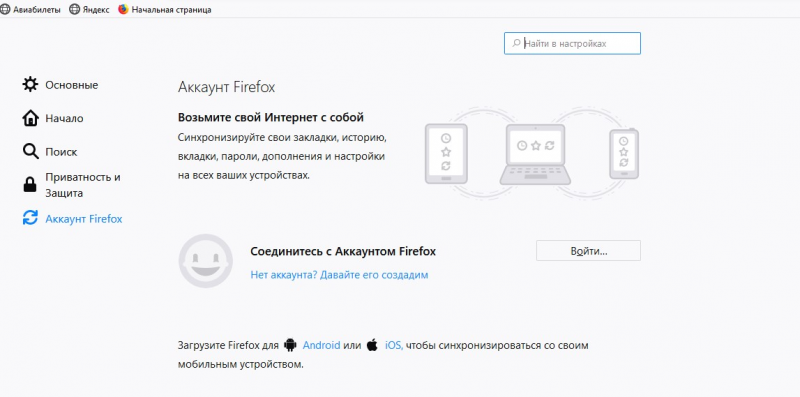
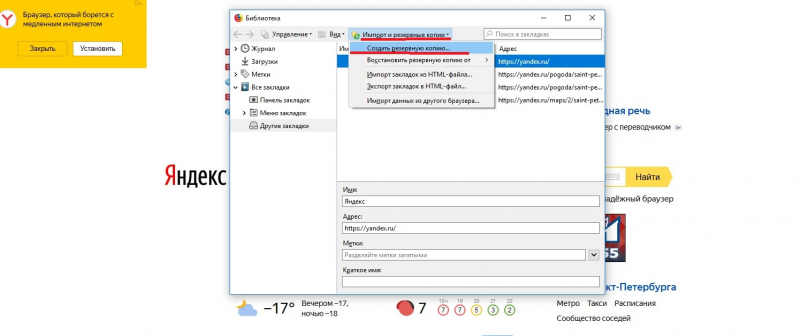
Создание резервной копии
При удалении, замене, переустановке firefox вкладки теряются. Чтобы избежать утраты информации, проводится резервное копирование. Процедура проходит в менеджере закладок – открываем его по вышеописанному способу. Здесь кликаем по главному элементу в дереве сайтов и переходим в Импорт и резервные копии. В разделе нажимаем кнопку Создать. Готово. Резервная копия с информацией о том, где хранятся закладки в мозиле, создана.
Для восстановления утерянной закладки firefox также используется резервная копия. В том же подменю вместо «Создать» выбирается ссылка по восстановлению. Здесь предлагается выбрать файл, сохраненный в определенную дату. Выбираем соответствующий документ, и информация восстанавливается.
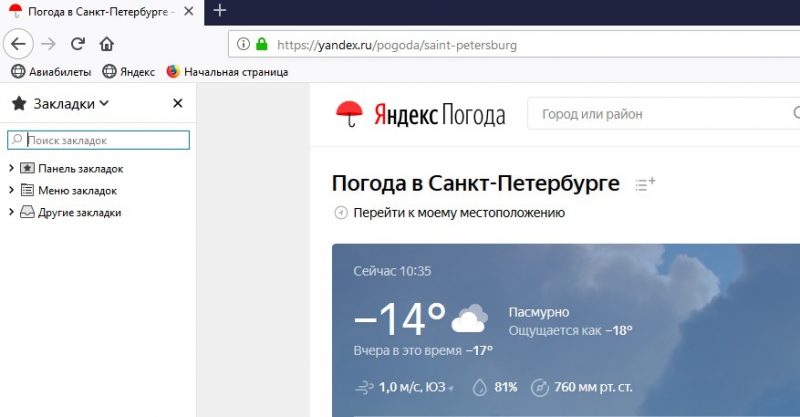
Настройка панели закладок в мозиле
Панель закладок в firefox – это расположенная в шапке браузера панель, где размещены ссылки на избранные порталы. При этом панель по умолчанию в обозревателе не отображается. Поэтому пользователь самостоятельно включает опцию, чтобы быстро переходить по сохраненным вкладкам в мозиле. Для включения панели закладок в мозиле кликаем по кнопке меню – она изображается как три горизонтальные полосы. Отобразится меню со списком доступных опций. Здесь внизу расположена кнопка Изменить, которую и нажимаем. На экране отобразится окошко с дополнительными инструментами. В самом низу окна выбираем «Показать/скрыть панели». Появится два пункта подменю. Здесь ставим галочку напротив позиции Панель закладок – одноименная панель появится под поисковой строкой обозревателя.
Чтобы настроить вкладки в firefox, отображаемые на появившейся панели, переходим в менеджер закладок. В соответствующей категории отображаются папки с сохраненными ссылками на портал. Если требуется перенести вкладки на панель закладок, переходим в папку со ссылкой и копируем ее удобным способом. Например, нажав горячие клавиши – одновременно Ctrl и V. Скопированную ссылку переносим в папку, озаглавленную как «Панель закладок», и нажимаем Вставить. Или используем комбинацию так называемых горячих клавиш.
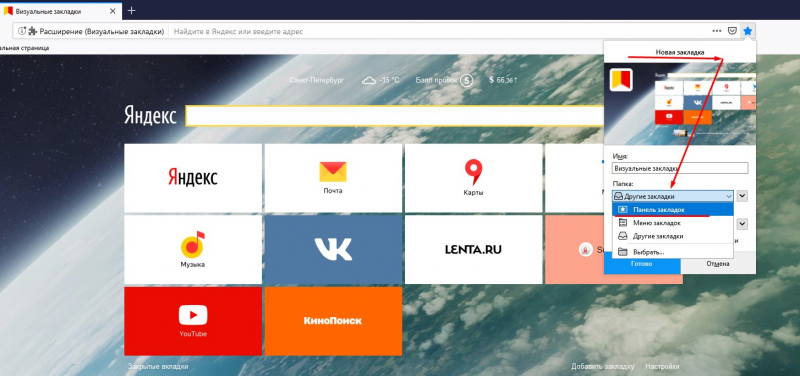
Новые вкладки на панели создаются непосредственно в папке mozilla firefox где хранятся закладки. Способ простой: открываем папку, в свободном месте кликаем правой кнопкой мышки и выбираем в выпадающем контекстном меню «Добавить закладку». В результате на экран выводится окошко с полями, которые пользователь заполняет. Вводится название и адрес портала. При желании добавляется информация о метках, описание страницы.
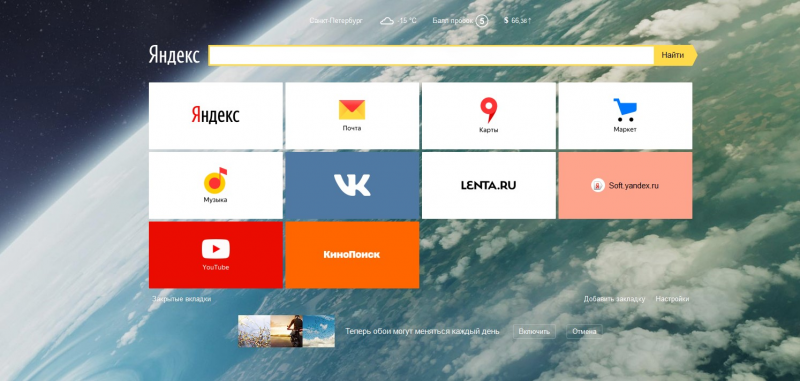
Браузер позволяет сохранять вкладки в неограниченном числе. Но при желании пользователю доступна опция удаления устаревшей информации. В папке, где фаерфокс хранит закладки, кликаем правой кнопкой по выбранной ссылке. Появляется контекстное меню с перечнем операций. Выбираем опцию удаления и так избавляемся от закладки. Такое изменение также отображается на других устройствах при включенной синхронизации.
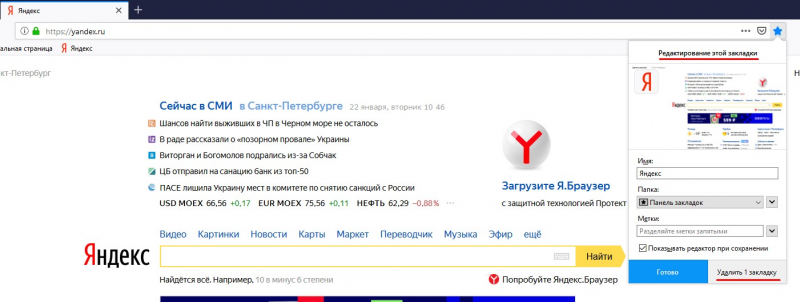
Новые ссылки на порталы сохраняются на панель закладок при нахождении на странице ресурса. Процесс схож с обычным способом сохранения ссылок. Находясь на портале, кликаем по иконке в форме звездочки. Вводим название, адрес. И в графе папок выбираем Панель закладок.
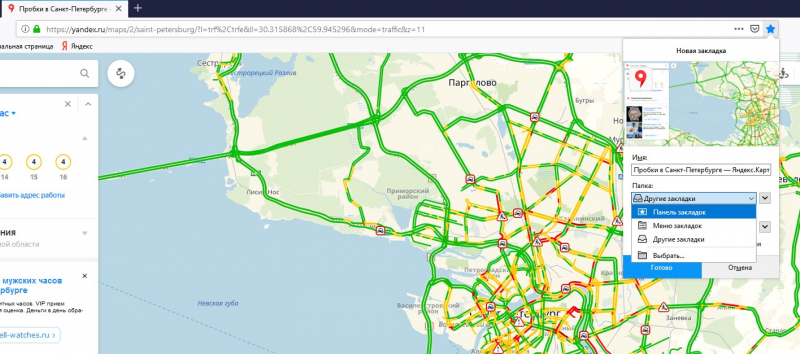
Помимо добавления доступна функция сортировки вкладок на панели. Здесь не требуется выполнять сложные операции. Ссылки перетаскиваются мышкой. Пользователь сам определяет порядок расположения. Чтобы разместить больше ссылок, стоит коротко озаглавливать их. При наличии вкладок с длинными названиями, переименовываем их в пункте Свойства – опция доступна для каждой ссылки. После перехода в указанный раздел, появится окно с полем под названием Имя. Сюда вводим короткое название, чтобы сэкономить место на панели закладок в мозиле фаерфокс.
Профили — Где Firefox хранит ваши закладки, пароли и другие пользовательские данные
Все изменения, сделанные в Firefox, такие как домашняя страница, используемые панели, расширения, которые вы установили, ваши закладки и сохранённые пароли хранятся в специальной папке, называемой «профилем». Ваша папка профиля хранится отдельно от исполняемых файлов Firefox, так что если вдруг что-то пойдёт не так с Firefox, ваша информация всегда сохранится. Это также значит, что вы можете удалить Firefox, не потеряв свои настройки, и что вам не нужно переустанавливать Firefox, чтобы удалить информацию или решить проблему.
Оглавление
- 1 Как мне найти мой профиль?
- 1.1 Как найти профиль, не запуская Firefox
Как мне найти мой профиль?

- Щёлкните по кнопке меню , затем щёлкните по кнопке Справка и выберите Информация для решения проблем Информация для решения проблем . Из меню Справка выберите Информация для решения проблем Информация для решения проблем . Откроется вкладка Информация для решения проблем.
- В разделе Сведения о приложении рядом с Папка Директория профиля щёлкните по кнопке Открыть папку Показать в Finder Открыть каталог . Откроется окно, содержащее папку вашего профиля. Откроется папка вашего профиля.
Как найти профиль, не запуская Firefox
Firefox сохраняет вашу папку профиля на вашем компьютере, по умолчанию в этом месте:
C:Users AppDataRoamingMozillaFirefoxProfiles
Папку AppData Windows скрывает по умолчанию, но вы можете найти вашу папку профиля следующим образом:- Нажмите
 + R на клавиатуре. Откроется диалоговое окно Выполнить.
 - Наберите:
%APPDATA%MozillaFirefoxProfiles - Щёлкните OK . Откроется окно, содержащее папки профилей.
- Дважды щёлкните папку с профилем, который хотите открыть. Если у вас всего один профиль, его папка будет иметь имя «default».
- В экране запуска, щёлкните по плитке Рабочий стол. Откроется вид Рабочий стол.
- На рабочем столе, наведите курсор в правый нижний угол, чтобы открыть панель чудо-кнопок.
- Выберите чудо-кнопку Поиск . Откроется боковая панель Поиск.
- В поле поиска наберите:
%APPDATA%MozillaFirefoxProfiles
не нажимая Enter. Появится список папок профилей. - Нажмите на папку профиля, который хотите открыть (она откроется в окне). Если у вас всего один профиль, его папка будет иметь имя «default».
- Нажмите кнопку Пуск в Windows. Откроется меню Пуск.
- В поле поиска, в нижней части меню Пуск, наберите:
%APPDATA%MozillaFirefoxProfiles
не нажимая Enter. Список профилей появится в верхней части меню Пуск. - Нажмите на папку профиля, который хотите открыть (она откроется в окне). Если у вас всего один профиль, его папка будет иметь имя «default».

- Вы также можете найти свой профиль, нажав кнопку и затем набрать: %APPDATA%MozillaFirefoxProfiles
- Нажмите кнопку кнопку Пуск в Windows и выберите пункт Выполнить… .
- Наберите:
%APPDATA%MozillaFirefoxProfiles
и нажмите кнопку OK .
Откроется окно, содержащее папки профилей.
- Произведите двойной щелчок по папке профиля, который хотите открыть. Если у вас всего один профиль, его папка будет иметь имя «default».
- Откройте папку Application Support , в ней откройте папку Firefox , а в ней — папку Profiles .
- Папка вашего профиля находится внутри этой папки. Если у вас всего один профиль, его папка будет иметь имя «default».
- (Ubuntu) Откройте меню Переход в левой верхней части экрана и выберите Домашняя папка . Появится окно Обозревателя файлов.
- Откройте меню Вид и выберите Показывать скрытые файлы , если оно ещё не отмечено.
- Произведите двойной щелчок по папке .mozilla .
- Если у вас всего один профиль, его папка будет иметь имя «default».
- places.sqlite
Этот файл содержит все ваши закладки Firefox, списки всех загруженных вами файлов и всех посещённых вами веб-сайтов. - bookmarkbackups
Эта папка хранит резервные файлы закладок, которые могут быть использованы для восстановления закладок. - favicons.sqlite
Этот файл содержит значки всех сайтов (favicons) для ваших закладок в Firefox. - key4.db
- logins.json
- Специфичные для сайтов настройки:
- permissions.sqlite
- content-prefs.sqlite В этих двух файлах хранится множество разрешений Firefox (например, каким сайтам разрешено открывать всплывающие окна) или уровни масштаба, устанавливаемые отдельно для каждого сайта (прочитайте статью Размер шрифта и масштаб страниц — увеличьте размер веб-страниц).
- search.json.mozlz4
Этот файл содержит поисковые системы, установленные пользователем. Для получения дополнительной информации прочитайте статью Добавление или удаление поисковых систем в Firefox. - persdict.dat
Этот файл содержит все дополнительные слова, которые вы добавляли в словарь Firefox. Для получения большей информации прочтите статью Как проверять орфографию в Firefox?. - formhistory.sqlite
В этом файле запоминается, что вы искали в панели поиска Firefox и какую информацию вы вводили в поля на сайтах. Для получения большей информации прочтите статью Управление автоматическим заполнением форм вашей информацией в Firefox. - cookies.sqlite
Куки — это небольшие фрагменты данных, сохранённые на вашем компьютере посещёнными сайтами. Обычно это что-нибудь вроде настроек сайта или статуса логина. Все куки хранятся в этом файле. - webappsstore.sqlite
Информация для веб-сайтов хранится в этом файле. - chromeappsstore.sqlite
В этом файле хранится информация для для страниц about:*. - extensions В этой папке, если она существует, хранятся файлы для всех расширений, которые вы установили. Чтобы узнать больше о расширениях Firefox и других дополнениях, посмотрите статью Найдите и установите дополнения, чтобы добавить функции в Firefox.
- cert9.db
В этом файле содержатся все настройки ваших сертификатов безопасности и все SSL‐сертификаты, которые вы импортировали в Firefox. - pkcs11.txt
В этом файле хранится конфигурация модулей защиты. - handlers.json
Этот файл содержит ваши настройки, которые сообщают Firefox что делать, когда он видит файлы определённых типов. Например эти настройки сообщают Firefox, что PDF-файлы надо открывать с помощью Acrobat Reader, когда вы на них нажимаете. Для получения большей информации прочтите статью Изменение действия производимого Firefox при щелчке по файлу или его загрузке. - sessionstore.jsonlz4
В этом файле хранятся открытые в данный момент вкладки и окна. Для получения большей информации прочитайет статью Восстановление предыдущей сессии — Настройка когда Firefox отображает Ваши самые последние вкладки и окна. - xulstore.json
В этом файле хранятся настройки панелей инструментов и позиции/размер окон. Для получения большей информации прочтите статью Как настроить панели инструментов, элементы управления и кнопки Firefox. - prefs.js
В этом файле хранятся настройки, изменённые пользователем, такие как изменения, внесенные вами в диалоговом окне Настройки Настройки Настройки Настройки Firefox. Необязательный файл user.js , если он имеется, перекрывает действие любых изменённых настроек. - containers.json
В этом файле хранится подробная информация о контейнерах, используемых функцией Вкладки контейнеров, включая созданные такими расширениями, как Facebook Container. - Статья Использование Менеджера профилей для создания и удаления профилей Firefox объясняет, как создать новый профиль, установить новый профиль по умолчанию и удалить старый профиль.
- Статья Как восстановить пользовательские данные, которые пропали после обновления Firefox объясняет, как использовать Менеджер Профилей для переключения профилей, если существует несколько профилей.
- Статья Резервирование и восстановление данных в профилях Firefox объясняет, как сохранить резервную копию профиля и как восстановить профиль. Также эта статья объясняет, как перенести ваш профиль на другое место вашего жёсткого диска или на другой компьютер.
- Статья Восстановление важных данных из старого профиля объясняет, как копировать файлы в новый профиль и включает список файлов, которые содержат информацию, полезную для восстановления.
- пароли;
- закладки, выполненные загрузки, историю просмотров;
- специфичные для определённых сайтов настройки;
- личный словарь;
- поисковые системы;
- функцию автозаполнения полей;
- хранилища DOM;
- куки;
- системы защиты личных данных, настройки безопасности;
- MIME-типы плагинов;
- общие настройки, режим работы панели инструментов;
- конкретные сессии;
- стили.
- на панели меню есть пункт «Закладки», а в нём – «Управление»;
- нажмите «Резервирование и импорт»;
- выполните экспорт в HTML (идеально подходит для извлечения данных из Mozilla с целью их последующего переноса, в том числе в другие браузеры; но учтите, что файл сохранится вместе с метатегами) или резервное копирование в JSON (более простой и удобный способ).
- places.sqlite — закладки, история посещённых страниц и скачанных файлов;
- bookmarkbackups — резерв сохранённых закладок;
- key3.db, logins.json — учётные данные (пароли и логины);
- permissions.sqlite, content-prefs.sqlite — специализированные настройки Фаерфокс (установленный масштаб, размер шрифта, разрешение отображения всплывающих окон для отдельных сайтов);
- search.json.mozlz4 — заданные поисковые системы;
- persdict.dat — дополнительные слова (словарь браузера);
- formhistory.sqlite — данные для автозаполнения полей;
- cookies.sqlite — куки;
- папка extensions — подключенные расширения;
- cert8.db — настройки сертификатов безопасности для защищённых сетевых соединений;
- secmod.db — база модулей защиты;
- mimeTypes.rdf — набор действий браузера для определённых типов файлов (например, для загрузки, просмотра файлов PDF);
- pluginreg.dat — MIME-типы установленных плагинов;
- sessionstore.js — сохранённая интернет-сессия (открытые вкладки, окна);
- xulstore.json — настройки панели инструментов;
- prefs.js — опции, изменённые пользователем.
- выделите все элементы;
- правой кнопкой откройте меню и нажмите «Копировать».
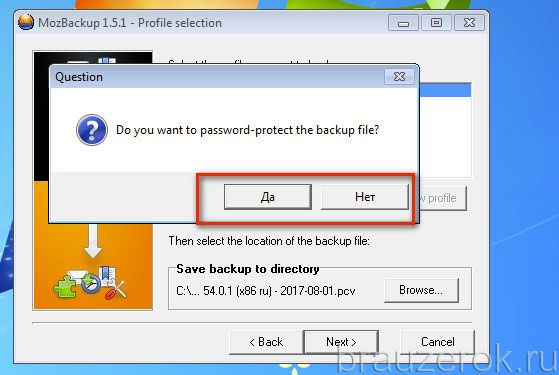
- нажмите «Да», если хотите закрыть доступ к файлу паролем, и введите ключ;
- нажмите «Нет», если пароль не нужен.
- В Windows Vista и Seven, путь немного отличается, а именно отличается папка Application Data, лучше всего сделайте так, что бы попасть в папку Application Data:
- Пуск > Выполнить > %AppData%
- При подключении программой удаленного администрирования, например Team Viewer или RAdmin;
- Загрузить заархивированный каталог на файлообменник и скачать его на другом компьютере;
- Использовать Dropbox, Google Drive, Яндекс Диск и аналогичные облачные хранилища;
- Скопировать на флешку или оптический диск.
- Создать учетную запись Google, если ее нет.
- В Mozilla Thunderbird создать учетную запись Gmail, указав те же данные и разрешив приложению доступ к аккаунту.
- Использовать протокол IMAP (не POP3!).
- Создать в Mozilla Thunderbird папки, соответствующие папкам Gmail, которые вам нужно скопировать. На сервере Google они будут созданы автоматически.
- Выбрать папку Mozilla Thunderbird, почту из которой нужно сохранить, и скопировать сообщения в папку учетной записи Gmail.
- После завершения копирования в программе сообщения продублируются на сервере почтового провайдера.
- Установить на новом компьютере Mozilla Thunderbird и создать учетку Gmail с теми же данными.
- вкладки быстрого доступа;
- закладки.
- Нажать на символ «Настройки».

- Перейти в раздел «Библиотека» и там выбрать «Закладки».

- Отсюда и доступен весь перечень закладок, кроме тех, которые вынесены на панель.
- Откройте настройки браузера и выберите пункт «Настройки».

- Перейдите в раздел «Аккаунт Firefox».

- Войдите или зарегистрируйте новую учётную запись.

- Повторите действия 1-3 и поставьте галочку напротив закладки.
- Войдите в учётную запись на другом устройстве и дождитесь пока завершится синхронизация.
- учётные записи на сайтах (логины и пароли);
- историю посещений;
- список дополнений;
- настройки.
- Нажимаем «Импорт и резервные копии».
- Выбираем пункт «Экспорт закладок в HTML-файл».
- Выбрать место для создания файла и дождаться завершения.
- Скопировать файл на съёмный носитель и перенести на другой компьютер.
- Установить Firefox на целевой компьютер и открыть раздел «Закладки» там.
- Щёлкните по кнопке меню , затем щёлкните по кнопке Справка и выберите Информация для решения проблем . Из меню Справка выберите Информация для решения проблем . Откроется вкладка Информация для решения проблем.
- В разделе Сведения о приложении рядом с Папка Директория профиля щёлкните по кнопке Открыть папку Показать в Finder Открыть каталог . Откроется окно, содержащее папку вашего профиля. Откроется папка вашего профиля.
- Нажмите + R на клавиатуре. Откроется диалоговое окно Выполнить.
- Наберите:
%APPDATA%MozillaFirefoxProfiles - Щёлкните OK . Откроется окно, содержащее папки профилей.
- Дважды щёлкните папку с профилем, который хотите открыть. Если у вас всего один профиль, его папка будет иметь имя “default”.
- В экране запуска, щёлкните по плитке Рабочий стол. Откроется вид Рабочий стол.
- На рабочем столе, наведите курсор в правый нижний угол, чтобы открыть панель чудо-кнопок.
- Выберите чудо-кнопку Поиск . Откроется боковая панель Поиск.
- В поле поиска наберите:
%APPDATA%MozillaFirefoxProfiles
не нажимая Enter. Появится список папок профилей. - Нажмите на папку профиля, который хотите открыть (она откроется в окне). Если у вас всего один профиль, его папка будет иметь имя “default”.
- Нажмите кнопку Пуск в Windows. Откроется меню Пуск.
- В поле поиска, в нижней части меню Пуск, наберите:
%APPDATA%MozillaFirefoxProfiles
не нажимая Enter. Список профилей появится в верхней части меню Пуск. - Нажмите на папку профиля, который хотите открыть (она откроется в окне). Если у вас всего один профиль, его папка будет иметь имя “default”.
- Вы также можете найти свой профиль, нажав кнопку и затем набрать: %APPDATA%MozillaFirefoxProfiles
- Нажмите кнопку кнопку Пуск в Windows и выберите пункт Выполнить… .
- Наберите:
%APPDATA%MozillaFirefoxProfiles
и нажмите кнопку OK .
Откроется окно, содержащее папки профилей. - Произведите двойной щелчок по папке профиля, который хотите открыть. Если у вас всего один профиль, его папка будет иметь имя “default”.
- Откройте папку Application Support , в ней откройте папку Firefox , а в ней – папку Profiles .
- Папка вашего профиля находится внутри этой папки. Если у вас всего один профиль, его папка будет иметь имя “default”.
- (Ubuntu) Откройте меню Переход в левой верхней части экрана и выберите Домашняя папка . Появится окно Обозревателя файлов.
- Откройте меню Вид и выберите Показывать скрытые файлы , если оно ещё не отмечено.
- Произведите двойной щелчок по папке .mozilla .
- Если у вас всего один профиль, его папка будет иметь имя “default”.
- Закладки, загрузки и история просмотров: Файл places.sqlite содержит все ваши закладки Firefox, списки всех загруженных вами файлов и всех посещённых вами веб-сайтов. Папка bookmarkbackups хранит резервные файлы закладок, которые могут быть использованы для восстановления закладок. Файл favicons.sqlite содержит значки всех сайтов (favicons) для ваших закладок в Firefox. Для получения дополнительной информации прочитайте статьи Как использовать закладки для запоминания и организации ваших любимых сайтов и Восстановление закладок из резервной копии или перенос их на другой компьютер.
- Пароли: Ваши пароли хранятся в файлах key4.db и logins.json . Для получения большей информации прочтите статью Сохранённые пароли — Запоминайте, удаляйте, редактируйте пароли в Firefox.
- Специфичные для сайтов настройки: В файлах permissions.sqlite и content-prefs.sqlite хранятся множество разрешений Firefox (например каким сайтам разрешено открывать всплывающие окна) или уровни масштаба, устанавливаемые отдельно для каждого сайта (прочитайте статью Размер шрифта и масштаб страниц – увеличьте размер веб-страниц).
- Поисковые системы: Файл search.json.mozlz4 содержит поисковые системы, установленные пользователем. Для получения дополнительной информации прочитайте статью Добавление или удаление поисковых систем в Firefox.
- Личный словарь: Файл persdict.dat содержит все дополнительные слова, которые вы добавляли в словарь Firefox. Для получения большей информации прочтите статью Как проверять орфографию в Firefox?.
- Автозаполнение полей: В файле formhistory.sqlite запомнено, что вы искали в панели поиска Firefox и какую информацию вы вводили в поля на сайтах. Для получения большей информации прочтите статью Управление автоматическим заполнением форм вашей информацией в Firefox.
- Куки:Куки — это небольшие фрагменты данных, сохранённые на вашем компьютере посещёнными сайтами. Обычно это что-нибудь вроде настроек сайта или статуса логина. Все куки хранятся в файле cookies.sqlite .
- Хранилище DOM: Хранилище DOM призвано предоставить более вместительную, безопасную и легкую в использовании альтернативу хранению информации в куках. Информация хранится в файле webappsstore.sqlite для веб-сайтов и в файле chromeappsstore.sqlite для страниц about:*.
- Расширения: Папка extensions , если она существует, хранит файлы для всех расширений, которые вы установили. Чтобы узнать больше о расширениях Firefox и других дополнениях, посмотрите статью Найдите и установите дополнения, чтобы добавить функции в Firefox.
- Настройки сертификатов безопасности: Файл cert9.db содержит все настройки ваших сертификатов безопасности и все SSL‐сертификаты, которые вы импортировали в Firefox.
- Настройки устройств защиты: Файл pkcs11.txt хранит конфигурацию модулей защиты.
- Действия при загрузке файлов: Файл handlers.json содержит ваши настройки, которые сообщают Firefox что делать, когда он видит файлы определённых типов. Например эти настройки сообщают Firefox, что PDF-файлы надо открывать с помощью Acrobat Reader, когда вы на них нажимаете. Для получения большей информации прочтите статью Изменение действия производимого Firefox при щелчке по файлу или его загрузке.
- Сохранённая сессия: В файле sessionstore.jsonlz4 хранятся открытые в данный момент вкладки и окна. Для получения большей информации прочтите статью Восстановление предыдущей сессии – Настройка когда Firefox отображает Ваши самые последние вкладки и окна.
- Настройки панелей инструментов: В файле xulstore.json хранятся настройки панелей инструментов и позиции/размер окон. Для получения большей информации прочтите статью Как настроить панели инструментов, элементы управления и кнопки Firefox.
- Пользовательские настройки: В файле prefs.js хранятся настройки, изменённые пользователем, такие как изменения, внесенные вами в диалоговом окне Настройки Firefox. Необязательный файл user.js , если он имеется, перекрывает действие любых изменённых настроек.
- Статья Использование Менеджера профилей для создания и удаления профилей Firefox объясняет, как создать новый профиль, установить новый профиль по умолчанию и удалить старый профиль.
- Статья Как восстановить пользовательские данные, которые пропали после обновления Firefox объясняет, как использовать Менеджер Профилей для переключения профилей, если существует несколько профилей.
- Статья Резервирование и восстановление данных в профилях Firefox объясняет, как сохранить резервную копию профиля и как восстановить профиль. Также эта статья объясняет, как перенести ваш профиль на другое место вашего жёсткого диска или на другой компьютер.
- Статья Восстановление важных данных из старого профиля объясняет, как копировать файлы в новый профиль и включает список файлов, которые содержат информацию, полезную для восстановления.

Щёлкните по значку Finder в доке. В панели меню щёлкните по меню Go , и, удерживая клавишу option или alt , выберите Library . Откроется окно, содержащее вашу папку Library.
Какая информация хранится в моём профиле?
Закладки, загрузки и история просмотров:
Пароли:
Личный словарь:
Автозаполнение истории:
Куки:
Хранилище DOM:
Хранилище DOM призвано предоставить более вместительную, безопасную и легкую в использовании альтернативу хранению информации в куках.
Расширения:
Настройки сертификатов безопасности:
Настройки устройств защиты:
Действия при загрузке файлов:
Сохранённая сессия:
Настройки панелей инструментов:
Пользовательские настройки:
Контейнеры:
Работа с профилями
Эти прекрасные люди помогли написать эту статью:

Станьте волонтёром
Растите и делитесь опытом с другими. Отвечайте на вопросы и улучшайте нашу базу знаний.
Где хранятся закладки в Mozilla Firefox?
Digital
Изменения, которые пользователь производит в базовых настройках браузера, сохраняются в специальной папке «Профиль». Эти изменения могут касаться установки новой домашней страницы, используемых панелей, закладок, сохранённых паролей. Дополнительное преимущество, предоставляемое пользователям Firefox – это возможность удалить браузер, сохранив настройки. Затем он может разобраться с проблемой, установить ПО заново, и личные данные вернутся (папка профиля и исполняемые файлы браузера находятся отдельно). Ну а в данной статье мы поговорим о том, где хранятся закладки в Mozilla Firefox.

Где хранятся закладки в Mozilla Firefox?
Mozilla сохраняет следующие личные данные пользователя:
Закладки браузер хранит в профиле, то есть файле bookmarks.html. Другое место, где можно найти свои закладки – файл places.sqlite (сохраняйте его при установке / переустановке браузера, а потом закидывайте в профиль).

Ещё один рабочий способ для Mozilla:
Не знаете, где ваш профиль? Найдите папку New Fx Menu и кликните по ней, вызовите справку (Help-29) и выберите «Решить проблему». В «Сведениях о приложении» кликните кнопочку «Показать папку». Когда она откроется, вы увидите все файлы личного профиля. Получить доступ к информации можно и не открывая браузер, если по каким-то причинам делать это неудобно. Для этого откройте «Пуск» и внизу скопируйте %APPDATA%MozillaFirefoxProfiles (не допускайте ошибок). Список профилей сразу появится в верхней части «Пуска» (клавишу ввода нажимать не требуется). Выберите папку – и всё готово.

Необходимо переустановить браузер, потому что другими способами решить проблему не получается? Можем посоветовать воспользоваться функцией автоочистки браузера, которая позволяет сбрасывать настройки в исходное состояние. При этом вся нужная пользователю личная информация сохранится (совершать какие-либо дополнительные действия не понадобится). Следите за другими публикациями нашего раздела, которые могут быть вам полезны.
Как перенести настройки firefox на другой компьютер

Перенос профиля в Firefox на диск, флешку или винчестер необходим для сохранения пользовательских настроек в браузере после его переустановки, форматирования системного раздела, инсталляции операционной системы. Также эта процедура необходима при переносе данных Firefox на другой компьютер (например, закладок, паролей, истории посещений и др.).
Из этой статьи вы узнаете, как выполнить перенос профиля в Firefox различными способами, как отдельно импортировать и экспортировать закладки, а также о том, как изменить его местонахождение на диске (разместить его в другом разделе винчестера).
Структура профиля
Папка профиля браузером генерируется автоматически. Её название состоит из латинских букв и цифр. В ней хранится информация о пользовательских настройках. Вот только некоторые элементы, находящиеся в профиле, которые необходимы для восстановления созданной конфигурации Mozilla Firefox:
Как получить доступ?
Открыть директорию с профильными настройками можно двумя способами:
Способ №1: при помощи опции FF
1. Щёлкните иконку «Меню» вверху справа (значок «три полоски»).
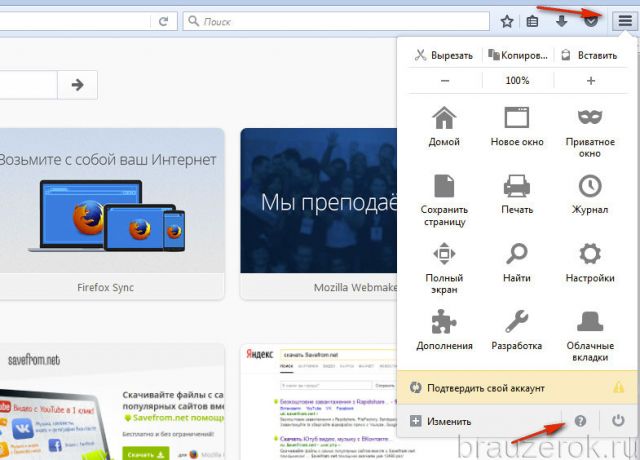
2. В выпавшем окне, под блоком иконок, клацните «знак вопроса».
3. В перечне кликните «Информация …».
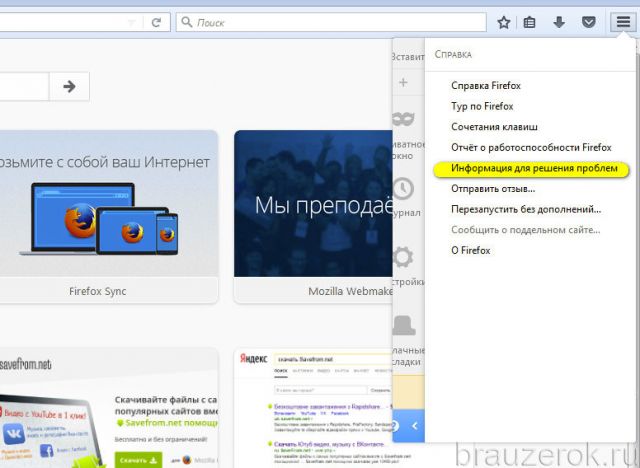
4. В загрузившейся вкладке нажмите «Открыть …».
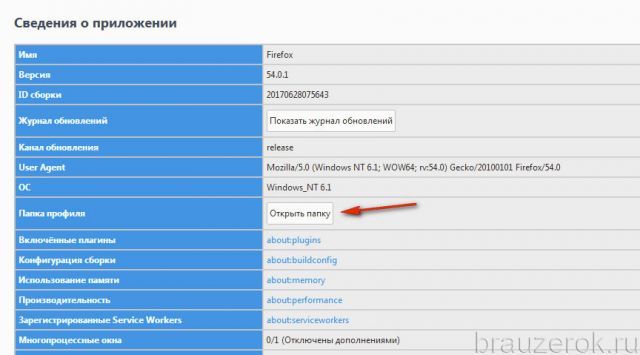
5. В системном окне появится содержимое профильной папки.
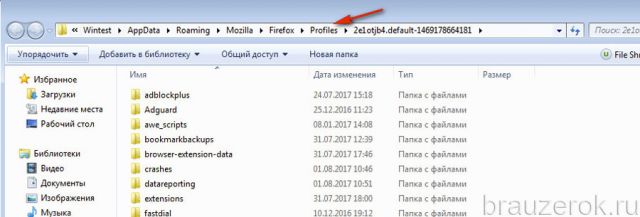
Способ №2: через меню «Пуск»
1. В панели задач выберете «Пуск».
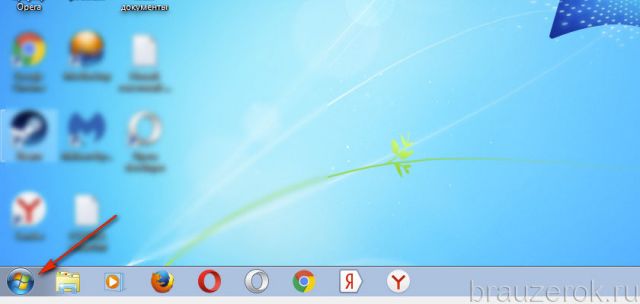
2. В поисковой строке напечатайте:
%APPDATA%MozillaFirefoxProfiles
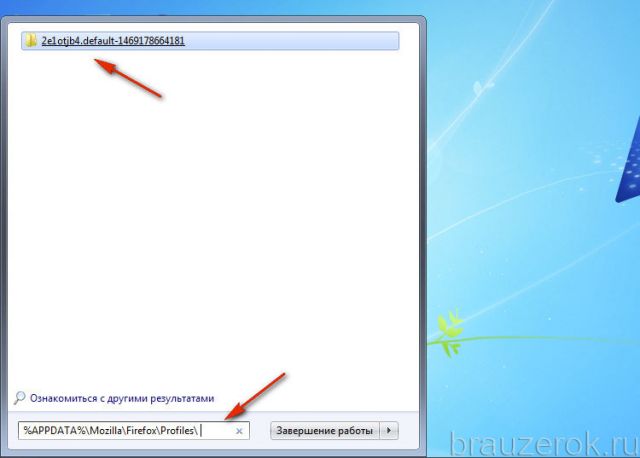
3. В «Пуск» появится иконка директории. Кликните её, чтобы просмотреть содержимое.
Резервирование и восстановление
Метод №1: вручную
1. Откройте директорию с профилями.
2. Закройте браузер: клацните «крестик» вверху слева.
3. Кликните правой кнопкой по профилю, который необходимо зарезервировать для последующего восстановления. В меню нажмите «Копировать».
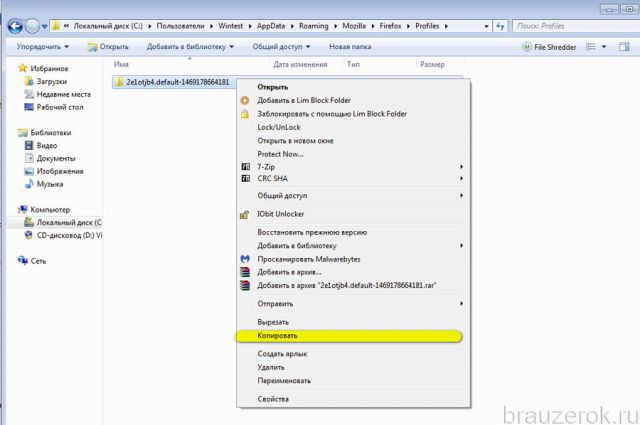
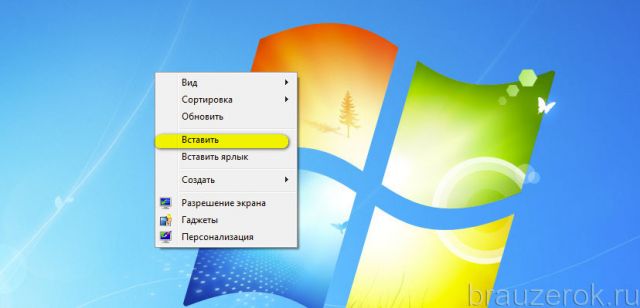
4. Перенесите копию в другую папку на винчестере (желательно не в системный раздел) или на рабочий стол: клацните по пустому месту правой кнопкой, нажмите «Вставить».
5. Откройте профиль, в котором вы хотите разместить созданную копию (на другом ПК, в только что установленном дистрибутиве FF и т.д.).
6. Выделите все находящиеся в ней элементы (файлы и папки): выделите любой объект кликом мышки и нажмите Ctrl + A.
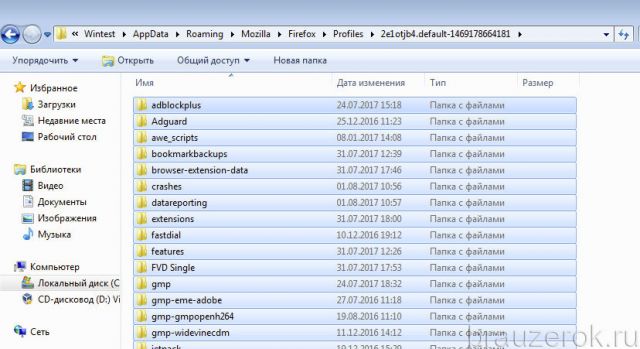
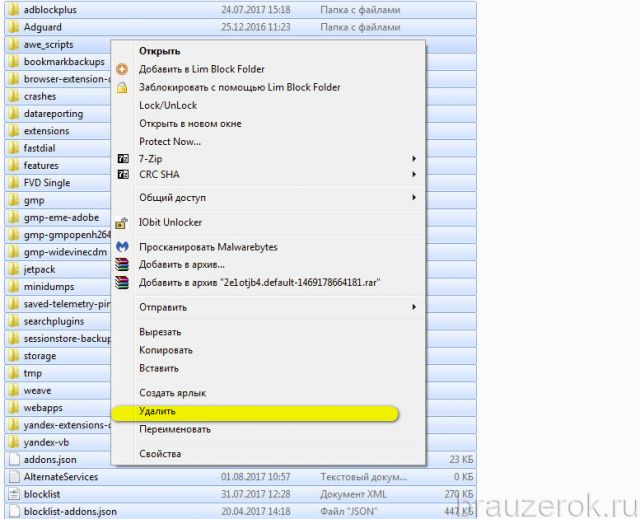
7. Щёлкните правой кнопкой по выделенному списку. В меню запустите команду «Удалить».
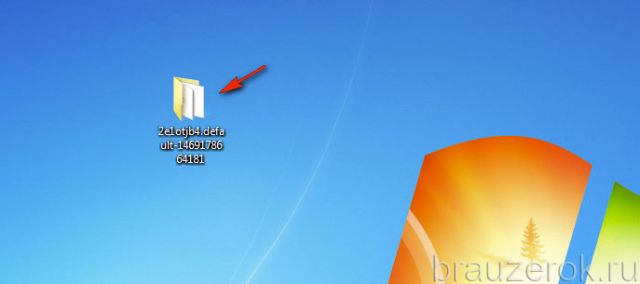
8. Откройте ранее скопированную папку (копию профиля).
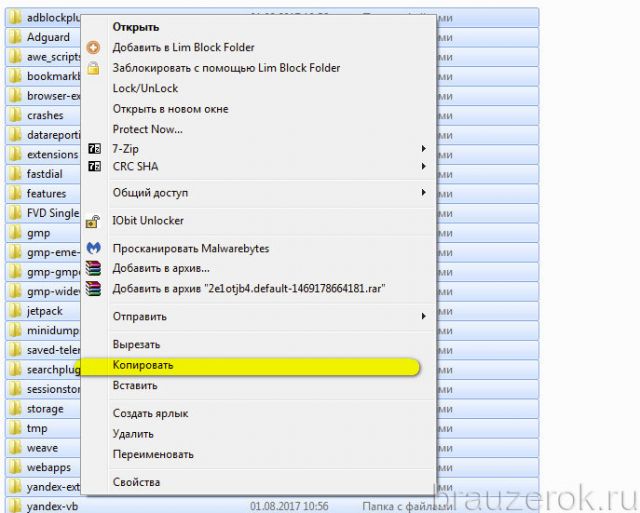
9. Скопируйте её содержимое:
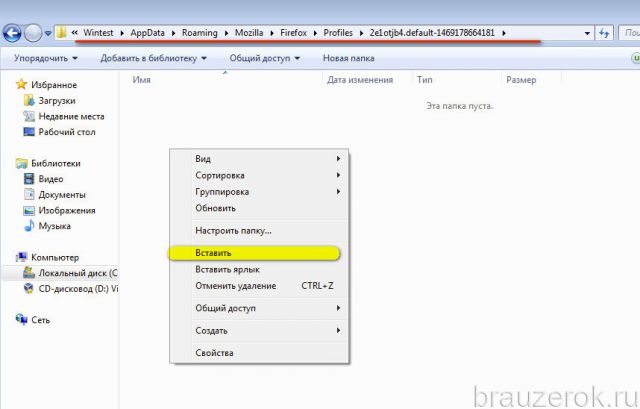
10. Перейдите в очищенную папку, в директории FF.
11. Нажмите правую кнопку мыши, щёлкните в перечне команду «Вставить».
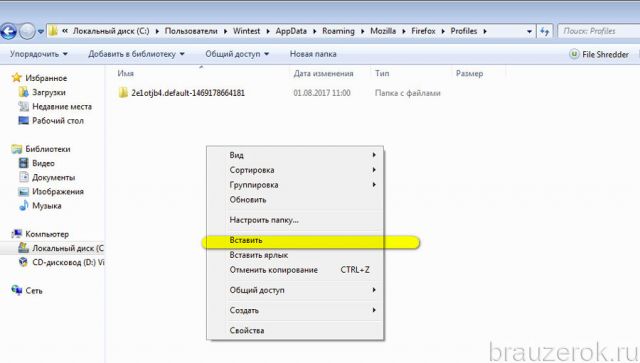
12. Теперь, когда данные перенесены, запустите FF.
Метод №2: автоматически — в программе MozBackup
Mozbackup — программа, которая выполняет восстановление пользовательских данных в FF на уровне отдельных элементов в автоматическом режиме. Освобождает пользователя от необходимости вручную переносить профильную папку. Рекомендуется к использованию в первую очередь начинающим пользователям.
Чтобы воспользоваться ей, выполните это руководство:
Загрузка и инсталляция
1. Загрузите офсайт — http://mozbackup.jasnapaka.com.
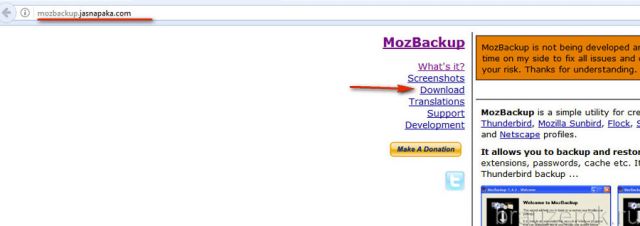
2. Кликните раздел «Download».
3. Клацните по любой ссылке для скачивания инсталлятора.
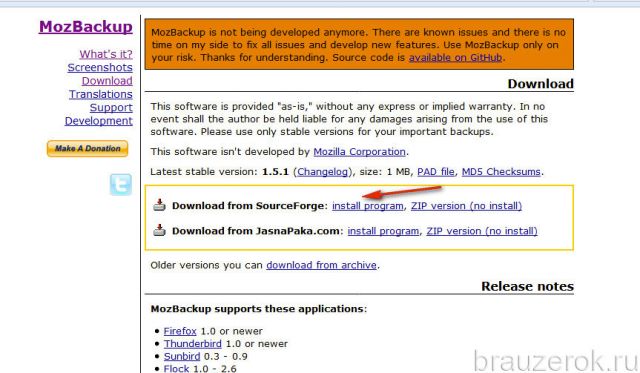
4. Запустите скачанный файл, выполните установку.
Создание бэкапа
1. Кликните ярлык утилиты. Нажмите «Next».
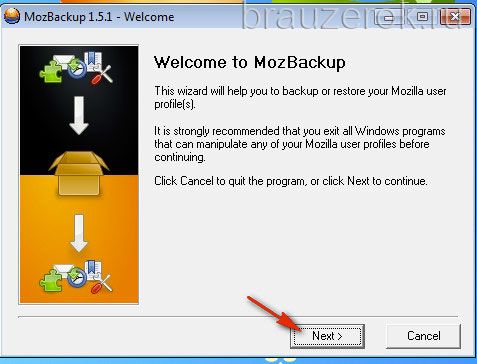
2. Убедитесь в том, что в блоке «Operation» включен режим «Backup a profile» (создание бэкапа).
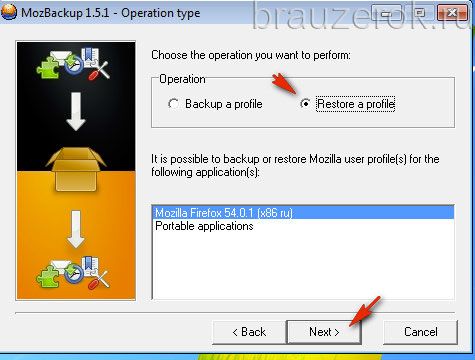
3. Нажмите «Browse», установите директорию для бэкапа.
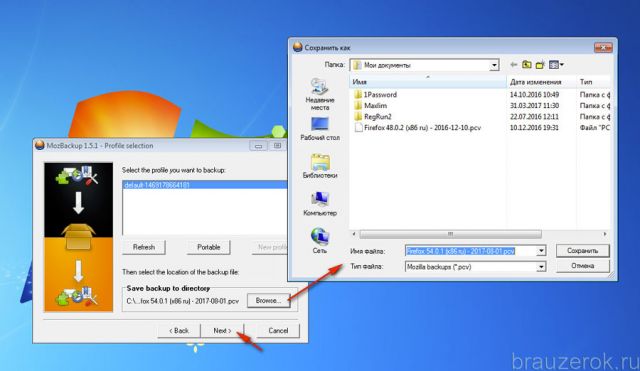
4. Для перехода выберите «Next».
5. В окне «Question»:
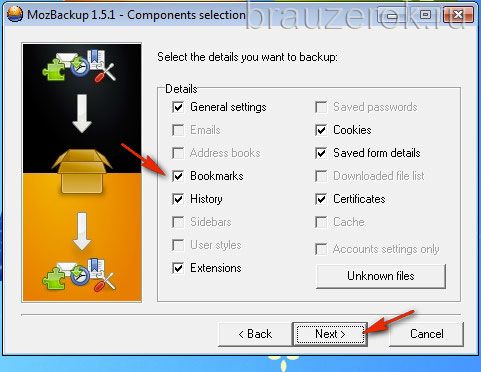
6. Выберите данные, которые необходимо скопировать. Установите возле них «птички».
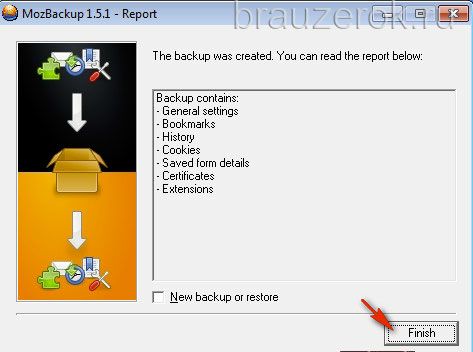
7. По окончании резервирования кликните «Finish».
Восстановление из файла
1. Закройте браузер, откройте MozBackup.
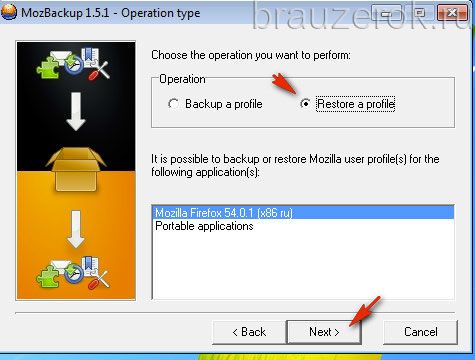
2. Включите режим «Restore a profile» (восстановление).
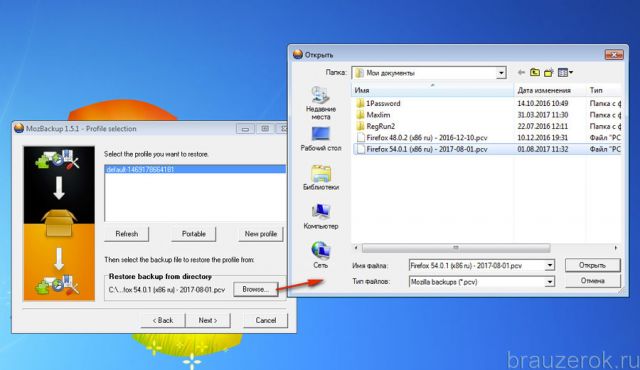
3. Укажите путь к резервной копии (кнопка Browse).
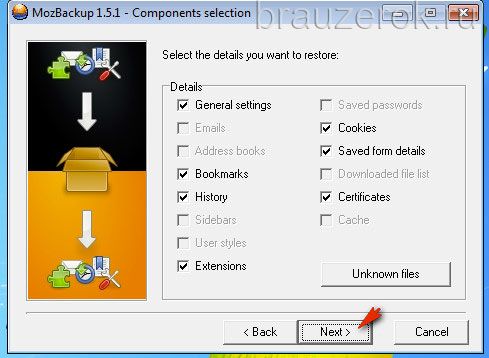
4. Выберите элементы для восстановления.
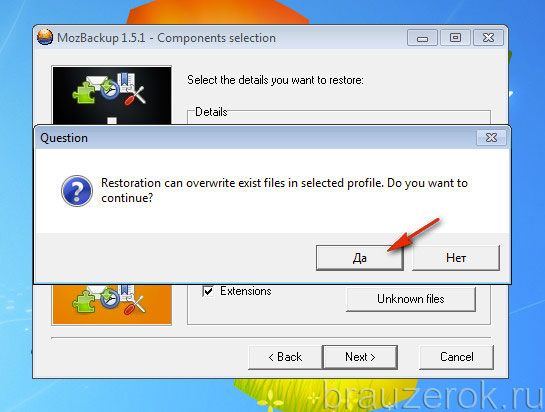
5. Подтвердите запуск операции: клацните «Да» в запросе «Question».
Метод №3: копирование в аккаунт Firefox
Метод позволяет хранить бэкап на сервере разработчиков FF и использовать его для переноса пользовательских настроек на ПК, мобильных устройствах.
Чтобы его задействовать, сделайте так:
1. В браузере щёлкните: Инструменты → Настройки.
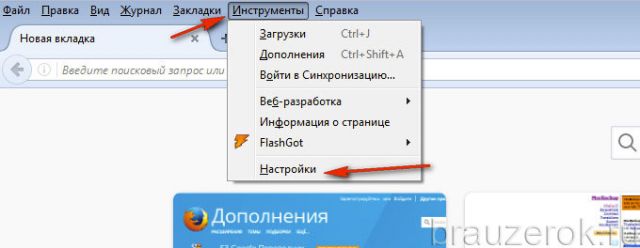
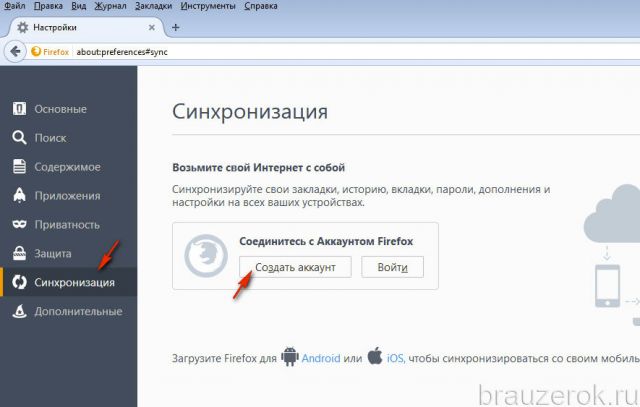
2. Откройте подраздел «Синхронизация».
3. Нажмите «Создать аккаунт».
4. Наберите e-mail, пароль для входа (длиной не менее 8 символов), а также свой возраст.
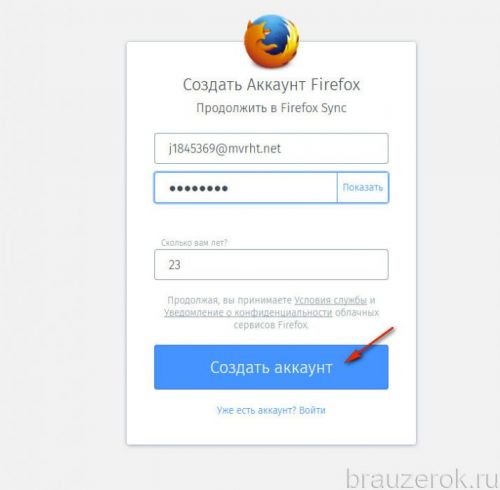
5. Нажмите «Создать… ».
6. Подтвердите вход в режим синхронизации.
7. Укажите, какие данные нуждаются в резервировании, а какие нет. По умолчанию отмечены все (вкладки, история, пароли и т.д.). Нажмите «Сохранить… ».
8. В указанном e-mail откройте уведомление от Firefox и воспользуйтесь ссылкой для подтверждения.
9. Для восстановления профиля опять перейдите: Инструменты → Настройки → Синхронизация.
10. Войдите в аккаунт: нажмите Войти, введите логин (e-mail) и пароль.
Перенос профиля в другой раздел
Иногда в целях безопасности, экономии свободного пространства на диске C возникает необходимость переместить пользовательский профиль из директории, предустановленной по умолчанию, в альтернативное хранилище (папку), размещённое в другом разделе или винчестере.
Выполняется эта надстройка следующим образом:
1. Создайте папку для хранения профиля.
Где «e:» — это буква раздела диска.
2. Скопируйте содержимое профильной папки в браузере (см. инструкцию по резервированию вручную).
3. Вставьте скопированные данные в подготовленную пустую папку.
4. Укажите в браузере путь к новому месту хранения при помощи одного из ниже описанных способов:
Способ №1: надстройка в ярлыке
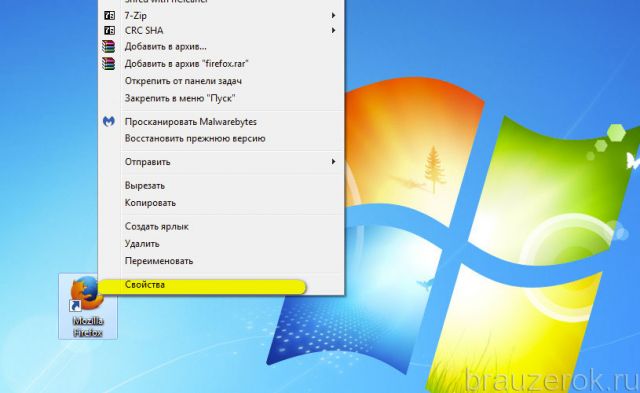
1. Кликните правой кнопкой мыши по ярлыку браузера, размещённом на рабочем столе (который вы используете для запуска). Откройте панель «Свойства».
2. В строке «Объект» к имеющейся записи (путь к исполняемому файлу) добавьте ключ:
В кавычках указан путь к новому хранилищу.
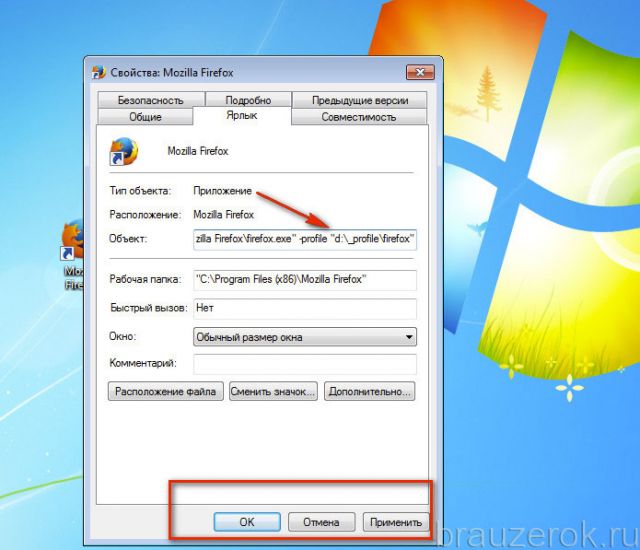
3. Кликните «Применить» и «OK», чтобы сохранить надстройку.
Способ №2: изменение инициализации
1. В строке «Пуск» введите — %appdata%MozillaFirefoxprofiles.ini
2. Кликните по появившейся иконке файла profiles.ini. По умолчанию он открывается в приложении «Блокнот».
3. Отредактируйте его:
Строку Path=Profiles/xxxxx.default замените на Path=d:profilefirefox.
Где «d:profilefirefox» путь к профильной папке.
В строке IsRelative=1 вместо значения «1» установите «0».
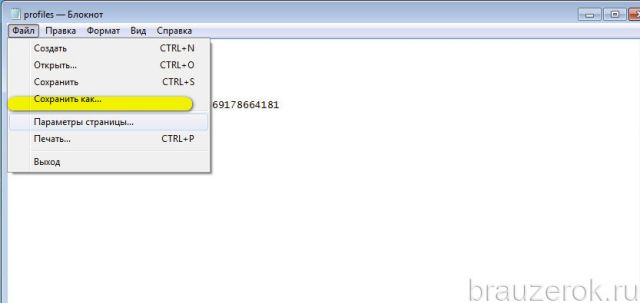
4. Сохраните правку опций. В меню «Блокнота» щёлкните: Файл → Сохранить (или «Сохранить как… »).
Перенос закладок
Если вам нужно лишь сохранить (зарезервировать) закладки из профиля:
1. В меню кликните: Журнал → Показать весь журнал.
2. В панели Журнала откройте ниспадающий список «Импорт и …» и выберите «Экспорт … в… ». Укажите директорию для файла с закладками.
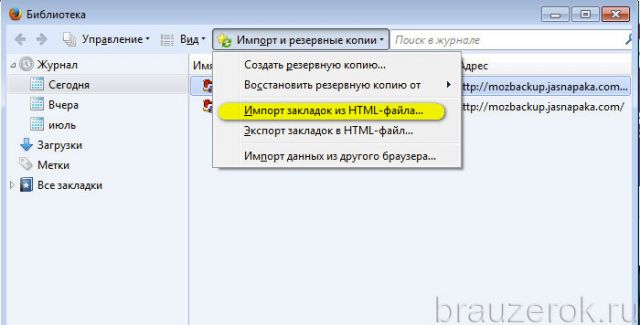
Соответственно, чтобы восстановить или перенести закладки, например, из Chrome в Firefox в формате HTML, снова перейдите в журнал, в «Импорт и … » и щёлкните опцию «Импорт … ». Затем укажите путь к копии закладок и загрузите его. Коллекция ссылок появится в боковой панели с сохранёнными URL.
Читать еще: Настройка параметров компьютера windows 7
Восстановление профиля позволяет значительно экономить время в процессе индивидуальной настройки браузера Firefox после переустановки системы, его инсталляции на другом ПК. Выберите любой из описанных методов и создайте резервную копию профильной папки прямо сейчас. И тогда вы уже наверняка не потеряете из виду подборку любимых сайтов, подключенные аддоны, сетевые настройки, историю посещённых страниц.
Перенос настроек FireFox
Очень важно сохранять свои настройки браузера везде, где бы Вы не находились. И если Вы являетесь пользователем FireFox, то Вы должны знать, как переносятся настройки этого браузера.
Например, у Вас 2-3 компьютера в разных местах, на работе, дома и т.п., и Вы хотите, что бы все они сохраняли одни и те же настройки. Как бы это сделать? Как перенести настройки браузера с одного компьютера на другой в целости и сохранности?
Как правило, Лиса сохраняет все Ваши настройки, в том числе конфиденциальные данные, такие, как пароли и др. Именно поэтому, так важно, что бы эти данные можно было переносить. Сегодня пользователи очень часто доверяются программам.
С развитием технологий больше не надо запоминать множество комбинаций и паролей. Теперь за Вас все это сделают роботы, а именно, программы. Итак, давайте начнем перенос настроек FireFox на другой компьютер.
Как сохранить настройки в Mozilla FireFox ?
Что бы сохранять настройки FireFox используют систему профилизации, то есть, основным принципом сохранения настроек в FireFox выступает система профилей.
Это как в компьютерных играх, когда Вы можете создать разные профили и каждый раз играть по разному. Так вот, FireFox использует тот же принцип в своей системе.
То есть, Лиса где-то хранит настройки Вашего профиля, причем хранит она его в отдельной папке и в отдельном файле.
Теперь мы знаем достаточно, что бы перенести настройки, однако, мы не знаем, где именно FireFox хранит данные нашего профиля?
В операционной системе Windows, это — C:Documents and SettingsВАШЕ_ИМЯ_ВИНДОВСApplication DataMozillaFirefoxProfilesКАКИЕ-ТО-БУКВЫ-И-ЦИФРЫ.default
Что касается операционной системы Linux, то путь такой —
Знак тильды означает домашнюю директорию.
Итак, здесь мы видим набор папок и файлов.
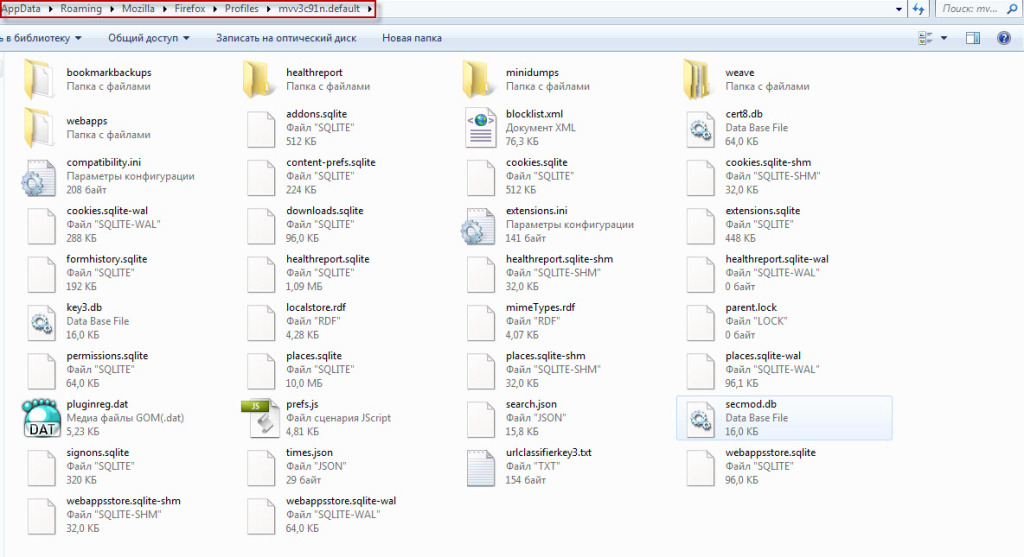
Файлы для сохранения настроек в Mozilla FireFox
Какой файл за что отвечает, можете прочитать на официальном сайте FireFox, в разделе о профилях. Также, тут могут встречаться практически одинаковые файлы. Происходит это потому, что при каждом обновлении FireFox оставляет копии файлов. В общем, это система работы с профилями в FireFox.
Можно конечно просто скопировать все файлы на другой компьютер в ту же папку, однако, зачем переносить ненужные файлы? В таком случае, можно отсортировать файл по дате и взять только самые свежие. Однако, не обязательно копировать сразу все файлы, можно только те, которые Вам нужны, вот описание файлов.
Как перенести Mozilla Firefox на новый компьютер со всеми настройками, паролями и закладками

Если вам понадобилось перенести браузер Mozilla Firefox на другой компьютер, не потеряв при этом своих настроек, закладок и паролей – тогда данная статья будет вам интересна.
Все настройки, сделанные вами в браузере, а также закладки и сохраненные пароли к сайтам, хранятся в так называемом профиле. Папка профиля создается при установке браузера и хранится отдельно от исполняемых файлов Mozilla Firefox. Если содержимое данной папки перенести на другой компьютер, где установлен Firefox, то вся ваша информация сохранится и браузер предстанет перед вами в неизменном виде.
Итак, как же узнать, где в системе хранится профиль Mozilla Firefox?
Это очень просто: запустите браузер – в строке меню выберите вкладку “Справка” – “Информация для решения проблем” (если строки меню у вас нет, то можете вызвать ее нажатием клавиши Alt на клавиатуре).
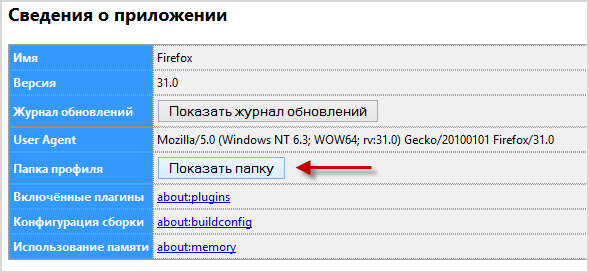
На открывшейся странице в таблице “Сведения о приложении” найдите строку “Папка профиля” и здесь нажмите кнопку “Показать папку”:После этого откроется папка вашего профиля.
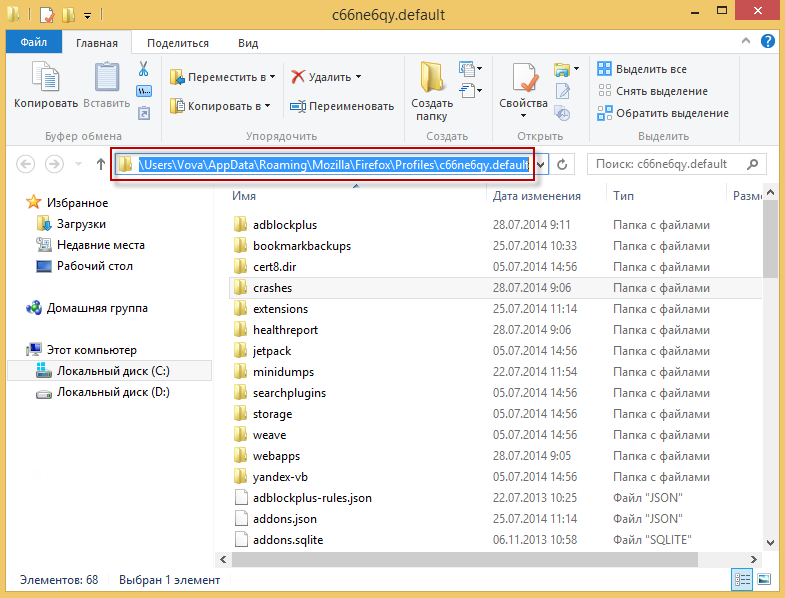
По умолчанию она хранится по следующему пути: C:UsersИмя пользователяAppDataRoamingMozillaFirefoxProfilesназвание профиля.default:Теперь копируем все содержимое этой папки на флешку.
На новом компьютере сначала скачиваем и устанавливаем браузер Mozilla Firefox.
Затем идем в папку C:UsersИмя пользователяAppDataRoamingMozillaFirefoxProfiles. В ней уже будет находиться профиль, созданный по умолчанию.
Мы удаляем все содержимое в данном профиле и копируем сюда файлы и папки, принесенные на флешке с другого компьютера.
После этого останется только перезапустить браузер и он предстанет перед вами в том виде, в котором вы привыкли видеть его на старом компьютере (со всеми настройками, закладками и паролями).
Как перенести Mozilla Thunderbird
Когда выполняется перенос Mozilla Thunderbird, необязательно копировать исполняемые файлы программы. Свежую версию Mozilla Thunderbird всегда можно скачать с официального сайта. Главное при «миграции» Mozilla Thunderbird — перенос почты и пользовательских настроек с одного компьютера на другой.
Перенос профиля Mozilla Thunderbird
Вся пользовательская информация, которая не является исполняемыми файлами программы и не отвечает за ее работоспособность (дополнения, темы оформления, корреспонденция и т.д.), хранится отдельно в скрытом каталоге %APPDATA%ThunderbirdProfilesxxxxxxxx.default. Первые 8 символов – название, которое случайно генерирует Mozilla Thunderbird, а default – профиль, используемый по умолчанию (чаще всего это единственный пользовательский профиль). Достаточно скопировать папку xxxxxxxx.default на другой компьютер, чтобы переместить всю пользовательскую информацию.
Папка не содержит файлов с расширениями, характерными только для Windows, поэтому приведенный ниже способ можно использовать и при миграции на другую ОС.
Перед тем, как перенести mozilla thunderbird на другой компьютер, следует закрыть программу. Во время работы могут быть внесены изменения, которые не скопируются.
Чтобы быстро найти папку, в которой хранится профиль Mozilla Thunderbird, необходимо открыть меню и выбрать «Справка» — «Информация для решения проблем».

Чтобы попасть в целевой каталог, нужно нажать кнопку «Открыть папку» в появившемся окне.

Здесь хранится вся пользовательская информация. Чтобы скопировать каталог полностью, нужно подняться на уровень вверх.

Для копирования можно воспользоваться стандартными средствами ОС – кликом правой кнопкой мыши по папке и выбором пункта «Копировать» в контекстном меню или нажатием комбинации клавиш Ctrl + C.

Перед тем, как перенести Mozilla Thunderbird, убедитесь, что программа не запущена, в том числе в системном трее!
Переместить фалы профиля на другой компьютер можно несколькими способами:
Копировать папку с профилем следует на компьютер с установленным Mozilla Thunderbird, который также не должен быть запущен. Путь для хранения каталога такой же, как в предыдущем случае: %APPDATA%ThunderbirdProfilesxxxxxxxx.default.
Необходимо указать программе, где найти папку с профилем. Для этого следует нажать кнопку «Пуск», в строке «Выполнять» ввести команду thunderbird.exe –p и запустить найденный файл.

В открывшемся окне нажмите кнопку «Создать» для создания нового профиля и введите его имя (оно должно отличаться от текущего). Нажав кнопку «Выбрать папку», укажите каталог, в который был скопированы файлы профиля. По завершении нажмите кнопку «Готово».
Читать еще: Настройка удаленного доступа к компьютеру через интернет

Если установить флажок «Использовать выбранный профиль без запроса», Mozilla Thunderbird не будет каждый раз спрашивать при запуске, какой из профилей использовать.
Перенос почты Mozilla Thunderbird с помощью Gmail
Если папку профиля и сообщения неудобно копировать средствами операционной системы, для переноса писем количеством не более 500 можно воспользоваться сервисом от Google, скопировав в почтовый ящик ваши текущие сообщения, а затем загрузив их в новую копию Mozilla Thunderbird. Алгоритм следующий:
По завершении информация, которая хранится на сервере Gmail, синхронизируется с данными Mozilla Thunderbird. Стоит отметить, что этот способ, хотя и самый простой и понятный, но отнюдь не единственный. Для синхронизации можно воспользоваться учеткой любого почтового сервиса, работающего по протоколу IMAP. Пользователи Mozilla Thunderbird отдают предпочтение Gmail из-за ряда других полезных функций Gmail – например, возможности синхронизации калндарей Google со встроенным календарем Mozilla Thunderbird.
Перенос закладок с Мозилы на другой ПК

Используя несколько устройств хочется иметь доступ к одинаковым интернет страницам везде. В пределах одного компьютера очень выручает система закладок и их импорта.
А вот как перенести закладки из firefox на другой компьютер известно не всем. Рассмотрим основные и самые эффективные способы.
Что такое закладки?
Сначала рассмотрим сами закладки. Это специальные записи в браузере, которые содержат адрес сайта, его иконку и примечание, оставленное пользователем. Закладки делятся на 2 типа:
По сути оба типа представляют собой одно и то же. Содержат одинаковую информацию и предназначены для одного и того же: быстрого доступа к ресурсам. Отличается только их расположение в браузере.
Где искать вкладки быстрого доступа
В главном окне обозревателя, если не менять настроек, находится «Панель закладок».

Она содержит иконки сайтов и их краткие описания. Добавляется эта панель нажатием ПКМ над адресной строкой и выбором пункта «Панель закладок». Установив галочку пользователь увидит панель быстрого доступа.

Это окно всегда фигурирует в Firefox, если включена указанная опция. Скрывается она снятием галочки.
Расположение закладок в Mozilla Firefox
Сами же закладки располагаются в разделе настроек. Чтобы их открыть требуется:
Альтернативным способом является нажатие на комбинацию «Ctrl+Shift+B». Это сразу откроет окно редактирования закладок. Отсюда в последствии можно выполнить перенос ссылок.
Существующие способы переноса
Можно выделить 3 способа. Каждый из них будет рассмотрен отдельно. Их использование возможно с разным уровнем технических знаний. Поэтому способы перечислены с учётом их сложности.
Синхронизация браузера
Самый оптимальный вариант. Он помогает настроить одинаковые ссылки для разных устройств. С помощью синхронизации можно передать настройки и закладки на мобильный телефон, планшет и компьютеры. Делается это с помощью учётной записи Firefox. Её можно зарегистрировать или войти в неё с любого гаджета.
Единственным недостатком способа является необходимость наличия доступа к сети Интернет на обоих устройствах. Ключевым моментом является использование облачного сервиса, где и хранятся все необходимые данные.
Кроме закладок таким образом можно передать:
Поэтому синхронизация – самый эффективный инструмент для передачи информации о браузере.
Перенос папки закладок
Такой подход чуть более сложный. Он требует от пользователя доступа к «скрытым и системным файлам» и уверенности в своих действиях (либо, чёткого следования инструкции). Можно просто скопировать на съёмный носитель нужные файлы и записать их в правильное место на другом компьютере.

Нужный файл находится в следующем расположении: Локальный диск с WindowsПользователиИмя пользователяAppDataLocalMozillaFirefox. Скопировать нужно каталог «Profiles». А потом поместить его на другом компьютере по такому же пути. Если каталога нет – нужно установить браузер и добавить любую закладку.
Важно: Этот способ работает со старыми версиями Firefox. В современных версиях используется алгоритм кодирования для подобных файлов. Переданные таким образом на другой компьютер закладки могут отображаться некорректно или не работать. Следует помнить о таком нюансе заранее.
Экспорт и импорт закладок
При отсутствии интернета можно воспользоваться опцией экспорта закладок. Он повторяет предыдущий способ, но полностью программный. Вместо ручного переноса скрытой папки требуется использовать инструменты Firefox.
Для этого потребуется открыть окно закладок. Способ открытия описан выше по статье. Проще всего воспользоваться комбинацией «Ctrl+Shift+B». В данном окне нужно будет выбрать раздел «Импорт закладок». В этом разделе и выполняются необходимые действия.

Чтобы выполнить перенос закладок следуем инструкции:

Такой перенос возможен без наличия Интернет. Но переносятся только сохранённые сайты.
Программа от разработчика
Дополнительным методом является специальный инструмент от разработчиков (Mozilla). Они создали универсальную утилиту для передачи необходимых данных между компьютерами для всех своих продуктов.
Называется инструмент MozBackup. Он бесплатный и занимает немного места. Скачивается быстро при любой скорости интернета. И «заточен» на создание полноценной резервной копии на самом устройстве (а не в облаке, как при синхронизации). Единственным условием работы является запуск от имени администратора (для доступа к скрытым разделам диска).

В утилите выбирается «Сохранить» для создания резервной копии в выбранном приложении. Или восстановить, чтобы использовать копию для передачи настроек. Выбираете профиль и место сохранения.

А потом выбираете список интересующих вас настроек, которые на скрине ниже.

По сути это оффлайн версия синхронизации. Интернет не требуется (только для загрузки программы), а backup можно использовать где угодно. Что значительно облегчает работу пользователя после установки браузера.
Профили – Где Firefox хранит ваши закладки, пароли и другие пользовательские данные
Все изменения, сделанные в Firefox, такие как домашняя страница, используемые панели, расширения, которые вы установили, ваши закладки и сохранённые пароли хранятся в специальной папке, называемой “профилем”. Ваша папка профиля хранится отдельно от исполняемых файлов Firefox, так что если вдруг что-то пойдёт не так с Firefox, ваша информация всегда сохранится. Это также значит, что вы можете удалить Firefox, не потеряв свои настройки, и что вам не нужно переустанавливать Firefox, чтобы удалить информацию или решить проблему.
Читать еще: Как сделать сброс настроек в опере
Оглавление
Как мне найти мой профиль?
Как найти профиль, не запуская Firefox
Firefox сохраняет вашу папку профиля на вашем компьютере, по умолчанию в этом месте:
C:Users AppDataRoamingMozillaFirefoxProfiles
Папку AppData Windows скрывает по умолчанию, но вы можете найти вашу папку профиля следующим образом:
Щёлкните по значку Finder в доке. В панели меню щёлкните по меню Go , и, удерживая клавишу option или alt , выберите Library . Откроется окно, содержащее вашу папку Library.
Какая информация хранится в моём профиле?
Работа с профилями
These fine people helped write this article:
Где находится папка избранное в windows 10 для microsoft edge + видео обзор


В сегодняшней статье рассмотрим все возможные варианты создания резервной копии избранного в браузере Edge.
Встроенный в Winedows 10 браузер Microsoft Edge с каждым обновлением получает все больше функций, экспорт избранного до сих пор не доработан. Еще пол года назад возможность экспорта (импорта) закладок в html файл была добавлена в Windows 10 insider, но по какой-то причине данная функция всё еще не добавлена в основную версию системы. Но все же в Edge есть способ экспорта (импорта) избранного в html файл, а также есть другой способ создания резервной копии закладок и в этой статье мы рассмотрим эти способы.

Экспорт и импорт избранного в html файл.
Первый способ позволяющий экспортировать закладки в html файл, а также импортировать избранное из html файла описывался в статье ранее. В данное статье мы не будем его дублировать, читайте его в статье
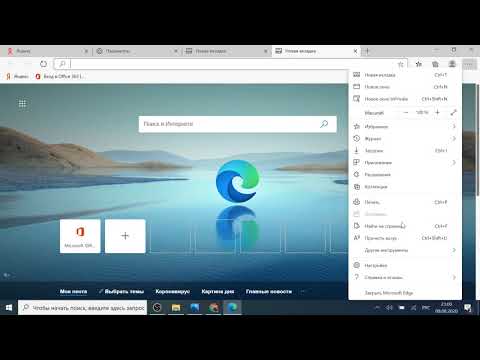
Как импортировать или экспортировать закладки в Edge.

Плюс данного способа, что избранное вы сможете не только хранить как резервную копию, но и импортировать в другие браузеры.

Резервная копия избранного с помощью копирования папки.
В данном способе не нужно устанавливать дополнительное программное обеспечение, достаточно скопировать папку и при надобности подставить ее назад.
1.Открываем Проводник => в адресной строке вставляем %localappdata%Packages Microsoft.MicrosoftEdge_8wekyb3d8bbweAC MicrosoftEdgeuserDefault убираем пробел после слова Packages и после AC, нажимаем Enter.

2.Папку Datastore нужно скопировать в любое место где она не будет вам мешать. Перед этим желательно закрыть браузер Edge.

3.Нажмите на папку DataStore правой клавишей мыши и выберите “Копировать”.

4.Зайдите в любую папку в проводнике, нажмите в пустом месте правой клавишей мыши и выберите “Вставить”. Запомните куда скопировали данную папку, ведь это и есть ваша резервная копия.

Когда Вам нужно будет восстановить резервную копию избранного – закройте браузер Edge, найдите папку, которую скопировали в 3 пункте инструкции выше => нажмите на нее правой клавишей мыши => в появившемся контекстном меню выберите “Копировать” => повторите 1 пункт из инструкции выше => в открывшейся папке нажмите в пустом месте правой клавишей мыши и выберите “Вставить” из контекстного меню.

Нажмите левой клавишей мыши по строке “Заменить файлы в папке назначения”.

На сегодня всё, данные способы помогут вам хранить резервную копию избранного для браузера Edge. Если есть дополнения – пишите комментарии! Удачи Вам ��

microsoft edge где находится избранное
Всё о Интернете, сетях, компьютерах, Windows, iOS и Android

Где находится Избранное в Edge
Многие пользователи, которые пользовались Internet Explorer, после перехода на Windows 10 не обнаружили панель «Избранное» в Edge. Дело в том, что по умолчанию в новом браузере от Майкрософт эту панель просто отключили. А зря! Закладки — вещь полезная! Давайте разберемся где находится Избранное в Microsoft Edge и как вернуть удобную опцию обратно.
Нажимаем в правом верхнем углу кнопку в виде трёх точек. В появившемся меню выбираем пункт «Параметры».
В следующем подразделе меню появится ползунок Отобразить панель избранного. Сдвигаем его в положение Вкл.
После этого прямо под адресной строкой появится панель «Избранное» в Edge. Теперь чтобы в ней появились кнопочки нужных сайтов — просто кликайте на значок в виде звёздочки в адресной строке:
Появится небольшая менюшка, в которой надо в поле «Сохранить в» указать пункт «Панель избранного» и нажать кнопку «Сохранить».
В сегодняшней статье рассмотрим все возможные варианты создания резервной копии избранного в браузере Edge.
Встроенный в Winedows 10 браузер Microsoft Edge с каждым обновлением получает все больше функций, экспорт избранного до сих пор не доработан. Еще пол года назад возможность экспорта (импорта) закладок в html файл была добавлена в Windows 10 insider, но по какой-то причине данная функция всё еще не добавлена в основную версию системы. Но все же в Edge есть способ экспорта (импорта) избранного в html файл, а также есть другой способ создания резервной копии закладок и в этой статье мы рассмотрим эти способы.

Экспорт и импорт избранного в html файл.
Первый способ позволяющий экспортировать закладки в html файл, а также импортировать избранное из html файла описывался в статье ранее. В данное статье мы не будем его дублировать, читайте его в статье
![Где находится папка Users в [Windows 10] путь зачем она нужна?](https://i.ytimg.com/vi/k0Gwoy-S-0g/0.jpg)
Как импортировать или экспортировать закладки в Edge.
Плюс данного способа, что избранное вы сможете не только хранить как резервную копию, но и импортировать в другие браузеры.

Резервная копия избранного с помощью копирования папки.
В данном способе не нужно устанавливать дополнительное программное обеспечение, достаточно скопировать папку и при надобности подставить ее назад.
1.Открываем Проводник => в адресной строке вставляем %localappdata%Packages Microsoft.MicrosoftEdge_8wekyb3d8bbweAC MicrosoftEdgeuserDefault убираем пробел после слова Packages и после AC, нажимаем Enter.
2.Папку Datastore нужно скопировать в любое место где она не будет вам мешать. Перед этим желательно закрыть браузер Edge.
3.Нажмите на папку DataStore правой клавишей мыши и выберите «Копировать».
4.Зайдите в любую папку в проводнике, нажмите в пустом месте правой клавишей мыши и выберите «Вставить». Запомните куда скопировали данную папку, ведь это и есть ваша резервная копия.
Когда Вам нужно будет восстановить резервную копию избранного — закройте браузер Edge, найдите папку, которую скопировали в 3 пункте инструкции выше => нажмите на нее правой клавишей мыши => в появившемся контекстном меню выберите «Копировать» => повторите 1 пункт из инструкции выше => в открывшейся папке нажмите в пустом месте правой клавишей мыши и выберите «Вставить» из контекстного меню.
Нажмите левой клавишей мыши по строке «Заменить файлы в папке назначения».
На сегодня всё, данные способы помогут вам хранить резервную копию избранного для браузера Edge. Если есть дополнения — пишите комментарии! Удачи Вам ��

Так как программа Майкрософт Эдж начинает пользоваться все большим спросом, многим пользователям будет полезно узнать ответы на вопросы, связанные с управлением закладками в данном браузере. Так как эта функция имеет основной спрос, здесь предусмотрены расширенные возможности, чтобы сделать серфинг человека в сети интернет максимально комфортным. Разумеется, чтобы знать, как использовать эти возможности софта, предварительно следует наглядно изучить, как настраиваются закладки в Microsoft Edge.
Закладки Microsoft Edge
Прежде чем рассматривать, как восстановить закрытые закладки в этой утилите, потребуется уделить некоторое внимание процессу работы с ними. На практике, все обстоит достаточно просто, а именно:
Эта прекрасная возможность существенным образом подогревает интерес пользователей, а кроме того обеспечивает более комфортный серфинг в интернете, так как вкладки хранятся не только в памяти программы, но и в системе.
Важно! При необходимости, вы также можете в любой момент отключить данный режим, если не желаете, чтобы память ПК, либо иной платформы была чрезмерно забита сохраненными сведениями.

Работа с избранным в Microsoft Edge
Для того чтобы в этой утилите использовать избранное, достаточно проделать лишь ряд несложных манипуляций, а в частности следующие простые действия:
Здесь вы можете, как просматривать и использовать вкладки, так и при необходимости редактировать, либо полностью их удалять.

Импорт закладок в Microsoft Edge
Если вы хотите сделать импорт закладок, которыми ранее пользовались на другом браузере, то предстоит проделать следующие несложные манипуляции:
В самом конце предстоит сделать выбор в пользу импорта избранного. Далее из представленного списка останется лишь выбрать соответствующий браузер, изкоторого импортируются адреса.


Работа с файлом bookmarks
Отвечая на вопрос, как сохранить эти вкладки, также предстоит обратить внимание на работу с файлами bookmarks. В настоящее время, в Edge не предусмотрена возможность сохранения закладок в отдельной папке в качестве ярлыков, что осложняет порядок их экспорта в другие программы, однако выход из ситуации есть. Сам по себе браузер записывает интересные вам страницы в отдельный файл, который можно найти в системной папке, а после извлечь из него все необходимое в иные утилиты, которые поддерживают экспорт из Edge, к примеру, Google Chrome. Помимо этого, вы всегда можете скачать сторонние утилиты, которые помогут вам экспортировать нужные вкладки в иной браузер.

Как восстановить вкладки в Microsoft Edge
В некоторых ситуациях может потребоваться восстановление случайно удаленных закладок, которые при этом ранее были сохранены в памяти устройства. В данном случае предусмотрен следующий алгоритм действий:
Следует отметить, что сам файл вы легко сможете отыскать по адресу: C: Users имя_пользователя AppData Local Packages Microsoft.MicrosoftEdge_8wekyb3d8bbwe AC MicrosoftEdge User Default DataStore Data nouser1 120712-0049 DBStore.
Важно! Следует отметить, что при восстановлении удаленных по ошибке страниц, произойдет извлечение из файла абсолютно всех адресов, которые вы ранее туда заносили.
В своей повседневной жизни, очень часто пользователям приходится сталкиваться с необходимостью сохранения интересных страниц в интернете. При этом, эти порталы остаются даже тогда, когда юзер меняет утилиту для серфинга в сети. Сейчас появилась прекрасная возможность переносить такие данные между сторонними программами. В этом нет ничего сложного, главное, предварительно внимательно изучить инструкцию по осуществлению экспорта или импорта вкладок.
Где хранится избранное в браузере Edge?
Мы видели, как импортировать избранное и закладки в Edge из других браузеров. В этом посте мы увидим расположение папки «Избранное» или «Закладки» в Microsoft Edge Chromium, а также Legacy, что, в свою очередь, поможет нам легко управлять избранным.
В Edge Legacy и Internet Explorer сохраненные веб-ссылки называются «Избранное». В Edge Chromium, Firefox или Chrome они называются «Закладки», но в основном означают одно и то же.

Где хранится избранное в Edge Chromium
Откройте проводник и перейдите по следующему пути:
Здесь вы найдете файл с названием «Закладки«.
Резервное копирование и восстановление избранного Edge Chromium
В этом посте показано, как создавать резервные копии и восстанавливать профили, расширения, настройки, избранное в Microsoft Edge.
Где хранится избранное в Edge Legacy?

Откройте проводник Windows и перейдите по следующему пути:
Еще лучше, просто скопируйте и вставьте путь в поле адреса проводника и нажмите Enter. Папка откроется. Не забудьте заменить имя пользователя с вашим собственным.
ОБНОВИТЬ: В Windows 10 все меняется! Теперь, после ноябрьского обновления, Edge не использует структуру папок для хранения избранного. Теперь он использует базу данных Extensible Storage Engine.
Управление закладками или избранным в Edge Legacy
В указанной выше папке щелкните папку «Избранное», чтобы открыть ее.

Хотя вы всегда можете переименовать или удалить избранное с помощью настроек пользовательского интерфейса Edge, выполнение операций перетаскивания и т. Д. Здесь значительно упростит управление избранным в Microsoft Edge в Windows 10.
Резервное копирование и восстановление избранного Edge Legacy
Чтобы сделать резервную копию ваших избранных файлов в браузере Edge, просто скопируйте и вставьте эту папку «Избранное» в безопасное место. Чтобы восстановить избранное, скопируйте и вставьте папку «Избранное» обратно в это место.
Где хранится история загрузок в Edge Legacy?
Папка истории загрузок в браузере Edge хранится в следующем месте:
Не забудьте заменить имя пользователя с вашим собственным.
Кстати, если вам нужно настроить параметры Edge, вы можете сделать это следующим образом. Вы найдете три точки, называемые Эллипсы в правом верхнем углу Edge. Вы нажимаете на эллипсы, чтобы открыть Больше действий меню, которое содержит параметры для настройки Microsoft Edge. Вы должны нажать на Настройки чтобы перейти к основным настройкам. Расширенные параметры также можно найти в отдельном меню, когда вы нажимаете на параметр, говорящий Расширенные опции. Используя их, вы можете настроить Edge в соответствии со своими требованиями.
ManageEdge позволяет легко импортировать, экспортировать, сортировать, перемещать и переименовывать избранное и закладки браузера Microsoft Edge на ПК с Windows 10.
Эти сообщения обязательно вас заинтересуют. Взгляните на них!

Работа с избранным в Microsoft Edge
Работа с избранным в Microsoft Edge
Microsoft Edge поддерживает избранное — то, что все другие браузеры называют закладками — так же, как его предшественник Internet Explorer. Он имеет некоторые сходства с Internet Explorer, но обрабатывает некоторые вещи совершенно по-другому.
Следующее руководство поможет вам разобраться с реализацией избранного Microsoft Edge. В нем рассматриваются основы импорта, добавления и управления избранными, а также рассматриваются параметры и настройки, которые Microsoft Edge поставляет в конце.
Microsoft Edge использует минимальный подход к своему пользовательскому интерфейсу. Отличие от Internet Explorer заключается в том, что он отображает «Избранное», историю просмотров, настройки и загрузки на боковой панели вместо отдельных окон.
Вы отображаете боковую панель — Microsoft называет ее Hub — щелчком по значку Hub в интерфейсе Edge. Значок концентратора имеет три горизонтальные линии разной длины.
Добавление избранного
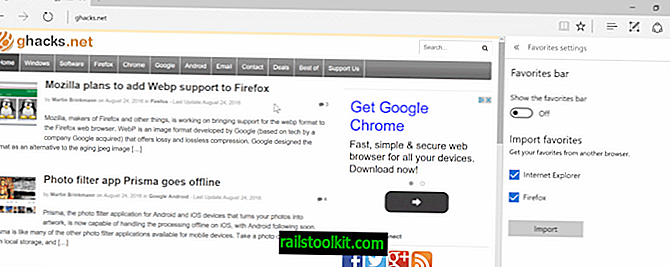
Избранное может быть добавлено несколькими способами. Во-первых, вы можете импортировать закладки из других браузеров, но в настоящее время выбор ограничен Internet Explorer и Mozilla Firefox.
Выполните следующие действия, чтобы импортировать закладки из одного или обоих поддерживаемых браузеров:
Один из самых простых вариантов импорта закладок из других браузеров — сначала импортировать их в Firefox или Internet Explorer, а затем в Microsoft Edge.
Вы можете добавить отдельные избранное, нажав на значок звездочки в правой части адресной строки. Убедитесь, что там есть Избранное и Сохранить в избранном.
Управление избранным в Edge
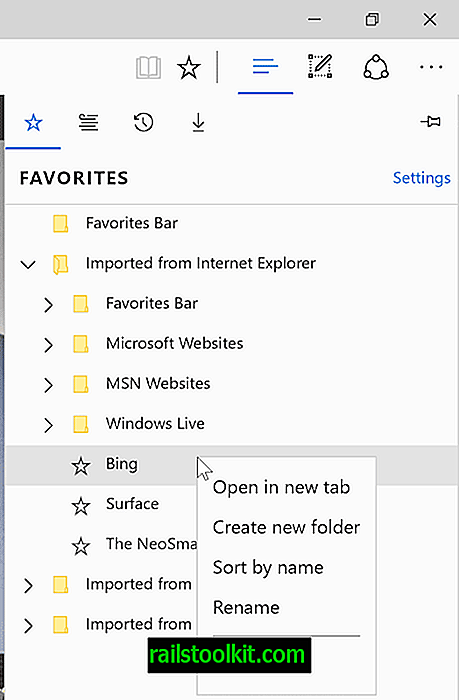
Microsoft Edge поставляется с опциями управления для своих избранных, но эти опции скрыты в интерфейсе. Чтобы начать, откройте боковую панель «Избранное» в браузере Microsoft Edge.
Хотя вы можете просматривать и открывать избранное там и даже использовать перетаскивание для перемещения, нет видимой опции для удаления или переименования избранного или создания новых папок.
Все эти операции выполняются через контекстное меню, вызываемое правой кнопкой мыши. Щелкните правой кнопкой мыши по избранному, и вы получите возможность удалить его из Microsoft Edge, переименовать его и создать новую папку.
Вы можете использовать его для сортировки избранного по имени.
Показать панель избранного

Вы можете отобразить панель избранного в качестве дополнительной панели инструментов в Microsoft Edge так же, как в Internet Explorer. Чтобы включить панель избранного, чтобы она постоянно отображалась в веб-браузере, выполните следующие действия:
Теперь Вы: Вы регулярно используете закладки / избранное?

Похожие главы из других книг:
Как добавить страницу в избранное
Как добавить страницу в избранное Добавляет вашу страницу в «Избранное».Эта возможность позволяет посетителю вашей страницы сделать закладку, если он не успевает просмотреть или просто запомнить адрес вашего ресурса.
Закладки на сайты (Избранное)
Закладки на сайты (Избранное) Во время ваших странствий по Интернету вы то и дело будете натыкаться на Очень Интересные странички. Какие именно? Затрудняюсь сказать. Для кого-то это будут электронные варианты газет и журналов, кто-то не будет вылезать из всевозможных
Избранное (Windows 98 и выше)
Избранное (Windows 98 и выше) Удаление пункта ИзбранноеЕсли вы хотите удалить пункт Избранное из меню кнопки Пуск, то откройте разделHKEY_CURRENT_USERSoftwareMicrosoftWindowsCurrentVersionPoliciesExplоrer и создайте параметр NoFavoritesMenu типа DWORD со значением, равным 1.После перезагрузки пункт Избранное исчезнет
Урок 7 Журнал, Избранное и кое-что еще
Урок 7 Журнал, Избранное и кое-что еще Быстренько повторяем, что нужно сделать, чтобы попасть в Интернет.1. Включить компьютер.2. Установить соединение.3. Запустить программу-браузер (в этой книге мы рассматриваем Internet Explorer).4. Набрать в адресной строке адрес сайта, на
Избранное: ставим закладки
Избранное: ставим закладки Бродя по многочисленным сайтам в Интернете, наверняка вы попадали на такие, куда вам хотелось бы вернуться еще и еще. Хорошо, если таких мест одно-два, их нетрудно и запомнить. Но когда сайтов становится много, то запомнить все их адреса просто
Избранное
Избранное Удаление пункта ИзбранноеЕсли вы хотите удалить пункт Избранное из меню кнопки Пуск, то откройте раздел HKCUSoftwareMicrosoftWindowsCurrentVersionPoliciesExplоrerи создайте параметр типа DWORD °NoFavoritesMenu° со значением 1.
Избранное
Избранное Удаление пункта меню в IEЧтобы удалить пункт меню Избранное в Internet Explorer, создайте параметр типа DWORD ·NoFavorites· со значением 1 в разделе HKCUSoftwarePoliciesMicrosoftInternet ExplorerRestrictionsКнопка Избранное также будет недоступна на панели инструментов Открывать в новом окнеВы можете
Избранное для избранных
Избранное для избранных Все любимые страницы в Сети делать домашними нежелательно. Во-первых, их может оказаться слишком много. Во-вторых, не каждую страницу нужно посещать ежедневно. Кроме того, некоторые веб-ресурсы вы можете посещать очень редко, но адрес запомнить
Избранное
Избранное Можно включить в состав меню Пуск команду Избранное, которую удобно использовать, если вы работаете с браузером Internet Explorer (при работе с другими браузерами использование данной функции нецелесообразно). Для этого необходимо в разделе
Закладки и папка Избранное
Закладки и папка Избранное Можно сохранить в своем компьютере адрес заинтересовавшей вас страницы в виде особой ссылки, называемой закладкой. Для этого служит папка Избранное. В этой папке можно создавать другие, вложенные, папки. Создав, например, в папке Избранное
Упорядочить избранное
Упорядочить избранное По мере работы вы будете добавлять в свое избранное все новые и новые закладки, и со временем список разрастется настолько, что найти в нем нужную закладку станет все труднее и труднее. Поэтому периодически необходимо наводить порядок в своем
16.3.5. Избранное и журнал
16.3.5. Избранное и журнал Если вы планируете периодически посещать ту или иную страницу, вам совсем не обязательно запоминать ее точный адрес. Достаточно нажать Ctrl+D, когда вы находитесь на интересующей вас странице. После этого страница будет добавлена в Избранное
2.4.4. Меню Избранное
2.4.4. Меню Избранное Меню Избранное в Проводнике есть только в Windows XP, в Проводнике Windows Vista и Windows 7 этого меню нет. Здесь можно сохранять ссылки на нужные папки, хотя лично я эту возможность не использую. Чтобы добавить папку в избранное, выберите раздел Избранное и опцию
6.3.4. Меню Избранное
6.3.4. Меню Избранное В меню Избранное можно хранить ссылки на избранные сайты. В повседневной работе возможность создания списка избранных Web-сайтов очень полезна: вам не нужно запоминать кучу адресов, а достаточно лишь выбрать нужный в списке. Избранное можно
Практическая работа 19. Поиск в Интернете. Работа с папками Избранное и Журнал
Практическая работа 19. Поиск в Интернете. Работа с папками Избранное и Журнал Задание 1. Научиться выполнять поиск в Интернете, настраивать параметры поиска, работать с папками Избранное и Журнал.Последовательность выполнения1. Запустите Internet Explorer.2. Щелкните кнопкой мыши
Сохранение ссылок в Избранное
Сохранение ссылок в Избранное Наконец, рассмотрим, как быстро сохранить ссылку на понравившуюся страницу в Избранное, чтобы в будущем не тратить время на припоминание адреса и вписывание ссылки в адресную строку. Это можно сделать опять же с помощью контекстного меню.

Загрузка фотографий и предоставление общего доступа к ним
При включении приложения «Фото» приложение «iCloud для Windows» создает в проводнике папку с именем «Фото iCloud». Приложение «Фото iCloud» отправляет новые фотографии и видео, добавляемые в папку «Фото iCloud» на компьютере с Windows, чтобы их можно было просматривать в приложении «Фото» на устройствах iPhone, iPad, iPod touch и компьютере Mac, а также на сайте iCloud.com. Новые снятые вами фотографии и видео автоматически загружаются из папки «Фото iCloud».
Делитесь фотографиями
Вы можете предоставлять общий доступ к своим фотографиям. В разделе «Общие альбомы» можно просматривать, отправлять и комментировать фотографии и видео, доступ к которым вы предоставляете другим пользователям. В последней версии «iCloud для Windows» можно закреплять фотографии, сохраняя их непосредственно на своем устройстве. При откреплении фотографии отправляются в iCloud.
Поиск фотографий на компьютере с Windows
Функция «Мой фотопоток» недоступна в iCloud для Windows 10 или более поздних версий.

Находим и сохраняем закладки Mozilla FireFox
Закладки мозилки хранятся по следующим путям. Для каждого типа OS он немного отличается. Внимание, в некоторых версиях Firefox может быть сложно найти файл и тогда воспользуйтесь способом в конце статьи.
В случае Windows XP:
C: Documents and Settings имя пользователя Application DataMozillaFirefoxProfiles название профиля bookmarks.html
В случае Windows Vista/7/8/10:
C:Usersимя пользователяLocalMozillaFirefoxProfilesназвание профиля
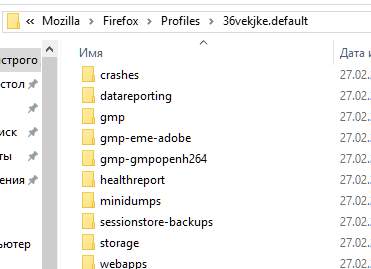
Соответственно, чтобы получить старые закладки в новой системе, надо заменить один файлик другим в той же папке и получится спасение вожделенных закладок.
Чтобы удалить быстрый доступ из навигации необходимо, следовать инструкции.
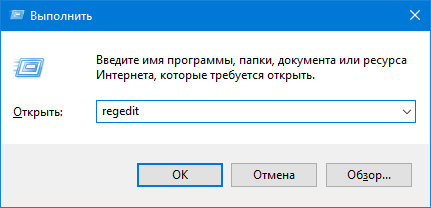
2. Перед вами откроется редактор реестра, в адресной строке которого необходимо ввести:

3. Вы попадете в раздел, ответственный за работоспособность проводника и основных системных процессов, позволяющих отображать меню «Пуск» и другие навигационные панели.
4. Вам необходимо сделать новый ключ в этой папке. Для этого на свободном месте щелкните правой кнопкой мыши и выберите вариант: «Создать» → «Параметр DWORD (32 бита)».

5. В качестве его имени введите HubMode. Щелкните по созданному ключу правой кнопкой мыши и выберите «Изменить». В строке значение установите «1», чтобы параметр заработал.

После того как вы сделали новый ключ, необходимо отключить поиск папок. Для этого перейдите в проводник и во вкладке «Вид» откройте настройки параметров папок. В разделе «Открыть проводник для» установите «Этот компьютер», далее перейдите в конфиденциальность и уберите маркеры с пунктов, касающихся участия папок в поиске. После этого система прекратит пытаться найти панель.

Теперь вам останется только перезагрузить компьютер, чтобы внесенные изменения вступили в силу.
Восстановление удаленных папок в Избранное
После удаления расположенных по умолчанию ссылок на папки вы можете их восстановить. Для этого нужно щелкнуть правой кнопкой мыши по «Избранное», а затем в контекстном меню выбрать пункт «Восстановить избранные ссылки».
Удаленные ссылки на папки, которые были установлены по умолчанию в «Избранное», будут восстановлены. Это действие не затронет ранее добавленные папки в «Избранное», ссылки на эти папки останутся в списке «Избранное».

Когда нужна не «избранная папка», а проект
Все перечисленные выше способы хороши, но имеют общие недостатки:
Можно, конечно, просто скопировать весь материал относящийся к проекту в одну общую «избранную» папку и избавившись от проблемы хранения разрозненного материала, получить лишь проблему дублирования файлов…. А можно просто воспользоваться встроенным инструментом Windows под названием Библиотеки файлов и разом избавится от всех проблем.
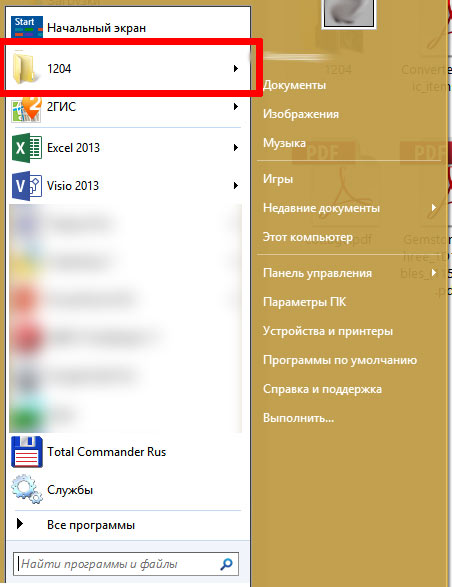
Ярлык на папку из меню Пуск операционной системы. Теперь она точно никуда не потеряется
Какая информация хранится в моём профиле?
Закладки, загрузки и история просмотров:
Пароли:
Поисковые системы:
Личный словарь:
Автозаполнение истории:
Куки:
Хранилище DOM:
Хранилище DOM призвано предоставить более вместительную, безопасную и легкую в использовании альтернативу хранению информации в куках.
Расширения:
Настройки сертификатов безопасности:
Настройки устройств защиты:
Действия при загрузке файлов:
Сохранённая сессия:
Настройки панелей инструментов:
Пользовательские настройки:
Контейнеры:
Работа с избранным в Microsoft Edge
Microsoft Edge поддерживает избранное — то, что все другие браузеры называют закладками — так же, как его предшественник Internet Explorer. Он имеет некоторые сходства с Internet Explorer, но обрабатывает некоторые вещи совершенно по-другому.
Следующее руководство поможет вам разобраться с реализацией избранного Microsoft Edge. В нем рассматриваются основы импорта, добавления и управления избранными, а также рассматриваются параметры и настройки, которые Microsoft Edge поставляет в конце.
Microsoft Edge использует минимальный подход к своему пользовательскому интерфейсу. Отличие от Internet Explorer заключается в том, что он отображает «Избранное», историю просмотров, настройки и загрузки на боковой панели вместо отдельных окон.
Вы отображаете боковую панель — Microsoft называет ее Hub — щелчком по значку Hub в интерфейсе Edge. Значок концентратора имеет три горизонтальные линии разной длины.
Добавление избранного
Избранное может быть добавлено несколькими способами. Во-первых, вы можете импортировать закладки из других браузеров, но в настоящее время выбор ограничен Internet Explorer и Mozilla Firefox.
Выполните следующие действия, чтобы импортировать закладки из одного или обоих поддерживаемых браузеров:
Один из самых простых вариантов импорта закладок из других браузеров — сначала импортировать их в Firefox или Internet Explorer, а затем в Microsoft Edge.
Вы можете добавить отдельные избранное, нажав на значок звездочки в правой части адресной строки. Убедитесь, что там есть Избранное и Сохранить в избранном.
Управление избранным в Edge
Microsoft Edge поставляется с опциями управления для своих избранных, но эти опции скрыты в интерфейсе. Чтобы начать, откройте боковую панель «Избранное» в браузере Microsoft Edge.
Хотя вы можете просматривать и открывать избранное там и даже использовать перетаскивание для перемещения, нет видимой опции для удаления или переименования избранного или создания новых папок.
Все эти операции выполняются через контекстное меню, вызываемое правой кнопкой мыши. Щелкните правой кнопкой мыши по избранному, и вы получите возможность удалить его из Microsoft Edge, переименовать его и создать новую папку.
Вы можете использовать его для сортировки избранного по имени.
Показать панель избранного
Вы можете отобразить панель избранного в качестве дополнительной панели инструментов в Microsoft Edge так же, как в Internet Explorer. Чтобы включить панель избранного, чтобы она постоянно отображалась в веб-браузере, выполните следующие действия:
Теперь Вы: Вы регулярно используете закладки / избранное?