Как отключить Cortana в Windows 10 различными способами?
Голосовой помощник Cortana (Кортана) был создан с целью упростить пользователю использование Windows 10. Однако в ходе тестирования помощника было установлено, что Кортана мешает переходить ПК или ноутбуку в режим гибернации и сна, нагружает процессор, из-за отсутствия русского языка неверно выполняет запросы. Поэтому отключить Кортану в Windows 10 стоит каждому пользователю, который не пользуется голосовым ассистентом.
Отключаем Кортану в Windows 10 различными способами
В Windows 10 есть несколько способов, как отключить Cortana. Рассмотрим проверенные.
Если у вас установлена Windows 10 Pro или Ent, то отключить Кортану в Windows 10 можно через редактор групповой политики. Для этого выполняем следующие действия:
- Жмем Win+R и вводим gpedit.msc. Откроется окно Редактора локальной групповой политики.
- Переходим по ветке «Конфигурация компьютера», «Административные шаблоны», «Компоненты Windows», раздел «Найти». Выбираем параметр «Разрешить использование Кортаны».
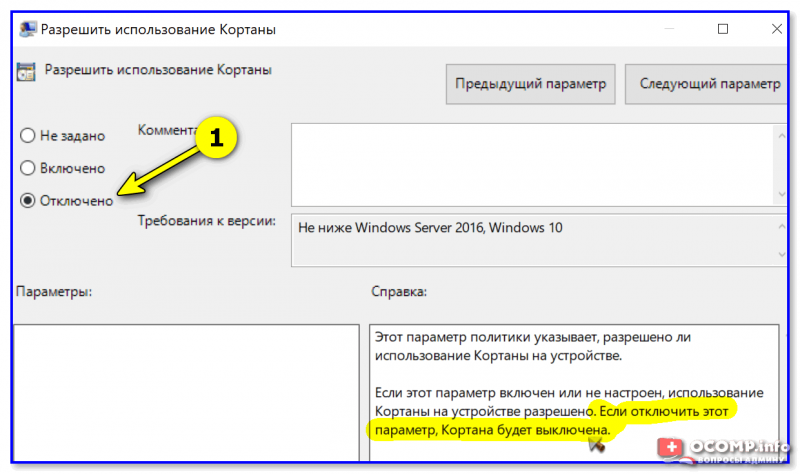
- Задаем параметру значение «Отключено».
- Перезагружаем ПК, чтобы изменения вступили в силу.
Если вы не собираетесь когда-либо использовать голосового ассистента, то его можно удалить. Для этого можно использовать PowerShell с правами Администратора. Вводим команду Get-appxpackage -allusers *Microsoft.549981C3F5F10* | Remove-AppxPackage.
Также Кортану можно просто отключить, вне зависимости от версии Windows 10. Для этого нужно запустить редактор реестра, нажав Win+R и ввести regedit.
Нужно перейти по ветке HKEY_LOCAL_MACHINE\SOFTWARE\Microsoft\Windows\Windows Search. Нажимаем правой кнопкой мыши на пустом месте и выбираем «Создать», «Параметр DWORD 32 бита». Задаем ему названием «AllowCortana» и задаем значение «0».
После выполненных действий нужно перезагрузить систему.
В случае, если вы не пользуетесь продуктами от Майкрософт, то можно установить Windows 10 LTSC – версию ОС, которая не имеет предустановленных Cortana, Microsoft Edge, Store и OneDrive.
Как удалить «Кортану» (Cortana) в Windows 10 и Windows 11

Cortana — встроенный голосовой помощник операционной системы Windows, разработанный компанией Microsoft. На территории России и стран СНГ приложение может работать со сбоями или не работать вовсе. Сегодня мы расскажем, как удалить «Кортану» из Windows 10 и Windows 11.
Гайды по Windows 11
- Как установить Windows 11: проверяем системные требования, активируем TPM и Secure Boot
- Как настроить TPM 2.0 для установки Windows 11
- Как получить бета-версию Windows 11. Как подключиться к Windows Insider. Какой канал выбрать. Что делать, если процессор не соответствует системным требованиям Windows 11
- Поддерживаемые процессоры для Windows 11. Список процессоров от intel и AMD, на которых будет работать новая операционная система
- Как убрать виджет «Погода» с панели задач в Windows 10 и Windows 11. Как настроить «Новости и интересы» в Windows 10
- Оптимизация Windows 10 и Windows 11. Как ускорить систему, отключить автозапуск программ, удалить временные файлы и другие советы
- Как навсегда отключить обновления в Windows 10, Windows 11 и остановить фоновую загрузку приложений
- Чем отличаются версии Home и Pro у Windows 11
- Как можно уменьшить потребление оперативной памяти в Windows 11
- Как и чем заменить меню «Пуск» в Windows 11
- 25 команд Windows, которые вам точно стоит запомнить
- Как изменить время до блокировки экрана в Windows 11
- Как отключить сенсорный экран в ноутбуке с Windows 11
- Как сделать маленькую панель задач в Windows 11
- Как зайти в UEFI в Windows 11
- Как Windows 11 сделать похожей на Windows 10
- Как ускорить компьютер на Windows 10 и Windows 11 при помощи одной функции
- Как мгновенно скрыть приложения и игры на экране в Windows 10 и Windows 11
Если вы читаете это руководство, то наверняка уже пытались удалить Cortana через меню «Установка и удаление программ». Так как в новой версии ОС программа установлена по умолчанию, система блокирует эту возможность. Другими словами, вы просто не сможете избавиться от приложения привычным способом. Ниже мы расскажем, как отключить «Кортану» и навсегда удалить приложение из Windows 10/11.
Как отключить «Кортану» (Cortana) в Windows 10/11
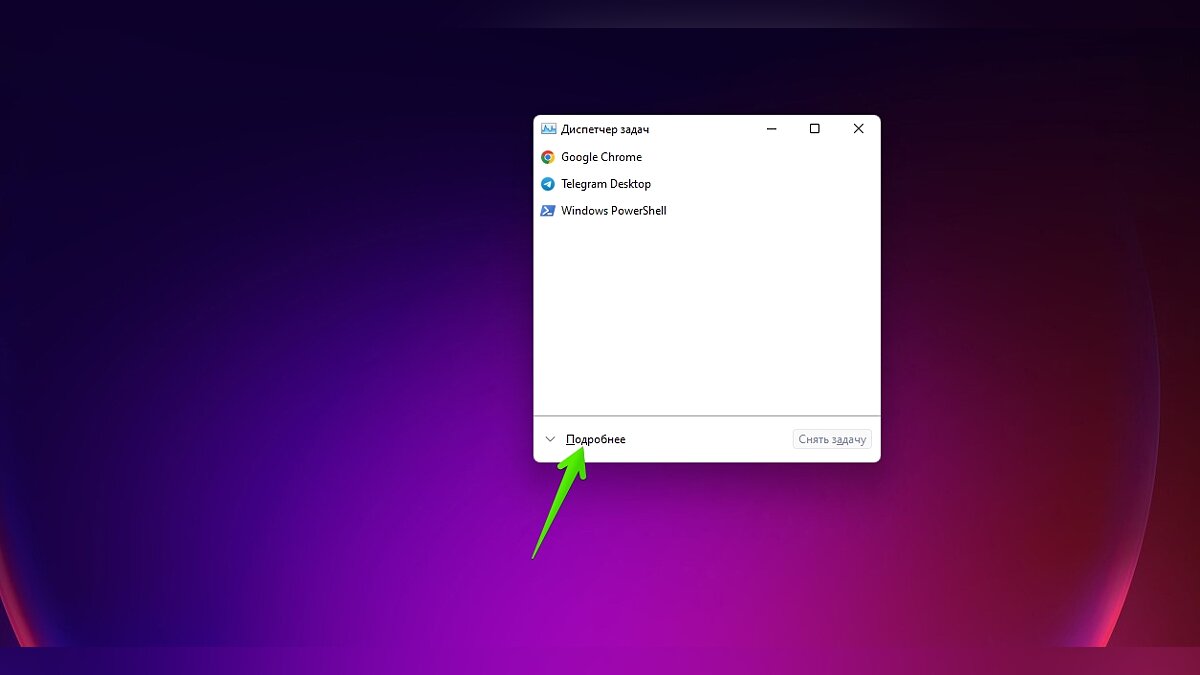
Откройте «Диспетчер задач» при помощи сочетания клавиш «Ctrl+Shift+Esc» или «Ctrl+Alt+Del». Нажмите «Подробнее» в нижней части окна и перейдите во вкладку «Автозагрузка».
Найдите приложение Cortana. Кликните ПКМ и выберите «Отключить».
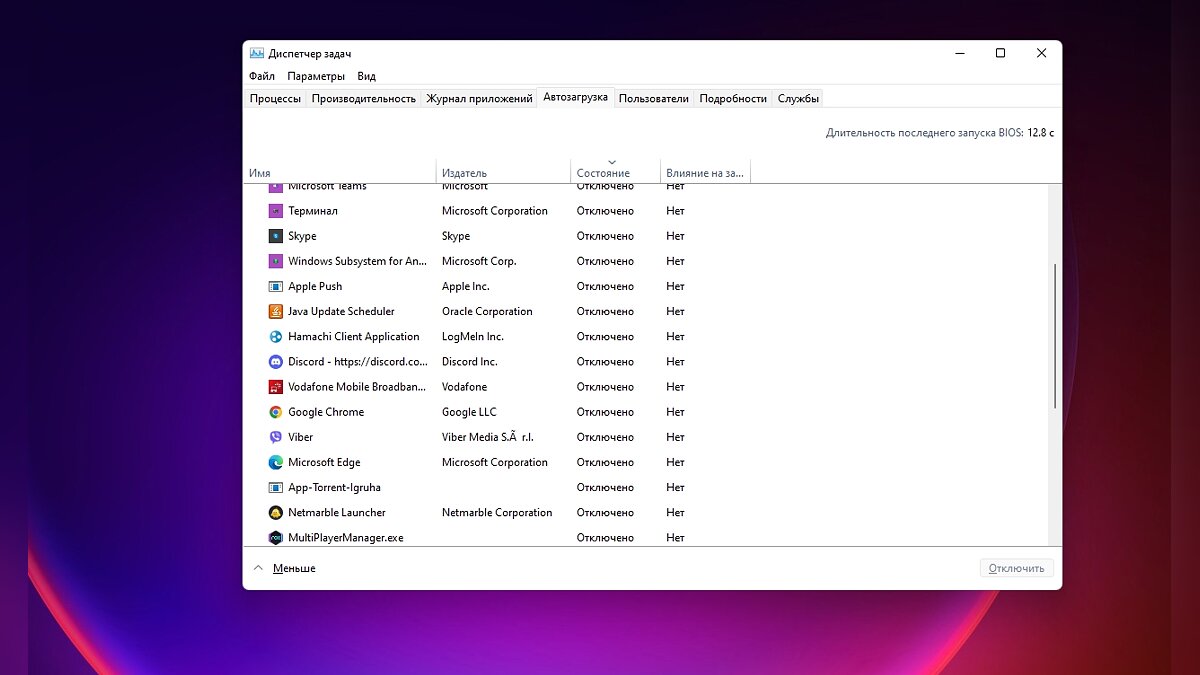
Теперь «Кортана» не будет включаться автоматически при запуске Windows. Этого должно хватить, чтобы приложение перестало потреблять ресурсы операционной системы.
Как удалить «Кортану» (Cortana) из Windows 10/11
Если вы хотите полностью удалить приложение из Windows 10/11, придётся воспользоваться «Командной строкой» или Windows PowerShell. Мы рекомендуем второй вариант.
Откройте меню «Пуск» и в строке поиска впишите «PowerShell» без кавычек. Нажмите на программу ПКМ и выберите «Запуск от имени администратора».
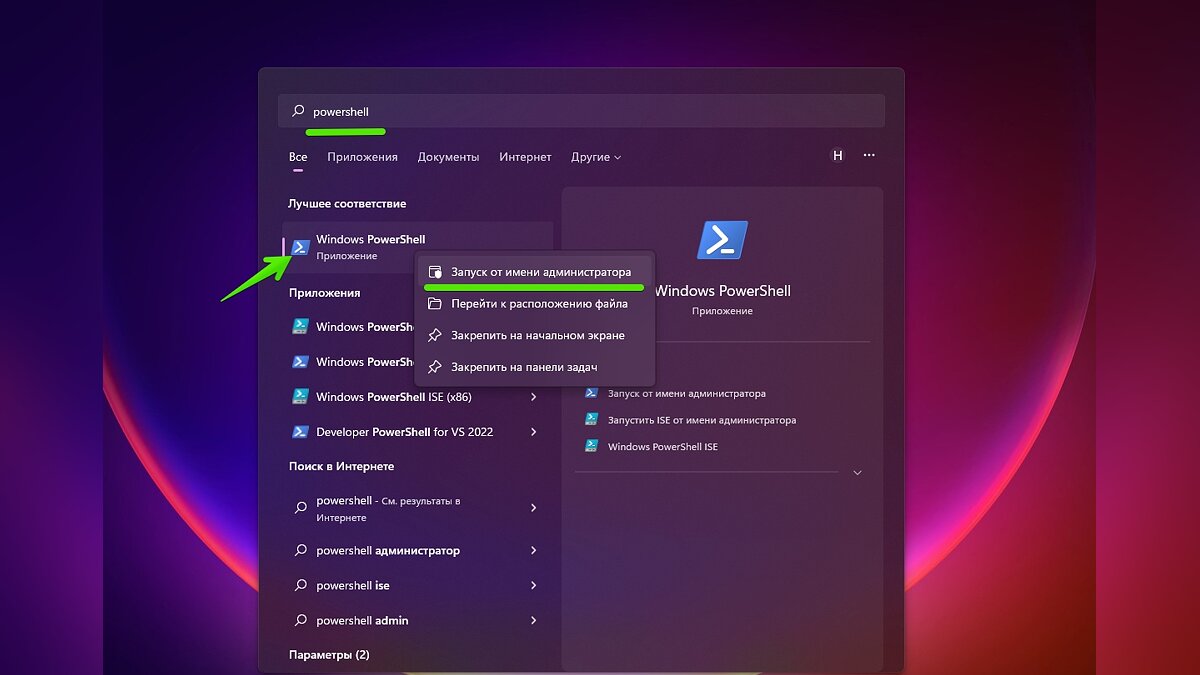
В открывшемся окне вставьте следующую строку и нажмите Enter:
- Get-AppxPackage -allusers Microsoft.549981C3F5F10 | Remove-AppxPackage
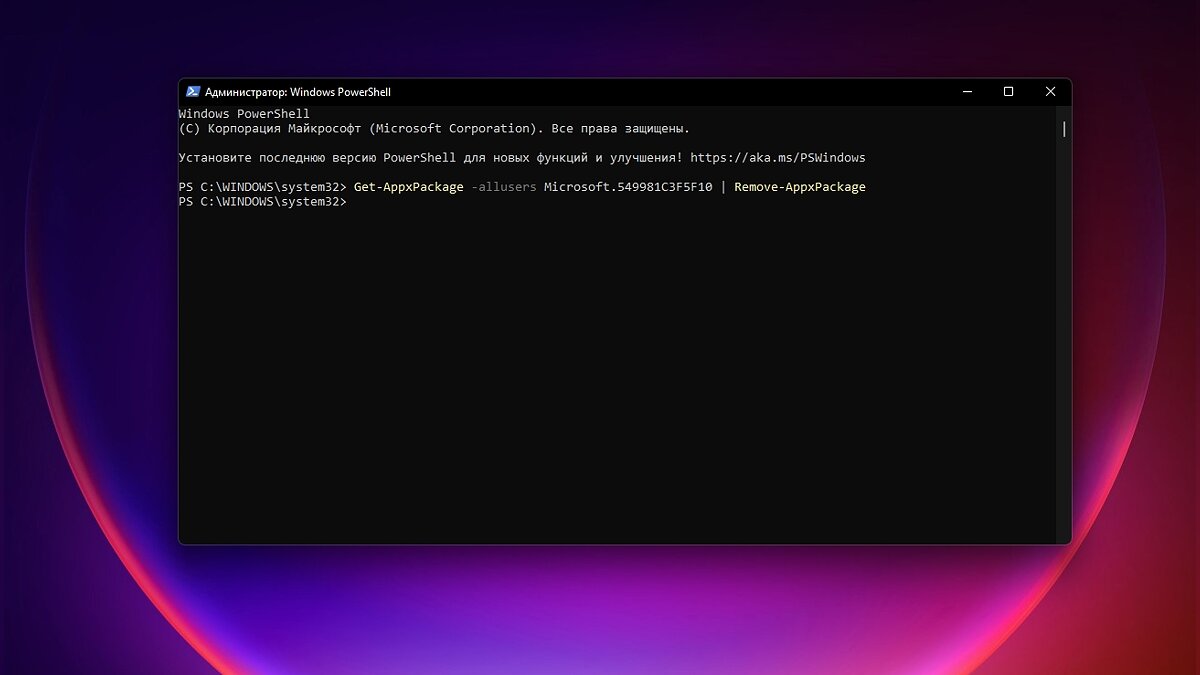
Через несколько секунд приложение Cortana будет полностью удалено из системы. Конечно, некоторые данные о «Кортане» останутся в файлах реестра, но мы настоятельно не рекомендуем менять эти настройки.
- Продукцию Microsoft в России сделали в разы дешевле — теперь Windows 10 с пожизненной лицензией и Office можно взять по заниженным ценам
- Появились рендеры новой китайской консоли GPD Win 4 на Windows. Она напоминает Sony PS Vita и PSP Go
- Свежий патч безопасности для Windows 10 блокирует компьютеры пользователей
Как отключить / удалить Кортану (Cortana) в Windows 10 (ее работа не дает уйти в сон, а также вешает систему прерываниями)
Если кто не знал, то Cortana (Кортана) — это голосовой помощник Windows (вроде как призван помогать пользователю, но по факту — это происходит далеко не всегда!). В этом, кстати, и есть весь афоризм ☝.
�� К делу. Зачем отключать голосового помощника?
Дело в том, что большинству пользователей он не особо-то и нужен (тем более, что в нашем регионе он не работает*), а к тому же еще и нередко вешает прерываниями ПК, и нагружает ЦП, да и часто не дает ему уйти в сон (например!). Согласитесь, поводов хватает!
Ниже приведу несколько вариантов решения сего вопроса.
Удали себя сама — постер к записи
Что можно «сделать» с Cortana: варианты
�� Вариант 1
Наиболее простой вариант отключить Cortana — это воспользоваться �� редактором групповой политики.
Для этого нужно:
- нажать Win+R , чтобы появилось окно «Выполнить»;
- ввести команду gpedit.msc и нажать Enter (если появится ошибка — см. эту заметку);
- перейти в раздел «Конфигурация компьютера / административные шаблоны / компоненты Windows / найти» ;
- открыть элемент «Разрешить использование Кортаны» и перевести его в режим откл. См. примеры ниже. ��
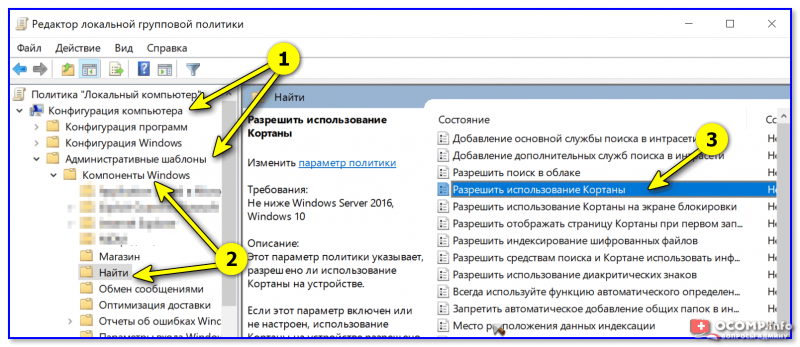
Разрешить использование Кортаны
�� Вариант 2 (удаление)
Сначала необходимо открыть Windows PowerShell . Это можно сделать даже через ПОИСК (строка/значок рядом с ПУСК). Также можно воспользоваться сочетанием Win+X.
Кстати, обратите внимание, что запустить PowerShell нужно от имени администратора!
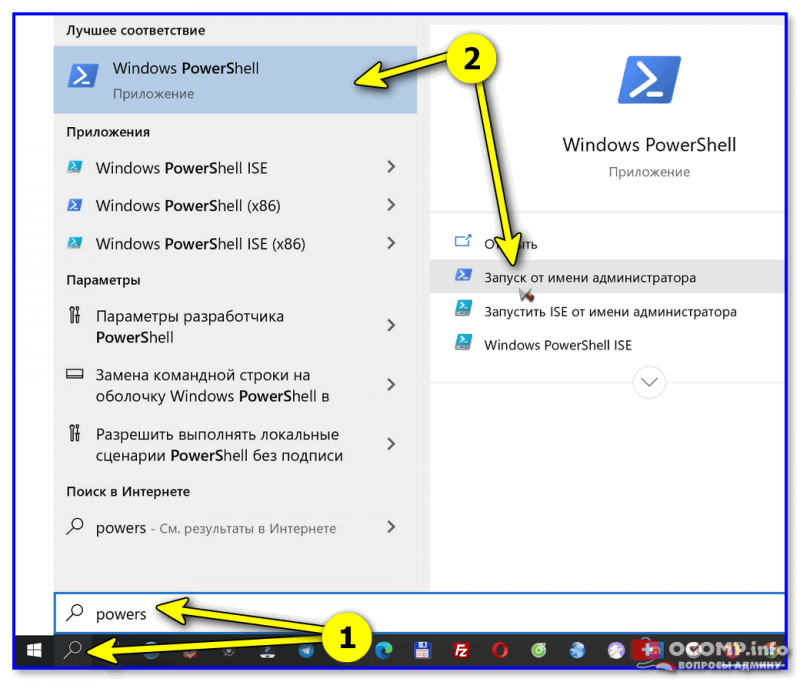
Windows PowerShell — открываем!
Далее в окно PowerShell нужно скопировать нижеприведенную команду и нажать Enter. Через 2-3 сек. Кортана будет удалена!
Get-appxpackage -allusers *Microsoft.549981C3F5F10* | Remove-AppxPackage
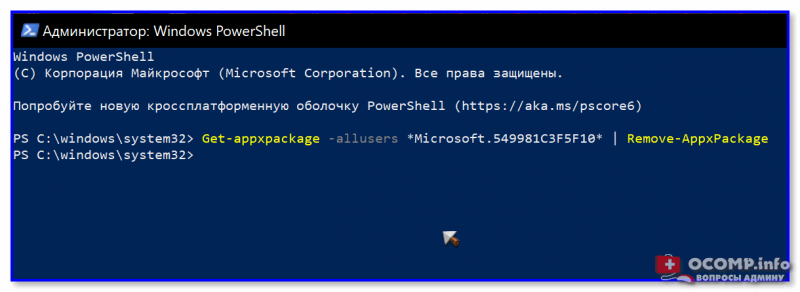
Примечание : если вы захотите установить Cortana заново — перейдите в магазин Microsoft (прямая ссылка: ms-windows-store://pdp/?productid=9nffx4szz23l ).
�� Вариант 3 (откл. через реестр / универсальный способ)
С одной стороны этот способ универсальный и подходит для разных версий Windows 10, с другой — в ряде случаев он не срабатывает* (возможно из-за определенных «сборок» и редакций Windows).
Что нужно сделать:
- открыть редактор реестра (Win+R —>regedit);
- перейти в ветку: Компьютер\HKEY_LOCAL_MACHINE\SOFTWARE\Microsoft\Windows\Windows Search ;
- создать в ней параметра DWORD 32 бита;
- назвать его «AllowCortana» и установить значение «0». См. скрины ниже. ��
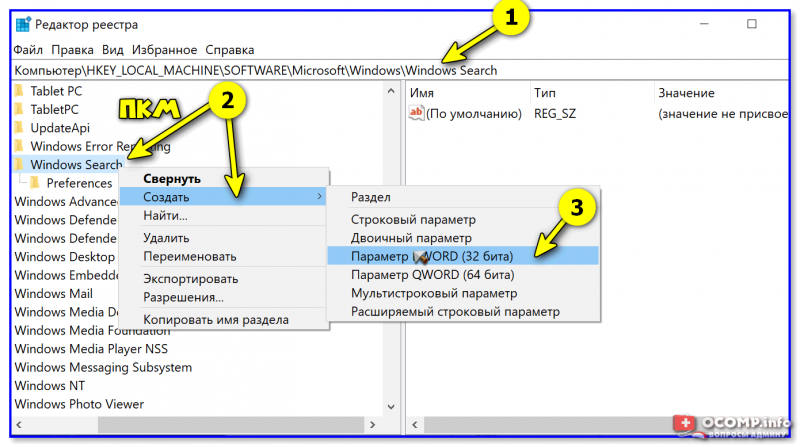
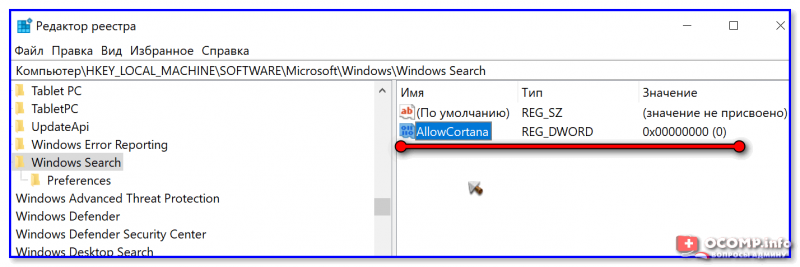
Важно: после введенных изменений — необходимо перезагрузить компьютер!
�� Вариант 4 (кардинальный!)
Зачем с чем-то «бороться», когда можно это изначально не устанавливать. ��
Речь идет о версии ОС Windows 10 LTSC — если кто не знает, то это офиц. версия ОС, только идет она без Store, Edge, Cortana, OneDrive (работает быстрее, чем Pro!).
Разумеется, эту версию ОС можно довольно быстро установить на ПК (не удаляя текущую), и посмотреть, как она будет работать. Пару ссылок ниже в помощь.
�� Инструкции!
1) Windows 10 LTSC: оптимизированная версия системы без Store, Edge, Cortana, OneDrive (работает быстрее, чем Pro!).
2) Как установить вторую Windows на диск без потери данных.
Дополнения по теме и иные решения — будут кстати!


Диспетчер задач->Автозагрузка->Cortana->Отключить.
Александр Иванович :
От имени администратора запустить сценарий Windows:
@echo off
cd /d «%~dp0»
echo Uninstalling Cortana.
CLS
install_wim_tweak.exe /o /l
install_wim_tweak.exe /o /c Microsoft-Windows-Cortana /r
install_wim_tweak.exe /h /o /l
echo Cortana should be uninstalled. Please reboot Windows 10.
pause По исполнению перезагрузиться.
Афоризм — это мудрое или остроумное изречение, короткая оригинальная мысль. Афоризм лаконично и обобщенно говорит о сложных вещах.
Применяя слова, неплохо бы сначала узнать их значение.
1 вариант помог благодарю!
Я проще это делаю. После установки Windows 10 pro удаляю его с помощью программы Ccleaner pro.
Качаешь Win 10 Tweaker и отключаешь всё, что нужно (слежку, кортану, и пр.).
Удаление через приложение и возможности для слабаков?
Не до конца понял метафору.
Кортана недоступна в Вашем регионе, но на всякий такой отключил
Так то оно так, однако это ей не мешает «вешать» прерываниями систему.
Господа!
Всё гораздо проще: вызовите диспетчер задач (CTRL+ALT+DEL) и выберите закладку «Автозагрузка», найдите в ней строку с «Cortfna» и в колонке «состояние» — отключите её!
Поставить Windows 7 с последними обновлениями (и больше не париться).
ЛЮБОЕ ПО и игрушки работает точно так же, как и в Windows 10.
Могут быть нюансы: для некоторого оборудования нет драйверов для 7-ки.
1. Кортана не работает в России т.к. не понимает русского языка (и не будет).
2. Кортана не вешает и не пробуждает комп.
3. Кортана не висит в фоне (в России).
4. Автор чайник.

Доброго дня. 1) Даже не знаю есть ли с вами смысл спорить. Если серьезно, вы просто описание откуда-то сюда процитировали? Еще зайдите на сайт Microsoft и вставьте сюда, что их система самая стабильная. 2) Кортана очень хорошо может «вешать» аудиопоток (например), и мешать ПК уходить в сон (/нормально выключаться). И такое происходит не так уж редко (зависит от железок, драйверов, версии ОС). После ее откл. — данная проблема уходит. Вывод? Она не работает в России? (а причем тут это )
3) То, о чем я пишу, взято из практики.
У меня в лицензионной 10 про кортаны нет, её отключают в принципе (потому что она на русском не балакает).
Вариант 4
Как раз оттуда я её и удаляю. Сделал снапшоты системы с разницей в 5 минут и по адресу AppData\Local\Packages\Microsoft. Cortana. добавлен с десяток новых записей.
Её как бы нет в системе, но она есть!
И использование «кардинального» метода LTSC — это кардинальный самообман.
На каком варианте остановились?
ПК с Вин 10 домашняя для 1 языка, загружался после установки секунд 20-30.
А в последнее время стал тормозить жутко. До 4-5 минут доходит. По совету Гугла отключил SerchApp.exe. Толку нет, все продолжается. Кортана в автозагрузке «Отключено». Все продолжается.
Что еще надо? Может надо действительно удалить и то, и то. Да, индексирование отключено.
Как удалить или отключить Кортану в Windows 10 Кортана
Microsoft внесла серьезные изменения в последнее обновление Windows 10, названное May 2020 Update, наиболее важным из которых является получение полностью новой версии голосового помощника (Cortana), который станет персональным помощником по производству.
Помимо возможности удалить приложение на панели задач, где теперь вы можете переместить его или изменить его размер, как и любое другое приложение, наиболее важным является возможность полностью удалить его со своего компьютера.
Как удалить Кортану из Windows 10?
Хотя Windows 10 позволяет удалить системные приложения, такие как почта, погода и диктофон, применив настройки, удалите приложение Cortana до того, как это обновление было сложным, но теперь его легко полностью удалить с помощью PowerShell, с которым столкнулся пользователь.
Читайте также Как удалить Cortana с ПК с Windows 10
@ Чтобы удалить Cortana из Windows 10, выполните следующие действия:
В поле поиска рядом с меню «Пуск» введите: PowerShell, а затем запустите приложение, когда оно появится на боковом экране.
Введите следующую команду: Get-AppxPackage -allusers Microsoft.549981C3F5F10 | Удалить AppxPackage
Нажмите Enter на клавиатуре.
После перезагрузки компьютера приложение Cortana будет удалено из операционной системы, а кнопка останется на панели задач, но вы можете щелкнуть ее правой кнопкой мыши и снять флажок рядом с Show Cortana.
И помните, вы всегда можете снова переустановить Кортану в Windows 10, загрузив ее из Microsoft Store.
Одно из изменений, которые вы обнаружите после обновления Windows 10 до версии от мая 2020 года, — это возможность автоматически управлять приложением, которое запускается во время процесса перезапуска, где вы можете выбрать, какие приложения запускать автоматически после входа в Windows 10.
Читайте также Как синхронизировать телефон с компьютером Windows
Помимо использования ПИН-кода для открытия компьютера, если вы установите ПИН-код для входа в систему, вы обнаружите, что даже если кто-то получит доступ к паролю вашей учетной записи Microsoft, он не сможет войти в систему, если вы ее закроете. . Используйте личный идентификационный номер.
Как обновить Windows 10?
Пользователи Windows 10 могут загрузить обновление Windows 10 за май 2020 г., выполнив следующие действия:
- Откройте приложение «Настройки».
- Нажмите Обновить и Безопасность.
- Щелкните «Центр обновления Windows» вверху экрана.