Как распечатать учетную политику по бухгалтерскому и налоговому учету в 1С:Бухгалтерии 8?
В программе 1С:Бухгалтерия 8 можно не только настроить учетную политику организации по бухгалтерскому и налоговому учету, но и вывести на печать приказ о вводе учетной политики в действие и приложения к нему:
- Учетная политика по бухгалтерскому учету настраивается в форме Учетная политика (Раздел: Главное – Учетная политика).
- Учетная политика по налоговому учету настраивается в форме Настройки налогов и отчетов (Раздел: Главное – Налоги и отчеты).
На печать учетные политики по бухгалтерскому и налоговому учету выводятся из формы Учетная политика:
- Раздел: Главное – Учетная политика.
- Выберите организацию, если учет в программе ведется по нескольким организациям.
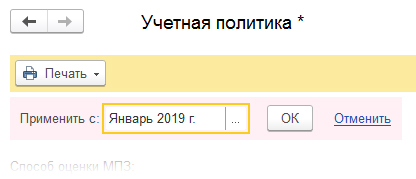
- По кнопке Печать открываются печатные формы приказа об учетной политике и приложений к нему – учетная политика по бухгалтерскому учету, рабочий план счетов, формы первичных учетных документов, формы регистров бухгалтерского учета, учетная политика по налоговому учету, регистры налогового учета (рис. 1). Дату приказа и приложений можно изменить непосредственно в форме на реальную дату утверждения приказа по конкретной организации (рис. 2).
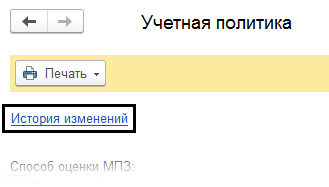
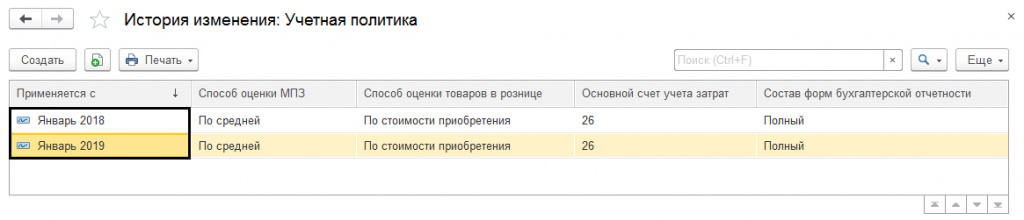
- Для печати учетных политик за прошлые периоды перейдите по ссылке История изменений и откройте учетную политику за соответствующий период (рис. 1).
- Любую печатную форму можно отредактировать с помощью встроенного текстового редактора и по кнопке Сохранить сохранить документ в формате HTML. Для сохранения документа в другом формате (например, в Word) нужно создать новый документ и скопировать в него текст из документа на экране (рис. 2).
Где в 1с комплексная автоматизация учетная политика
Проект Дарьи Мошкиной
Онлайн обучение 1С доступно и понятно для каждого пользователя
WhatsApp, Телеграм: +7 (911)777-22-47
Как и когда настраивать учетную политику в 1С Комплексная автоматизация 2 (ERP)?
Как и когда настраивать учетную политику в 1С Комплексная автоматизация 2 (ERP)?
Опубликовано 19.07.2023

Конфигурации: 1С КА (ERP) 2
В 1С есть настройки, которые устанавливаются для всей базы в целом, а есть не менее важные настройки, но действующие в рамках организаций. Вот вторые, связанные с конкретной организацией, устанавливаются в учетной политике этой организации.
Если у вас одна из программ предыдущего поколения 1С 8: УПП или Комплексная автоматизация 1.1, то смотрите настройку учетных политик здесь.
В этой статье мы рассмотрим важные моменты настройки учетной политики для 1С Комплексная автоматизация 2 и ERP.
В учетной политике есть настройки, отвечающие как за бухгалтерский и налоговый, так и за управленческий учет.
Поэтому учетную политику нужно заполнять в любом случае, даже если вы не ведете бухгалтерский учет. И некоторые моменты бухгалтерам и управленцам важно заранее согласовать между собой.
Можно ли вносить изменения учетную политику в 1С Комплексной автоматизации 2 (ERP)?
Важный вопрос: когда должна быть настроена учетная политика, можно ли ее менять потом, при закрытии квартала, например.
Многие заполняют учетную политику сначала «на глазок»: уточним потом, когда разберемся. Очень важно продумать и заполнить учетную политику до переноса начальных остатков. И вот почему:
Большинство настроек учетной политики используют и исполняют документы при своем проведении. В том числе и документы ввода начальных остатков.
Происходит очень простая вещь: документ в момент создания или проведения считывает настройки учетной политики и формирует соответствующие им движения и проводки. Если вы переработали учетную политику позже, когда подошли сроки отчетности, то к этому времени накопилось огромное количество документов в базе.
Когда вы изменили настройки учетной политики, то уже созданные документы сами их не перечитали и не перепровелись. Дальше — еще хуже. Часть документов вы перепроводите или досоздаете в процессе работы. Новые документы уже пытаются применить новые правила учетной политики. А остальные за тот же период сохраняют старые движения. Получается полная неразбериха. При этом, программа практически не умеет диагностировать такого рода несостыковки.
При изменении большинства параметров учетной политики необходимо распровести существенную часть документов, при этом нередко требуется что-то поменять или перевыбрать в самих документах и после этого провести их заново. Понятно, что при объемном документообороте это может потребовать титанических усилий.
Чтобы этого избежать важно настраивать учетную политику до ввода начальных остатков, чтобы начальные остатки сформировались уже с учетом ваших настроек и последующие документы использовали нужные параметры.
И если у вас поменялась учетная политика во времени, то, как правило, необходимо создавать новую учетную политику со сроками действия, а не менять уже действующую политику.
Конечно, в учетной политике есть разные настройки. Есть те, которые критично важно указать сразу, до ввода начальных остатков. А есть менее чувствительные параметры, которые можно безболезненно настроить позже по мере необходимости.
Невозможно в одной статье охватить все вопросы правильной настройки учетной политики. Слишком много разных вариантов учета. Мы с вами разберем в статье, на какие параметры важно сразу обратить внимание и почему. А какие можно подключить позже и когда.
Где найти учетную политику в 1С Комплексной автоматизации 2 (ERP)?
Если у вас ведется учет по одной организации, то вы заполняете учетную политику в меню:
НСИ и администрирование — НСИ — Сведения о предприятии — Сведения об организации.
Переходим по ссылке «Сведения об организации». Здесь заполняется вся информация об организации, в том числе и политика.
Если у вас в одной программе будет вестись несколько организаций, то, прежде чем приступать к настройке учетной политики, потребуется включить возможность учета по нескольким организациям в настройках. Сделаем это в меню:
НСИ и администрирование — Настройка НСИ и разделов — Предприятие.

1с Комплексная автоматизация 2 (ERP): где найти учетную политику организации?
Устанавливаем флажок Несколько организаций (Подробно о настройке раздела «Предприятие» читайте в статье 1С Комплексная автоматизация 2 (ERP), руководство по настройке Шаг 1: Предприятие.

Включение нескольких организаций в 1С Комплексная автоматизация 2 (ERP)
Теперь путь к настройке учетной политики несколько изменится, так как добавится пункт меню:
НСИ и администрирование — НСИ — Организации.

1С Комплексная автоматизация 2 (ERP): справочник Организации
Здесь нужно будет создать нужные организации и заполнить все разделы учетной политики для каждой организации.
Учетная политика в 1С 8.3: настройка и изменения
Программа 1С 8.3 «1С:Бухгалтерия», сделанная на платформе «1С:Предприятие», многозадачная и подходит для организации учета различных предприятий. Это и предприятия торговли, и предоставления услуг, и большие производственные холдинги. Она считается универсальной программой и, в общем, ее возможностей хватает для любой деятельности. Но самое важное, с чего стоит начинать работу, это – настройка политики учетной в 1С 8.3 в соответствии с требованиями учета определенного предприятия.
Политика отображает методы ведения бух. учета – оценки мат. запасов/товаров, погашения стоимости активов, методы использования бухгалтерских счетов, способы разнесения расходов косвенных, порядок подсчета себестоимости, порядок налогового обложения и т.д.
Именно поэтому корректное заполнение данных здесь исключает ошибки учета регламентированного.
Приступая к делу, необходимо еще обратить внимание на настройку функций и параметров учета, так как от этого также зависит и наш главный процесс.
Предварительные настройки
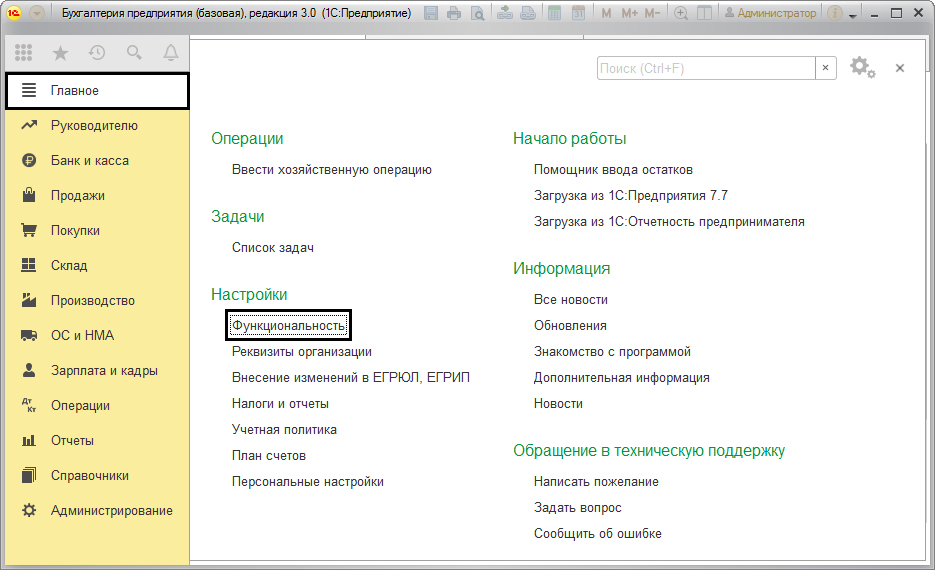
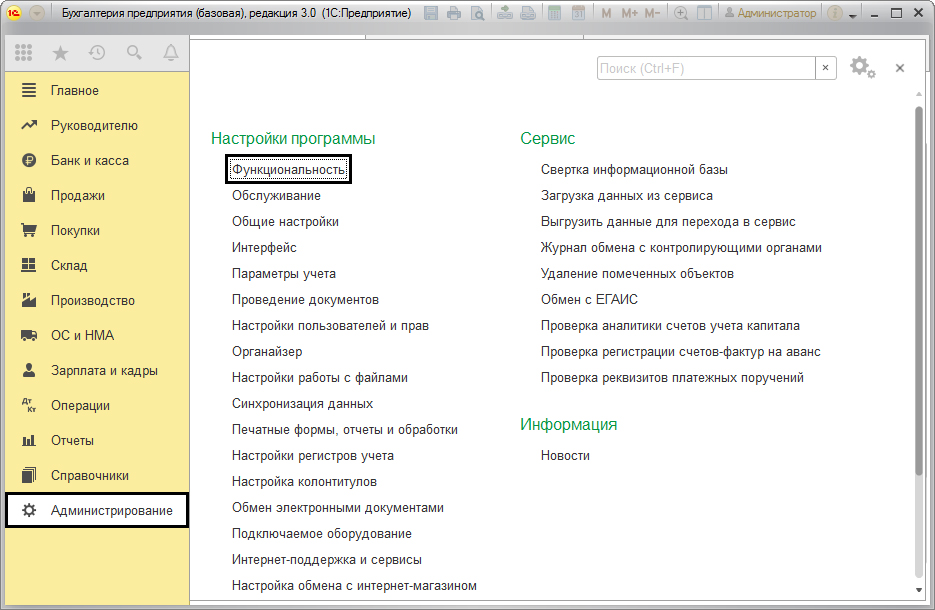
Функциональные параметры выставлены по умолчанию, но человек самостоятельным образом может подобрать и настроить лишь нужный ему через «Главное-Настройки», пункт «Функциональность». Этот же пункт есть в разделе «Администрирование-Настройки».
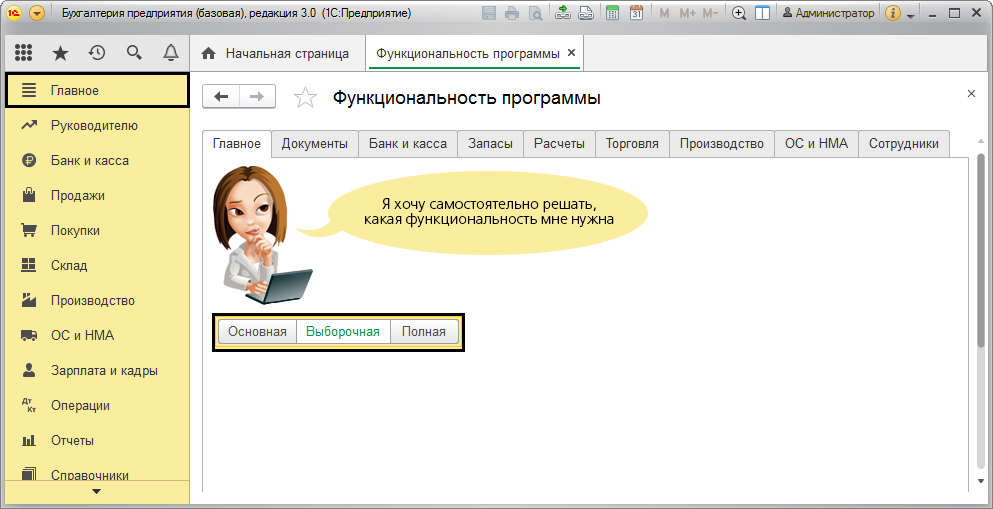
- при выборе основной функциональности все галки в настройках будут убраны;
- полного типа функциональность выставляет галки на всех настройках разделов учета;
- функциональность выборочная дарит возможность работнику собственноручно настроить разделы учета, устанавливая нужные галки на вкладках этого окошка – Документация, Касса и банк, Расчеты, Торговля, ОС и НМА, Производство, Сотрудники.
В процессе работы можно отредактировать данные настройки или выключить их вообще.
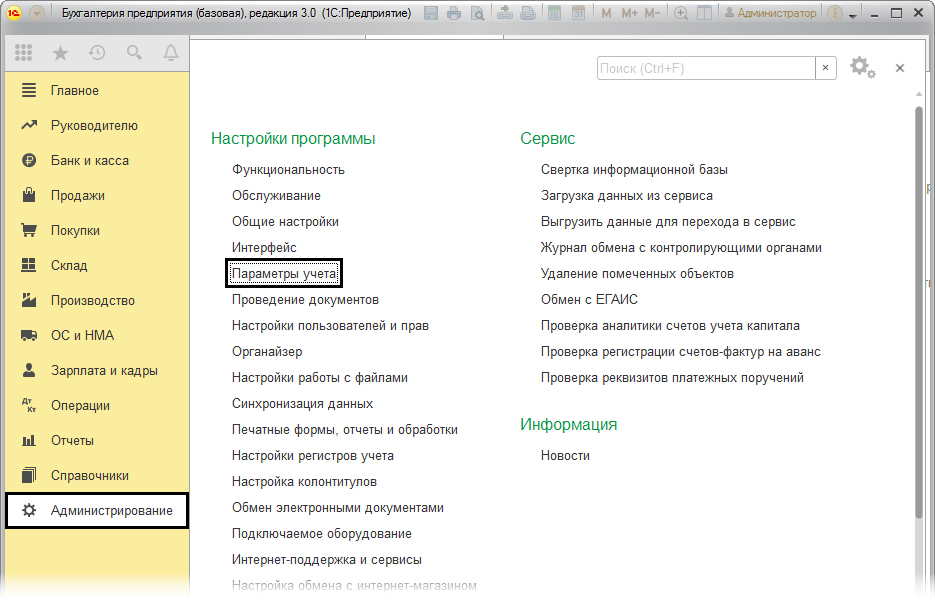
Чтобы выставить параметры учета перейдем в «Администрирование-Настройки программы».
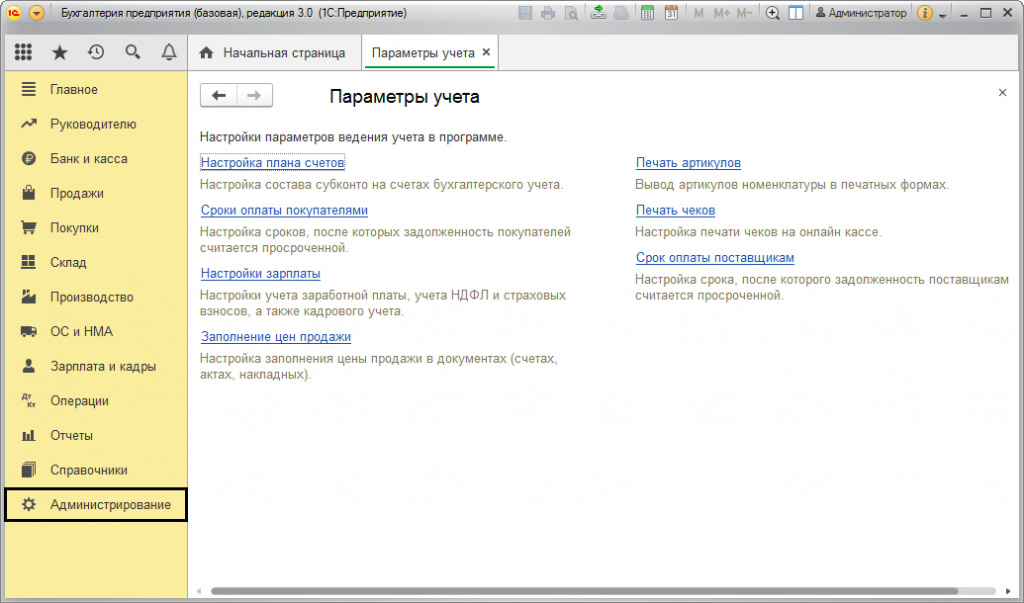
В этом разделе осуществляется настройка плана счетов, настройка сроков оплаты клиентами и поставщикам, настройки заработной платы, заполнения цен, печати чеков и артикулов.
Нужно ознакомиться с этими настройками, так как они действительно влияют на учет. К примеру, учетного типа политика для производства подразумевает настройку плана счетов, которая устанавливает порядок учета запасов и растрат.
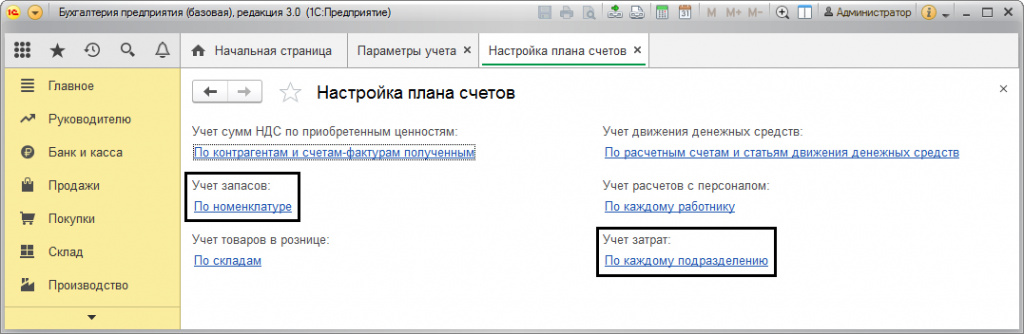
Выполнив первичную настройку можно переходить к главному процессу. Если необходим учет по нескольким предприятиям, то процедура повторяется для каждого из них отдельно. Помните, в процессе работы, настройки можно изменить.
Настройка при вводе новой организации
Если вы впервые начинаете вести учет, то при вводе сведений об организации система предложит вам уточнить вид деятельности (ИП или юр. лицо), а также установить систему налогового обложения.
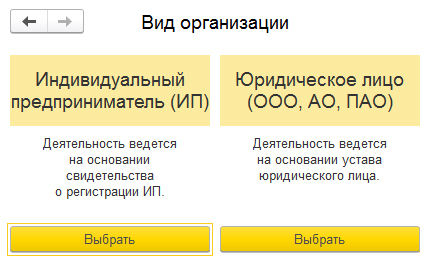
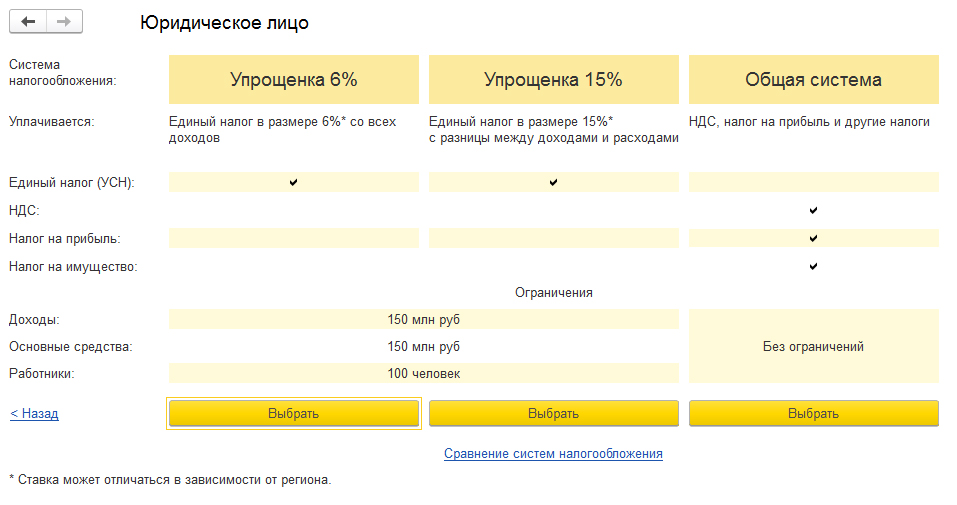
С этого момента и начинается основной процесс. Программа автоматическим образом занесет первоначальные сведения при сохранении данных о компании. В дальнейшем, перейдя по одной гиперссылке, эти сведения можно изменить в соответствии с обновившимися требованиями учета.
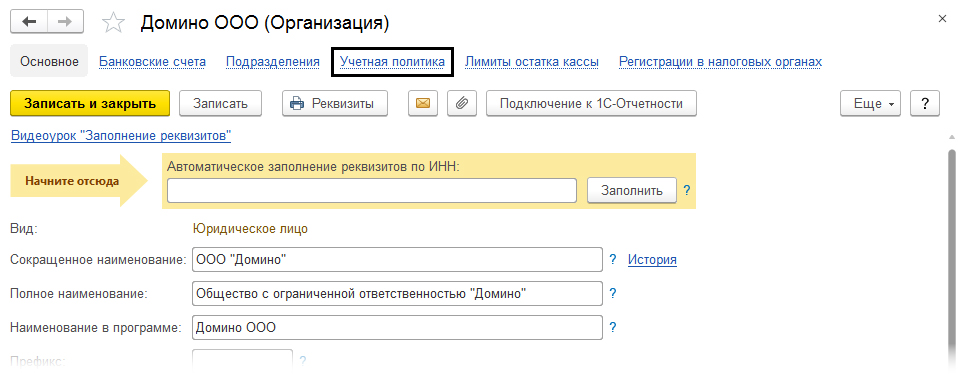
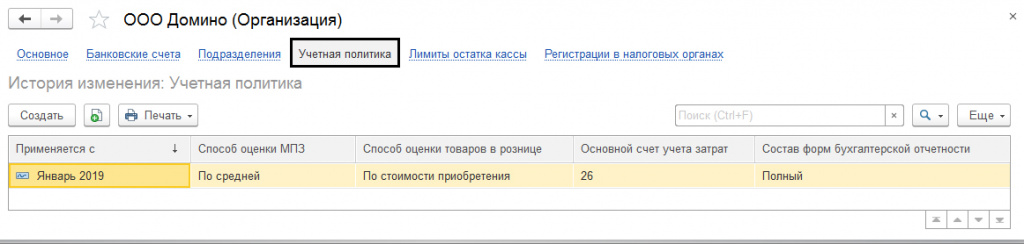
Кроме как из карточки данных, учетная политика предприятия доступна в разделе «Главное-Настройки».
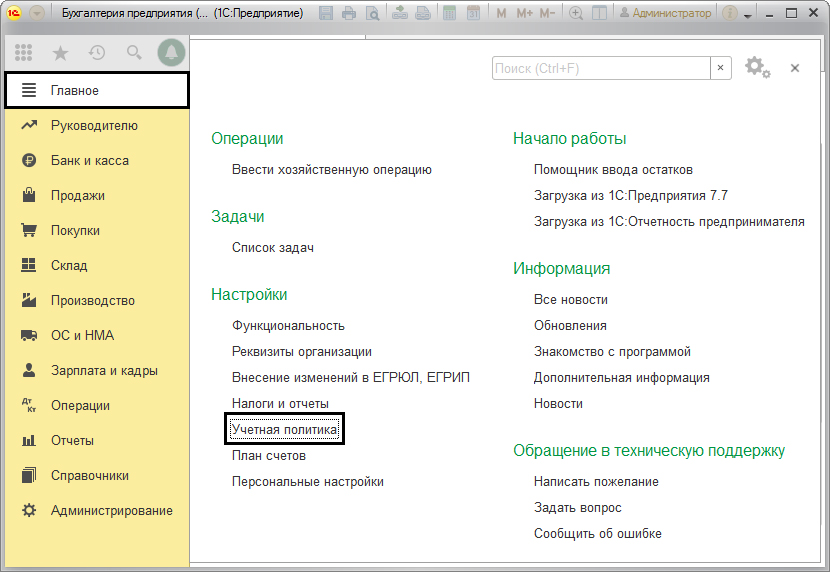
Открыв ее, мы можем изменить иные нужные параметры.
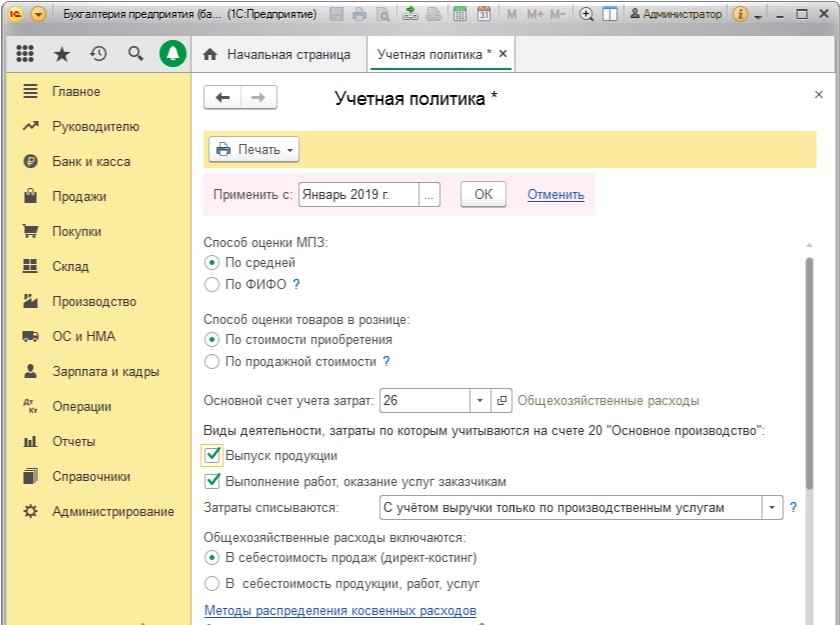
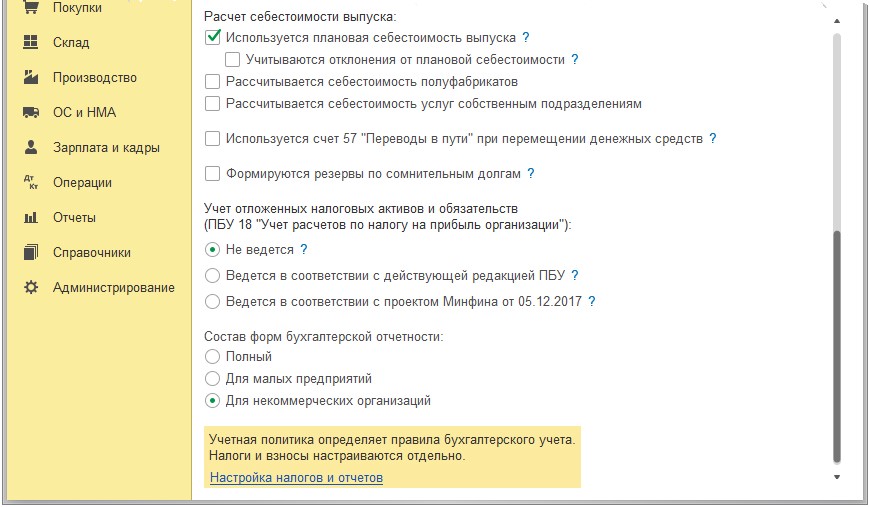
Как таковая настройка разделяется на настройку в бухгалтерского и налогового учета.
Настройка в части бухучета. Способ оценки МПЗ
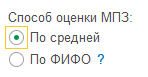
По средней стоимости – расчет при помощи деления всей стоимости МПЗ на их число, включая остаток на начало месяца и полученные ценности в течение всего периода. Этот способ считается самым популярным.
По ФИФО – расчет осуществляется с учетом хронологического порядка прихода и списания МПЗ. Тут используется следующая схема – «Первый поступил – первый списан». Т.е. те МПЗ, которые поступили в первую очередь на склад, будут списаны первыми.
Способ оценки товаров в рознице
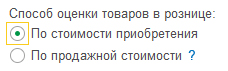
По стоимости приобретения. Этот вариант учета используется только в тех ситуациях, когда ведется количественно-суммовой товарный учет, т.е. по названиям. Данный вариант стоит выбирать, если планируете запустить программу вместе с конфигурацией «1С: Управление торговлей» или «1С:Розница», откуда можно будет взять всю детализацию. Товары будут учтены на счете 41.02 «Товары в РТ (по покупной стоимости)», без использования счета 42 «наценка торговая».
По продажной стоимости. При такой учетной системе, торгового типа наценка учитывается на счете 42 «Торговая наценка». Он необходим для неавтоматизированных точек торговли, когда нельзя поставить на учет каждую товарную единицу.
Если точка автоматизирована или мы можем вести учет товара по названиям, то человек может выбрать, по каким ценам ему будет проще вести их учет.
Настройки счета расходов и выпуска продукции, работ, услуг и иные параметры, связанные с их производством
Главный счет учета затрат заполняется для авто подстановки в бумаги и зависит от типа деятельности компании. Предприятия, занимающиеся производством, эксплуатируют счет 26 «Общехозяйственные расходы», торгового типа организации – 44.01 «Издержки обращения в компаниях, выполняющих торговую деятельность», промышленные и другие предприятия – 44.02 «Коммерческого типа расходы в организациях, выполняющих промышленную и иную производственную работу».
Таким же образом устанавливаются виды деятельности, которыми занимается организация.
Когда предприятие занимается выпуском, производством товаров или осуществляет какие-либо работы и предоставляет услуги, то нужно выставить подходящие галочки – «Выпуск продукции» или «Осуществление работ, предоставление услуг».
При установке галочки об исполнении работ, предоставлении услуг, надо задать порядок списания расходов.
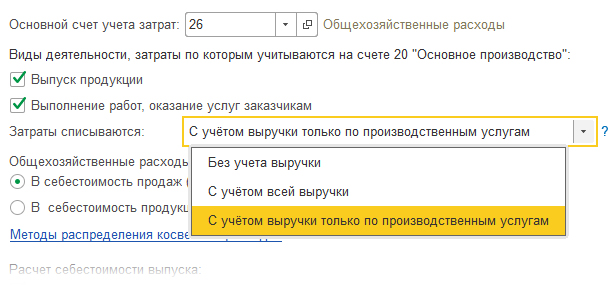
«Без учета выручки» – накопленного типа затраты на счете 20 «Основное производство», в конце месяца, списываются на себестоимость (счет 90.02) вне зависимости от выручки.
«С учетом всей выручки» – этот способ дарит возможность списать затраты, находящиеся на счете 20 по номенклатурным позициям, по которым имеется выручка.
«С учетом выручки только по услугам производственным» – в этом варианте списание затрат со счета 20, осуществляется только по тем номенклатурным группам, по которым была оформлена бумага «Оказание услуг производственных».
Методы распределения общехозяйственных расходов
Если выставлены вышеуказанные галочки, то надо будет установить способ распределения общих расходов.
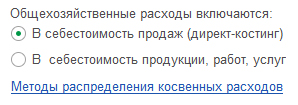
Возможны 2 вида подсчета себестоимости и включения общих расходов:
- В себестоимость продаж;
- В себестоимость услуг, работ, продукции.
Первый способ включения трат в себестоимость продаж заключается в переносе всех имеющихся на счете 26 «Расходы общехозяйственные» на себестоимость в конце месяца на счет 90.08 «Управленческого типа расходы». При этом осуществляется калькуляция только прямых трат.
При втором способе – отнесении общих расходов в себестоимость продукции, услуг, работ осуществляется калькуляция всех трат, и общехозяйственного типа расходы будут занесены в стоимость этих продуктов, работ, услуг, при помощи закрытия счета 26 в конце месяца.
При применении второго способа потребуется задать метод распределения этих растрат.
К примеру, установим метод распределения, счет 26 «Общехозяйственного типа расходы», статья затрат «Прочие расходы», пропорционально выручки от продажи.
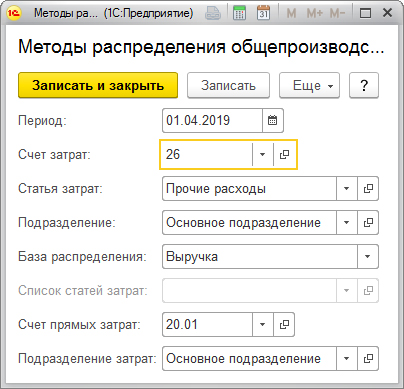
Как можно заметить, базой распределения может стать любой показатель. Это и объем выпуска товара, и плановая себестоимость, и оплата работы, а также иные показатели.
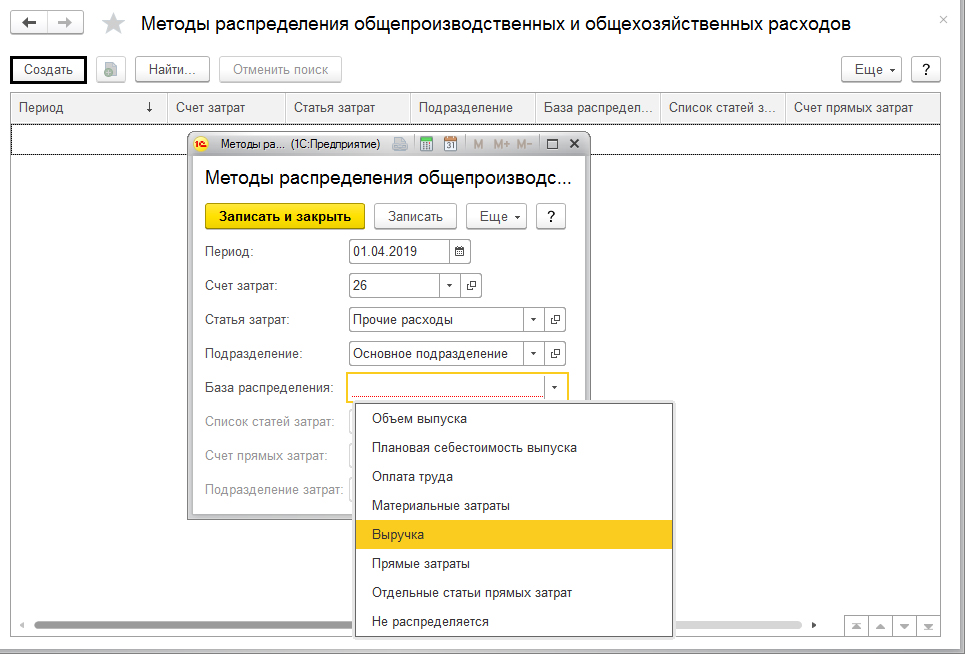
Еще, если в учете эксплуатируется счет 25 «Общепроизводственные расходы», то для него придется установить распределительный метод, так как на конец месяца он должен быть закрыт и не иметь остатка.
Настройки расчета себестоимости выпуска
Этот раздел настройки УП устанавливает расчетные настройки себестоимости выпуска продуктов, полуфабрикатов, услуг.
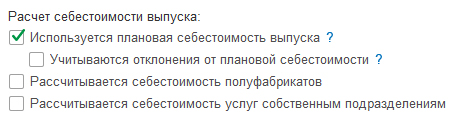
Использование плановой себестоимости выпуска. При выставленной галке в течение месяца выпущенного типа продукция будет учитываться по плановым расценкам и только в конце месяца будет установлена фактическая ее себестоимость. При этом показатель себестоимости плановой может стать основой для распределения трат.
Учитываются отклонения от себестоимости плановой. При выставленной галочке, для учета отклонения от подобной себестоимости, будет использоваться счет 40 «Выпуск продукции (работ, услуг)».
Определяется себестоимость полуфабрикатов. Эта галочка ставится для ведения учета полуфабрикатов с применением счета 21 «Полуфабрикаты собственного производства».
Определяется себестоимость услуг своего подразделения. Если у вас в компании есть подразделения, оказывающие услуги иным подразделениям, то нужно поставить данную галочку. К примеру, ремонтные, транспортного типа услуги, услуги котельной, которая предоставляет тепло и воду в иные подразделения и т.п. Эти траты учитываются на счете 23 «Производства вспомогательные».
Другие настройки

Следующая группа настроек регламентирует применение счета 57 «Переводы в пути», формирование резерва по сомнительным задолженностям и учет отложенных обязательств и налоговых активов.
Счет 57 «Переводы в пути» применяется в случаях, если деньги, предназначенные для перевода на расчетный счет, сданы в банковскую организацию, но еще не зачислены, для учета средств, передаваемых в банк через инкассацию, при отображении операций покупки или реализации иностранной валюты. Этот счет также требуется при отображении операций, когда оплата реализации осуществляется с помощью терминалов или через виртуальные магазины.
Формирование резерва по задолженностям сомнительного типа. Если учетной политикой организации предусматривается формирование резерва по долгам, то нужно поставить данную галочку. Если долг превышает 45 суток, зачисляется автоматически резерв в сумме 50% от суммы остатка по счету 62 «Расчеты с клиентами и заказчиками» и 76.06 «Расчеты с прочими заказчиками и покупателями». Если срок долга превысил 90 суток — то размер резерва составит 100%.
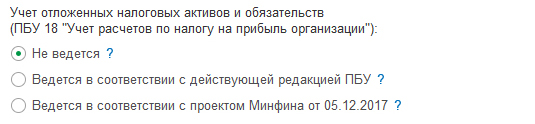
Учет отложенных обязательств и налоговых активов
Этот раздел отображает настройку ведения учета – с использованием ПБУ 18 или без его применения. Некоторые предприятия могут не использовать данное положение, к примеру, субъекты малого предпринимательства.
Компании, считающиеся плательщиками налога на прибыль, обязаны вести учет в соответствии с правилами.
В зависимости от типа деятельности предприятия и требований учетной политики, требуется установить переключатель в нужное положение.
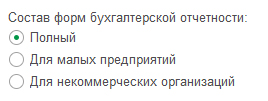
Состав форм бухгалтерской отчетности
При вводе сведений о компании мы выбирали систему налогового обложения, которая и установила нам состав форм бух. отчетности. Но при необходимости в этой настройке мы может ее изменить, выставив отметку на определенном параметре – Полный, для небольших предприятий, для некоммерческих организаций.
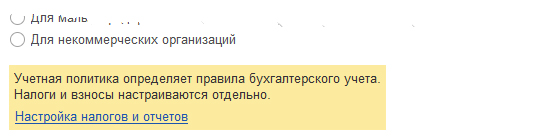
Настройка в части налогового учета
Для этой настройки надо перейти по ссылке «Настройка налогов и отчетов».
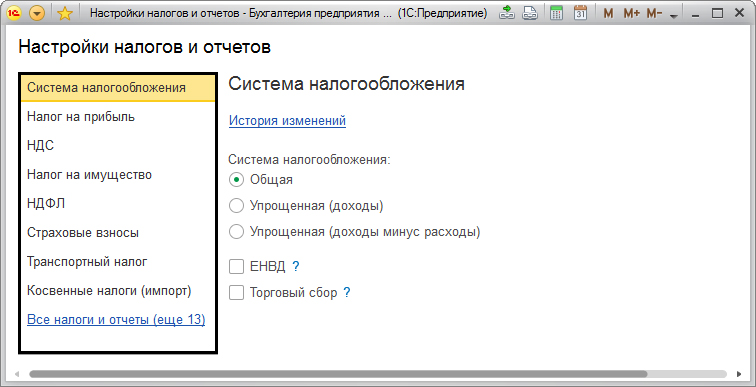
Во всплывшем окне, переходя по разделам меню, можно произвести настройку налогов и отчетности вашей компании.
Изменение учетной политики
Иногда возникает потребность внести изменения в УП предприятия. Это могут быть случаи:
- Поправки в законодательстве по бухучету;
- Изменение деятельности компании;
- Введения предприятием новых методов учета.
Согласно части 7 статьи 8 Закона № 402-ФЗ, п. 12 ПБУ 1/2008 поправки, занесенные в учетную политику, получают правовую силу с 1 января года, следующего за годом их утверждения, кроме случаев срочной необходимости изменений. К примеру, изменение в законе.
При корректировании параметров настроек УП в окне настройки отображается месяц, с которого будут приняты поправки.
Перейдя по ссылке «История изменений», можно посмотреть сведения, которые подвергались изменениям в определенное время.
Нажав кнопку «Печать» можно получить печатные формы документации по УП.
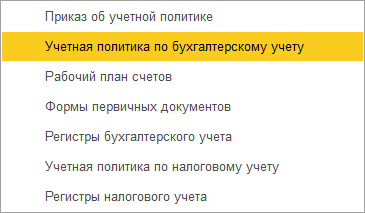
В печатных формах можно увидеть выставленные настройки.
Стоит еще раз выделить, что от правильности настройки УП напрямую зависит правильность ведения бухучета. Как мы видели, некоторые параметры определяют применение конкретных счетов в учете. Если они не будут включены, то нельзя будет их использовать. Поэтому эта настройка влияет не только на порядок расчета различных показателей, но и на функциональность ПО.
Хотите получать подобные статьи по четвергам?
Быть в курсе изменений в законодательстве?
Подпишитесь на рассылку
Учетная политика в 1С

Просмотры 5880

Комментарии 0

Поделились 0
Ссылка скопирована

Копировать ссылку


Вконтакте


Отправить на почту
—> —> Dapibus ac facilisis in —> Morbi leo risus —> Porta ac consectetur ac —> Vestibulum at eros —>
В каждой организации должна быть учетная политика. Это свод правил ведения бухгалтерского и управленческого учета предприятия. В обязательном порядке, учетная политика отражается и настраивается в 1С, согласно оригиналу.
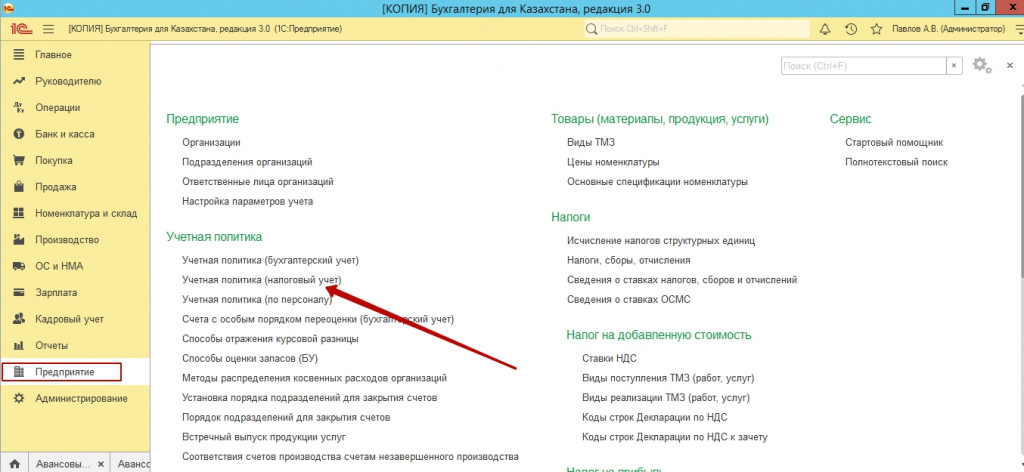
Начинать настраивать учетную политику необходимо в подсистеме «Предприятие». Здесь мы выбираем для начала Учетная политика (налоговый учет).
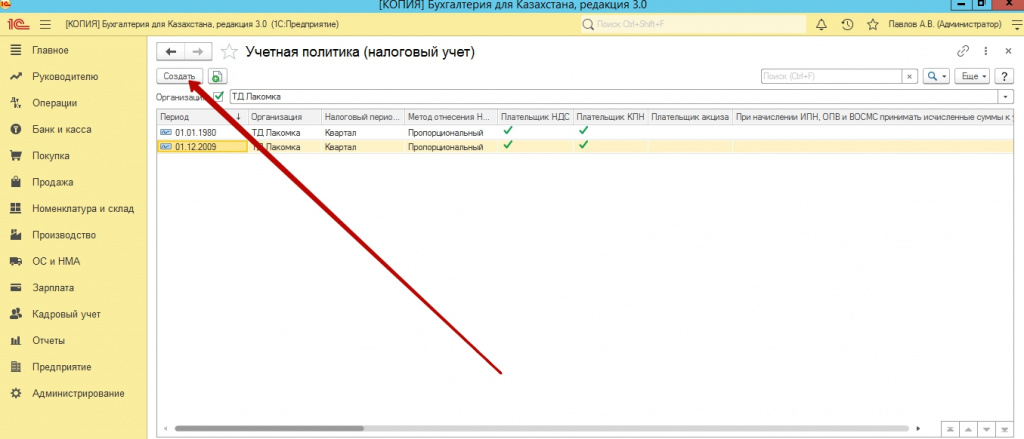
Нажимаем кнопку создать. Как правило, рекомендуем учетную политику обновлять каждый год, при отсутствии обновлений, а если у вас произошли изменения, то создавать сразу после вступлений изменений в силу.
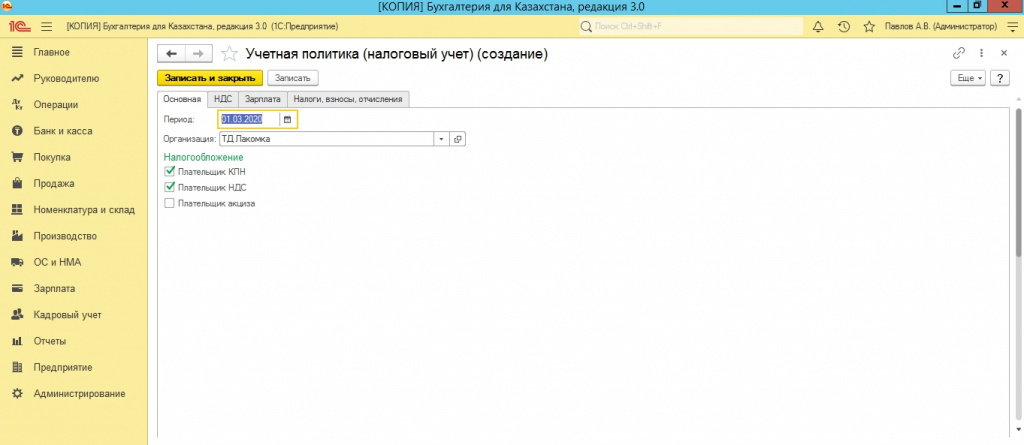
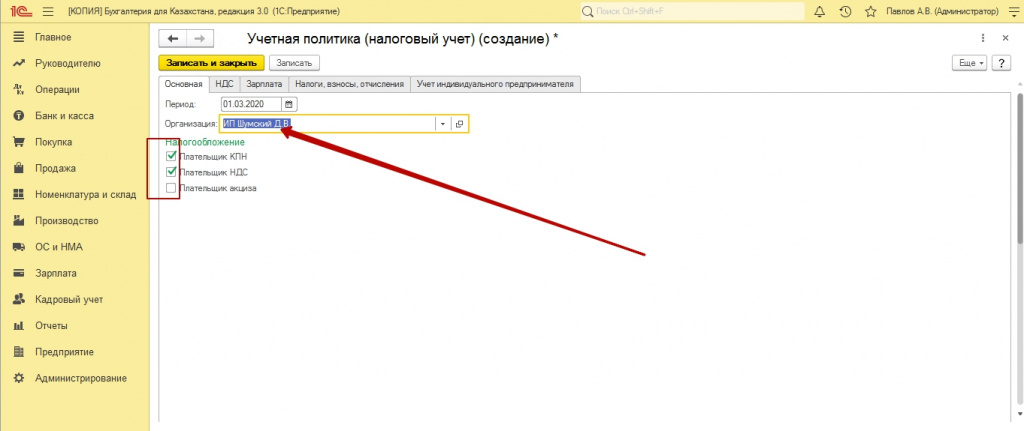
Указываем предприятие, далее отмечаем галочками являемся ли мы, плательщиками КПН, или ИПН, НДС, Акциз.
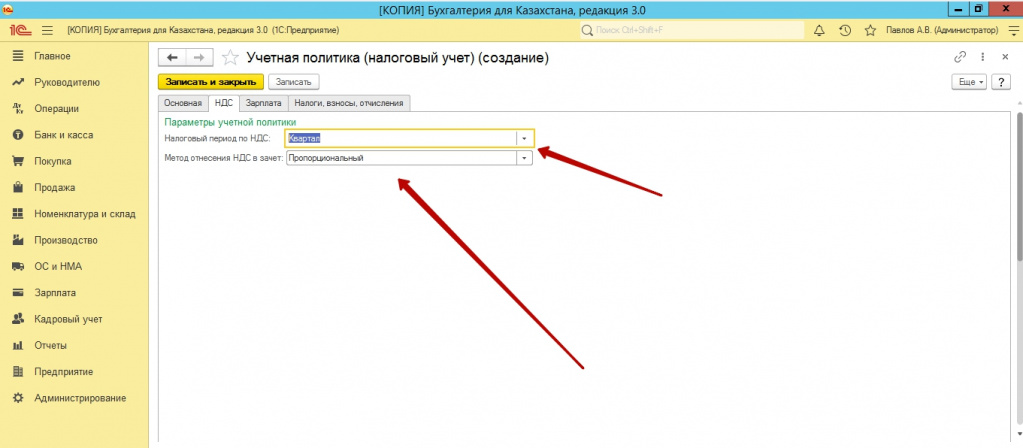
Если мы являемся плательщиками НДС, то на вкладке НДС, указываем налоговый период отчетности, как правило квартал, и метод начисления, пропорциональный или раздельный. Метод указывается в нашем свидетельстве НДС, а также в учетной политике.
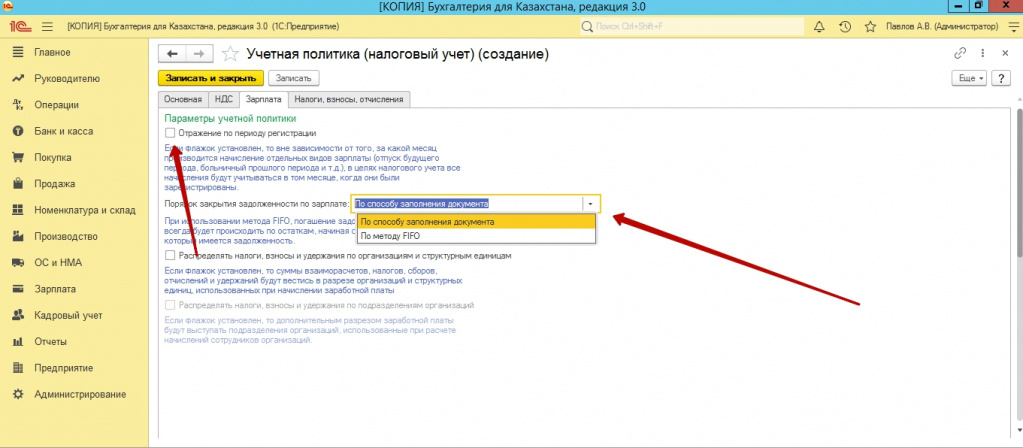
На вкладке «Зарплата», мы указываем отражение начислений по периоду регистрации, также указываем порядок закрытия задолженности по зарплате, а также, есть возможность отметить расчет налогов и удержаний, отдельно, по структурным подразделениям.
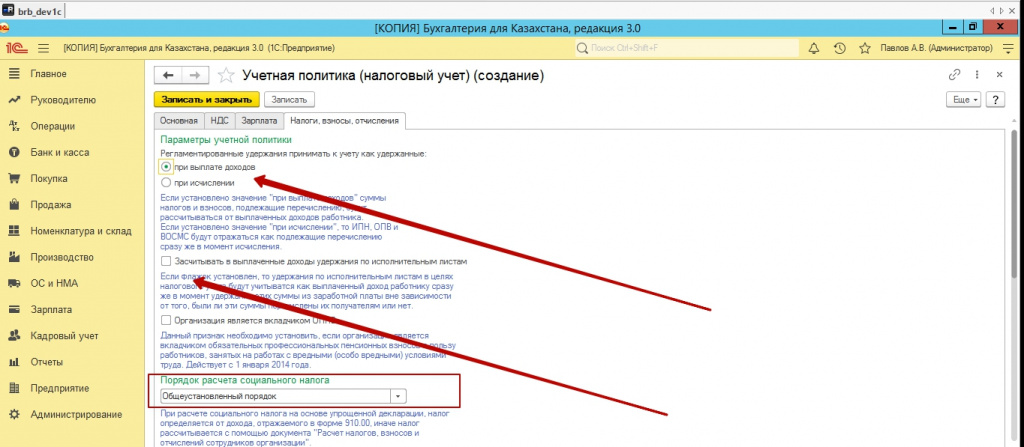
Далее, заполняем информацию по «Налогам, взносам и отчислениям». Здесь мы указываем способ учета регламентированных удержаний, при выплате доходов, или при исчислении, это играет роль, при заполнении 200 формы. Как правило, указывают при исчислении доходов.
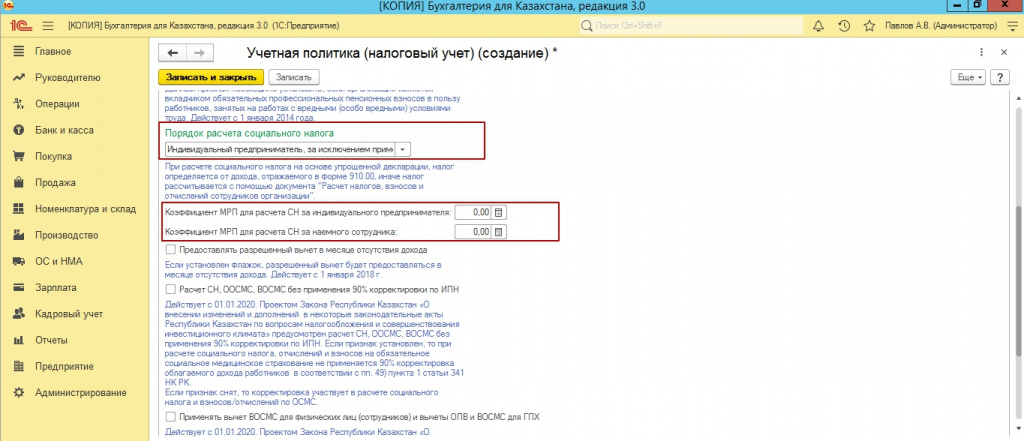
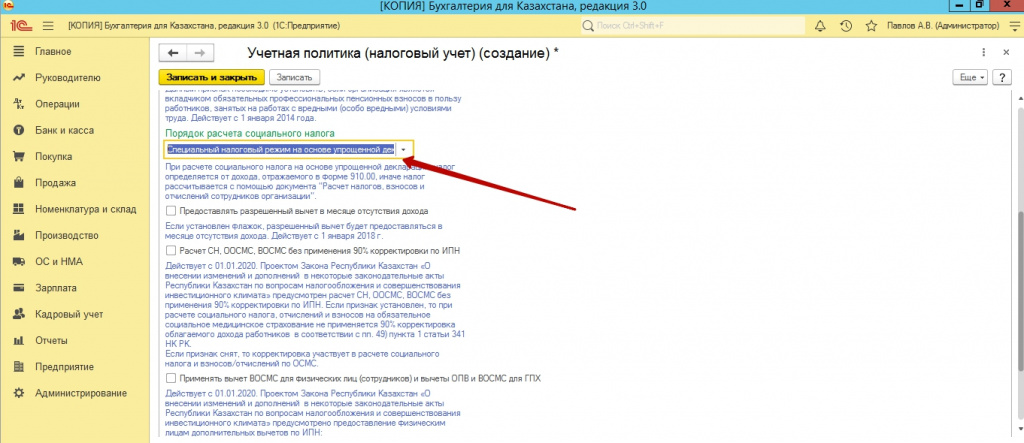
Далее указываем порядок исчисления социального налога. При общеустановленном режиме, исчисляется с каждого сотрудника, 9,5%, при упрощенном режиме, социальный налог оплачивается 2 раза в год, исчисляется как 1,5% от дохода и уменьшается на сумму социальных отчислений.
У индивидуального предпринимателя, на общеустановленном режиме, оплачивается социальный налог 2МРП за ИП, и 1 МРП за каждого сотрудника.
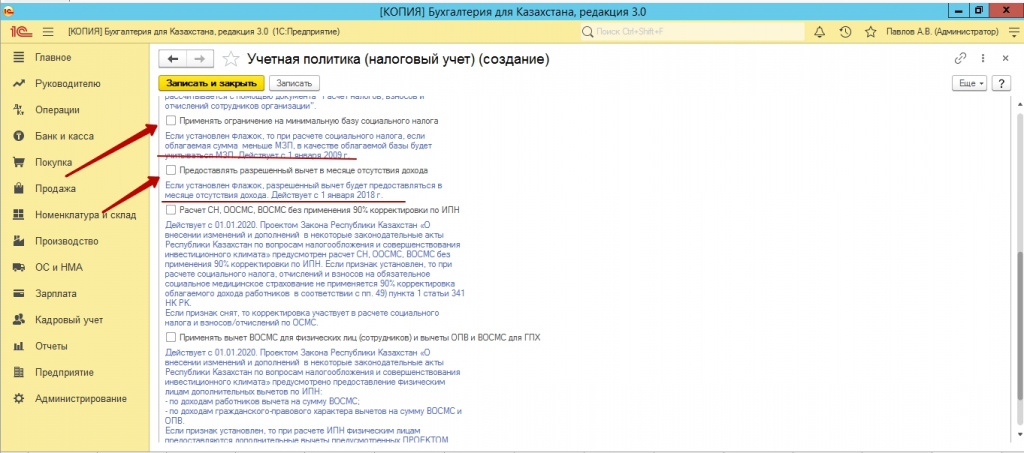
При этом на общеустановленном режиме отмечаем ограничения на минимальную базу социального налога. Расчет СН, ОСМС, ИПН, ВОСМС без применения корректировки 90%, мы пока не указываем. Это является проектом и пока не принято в закон.
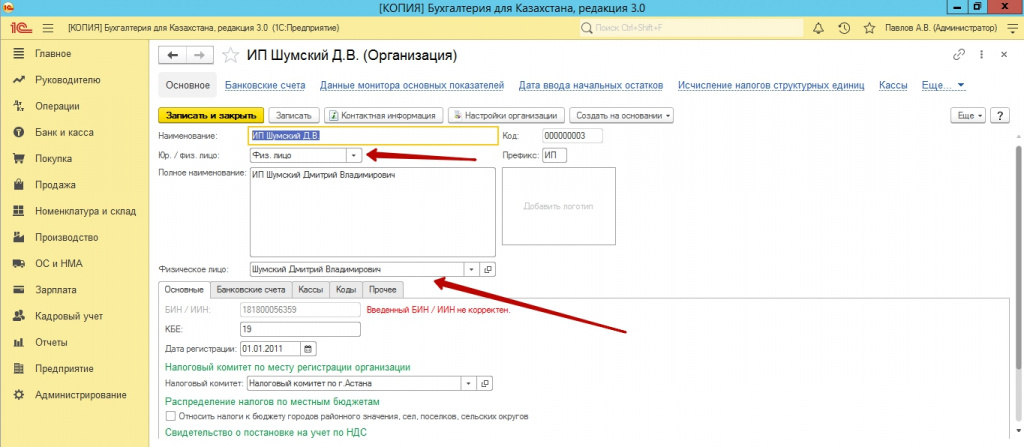
Если вы являетесь индивидуальный предпринимателем. Вам для начала, необходимо указать, в настройках организации, физ.лицо, и выбрать его из списка. Если вы укажите, что ИП — юридическое лицо, то настройки налогообложения индивидуального предпринимателя, вам будут недоступны. Примите во внимание, что индивидуального предпринимателя мы на оформляем как сотрудника. Все начисления мы производим ему через документ «Регистрация прочих доходов в целях налогообложения». Прием ИП, как сотрудника является нарушением.
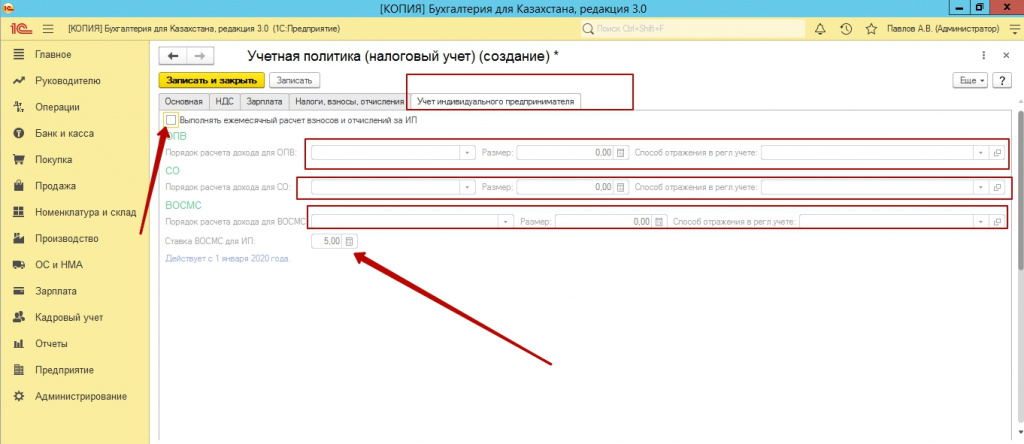
Далее, в налоговой политике, мы выбираем режим налогообложения ИП. Обратите внимание на вкладку «Учет индивидуального предпринимателя». Именно здесь вы указываете, исходные данные для расчета налогов для ИП.
В способе отражения ОПВ, СО и ВОСМС, создаем и указываем раздельные способы отражения, с соответствующими бухгалтерскими счетами. То есть, для ОПВ, вы указываете счет БУ 7210 – счет КТ 3220, для ВОСМС 7210 – 3212, и для СО 7210-3211.
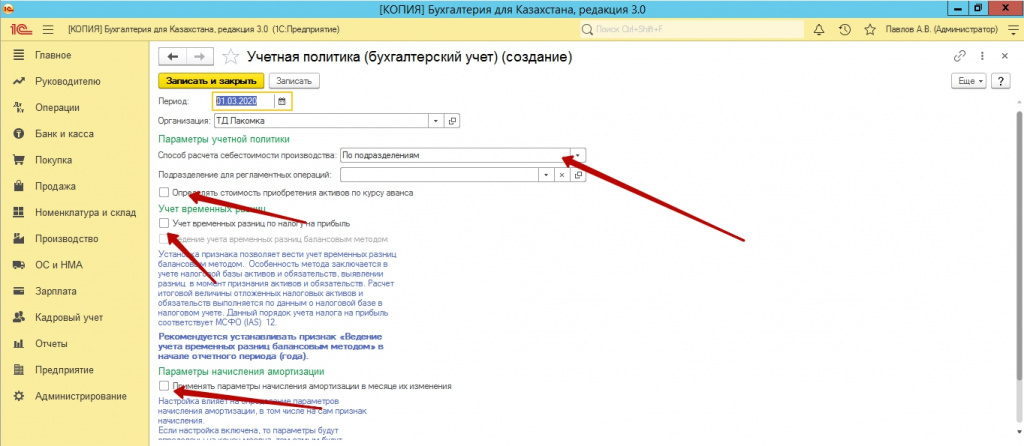
Теперь переходим к настройки учетной политики по бухгалтерскому учету.
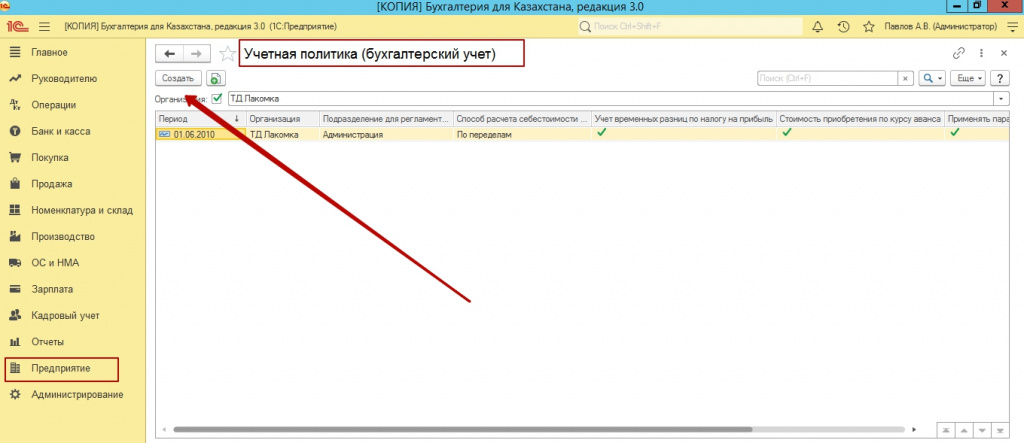
Здесь мы настраиваем способы расчета себестоимости (производства), учет временных разниц, отражение амортизации в месяце изменения ее параметров, а также приобретение стоимости активов по курсу аванса.
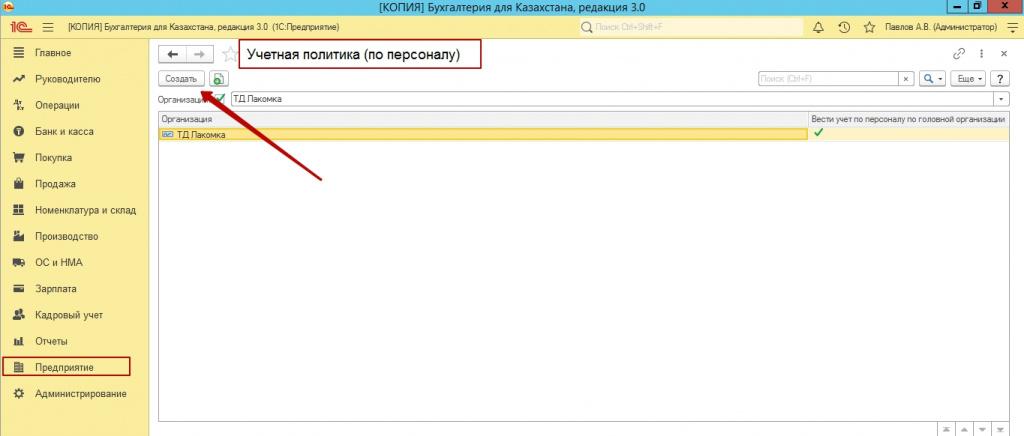
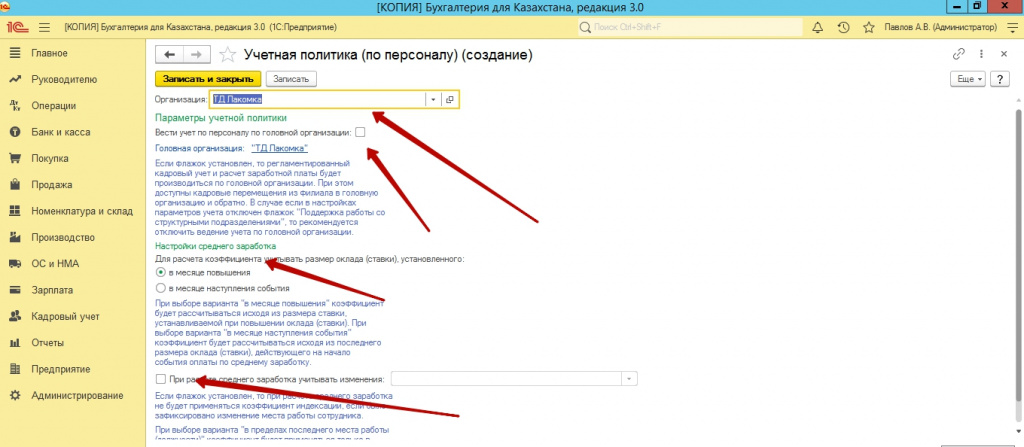
Следующий этап, это настройка учетной политики по персоналу. Здесь мы указываем настройки среднего заработка, то есть в каких случаях мы применяем коэффициент повышения начислений, а также способ расчета коэффициента.
Это все настройки учетной политики, которые возможно отразить в 1С. Надеемся наша статья была полезной. Желаем успехов в работе!
Бухгалтер-консультант компании «ITSheff» Смирнова Е.А.