Как создать пару между часами Apple Watch и новым устройством iPhone
Готовы приобрести новый iPhone? Узнайте, как перенести настройки часов Apple Watch со старого устройства iPhone на новое.
Вот что вам нужно
- Ваш Apple ID и пароль (для отключения блокировки активации)
- Старый и новый iPhone должны быть подключены к сети Wi-Fi
- Apple Watch и iPhone должны быть заряжены минимум на 50 %
- Пароль к Apple Watch (получите справочную информацию, если забыли его)
Если у вас нет старого iPhone, вам необходимо следовать другим инструкциям. Выберите один из следующих вариантов.
- У вас есть старый iPhone
- У вас нет старого iPhone
У вас есть старый iPhone
Следуйте этим инструкциям, чтобы создать резервную копию данных Apple Watch, прежде чем создавать пару с новым iPhone.
Обновление старого iPhone
Прежде чем переключать Apple Watch на новый iPhone, обновите старый iPhone до последней доступной версии iOS*. Также обновите Apple Watch. Обновление может занять от нескольких минут до часа. Возможно, стоит запустить обновление вечером, чтобы оно было завершено до утра, или дождаться, когда появится время, убедившись, что оба устройства заряжены.
* Вы можете увидеть, что на iPhone установлен последний выпуск текущей версии ПО, но обновление все равно доступно. Например, даже если на iPhone установлен последний выпуск iOS 14, может быть доступно обновление до iOS 15.
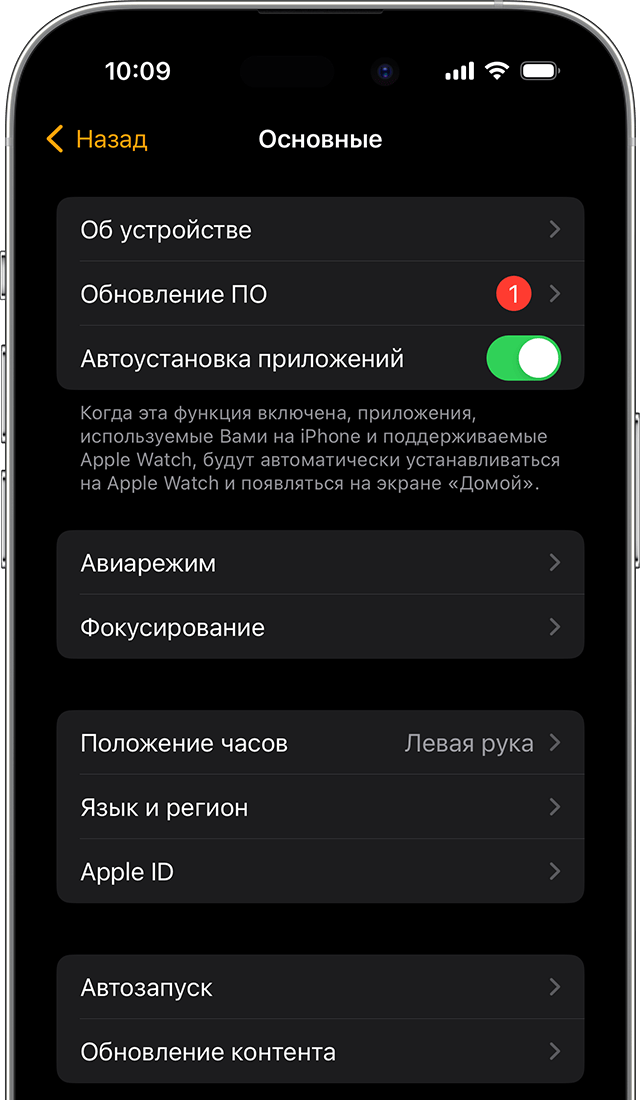
Проверка настроек приложений «Здоровье» и «Активность»
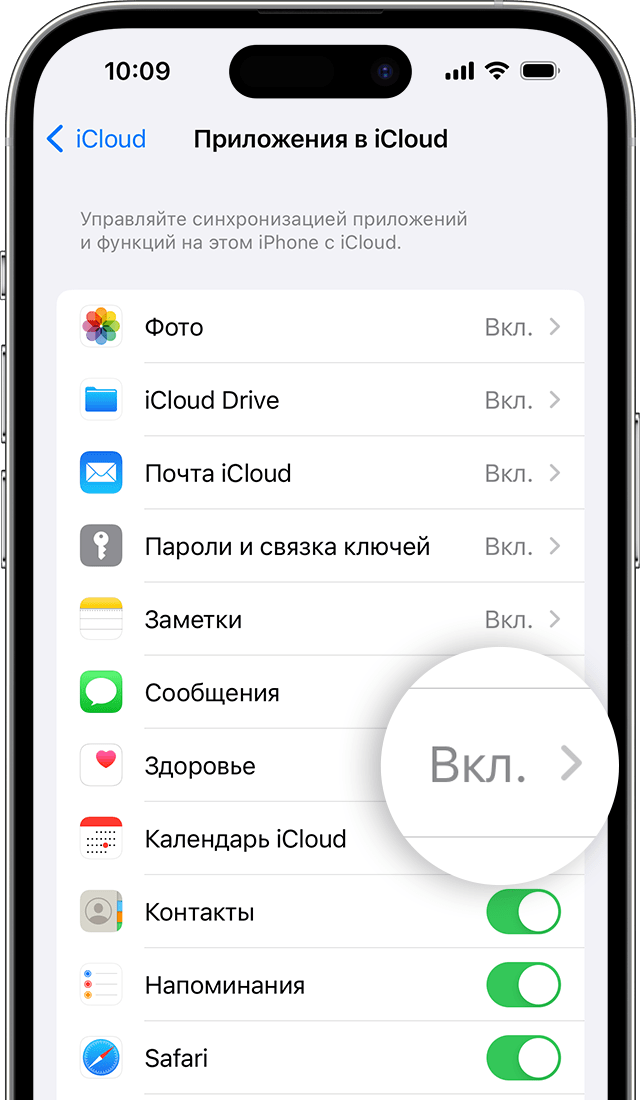
Если вы создали резервную копию с помощью iCloud, перейдите в меню «Настройки» > [ваше имя] > iCloud и убедитесь, что параметр «Здоровье» включен.
Если вы создали резервную копию с помощью компьютера, зашифруйте ее, чтобы сохранить содержимое приложений «Здоровье» и «Активность».
Создание резервной копии старого iPhone
Следуйте этим инструкциям, чтобы создать резервную копию данных старого iPhone в iCloud или на компьютере. При этом будет также создана резервная копия данных Apple Watch. Узнайте, какие данные включаются в резервную копию.
Настройка нового устройства iPhone
Настройте новый iPhone. При выводе вопроса о наличии резервной копии iCloud или iTunes выберите последнюю резервную копию, чтобы восстановить данные со своего старого устройства на новое устройство. Убедитесь, что ваши устройства iPhone и Apple Watch обновлены, иначе резервная копия может не отобразиться в списке.
Если на вашем iPhone появляется вопрос, хотите ли вы использовать Apple Watch, убедитесь, что ваши часы разблокированы и находятся на запястье, а затем нажмите «Продолжить». В противном случае Apple Watch можно настроить вручную на следующем этапе. Воспользуйтесь помощью, если на iPhone не отображается такой запрос.

Запуск приложения Apple Watch на новом iPhone
Apple Watch должны быть разблокированы и находиться на вашем запястье и поблизости с iPhone. Откройте приложение Apple Watch на iPhone.
Если на iPhone отображается такой запрос, следуйте инструкциям на экране, чтобы завершить настройку.
Если iPhone запрашивает создание пары, разорвите пару с Apple Watch, чтобы их можно было настроить.
По завершении настройки вы сможете начать использование часов Apple Watch с новым iPhone.
Необходима дополнительная помощь?
Выполните действия, относящиеся к вашей ситуации.
Если у вас нет старого iPhone или с него стерты данные
В таком случае часы Apple Watch могут по-прежнему быть в паре со старым iPhone. Чтобы разорвать пару, выполните следующие действия.
- Сотрите данные с Apple Watch.
- Настройте новый iPhone и выполните вход в iCloud. Если устройство уже настроено и вход выполнен, пропустите этот этап.
- Откройте приложение Apple Watch на новом iPhone и создайте пару между часами и новым iPhone.
- Попытайтесь выполнить восстановление из резервной копии. Убедитесь, что ваши устройства iPhone и Apple Watch обновлены, иначе резервная копия может не отобразиться в списке. Данные приложений «Активность», «Тренировки» или настройки на часах, которые изменились с момента последнего резервного копирования, будут потеряны. Если используется iCloud в iOS 11 и более поздних версий, данные приложений «Здоровье» и «Активность» хранятся в iCloud и автоматически синхронизируются со всеми устройствами, где выполнен вход в учетную запись с использованием того же идентификатора Apple ID.
- Если появляется запрос на восстановление из резервной копии часов, выберите самую последнюю копию.
- Если у вас ее нет, необходимо будет настроить часы Apple Watch как новые.
- Следуйте инструкциям на экране, чтобы завершить настройку.
- Начните использовать Apple Watch с новым iPhone. Может потребоваться подождать несколько дней, пока отобразятся все ваши данные в iCloud.
Если у вас есть старый iPhone и с него не стерты данные
Разорвите пару между Apple Watch и своим старым iPhone. Затем выберите один из следующих вариантов в зависимости от времени настройки нового iPhone.
- Если вы только что восстановили свой новый iPhone из последней резервной копии, создайте пару между устройствами. Убедитесь, что ваши устройства iPhone и Apple Watch обновлены, иначе резервная копия может не отобразиться в списке. Когда появится запрос, выберите восстановление из резервной копии часов. Самая последняя версия данных приложений «Активность», «Тренировки» и настроек может быть потеряна в зависимости от того, когда была сохранена резервная копия.
- Если резервная копия iPhone создана несколько дней или недель назад и требуется сохранить максимально возможный объем информации, сотрите новый iPhone. Затем перенесите содержимое со старого iPhone на новый. Некоторые данные могут отсутствовать на новом iPhone. Не забудьте снова создать пару между часами Apple Watch и iPhone.
Если часы Apple Watch зависли во время сопряжения
Если часы Apple Watch зависли на черном экране с белым логотипом Apple, выполните следующие действия.
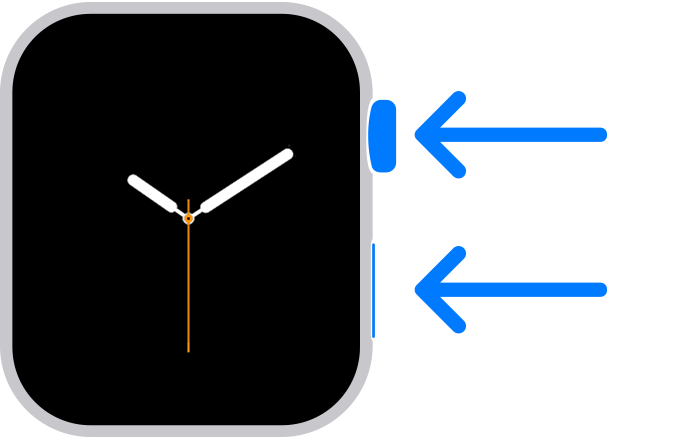
- Нажмите и удерживайте колесико Digital Crown и боковую кнопку одновременно, пока часы не перезапустятся. Затем отпустите колесико Digital Crown и боковую кнопку.
- После перезапуска часов нажмите на экран или нажмите и удерживайте колесико Digital Crown.
- Нажмите «Сбросить».
- После сброса часов вы можете выполнить сопряжение с iPhone. Поднесите iPhone к часам и следуйте инструкциям на экране.
Если на iPhone не отображается запрос на использование Apple Watch в процессе настройки
Разорвите пару между Apple Watch и старым iPhone, затем создайте пару с новым iPhone. Когда будет предложено, восстановите Apple Watch из резервной копии. Убедитесь, что ваши устройства iPhone и Apple Watch обновлены, иначе резервная копия может не отобразиться в списке.
Что делать, если содержимое перенесено на новый iPhone с помощью компьютера, но данные приложений «Здоровье» и «Активность» отсутствуют
Если данные приложения «Здоровье» синхронизируются на старом iPhone с помощью iCloud, они автоматически будут синхронизироваться и на новом при каждом подключении к сети Wi-Fi или входе в iCloud. На старом и новом iPhone перейдите в раздел «Настройки» > [ваше имя] > iCloud и убедитесь, что параметр «Здоровье» включен.
Если вы не используете iCloud, можно попробовать выполнить восстановление из резервной копии данных старого iPhone с помощью компьютера. Если у вас еще есть старый iPhone и вы еще не стерли с него все данные, создайте новую резервную копию iCloud или зашифрованную резервную копию на компьютере. Затем сотрите новый iPhone и восстановите его из новой резервной копии. Не забудьте снова создать пару между часами Apple Watch и iPhone. Если вы используете компьютер, убедитесь, что резервная копия зашифрована.
Если у вас уже нет старого iPhone или вы не сохранили его резервную копию, вы не сможете восстановить свои данные приложений «Здоровье» и «Активность».
Настройка функций сотовой связи на Apple Watch
Подключив Apple Watch к сотовой сети, вы можете совершать вызовы, отвечать на сообщения, получать уведомления и т. д., даже если iPhone нет рядом.
Подготовка к настройке
- Убедитесь, что на ваших устройствах iPhone и Apple Watch установлена последняя версия ПО.
- Проверьте наличие обновлений настроек оператора сотовой связи.
- Убедитесь, что используете правомочный тарифный план сотовой связи у поддерживаемого оператора. На ваших устройствах iPhone и Apple Watch должен использоваться один и тот же оператор связи*, и во время настройки функций сотовой связи на часах вы должны находиться в зоне действия сети этого оператора.
- Если вы используете корпоративный тарифный план подключения к сотовой сети, узнайте в своей компании или у оператора связи, поддерживается ли нужная функция. В настоящее время не поддерживаются предоплаченные учетные записи и некоторые старые учетные записи. Чтобы убедиться в том, что учетная запись отвечает требованиям, обратитесь к своему оператору связи.
* На Apple Watch, которые вы настроили для члена семьи, может использоваться оператор связи, отличный от оператора связи для вашего iPhone.

Настройка функций сотовой связи на Apple Watch
Активировать сотовую связь можно при первой настройке Apple Watch или когда вы настраиваете часы для члена семьи. Во время настройки найдите параметр тарифного плана сотовой связи, а затем следуйте инструкциям на экране.
Сотовую связь можно также настроить позже в приложении Apple Watch. Для этого выполните следующие действия.
- На iPhone откройте приложение Apple Watch.
- Перейдите на вкладку «Мои часы» и выберите «Сотовые данные».
- Нажмите «Настроить сотовые данные».
- Следуйте инструкциям для своего оператора связи. Возможно, потребуется обратиться за помощью к оператору связи.
Может отображаться присвоенный Apple Watch номер телефона, отличный от номера телефона, присвоенного iPhone. Он необходим для выставления счетов или отслеживания. На iPhone и Apple Watch используется одинаковый номер телефона.
Настройка сотовой связи на Apple Watch члена семьи
Можно настроить сотовую связь на Apple Watch для члена семьи, у которого нет собственного iPhone. Если ваш оператор сотовой связи поддерживает использование управляемых часов Apple Watch, у вас есть возможность добавить часы в свой тарифный план во время настройки. Найдите параметр тарифного плана сотовой связи, а затем следуйте инструкциям на экране. Если ваш оператор сотовой связи не поддерживает использование управляемых часов Apple Watch, вы можете использовать другого оператора.
Если вы изначально не настроили сотовую связь на Apple Watch члена семьи, вы можете сделать это позже.
- Откройте приложение Apple Watch на iPhone.
- Нажмите «Все часы», выберите Apple Watch члена вашей семьи и нажмите «Готово».
- Нажмите «Сотовая связь», затем нажмите «Настроить сотовую связь».
- Следуйте инструкциям для своего оператора связи. Возможно, потребуется обратиться за помощью к оператору связи.
Чтобы посмотреть номер телефона, присвоенный Apple Watch члена вашей семьи после настройки сотовой связи, перейдите на часах в раздел «Настройки» и нажмите «Телефон».
Настройка управляемых часов Apple Watch для члена семьи доступна только в определенных странах или регионах.
Если вы находитесь в континентальном Китае, в соответствии с местными правилами при настройке сотовой связи на Apple Watch члена семьи требуется подтвердить свою личность. При необходимости обратитесь к своему оператору за дополнительной помощью.
Подключение к сотовой сети
Ваши часы Apple Watch с поддержкой сотовой связи будут автоматически подключаться к самой энергоэффективной беспроводной сети из числа доступных: к iPhone, если он рядом, к Wi-Fi или сотовой сети. При подключении к сотовой сети часы будут работать в диапазоне LTE. Когда сеть LTE недоступна, часы попытаются подключиться к сети UMTS, если ее поддерживает оператор связи.
Когда часы подключены к сотовой сети, можно проверить силу сигнала в Пункте управления или в расширении, которое доступно для добавления на большинство циферблатов. Чтобы открыть Пункт управления, нажмите в нижней части экрана и удерживайте нажатие, затем смахните вверх.
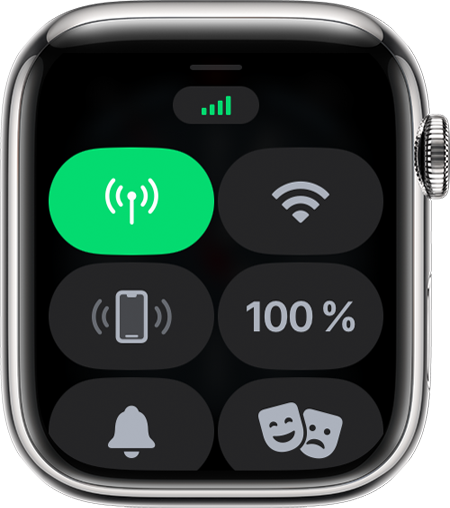
При наличии подключения кнопка сотовой связи становится зеленой. Зеленые столбики показывают мощность сигнала.
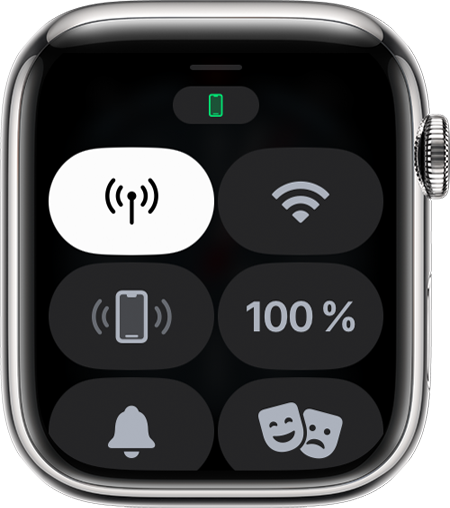
Если тарифный план сотовой связи активен, но часы Apple Watch подключены к iPhone или Wi-Fi, кнопка сотовой связи становится белой.

Смена оператора связи
В iPhone и Apple Watch необходимо использовать одного оператора связи, если часы не были настроены для члена семьи, у которого нет своего iPhone. Если вы меняете оператора связи на iPhone, необходимо удалить старый тарифный план на Apple Watch и активировать новый.* Вот как использовать эту функцию:
- На iPhone откройте приложение Apple Watch.
- Перейдите на вкладку «Мои часы» и выберите «Сотовые данные».
- Часы Apple Watch должны автоматически переключиться на тарифный план оператора, определенного на iPhone. Чтобы добавить новый тарифный план, нажмите «Добавить новый тариф», затем следуйте инструкциям на экране. Если предыдущий тарифный план по-прежнему отображается в приложении Apple Watch, его можно удалить.
Если вам нужна помощь, обратитесь к своему оператору связи.
* Оператор связи может взимать плату. Для получения подробной информации обратитесь к оператору связи.
Перенос тарифного плана сотовой связи на новые часы Apple Watch
Когда вы будете готовы начать работу с новыми часами Apple Watch, можно перенести на них тарифный план сотовой связи со старых часов. Вот как это сделать.
- Удалите тарифный план сотовой связи со старых часов Apple Watch. Это можно сделать в приложении Apple Watch или удалив данные со старых часов Apple Watch.
- Объедините в пару новые часы Apple Watch и iPhone. Во время настройки нажмите «Настроить сотовые данные», чтобы добавить тарифный план сотовой связи.
- Некоторые операторы связи поддерживают перенос существующего тарифного плана на новые часы Apple Watch непосредственно в приложении Apple Watch.
- Если вариант переноса тарифного плана сотовой связи не отображается, обратитесь за помощью к оператору.
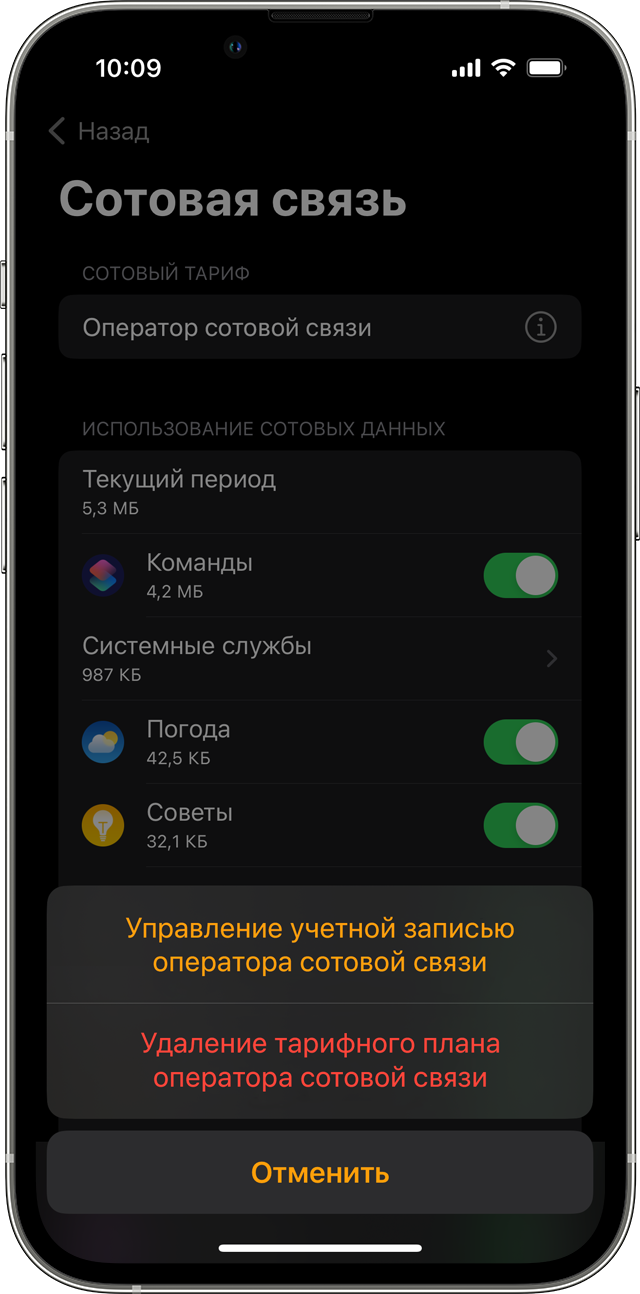
Удаление тарифного плана сотовой связи
Можно в любое время удалить тарифный план сотовой связи, выполнив следующие действия.

- На iPhone откройте приложение Apple Watch.
- Перейдите на вкладку «Мои часы» и выберите «Сотовые данные».
- Нажмите кнопку сведений рядом с тарифным планом сотовой связи в верхней части экрана.
- Нажмите «Удалить тариф [оператор]». Нажмите повторно, чтобы подтвердить действие.
- Вам может потребоваться обратиться к оператору для отмены подписки на тарифный план сотовой связи.*
Когда вы стираете данные с часов Apple Watch или разрываете с ними пару, предоставляется возможность удалить с них тарифный план. Для этого, когда появится соответствующий запрос, выберите «Стереть все».
* Оператор связи может взимать плату. Для получения подробной информации обратитесь к оператору связи.
Международный роуминг при использовании Apple Watch
Международный роуминг доступен на часах с поддержкой сотовой связи, на которых установлена watchOS 9.1 или более поздняя версия (Apple Watch Series 5 или более поздние модели, Apple Watch SE или более поздние модели, а также Apple Watch Ultra).
Чтобы воспользоваться услугой международного роуминга на Apple Watch, обратитесь к оператору связи на iPhone с просьбой добавить часы в тарифный план для роуминга. Чтобы услугой международного роуминга можно было воспользоваться на Apple Watch, оператор связи должен поддерживать VoLTE и роуминг. Не все операторы связи предоставляют услугу международного роуминга на Apple Watch. Условия обслуживания за границей зависят от оператора.
Чтобы включить международный роуминг, откройте приложение «Настройки» на Apple Watch. Нажмите «Сотовая связь», затем включите функцию «Роуминг данных».
Чтобы покрывать используемые по всему миру диапазоны LTE и UMTS, модели Apple Watch с поддержкой сотовой связи выпускаются в региональных форматах для Северной и Южной Америки, континентального Китая, Европы и Азиатско-Тихоокеанского региона. В отличие от iPhone, не существует универсальной модели Apple Watch, которая бы поддерживала все международные диапазоны сотовой связи. Узнайте, какие операторы в вашей стране или регионе предлагают услуги сотовой связи для Apple Watch.
Дополнительная информация
- Для просмотра статистики сотовой сети передачи данных используйте приложение Apple Watch. Откройте это приложение на iPhone, перейдите на вкладку «Мои часы», нажмите «Сотовая связь» и прокрутите до раздела «Использование сотовых данных».
- Чтобы включить или отключить сотовую связь, смахните по циферблату вверх — откроется Пункт управления. Нажмите значок сотовых данных () и включите или отключите параметр «Сотовые данные».
- При длительном подключении к сотовой сети быстрее расходуется заряд аккумулятора. Кроме того, некоторые приложения могут не обновляться без подключения к iPhone.
- Чтобы можно было получать SMS, MMS и push-уведомления сторонних приложений на часах Apple Watch с поддержкой сотовой связи, объединенный с ними в пару iPhone должен быть включен и подключен к сети Wi-Fi или сотовой сети.
- Узнайте, как использовать две SIM-карты с моделями часов Apple Watch, поддерживающими сотовую связь.
Настройка Apple Watch
Для настройки и использования новых часов Apple Watch требуется iPhone XS или более поздней модели с iOS 17. Узнайте, как определить модель iPhone и как обновить iPhone до последней версии iOS.
Подготовка
- Обновите iPhone до последней версии iOS.
- Убедитесь, что на iPhone включен Bluetooth и установлено подключение к Wi-Fi или сотовой сети.
Если часы Apple Watch уже настроены, но вы хотите использовать их с другим iPhone, можно перенести настройки и содержимое Apple Watch на новый iPhone.
Включите и наденьте Apple Watch
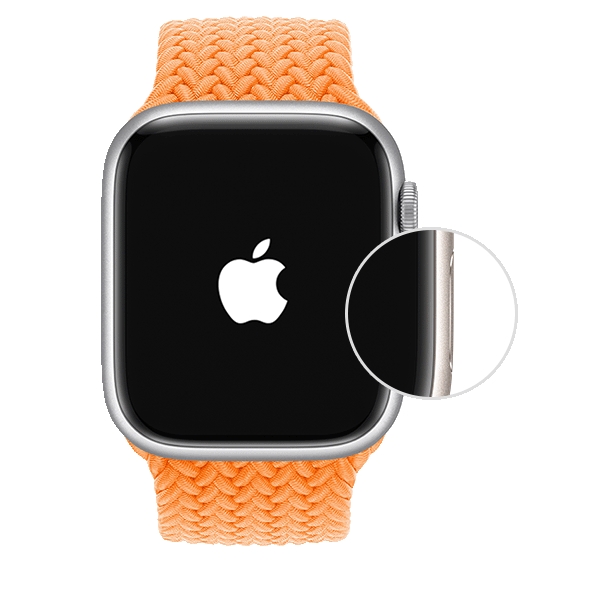
Чтобы включить Apple Watch, нажмите и удерживайте боковую кнопку, пока не появится логотип Apple. Затем поместите часы на запястье.
Поднесите Apple Watch к iPhone
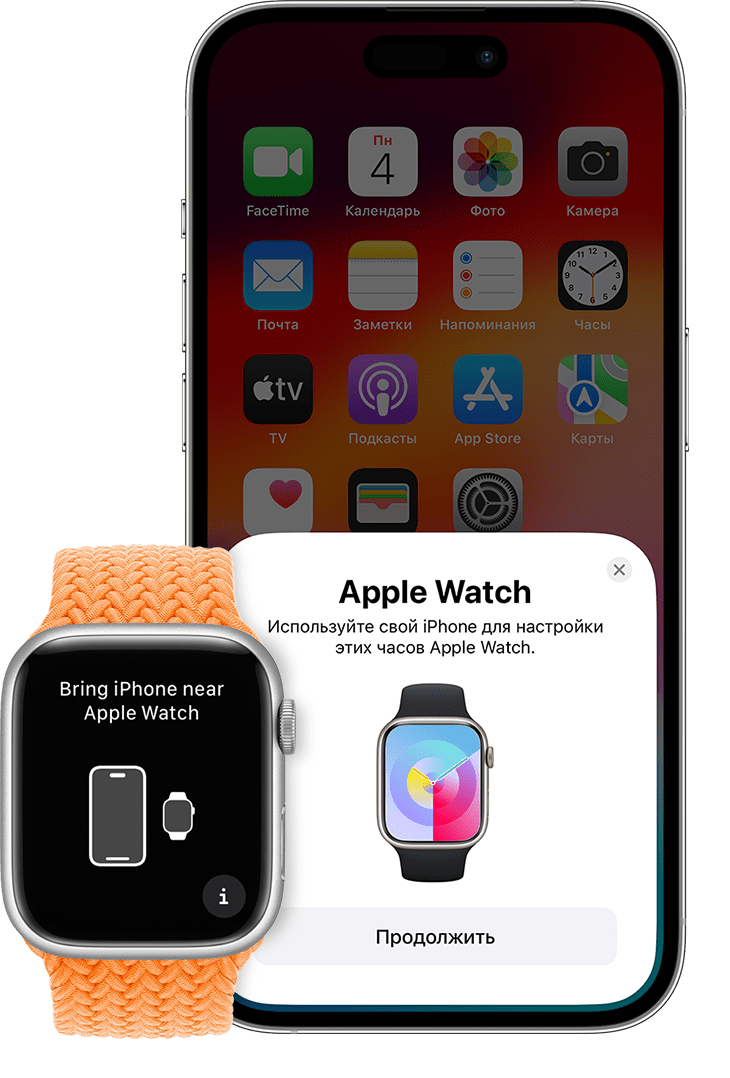
Дождитесь, пока на экране iPhone появится сообщение «Используйте свой iPhone для настройки этих Apple Watch», а затем нажмите «Продолжить». Если это сообщение не отображается, откройте приложение Apple Watch на iPhone, выберите «Все часы» и нажмите «Добавить часы».
Если это ваши часы Apple Watch, нажмите «Настроить для себя». Или нажмите «Настроить для члена семьи», затем следуйте инструкциям по настройке часов для одного из членов вашей семьи.
До завершения этих действий часы Apple Watch должны находиться рядом с iPhone.
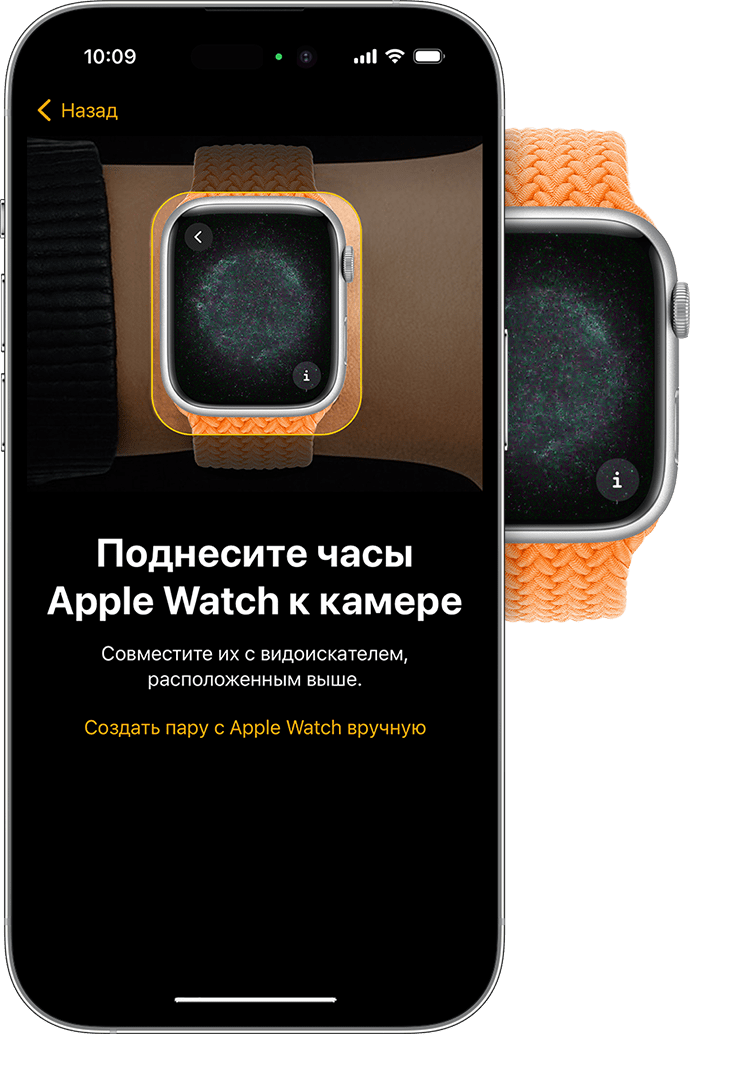
Расположите iPhone над анимацией
Расположите циферблат в центре видоискателя iPhone. Дождитесь сообщения о том, что пара с Apple Watch создана.
Если вы не можете использовать камеру, анимация сопряжения не отображается, или iPhone не может ее прочитать, нажмите «Создать пару вручную», а затем следуйте подсказкам.
Настройте часы как новые или восстановите их данные из резервной копии
Если это ваши первые часы Apple Watch, нажмите «Настроить как новые Apple Watch». Когда появится соответствующий запрос, обновите watchOS на Apple Watch до последней версии.
Если вы настроили другие Apple Watch с текущим iPhone, появится экран с надписью «Ваши настройки для новых Apple Watch». Нажмите «Приложения и данные» и «Настройки», чтобы узнать, как процедура быстрой настройки сконфигурирует ваши новые часы. После этого нажмите «Продолжить». Если вы хотите выбрать настройки новых часов, нажмите «Настроить параметры». Затем выберите резервную копию других часов Apple Watch для восстановления. Или нажмите «Настроить как новые Apple Watch», если вы хотите полностью настроить параметры нового устройства.
Возможно, перед настройкой Apple Watch потребуется обновить программное обеспечение на iPhone. Если на iPhone отображается сообщение о доступном обновлении ПО, нажмите «Обновить» и дождитесь завершения процесса обновления.
Выберите, на каком запястье вы носите Apple Watch, затем нажмите «Продолжить».
Ознакомьтесь с положениями и условиями и нажмите «Принимаю».
Выполнение входа с помощью идентификатора Apple ID
Когда появится соответствующий запрос, введите пароль к Apple ID. Если этот запрос не отображается, можно выполнить вход позже в приложении Apple Watch: выберите «Основные» > Apple ID, затем войдите в систему. Некоторые функции, для которых требуется номер мобильного телефона, будут работать на Apple Watch с поддержкой сотовой связи только после входа в iCloud.
Если на iPhone не настроено приложение «Локатор», появится запрос на включение функции «Блокировка активации». Если появляется экран блокировки активации, часы Apple Watch уже привязаны к идентификатору Apple ID. Чтобы продолжить настройку, введите адрес электронной почты и пароль для соответствующей учетной записи Apple ID. Если ранее у часов Apple Watch был другой владелец, возможно, потребуется связаться с ним для снятия блокировки активации.
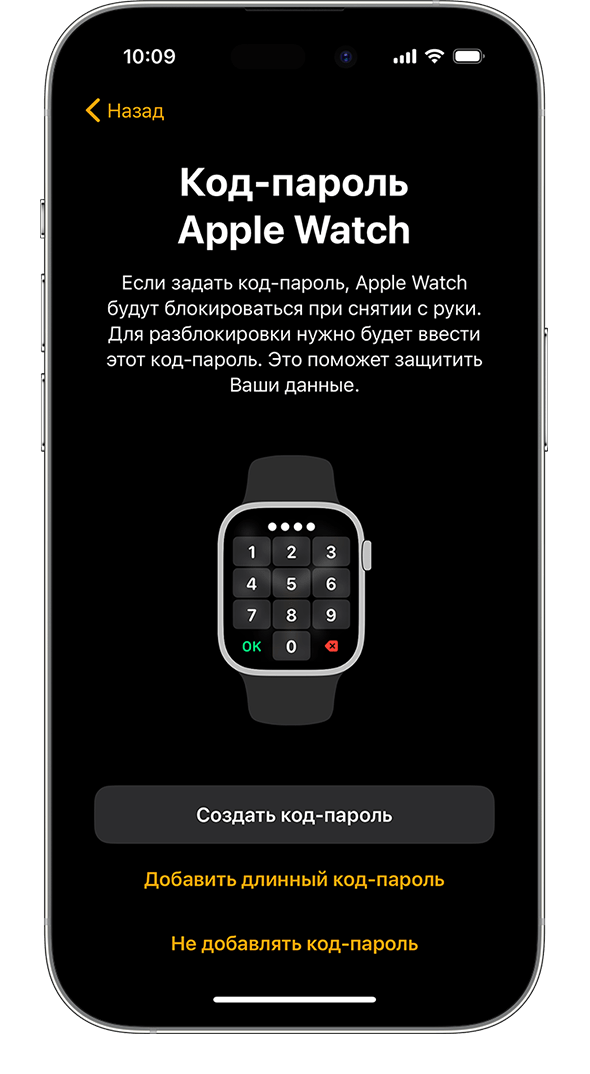
Создайте пароль
Создание пароля можно пропустить, но он может пригодиться для таких функций, как Apple Pay.
На iPhone нажмите «Создать код-пароль» или «Добавить длинный код-пароль», затем введите новый пароль на Apple Watch. Чтобы пропустить этот шаг, нажмите «Не добавлять код-пароль».
Настройте параметры
Выберите предпочтительный размер шрифта, укажите, следует ли использовать жирный шрифт.
Если вы не использовали быструю настройку, Apple Watch покажут, какие настройки используются совместно с iPhone. Если включены такие службы, как «Локатор», «Службы геолокации», «Вызовы по Wi-Fi» и «Диагностика», они автоматически включаются для Apple Watch.
Затем добавьте или обновите свои данные, такие как дата рождения, чтобы убедиться, что ваши данные в приложениях «Фитнес» и «Здоровье» указаны верно. Вы также можете включить уведомления приложения «Здоровье», такие как уровни шума, и настроить функции экстренного вызова и обнаружении падения.
Настройка сотовой связи и Apple Pay
На моделях Apple Watch с поддержкой сотовой связи можно настроить подключение к сети сотовой связи.
Далее будет предложено настроить Apple Pay, добавив любую карту. Затем iPhone поможет настроить такие функции, как постоянно включенный дисплей и предпочтительное представление приложений.
Держите свои устройства рядом, пока они синхронизируются
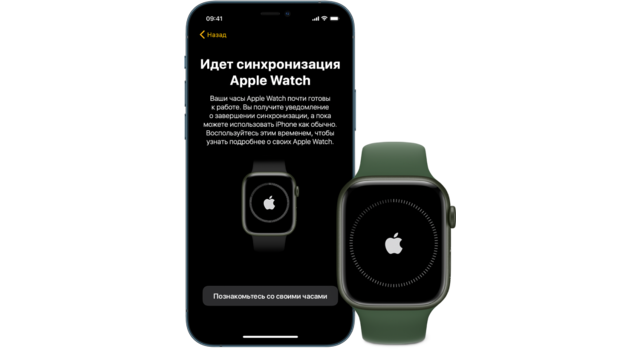
Когда Apple Watch будут готовы к использованию после создания пары, на них отобразится циферблат. Держите Apple Watch и iPhone рядом, чтобы устройства могли продолжать синхронизировать информацию в фоновом режиме.
Как подключить Apple Watch к Айфону
Вопрос, которым обычно задаются обладатели новых смарт-часов от «яблочной» компании: как подключить эпл вотч к айфону, чтобы наслаждаться бесперебойной работой нового девайса? С этим справиться даже тот, кто держит в руках гаджет от Apple впервые. Следуйте нашей инструкции, и у вас все получится!
Что нужно учесть перед подключением
Учитывайте тот факт, что смарт-часы не смогут функционировать полноценно без Айфона, поэтому перед использованием необходимо подключить их к телефону:
- Чтобы синхронизировать устройства, включите Apple Watch, зафиксировав колесико Digital Crown. Если часы не включаются долгое время, значит их аккумулятор сильно разряжен – поставьте их на зарядку и приступайте к синхронизации после того, как девайс будет полностью заряжен.
- Включите модуль Bluetooth и интернет либо Wi-Fi на смартфоне – иначе синхронизации устройств не произойдет.
- До соединения «умных» часов со смартфоном обновите ПО на последнем – важно, чтобы была установлена последняя iOS.
Как только эти этапы будут пройдены, можете приступать к подключению.
Подключение Apple Watch к новому Айфону
Чтобы начать использование «умных» часов, необходимо создать пару со смартфоном. Для нового подключения часов к Айфону выполните следующие шаги:
- Закрепите Эппл Вотч на руке.
- Включите часы нажатием и удержанием кнопки сбоку.
- Подождите, пока на дисплее загрузится значок Apple.
- Поднесите девайс к Айфону.
- Укажите язык и регион в меню, которое появится.
- Нажмите «Создать пару» на иконке Watch на Айфоне.
- Ориентируйтесь на системные подсказки – выберите настройку часов как новых.
Далее система будет задавать вопросы о разных нюансах: к примеру, на какой руке вы собираетесь носить часы, принимаете ли вы пользовательское соглашение, пароль от Apple ID для входа в систему.
Чтобы синхронизировать часы и Айфон ручным способом, необходимо набрать шестизначный код, который придет для завершения операции.
Переключение часов на другой Айфон
Вы купили новый Айфон, а смарт-часы менять не собираетесь? Переключить часы на новое устройство очень просто. Процедура занимает не больше минуты.
Для начала подготовьте гаджеты. Сохраните данные в резерве Айтюнс. Далее разорвите связь между старым смартфоном и часами. В это время будет копироваться информация с часов. После зайдите в утилиту «Часы» на Айфоне, нажмите на Apple Watch, а затем – «Разорвать пару с Apple Watch». В некоторых случаях потребуется ввод Apple ID.
После разъединения пары настройки сбросятся, прошлая информация в часах очистится. Но не волнуйтесь – вся информация сохранится в телефоне.