Как настроить ваш новый iPhone 11, iPhone 11 Pro или iPhone 11 Pro Max
Многие предпочитают обновлять свой смартфон в новогодние праздники (или дарить айфоны близким). Но одно дело, если переход происходит с iPhone XS на iPhone 11 Pro, и совсем другое, если до этого у владельца нового смартфона был, например, iPhone SE или iPhone 6. В последние годы процесс настройки iPhone изменился так же сильно, как и сами iPhone. Apple просто делает этот процесс более простым. И настроить новый iPhone 11 с нуля ничуть не сложнее, чем раньше — прошли времена ручного копирования паролей, чтобы просто попасть на домашний экран.
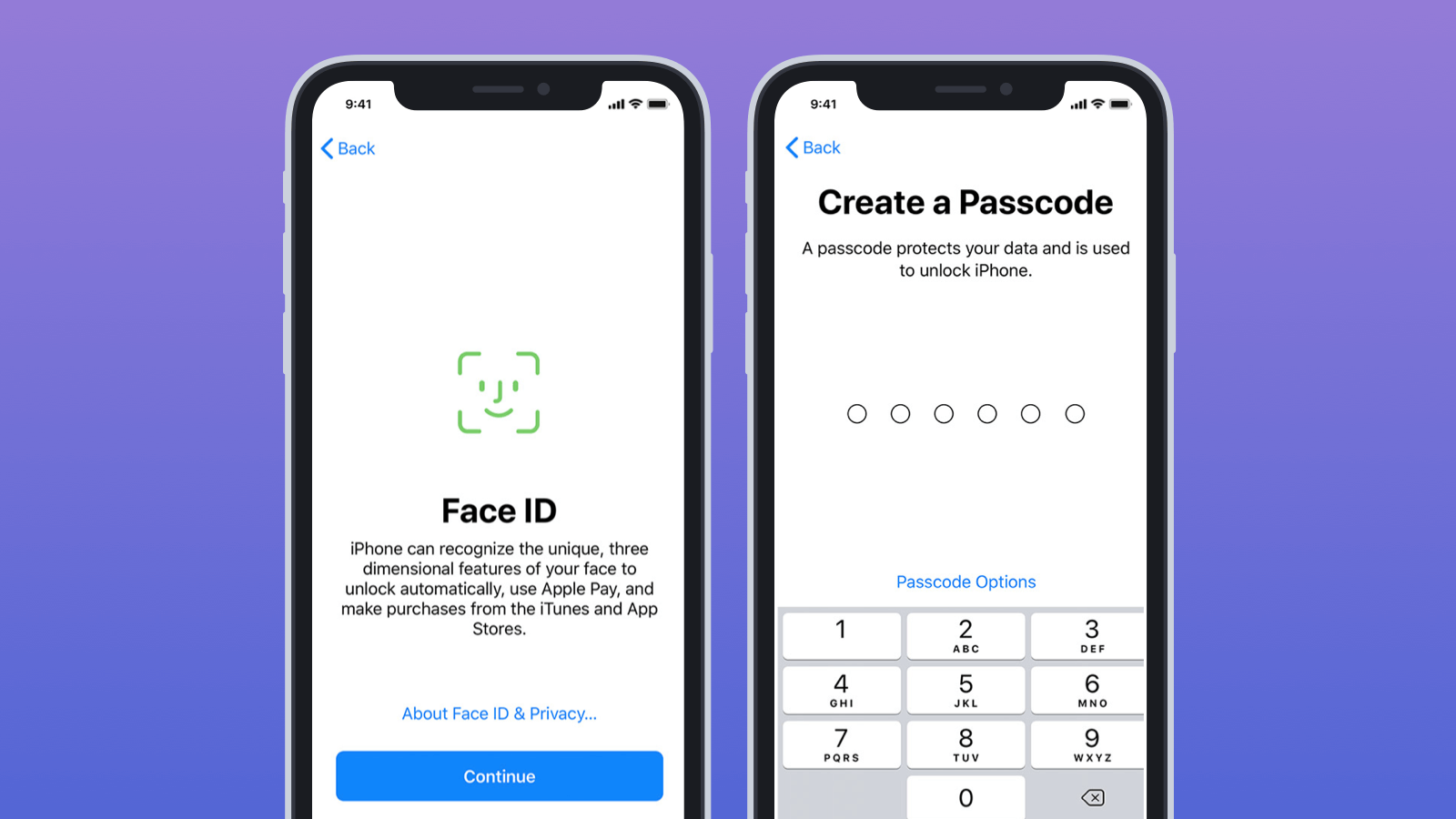
Многие сталкиваются с трудностями при настройке iPhone. Но все очень просто
Тем не менее, есть еще несколько хитростей, которые помогут начать быстро пользоваться телефоном. Давайте посмотрим, как правильно настроить ваш новый iPhone.
Восстановление iPhone из резервной копии
Это самый простой способ перейти от старого iPhone к новому. Все, что вам нужно сделать — это убедиться, что у вас есть недавняя резервная копия с существующего iPhone (или даже iPad), а затем указать вашему новому iPhone 11 на эту резервную копию iCloud. Затем он загрузит все ваши настройки, приложения, пароли, даже ваши обои. Когда процесс будет завершен — это может занять некоторое время, в зависимости от скорости вашего интернета и размера вашей резервной копии — все будет так, будто вы никогда не продавали старый iPhone. Даже ваши вкладки Safari останутся на месте.
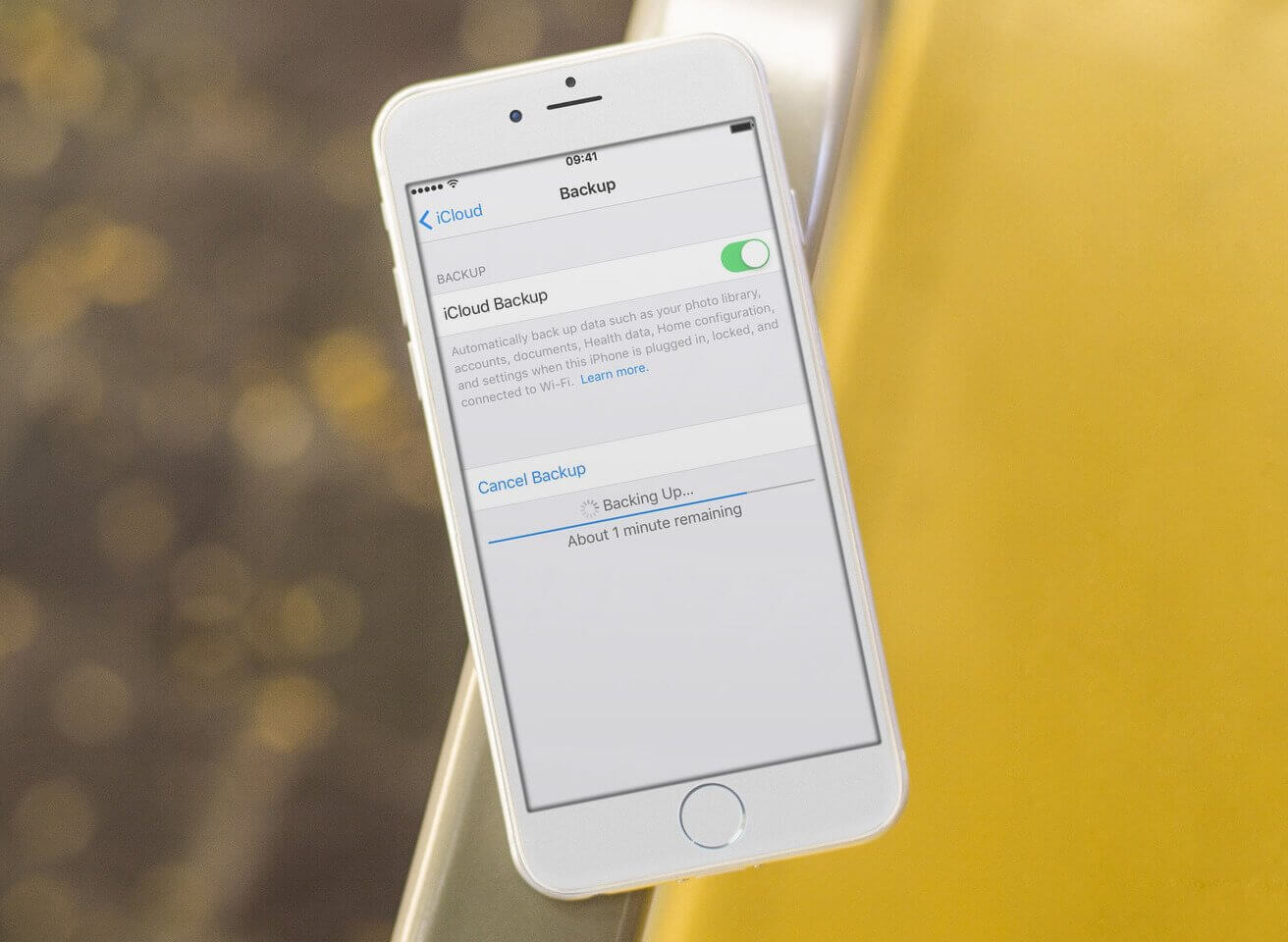
Время создания резервной копии зависит от объема информации на айфоне
Для этого сначала перейдите к настройкам iCloud на вашем iPhone и убедитесь, что существует недавнее автоматическое резервное копирование. Если нет, просто сделайте новую копию вручную.
Читайте также — Чем отличается iPhone 11 от iPhone 11 Pro
Автоматическая настройка iPhone
Эта фантастическая функция появилась в iOS 11. Просто поднесите старые и новые устройства близко друг к другу, когда появится соответствующий запрос, и автоматическая настройка скопирует ваш Apple ID и все настройки. Это что-то вроде AirDrop, только с одной конкретной целью.
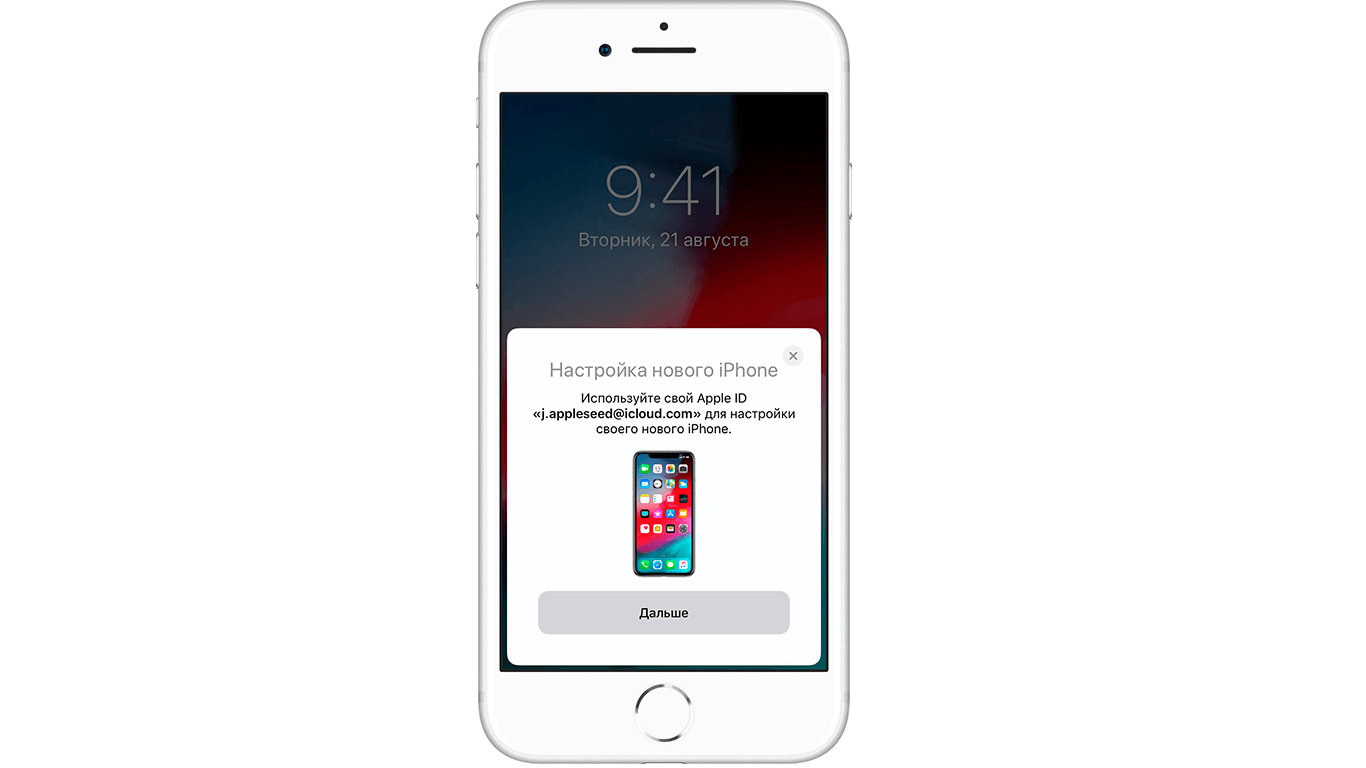
Это окно появляется автоматически, как только вы поднесете свой новый айфон
Когда вы запустите свой новый iPhone в первый раз, любые находящиеся поблизости устройства iOS обнаружат его и предложат выполнить автоматическую настройку. Новое устройство покажет на экране точечный узор в виде облака. Просто используйте камеру вашего старого устройства, чтобы «отсканировать» этот узор как QR-код. Ваш логин iCloud, пароли Wi-Fi и все остальное, что вам нужно, передаются автоматически. Это действительно потрясающе.
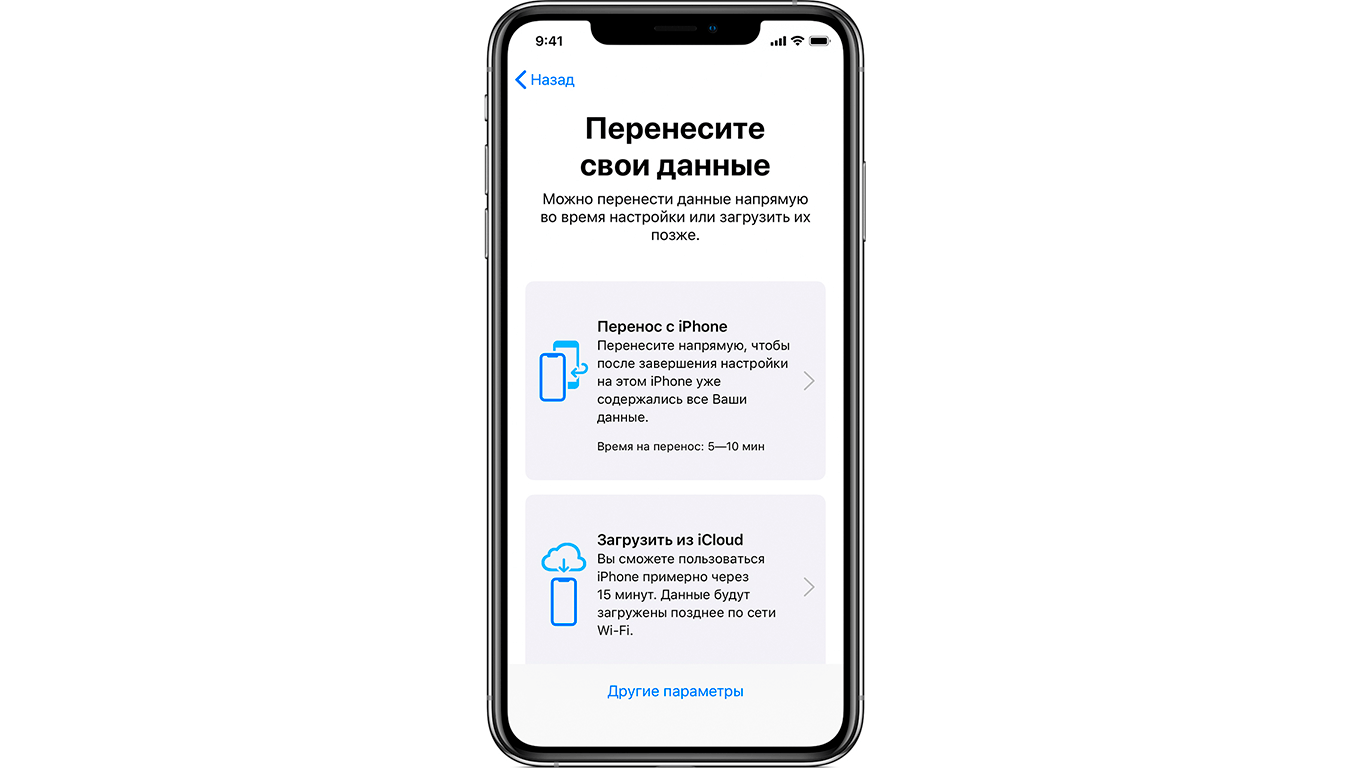
Для использования миграции необходимо иметь iPhone с iOS 12.4 и новее
Если нет возможности использовать камеру текущего iPhone, нажмите «Аутентификация вручную» и следуйте инструкциям на экране. До завершения процесса миграции данных оба iPhone должны находиться рядом и быть подключенными к источнику питания.
Перенести данные с Android на iPhone
Для этого существует приложение Move to iOS. Его могут установить только пользователи устройств под управлением Android. Приложение Move to iOS служит для быстрого переноса контактов, фотографий и других данных с устройства под управлением Android на устройство под управлением iOS. Другими словами, оно предназначено для тех, кто решил перейти на iPhone.

Достаточно скачать это приложение и следовать инструкциям
Что выбрать — iTunes или iCloud?
Вы можете предпочесть использовать резервную копию iTunes вместо резервной копии iCloud. Если вы сделаете это, имейте в виду, что это может занять гораздо больше времени. Также убедитесь, что вы установили флажок в iTunes, чтобы зашифровать резервную копию.
Если у вас быстрое интернет-соединение, лучше делать восстановление с помощью iCloud — оно происходит намного быстрее. В противном случае, восстановление iTunes может стать подходящим способом. Не забывайте, если ваш Mac работает под управлением macOS Catalina, вам придется использовать Finder вместо iTunes для резервного копирования и восстановления.
Это три основных способа по настройке вашего нового iPhone. Конечно, продвинутые пользователи наверняка уже знают все тонкости, но иногда и опытным владельцам необходимо подсмотреть те или иные моменты, не говоря о новичках (если останутся вопросы, ответы можно найти в нашем Telegram-чате). Последних станет гораздо больше после этих праздников.
Как активировать iPhone после официальной разблокировки!
1. Создание резервной копии устройства
Убедитесь что у вас имеется самая свежая резервная копия Вашего устройства. Если нет — создайте резервную копию телефона : Правой кнопкой мыши (клик) на «устройства»-iphone в левой части itunes — «Создать копию». Ожидаем завершения процесса резервного копирования.
2. Восстановите iPhone
Далее Вам необходимо Восстановить iPhone. Для этого подключите Ваше устройство к iTunes и нажмите кнопку «Восстановить». iTunes предложит «Восстановить и обновить» прошивку телефона — нажимаем данную кнопку, загрузив новую прошивку с сервера Apple.
Если вы не хотите повышать прошивку iPhone, а хотите оставить допустим iOS 5.1.1:
Вы можете скачать заранее необходимую версию прошивки здесь. После этого подключите iPhone к iTunes, зажмите «SHIFT» на клавиатуре и нажмите кнопку «восстановить» — Выберите файл прошивки iOs с вашего жесткого диска — Запустите процесс Восстановления.
3. Вставьте сим-карту своего оператора в iPhone
Для активации Вашего iPhone не используйте sim-карту, которая была в комплекте с телефоном (AT&T, O2 и т.д.)
Вставьте сим-карту своего оператора ( Мегафон, Билайн и т.д.) в iPhone.На экране телефона проходим все шаги по выбору языков и регионов, выбираем способ активации — через Wi-Fi или iTunes — Активируем телефон.
4. Поздравляем. Ваш телефон активирован и разблокирован
На экране iTunes появится надпись- «Поздравляем ваш интернет-телефон разблокирован» и телефон должен поймать сеть! Поздравляем Вас — Теперь Ваше устройство работает со всеми сим-картами и является Sim Free.
5. Восстановите свои данные после прошивки из резервной копии
Выбираем либо «использовать как новое устройство» или «восстановить из резервной копии» (например той, что Вы создали на шаге 1.
Если по какой либо причине телефон не разблокировался или во время обновления произошли ошибки, тогда: Выключите телефон и введите телефон в режим DFU!
Активация iPhone без сохранения данных или как вызвать процесс активации активировать iPhone:
Сделайте сброс настроек iPhone (Настройки->Основные->Сброс->Сброс всех настроек и контента).
После этого пройдите процедуру активации iPhone. Не сбрасывайте все настройки, если на телефоне был установлен Jailbreak.
Как включить новый Айфон — активация и первые действия
При первом включении iPhone, как и любого другого смартфона, прежде чем начать им пользоваться, необходимо активировать устройство и произвести некоторые настройки. Ничего сложного в этой процедуре нет, однако у новичков она зачастую вызывает вопросы. Поэтому, чтобы упростить задачу, далее рассмотрим, как включить новый Айфон первый раз и активировать его.

Что такое активация Айфона и зачем она нужна
Наверняка вы слышали о том, что iPhone при первом включении активируется. Активацией называется процесс, при котором устройство связывается с серверами Apple и регистрируется, после чего система ему разрешает или запрещает работать с установленной SIM-картой. Поэтому, чтобы активировать устройство, необходимо подключить его к сети интернет посредством Wi-Fi.

Таким образом, без активации пользоваться смартфоном нельзя. Кроме того, активация важна еще по одной причине — с момента регистрации смартфона на серверах Apple начинается отсчет гарантийного срока. То есть гарантия от производителя начинает отсчет не с момента покупки, а первого включения.
Как первый раз включить и активировать iPhone
Для первого включения и активации Айфона вам понадобится, как уже было сказано выше, Wi-Fi сеть и СИМ-карта. Процедура выполняется в такой последовательности:
-
- Перед тем как включить устройство достаньте лоток для SIM-карты. Для этого можно воспользоваться специальной скрепкой, которая имеется в комплекте, или обычной канцелярской скрепкой, отогнув один ее конец. Затем установите симку в лоток и вставьте его обратно в смартфон.
- Нажмите кнопку питания и удерживайте несколько секунд, пока смартфон не включиться.
- Дождитесь появления экрана приветствия, и затем выполняйте действия, указанные на экране. В первую очередь нужно выбрать язык интерфейса и страну, в которой вы находитесь.

- Затем подключитесь к сети W-Fi. Для этого выберите вашу сеть из списка и введите пароль.
- Если у вас уже имеется Айпад или Айфон с iOS 11 либо новее, просто поднесите его к новому смартфону, чтобы перенести настройки в автоматическом режиме. Если же такое устройство отсутствует, выберите на экране ручные настройки.
- Настройте Touch ID или FaceID, выполняя действия, указанные на экране.
- Затем введите код-пароль, который должен включать от четырех до шести цифр. Имейте в виду, что это код предназначен для разблокировки смартфона, а не Apple ID.
- Cистема предложит перенести приложения и данные с другого iPhone или Android устройства. Согласитесь и выполняйте указания на экране смартфона, если хотите перенести информацию. В противном случае выберите вариант “Настроить как новый iPhone”.
- Если у вас имеется Apple ID, введите данные. Если же аккаунта нет, луше пропустить этот шаг и зарегистрироваться с компьютера. Чтобы пропустить этот шаг, выберите вариант “Нет Apple ID”, а затем «Настроить позже».
- ОС предложи включить геолокацию и активировать виртуального помощника Siri. Это не обязательная процедура. Вы можете настроить сразу эти опции, выполняя рекомендации на экране, или отложить это действие.
- Далее согласитесь активировать опцию True Tone, которая отвечает за автоматическую адаптацию дисплея под освещения для точного отображения цветов.
- После этого выберите оптимальный для себя масштаб рабочего стола, а также вариант интерфейса.
- Затем операционная система предложить отправлять в Apple отчеты об ошибках. Можете согласиться или отказаться, на работу устройства эта опция не влияет.
После этого вы увидите экран приветствия. Тапните по надписи “Начать работу”, чтобы перейти к рабочему столу. Что касается активации, то эта процедура выполняется в автоматическом режиме, поэтому не требует от вас никаких действий.
Какие проблемы могут возникнуть при активации Айфона
Если вы приобрели смартфон в официальных точках продажи техники Apple, то никаких проблем с активацией устройства возникнуть не может. Если же смартфон куплен с рук или, к примеру, в сомнительном интернет-магазине, то вас могут ожидать неприятный сюрприз в виде привязки смартфона только к одному оператору, работающему на территории, к примеру, США или другой страны. Соответственно, ни с какими другими SIM-картами он работать не будет. Такой смартфон называют лоченым или SIM-locked.
Как быть в такой ситуации? Конечно же не стоит расстраиваться. Обратитесь в сервисный центр iFix, и наши специалисты быстро решат данную проблему.
Начинаем работу с iPhone правильно: как активировать новый смартфон?


Чтобы начать пользоваться смартфоном, его нужно активировать и настроить. В обзоре мы расскажем, как активировать новый iPhone с нуля, как перейти с более старого смартфона на базе iOS и как настроить гаджет с сохранением данных со старого смартфона на базе Android.
Активируем новый iPhone с нуля
Вам нужно нажать и удерживать кнопку включения, пока на дисплее не начнут отображаться приветствия на разных языках. Как только увидите приветственную заставку, проведите пальцем по дисплею.
Дальше понадобится выбрать страну или регион и язык активации. В дальнейшем вы по усмотрению сможете менять язык в настройках. После этого система попросит вставить SIM-карту.
Учитывая, что вы не планируете переносить никакие данные в память Apple iPhone, после установки сим-карты нужно кликнуть по надписи «Настроить вручную». Она появится внизу открывшейся страницы.
Далее выполните такие действия:- Подключите гаджет к доступной Wi-Fi сети. Если у вас нет доступа к Wi-Fi, по нажатию кнопки «Использовать сотовую связь», последующая активация будет происходить с использованием мобильного интернета. Учитывайте, что использование Wi-Fi ускоряет процесс.
- Установите идентификатор лица или сенсорный идентификатор. Face ID используется начиная от iPhone X, а Touch ID или сканер отпечатков пальцев – в iPhone SE, моделях 7-го и 8-го поколения.
- Создайте 4-х или 6-ти значный код доступа к смартфону. Он будет использоваться как дополнительный способ разблокировки, если по каким-то причинам нет возможности использовать Face ID или Touch ID.
- На экране отобразится страница «Программы и данные». Система предложит несколько вариантов дальнейшей настройки. В нашем случае выбираем «Настроить как новый Айфон». Пользователи также могут перенести данные из резервной копии iCloud, iTunes или со смартфона на Android. В случае восстановления купленный контент и данные, которые хранились в памяти старого гаджета, автоматически появятся в памяти нового устройства.
- После выбора опции «Настроить как новый Айфон», откроется экран Apple ID. Вам нужно создать учетную запись, привязав к ней электронный адрес, пароль или банковскую карту. Этот шаг можно пропустить и создать Apple ID в настройках позже, но лучше выполнить действие на этапе первой активации.
- Система перебросит вас на страницу пользовательского соглашения. Чтобы продолжить настройку, нужно кликнуть по кнопке «Принять».
- Следующая страница – «Службы геолокации». Вы можете по усмотрению включить службы, не включать или вернуться к этой настройке позже. После включения приложения и веб-сайты смогут собирать данные о геопозиции Эпл Айфон.
- Активируйте Siri – голосовой помощник будет помогать в выполнении любых действий. Если вы не планируете пользоваться голосовым помощником, Siri можно не активировать или включить позже.
- Для завершения активации разрешите или запретите анализировать iPhone, выберите аналитику приложений и TrueTone.
Активация завершается, когда на экране появляется надпись «Добро пожаловать!». Чтобы начать пользоваться смартфоном останется только смахнуть вверх.
Перенос данных с другого смартфона

Если вы уже пользовались iPhone и при этом гаджет работал на базе iOS 11 и выше, можно воспользоваться опцией автоматической настройки. Все, что нужно – поднести устройства максимально близко к друг другу и сканировать дисплеи. В результате этого сохраненные данные передадутся на новый Айфон.
Подробную инструкцию о переносе данных с Android смартфона можно найти на официальном сайте Apple.