8 крутых официальных ботов Дискорда для вашего сервера

Автор технических статьей о маркетинге и инструкций. Расскажу о ботах в Телеграме и настройке рекламы, разбираюсь в новых темах. More posts by Сергей Бондаренко.
Сергей Бондаренко
22 Jun 2022 • 8 МИН
Пользуетесь Дискордом и активно развиваете свой сервер, но не хватает рук на модерацию и раздачу ролей? Или просто хочется помощника для сервера, который неусыпно будет следить за речью участников и удалять нецензурные фразы?
Во всем этом помогут боты. Их можно использовать для расширения функционала приложения и всяких развлечений. В этой статье мы расскажем про конкретных интересных ботов и разберемся, как их установить и заставить работать.
Зачем нужны боты для Дискорда
Ботами сейчас никого не удивишь, их создают и используют, чтобы было проще выполнять однотипные и рутинные задачи в мессенджерах и соцсетях. Боты популярны не только в Дискорде, а также во ВКонтакте, Телеграме, Вайбере и много где еще.
Итак, вы решили, что пора запустить парочку полезных ботов для сервера Дискорда, но пока не знаете, с каких начать. Большинство ботов упростят работу с приложением, помогут сэкономить время и повысить эффективность управления сервером.
В Дискорде с помощью бота можно поприветствовать нового участника канала или удалить его, если он использует стоп-слова и нарушает правила канала.
А еще боты в Дискорде могут, например:
- искать и воспроизводить музыку, собирая ее в плейлисты;
- проводить голосования и опросы;
- распределять роли;
- модерировать серверы;
- переводить текст;
- удалять сообщения из чатов;
- награждать активных пользователей и выдавать роли за достижение уровней.
Публиковать посты в Дискорде можно через сервис отложенного постинга SMMplanner. Готовите материалы, которые должны быть опубликованы в вашем сервере, добавляете картинки и все остальное, настраиваете даты и время публикаций. Готово. SMMplanner опубликует все посты вовремя и отправит уведомление. А если нужно – параллельно запостит и в других соцсетях и мессенджерах. По ссылке вы сможете активировать бесплатный доступ к полному функционалу на 2 недели. Почувствуйте себя свободным от рутинного постинга ��
Где найти ботов
Прежде чем мы расскажем о полезных ботах, важно сказать, где их найти. В интернете есть официальные бот-листы, откуда можно пригласить в свой сервер парочку ботов.
Вот некоторые из них:
- Discord Bot List
- Список ботов для Discord
- Discord Bots
Чтобы затащить помощника в свой сервер, нужно выбрать бота, нажать «invite» или «пригласить» и следовать нашей инструкции, которая будет в конце статьи. А пока остановимся на том, где найти и как выбрать ботов.
8 полезных ботов для Дискорда
Боты в Дискорде, как и в других соцсетях или на сайтах, – это небольшие программки, которые имитируют действия живого человека.
На сервере компании пригодятся боты, которые умеют, например:
- общаться с другими пользователями;
- защищать сервер от спама и нецензурной речи;
- забирать и выдавать роли другим пользователям;
- собирать статистику по каналу;
- проводить розыгрыши и подводить результаты по ним.
Мы изучили существующих ботов и выбрали среди них полезных и работающих. Ниже – боты, которые стоят внимания.
Security Verification
Этот бот защищает сервер от атак спамеров, его можно отнести к лучшим ботам для Дискорда. Он временно или навсегда запрещает доступ к каналу ботам, рассылающим спам, фильтрует нежелательных пользователей и отправляет их в черный список.
Функции бота:
- защита – настройка канала для верификации, защита от спама, модерация;
- статистика – полная статистика сервера, пользователя, информация о канале, статистика верификации на сервере;
- различные утилиты– игры, розыгрыши, найти участника по «id»;
- взаимодействия– вы можете виртуально обнять, поцеловать, погладить покормить или ударить собеседника через этого бота.
Вызов помощи или команд-листа: «/help».
MEE6
Установив бесплатного бота для Дискорда MEE6, вы сможете создавать команды, которые будут отвечать за назначение и удаление ролей, отправку сообщений в канале, а также собственноручно создать веселую приветственную открытку, настроить оповещения о стримах и многое другое.
Функции бота:
- настройка модерации – настройте безопасность и защитите свой сервер от спама с помощью автомодератора;
- управление ролями– поощряйте активных пользователей сервиса ролями, когда они достигают нужного уровня;
- настройка оповещений – оповестите друзей на сервере о своем стриме или о новой публикации;
- создание собственных команд – эта функция позволит создавать команды для управления ролями, отправки сообщений и многого другого.
Вызов помощи или команд-листа: «!help».
Community Hubs
Полезный дискорд-бот в 2022 году для вашего сервера. С его помощью вы открываете участникам возможность создания собственного контента.
Добавьте этого робота, и он откроет вам функцию создания отдельных хабов прямо на сервере. Хабы – дополнительные каналы для общения участников сервера, где они смогут делиться своими постами, файлами и т. д.
Чтобы создать свой собственный хаб, используйте команду «!hub create».
Функции бота:
Вызов помощи или команд-листа: «!hub help».
Pancake
В наш топ ботов для Дискорда входит Блинчик-бот. С его помощью пользователи получают возможность загружать и управлять музыкой, а также составлять плейлисты. Участники смогут пользоваться различными развлечениями, выбрав соответствующую команду. Этот бот отличается от большинства достаточно большим функционалом и легкостью в использовании.
Как можно пользоваться этим ботом в Дискорде:
- управление музыкой – бот может воспроизводить музыку из Ютуба, Саундклаба и Твича.
- модерация – отправляет в баны, удаляет сообщения и т. д.
- информация – по запросу дает информацию о сервере, пользователе, позволяет настроить приветствие и прощание с участниками.
- поиск в Гугле – набрав определенную команду, вы сможете найти нужную информацию.
Вызов помощи или команд-листа: «p!help».
Кстати, о комментариях. Мы тут недавно разбирались, как работать с ними в Телеграме – «Комментарии в Телеграме: как их включить, настроить или отключить».
Easy Poll
Бот для создания голосований. Дайте ему команду, и он проведет голосование с 20 вариантами ответов, которые, конечно же, придется настраивать вам.
Функции бота:
- создает голосования – если вам нужно провести опрос или голосование на сервере, введите команду;
- создает опросы с ограничением по времени– вы получите результаты по окончании установленного времени.
Вызов команд-листа: «/help».
Lacuna
В список наших крутых ботов для Дискорда входит и этот многофункциональный бот. Он расширяет функционал вашего сервера, у него понятный интерфейс на русском языке.
Функции бота:
- Модерирование– защитит ваш сервер от спамеров и прочих нарушителей порядка. Фиксирует действия пользователей и создает журнал, чтобы вам было проще следить за модерированием и наказанием провинившихся. Система репостов позволяет участникам сервера отправлять жалобы на рассмотрение вам или модераторам сервера.
- Оповещения и подписки– добавьте канал Twitch и YouTube и получайте оповещения о выходе видео или о прямой трансляции.
- Уровни и награды– чем активнее участники сервера, тем выше у них опыт, а бот проследит, чтобы они получили свои награды.
- Временные голосовые каналы– создавайте временные голосовые каналы для пользователей с помощью Лакуны. Если канал остается пустым, он автоматически удаляется. Можно делегировать права редактировать некоторые параметры в канале.
Вызов помощи или команд-листа: «/help».
RitaBot Translator
Обратите внимание на этот популярный и востребованный бот-переводчик для Дискорда, главным преимуществом которого считается поддержка более 50 языков.
Этот бот для сообщений в Дискорде автоматически переводит любые новые сообщения в канале и пересылает их вам. Администраторы могут настроить переадресацию на другие каналы или пользователей на сервере.
Подойдет для крупных компаний, которые тесно связаны с иностранными пользователями.
Функции бота:
- перевод сообщений– при переводе Rita использует Google Cloud Translate API, один из самых точных API-интерфейсов перевода;
- определение языка– автоматически определяет язык и переводит на тот, который вы ей указали.
Вызов помощи или команд-листа: «!tr help commands».
Carl Bot
Бот, предназначенный для администрирования сервера, практически не имеет развлекательных команд. Carl Bot выполняет роль администратора и назначает роли пользователям сервера, которые только вошли на него. Распределяет отличившихся пользователей в черный или белый список. С его помощью можно забанить спамеров и удалить оставленные ими сообщения.
Функции бота:
- Определяет и устанавливает роли– раздает роли всем участникам сервера. Пригодится серверам с большим количеством пользователей.
- Модерирует сервер – вы устанавливаете правила через бота, он модерирует и наказывает нарушителей, удаляет их сообщения. Также он удаляет сообщения с ненормативной лексикой.
- Создает голосования – вы можете проводить с помощью этого бота опросы в конкретных каналах.
Вызов помощи или команд-листа: «!help+1».
Мы много знаем о ботах. У нас есть статья о 34 полезных ботах для Телеграма, которые можно добавить в свой канал и упростить свою работу с каналами в мессенджере.
Как добавить и включить бота в Дискорде
Добавить бота на сервер несложно, главное – найти и определиться с выбором бота, а дальше действовать по инструкции.
Как установить бота в Дискорде
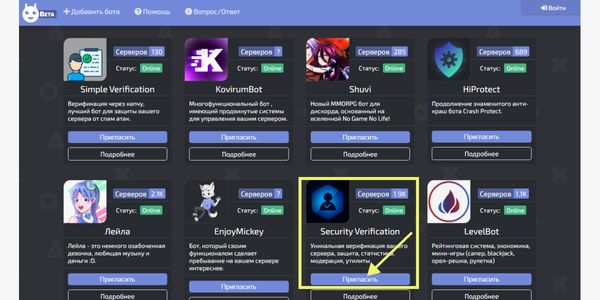
Мы покажем, как установить бота с помощью ПК, на примере Security Verification, которого мы взяли из Листа Ботов Дискорда. Чтобы установить бота из списка, нажмите «Пригласить» или «Invite», если устанавливаете с англоязычного сайта.
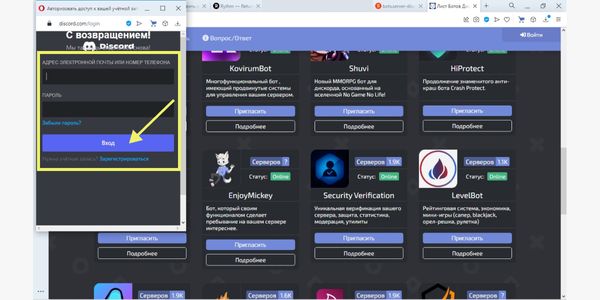
В открывшемся окне введите логин и пароль от вашей учетной записи в Дискорде. Либо, не вводя данные, нажмите «Вход», и система откроет вам в полноэкранном окне возможность войти с помощью QR-кода.
Чтобы войти по QR-коду, зайдите в мобильное приложение, на нижней панели инструментов нажмите на иконку Дискорда, которая находится справа.
Затем пролистайте вниз и выберите «Сканировать QR-код». Далее наведите камеру на экран вашего компьютера и отсканируйте QR-код.
И вот вы вошли в Дискорд. Далее выберите сервер, в который вы хотите установить бота. Чтобы предоставить ему доступ к вашему профилю, нажмите «Продолжить».
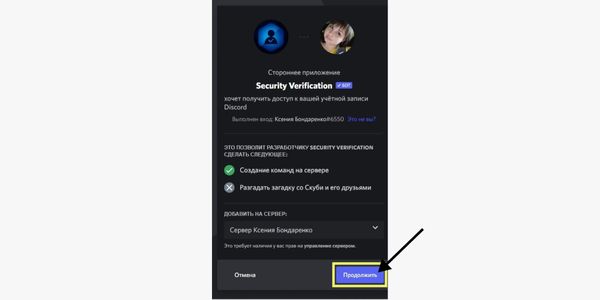
Выберите, какие права вы предоставите боту на сервере. Снимите или поставьте галочку, а затем пролистайте вниз.
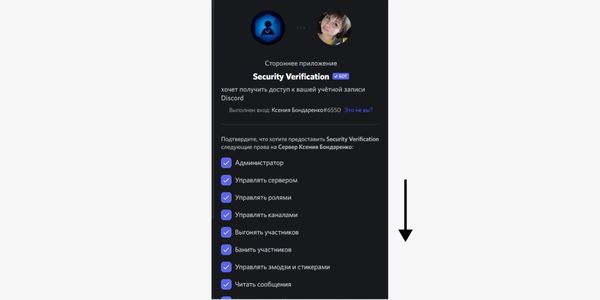
Если вы согласны с функциями и правами робота на сервере – нажмите «Авторизовать».
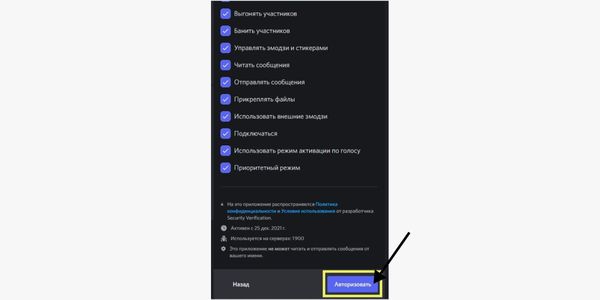
Бот еще раз попросит доступ к вашему профилю, но перед этим боту нужно доказать, что вы не являетесь ботом. Забавно, правда? :–) Для этого нужно поставить галочку напротив надписи «Я человек».
Помните, как было в сказках? Чтобы пройти к горе, герою по пути нужно было ответить на вопрос великана. Если герой не отвечал правильно, страж не пропускал его, а того хуже – съедал.
Так и тут, пользователей периодически задерживает КАПЧА, заставляя проходить еще один шаг и доказывать, что вы не робот. Спасибо, хоть не съедает при неправильном ответе.
Если повезет, вы проскочите, а если нет – пройдите тест по предложенной инструкции. Например, вам придется выбрать все трамваи среди троллейбусов или найти кабачок среди баклажан. Я вам скажу, не каждому это под силу :–)
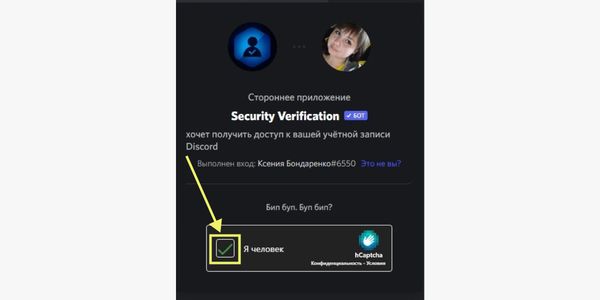
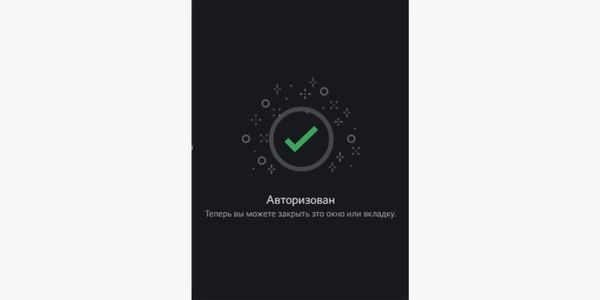
Нам повезло, и мы проскочили без теста. Это окно можно закрыть и перейти в сам Дискорд для настройки бота.
Как настроить бота в Дискорде
Перейдем к настройке бота. Найдем его на сервере и дадим ему команду, чтобы понять, на что он способен.
После установки бота в чате сервера, на который вы его установили, появится сообщение о том, что бот присоединился к вашему серверу.
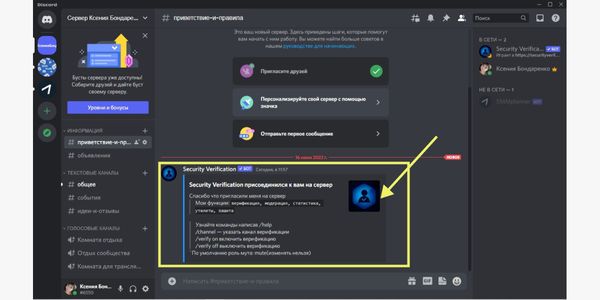
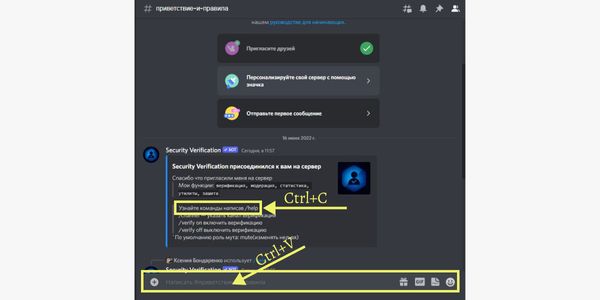
Чтобы вызвать список команд, введите «/help» в строке или скопируйте из сообщения от бота и вставьте.
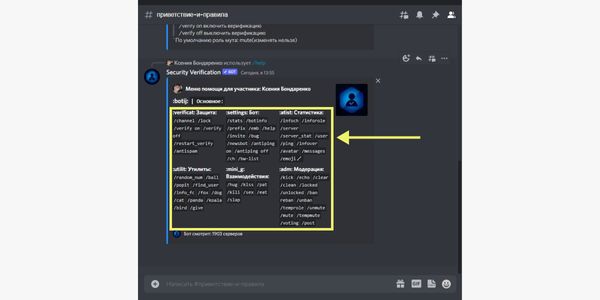
Бот отреагирует на запрос ответом со списком команд, которые умеет выполнять. Как использовать бота в Дискорде – выбрать нужную команду и смотреть, как бот ее выполняет.
В заключение
Ботов для Дискорда можно устанавливать из разных каталогов, но использовать лучше только официальные, остальные могут не сработать или принести вред вашему серверу.
Принцип установки везде один и тот же, поэтому смело пользуйтесь нашим примером. А если вдруг решите устанавливать бота из бот-листа на английском языке – не пугайтесь, воспользуйтесь переводчиком, чтобы перевести описание бота.
Если бот вам подходит, нажмите «invite».
Пусть боты модерируют сообщения, а посты в Дискорде публикуются через SMMplanner – вы в это время сможете заняться более важными делами. Заставьте алгоритмы работать за вас. Удачи!
Бот Discord: как создать и добавить на сервер
Чтобы подключить бота Discord в ваше приложение, вам понадобятся токен бота (для настройки модуля) и ID канала, в который вы будете отправлять сообщения (для формы отправки).
Расскажем, как создать сервер, канал и бота Discord, а после добавить созданного бота на ваш сервер. О том, как настроить отправку сообщений на платформе AppMaster.io, можно прочитать в этой статье.
Создать сервер и канал, скопировать ID канала
Для начала вам нужно создать новый сервер в Discord (или получить права администратора на уже существующем). Откройте страницу вашей учетной записи Discord в браузере — так будет удобнее перемещаться между страницами настроек.
1.Нажмите на «+» на левой панели.
2.Выберите шаблон сервера в зависимости от вашей сферы или создайте собственный.
3.Укажите, для каких целей хотите его использовать.
4.Выберите изображение будущего сервера и укажите его название (1), затем нажмите Create. (2).
5.Сервер создан. По умолчанию в него уже добавлены два канала — текстовый и голосовой (1). Чтобы изменить настройки канала, нажмите значок шестеренки (2). Добавить новый канал можно, нажав на «+» рядом с названием раздела. Мы не будем создавать новый канал и для подключения нашего бота используем уже существующий канал general.
6.Теперь нужно получить ID выбранного канала. Для этого нужно сначала включить режим разработчика в настройках вашего профиля. Нажмите на значок шестеренки рядом с вашим никнеймом и фотографией.
7.Перейдите в раздел APP SETTINGS, на вкладку Advanced (1) и переместите селектор Developer mode — режим разработчика активируется (2).
8.Вернитесь из меню настроек и кликните по нужному каналу правой клавишей мыши (1), во всплывающем меню выберите Copy ID — идентификатор вашего канала будет скопирован (2). Сохраните его в любом текстовом документе, чтобы не возвращаться к этому шагу.
Создать бота и добавить его на сервер, скопировать токен бота
Чтобы создать бота, перейдите на специальную страницу Discord для разработчиков: https://discord.com/developers/. Откройте ее в соседней вкладке браузера, не выходя из вашей учетной записи Discord.
Сначала вам нужно создать приложение, затем в этом приложении создать бота и настроить для него разрешения, и только после этого — добавлять бота на сервер.
1.На вкладке Applications выберите New Application.
2.Введите название будущего приложения (1) и нажмите Create (2).
3.Приложение создано. Перейдите не вкладку Bot (1) и нажмите Add Bot, чтобы добавить нового бота.
4.Согласитесь добавить бота в ваше приложение.
5.Бот создан. На вкладке Bot отобразится вся информация о нем. Тут можно изменить его имя, добавить изображение и скопировать токен бота (1). Этот токен понадобится вам для настройки модуля Discord на платформе Appmaster.i. Каждый раз при внесении изменений портал разработчика будет предлагать вам сохранить их (2).
Сохраните токен бота, чтобы при последующей настройке не возвращаться к этому шагу.
6.Теперь перейдите на вкладку OAuth2 (1) — тут можно настроить разрешения и получить ссылку на вашего бота. В разделе SCOPES выберите bot(2), в BOT PERMISSIONS отметьте разрешения, которые хотите ему предоставить, в нашем случае — только отправка сообщений, поэтому выберите Send Message(3). После скопируйте автоматически сгенерированную Discord ссылку(4).
7.Вставьте скопированную ссылку в адресную строку браузера и перейдите по ней — откроется окошко вашего приложения. Выберите ваш сервер в раскрывающемся списке (1) и нажмите Continue (2).
8.Убедитесь, что приложению (а значит, и созданному в нем боту) даны только необходимые разрешения, после чего добавьте его на ваш сервер.
9.Теперь вернитесь на ваш сервер. Бот оставил приветственное сообщение — значит, что он успешно добавлен и функционирует.
Через AppMaster.io Studio подключить бота в приложение
Итак, все готово. Вы получили токен бота для модуля Discord и ID канала для формы отправки сообщения. Теперь перейдите в AppMaster.io Studio и настройте отправку сообщений из вашего приложения, следуя инструкции Модуль Discord: подключение бота и отправка сообщений.
Следите за нашим блогом и присоединяйтесь к чату комьюнити, чтобы узнавать о новостях платформы и новых статьях.
Подробнее о том, что такое модули и как их настраивать — в обучающем видеокурсе AppMaster.io 101.
Бот Discord: как создать и добавить на сервер
Чтобы подключить бота Discord в ваше приложение, вам понадобятся токен бота (для настройки модуля) и ID канала, в который вы будете отправлять сообщения (для формы отправки).
186K открытий
Расскажем, как создать сервер, канал и бота Discord, а после добавить созданного бота на ваш сервер. О том, как настроить отправку сообщений на платформе AppMaster.io, можно прочитать в этой статье.
Создать сервер и канал, скопировать ID канала
Для начала вам нужно создать новый сервер в Discord (или получить права администратора на уже существующем). Откройте страницу вашей учетной записи Discord в браузере — так будет удобнее перемещаться между страницами настроек.
1. Нажмите на «+» на левой панели.
2. Выберите шаблон сервера в зависимости от вашей сферы или создайте собственный.
3. Укажите, для каких целей хотите его использовать.
4. Выберите изображение будущего сервера и укажите его название (1), затем нажмите Create. (2).
5. Сервер создан. По умолчанию в него уже добавлены два канала — текстовый и голосовой (1). Чтобы изменить настройки канала, нажмите значок шестеренки (2). Добавить новый канал можно, нажав на «+» рядом с названием раздела. Мы не будем создавать новый канал и для подключения нашего бота используем уже существующий канал general.
6. Теперь нужно получить ID выбранного канала. Для этого нужно сначала включить режим разработчика в настройках вашего профиля. Нажмите на значок шестеренки рядом с вашим никнеймом и фотографией.
7. Перейдите в раздел APP SETTINGS, на вкладку Advanced (1) и переместите селектор Developer mode — режим разработчика активируется (2).
8. Вернитесь из меню настроек и кликните по нужному каналу правой клавишей мыши (1), во всплывающем меню выберите Copy ID — идентификатор вашего канала будет скопирован (2). Сохраните его в любом текстовом документе, чтобы не возвращаться к этому шагу.
Создать бота и добавить его на сервер, скопировать токен бота
Чтобы создать бота, перейдите на специальную страницу Discord для разработчиков: https://discord.com/developers/. Откройте ее в соседней вкладке браузера, не выходя из вашей учетной записи Discord.
Сначала вам нужно создать приложение, затем в этом приложении создать бота и настроить для него разрешения, и только после этого — добавлять бота на сервер.
1. На вкладке Applications выберите New Application.
2. Введите название будущего приложения (1) и нажмите Create (2).
3. Приложение создано. Перейдите не вкладку Bot (1) и нажмите Add Bot, чтобы добавить нового бота.
4. Согласитесь добавить бота в ваше приложение.
5. Бот создан. На вкладке Bot отобразится вся информация о нем. Тут можно изменить его имя, добавить изображение и скопировать токен бота (1). Этот токен понадобится вам для настройки модуля Discord на платформе Appmaster.i. Каждый раз при внесении изменений портал разработчика будет предлагать вам сохранить их (2).
Сохраните токен бота, чтобы при последующей настройке не возвращаться к этому шагу.
6. Теперь перейдите на вкладку OAuth2 (1) — тут можно настроить разрешения и получить ссылку на вашего бота. В разделе SCOPES выберите bot(2), в BOT PERMISSIONS отметьте разрешения, которые хотите ему предоставить, в нашем случае — только отправка сообщений, поэтому выберите Send Message(3). После скопируйте автоматически сгенерированную Discord ссылку(4).
7. Вставьте скопированную ссылку в адресную строку браузера и перейдите по ней — откроется окошко вашего приложения. Выберите ваш сервер в раскрывающемся списке (1) и нажмите Continue (2).
8. Убедитесь, что приложению (а значит, и созданному в нем боту) даны только необходимые разрешения, после чего добавьте его на ваш сервер.
9. Теперь вернитесь на ваш сервер. Бот оставил приветственное сообщение — значит, что он успешно добавлен и функционирует.
Через AppMaster.io Studio подключить бота в приложение
Итак, все готово. Вы получили токен бота для модуля Discord и ID канала для формы отправки сообщения. Теперь перейдите в AppMaster.io Studio и настройте отправку сообщений из вашего приложения, следуя инструкции Модуль Discord: подключение бота и отправка сообщений.
Следите за нашим блогом и присоединяйтесь к чату комьюнити, чтобы узнавать о новостях платформы и новых статьях.
Подробнее о том, что такое модули и как их настраивать — в обучающем видеокурсе AppMaster.io 101.
29 комментариев
Написать комментарий.
а как запрограммировать бота?
если нет навыков python и JavaScript
Развернуть ветку
Развернуть ветку
Что делать если мне написали вот это:
Развернуть ветку
Я не знаю как это исправить но лучше проверь сохранен ли токен не генерировал ли ты его снова если регенирировал снова скопируй
Развернуть ветку
Развернуть ветку
Выключи в настройках REQUIRES OAUTH2 CODE GRANT
Развернуть ветку
как сделать так что бы он был в сети
Развернуть ветку
Лучше скачай BDFD там запусти его за просмотр рекламы
Реклама = 2 часа
Капча = 30 минут
Развернуть ветку
а где его скачать?
Развернуть ветку
Развернуть ветку
Развернуть ветку
Play market бдфд есть
Есть также сервер бдфд на русском чтоб коды брать от туда
Развернуть ветку
я вроде сделал все как надо, как узнать на какую команду, скажем так «откликается» бот?
Развернуть ветку
Я сделал всё что было задано создал новый сервер вставил сыллку на приглашение вставлял айди канала ничего не даёт
Развернуть ветку
конструкторы в помощь
Развернуть ветку
А что если не получается скопировать URL? Пишут Please enter a redirect uri.Помогите пожалуйста:(
Развернуть ветку
А все нашла, спасибо большое!
Развернуть ветку
Скажи как ты эту ссылку нашла?
Развернуть ветку
Но в данном приложении Discord не обойтись без минусов:
1)Разнообразный коллектив который не всегда подстать себе найдешь;
2)В приложении дискорд на жалобы сквозь пальцы смотрят.могут и не отреагировать;
3)Конфиденциальность в общении не в почёте.
4)Странное комньюнити которое как «стая пчел».
5)На жалобы техобслуживание долго не реагирует.но попытаться можно.
6)Само общество дискорда может окунуть тебя в грязь.Если им что-то не нравится.У них своё представление о том или ином человеке.Они живут в своём собственном мирке под названием Discord.
7)Есть определенные «особые» личности которым всё непочем.и они суются куда не следует.
Сейчас проблема русскоязычного дискорда независит от сервера.
Сейчас весь русскоязычный дискорд самое поганое место обитания и общения.
Play high quality music in your Discord server for free.
FredBoat rocks the house with tracks, playlists, and livestreams sourced from Soundcloud, Bandcamp, Twitch, Deezer, Vimeo, and Dailymotion.
Search on the go!
Instead of linking directly to a track, you can also choose to simply just type in the name of your song and let FredBoat find it for you.
Mix and Match Your Own Beats
Don’t just listen, take control – be the DJ of your own party! Shape your own ultimate playlists right inside FredBoat!
Eat, Sleep, Shuffle and Repeat
FredBoat has full support for shuffling your playlist. You can even choose to put just one or the entire queue on repeat.
Play Games in Music Room
Play exciting games while listening to music, Visit Fredboat Music Room and experience some quick games.
FredBoat Commands
- /play
- /pause
- /resume
- /stop
- /skip
- /list
- /restart
- /shuffle