Как перенести стикеры из WhatsApp в Telegram

Если Вы недавно начали использовать Telegram и хотите экспортировать стикеры из WhatsApp, эта статья для Вас. Наклейка – идеальное дополнение к сообщению: стикер придает высказыванию нотку юмора, сарказма или иронии, или просто передает настроение. Читайте дальше, чтобы узнать, как перенести стикеры из WhatsApp в Telegram на Android и iPhone .
- Шаг 1. Добавьте стикеры WhatsApp в Telegram
- На Android
- На компьютере
Шаг 1. Добавьте стикеры WhatsApp в Telegram
Если у Вас Android, есть несколько вариантов переноса стикеров из одного приложения в другое. Сначала мы покажем наиболее простой из них. Мы также покажем другой способ, к которому можно прибегнуть на компьютере; он работает также для iPhone и Android.
На Android
Это самый практичный и самый быстрый способ отправить в Telegram все Ваши стикеры WhatsApp. Для этого выполните следующие действия:
1. Откройте файловый менеджер своего мобильного телефона и перейдите во внутреннее хранилище .
2. Затем выберите WhatsApp > Медиа > Наклейки WhatsApp . Там Вы найдете файлы стикеров.

3. Нажмите значок три точки в правом верхнем углу и нажмите Поделиться .
4. Установите флажок с помощью Выбрать все и коснитесь параметра Поделиться .
5. Из появившихся опций выберите Telegram , а затем Сохраненные сообщения. Это Ваш личный чат с самим собой.
6. Готово! Теперь Вы увидите свои стикеры в этом чате. Чтобы перенаправить один из них в беседу, нажмите и удерживайте его и выберите опцию Вперед .
Кроме того, для простоты использования можно создать набор наклеек, как описано ниже.
Примечание : если у Вас возникли трудности с просмотром анимированных стикеров, попробуйте следующий метод на своем компьютере.
На компьютере
Этот процесс немного отличается и выполняется с компьютера следующим образом:
1. Откройте веб-версию WhatsApp и войдите в систему.
2. Перейдите в разговор или личный чат, где у Вас есть стикеры, которые Вы хотите экспортировать в Telegram. Щелкните правой кнопкой мыши по каждому из них и выберите Сохранить изображение как .

3. Выберите место, где Вы хотите сохранить каждую наклейку в виде файла .webp, и нажмите Сохранить.

4. Теперь откройте настольную версию Telegram [/ faq / 69974-how-to-use-telegram-web-on-your-computer] и найдите свой личный чат под названием Сохраненные сообщения (Saved Messages).

5. Перетащите туда все Ваши файлы .webp . Они сразу загрузятся и появятся на экране. На Android анимированные стикеры будут выглядеть как изображения, хотя они могут быть не видны на Вашем iPhone.
Шаг 2: Как создать набор стикеров в Telegram
1. Откройте приложение Telegram на смартфоне или веб-версию или версию для ПК на компьютере. В поле поиска введите «stickers«.
2. Выберите Stickers bot, нажмите на Start и напишите в поле для ввода «/newpack«.
3. Затем следуйте инструкциям бота. Введите название для своего набора наклеек.

4. Затем отправьте стикер из чата Сохраненные сообщения или перетащите его из браузера файлов на компьютере в чат Стикеры . Назначьте связанный смайлик , когда бот предложит Вам это сделать. Повторите этот шаг для каждой из Ваших наклеек.
5. После добавления стикеров отправьте « / publish » и « / skip ». Затем введите оригинальное название для набора наклеек. (Telegram не принимает одноименные пакеты).
6. Наконец, щелкните ссылку, которую отправляет Вам бот, и выберите вариант Добавить [количество] стикеров . Готово! Они сразу будут доступны в разделе стикеров всех Ваших разговоров.

Также читайте
Контент нашего сайта создается в сотрудничестве с экспертами в области IT и под руководством основателя CCM.net Жана-Франсуа Пиллу. CCM — ведущий международный сайт о технологиях, доступный на 11 языках.
Как добавить стикеры в whatsapp из telegram
Будь в курсе последних новостей из мира гаджетов и технологий
iGuides для смартфонов Apple

Как добавить любые стикеры из Telegram в WhatsApp на iPhone и Android

Олег Воронин — 19 августа 2023, 00:07
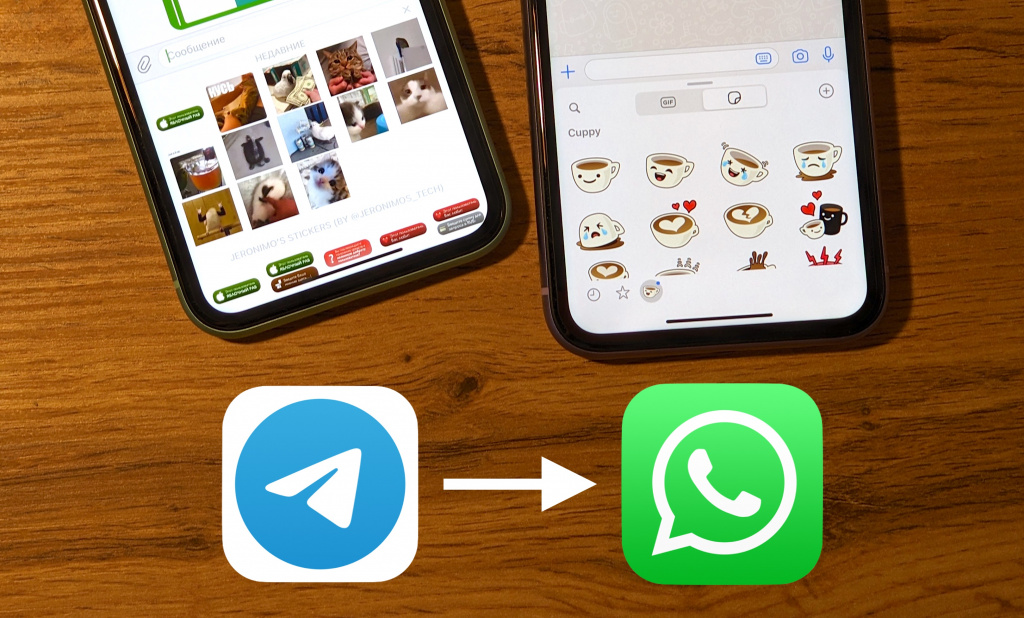
Telegram получил свою популярность, в том числе, благодаря обилию способов общения. Именно с него началось повальное увлечение пользователей стикерами, а самих стикеров стало так много, что многие даже не помнят точно, сколько наборов они сохранили.
Однако другие мессенджеры, такие как WhatsApp, не отличаются большим количеством стикеров. К счастью, вы довольно легко можете перенести свои любимые наборы из Telegram в WhatsApp — потребуется несколько минут времени и несложный алгоритм. Ниже будут текстовые, а также видеоинструкции для iOS и Android.
Подписаться на iGuides в Telegram, чтобы узнать обо всем первым.
Как перенести стикеры в iOS
- Установите бесплатное приложение Sticker Maker Studio из App Store
- Откройте Telegram и нажмите на строку поиска
- Введите логин @tgtowabot и нажмите на него в выдаче
- Тапните «Начать», и отправьте боту любой стикер из пака, который хотите перенести
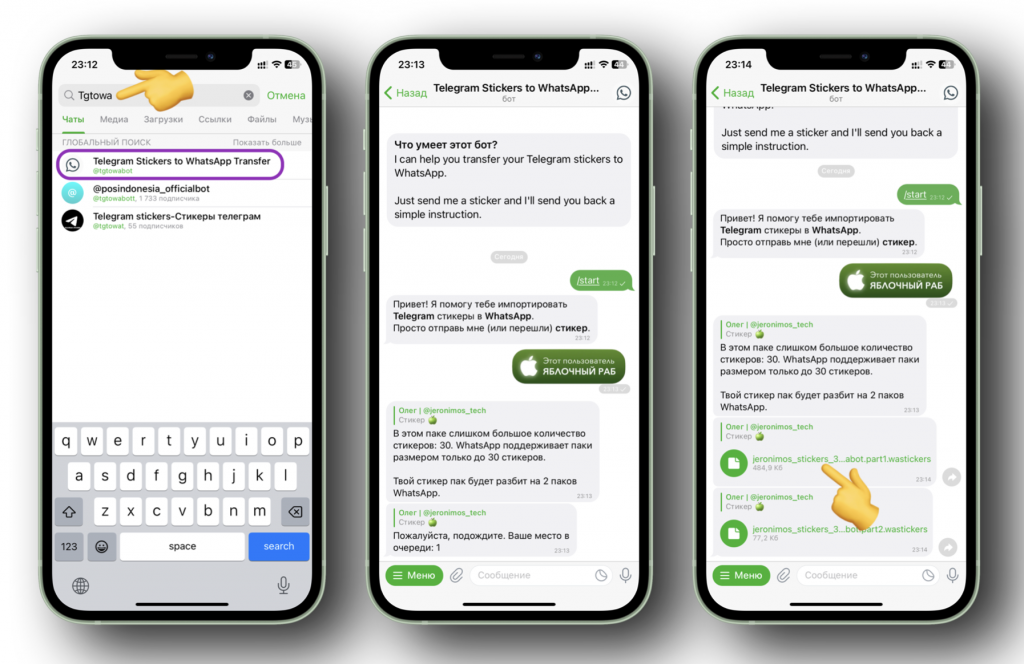
- Дождитесь, пока набор скачается; в некоторых случаях бот ставит вас в очередь. Учтите, что наборы, в которых больше 30 стикеров, разбиваются на части из-за ограничения WhatsApp
- Когда бот пришлет вам файл со стикерпаком, нажмите на него
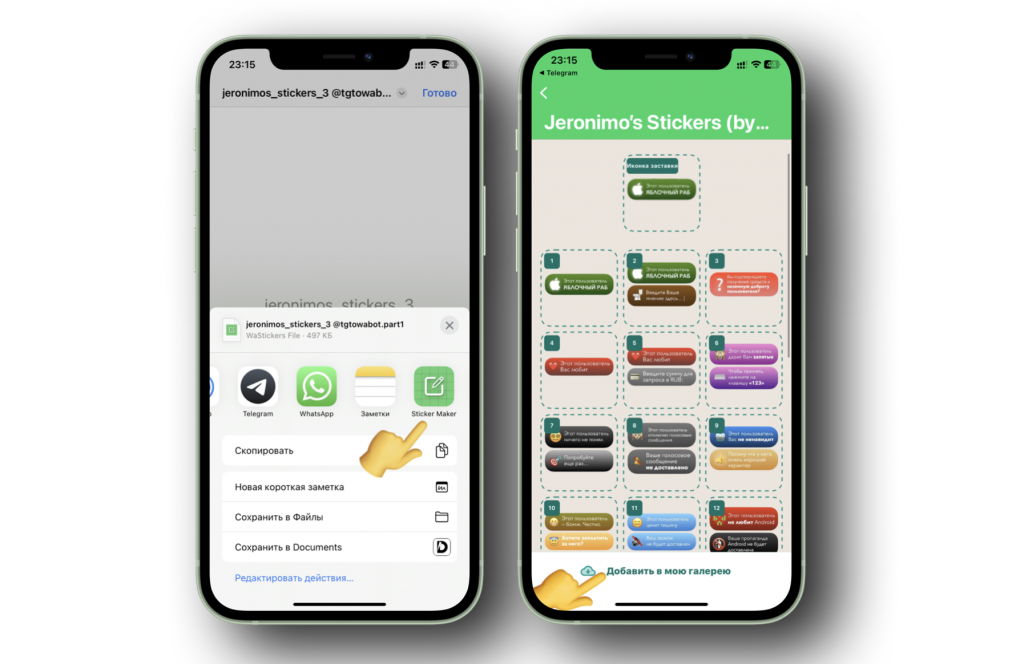
- Выберите «Поделиться» и найдите в списке приложение Sticker Maker
- В Sticker Maker появится окно подтверждения — тапните «Добавить в мою коллекцию» в нижней части экрана
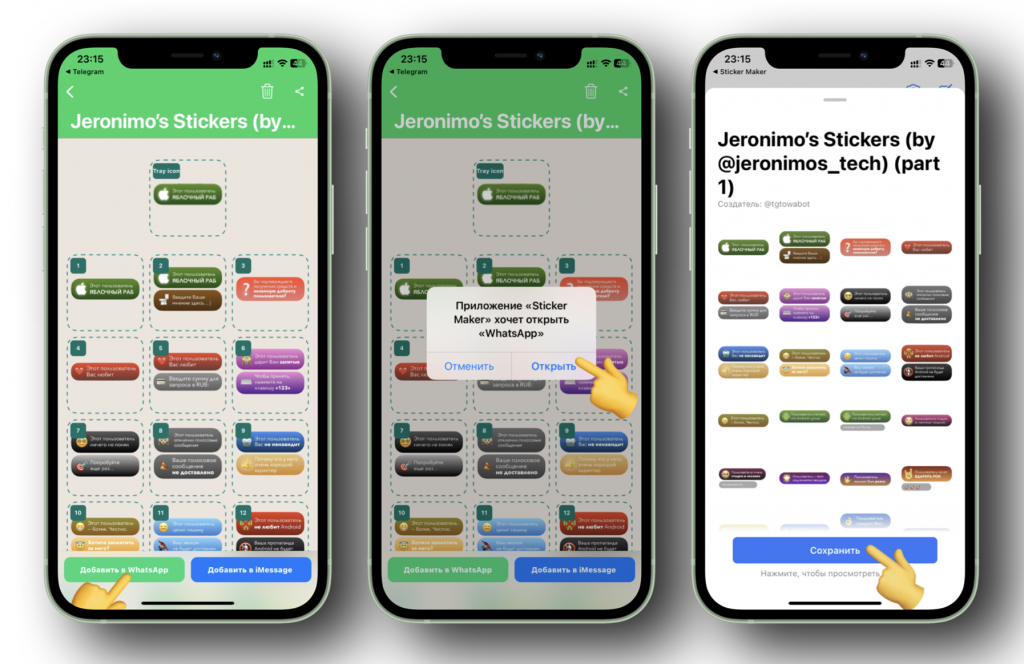
- На следующем экране нажмите «Добавить в WhatsApp» (тут же можно и в iMessage добавить) и подтвердите переход в мессенджер
- Нажмите «Сохранить» — и процесс завершен.
Готово! Теперь можно отправлять любимые стикеры, они будут доступны вам внутри чатов.
Как перенести стикеры в Android
- Скачайте и установите приложение Personal Sticker for WhatsApp
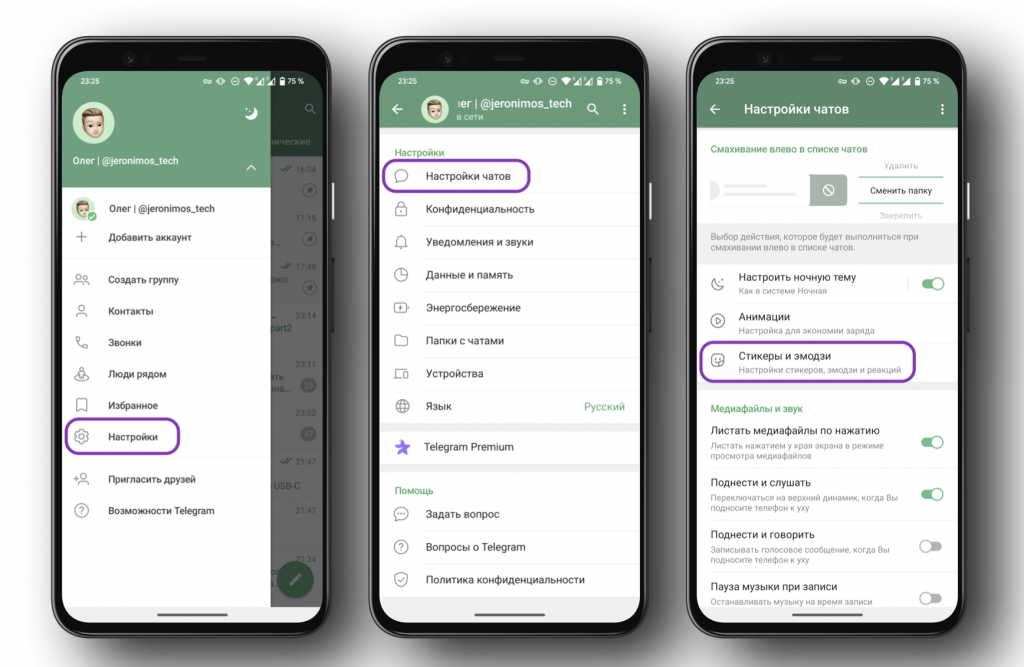
- Откройте Telegram → «Настройки» → «Настройки чатов» → «Стикеры и эмодзи»
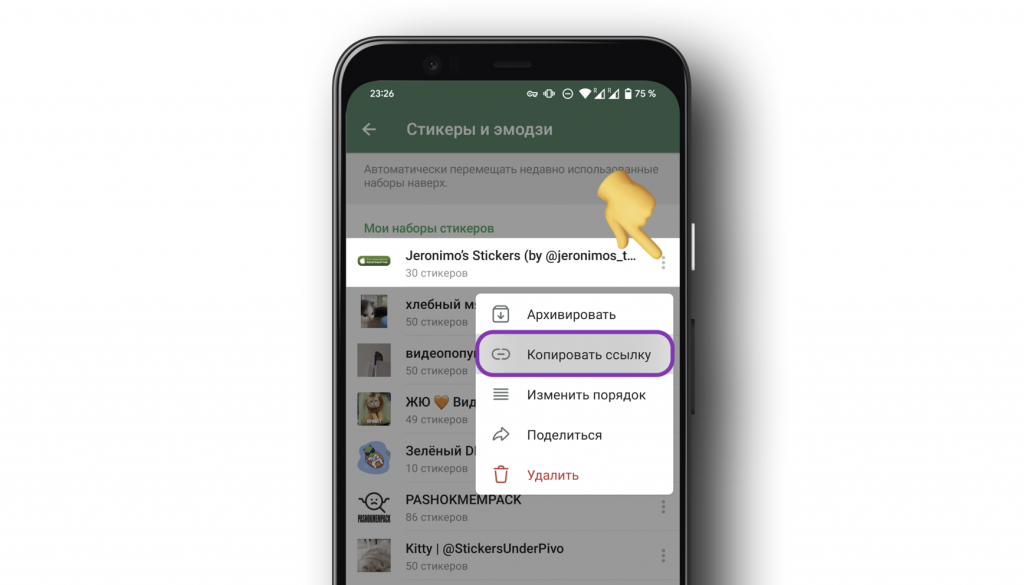
- В блоке «Мои наборы» нажмите на «три точки» рядом с нужным паком и выберите «Копировать ссылку»
- Теперь откройте Telegram и введите в поисковую строку @DownloadStickersBot
- Кликните «Начать» и отправьте боту скопированную ссылку
- В ответ бот пришлет вам три ZIP-архива со стикерами — вам нужен ZIP с файлами в формате WEBP
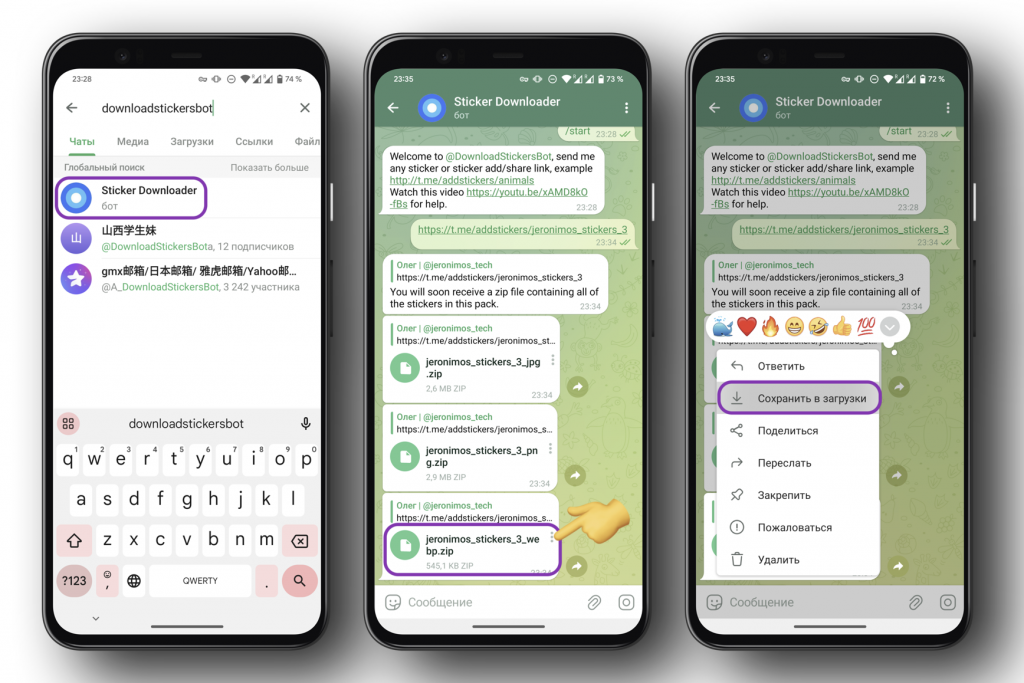
- Нажмите на «три точки» и выберите «Сохранить в загрузки»
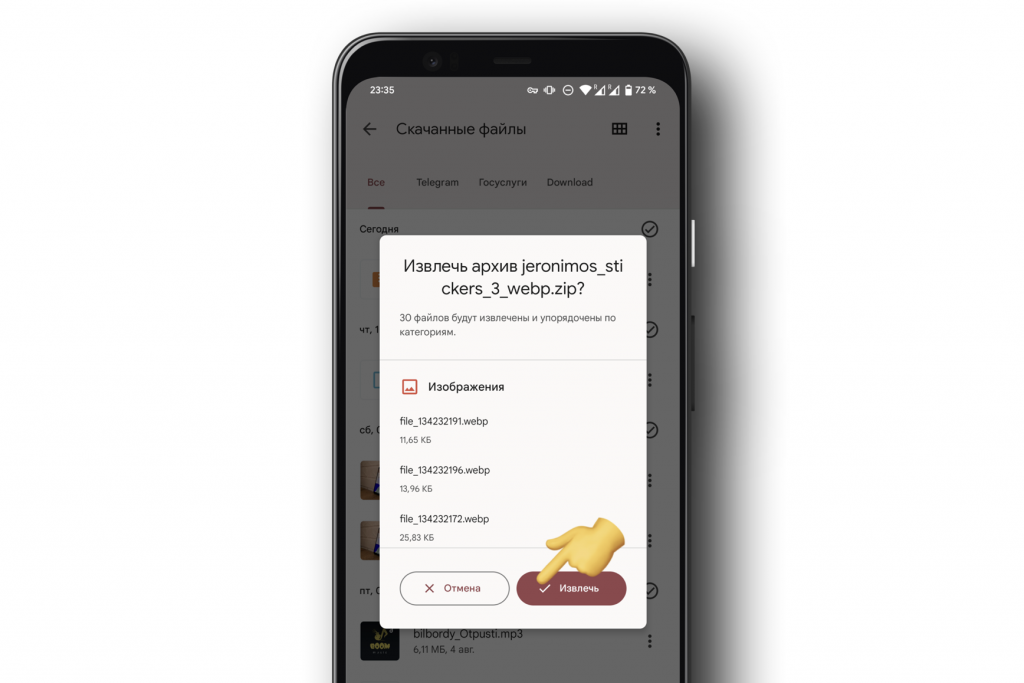
- Найдите архив в папке «Загрузки» вашего смартфона и распакуйте его
- Перейдите в приложение Personal Sticker for WhatsApp — оно сразу найдет распакованные стикеры и отобразит их на стартовом экране
- Нажмите «Добавить в WhatsApp» рядом со своим паком и подтвердите добавление набора в мессенджер.
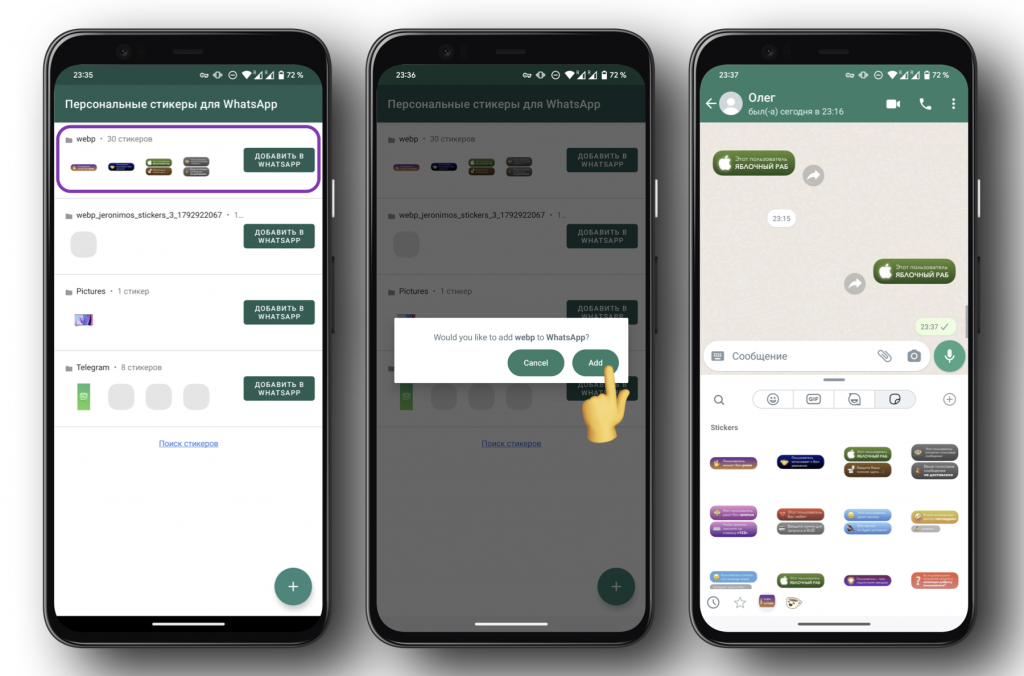
Готово! Стикерпак уже доступен в соответствующей панели чата. Можно пользоваться.
Как добавить стикеры в ватсап из телеграмма

WhatsApp и Telegram — два популярных мессенджера, которые каждый день используют миллионы людей по всему миру. Одним из плюсов использования мессенджеров является возможность общаться с помощью стикеров, которые помогают выразить эмоции и передать настроение.
WhatsApp предлагает свою коллекцию стикеров, но если вы хотите использовать стикеры из Telegram в WhatsApp, то в этой статье мы расскажем, как это сделать. Для этого вам понадобятся несколько дополнительных шагов, но они несложные и займут всего несколько минут вашего времени.
Для начала, чтобы добавить стикеры из Telegram в WhatsApp, вам понадобится скачать и установить приложение-помощник под названием «Stickerify». Это приложение доступно для устройств на базе Android и iOS и поможет вам перенести стикеры из Telegram в WhatsApp без особых усилий.
После установки «Stickerify» вам необходимо открыть Telegram и найти набор стикеров, которые вы хотите добавить в WhatsApp. Далее, нажмите на иконку «Поделиться» (обычно это значок трех точек в верхнем правом углу экрана) и выберите приложение «Stickerify» в списке доступных приложений.
Как использовать стикеры в WhatsApp из Telegram?

Если вы являетесь пользователем обоих мессенджеров WhatsApp и Telegram, вы, вероятно, захотите использовать свои любимые стикеры из Telegram в WhatsApp. Это возможно благодаря интеграции между двумя приложениями и функции экспорта стикеров из Telegram в WhatsApp.
Шаг 1: Обновите Telegram

Убедитесь, что у вас установлена последняя версия Telegram на вашем устройстве. Вы можете обновить приложение через App Store (для пользователей iOS) или Google Play Store (для пользователей Android).
Шаг 2: Выберите стикерпак для экспорта
Шаг 3: Найдите стикеры в настройках
Шаг 4: Экспортируйте стикеры в WhatsApp
Шаг 5: Откройте WhatsApp и используйте стикеры
Теперь вы знаете, как использовать стикеры из Telegram в WhatsApp. Пользуйтесь этой функцией, чтобы украсить свои сообщения в WhatsApp стикерами, которые вы любите из Telegram!
Установите приложение WhatsApp
Если у вас еще нет приложения WhatsApp на вашем устройстве, вам потребуется его установить. Вот, как это сделать:
- Откройте официальный магазин вашей операционной системы (App Store для iOS или Google Play для Android).
- В поисковой строке введите «WhatsApp».
- Найдите приложение WhatsApp и нажмите на него.
- Нажмите кнопку «Установить» и дождитесь окончания загрузки и установки приложения.
- После установки откройте приложение WhatsApp и следуйте инструкциям для настройки профиля и активации учетной записи.
Теперь у вас установлено приложение WhatsApp на вашем устройстве и вы готовы добавить стикеры из Telegram!
Скачайте приложение Stickify
Для того чтобы добавлять стикеры из Telegram в WhatsApp, вам понадобится приложение Stickify.
Stickify — это приложение для Android, которое позволяет экспортировать стикеры из Telegram и импортировать их в WhatsApp. Оно поддерживает как статические, так и анимированные стикеры.
Как скачать и установить приложение Stickify:
- Откройте Google Play Store на своем устройстве.
- В поисковой строке введите «Stickify».
- Выберите приложение Stickify из списка результатов.
- Нажмите на кнопку «Установить» и подождите, пока приложение загрузится и установится на ваше устройство.
После установки приложения Stickify вы будете готовы экспортировать и импортировать стикеры между Telegram и WhatsApp. Просто следуйте инструкциям в нашей статье, чтобы узнать, как это сделать.
Загрузите стикеры в Telegram
Telegram предлагает удобную возможность загружать и использовать стикеры для разнообразного выражения эмоций и настроений в чатах.
Шаг 1: Поиск стикеров
Используйте встроенную функцию поиска в Telegram, чтобы найти нужные стикеры. Просто нажмите на иконку поиска в верхней части приложения, введите ключевые слова или название стикерпака.
Шаг 2: Загрузка стикеров
Когда вы нашли нужные стикеры, нажмите на название стикерпака, чтобы открыть его. Затем нажмите на кнопку «Добавить в Telegram» или «Добавить стикеры». После этого стикеры автоматически загрузятся в ваш аккаунт.
Шаг 3: Использование стикеров
Теперь ваши загруженные стикеры будут отображаться во вкладке «Стикеры» в приложении Telegram. Вы можете просто нажать на нужный стикер, чтобы отправить его в чат или использовать функцию поиска и выбрать стикер из списка результатов.
Вы также можете добавлять новые стикерпаки, повторяя вышеописанные шаги. Telegram предлагает широкий выбор стикеров от различных художников и сообществ. Найдите стикеры, которые вам нравятся, и обогатите свои чаты с помощью них!
Сохраните стикеры из Telegram в Stickify
Stickify — это приложение для создания и использования собственных наборов стикеров в WhatsApp. Оно позволяет сохранять стикеры из Telegram и легко использовать их в WhatsApp.
Шаг 1: Установите Stickify
Первым шагом в использовании Stickify является скачивание и установка приложения.
- Откройте App Store или Google Play на вашем устройстве.
- Введите «Stickify» в поисковой строке.
- Нажмите на иконку приложения Stickify и нажмите кнопку «Установить».
- Дождитесь завершения установки приложения.
Шаг 2: Сохраните стикеры из Telegram
Теперь, когда вы установили Stickify, вы можете начать сохранять стикеры из Telegram.
- Откройте приложение Telegram на вашем устройстве.
- Перейдите в чат или канал, где находится стикер, который вы хотите сохранить.
- Нажмите и удерживайте на стикере, который хотите сохранить.
- Выберите опцию «Сохранить стикер».
- Повторите этот процесс для всех стикеров, которые вы хотите сохранить.
Шаг 3: Импортируйте стикеры в Stickify
Теперь, когда у вас есть сохраненные стикеры из Telegram, вы можете импортировать их в Stickify.
- Откройте приложение Stickify на вашем устройстве.
- Нажмите на иконку плюса (+), чтобы создать новый набор стикеров.
- Выберите опцию «Импортировать стикеры».
- Выберите сохраненные стикеры из Telegram, которые вы хотите импортировать.
- Повторите этот процесс для всех стикеров, которые вы хотите импортировать.
Шаг 4: Используйте стикеры в WhatsApp
Теперь, когда вы импортировали стикеры в Stickify, вы можете легко использовать их в WhatsApp.
- Откройте приложение Stickify на вашем устройстве.
- Выберите набор стикеров, который вы хотите использовать.
- Нажмите на стикер, чтобы скопировать его в буфер обмена.
- Откройте WhatsApp и перейдите к чату, в котором хотите использовать стикеры.
- Вставьте скопированный стикер в текстовое поле чата.
- Отправьте сообщение, чтобы использовать стикер в чате WhatsApp.
Теперь вы знаете, как сохранить стикеры из Telegram в Stickify и использовать их в WhatsApp. Наслаждайтесь общением с помощью новых стикеров!
Используйте стикеры в WhatsApp
WhatsApp предоставляет возможность использовать стикеры для добавления эмоций и выражения своих чувств в чатах. Это небольшие анимированнные или статические картинки, которые можно отправлять вместо текстовых сообщений.
Чтобы использовать стикеры в WhatsApp, вам потребуется:
- Установить последнюю версию приложения WhatsApp на свое устройство.
- Открыть чат, в который вы хотите добавить стикеры.
- Нажать на значок эмодзи слева от текстового поля ввода.
- Внизу экрана появятся различные вкладки, выберите вкладку «Стикеры».
На этой вкладке вы можете выбрать и отправить стикеры из предустановленных коллекций, а также добавить индивидуальные стикеры из Telegram.
Добавление стикеров из Telegram в WhatsApp
Теперь, чтобы добавить стикеры из Telegram в WhatsApp, вам потребуется:
- Установить и открыть приложение Telegram на свое устройство.
- Перейти в раздел «Стикеры» в Telegram.
- Выбрать и скачать необходимые стикеры из различных коллекций.
- После скачивания стикеры автоматически сохранятся в вашу галерею.
- Вернуться в приложение WhatsApp и открыть чат, в который вы хотите добавить стикеры.
- Нажать на значок эмодзи и перейти на вкладку «Стикеры».
- Свайпнуть вправо, пока не увидите значок «+» в верхнем правом углу экрана.
- Нажать на этот значок и выбрать стикеры из своей галереи.
- После выбора стикеры будут добавлены в вашу коллекцию стикеров в WhatsApp.
Теперь вы можете использовать добавленные стикеры из Telegram в чатах WhatsApp и делиться своими эмоциями с друзьями и близкими.
Заключение
Использование стикеров в WhatsApp помогает добавить больше эмоций и выразить свои чувства в чатах. Вы можете использовать предустановленные стикеры, а также добавлять свои из Telegram для более индивидуального опыта.
Не стесняйтесь экспериментировать с разными стикерами и делиться своими эмоциями с окружающими!
Вопрос-ответ:
Как добавить стикеры из Telegram в WhatsApp?
Чтобы добавить стикеры из Telegram в WhatsApp, вам потребуется установить приложение-конвертер и следовать простым инструкциям. Сначала нужно скачать приложение Sticker maker for WhatsApp из Google Play. Затем откройте приложение Telegram и найдите нужный стикерпак с помощью поиска или перейдите по ссылке. Далее нажмите на кнопку «Добавить в WhatsApp» и выберите нужный стикерпак в WhatsApp. Теперь вы сможете использовать эти стикеры в WhatsApp.
Какое приложение нужно скачать для добавления стикеров в WhatsApp из Telegram?
Для добавления стикеров из Telegram в WhatsApp, вам нужно скачать приложение-конвертер Sticker maker for WhatsApp из Google Play. Это бесплатное приложение позволяет преобразовать стикерпаки из Telegram в формат, который поддерживается WhatsApp.
Как найти нужный стикерпак в Telegram для добавления в WhatsApp?
Чтобы найти нужный стикерпак в Telegram для добавления в WhatsApp, откройте приложение Telegram и воспользуйтесь функцией поиска. Введите ключевые слова или название стикерпака в поисковой строке, затем выберите нужный стикерпак из результатов поиска. Вы также можете получить ссылку на стикерпак от друга или из интернет-ресурса и открыть ее в приложении Telegram.
Могу ли я использовать все стикеры из Telegram в WhatsApp?
Нет, вы не можете использовать все стикеры из Telegram в WhatsApp без их преобразования. WhatsApp поддерживает только стикеры в определенном формате, поэтому перед добавлением стикеров в WhatsApp из Telegram, вам нужно использовать приложение-конвертер, чтобы преобразовать их в нужный формат.
Могу ли я добавить свои собственные стикеры в WhatsApp из Telegram?
Да, вы можете добавить свои собственные стикеры в WhatsApp из Telegram. Для этого создайте собственный стикерпак в Telegram, используя специальные приложения или боты, затем преобразуйте его в формат, поддерживаемый WhatsApp, с помощью приложения-конвертера. После этого вы сможете добавить свои собственные стикеры в WhatsApp.
Как проверить, что стикеры из Telegram успешно добавлены в WhatsApp?
Чтобы проверить, что стикеры из Telegram успешно добавлены в WhatsApp, откройте WhatsApp и перейдите в режим чата. Нажмите на кнопку смайликов или эмоций в поле ввода текста, затем выберите значок со стикерами. Если вы видите добавленные стикеры из Telegram в списке стикеров в WhatsApp, это означает, что операция была успешной.
Как добавить стикеры в whatsapp из telegram
Как загрузить собственные стикеры в Telegram, Viber, WhatsApp, Signal и Одноклассники узнаете в этой статье.
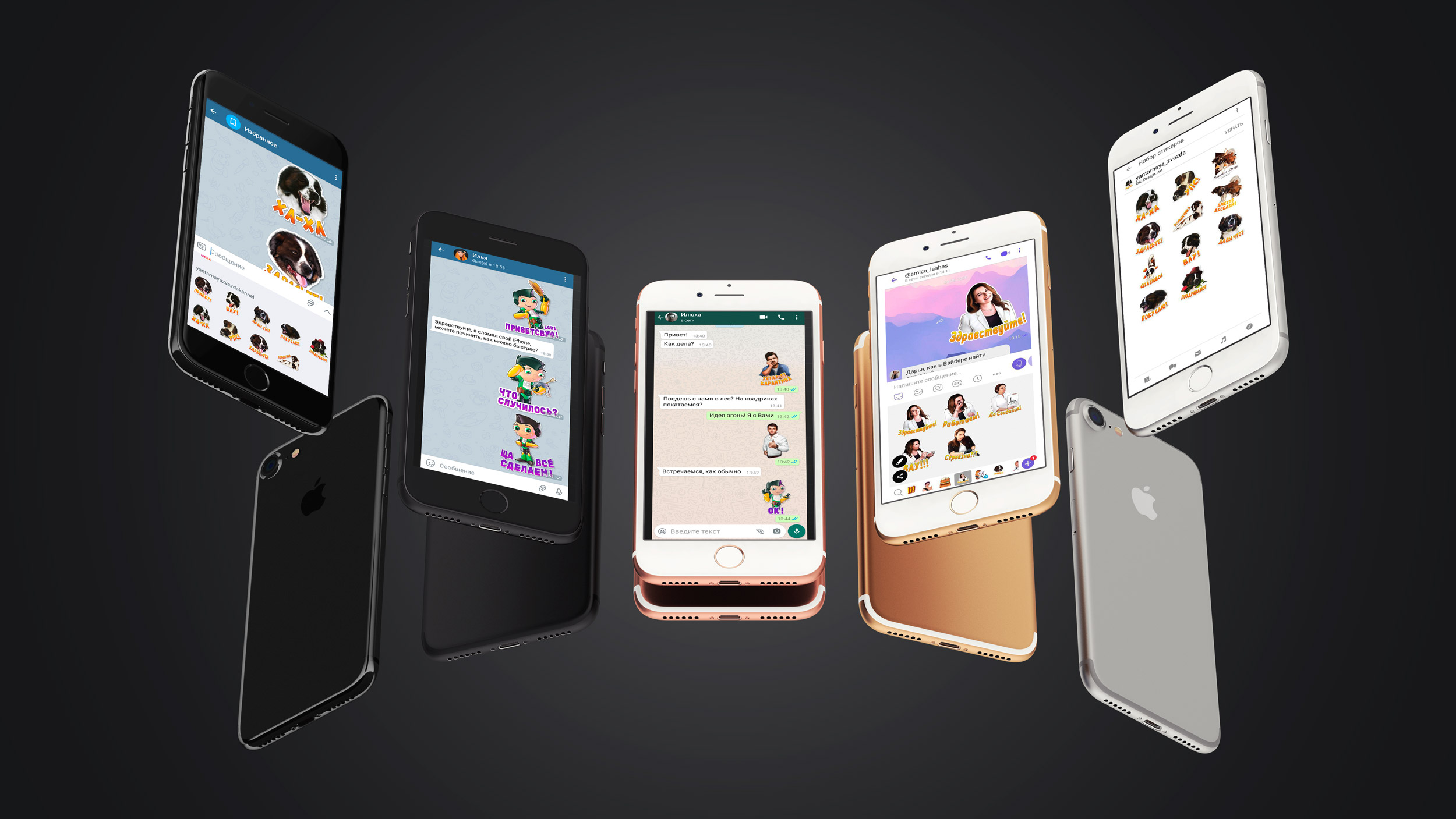
По техническим требованиям мессенджеров стикеры должны быть в формате png с прозрачным фоном, размер 512х512 пикселей. Но есть некоторые отличия и нюансы, о которых читайте далее.
1. Как загрузить стикеры в Telegram?
Число активных пользователей Telegram превысило 700 миллионов. Представляете, какой потенциал!
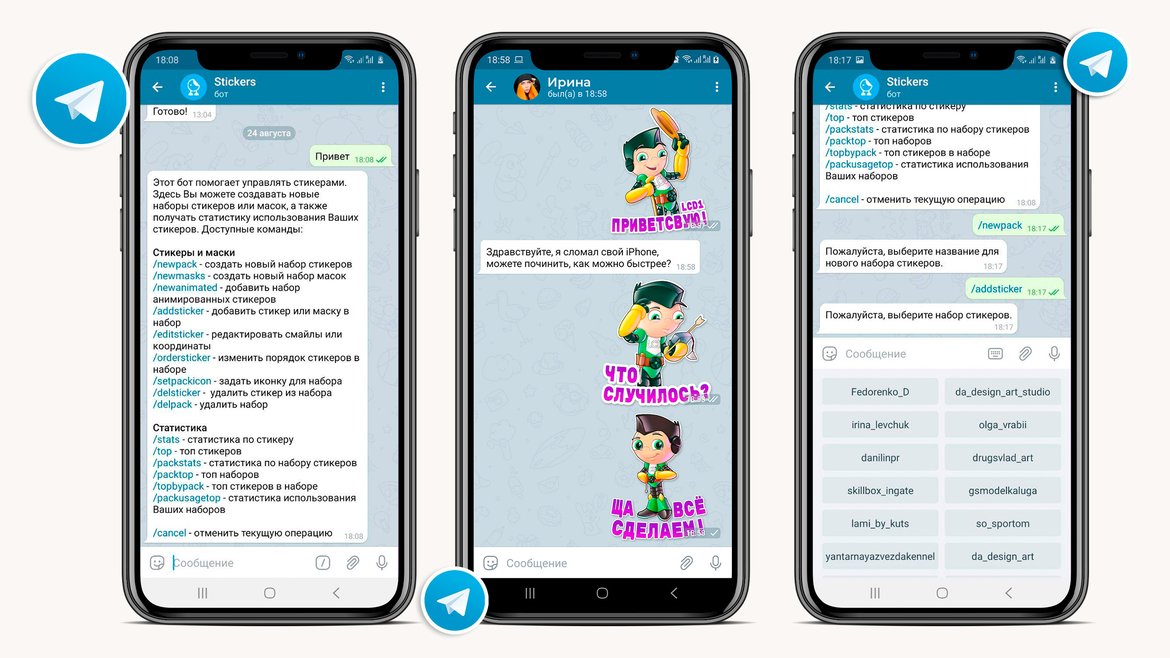
1) В Telegram есть специальный бот, который помогает загружать личные статичные и анимированные стикеры. Для того, чтобы начать, найдите этого бота @stickers
2) Наберите команду /newpack и введите название своего будущего статического набора стикеров. Чтобы загрузить анимированные стикеры, Вам нужна команда /newanimated либо /newvideo. Подробнее об анимированных стикерах Вы можете прочитать в ЭТОЙ СТАТЬЕ.
Отправьте боту картинку или файл tgs/ webm, затем эмоцию, которая будет ей соответствовать. В общем следуйте инструкциям бота, все просто! Теперь Ваш первый стикер в наборе готов! Файл для статических стикеров должен быть в формате PNG с прозрачным фоном. Изображение должно вписываться в квадрат 512×512 (одна сторона — 512 пикселей, другая — 512 или меньше). У стикеров должна быть белая обводка и тень (не обязательно, просто так будет лучше смотреться на разных фонах чатах у разных пользователей). Для анимированных стикеров есть свои требования, которые мы учитываем при создании стикера, так что просто отправьте готовый файл, который мы Вам отправим в итоге работы.
Внимание: не загружайте изображения, защищенные авторскими правами!
Далее повторяйте эту процедуру (картинка-смайлик). Максимальное число стикеров в одном наборе — 120 штук.
3) Как только Вы закончите добавлять стикеры в свой набор, отправьте боту команду /publish и введите короткое название набора (это имя будет содержаться в ссылке, по которой потом все ваши друзья смогут установить себе этот набор). Название должно быть написано латинскими буквами и не должно быть короче четырех знаков.
4) Всё готово! Бот выдаст Вам ссылку на ваш собственный стикерпак и вы можете поделиться им с вашими друзьями, скинув ссылку на весь набор или прислав один стикер, кликнув на который все смогут добавить себе полный стикерпак.
5) Стикерпак можно будет редактировать: добавлять новые стикеры, удалять стикеры, менять последовательность стикеров в наборе или прикрепленные смайлики. Бот пришлет Вам подсказки с командами для редакции Ваших стикерпаков.
6) Статистика! Отследить статистику скачивая и использования стикерпака и стикеров в Телеграм можно с помощью бота. Просто задайте нужную команду из предложенных ботом и анализируйте!
2. Как загрузить стикеры в Viber?
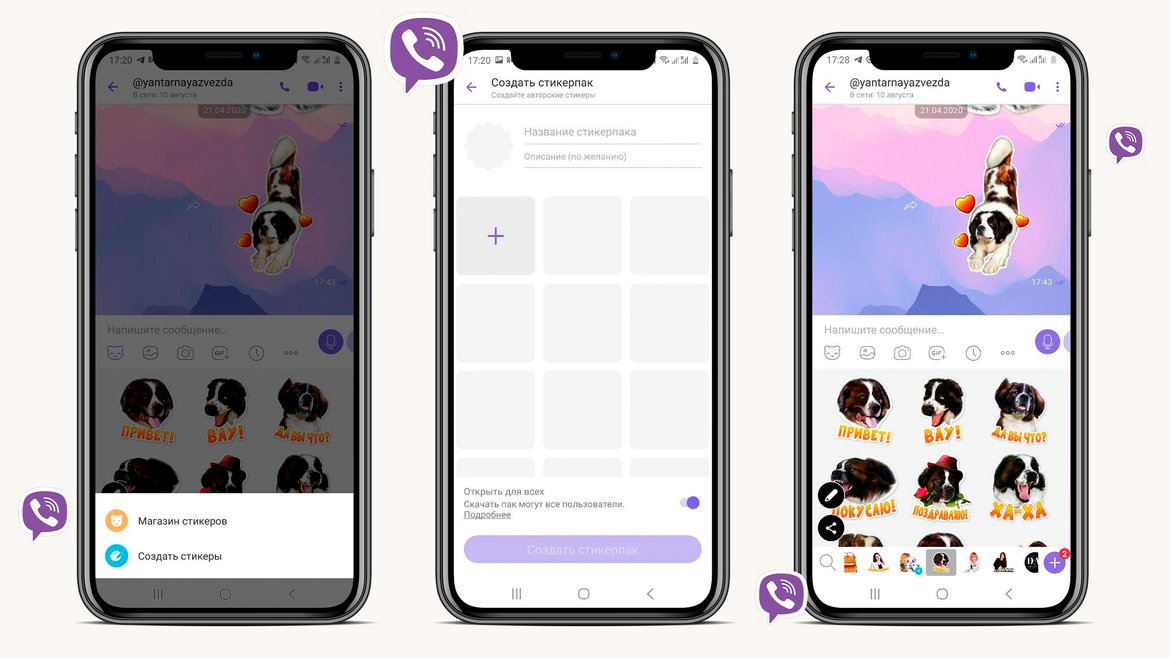
1) В Viber есть встроенная функция загрузки собственных стикеров. В каждом стикерпаке может быть до 24 стикеров, а всего вы можете создать до 20 паков. Для того, чтобы ее найти смотрите раскладку стикеров, в самом низу справа будет значок «+». Кликайте на него и Вам предложит «Магазин стикеров» и «Создать стикеры», вот Вам туда!
2) Кликнув на «Создать стикеры», Вам откроется экран с добавлением иконки стикерпака, названия и описания, а также для загрузки самих стикеров.
3) Когда загрузите все картинки, кликните на команду «Создать стикерпак» и он будет доступен Вам! Отправьте стикер своим друзьям, чтобы и они могли добавить себе стикерпак.
4) В Viber также есть возможность редактирования стикерпака. Для этого нужно будет кликнуть на иконку с карандашиком слева и приступайте к добавлению новых стикеров или удалению загруженных ранее!
5) Статистика! На данный момент эта функция не доступна, но разработчики обещали рассмотреть этот вопрос, так что ждем обновлений.
3. Как загрузить стикеры в WhatsApp?
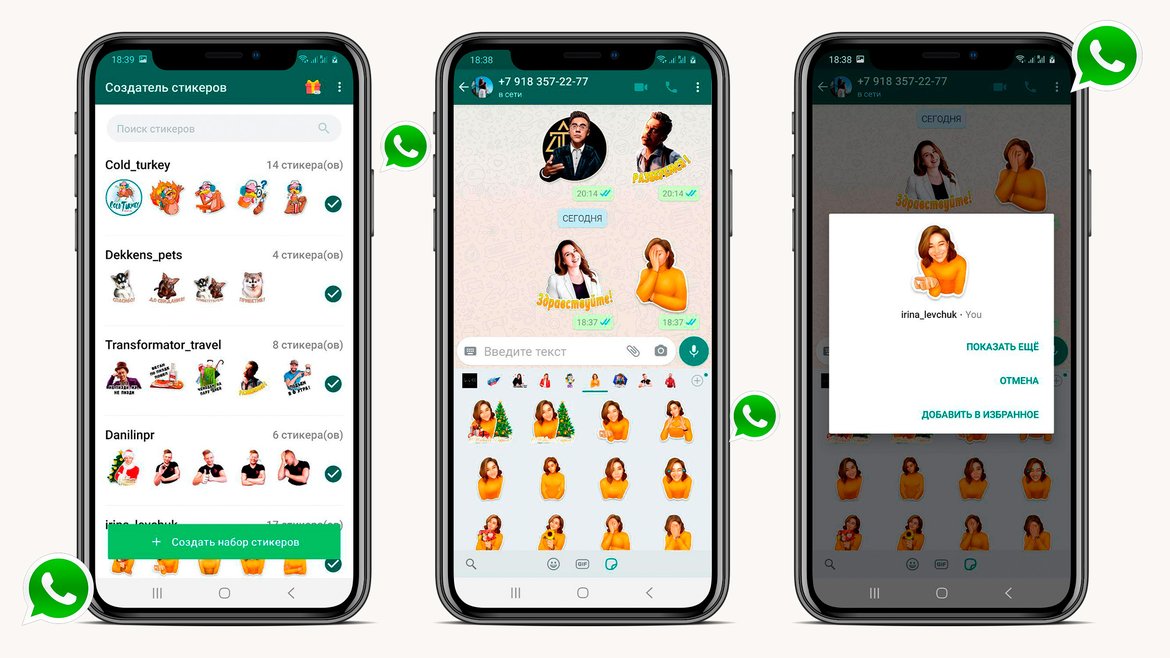
1) В WhatsApp с недавних пор появилась встроенная функция добавления стикеров личных стикеров, только на ПК-версии. К сожалению, как и раньше, невозможно создавать стикерпаки целиком и их редактировать. Собирать свои коллекции стикеров мы можем используя функцию «Добавить в Избранное». Поэтому для их загрузки стикеров в WhatsApp мы используем сторонние приложения из Play-маркета и Apple-store, которые синхронизируются с приложением WhatsApp.
2) Чтобы загрузить свои собственные стикеры в WhatsApp Вам нужно найти в Play-маркете и Apple-store приложение. Скачивайте и устанавливайте. Между прочим, некоторые приложения также поддерживают формат анимированных стикеров, которые конвертируются из GIF-формата!
3) Далее нужно загрузить туда иконку для стикерпака, стикеры и назвать стикерпак.
4) Кликните на кнопку «Загрузить стикеры в WhatsApp».
5) Заходите в приложение WhatsApp и ищите иконку со стикерами! Теперь Вы можете пользоваться и отправлять друзьям свои стикеры. К сожалению, Ваши друзья не смогут себе быстро добавить весь стикерпак целиком. Тут два варианта: либо им придется каждый стикер отдельно сохранять себе в «Избранное», либо скачивать стороннее приложение и устанавливать себе на телефон. Что совсем не удобно и мало кому нравится, а порой оно даже не подгружает стикерпак, который Вы хотели скачать, такой вот баг разработчиков. Но мы с надеждой ожидаем, что WhatsApp рано или поздно добавит функцию загрузки личных стикеров внутри своего приложения.
6) Редактировать стикеры (добавлять новые и удалять ранее загруженные) можно только внутри того самого стороннего приложения, которое Вы скачали и установили себе на телефон, когда создавали стикерпак.
7) Статистика! Из-за того, что встроенной функции загрузки стикеров в WhatsApp нет, то и статиску скачиваний стикерпака посмотреть никак нельзя.
4. Как загрузить стикеры в Signal?
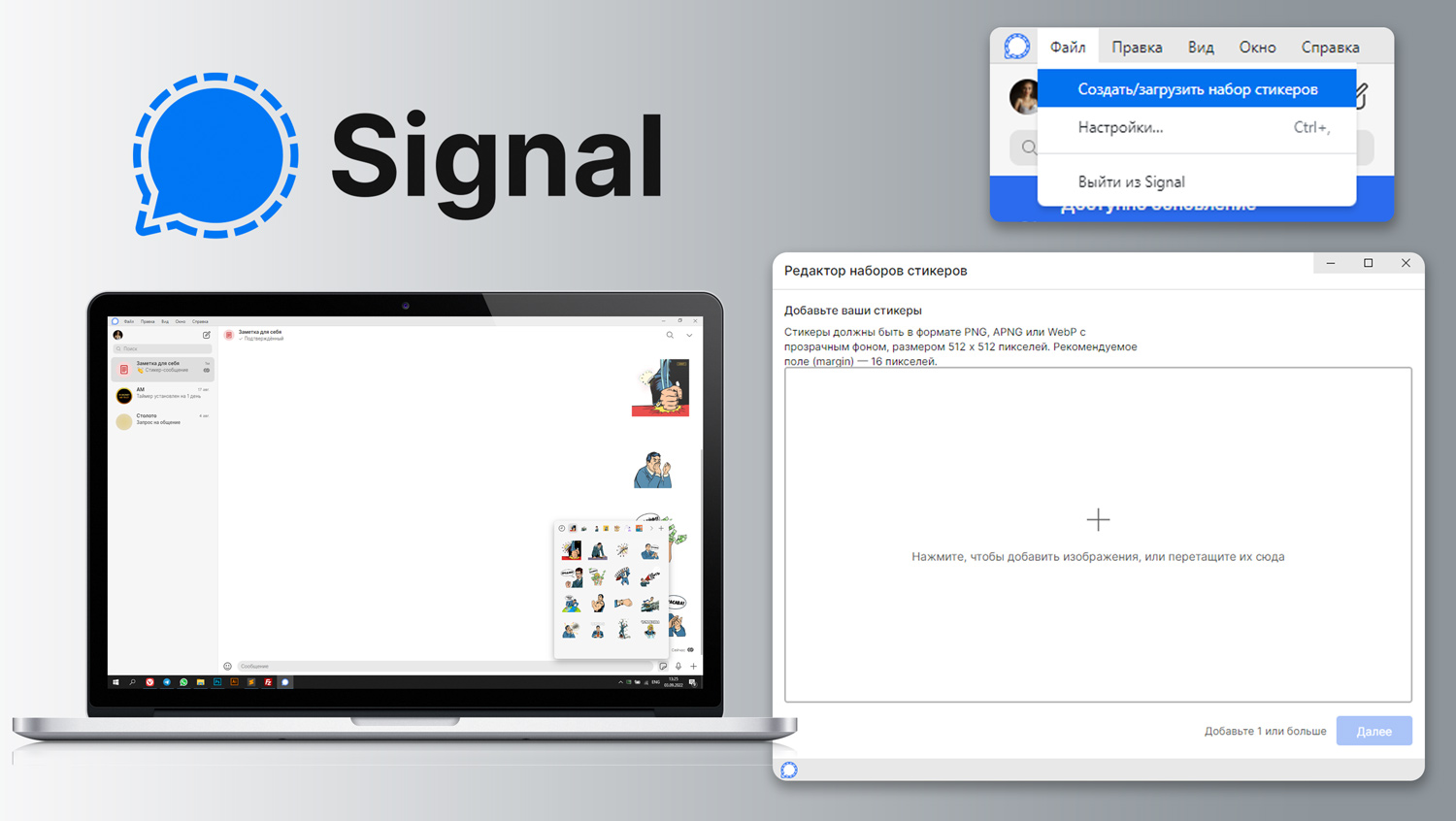
1) Signal — довольно примитивный мессенджер. Некоторые люди и компании используют его из соображений безопасности переписки. Есть мнение, что связь в Сигнале самая защищенная, хотя прямых доказательств мы не приводим. В Signal есть встроенная функция загрузки стикерпаков, но работает она иным образом. Стикерпак создается одним махом и не подлежит редактированию. Если в других мессенджерах, стикерпаки привязываются к профилю, который их создавал и загружал, то в Сигнале все отправляется на сервер без привязки к аккаунту на веки вечные. Так что перед тем, как загружать стикеры в Сигнал, убедитесь, что это окончательная редакция стикеров и их полное желаемое количество, иначе Вам придется создавать новые и новые паки.
2) В одном стикерпаке в Сигнал может содержаться до 200 стикеров. Что касается технических требований, то они следующие:
— Статический стикер должен быть файлом PNG или WebP
— Анимированный стикер должен быть отдельным файлом APNG. Файлы GIF не поддерживаются
— Максимальный размер стикера – 300 Кб (что совсем не радует, особенно в случае с анимированными стикерами, НО увы, выше головы не прыгнешь, все шишки — разработчикам)
— Максимальная длительность анимированного стикера – 3 секунды
— Стикеры меняют размер на 512 x 512 пикселей
— Назначается 1 эмодзи каждому стикеру
— Максимум 200 стикеров в наборе
— Обложка должна быть 512 x 512 пикселей PNG или WebP файлом (по умолчанию — первое изображение в наборе стикеров)
3) Для того, чтобы создать стикерпак в Сигнал, откройте приложение Signal Desktop и выберите Файл, Создать/выгрузить набор стикеров. Далее откроется новое окошко, куда Вам нужно перетащить Ваши стикеры, далее кликаете Next и переходите к назначению эмодзи к каждому стикеру, кликаете Next, называете набор, указываете автора и кликаете Upload. Все! — Ваши стикеры улетели на сервер, а Вы получили ссылку на новоиспеченный стикерпак. Пользуйтесь!
5. Как загрузить стикеры в Одноклассники?
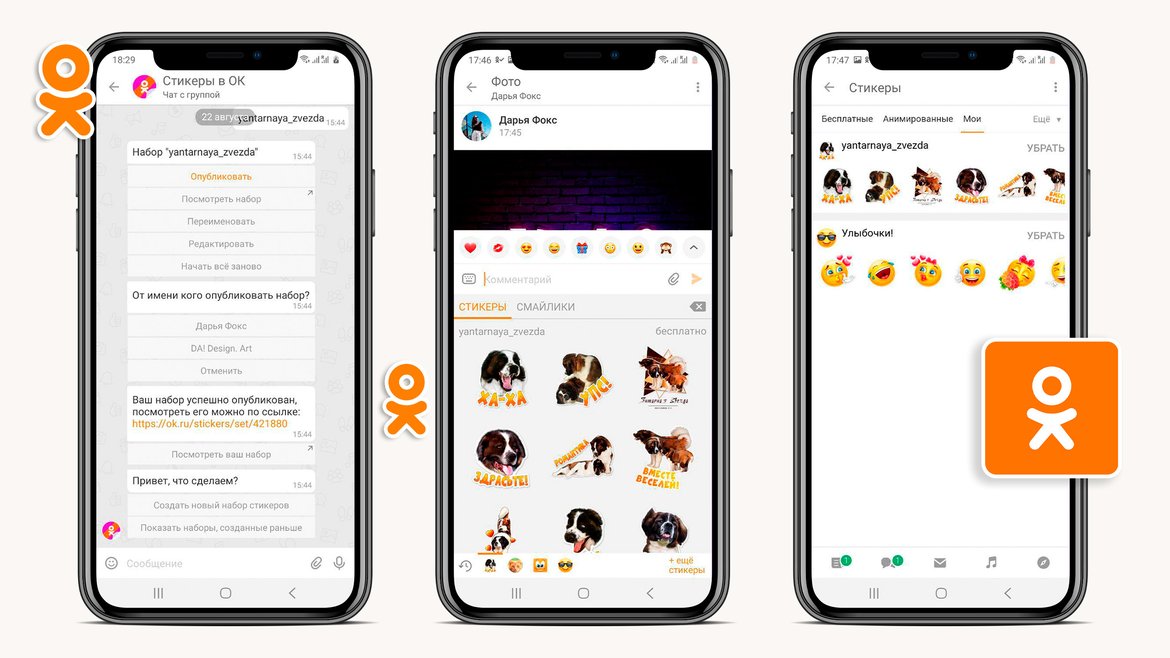
1) В Одноклассниках также есть специальный бот, который осуществляет загрузку Ваших личных стикеров в соцсеть. Чтобы начать жмите ссылку: https://ok.ru/group/55635426869331/messages/start/privet
2) Бот предложит Вам создать новый набор стикеров — нажмите на кнопку «создать новый набор стикеров»
3) Вы можете загружать стикеры по одному или скинуть архив ZIP, когда закончите добавление, кликайте команду «Закончить добавление». Бот спросит, как назвать набор — введите название и отправьте его.
4) Для того, чтобы начать пользоваться своим набором — обязательно нажмите кнопку «Опубликовать» и он сразу добавится в ваши стикеры. А также бот пришлет ссылку по которой набор смогут найти ваши друзья!
5) В Одноклассниках есть возможности редактировать свои стикеры в опубликованном наборе, это также осуществляется с помощью бота.
6) Статистика! Для того, чтобы посмотреть статистику надо открыть набор стикеров на компьютере (это важно, скоро разработчики сделают возможность и для телефонов) и там, в левом верхнем углу, под названием будет указано, кто загрузил этот набор и сколько человек его установили.
Итак, мы рассказали Вам, как можно добавить свои стикеры в Telegram, Viber, WhatsApp и Одноклассники. Надеемся эта подробная статья была для Вас полезна!
Также напоминаем, что наша команда художников принимает заказы на создание стикерпаков. Если Вы хотите сделать личные портретные, тематические или корпоративные стикеры, то обратитесь к нам!