Как добавить в таблицу Word новую строку

Microsoft Word является одним из самых популярных текстовых редакторов в мире и часто используется для создания и форматирования различных документов, включая таблицы. В процессе работы с таблицами в Word возникает необходимость в добавлении новых строк для ввода данных или изменения формата существующих строк. В этой статье мы рассмотрим несколько простых способов добавления новых строк в таблицу в Word.
Первый способ заключается в использовании встроенной функциональности Word. Для этого необходимо выделить последнюю строку таблицы и нажать клавишу «Tab» или «Enter». Новая строка будет добавлена под выделенной строкой с теми же размерами ячеек и форматированием.
Еще один способ добавления новой строки в таблицу — использование контекстного меню. Для этого необходимо щелкнуть правой кнопкой мыши на любой ячейке таблицы и выбрать опцию «Вставить». Затем выберите «Строка ниже» или «Строка выше» в зависимости от того, где вы хотите добавить новую строку.
Если вы хотите добавить новую строку в середину таблицы, то вам потребуется использовать дополнительные инструменты. Выделите ячейку, над которой должна быть новая строка, и перейдите во вкладку «Расположение» на панели инструментов таблицы. В разделе «Вставка» выберите опцию «Строка выше» или «Строка ниже».
Простой способ добавить строку в таблицу в Word
Добавление строки в таблицу в Word может показаться сложной задачей, особенно для тех, кто только начинает осваивать программу. Однако, существует простой способ выполнить данную операцию без лишнего труда.
Для добавления строки в таблицу в Word, следуйте инструкциям ниже:
- Выделите последнюю ячейку в таблице, расположенную на одной из строк, перед которой необходимо добавить новую строку.
- Нажмите клавишу «Tab», чтобы перейти на новую строку.
- Нажмите клавишу «Enter», чтобы добавить новую строку в таблицу.
После выполнения этих действий, новая строка будет добавлена в таблицу в точке, которую вы указали при выборе последней ячейки. Вы сможете ввести в неё данные или использовать её по своему усмотрению.
Добавление строк в таблицу в Word — это простой процесс, который не требует особого опыта работы с программой. Следуйте указанным инструкциям и вы сможете легко добавлять строки в таблицы и создавать необходимую структуру для своих документов в Word.
Откройте таблицу в Word
Чтобы добавить еще одну строку в таблицу в Word, первым делом нужно открыть документ с таблицей. Для этого выполните следующие действия:
- Запустите программу Microsoft Word.
- Откройте нужный документ с таблицей с помощью команды «Открыть» в меню «Файл».
- Просмотрите документ и найдите таблицу, в которую хотите добавить еще одну строку.
- Кликните левой кнопкой мыши в одну из ячеек строки, после которой нужно добавить новую строку. После этого строка будет выделена.
- После того, как строка будет выделена, перейдите на вкладку «Раскладка» на ленте инструментов в верхней части окна программы.
Примечание: Если в верхней части окна программы нет вкладки «Раскладка», убедитесь, что вы находитесь в режиме работы с таблицей. Если вкладка все равно отсутствует, проверьте версию программы — в более ранних версиях Microsoft Word некоторые функции могут отличаться.
На вкладке «Раскладка» в режиме работы с таблицей доступны различные инструменты для работы с таблицами. В этом разделе вы сможете добавить новую строку, а также выполнить множество других действий с таблицей.
Теперь, когда вы открыли таблицу и находитесь на вкладке «Раскладка», вы готовы добавить еще одну строку в таблицу.
Выделите последнюю строку таблицы
Чтобы выделить последнюю строку таблицы в Word, следуйте этим простым шагам:
- Откройте документ Word и перейдите к таблице, в которой нужно выделить последнюю строку.
- Наведите курсор на любую ячейку в последней строке таблицы.
- Щелкните правой кнопкой мыши и в появившемся контекстном меню выберите пункт «Выбрать строку».
После этого последняя строка таблицы будет выделена, и вы сможете производить с ней различные операции, например, добавлять новые ячейки или форматировать текст.
Теперь вы знаете, как выделить последнюю строку таблицы в Word и работать с ней удобно и эффективно.
| Пример ячейки |
| Пример ячейки |
Добавление строк в таблицу в Microsoft Word
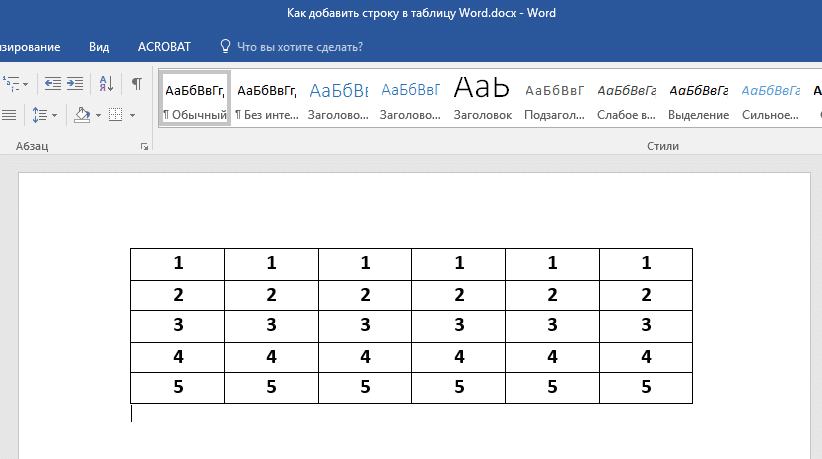
Microsoft Word имеет практически неограниченный набор инструментов для работы с документами любого содержания, будь то текст, числовые данные, графика или графика. Также вы можете создавать и редактировать таблицы в программе. Последнее часто предполагает увеличение размера создаваемого объекта путем добавления к нему строк. Мы расскажем, как это сделать сегодня.
Добавляем строки в таблицу в Ворде
Есть несколько способов добавить новую строку или строки в таблицу. Все они чрезвычайно просты и могут быть выполнены всего несколькими щелчками мыши. В качестве примера ниже мы используем Microsoft Office 2016 Word, но как в более старых, так и в более новых версиях (подписки 365, 2019) проблема, указанная в заголовке этой статьи, исправлена аналогичным образом.
Способ 1: Панель инструментов
После добавления в Word элементов, отличных от текста, на ленте (панели инструментов) появляются дополнительные вкладки. Затем группа «Работа с таблицами», которая становится активной сразу после выбора таблицы, поможет нам увеличить ее, добавив новую строку (или строки)
На основе инструментов, представленных в группе «Строки и столбцы», выберите, где вы хотите добавить строку, ниже или выше выбранной. Нажмите соответствующую кнопку — «Вставить вверх» или «Вставить вниз».
Вскоре в таблице появится еще одна строка.
Таким образом, вы можете добавить новую строку в начало, конец или в любое место таблицы, созданной в Word, но это не единственный вариант.
- Щелкните строку таблицы, выше или ниже которой вы хотите добавить новую.
- После этого на ленте появится раздел «Работа с таблицами», где нужно перейти на вкладку «Макет».
Способ 2: Мини-панель и контекстное меню
Большинство инструментов, представленных на вкладке «Макет» и обеспечивающих возможность управления таблицей, созданной в Word, также доступны в контекстном меню, вызываемом на ней. Обращаясь к ним, можно, среди прочего, добавить новую строку.
Вы могли заметить, что меню, вызываемое нажатием правой кнопки мыши, содержит не только обычный список опций, но и дополнительную мини-панель, на которой представлены некоторые инструменты ленты.
При нажатии на расположенную на нем кнопку «Вставить» откроется подменю, из которого можно добавить новую строку — за это отвечают опции «Вставить сверху» и «Вставить снизу».
- Поместите курсор в ячейку строки, выше или ниже которой вы хотите добавить новую, затем нажмите правую кнопку мыши (ПКМ). В открывшемся контекстном меню переместите курсор на пункт «Вставить».
- В подменю выберите «Вставить строки выше» или «Вставить строки ниже», в зависимости от того, куда вы хотите их добавить.
- Новая строка появится в том месте, которое вы указали в таблице.
Способ 3: Элемент управления вставкой
Обсуждаемые выше решения по своей сути являются разными интерпретациями доступа к инструментам «Строки» и «Столбцы», представленным как на ленте (вкладка «Макет»), так и в контекстном меню. Вы можете добавить новую строку, не вызывая их, буквально одним щелчком мыши.
Мы уже описали преимущества этого метода расширения таблицы — он интуитивно простой, понятный и, что самое главное, мгновенно решает поставленную задачу.
- Поместите курсор на пересечение левой вертикальной границы и границы строк, между которыми вы хотите добавить новую, или на верхней или нижней границе таблицы, если вы хотите вставить туда строку.
- Появится небольшая кнопка со знаком «+» в кружке, которую нужно нажать, чтобы вставить новую строку.
Заключение
Теперь вы знаете все возможные варианты добавления строк в таблицу, созданную в Microsoft Word. Легко догадаться, что столбцы добавляются аналогичным образом, и мы уже говорили об этом раньше.
Как добавить строку в Microsoft Word
В создании этой статьи участвовала наша опытная команда редакторов и исследователей, которые проверили ее на точность и полноту.
Команда контент-менеджеров wikiHow тщательно следит за работой редакторов, чтобы гарантировать соответствие каждой статьи нашим высоким стандартам качества.
Количество просмотров этой статьи: 22 311.
В этой статье:
Работая с таблицами в Microsoft Word, можно быстро добавлять и удалять строки с помощью инструментов вкладки «Макет». Строки можно вставить в любую часть таблицы, а не только сверху и снизу. Также можно копировать и вставлять существующие строки, чтобы дублировать контент.
Чтобы вставить новую строку в документе Word, нажмите ↵ Enter / ⏎ Return .
Часть 1 из 3:
Как добавить строки в таблице

- Чтобы вставить сразу несколько строк, выберите столько строк, сколько вы хотите добавить; для этого удерживайте левую клавишу мыши и перетащите указатель по нужному числу строк. Например, чтобы вставить три новые строки, выделите три существующие строки.

Щелкните по вкладке «Макет». Вы найдете ее справа на панели вкладок (в Windows) или рядом со вкладкой «Таблица» (в Mac OS X). Она отобразится только в том случае, если курсор находится внутри таблицы.

- Нажмите «Вставить слева» или «Вставить справа», чтобы вставить столбец слева или справа от выбранной ячейки.

Щелкните по «Вставить снизу» (Windows) или «Снизу» (Mac), чтобы вставить строку под выбранной строкой. Пустая строка будет вставлена под выбранной строкой (формат строк будет одинаковым). [2] X Источник информации

Используйте клавишу Tab ↹ , чтобы быстро добавлять новые строки в конце таблицы. Разместите курсор в последней ячейке таблицы и нажмите Tab ↹ , чтобы создать новую строку. Строки будут добавляться под последней строкой таблицы.
Как добавить строку в таблицу в Word
Таблицы – один из наиболее популярных элементов текстовых документов. Поэтому очень важно уметь их редактировать. Сейчас мы расскажем о том, как добавить строку в таблицу Word, а также как эту строку потом удалить. Инструкция будет ориентирована в основном на Word 2007, 2010, 2013 и 2016, но и Word 2003 также будет вспоминаться.
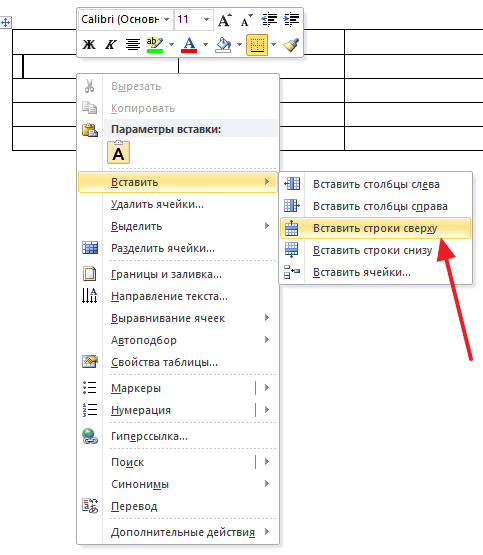
Для того чтобы добавить строку в таблицу в текстовом редакторе Word существует два способа. Первый способ заключается в использовании контекстного меню. Для этого нужно кликнуть правой кнопкой мышки по пустому пространству в таблице и выбрать пункт меню «Вставить – Вставить строки сверху» или «Вставить – Вставить строки снизу». После этого в таблицу будет добавлена новая строка. Она расположится выше или ниже той строки, по которой вы кликнули правой кнопкой мышки.
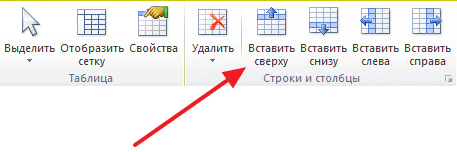
Второй способ заключается в использовании вкладки «Макет». Вам нужно установить курсор на любую строку таблицы, перейти на вкладку «Макет» и нажать на кнопку «Вставить сверху» или на кнопку «Вставить снизу». После этого в таблицу будет добавлена новая строка. Она расположится выше или ниже, той строки, в которую вы установили курсор перед нажатием кнопок.
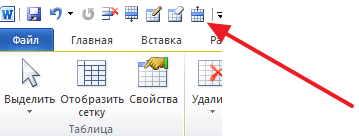
Если вам регулярно нужно добавлять новые строки в таблицы, то вы можете добавить кнопки «Вставить сверху» и «Вставить снизу» на панель быстрого доступа. В этом случае вы сможете нажимать на эти кнопки, не переключаясь на вкладку «Макет», что экономит немного времени. Для того чтобы добавить кнопку на панель быстрого доступа кликните по ней правой кнопкой мышки и выберите пункт «Добавить на панель быстрого доступа».
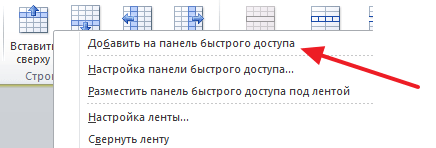
После этого выбранная вами кнопка появится на панели быстрого доступа (в самом верху окна Word). Теперь нажимать на эту кнопку можно будет с любой вкладки.
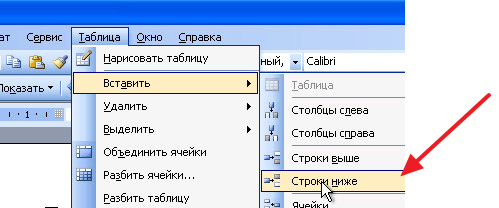
Нужно отметить, что в старых версиях Word процесс добавления строк в таблицу немного отличается. В частности, в Word 2003 для добавления строки нужно использовать меню «Таблица – Вставить – Строки выше (или ниже)».
Как удалить строку в таблице Word
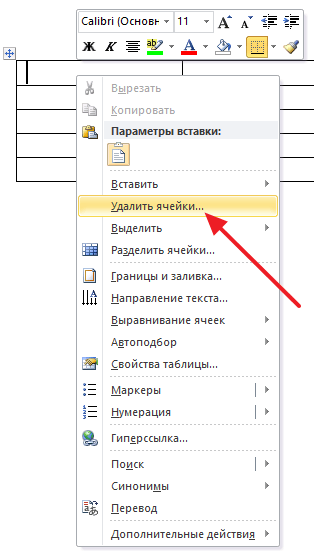
Если вы неправильно добавили строку в таблицу и хотите ее удалить, то это также можно сделать двумя способами. Первый способ – кликнуть правой кнопкой мышки по строке, которую вы хотите удалить из таблицы и в появившемся контекстном меню выбрать пункт «Удалить ячейки».
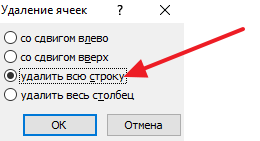
После этого появится небольшое окно, в котором нужно выбрать вариант «Удалить всю строку» и нажать на кнопку «Ok». После этого строка, по которой вы кликнули правой кнопкой мышки, будет удалена.
Второй способ удаления строк из таблицы в текстовом редакторе Word – это вкладка «Макет». Для этого установите курсор на ту строку таблицы, которую вы хотите удалить, перейдите на вкладку «Макет», нажмите на кнопку «Удалить» и выберите вариант «Удалить строки».
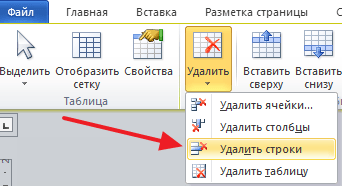
При необходимости кнопки для удаления строк и ячеек также можно добавить на панель быстрого доступа, для того чтобы использовать из с любой вкладки.
- Как удалить таблицу в Word
- Как перевернуть таблицу в Word
- Как объединить таблицы в Word
- Как сделать невидимую таблицу в Word
- Как разделить таблицу в Word
Создатель сайта comp-security.net, автор более 2000 статей о ремонте компьютеров, работе с программами, настройке операционных систем.
Остались вопросы?
Задайте вопрос в комментариях под статьей или на странице «Задать вопрос» и вы обязательно получите ответ.