Яндекс Аудитории: как создать сегмент и настроить на него рекламу

Яндекс Аудитории (audience.yandex.ru) — сервис от Яндекса, позволяющий создавать индивидуально настроенные сегменты ЦА, а затем по созданному сегменту осуществлять показ рекламы. То есть можно показывать рекламу только нужным пользователям, в большей степени готовых к покупке! Но обо всём по порядку… Итак, возможности Яндекс.Аудитории:

Реклама: Реклама. Erid 2VtzqvSTQ86

Реклама. Erid 2VtzqvSTQ86
- создавать сегменты по своим данным (номера телефонов, e-mail);
- создавать и настраивать похожие аудитории (look-alike) ;
- работать с аудиторией своего сайта или мобильного приложения (на основе данных Метрики);
- создание аудитории на основе геолокации;
- создание аудитории на основе данных пикселя;
- использовать сегменты провайдеров данных.
В статье мы расскажем, как создавать сегменты, запускать рекламу на них и как их правильно использовать в работе.
Что такое Яндекс.Аудитории, для чего нужны и как работают
Проще говоря, Яндекс.Аудитории — это сервис для создания сегментов целевой аудитории, которой мы хотим показывать свою рекламу. Для создания сегмента, нужны вводные данные в виде статистики посещений сайта или контактные данные клиентов. Использовать сегменты для показа реклама можно в сервисах Яндекса: ADFOX, Директ и Дисплей.
Работает сервис следующим образом. После загрузки данных в систему, они обрабатываются, проходят модерацию и становятся доступным для использования. Чтобы настроить показ рекламы на нужный сегмент, его просто нужно указать в настройках рекламной кампании. От том, как это сделать мы расскажем ниже.
По каждом сегменту можно смотреть подробную статистику: охват, информация по аудитории (пол, возраст), интересы, а также схожесть аудиторий.
Как создать сегмент в Яндекс Аудиториях
Как вы уже поняли, сегменты в Яндекс.Аудитории создаются одним из четырёх вышеозвученных способов, рассмотрим 3 первых, как наиболее популярные. Если хотите обзор 4-го способа пишите об этом в комментариях и мы выпустим дополнительную статью.
Создание сегмента на основе загружаемых данных
Для создания этого сегмента нужны данные из вашей CRM-системы. Возможные варианты:
- номера телефонов (в номере указываются только цифры, без плюсов, дефисов, пробелов и скобок);
- e-mail адреса (просто электронный адрес, без использования больших букв);
- ID мобильных устройств (буквенно-числовая строка).
Массив данных загружается либо в виде текстового файла формате (.txt) в виде списка или (.csv). Размер файла не более 1 ГБ, количество строк не менее 1000, в конце каждой строки точка с запятой. Перед загрузкой данные можно захэшировать. Где взять эти данные? Либо из CRM систем, либо из клиентской базы в любых других программах.
От теории к практике. Заходим в Яндекс.Аудитории, жмём «Создать сегмент» и выбираем тип данных, которые будем использовать.

Далее пишем название сегмента. Лучше придумать такое, которое будет говорить о характеристиках сегмента, например «Постоянные клиенты» — те, которые купили 2 и более раза. Выбираем тип загружаемых данных, прикрепляем файл и нажимаем «Создать сегмент».
После создания сегмента, он получает статус «Обрабатывается», что означает — идёт сбор данных. Обычно это занимает не более 2-3 часов и сегмент готов к использованию, когда в нём есть более 1000 записей.
Сегмент на основе данных Яндекс.Метрики
При создании сегмента на основе данных Метрики (обычно используется для настройки ретаргетинга в Директе), также придумываем название и указываем номер счётчика (или выбираем из доступных в аккаунте). Далее нужно указать подгружаемые данные:
- все посетители сайта;
- сегмент Я.Метрики (аудитория с заданными параметрами);
- достигшие цели (например, посетившие определённую страницу или оставившие заявку).

Сегмент будет создан на основе данных за последние 90 дней и получит статус готов, только в том случае, если будет включать не менее 1000 уникальных записей. Проще говоря, если за последние 3 месяца, на ваш сайт зашло меньшее количество пользователей, которых может идентифицировать Яндекс, то сегмент создать не получится.
В случае с мобильным приложением, сегмент создаётся идентичным образом, только на основе данных сервиса AppMetrica.
Сегмент по геолокации
В правом меню после нажатия «Создать сегмент» выбираем «По геолокации», затем тип геолокации «Окружность» или «Полигоны».
Далее нужно найти или отметить на карте нужные места и включить их в сегмент. При поиске мест используйте названия, адреса или геокоординаты. Чтобы удалить местоположения, просто нажмите на него прямо на карте.
Также, можно загрузить места списком, по очереди указав названия.

После создания списка мест или выбора территории для сегмента, нужно решить, какие пользователи попадут в сегмент:
- Регулярно посещает, живет или работает на выбранной территории.
- Была N дней за период — пользователи, которые выполнили заданное условие. Например, бывали в указанном месте на менее 9 раз за последний неделю.
- Сейчас находится — пользователи, которые находятся в заданной геолокации прямо сейчас.
Сегмент на основе пикселя
Данный сегмент можно создать при условия того, что вы установили пиксель отслеживания в баннер с помощью Яндекс.Дисплей или Директа. На сайт этот пиксель устанавливать не нужно.
Главное отличие от других способов создания аудитории состоит в том, что здесь вы настраиваетесь на тех, кто просто видел вашу рекламу определённое количество раз за выбранные временной отрезок (не более 99 дней назад).

На основе данных DMP
DMP — это данные провайдера. Все пользователи здесь разделены по категориям, возрасту, интересам, используемым сервисам и прочее.
Чтобы создать следуем кликами по цепочке « Создать сегмент — На основе внешних данных — Провайдеры данных (DMP)». Сегменты по доступу от DMP бесплатны. Для того чтобы выбрать нужный сегмент в списке, введите его название в строке поиска.

В отличии от других сегментов, данный не требует времени на загрузку и доступен сразу после настройки.
Как увеличить охват или настройка Look-alike (сегмента похожих пользователей)
Для создания сегмента похожих пользователей — выберите «Похожий сегмент» в меню справа или нажмите на иконку из трёх точек с уже созданным сегментов и в открывшемся меню нажмите «Сегмент похожих пользователей». Далее классика — название сегмента. Затем выбираем сегмент, который будет исходным, то есть системой будут подобраны пользователи, похожие на тех, которые есть в указанном сегменте. И завершаем тем, что выбираем, как и насколько точно мы будем расширять аудиторию.

Что означаю галочки, проставленные напротив пунктов сохранить распределение по городам и типам устройств, спросите вы. Но здесь также всё просто, это значит, что если большинство пользователей в исходной аудитории из Москвы и осуществляется поиск с мобильных устройств, то система будет подбирать именно такую аудиторию.
После завершения создания сегмента, он будет готов к использованию, когда рекламная система отберёт для него не менее 1000 пользователей.
Как начать показ рекламы на сегменты Аудитории

Рассмотрим использование сегмента в Яндекс.Директ. Во время создания и настройки РК, на втором шаге, когда мы пишем заголовок и текст объявления, ставим быстрые ссылки и уточнения, далее вместо перечисления ключевых слов, скролим чуть ниже и рядом со строкой «Условия подбора аудитории» жмём «Добавить» и ещё раз «Добавить условие» в открывшемся окне.
Следующий шаг — добавляем в качестве условия заранее подготовленный сегмент аудитории.

Лучше всего для открутки рекламы по сегментам Яндекс.Аудиторий подходит РСЯ.
Как использовать Яндекс.Аудитории максимально эффективно
А теперь перейдём к практике — разберёмся несколько реальных способа использования Яндекс.Аудиторий.
- Покажите рекламу о скидках, акциях и распродажах тем, кто уже однажды покупал у вас (сегмент на основе загружаемых данных). Если человек, приобрёл у вас товар или услугу, и как минимум не испытал при этом негатива, а ещё лучше если остался доволен, то он уже будет лояльно настроен по отношению к компании, а значит вероятность повторной покупки намного выше.
- Напомните о своём предложении тем, кто посещал сайт или лендинг (сегмент на основе Метрики). В сфере b2b и в других направлениях, где присутствует долгий цикл сделки и клиент может очень долго выбирать, нужно показывать рекламу тем, кто был на сайте от 30 до 60 дней назад, в это период глобальных изменений могло не произойти и пользователь ещё выбирает. Но в этом случае, рекламу следует вести не на лэндос, а на отзывы, статьи или кейсы.
- Увеличивайте охват с помощью look-like аудитории. Наилучший результат данный способ даёт, когда в качестве исходного сегмента использовать, сегмент на основе данных клиентов, совершавших покупку. Тогда система будет искать тех, кто так же активно покупает.
- Создайте специальное предложение для тех, кто расположен рядом с вами (сегмент по геолокации). Продумайте промоакцию для тех, у кого ваша фирма в шаговой доступности. В итоге для них это двойная мотивация воспользоваться вашими услугами — не надо далеко ехать + скидка или подарок.
- Повышаем ставку за клик по конкурентным запросам, дающим конверсию. Выбираем запрос или РК в своём аккаунте и настраиваем корректировку ставок для целевой аудитории, отобранной в сервисе ЯА. Таким образом, люди готовые покупать прямо сейчас, будут видеть вашу рекламу намного чаще.
- Увеличивайте конверсию в покупку. Для этого настройте автоматическое повышение ставки по аудиториям с хорошей конверсией.
Заключение
В целом, Я.Аудитории очень полезный сервис, которому можно найти множество способов применения:
- возвращать клиентов;
- увеличивать конверсию;
- привлекать наиболее мотивированных покупателей;
- расширить охват;
- сообщать об акциях и скидках, тем, кто уже совершал покупки.
Кроме того, это открытое поле для творчества и экспериментов, главное не бояться пробовать, составлять и тестировать новые гипотезы.
Как работать в Яндекс.Аудиториях [подробный гайд]
Показывать рекламу только тем пользователям, которые захотят по ней перейти (и лучше бы сразу оформить заказ) — золотой сон маркетолога. В реальности волшебной кнопки не существует и добиться высоких показателей конверсии можно только путем кропотливой настройки кампании.
Важная часть работы — настройка таргетингов. Для кампаний в Директе точнее прицелиться в ЦА помогут Яндекс.Аудитории. Разбираемся с возможностями сервиса, типами сегментов, показываем примеры использования данных.
Что такое Яндекс.Аудитории и как они работают
Яндекс.Аудитории — сервис, в котором рекламодатель может создавать различные сегменты пользователей и находить тех, кто похож на целевую аудиторию. Сегменты создаются на основе собственных данных (CRM, ID), данных Яндекса или информации, которая берется из внешних источников.
Сервис Яндекс.Аудитории работает на основе Крипты. Эта технология машинного обучения использует искусственный интеллект для определения таких важных характеристик пользователей, как пол, возраст, интересы, доход, город/район города.
Важно! Крипта не собирает личную информацию — имена пользователей, их адреса, номера телефонов и банковских карт.
Яндекс.Аудитории используются для решения таких задач:
- Создание сегментов ЦА. Данные о сегментах используются для дальнейшей настройки кампаний в Яндекс.Директе, Яндекс.Дисплее и ADFOX.
- Настройка ретаргетинга. Реклама показывается выделенному в Яндекс.Аудиториях сегменту пользователей. Например, можно показывать объявления клиентам из базы CRM или пользователям, которые часто бывают в указанном месте.
- Настройка профиля пользователя. Данные о сегментах используются для настройки правила/набора правил в рекламных кампаниях. Например, рекламодатель создал сегмент на основе данных СRM. В правилах он может настроить показ рекламы тем пользователям из этого сегмента, которые уже делали заказ на сайте, оформили подписку, не закончили покупку и т.д.
- Корректировка ставок. Устанавливается повышающий или понижающий коэффициент для аудитории, которая соответствует выбранным условиям ретаргетинга. Например, ставка автоматически повышается на заданный коэффициент при показе объявления пользователю, который кликнул на кнопку «Купить», но так и не совершил покупку.
Начало работы в сервисе и способы создания сегментов
Для работы с Яндекс.Аудиториями войдите в свой аккаунт в Яндексе и перейдите по ссылке. Нажмите «Создать сегмент»:
Создать сегмент в Яндекс.Аудиториях можно тремя способами:
1. На основе загружаемых данных: данные CRM, ID мобильных устройств.
2. На основе данных сервисов Яндекса: Яндекс.Метрики, AppMetrica, геолокации, пикселя Яндекс.Аудиторий.
3. На основе внешних данных: провайдеры данных DMP, опрос в Яндекс.Взгляде.
Подробнее остановимся на каждом способе.
Модуль «Контекстная реклама» в PromoPult — это простой и понятный интерфейс, автоподбор ключей и креативов, планировщик показов, автоматическое назначение ставок и генератор объявлений. Всем зарегистрированным пользователям доступны профессиональные инструменты для автоматизации рутинных задач. Никакой комиссии в Яндекс.Директе, все деньги пойдут на рекламу.
Работа с сегментами на основе загружаемых данных
Данные CRM
Если сайт рекламодателя интегрирован с CRM, можно создать аудиторию по телефонным номерам и email-адресам клиентов из своей базы.
Как создать сегмент
Во вкладке «Сегмент» выберите «Создать сегмент» — «Данные CRM»:
Требования к загружаемому файлу:
- Формат файла — CSV.
- Максимальный размер — 1 Гб.
- Требования к формату записей: в первой строке указываются названия полей, отделенные запятой.
- Обязательные поля в записях: phone или email.
- Количество записей — от 1000.
Пример оформления загружаемого файла:
Загрузите файл, и укажите название сегмента. При необходимости закодируйте данные по технологии md5. Для этого выберите опцию «Хэшированные данные».
Кликните на «Создать сегмент». После загрузки данных в Яндекс.Аудиториях появится новый сегмент:
Обратите внимание, что отчет по созданному сегменту аудиторий будет недоступен в течение двух–трех часов — именно столько времени требуется системе для обработки данных. Понять, что данные уже обработаны вы можете по статусу «Готово» в таблице.
Также по загруженному сегменту отображаются такие данные:
- название;
- охват;
- тип данных;
- статус;
- ID;
- дата создания.
Для получения отчета по новому сегменту нажмите на значок «Отчеты».
В отчете представлены такие данные:
1. Основное. Статистика показывает охват сегмента, распределение пользователей по полу и возрасту. Также указывается схожесть пользователей по характеристикам и поведению. В примере мы получили схожесть пользователей «выше среднего». Это позволит нам создать сегмент похожих пользователей и настраивать рекламу на них.
Настройте статистику по сайту и целям Метрики. Тогда вы сможете мониторить, какой процент пользователей из созданного сегмента был на сайте или достигал целей Метрики за последние 90 дней.
После клика по кнопке «Настроить» выберите настроенный заранее счетчик Метрики и цели.
О настройке целей в Яндекс.Метрике подробно читайте в нашей инструкции.
После настройки целей и счетчика вы увидите такое сообщение:
Когда статистика будет настроена, появятся данные о проценте тех пользователей в сегменте, которые были на сайте или достигли целей за последние 90 дней:
2. Города и устройства. В отчете показывается, как распределяются пользователи по городам и устройствам в процентном соотношении.
3. Интересы и категории. В отчете отображается, что ищут в интернете пользователи из вашего сегмента и к какой категории их можно отнести. Для каждой группы интересов и категории рассчитывается аффинити-индекс. Он показывает, во сколько раз пользователей, которые интересуются определенной тематикой, больше или меньше, чем в среднем по интернету.
Например, в добавленном сегменте «Покупатели свадебных платьев» в два раза больше пользователей, интересующихся семьей и детьми, чем в среднем по интернету. Это вполне соответствует действительности, ведь свадебные платья приобретают люди, которые вступают в брак и создают семью.
ID мобильных устройств
Для создания сегмента на основе ID загружаемых устройств кликните по кнопке «Создать сегмент» и выберите «ID мобильных устройств»:
В окне настроек укажите название сегмента, примите правила использования сервиса и договор об обработке данных. Требования к загружаемому файлу те же, что и при загрузке данных CRM: не менее 1000 записей, расширение — CSV или TXT, размер файла — не более 1 Гб.
После создания сегмента в таблице в столбце «Статус» появится надпись «Готово».
Сегмент похожих пользователей
Для расширения охвата ЦА создайте сегмент похожих (look-alike) пользователей. Это возможно при условии, что у вас уже есть сегмент на основе данных из CRM или ID и он имеет статус «Готов».
Сервис подбирает пользователей с учетом поведения и интересов в интернете той аудитории, которая входит в уже созданный сегмент. Чем более однородная и схожая аудитория входит в сегмент, тем выше точность подбора сегмента похожих пользователей Яндекс.Аудиториями.
Как создать сегмент
Нажмите на значок троеточия в конце таблицы. В выпадающем меню выберите «Сегмент похожих пользователей»:
Настройте сегмент: укажите название нового сегмента, выберите из списка исходный сегмент.
По умолчанию в настройках установлены опции «Сохранить распределение по городам» и «Сохранить распределение по типам устройств». Оставьте их без изменений, чтобы сохранить тот же принцип распределения людей по устройствам и местоположению, что и в исходном сегменте.
Кликните «Создать сегмент» — системе понадобится около двух часов на сбор информации. До этого времени данные по сегменту будут недоступны.
Статус «Готов» в таблице сегментов свидетельствует о доступности данных. Также в таблице указывается охват. Для сравнения в сегменте на основе данных CRM охват составляет 1532 человека, в сегменте похожей аудитории — 250 000 человек.
Нажмем на значок «Отчеты», чтобы получить данные по подобранному сегменту.
Отчет по похожим пользователям содержит те же данные, что и отчет по данным CRM:
1. Основное. Показывает охват аудитории, распределение пользователей по полу и возрасту. Как и в основном сегменте, основной целевой аудиторией являются женщины в возрасте 25-35 лет.
Важно! Не забудьте настроить статистику по сайту и целям Метрики для сегмента похожих пользователей. Тогда вы сможете собирать статистику по пользователям этого сегмента и узнавать, какой процент из них заходил на сайт и достигал конверсии.
2. Города и устройства. Отчет показывает распределение пользователей по местоположению и устройствам.
В примере сегмент пользователей подобран так, что большинство из них находится в Курске — 46,5%, второй по численности идет Москва — 21,3%. Т.е. распределение пользователей по городам сохранилось.
Распределение пользователей по типу устройств также изменилось не существенно. Большая часть использует смартфоны — 55,4%.
3. Интересы и категории. Структура интересов пользователей, если сравнивать с сегментом на основе данных CRM, незначительно поменялась. Больше всего похожая ЦА интересуется такими тематиками: красота и здоровье, кулинария, туризм.
Как работать с Яндекс.Аудиториями
Яндекс.Аудитории — это сервис, который помогает выбирать и группировать нужную аудиторию для рекламных кампаний на основе онлайн- или офлайн-данных. Созданные сегменты Аудиторий позволяют более точечно настраивать рекламу в Яндекс.Директе, Яндекс.Дисплее и ADFOX, а значит, получать больше лидов при тех же затратах. Рассказываем, как работать с сервисом.
Где найти Яндекс.Аудитории
Перейдите по ссылке и попадете в сервис. Чтобы начать работу, войдите в свой аккаунт Яндекса. Если его нет, зарегистрируйтесь.
У сервиса три вкладки: «Сегменты», «Пиксели» и «Эксперименты». На каждой остановимся подробно. Начнем с «Пикселей», так как умение работать в этом разделе пригодится при создании сегментов.
Вкладка «Пиксели»
Для чего нужен пиксель и как его создать
Пиксель — это инструмент, который позволяет собирать данные об аудитории в медийной рекламе Яндекс.Директа и Яндекс.Дисплея.
На вкладке «Пиксели» кликните по «Создать пиксель» в правом верхнем углу и в появившемся окне напишите название пикселя, после чего нажмите кнопку «Создать пиксель».
Действия с новым пикселем: создание сегментов, переименование, удаление.
Как использовать пиксель в рекламе
Для установки пикселя в медийный баннер кликните на стрелочки «<>» и скопируйте предлагаемый код.
При создании медийной рекламной кампании в Яндекс.Директ перейдите в настройки групп объявлений и на уровне создания объявления вставьте код в поле «Пиксель Яндекс.Аудиторий».
После запуска рекламы будут собираться данные о тех, кто видел баннер. С пикселем разобрались, переходим на вкладку «Сегменты».
Вкладка «Сегменты»
Справа сверху на вкладке есть кнопка «Создать сегмент», она открывает варианты создания сегментов аудиторий:
- на основе загружаемых данных;
- на основе данных Яндекса;
- на основе внешних данных;
- производный сегмент.
Остановимся на каждом из них подробнее.
Сегменты на основе загружаемых данных
Способ подходит, когда есть какие-либо данные о клиентах. Для формирования сегментов аудиторий подходят разные источники, например, CRM и парсеры аудиторий из разных систем.
Данные из CRM
В сегменте по данным из CRM можно использовать списки номеров телефонов или email, которые у вас есть. Нажмите «Создать сегмент», выберите «Данные CRM» и в открывшемся окне выгрузите файл, который будет основой сегмента.
В выгружаемом файле должно быть не менее 100 записей, формат файла — CSV, размер не более 1ГБ. В одном файле можно использовать телефонные номера и email как отдельно, так и совместно.
Пример оформления файла:
Ниже примеры того, как должны выглядеть данные в файле.
Значения полей могут быть захешированы в формате md5, чтобы система смогла их распознать, надо поставить галочку в «Хешированные данные».
ID мобильных устройств
Аналогично «Данным из CRM» работает и сегмент «ID мобильных устройств». Нажмите «Создать сегмент», выберите «ID мобильных устройств» и в открывшемся окошке выгрузите заранее подготовленный файл.
- 100 и больше записей;
- формат CSV или TXT;
- объем не более 1ГБ.
Примеры того, как должны выглядеть данные в файле.
Каждая запись может быть захеширована отдельно в формате md5, чтобы система смогла их распознать, надо поставить галочку в «Хешированные данные».
Сегменты на основе данных Яндекса
Яндекс.Метрика
Если у вас настроена Яндекс.Метрика, вы можете создать сегмент из нескольких кластеров аудитории:
Все пользователи. Сегмент из посетителей сайта. Его также можно использовать при создании другого сегмента, например, в похожей аудитории.
Отдельный сегмент. Можно выбрать ранее созданные сегменты внутри Яндекс.Метрики из выпадающего списка. Например, тех, кто посетил отдельные страницы сайта, чтобы в рекламе показывать им определенные товары или скидки.
Достигшие цели. В этот сегмент попадет аудитория, которая достигла определенных целей Яндекс.Метрики. Например, внутри Метрики настроены цель «Оформление заказа», ее и выбирают для создания сегмента.
AppMetrica
Для создания сегментов используются кластеры аудитории из AppMetrica:
Все пользователи. Сюда попадут все пользователи, которых зафиксировала AppMetrica.
Сегмент AppMetrica. Для подбора аудитории используются сегменты внутри сервиса AppMetrica. Например, выбрать пользователей, которые не заказывали продукт последние 7 дней, и стимулировать их персональными скидками или акциями для повторных покупок.
Геолокация
Способ «Геолокация» позволяет создавать сегменты аудитории в определенных радиусах на карте и выделять потенциальных клиентов в определенной области.
При использовании этого вида сегментации открывается окно с выбором типа геолокации. Их два: окружность и полигон.
Окружность
В отдельном окне с картой мира можно выделить необходимую территорию.
Окружность можно добавить двумя способами. Первый — радиус выделяют на карте с помощью курсора. Таких радиусов можно расставить огромное количество по всей карте.
Второй — через поиск нужной локации. Поиск проводится в видимой области, поэтому перед добавлением местоположения не забудьте отдалить карту.
Есть еще и дополнительная функция — массовое добавление радиусов. Поисковик воспринимает разные наименования: город с улицей, название конкретных зданий (аэропорт, ж/д-вокзал и т.д.), координаты широты и долготы.
У массового добавления адресов свои настройки:
- радиус окружности;
- тип аудитории, которая связана с выделенной областью, например, часто посещает выбранное место.
В полигонах на карте указывают небольшие места до 10 квадратных километров. Количество полигонов в одном сегменте не должно превышать 10 штук. У этого способа есть простые настройки по типу аудитории в выделенной области.
Пиксель Яндекс.Аудитории
Этот вариант подходит, если у вас создан и установлен пиксель. В выпадающем списке выберите пункт «Пиксель Я.Аудитории» перед вами откроется окошко с простыми настройками сегмента. Выберите ранее созданный пиксель, дальше настройте условия попадания в сегмент:
- сколько дней назад пользователь видел пиксель;
- сколько раз пользователь встречался с пикселем.
Сегменты на основе внешних данных
Провайдеры данных (DMP)
DMP (Data Management Platform — или платформа управления данными) — программное обеспечение, которое позволяет собирать, обрабатывать и хранить любую информацию об аудитории.
Созданные сегменты используются только в ADFOX.
Сервис предоставляет сторонние данные о пользователях по интересам, категориям и т.д., которые могут подойти для показа рекламы. При выборе определенного сегмента видны CPM (цена за тысячу показов) и охват аудитории.
Если провайдер данных удаляет свой сегмент, он становится недоступным, а рекламные кампании с таким сегментом перестают работать через 30 дней.
Опрос в Яндекс.Взгляде
Чтобы собрать такой сегмент, надо сначала создать опрос, на основе которого и будут собираться данные.
Сформированный сегмент будет зависеть от целей опроса и выбранных внутри настроек аудитории.
Настройки очень простые: ГЕО и демографии.
Опрос платный и зависит от количества участников.
Производный сегмент
Похожий сегмент
Этот способ используется, чтобы подобрать аудиторию, которая похожа на пользователей из сегментов, созданных вышеперечисленными способами, за исключением:
- созданные на основании провайдера данных (DMP);
- к которым предоставили доступ с другого аккаунта Яндекс.Аудиторий.
Например, у вас выделена аудитория из CRM, и вы хотите найти похожих людей. В этом случае вам поможет данный способ.
Для создания сегмента кликните по «Создать сегмент» и выберите «Похожий сегмент», появится окно для настроек.
Вам надо выбрать исходный сегмент, на основе которого будут подбираться похожие пользователи. Бегунок точности/охвата оставьте как можно ближе к левому краю, чтобы использовались более точные данные по сформированным аудиториям. «Галочки» в распределение по городам и типам устройств рекомендуем оставить.
Общая информация по сегментам
После того, как вы создадите сегмент любым способом, увидите статус «Обрабатывается». Обработка может продлиться до двух часов, после чего статус изменится на один из указанных в таблице.
Охват сегмента может обновляться только если сегмент используется в рекламных кампаниях Яндекс.Директ, Яндекс.Дисплей или ADFOX.
После успешного создания сегмента вы сможете проводить с ним определенные действия:
- Создать сегмент похожих пользователей.
- Настроить доступ разным аккаунтам, чтобы использовать их в рекламе..
- Переименовать.
- Удалить.
По некоторым сегментам в статусе «Готов» доступна дополнительная статистика, она находится она тут.
В статистике вы найдете такую информацию:
- Основное — охват, демография сегмента и схожесть пользователей.
- Города и устройства.
- Интересы и категории.
Данную информацию можно использовать при запуске кампании, выделении новых таргетов для рекламы и корректировок ставок.
Как использовать созданные сегменты в кампаниях Яндекс.Директа
Сначала создайте условие для дальнейшей работы. Для этого в интерфейсе Яндекс.Директа нажмите «Библиотека» → «Ретаргетинг и аудитории» → в самом низу списка «+Новое условие». Здесь вы можете комбинировать разные сегменты Яндекс.Аудиторий, а также цели и сегменты Яндекс.Метрики.
Например, вам надо создать условие из одного сегмента Яндекс.Аудиторий. Придумайте ему название, затем в наборе правил из выпадающего списка выберите «Сегмент Аудиторий», а справа — ранее созданный сегмент в Яндекс.Аудиториях, в нашем примере «ГЕО клиентов». Нажмите кнопку «Сохранить».
Созданный сегмент пригодится в таких ситуациях:
- Корректировка ставок как на уровне кампаний, так и на уровне групп. Рассмотрим один вариант. В Яндекс.Директ перейдите в редактирование кампаний, дальше: «Корректировки ставок» → «Целевая аудитория» → «Новая корректировка». Затем выберите ранее созданное условие, для которого увеличьте или уменьшите ставки.
Аналогично можно скорректировать ставки внутри групп объявлений.
- Выбор таргета по созданному ранее условию. Перейдите в редактирование групп объявлений, выберите «Условия показа», пункт «Ретаргетинг и подбор аудитории», а затем — ранее созданное условие.
Переходим к последней вкладке сервиса Яндекс.Аудитории.
Вкладка «Эксперименты»
На данной вкладке настраиваются эксперименты для рекламных кампаний.
Допустим, вы хотите протестировать разные стратегии для одной кампании, но чтобы полностью не переводить всю рекламу на новую стратегию, используйте эксперименты.
Один из сценариев проведения теста — создайте дубль тестируемой кампании, поменяйте в ней стратегию показа и поделите трафик между действующей рекламой и дублем 50 на 50.
Для создания эксперимента на соответствующей вкладке, кликните на «Создать эксперимент» в правом верхнем углу. В открывшемся окне напишите название эксперимента, выберите один или несколько счетчиков Яндекс.Метрики и установите доли трафика сегментов. Нажмите на кнопку «Создать эксперимент».
Если вы используете несколько аккаунтов Яндекс.Директа или работаете в Директе и Аудиториях на разных аккаунтах, вам надо раздать доступ к эксперименту.
Теперь созданный эксперимент можно добавить на уровне рекламной кампании в категории “Эксперименты”.
Тут вы можете выбрать в одной рекламной кампании тест А, а в другой, аналогичной кампании, где вы что-то поменяли(например стратегию), выбрать тест B. Также сразу можно выставить корректировки ставок для одного из тестов или обоих сразу.
Помимо разделения рекламных кампаний вы можете посмотреть результат эксперимента в Яндекс.Аудиториях, где при клике на “Результаты” вас перебросит на сформированный отчет метрики:
По результатам эксперимента вы решите, надо менять стратегию или нет. Если не надо, вы без проблем «откатитесь» к первоначальным настройкам.
Если вы работаете с рекламой, вам надо уметь работать с Яндекс.Аудиториями. Сегментация пользователей помогает доносить до потенциальных покупателей именно ту информацию, которая им интересна при выборе товаров и услуг. Например, показывать рекламу местных производителей жителям региона определенного возраста. Такой точечный подход делает рекламу эффективнее и экономит бюджет.
Как сегментировать аудитории в Директе и myTarget
Сегментирование и персонализация рекламы — мастхэв в большинстве случаев что на этапе запуска рекламы, что на этапе ее оптимизации. Предлагаем вам руководство по созданию и обработке сегментов в двух наиболее актуальных сейчас рекламных системах.

Кирилл Щедрин ppc.world (до 2023 года)
Ещё больше полезных статей и смешных мемов в нашем Telegram-канале
Зачем нужно сегментирование? Рассмотрим на примере.
Допустим, у рекламодателя уже собрана аудитория. То есть он установил счетчик Яндекс Метрики на сайт, и тот собирал данные о посетителях. А в CRM хранились контактные данные пользователей, которые оставили заявку, но не купили — причем пришли они из разных каналов: кто с сайта, кто из соцсетей, кто напрямую с объявления.
Эти аудитории можно загрузить в рекламные системы и пустить по ним рекламу. Напомнить пользователям о себе, подтолкнуть к покупке. Но у владельца бизнеса есть данные о своей ЦА — что лучше всего у него покупают люди 30–40 лет, и для них в рекламе можно было бы поднять ставки. Кроме того, решено использовать отдельные креативы для мужчин и женщин.
Значит, аудиторию нужно сегментировать по двум принципам: конверсионность и пол, и задать отдельные настройки для всех четырех сегментов.
В статье разберемся, как решить такие задачи в Директе и myTarget.
- Яндекс Директ
- Как создавать сегменты
- Как перенести сегменты в Директ
- Как комбинировать сегменты
- Как использовать сегменты в рекламе
- Как создавать и сохранять сегменты
- Как комбинировать сегменты
- Как использовать сегменты в рекламе
Яндекс Директ
На основе каких данных можно создать сегменты для рекламы в Директе:
- Посещение сайта и действия на нем. Для этого на сайте должен быть установлен счетчик Яндекс Метрики, а для отслеживания всех интересных вам действий — настроены цели Метрики.
- Использование приложения и действия в нем. В приложение должен быть интегрирован SDK AppMetrica.
- Просмотр рекламного баннера. У креатива должен быть настроен пиксель Яндекс Аудиторий.
- Идентификаторы пользователей — email, телефонные номера, ID мобильных устройств.
- Геолокация пользователей: где живут, работают и в каких местах бывают. Эти данные Яндекс собирает самостоятельно.
- Интересы и социально-демографические показатели. Эти сегменты пользователей предоставляют провайдеры данных (DMP).
Как создавать сегменты
Для создания сегментов понадобится три сервиса: Яндекс Метрика, AppMetrica и Яндекс Аудитории. Далее сегменты можно будет загрузить в Директ, комбинировать и использовать в рекламных кампаниях.
Исключения, для которых понадобится только Директ, — это автоматически создаваемые сегменты и цели в Метрике (требуется только интеграция с Метрикой).
Также в Директе доступен гиперлокальный таргетинг без использования Аудиторий. Точные местоположения можно задать при настройке кампании, но заданные настройки не получится сохранить для других кампаний.
Посетители сайта (Метрика)
Можно сказать, что в Метрике доступно два типа сегментов — цели и собственно сегменты. Метрика автоматически сохраняет аудитории посетителей, которые выполнили настроенные в ней цели, и автоматически создает некоторые типы сегментов (например, «новые посетители» и «вернувшиеся посетители»). Они уже доступны в Директе.
Но если для ваших целей их недостаточно, сегменты можно создавать вручную.
Для этого настройте в Метрике любой отчет с нужными вам параметрами аудитории: например, пол, возраст, источник трафика. Нажмите на «Сегмент», в меню выберите «Сохранить как».
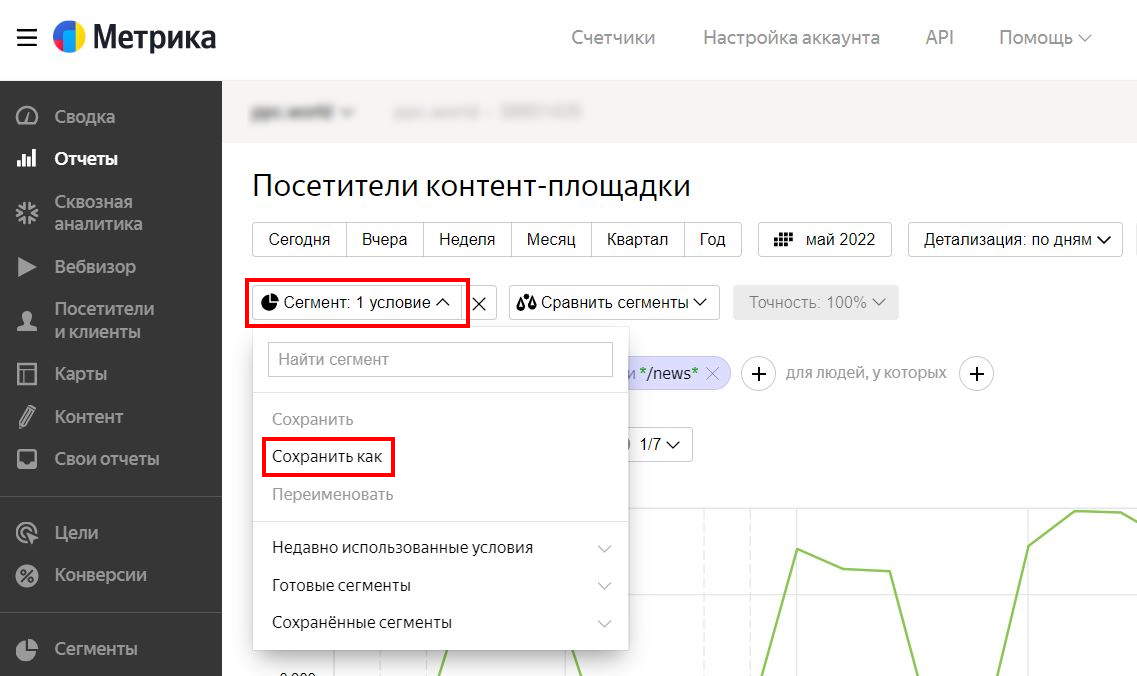
Задайте название. Сегмент сохранится в аккаунте и будет доступен для кампаний в Директе.
Пользователи приложения (AppMetrica, Аудитории)
Перейдите в любой отчет AppMetrica и задайте необходимые условия, по которым хотите создать сегмент пользователей — например, по демографии или по выполненным событиям в приложении. Можно создать сегмент только на основе данных за последние 90 дней.
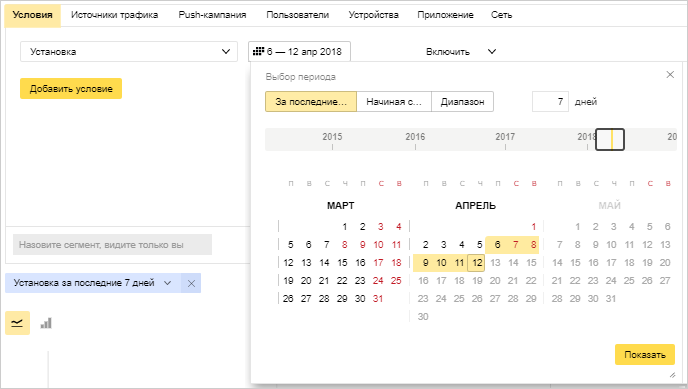
Подробнее о доступных условиях сегментации — в справке AppMetrica.
Нажмите «Сохраненные сегменты» и далее «Сохранить».
Этот сегмент нужно загрузить в Яндекс Аудитории. Для этого зайдите в Аудитории, нажмите «Создать сегмент» и выберите в меню пункт AppMetrica.
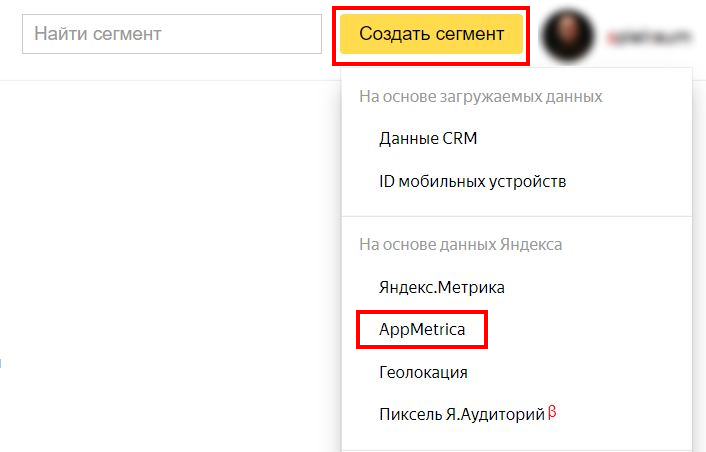
Откроется окно — выберите в нем приложение и сохраненный сегмент.
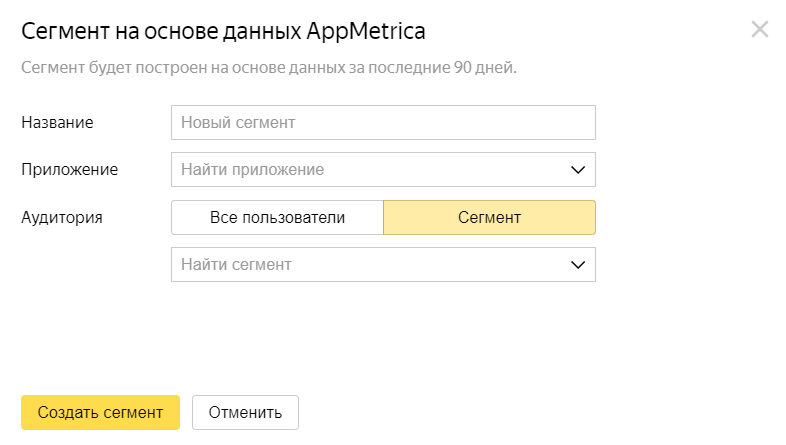
После сохранения он станет доступен в Директе.
Пользователи, видевшие креатив (Аудитории)
Пиксель Аудиторий — инструмент, который на момент написания статьи работает в бета-режиме.
Зайдите в Аудитории, нажмите «Создать сегмент» и выберите в меню «Пиксель Я.Аудиторий».
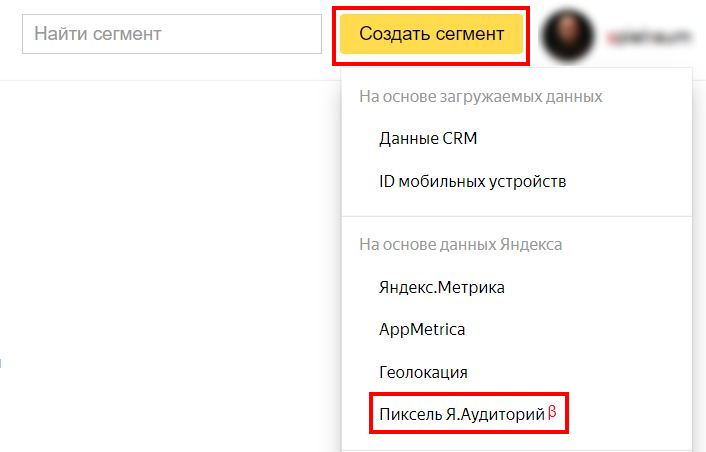
Откроется окно. Выберите пиксель. Настройте параметры пользователей, которые попадут в сегмент: по тому, насколько давно и насколько часто они видели креатив.
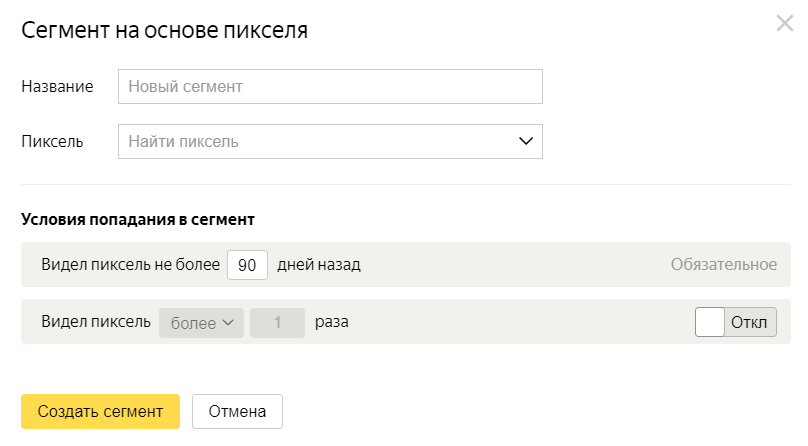
Задайте название, сохраните сегмент, и он станет доступен в Директе.
Данные из CRM (Аудитории)
Зайдите в Яндекс Аудитории, нажмите «Создать сегмент» и выберите «Данные CRM».
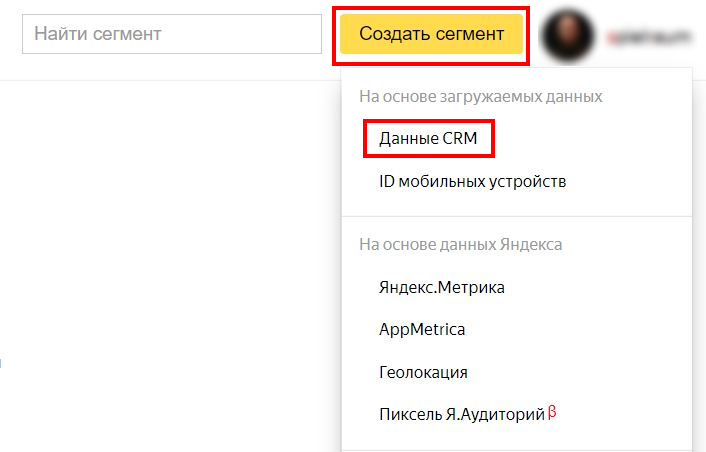
Откроется окно, в котором вам предложат загрузить файл с данными.
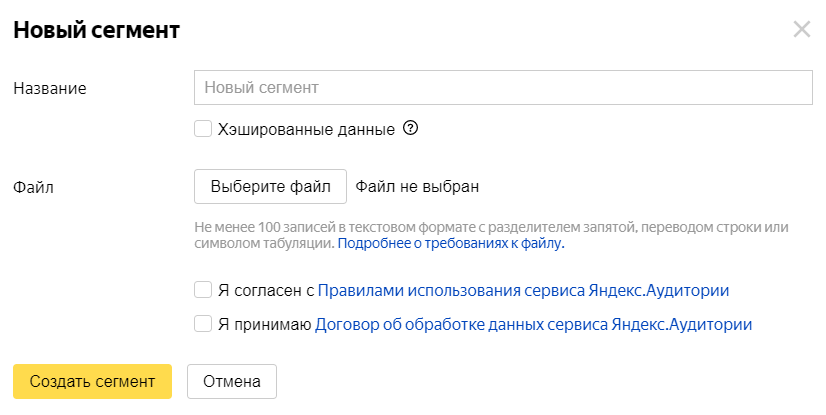
Отметьте чекбокс у «хэшированных данных», если они захэшированы в алгоритме md5.
Можно загрузить файл только в формате CSV, до 1 гб, минимум со 100 пользователями. В записи должны быть поля phone и/или email, также поддерживается необязательное поле external_id (идентификатор клиента в CRM).
Подробнее о требованиях к файлу — в справке Аудиторий.
Задайте название сегменту, сохраните, и он станет доступен в Директе.
ID мобильных устройств (Аудитории)
Зайдите в Яндекс Аудитории, нажмите «Создать сегмент» и выберите «ID мобильных устройств».
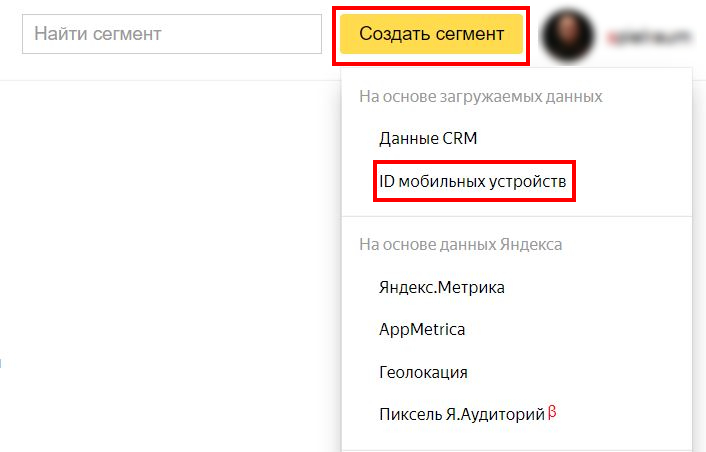
Откроется окно, в котором вам предложат загрузить файл с данными.
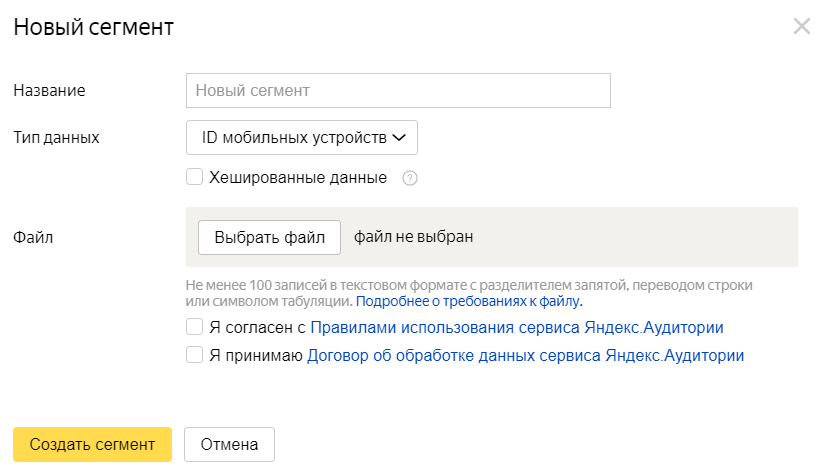
Отметьте чекбокс у «хэшированных данных», если они захэшированы в алгоритме md5.
Можно загрузить файл в форматах CSV или TXT, до 1 гб, минимум со 100 пользователями. Запись о пользователе должна представлять собой набор из чисел и букв с разделителями-дефисами. Пользователи iOS вводятся в верхнем регистре, пользователи Android — в нижнем.
Подробнее о требованиях к файлу — в справке Аудиторий.
Задайте название сегменту, сохраните, и он станет доступен в Директе.
Геолокация пользователей (Аудитории)
В отличие от всех предыдущих типов сегментов, этот строится на основе данных самого Яндекса.
Раньше гиперлокальный таргетинг был доступен только в Яндекс Аудиториях, но с января 2022 года его можно задавать сразу в Директе в параметрах кампании.
Однако лучше создавать сегмент в Аудиториях — так он будет всегда доступен для использования и его не придется настраивать заново при создании новых кампаний.
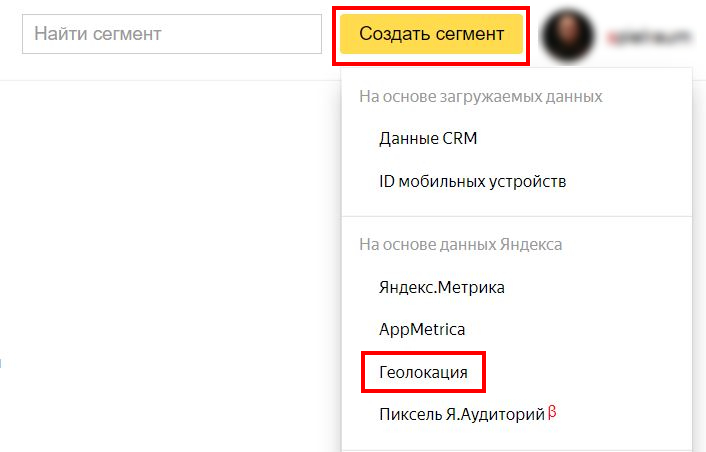
Для этого нажмите «Создать сегмент» и выберите пункт «Геолокация».
Выберите, как будете задавать геолокацию:
- окружностями — нужно будет задавать точки и радиусы от них;
- полигонами — нужно будет задавать точки, по которым выстроятся многоугольники.
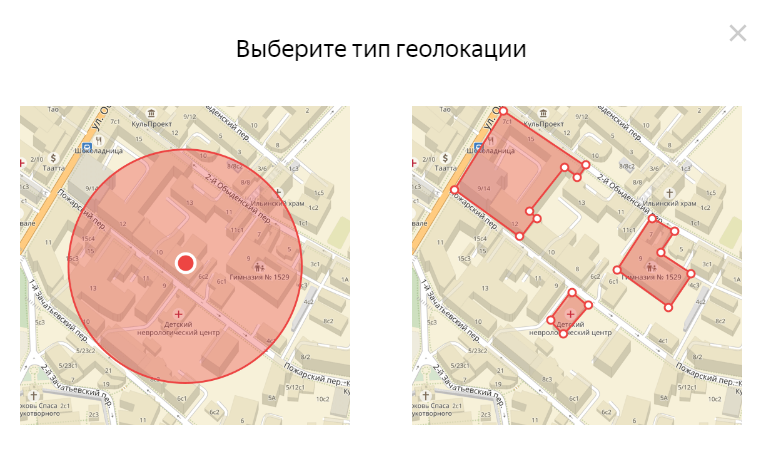
Окружности. Точки для окружностей можно задавать слева через поиск мест или справа на интерактивной карте. Добавленные точки отобразятся в левой части под поиском.
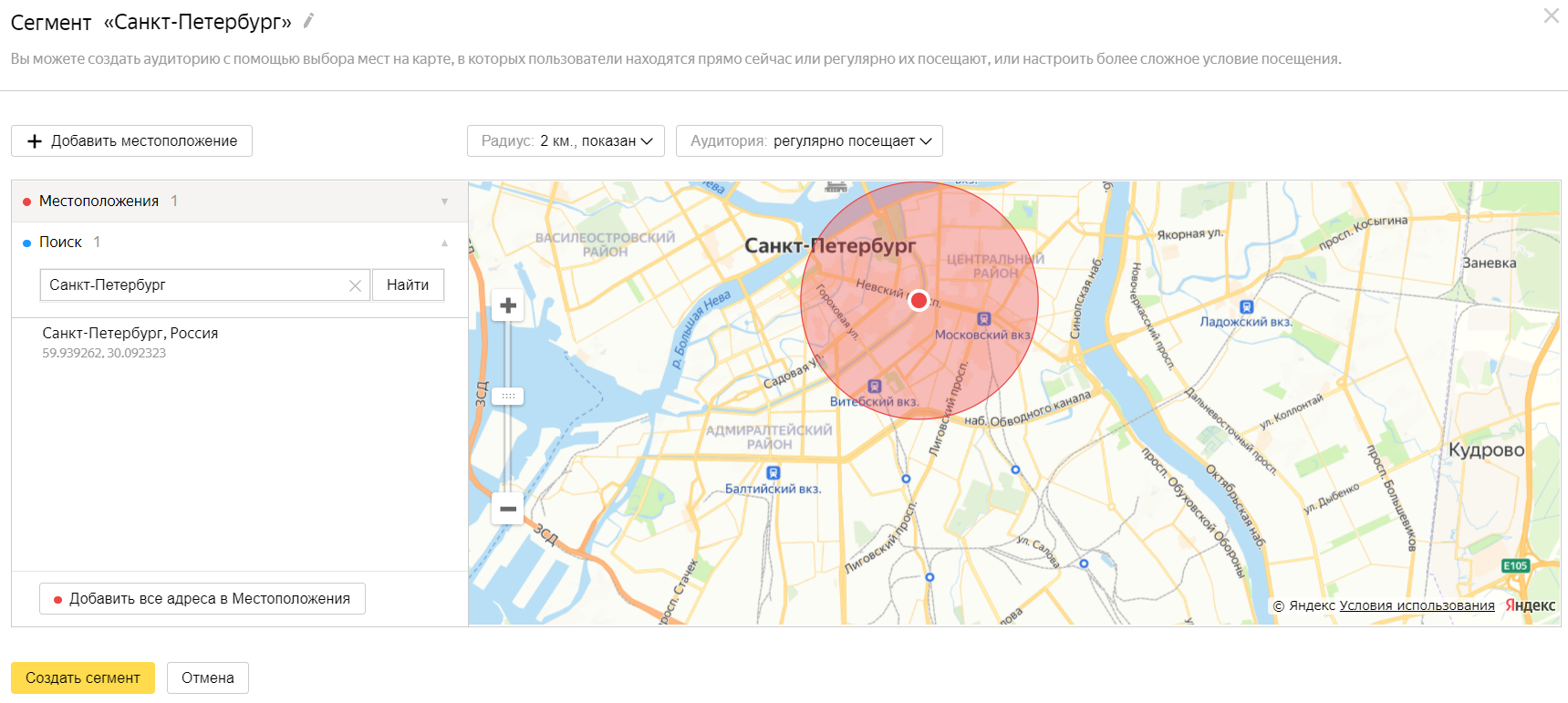
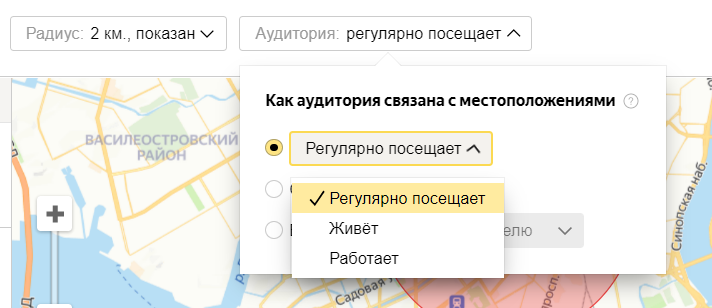
Над картой настраивается радиус и тип пользователей — живут ли они в этой местности, работают или регулярно бывают.
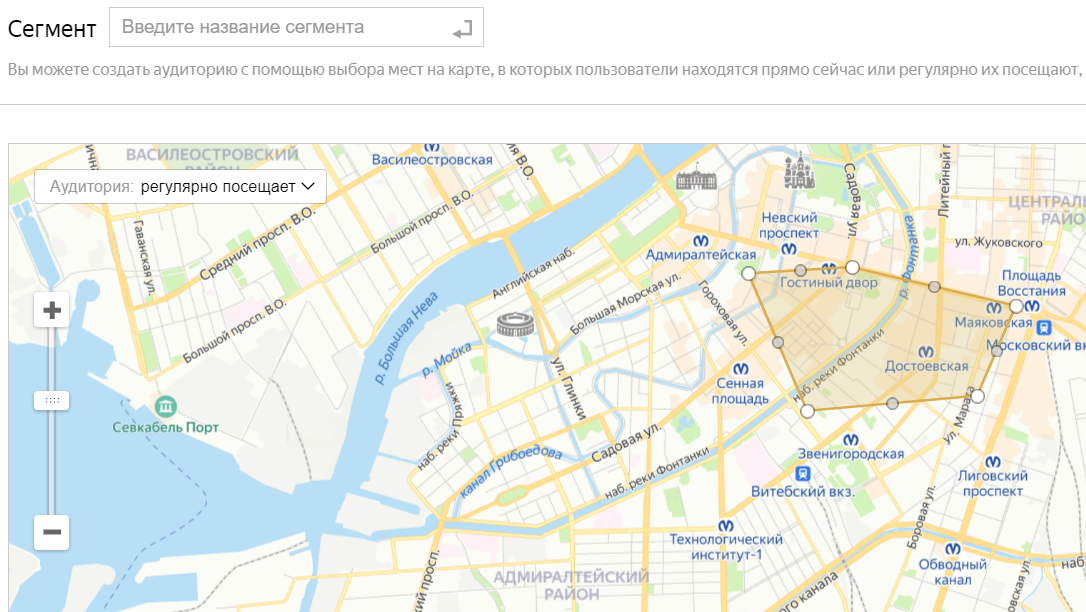
Полигоны. Для создания сегмента задайте несколько точек, которые станут вершинами полигона. В левой верхней части карты выберите, какие пользователи будут собираться в сегмент: которые здесь живут, работают или регулярно бывают.
Сохраните созданный сегмент, и он появится в библиотеке Директа.
Интересы и соцдем (Аудитории)
Нам нужно обратиться к провайдерам данных (DMP), которые через Яндекс предоставляют рекламодателям обезличенные сведения о пользователях.
Зайдите в Аудитории, нажмите «Создать сегмент», выберите «Провайдеры данных».
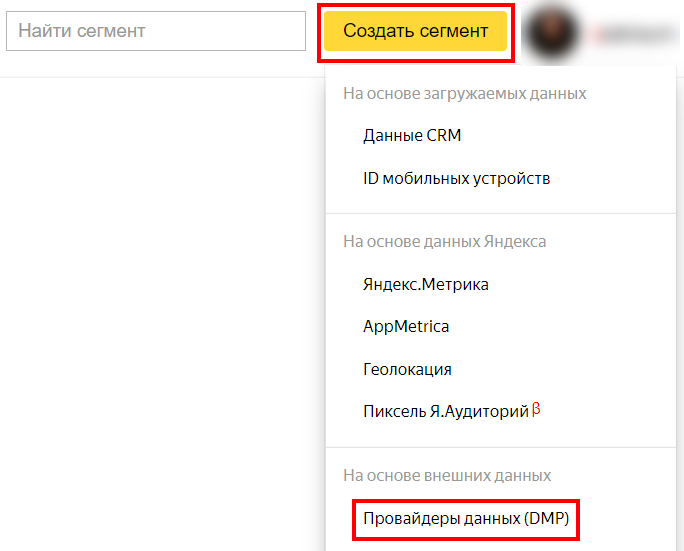
В окне отобразятся доступные сегменты и CPM — стоимость за тысячу показов по этим сегментам. Через поиск вы сможете найти доступные сегменты по социально-демографическим параметрам и интересам.
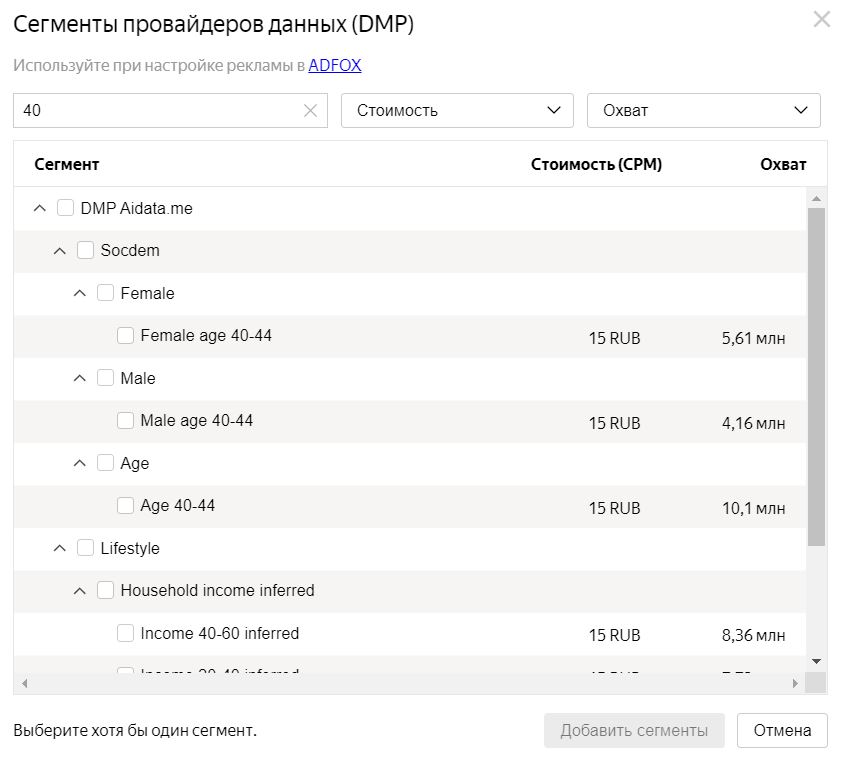
Демография: пол и возраст пользователей
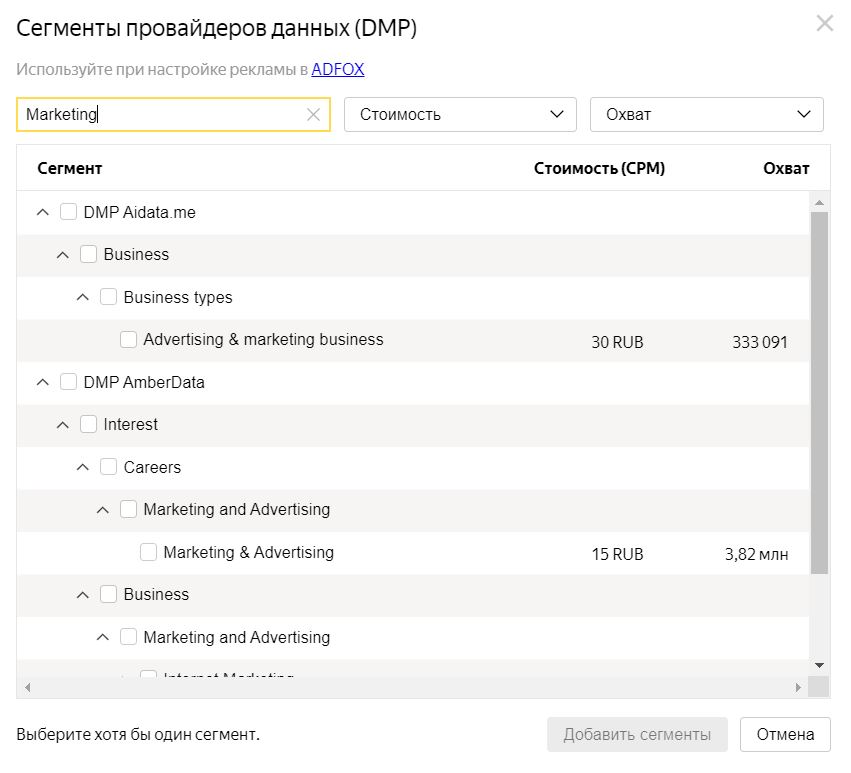
Интересы: в данном случае — маркетинг
Если DMP поделятся с вами доступом к бесплатным сегментам, их можно будет использовать для рекламы в Директе. Все сегменты, которые отображаются по умолчанию, платные и используются только в рекламе AdFox.
Как перенести сегменты в Директ
В левом меню Директа откройте раздел «Библиотека», выберите пункт «Ретаргетинг и аудитории».
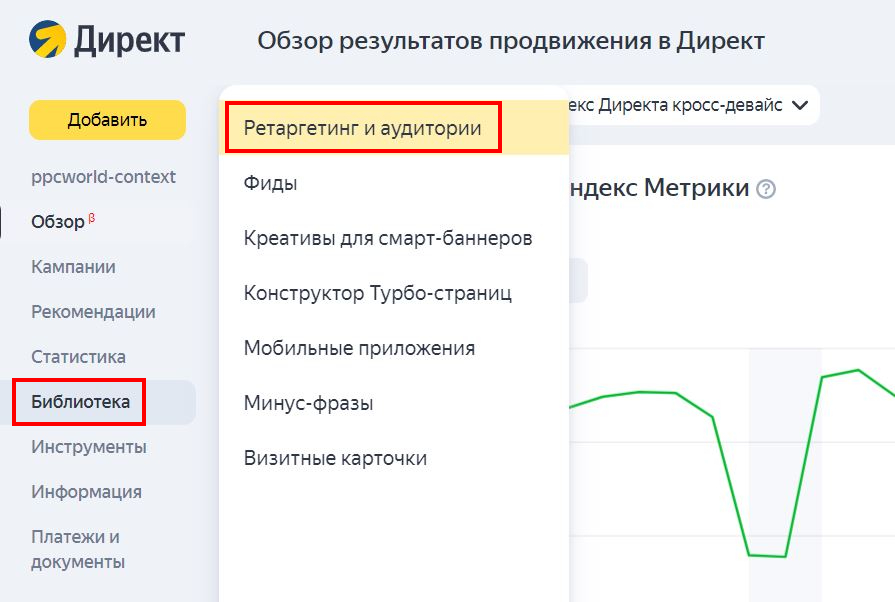
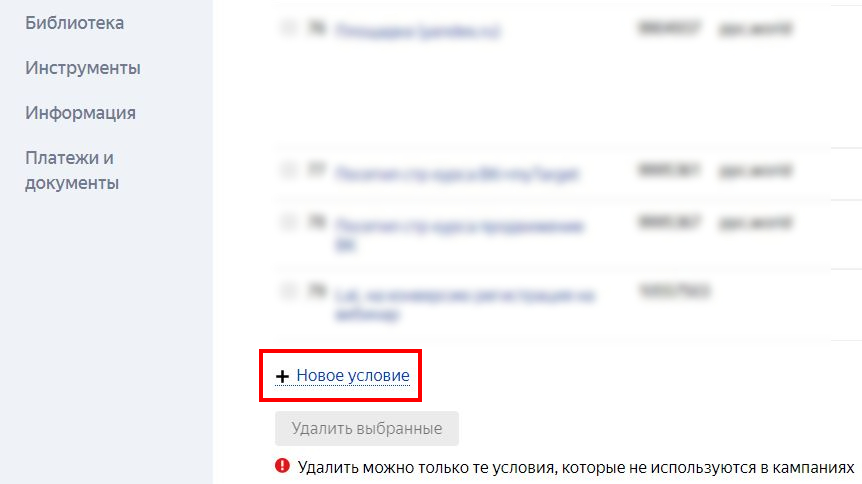
Откроется страница с аудиториями, на ней нажмите «Новое условие».
Среди правил, которые предлагает Директ, вы найдете цели и сегменты Метрики, сегменты Аудиторий и цели мобильного приложения.
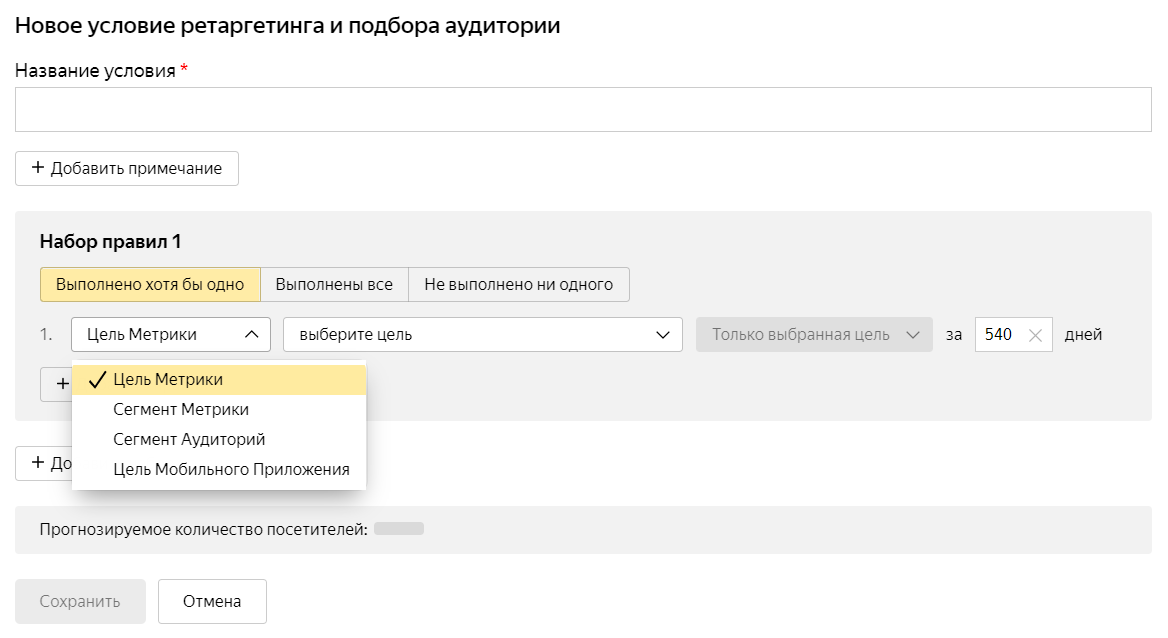
Вы можете указывать не только одно правило, но и комбинировать их или указывать как исключения. В рамках одного набора правил можно задавать «выполнено хотя бы одно», «выполнены все» и «не выполнено ни одного». Разные наборы правил добавляются через логический оператор «И».
Как комбинировать сегменты
Например, нам нужны пользователи, которые были на нашем сайте за последние 90 дней, у них есть наше приложение, но они еще не зарегистрировались в нем. Хотим рассказать о свежей акции для тех, кто пользуется приложением.
Нам нужно настроить сегмент так:
- Набор правил 1. «Выполнены все»:
- Был на сайте последние 90 дней. (Сегмент Метрики.)
- Установил приложение. (Цель мобильного приложения.)
И
- Набор правил 2. «Не выполнено ни одного»:
- Зарегистрировался в приложении. (Цель мобильного приложения.)
Другой пример. Нам нужны пользователи, которые заходили на сайт или пользовались приложением последние 30 дней, и при этом они еще не видели наш баннер о новой акции.
Строим сегмент так:
- Набор правил 1. «Выполнено хотя бы одно»:
- Был на сайте последние 30 дней. (Сегмент Метрики.)
- Пользовался приложением последние 30 дней. (Цель мобильного приложения.)
И
- Набор правил 2. «Не выполнено ни одного»:
- Видел баннер с акцией. (Сегмент Аудитории по пикселю Аудиторий.)
Далее созданное условие можно использовать в рекламе при настройке кампаний.
Как использовать сегменты в рекламе
Сегменты в Директе можно использовать для корректировки ставок в общей кампании и для запуска отдельной рекламной кампании.
Корректировка ставок. Повысить, понизить ставки для определенного сегмента или добавить его в «наблюдение» для сбора статистики (нулевая корректировка) можно на уровне кампании или группы объявлений.
Для этого найдите блок «Корректировки» и на вкладке «Целевая аудитория» нажмите «Новая корректировка».
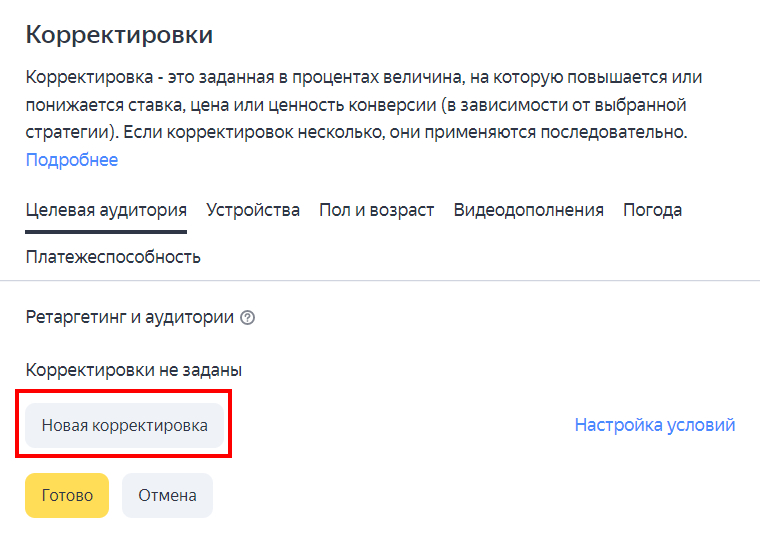
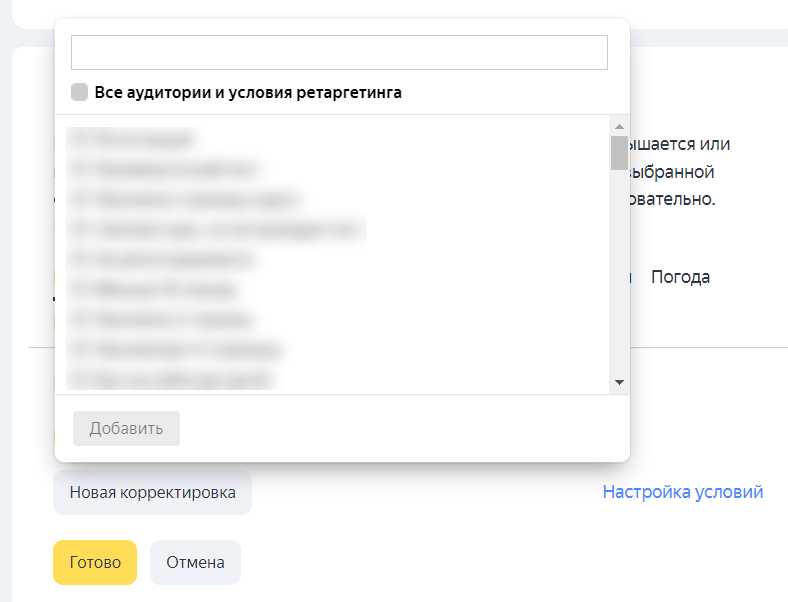
Отобразятся все созданные вами сегменты.
Отдельная кампания на сегмент. Настроить рекламу на сегмент можно на уровне группы объявлений.
Найдите блок «Ретаргетинг и подбор аудитории» и нажмите «Добавить условие».
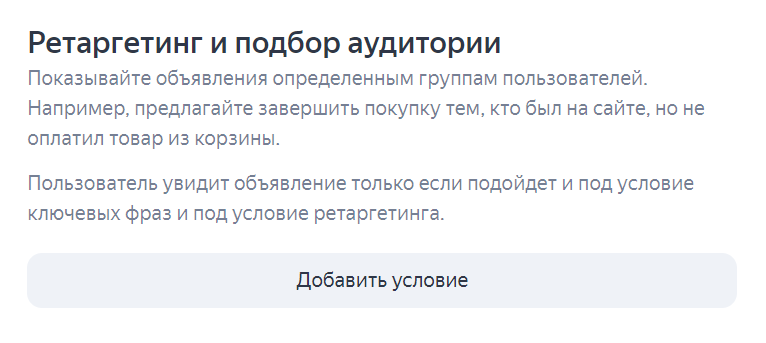
Отобразится список всех условий. Можно добавить несколько, но при этом нужно учесть, что здесь доступен только оператор ИЛИ. То есть реклама будет запущена на аудиторию тех, кто отвечает хоть одному из добавленных условий.
myTarget
На основе каких данных можно создать сегменты для рекламы в myTarget:
- Посещение сайта и действия на нем. Для этого на сайте должен быть установлен счетчик Top.Mail.Ru и настроены все нужные цели.
- Использование приложения и действия в нем. Приложение должно быть подключено к myTarget, и в него должен быть интегрирован трекер.
- Взаимодействие с кампаниями в других рекламных системах. В рекламу нужно интегрировать пиксель Top.Mail.ru.
- Данные о пользователях — email, телефонные номера, идентификаторы мобильных устройств, GAID, ID профилей соцсетей VK.
- Подписки на сообщества в соцсетях VK.
- История поисковых запросов и других действий в сервисах VK.
- Использование приложений и игр в соцсетях VK.
- Категории приложений (Android) — какие установлены или удалены на устройстве.
- Геолокация пользователей: в каких местах они часто бывают или где находятся прямо сейчас.
- Взаимодействие с предыдущими кампаниями myTarget.
- Интересы и социально-демографические показатели. Эти сегменты пользователей предоставляют провайдеры данных (DMP).
Все сегменты создаются и автоматически сохраняются в кабинете myTarget. При настройке рекламы их можно не только добавлять по одному, но также комбинировать и использовать как исключения.
Как создавать и сохранять сегменты
В верхнем меню myTarget выберите «Аудитории».
Сначала нужно добавить источники данных, которые вам нужны для создания сегментов. Вы найдете их в левом меню.
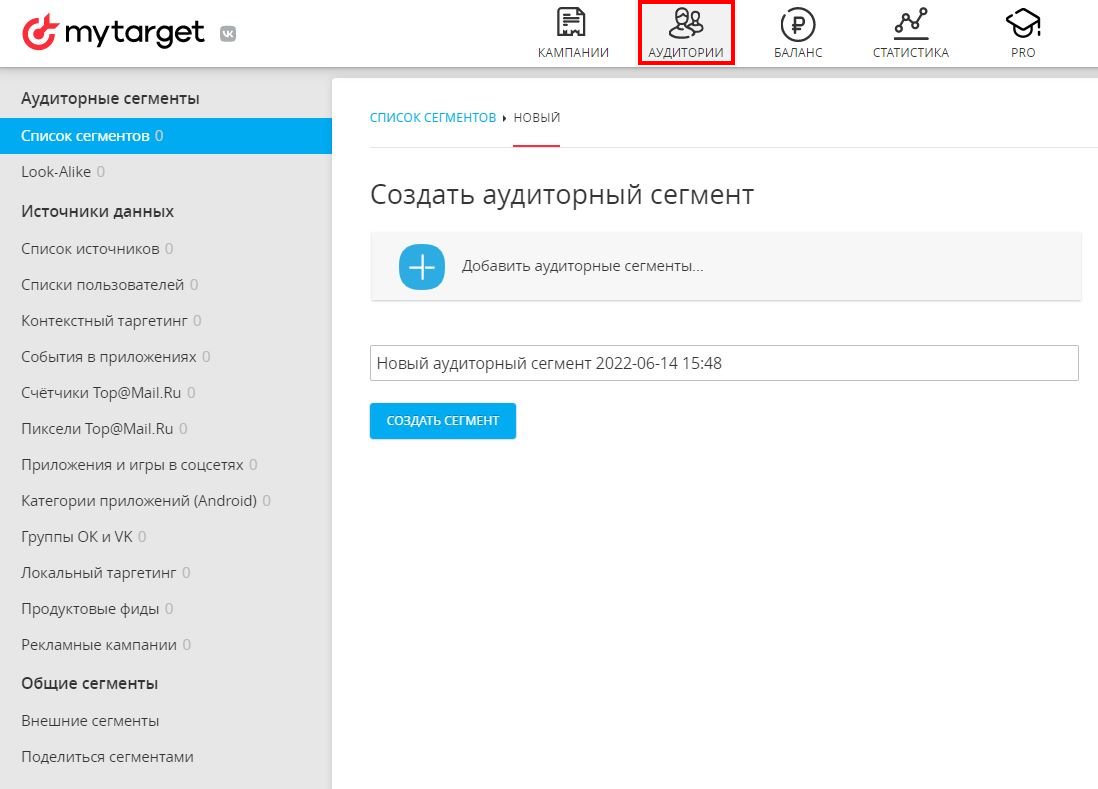
В отдельном блоке «Общие сегменты» — данные от DMP.
Например, нам нужно добавить пользователей, которые интересуются татуировками и ищут тату-мастеров в социальных сетях. Для этого нам нужен источник данных «Контекстный таргетинг». Выбираем его слева и нажимаем «Загрузить список».
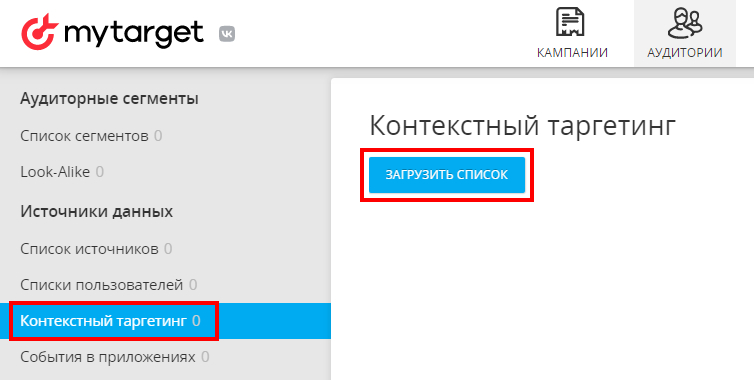
Настраиваем список: добавляем в него ключевые слова, минус-слова, период поиска. Сохраняем. Теперь в разделе «Контекстный таргетинг» у нас появился один список.
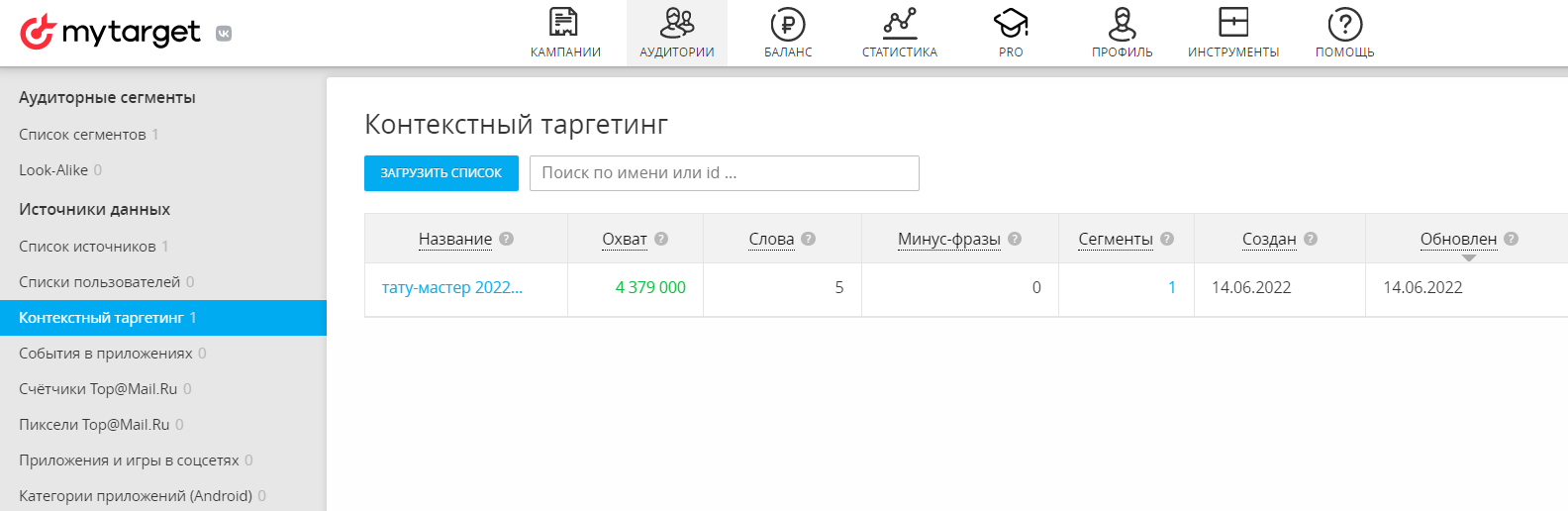
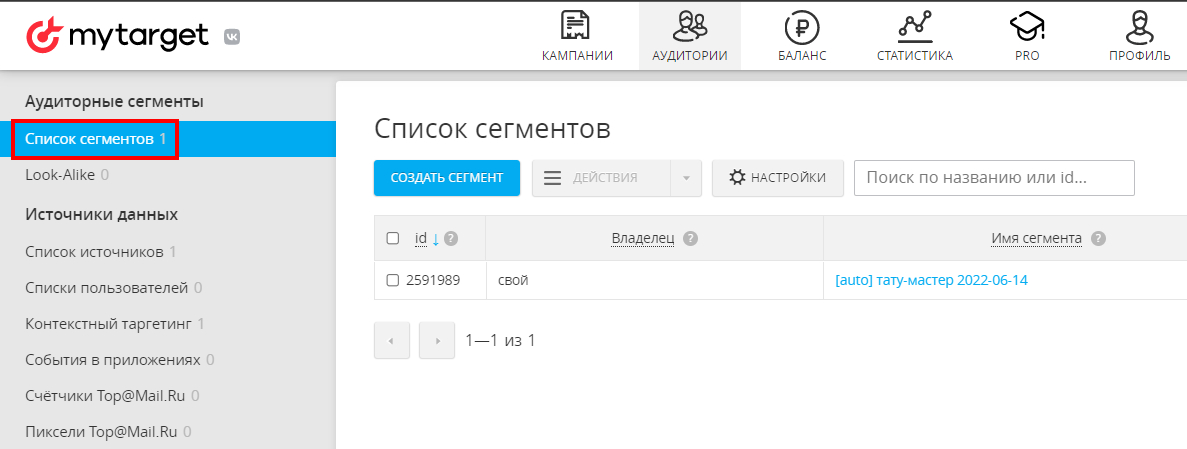
Одновременно у нас появляется и сегмент — по нему уже можно запускать аудиторию.
Проверьте, что сегмент появился, — выберите слева «Список сегментов».
Как комбинировать сегменты
Допустим, мы хотим создать новый сегмент пользователей, которые:
- Входят в наш сегмент людей, интересующихся татуировками. У нас уже есть этот сегмент.
- При этом не пользуются приложением Tattoo Mall в Одноклассниках (например, мы продвигаем его). Это приложение также нужно заранее добавить через пункт «Приложения и игры в соцсетях» в левом меню.
В разделе «Список сегментов» нажмите «Создать сегмент».
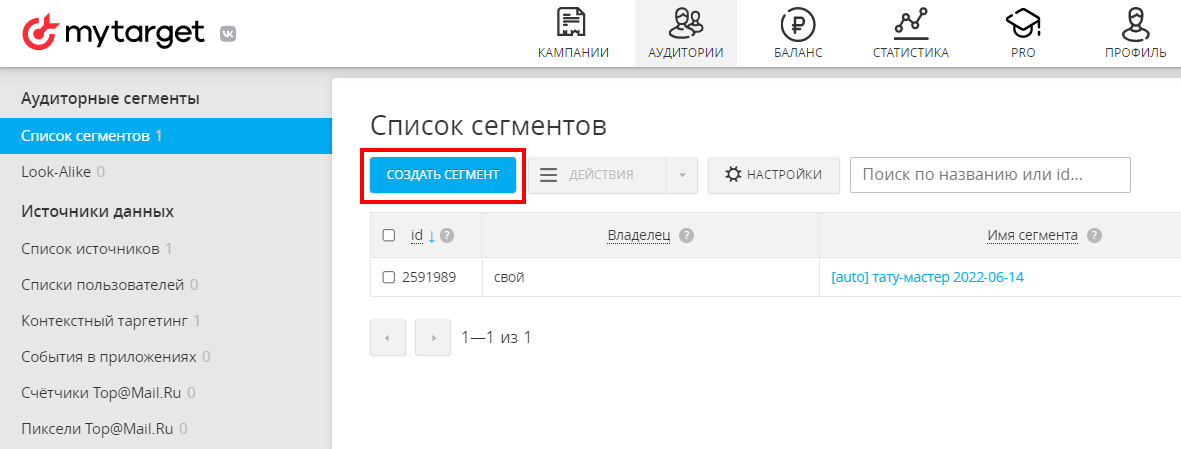
Открывается окно с уже доступными сегментами, которые мы можем использовать.
Отмечаем галочкой наш сегмент контекстного таргетинга.
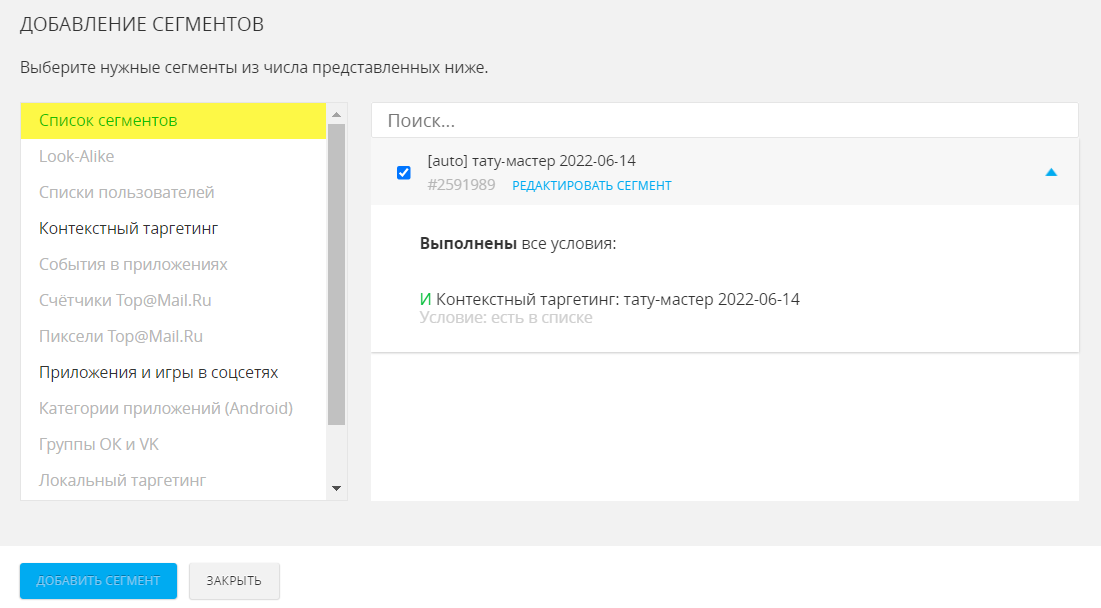
Добавляем сегмент. Теперь на экране отображается список условий с одним условием.
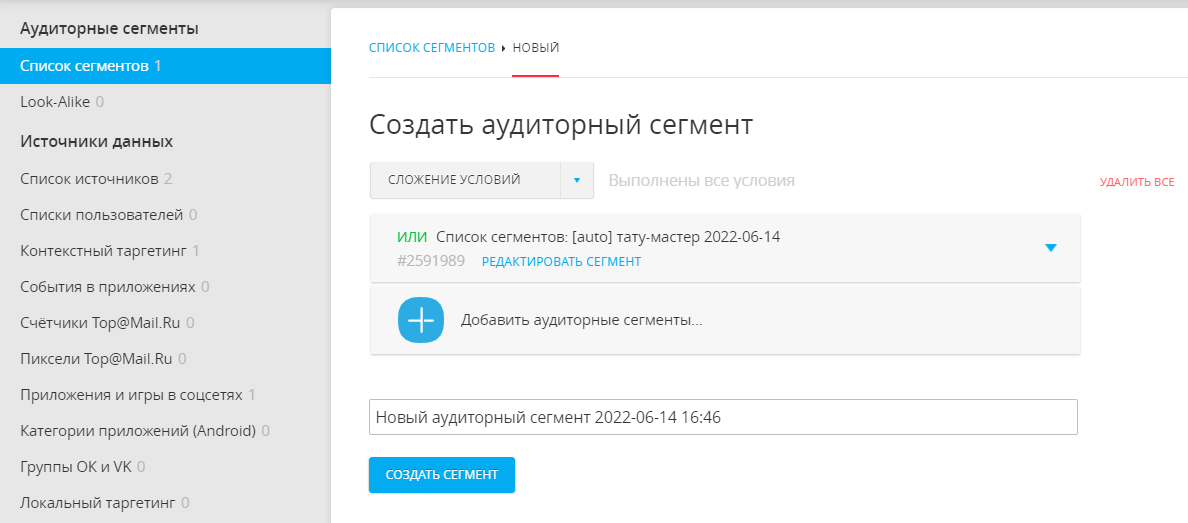
Добавим второе. Но не сразу — сначала нужно задать логический оператор. Сейчас по умолчанию стоит оператор ИЛИ. Если мы добавим новое условие, в сегмент попадут все пользователи из контекстного таргетинга и все, кто не пользовался приложением (то есть очень много людей).
Нажимаем на «Сложение условий», выбираем «Пересечение условий».
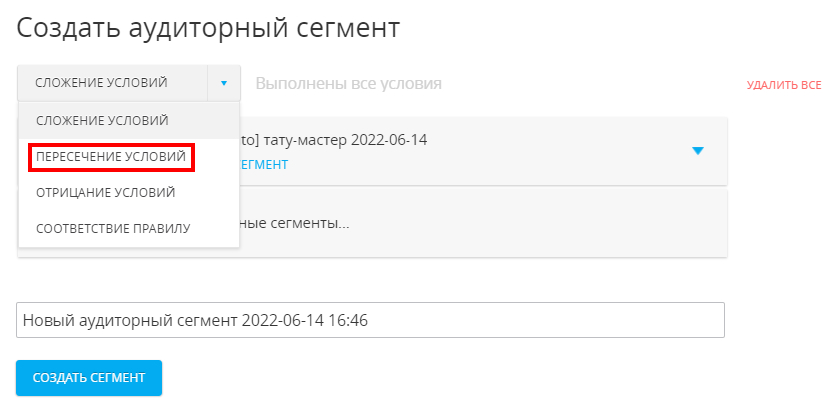
Среди операторов доступны также «отрицание условий» (исключает аудиторию из создаваемого сегмента) и «соответствие правилу» (выбирает аудиторию, соответствующую хотя бы некоторому числу заданных условий).
Теперь добавляем второе условие. Нажимаем «Добавить аудиторные сегменты».
В открывшемся окне переходим в «Приложения и игры в соцсетях». Отмечаем наше приложение, задаем условие — «Не игравшие от 0 до 360 дней».
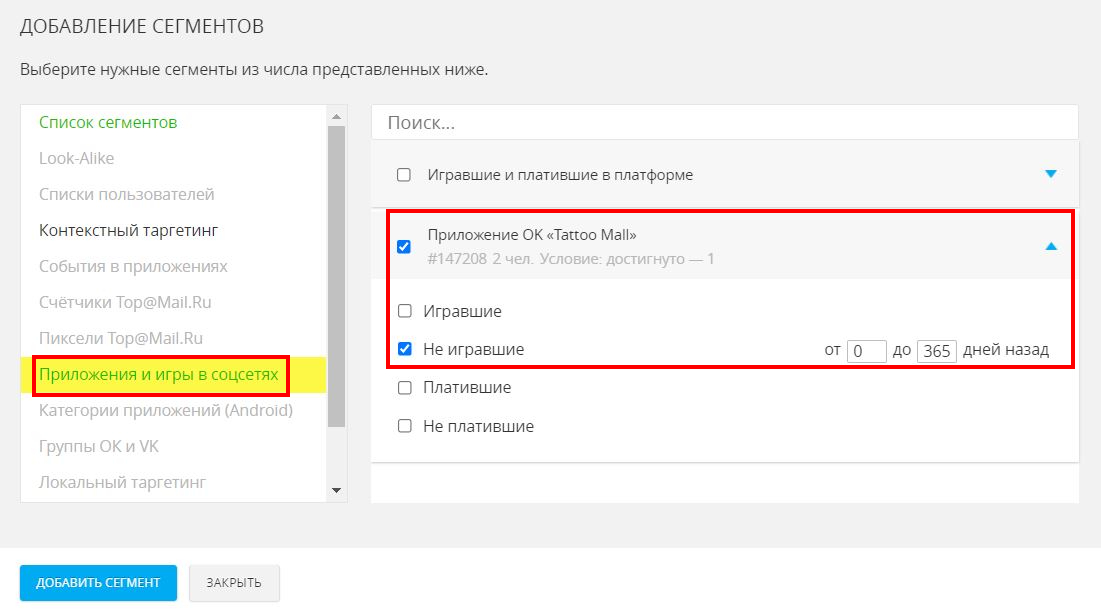
Добавляем. Теперь в цепочке два условия.
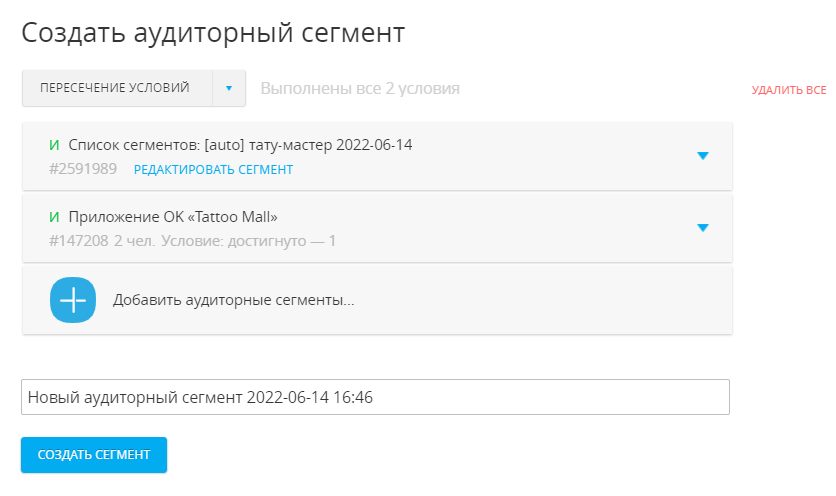
Вводим название и нажимаем «Создать сегмент» — он появляется в общем списке.
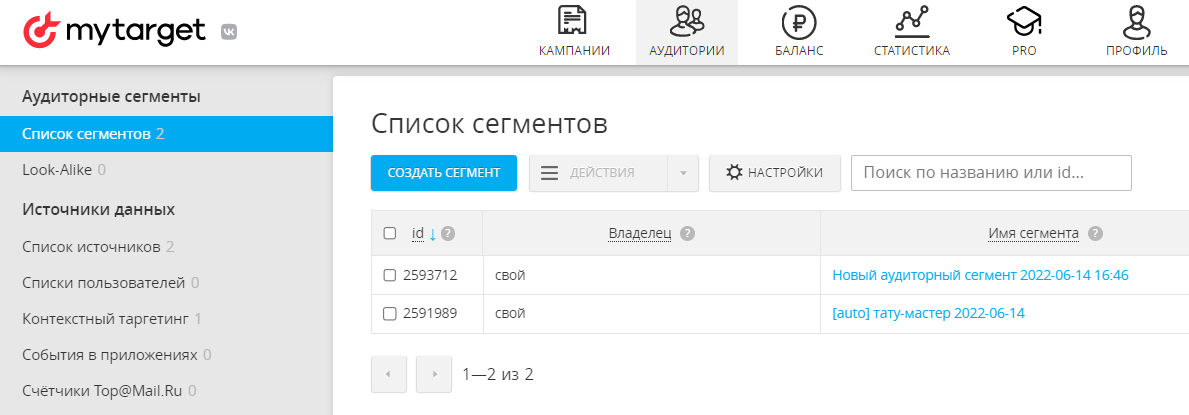
Теперь эти сегменты можно использовать в кампаниях.
Как использовать сегменты в рекламе
В отличие от Директа, сегмент нельзя использовать для корректировок ставок. Однако можно запускать отдельную кампанию для выбранного сегмента.
Для этого на этапе «Настройка таргетингов» разверните пункт «Сегменты».
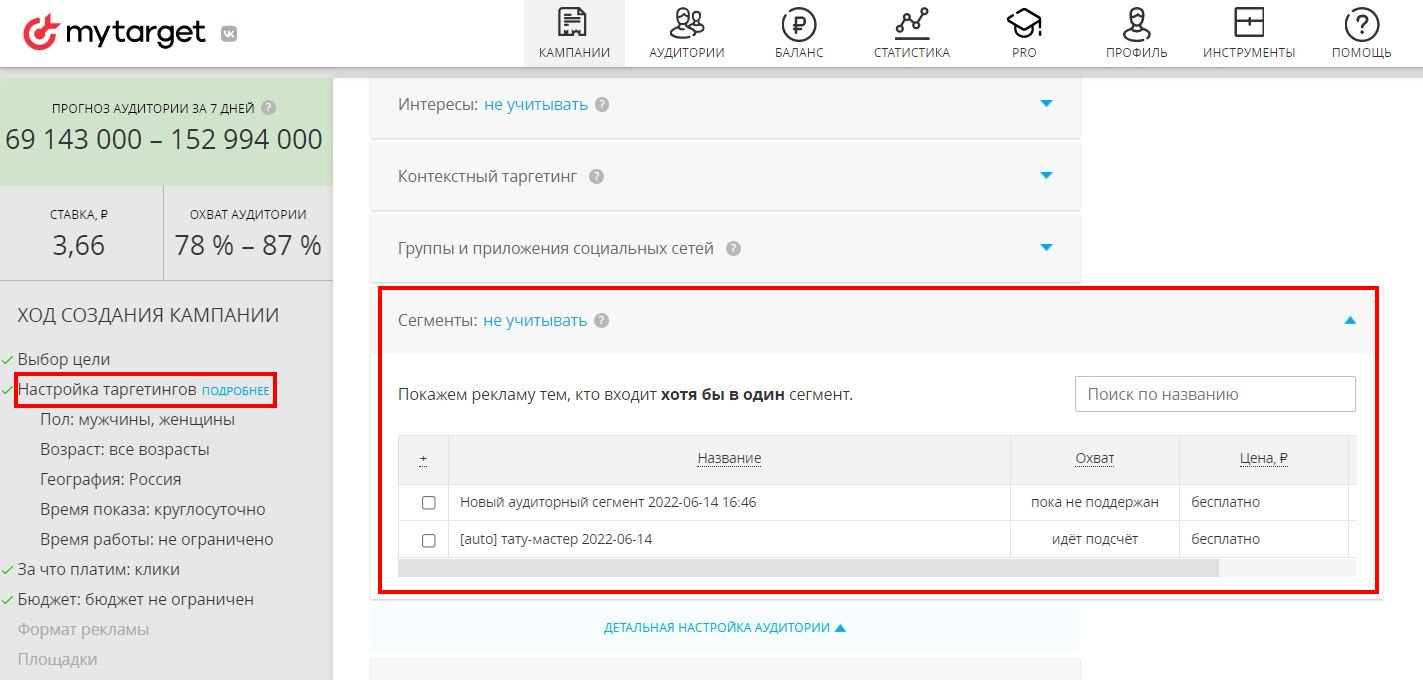
Отметьте чекбоксами те сегменты, которые вам нужны. Здесь работает только оператор ИЛИ — если вы выберете несколько сегментов, реклама покажется аудиториям всех выбранных сегментов, пересекаются они или нет.
Летняя распродажа курсов ppc.world до 30 июня