Отрезок в полилинию!
Команда «_PEDIT» («ПОЛРЕД») поможет преобразовать отрезок в полилинию. Если отрезков много, то можно воспользоваться опцией «_Multiple» («Несколько»).
#3 Ответ от Ирина 19 ноября 2008г. 10:18:15
Re: Отрезок в полилинию!
Че-то «_Multiple» у меня не работает, если ее вводить в командную строку! Может подскажете где эта команда находится?
#4 Ответ от Ирина 19 ноября 2008г. 10:23:29
Re: Отрезок в полилинию!
ой, вернее если несколько линий стали одной целой полилинией! как это сделать?
#5 Ответ от Valery Brelovsky 19 ноября 2008г. 11:47:06
- Valery Brelovsky
- Активный участник
- Откуда: Израиль / Север Израиля / Кирь
- На форуме с 3 июня 2005г.
- Сообщений: 2,359
- Спасибо: 19
Re: Отрезок в полилинию!
> Ирина
Сначала команда «_PEDIT» («ПОЛРЕД») птом опция
«_Multiple» («Несколько»). А не сразу «_Multiple» («Несколько»).
Прочите теперь внимательно что написал Владимир Громов (2008-11-02 19:01:48)
Я пользуюсь для этой цели макросом ^C^C(defun c:mypljoin( / selset _pedit) (if (setq selset (ssget «_:L» ‘((0^M;. «ARC,*LINE»)))) (progn (setq _pedit (getvar «PEDITACCEPT»)) (setvar^M;»PEDITACCEPT» 1) (command «_.pedit» «_m» selset «» «_j» 10.0 «») (setvar^M;»PEDITACCEPT» _pedit))));mypljoin;
А на DWG.ru есть Лисп, есля я правильно помню или понял, для работы с полилиниями линиями и 3длиниями.
Как из отрезков сделать полилинию в автокаде
Изменение формы и отображения объектов-полилиний с использованием команд редактирования полилиний. Кроме того, можно объединять отдельные полилинии в одну.
Можно изменить полилинии с помощью ПОЛРЕД , палитры «Свойства» или с помощью ручек.
- Перенос, добавление или удаление отдельных вершин
- Установка единой ширины для всей полилинии или управление шириной каждого сегмента
- Создание сплайновой аппроксимации, называемой сглаженной сплайном полилинией
- Отображение прерывистых типов линий с использованием или без использования тире до и после каждой вершины
- Изменение ориентации текста в типе линий для полилинии путем изменения его направления на противоположное
Изменение полилиний с помощью ручек
Примечание Общие сведения о работе с помощью ручек см. в разделе Изменение объектов с помощью ручек .
Ручки полилиний имеют некоторые параметры для ручек в зависимости от
- местоположение ручки (вершина или средняя точка);
- тип сегмента (отрезок или дуга);
- тип полилинии (стандартная, сглаженная кривой или сглаженная сплайном ).
Параметры меню ручки полилинии
Изменение сегмента полилинии
Выбор отдельных сегментов полилинии (или подобъектов) выполняется щелчком на сегментах при нажатой клавише Ctrl. С помощью ручек можно изменить сегменты. Можно использовать палитру «Свойства» для изменения ширины отдельных сегментов; изменение любых других свойств влияет на всю полилинию, даже если выбран только один сегмент.
Совет Автоматической активацией ручек при выборе подобъектов управляет системная переменная GRIPSUBOBJMODE .

Соединение сегментов полилинии
К разомкнутой полилинии можно присоединить отрезок, дугу или другую полилинию, если их конечные точки совпадают.
Если конечные точки не совпадают, но расстояние между ними не превышает некоторого критического значения, то объединение выполняется с помощью обрезки, удлинения или создания нового сегмента.
При соединении сглаженные сплайном полилинии принимают исходную форму. Полилинии не могут быть соединены в форме Y.
Полилиния, полученная в результате объединения нескольких объектов с различными свойствами, наследует свойства первого выбранного объекта.
- Выбор способа редактирования объектов
- Изменение объектов с помощью ручек
- Обзорные сведения о зависимостях
- Обрезка и удлинение объектов
- Разрыв и соединение объектов
- Выберите вкладку «Главная» панель «Редактирование» «Редактировать полилинию» . В командной строке введите команду «полред».
- Выберите полилинию для редактирования.
- Введите з (Замкнуть) для замыкания разомкнутой полилинии.
- Введите д (Добавить) для объединения смежных отрезков, сплайнов, дуг или полилиний.
- Введите ш (Ширина) для задания новой единой ширины для всей полилинии.
- Введите в (Вершина) для редактирования вершин.
- Введите сг (СГладить) для создания аппроксимированной кривыми полилинии — гладкой кривой, состоящей из дуг, соединяющих каждую пару вершин
- Введите сп (СПлайн) для сплайновой аппроксимации полилинии.
- Введите у (Убрать сглаживание) для удаления всех дополнительных вершин, вставленных при выполнении операций «Сгладить» и «Сплайн», и выпрямление всех сегментов полилинии.
- Введите т (Типлин) для включения или отключения непрерывной генерации образца типа линий.
- Введите б (оБратить) для изменения на обратный порядка следования вершин полилинии.
- Введите о (Отменить), чтобы вернуть операции к началу ПОЛРЕД.
- Выберите вкладку «Главная» панель «Редактирование» «Обратить» . В командной строке введите обратить.
- Выберите отрезок, полилинию, сплайн или спираль, которые будут обращены.
- Нажмите Enter для завершения команды.
- Выберите вкладку «Главная» панель «Редактирование» «Редактировать полилинию» . В командной строке введите команду «полред».
- Выберите полилинию, сплайн, отрезок или дугу для редактирования. Если выбран сплайн, отрезок или дуга, нажмите ENTER для преобразования выбранного объекта в полилинию.
- Введите с (Соединить).
- Выберите одну или несколько полилиний, сплайнов, отрезков или дуг, располагаемых «конец в конец». Все выбранные полилинии, сплайны, отрезки или дуги теперь соединяются в единую полилинию.
- Нажмите Enter для завершения команды.
- Выберите вкладку «Главная» панель «Редактирование» «Редактировать полилинию» . В командной строке введите команду «полред».
- Выберите полилинию.
- Введите в (Вершина). Первая вершина помечается символом X. Используйте параметр «Далее» для перемещения X на вершину, предшествующую той, которую нужно удалить.
- Введите вы (ВЫпрямить)
- Используйте параметр «След» для перемещения X на вершину, следующую непосредственно за удаляемой вершиной
- Введите в (Выполнить). Вершина на полилинии удаляется. Вершины с каждой из сторон от удаленной вершины соединяются между собой прямолинейным отрезком полилинии.
- Введите х (выХод) для завершения работы с вершинами.
- Нажмите Enter для завершения команды.
- Выберите вкладку «Главная» панель «Редактирование» «Редактировать полилинию» . В командной строке введите команду «полред».
- Выберите полилинию для редактирования.
- Введите в (Вершина). Первая вершина помечается крестиком (X). Переместите соответствующую вершину с помощью опций «Следующая» или «Предыдущая».
- Введите ш (Ширина).
- Введите начальную и конечную ширину, затем нажмите ENTER для перехода к следующей вершине. Повторите действия пунктов 4 и 5 для каждого сегмента.
- Введите о (Отменить), чтобы вернуть операции к началу ПОЛРЕД.
- Введите х (выХод) для завершения работы с вершинами.
- Нажмите Enter для завершения команды.
- Отыщите на экране группу отрезков.
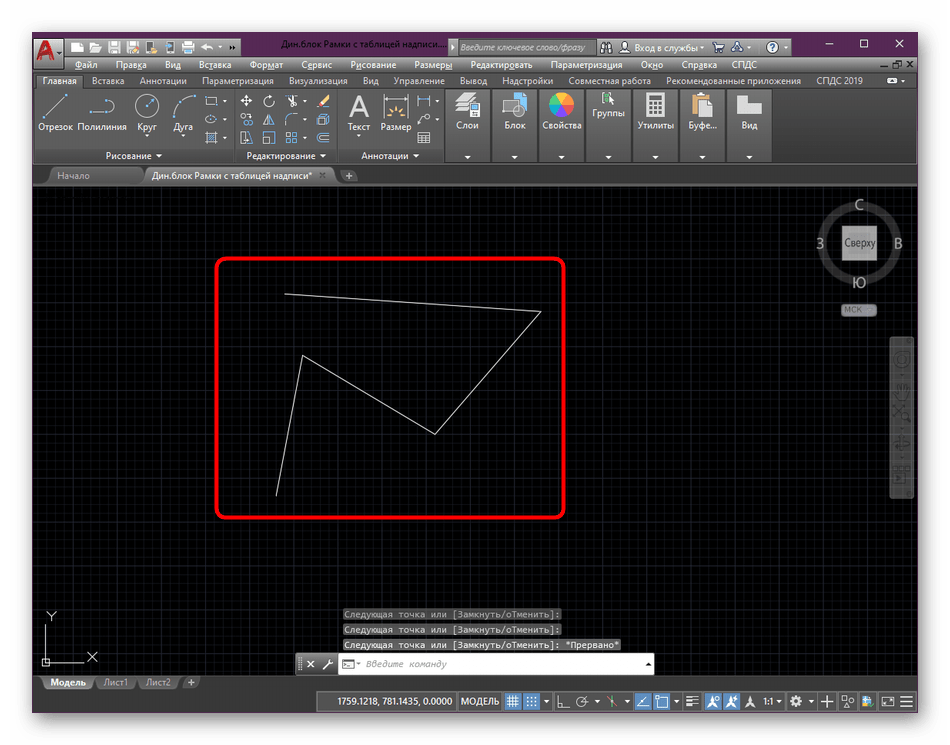
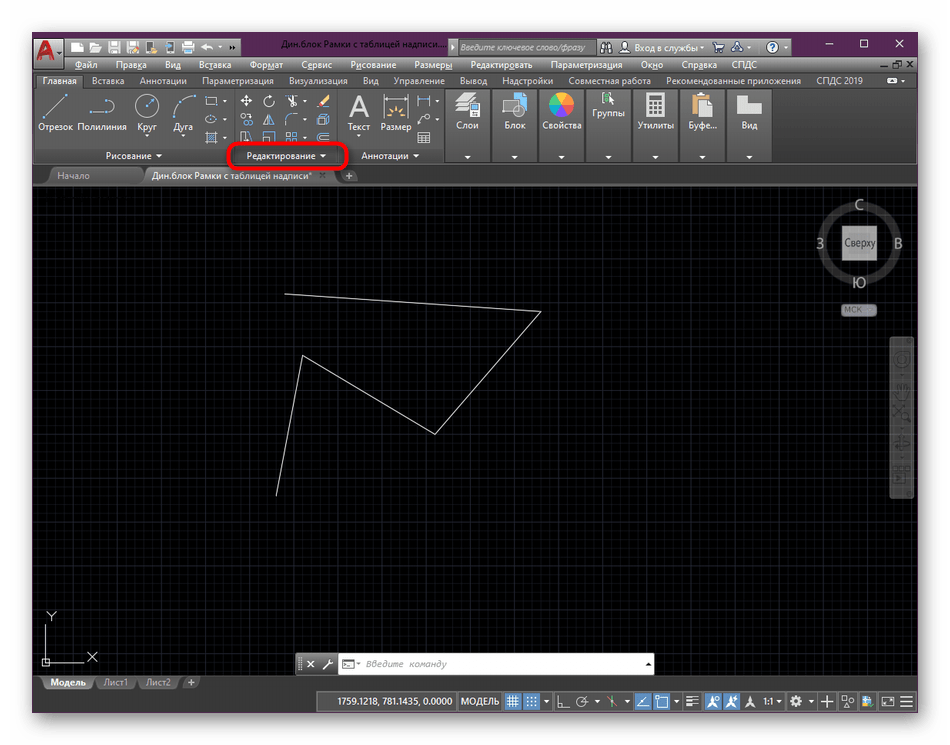
- На главной ленте разверните раздел «Редактирование», если он находится в свернутом состоянии, чтобы просмотреть все расположенные там элементы.
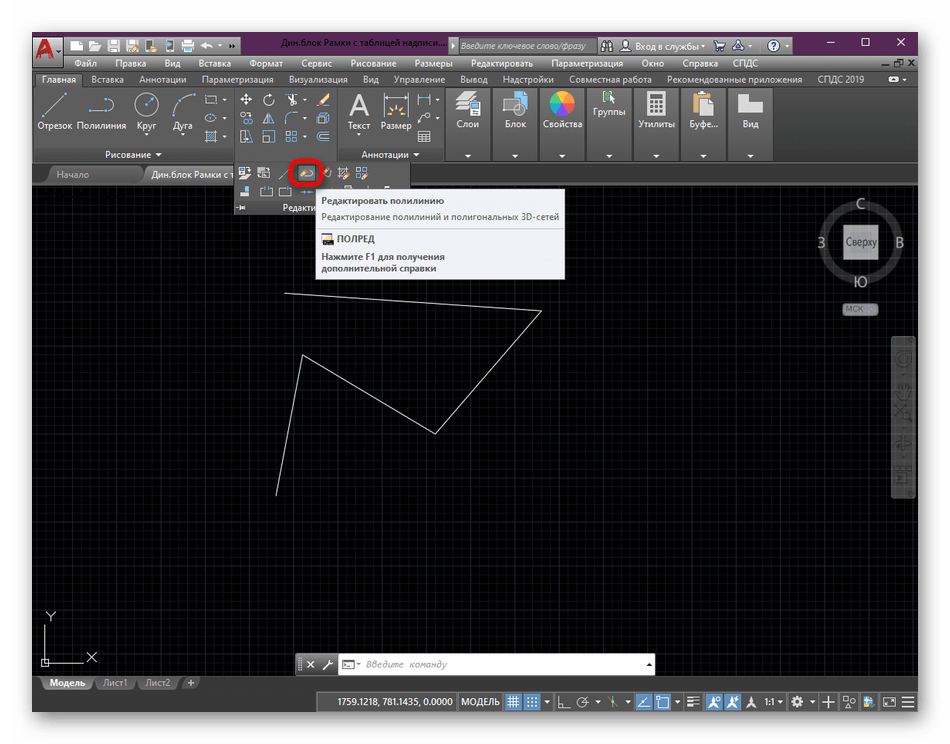
- Наведите курсор на один из инструментов, чтобы ознакомиться с его описанием. Среди всего списка вам потребуется найти и выбрать «Редактировать полилинию».
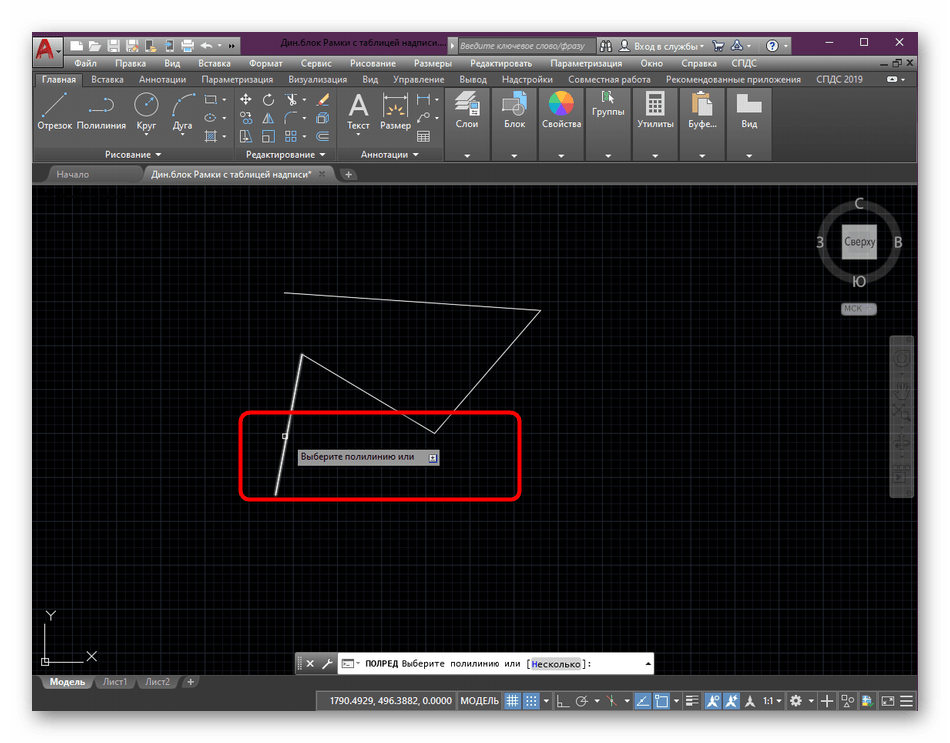
- Затем возле курсора появится подсказка, текст которой уведомляет о том, что сейчас нужно выбрать полилинию. Вместо этого кликните на один из отрезков группы.
- Подсказка будет заменена на вопрос «Сделать его полилинией?». После его отображения просто нажмите на клавишу Enter.
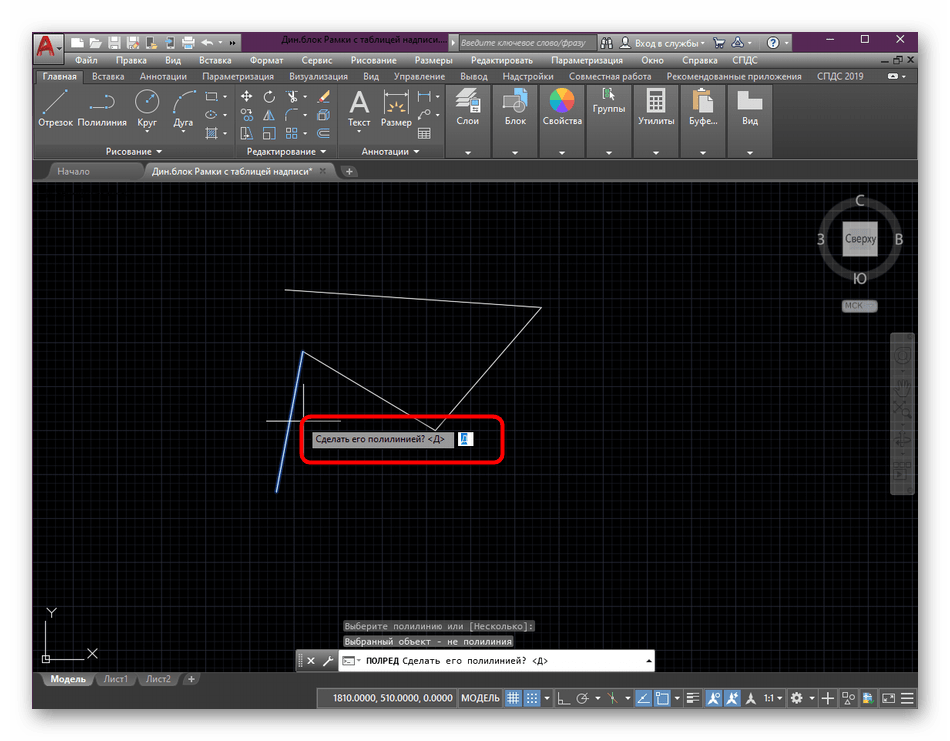
- Откроется список с возможными параметрами. В нем отыщите вариант «Добавить».
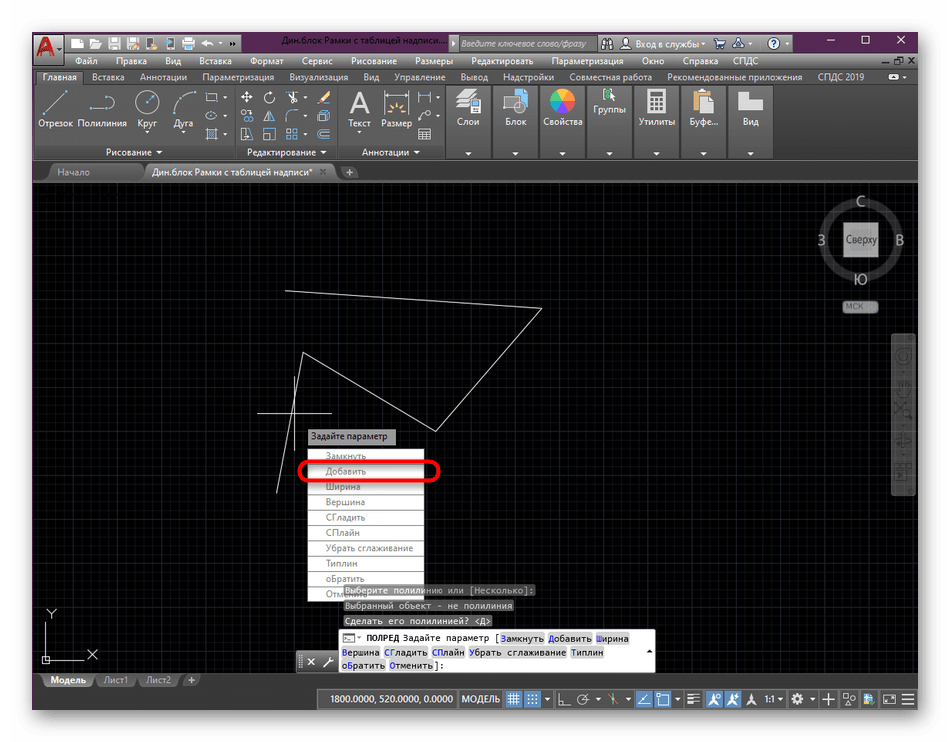
- Теперь с помощью левого клика мышкой отметьте абсолютно все отрезки, входящие в группу, которую вы хотите сделать полилинией. Выбранные элементы будут отмечены синим цветом.
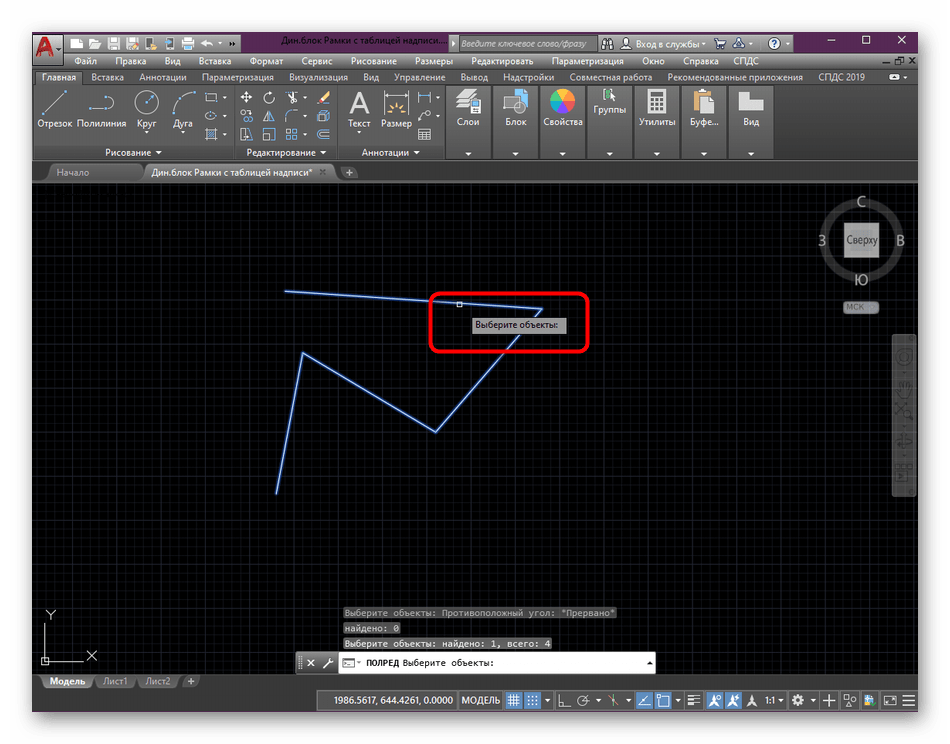
- По завершении дважды нажмите на клавишу Enter, и вы сможете увидеть, что произошло преобразование.
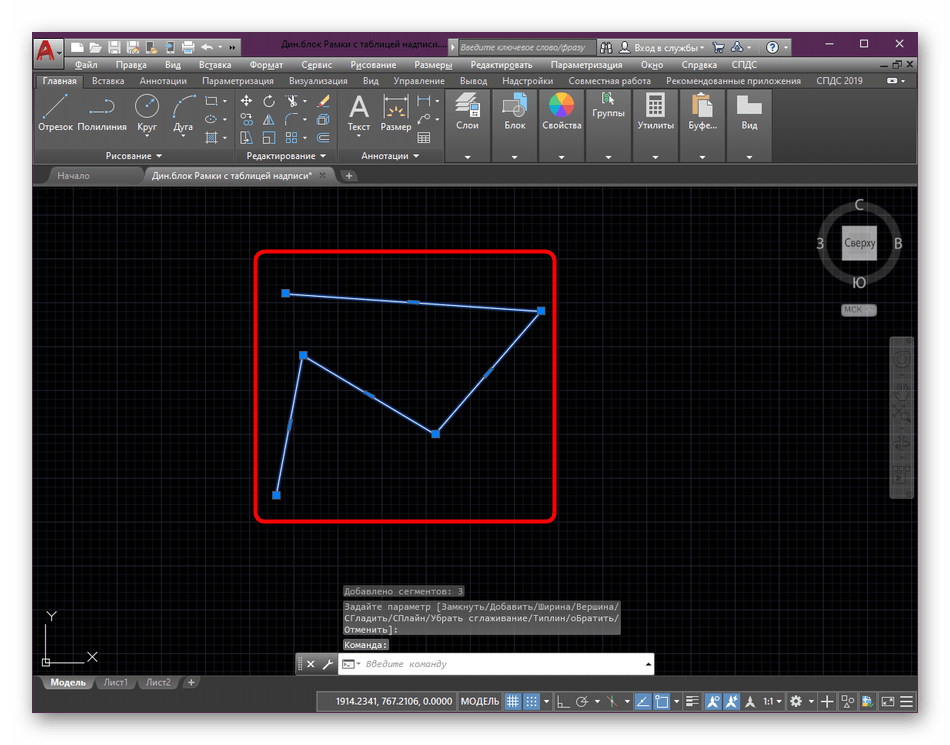
- Снова разверните все элементы раздела «Редактирование».
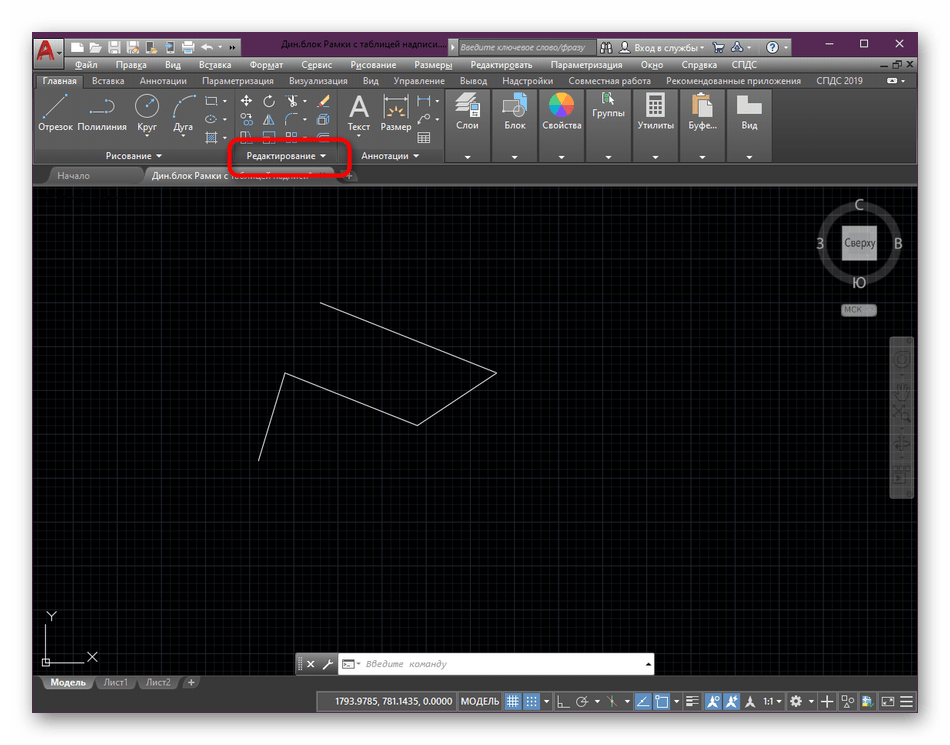
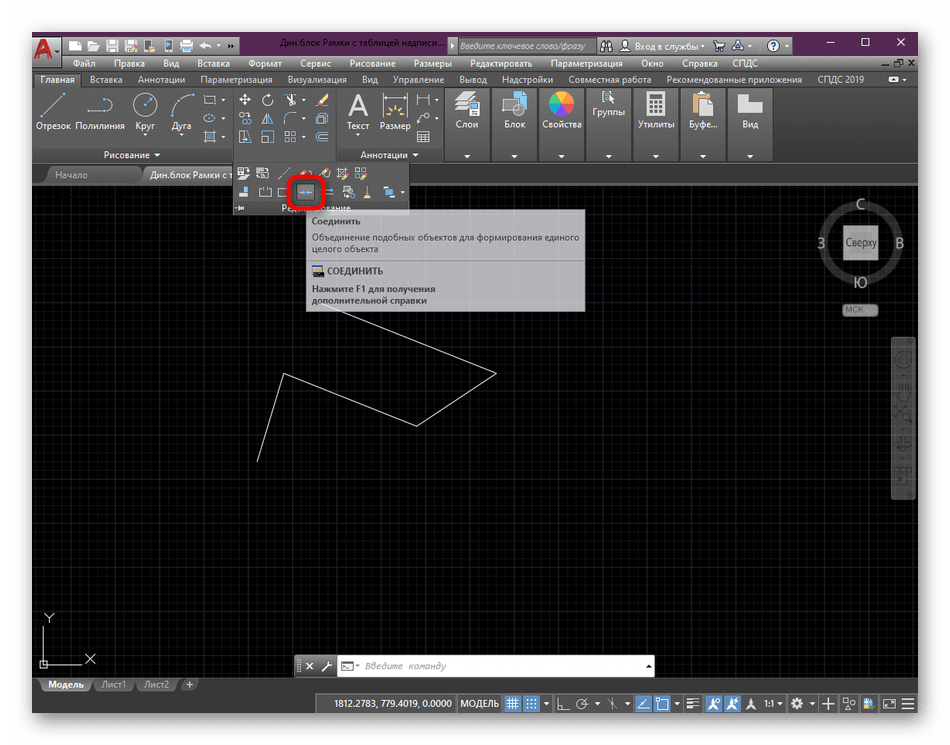
- Выберите там «Соединить».
- С помощью левого клика мышкой выберите все объекты для дальнейшего объединения.
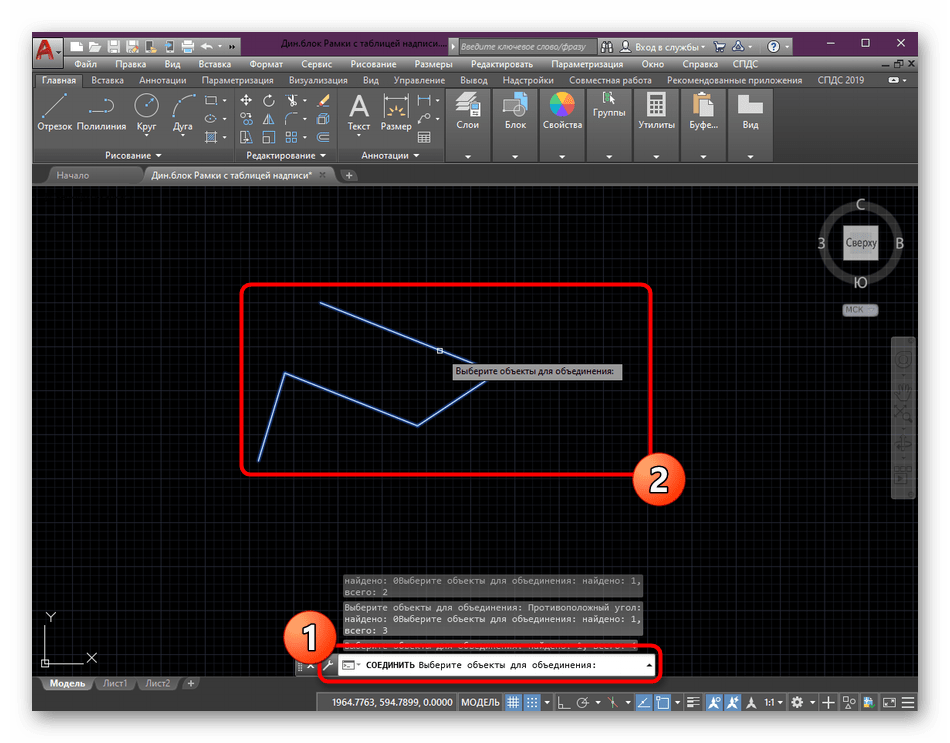
- Нажмите на клавишу Enter, чтобы применить действие инструмента.

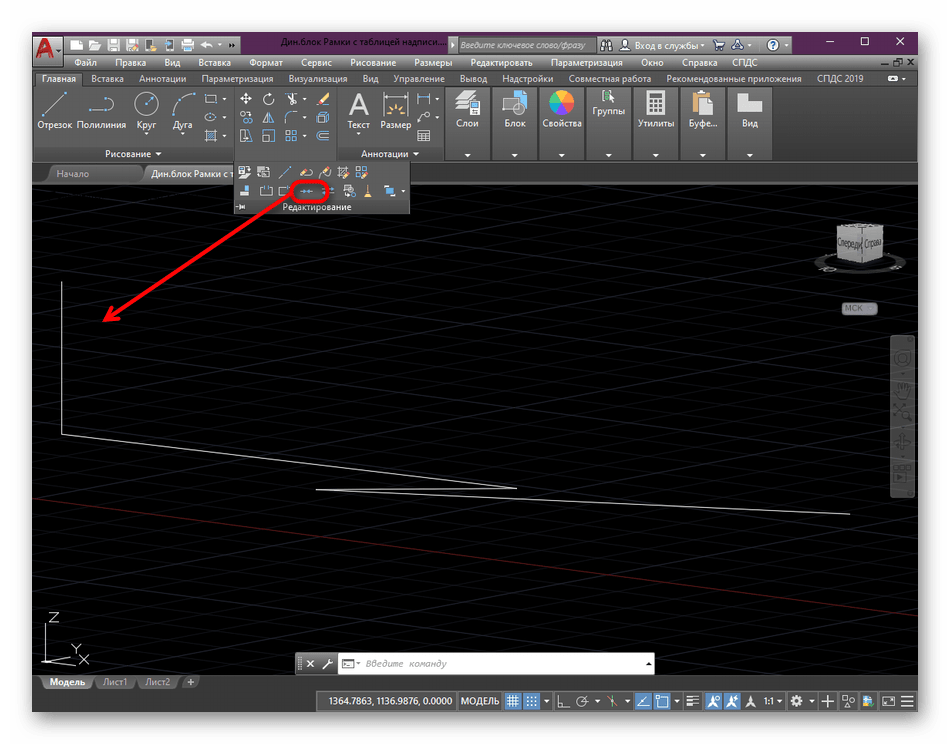
- То же самое можно делать и с трехмерными отрезками, при этом следует учитывать, что в результате соединения получится 3D-полилиния.
Изменение полилинии

Примечание Выбор одного дугового или линейного сегмента выполняется щелчком на сегменте при нажатой клавише Ctrl.
Обращение отрезков, полилиний, сплайнов и спиралей

Объединение полилиний, сплайнов, отрезков и дуг в одну полилинию
Удаление вершины в полилинии
Сужение ширины отдельных сегментов полилинии
Краткий справочник
Редактирование полилиний и 3D полигональных сетей.
Объединение конечных точек линейных и дуговых объектов в единый объект.
Обращение порядка вершин выбранных линий, полилиний, сплайнов и спиралей; эта функция удобна при работе с типами линий, предусматривающими включенный текст, а также с полилиниями, начало и конец которых различаются по ширине.
Системные переменные
Управление цветом выбранных ручек.
Указание способов доступа для многофункциональных ручек.
Определение необходимости автоматической активизации ручек при выборе подчиненных объектов.
Подавляет отображение подсказки «Выбранный объект не является полилинией» команды ПОЛРЕД.
Задание способа вписывания, используемого при преобразовании сплайнов в полилинии.
Задает количество сегментов линии, генерируемых для каждой сглаженной сплайном полилинии, созданной с помощью опции «Сплайн» команды ПОЛРЕД.
Задает тип кривой, создаваемой с помощью опции «Сплайн» команды ПОЛРЕД.
Управляет типом поверхности сглаживания, которая используется командой ПОЛРЕД (опция «Сглаженная»).
Задает плотность поверхности для параметра «Сглаженная» команды ПОЛРЕД в направлении М и плотность изолиний U на объектах поверхности.
Задает плотность поверхности для параметра «Сглаживание» команды ПОЛРЕД в направлении N и плотность изолиний V на объектах поверхности.
САПР для инженера
Поэтому отвечаю. Сделать это очень просто с помощью команды ПОЛРЕД (_PEDIT). Она позволяет преобразовать отрезок или группу отрезков в полилинию, а также редактировать полилинии (добавлять сегменты, изменять ширину, добавлять/удалять вершины, производить замыкание и пр.).
Строго говоря, с помощью этой мощной команды можно работать и со сплайнами, но на конкретный вопрос даю конкретный ответ в небольшом видео:
Видео демонстрирует работу команды в среде AutoCAD 2018, но она ничем не отличается от более старых версий программы.
С уважением, Андрей
Если вы получили ответ на свой вопрос и хотите поддержать проект материально — внизу страницы для этого есть специальная форма.
Преобразование отрезков в полилинию в AutoCAD
Основные элементы чертежа в AutoCAD обычно состоят из отрезков и полилиний. Из них же создаются более сложные структуры, объединенные в блоки или расположенные отдельно. Иногда юзер во время взаимодействия с проектом сталкивается с надобностью преобразования группы отрезков в одну полилинию для упрощения работы с ними. Выполнить поставленную цель можно двумя разными способами. Они оба заключаются в использовании встроенных функций Автокада, однако алгоритм действий будет немного разным.
Различия между полилинией и отрезками
Для начала давайте поговорим о самых главных различиях полилинии и отрезков, чтобы у начинающих пользователей не осталось вопросов по этому поводу и сразу стало понятно, зачем все-таки многие осуществляют подобное конвертирование. Начать стоит с отрезка: подобная линия является элементом прямой, ограниченной точками с обоих концов. Встроенный в AutoCAD инструмент «Отрезок» позволяет в циклическом порядке добавлять такие линии на карту чертежа, где первая точка нового отрезка создается на конечной предыдущего. Вся загвоздка такой структуры заключается в том, что хоть объект и выглядит как одно целое, но при этом каждый отрезок редактируется, перемещается и удаляется отдельно. При попытке добавления штриховки или других вспомогательных компонентов могут наблюдаться ошибки. Например, заливка не пройдет успешно, поскольку окажется, что точки не сомкнуты полностью. Именно из-за таких нюансов и создаются полилинии.
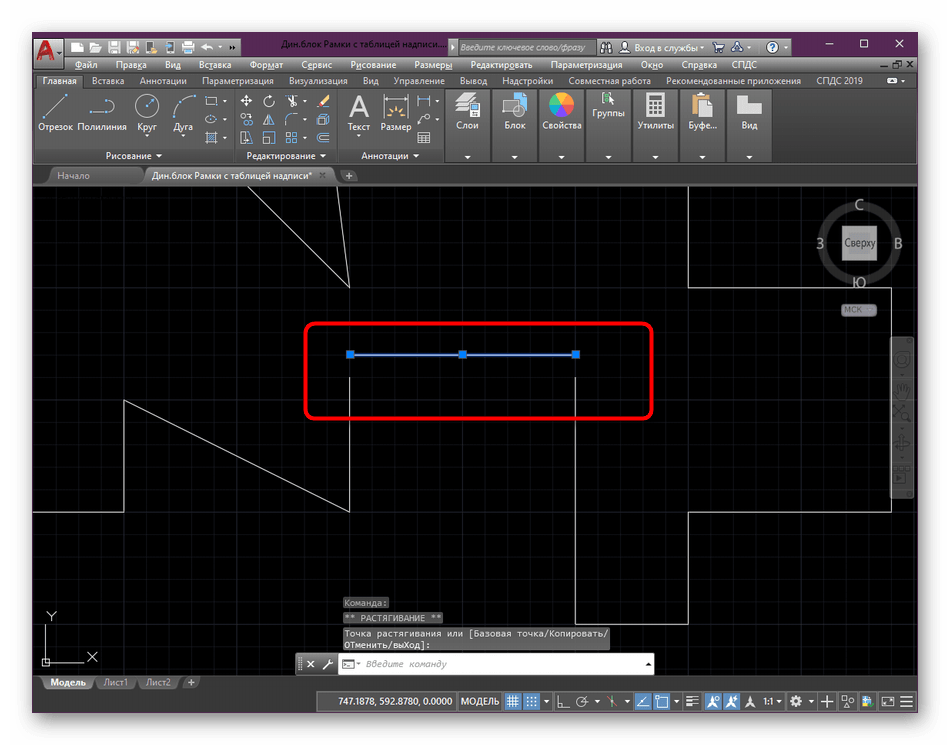
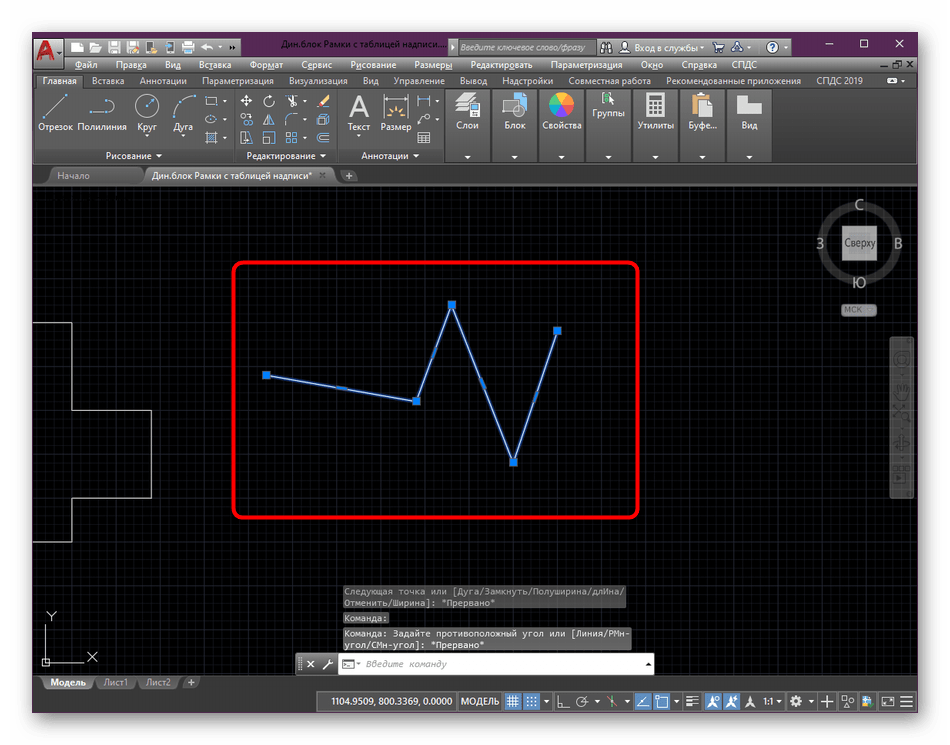
Что касается полилинии, то ее принцип создания практически аналогичен тому, что вы видите при добавлении отрезка. Однако в данном случае все точки сомкнуты в единое целое, а сам объект является блоком. Если вы редактируете одну из точек полилинии, соседние тоже затрагиваются, что позволяет создавать уникальные искривления и подобные эффекты. С помощью функции «Расчленить» выполняется «взрыв» полилинии, и в итоге каждая составляющая представляет собой отдельный отрезок.
Преобразовываем отрезки в полилинию в AutoCAD
Теперь, когда мы полностью разобрались с этой темой, можно переходить непосредственно к рассмотрению способов преобразования. В рамках этого материала мы рассмотрим два доступных варианта с разной последовательностью действий. Вам останется только подобрать наиболее подходящий и следовать инструкциям.
Способ 1: Инструмент «Редактировать полилинию»
В качестве первого примера рассмотрим популярный инструмент «Редактировать полилинию». Изначально он предназначен для того, чтобы совершать изменения уже имеющейся полилинии, однако при выборе отрезка появляется дополнительная опция преобразования, которая и интересует нас сейчас.
Приведенная выше инструкция является одним из аспектов, применяемых в рисовании чертежей в AutoCAD. Если вы еще не знакомы с этим процессом, советуем прочесть специальный обучающий материал по данной теме на нашем сайте, перейдя по указанной ниже ссылке. Там вы найдете детальные руководства по взаимодействию с основными функциями и возможностями.
Способ 2: Инструмент «Соединить»
В некоторых случаях разобранный выше пример покажется оптимальным вариантом создания полилинии из отрезков, однако существует метод, позволяющий выполнить эту процедуру немного быстрее. Принцип его действия заключается в соединении имеющихся линий, а вся операция выглядит так:
Что касается дальнейшего редактированию блоков, объектов и примитивов, то это осуществляется только при необходимости во время работы на чертежом. Если вас заинтересовали подобные обучающие инструкции, советуем ознакомиться с другими похожими материалами, прочитав другой урок на нашем сайте по ссылке далее.