Как изменить заголовок сайта в WordPress. Как изменить шрифт заголовка в WordPress.

Как изменить заголовок в WordPress. Как изменить шрифт заголовка WordPress. Как изменить заголовок страницы в html.
Заголовок заполняется в стандартных настройках темы. Заходим в Консоль — Настройки — Общие. И прописываем заголовок сайта и краткое описание сайта, там же указываем адрес сайта и прочее.
Консоль — Внешний вид — Настроить — Изображение заголовка — Цвета.
Консоль — Внешний вид — Заголовок.
Также можно задать одно или несколько изображений(будут показываться в случайном порядке).
В некоторых темах кроме как поменять цвет заголовка — функций по размеру шрифта и виду шрифта нет.
В таком случае придется это делать через Редактор файлов WordPress.

В более ранних версиях тем WordPress изменения вносились в этот файл — header.php. Но на снимке мы видим, что он нам мало чем может помочь. Будем изменять класс стиля заголовка (style.css).
Для этого посмотрим, где он находится. Нажатие кнопок (горячих клавиш) ctrl+shirt+C или ctrl+shift+I или ctrl+U или F12 сотворит с нашей страницей вот такое преображение:
Щелкнув мышкой на интересующее нас изображение или текст — элементы страницы сайта — справа, при наведении мышкой, всплывают подсказки и мы видим, где прячутся коды элементов — адреса

Можно внести изменения по стандартной схеме в папку темы через файловый менеджер. Можно это сделать и через панель управления/консоль нашего сайта.
Консоль — Внешний вид — Редактор — Таблица стилей

строчки 656-664 определяют стиль заголовка. Их и будем менять.
margin: 0;
padding: 0;
font-size: 60px;
line-height: 70px;
word-wrap: break-word;
font-weight: 700;
color: #000;
letter-spacing: -.02em;
text-transform: uppercase;

изменен размер шрифта с 60 на 50 и добавлены строки 665-667
text-shadow:3px 3px 11px rgba(0, 0, 255, 0.62);
font-family: «Garamond», Serif, Georgia, Times New Roman;
font-style: oblique;
добавлена размытая синяя тень, изменено семейство шрифтов и сделан стиль шрифта наклонным.
Обновляем/сохраняем файл с внесенными изменениями. Смотрим на результат:

таким же образом меняем краткое описание сайта, чтобы из колеи не выбивалось. С помощью нажатия кнопок (горячих клавиш) ctrl+shirt+C или ctrl+shift+I или ctrl+U или F12 ищем класс (style.css) написания краткого описания сайта по той же схеме, которая была описана выше.

Напоминаю, что можно внести изменения в соответствующую папку в файловом менеджере. Но мы изменим здесь. И опять
Консоль — Внешний вид — Редактор — Таблица стилей (style.css)

font-size: 23px;
line-height: 28px;
margin: 0;
-webkit-transition: all 0.5s ease;
transition: all 0.5s ease;
Добавляем то же самое, что и при изменении заголовка на строки 674-677
text-shadow:3px 3px 11px rgba(0, 0, 255, 0.62);
font-family: «Garamond», Serif, Georgia, Times New Roman;
font-style: oblique;
и изменяю кегль(размер) — font-size — шрифта с 23 на 50
Обновляемся/сохраняемся — Проверяем. Опять ничего. закрываем браузер, перезаходим. Ну вот:

Совсем другое дело. Изменю, пожалуй краткое описание сайта.
Консоль — Настройки — Общие
Интернет Издание — мне более нравится, как Искусственный Интеллект.

Можно было бы сделать и совсем проще: в программах по редактированию изображений наложить текст, какой вам заблагорассудится и всю эту картинку загнать в изображение заголовка. Но не все темы дают возможность иметь заголовок и краткое описание сайта скрыто, и тогда название сайта и его описание не будет выводиться во вкладках сайта и в результатах выдачи поисковых систем — поисковых строчках. Поэтому приходится извращаться.
Меняя тип шрифта — будьте аккуратны, поскольку не все устройства вывода(монитор, принтер) их могут отобразить. Во избежание получения неясных квадратиков используйте основные шрифты, и другие для подстраховки:
font-family: «Garamond», Serif, Georgia, Times New Roman;
в кавычках — предпочтительный вариант у меня указан, а через запятую — альтернативные, то есть те, которые выведут устройства в случае неопознанности шрифта. С тенью и цветов — простора для фантазии — больше. Если вы не знаете кодов преобразования цвета, стиля, типа шрифта, можете воспользоваться онлайн-генераторами, их в интернете полно.
Если сохраненные изменения в редакторе файлов не отображаются сразу, перезайдите в браузер или чистите кеш.
Как менять размер шрифтов в WordPress? Основные способы
Часто, чтобы текст на сайте читался лучше, нужно изменить размер шрифта в WordPress. Сделать это можно с помощью плагина или добавив несколько строк кода в файл CSS. Есть и третий способ — изменить размер шрифта с помощью редактора Gutenberg.
Следуйте инструкции, чтобы сделать все просто и быстро.
Способ 1. Меняем размер шрифта с помощью плагина Advanced Editor Tools
Advanced Editor Tools — полностью бесплатный компонент, который позволяет вернуть в редакторе классическую панель инструментов.
Найти плагин можно в официальном репозитории WordPress. После стандартной установки и активации перейдите в настройки плагина.
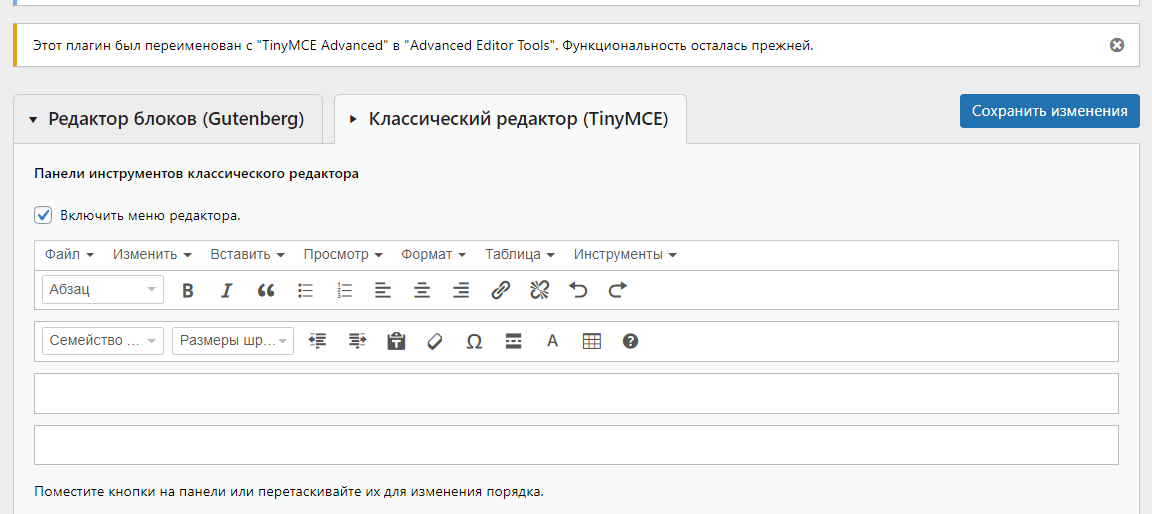
Плагин предложит вам переключиться между редактором блоков Gutenberg и классическим редактором TinyMCE. Выберите второй вариант и сохраните изменения.
Убедитесь, что вы поставили отметку в чек-боксе
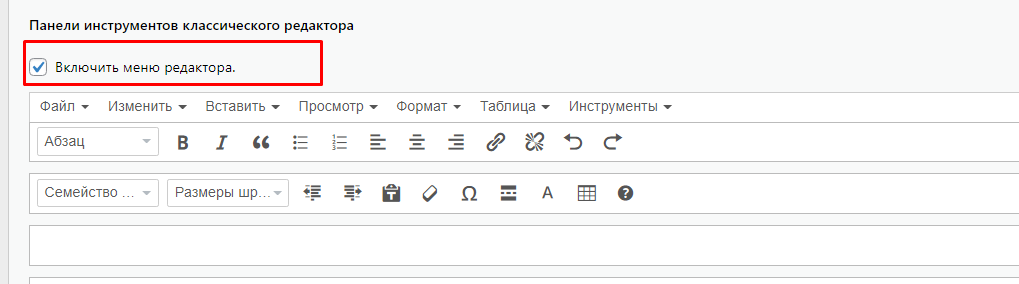
Дальнейшие действия. Если вы выбрали классический редактор как единственный вариант.
Перейдите в раздел Записи — Добавить новую или перейдите к редактированию одной из существующих записей. Если вы выбрали только классический вариант, то увидите примерно следующее.

Дальше все предельно просто. Добавьте текст, выберите фрагмент, размер которого нужно изменить, и укажите на какой размер его поменять.
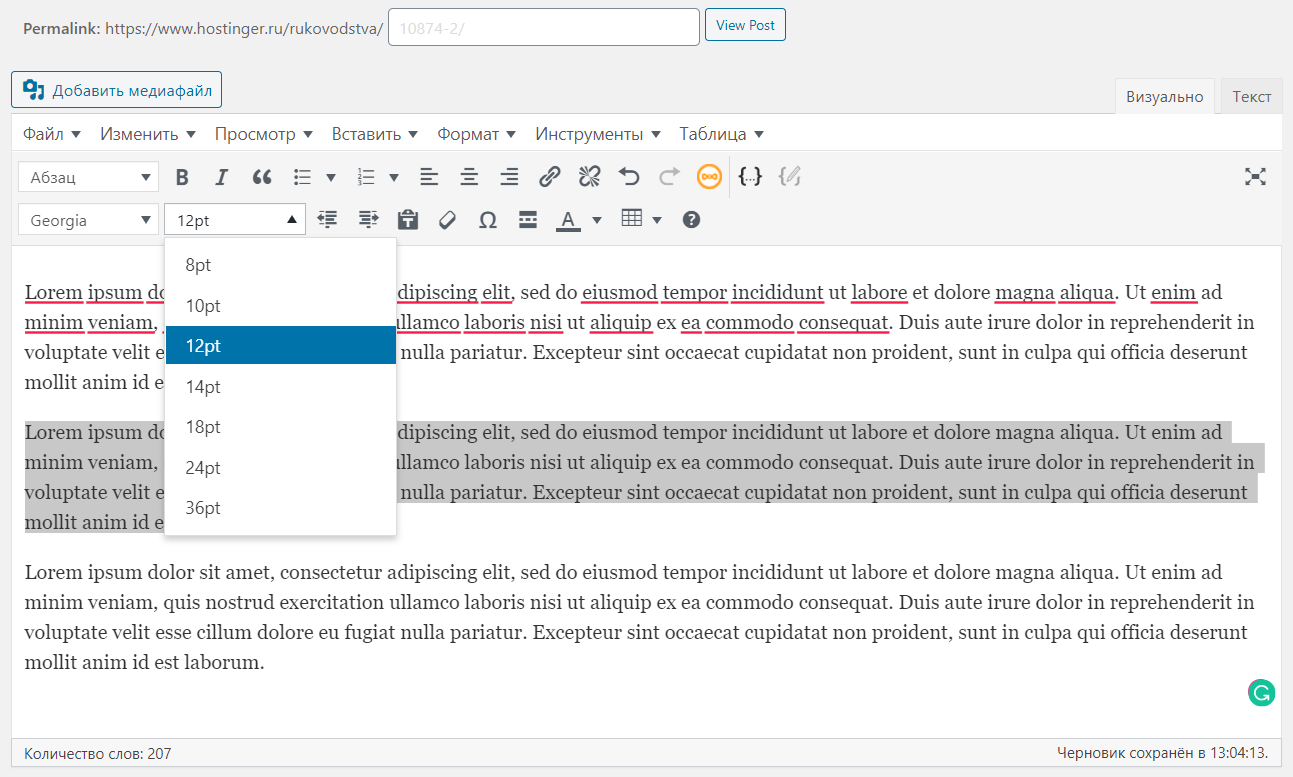
Результат будет выглядеть вот так.

Способ 2. Изменение размеров с помощью CSS
Первый способ более простой. Но он не подойдет, если вы используете Elementor или другой аналогичный конструктор страниц. Изменить размер шрифта с помощью CSS немного более сложное, но универсальное решение, которое считается классическим.
Этот вариант сложнее, но только если вы никогда не работали с CSS. Инструкция от Host4Biz поможет сделать всё быстро и правильно.
Добавить код в CSS можно через редактор или настройщик (customizer). Как это делается. Преимущество работы с css в том, что можно менять размер шрифта в любом элементе сайта без плагинов и независимо от других частей страницы.
Разберем, как это делается:
В консоли выбираем пункт меню Внешний вид — Настроить.
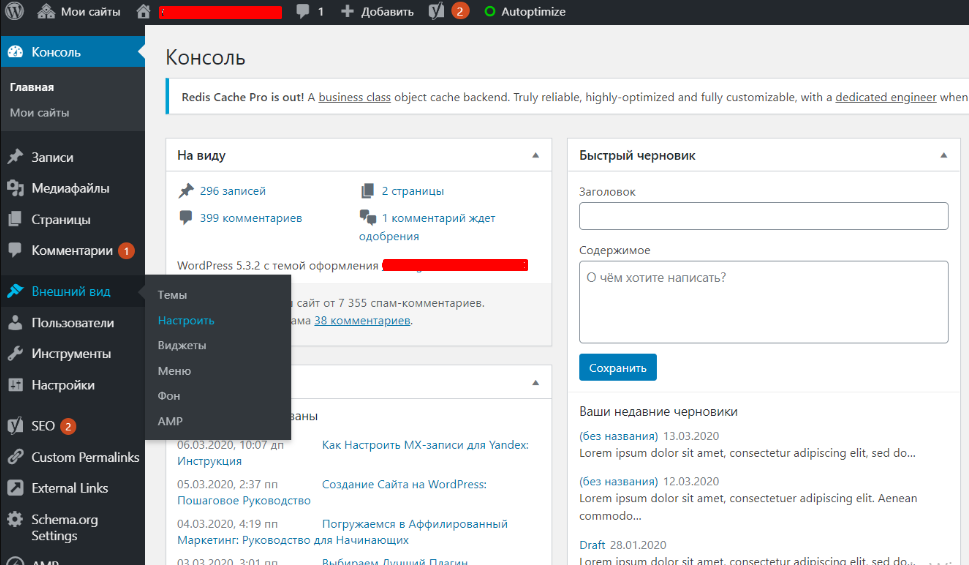
Затем в открывшемся меню выбираем Дополнительные стили.

Следующим шагом добавляем нужный код в поле справа.

Теперь разберемся, какой именно код добавлять.
- Чтобы поменять весь шрифт, вставляйте:
Значение 1,25 можно заменить другой цифрой.
2. Чтобы изменить шрифт в абзацах.
3. Для изменения шрифта в части заголовков
Команда будет применяться только к заголовкам, отмеченным h2.
4. Изменить размер шрифта в боковом меню
.sidebar li < font-size: 12px; >
5. Чтобы увеличить или уменьшить размер текста в футере
6. Изменение размеров шрифта для определенных размеров экрана
html < font-size: 18px; >@media (min-width: 900px) < html < font-size: 20px; >>
В CSS-стилях можно использовать несколько единиц измерения:
- Эм (em) — 1em соответствует размеру шрифта на странице, то есть если размер шрифта 12pt, 1em=12pt.
- Пиксели — пиксель это одна точка на экране компьютера или мобильного устройства.
- Пункты — эту единицу заимствовали из бумажных изданий. Один пункт соответствует 1/72 дюйма.
- Проценты — эта величина по умолчанию равна 100%, при увеличении или уменьшении будет меняться.
Способ 3. Изменение размеров шрифта с помощью редактора Gutenberg
Gutenberg — стал стандартным редактором WordPress. Он предлагает возможности для изменения шрифта еще начиная с версии 5.3, где Gutenberg был одним из плагинов.
В Gutenberg текст добавляется с помощью одного из блоков редактора. Чтобы изменить размер шрифта, просто выделите текст и выберите нужный размер в правом меню.

Как видите, все очень просто и быстро.
Итоги
Легко читаемый шрифт может серьезно повлиять на поведенческие факторы и показатель конверсии сайта. WordPress дает много возможностей для переформатирования текста, в том числе, и изменения шрифта.
Увеличить или уменьшить шрифт можно с помощью плагинов, редактора Gutenberg или редактирования CSS-файлов.
Развивайте свой бизнес онлайн вместе с Host4Biz и читайте наш блог.
Как изменить размер шрифта заголовка в WordPress

Веб-сайт является визитной карточкой его владельца, и одни из наиболее важных элементов дизайна — это заголовки. Правильно подобранный размер шрифта заголовка может улучшить внешний вид и удобство чтения контента, а также повысить эффективность восприятия информации. В этой статье мы расскажем вам, как изменить размер шрифта заголовка в WordPress.
Во многих случаях WordPress предлагает удобные инструменты для настройки дизайна сайта, и изменение размера шрифта заголовка — не исключение. Вы можете изменить размер шрифта по умолчанию для всех заголовков на вашем сайте, а также применить индивидуальные настройки для отдельных заголовков.
Для начала вам необходимо зайти в административную панель вашего сайта WordPress. Перейдите в раздел «Настроить», а затем выберите «Внешний вид». На открывшейся странице найдите раздел «Шрифты» или «Типография», где вы сможете внести нужные изменения. Изменение размера шрифта — простая задача, которую можно выполнить с помощью нескольких простых шагов.
Изменение размера шрифта заголовка в WordPress
Существует несколько способов изменить размер шрифта заголовков в WordPress. Вот некоторые из них:
- Использование плагина: Вы можете использовать плагин, который позволяет вам легко изменить размер шрифта заголовков. На рынке доступно множество плагинов, таких как «Easy Google Fonts», «Custom Fonts» и т. д., которые предоставляют возможность настройки шрифтов.
- Изменение стилей CSS: Если у вас есть доступ к файлам настройки темы WordPress, вы можете изменить размер шрифта заголовков, добавив правило CSS. Найдите соответствующее CSS-правило для заголовков (как правило, это h1 , h2 , h3 и так далее) и добавьте стиль font-size с вашим желаемым значением.
- Использование тега HTML: Если вы хотите изменить размер одного конкретного заголовка, вы можете использовать атрибут style тега h2 , чтобы установить размер шрифта. Например, вы можете добавить style=»font-size: 24px;» , чтобы указать размер шрифта в пикселях.
Выберите подходящий способ в зависимости от ваших потребностей и возможностей.
Метод 1: Использование темы WordPress
Изменение размера шрифта заголовков в WordPress можно выполнить при помощи темы, управляющей оформлением веб-сайта. Чтобы изменить шрифт заголовка, нужно отредактировать файлы темы.
Вам понадобятся следующие шаги:
| Шаг 1: | Войдите в админ-панель WordPress. |
| Шаг 2: | Перейдите в «Внешний вид» -> «Редактор тем». |
| Шаг 3: | Выберите файл «style.css» из списка файлов темы. |
| Шаг 4: | Найдите секцию, отвечающую за стили заголовков (обычно она называется «Заголовки» или «Шрифты»). |
| Шаг 5: | Измените размер шрифта для нужного заголовка, используя свойство «font-size». Например, для изменения размера заголовка h1 на 24 пикселя, установите значение «font-size: 24px;». |
| Шаг 6: | Сохраните изменения, нажав кнопку «Обновить файл». |
После выполнения этих шагов, размер шрифта выбранного заголовка изменится на вашем веб-сайте, использующем данную тему WordPress. Убедитесь, что внесенные изменения не нарушают общую структуру темы и не приводят к проблемам с отображением контента.
Метод 2: Использование пользовательских CSS стилей
Чтобы начать, откройте панель администратора WordPress и перейдите в «Внешний вид» > «Настроить».
На странице настроек выберите «Дополнительные CSS».
У вас будет отдельная область, где вы можете написать свои пользовательские CSS правила.
Чтобы изменить размер шрифта заголовка, введите следующий код:
h1 font-size: 24px;
/* Можно изменить значение 24px на желаемый размер */
>
Здесь мы используем селектор h1 (h2, h3 и т.д.) для выбора всех заголовков данного уровня.
Мы задаем свойство font-size и указываем желаемый размер шрифта, например, 24px.
Вы можете изменить значение на нужный вам.
После написания правил, не забудьте нажать на кнопку «Опубликовать» или «Сохранить изменения», чтобы применить стили к вашему сайту.
Теперь ваш заголовок будет иметь новый размер шрифта в WordPress.
Как легко изменить размер шрифта в WordPress

Вам потребовалось изменить размер шрифта в посте или странице WordPress? Требуется увеличить размер шрифта у строки, абзаца или всего содержимого страницы? В этой статье мы расскажем, как легко изменить размер шрифта в WordPress.
Использование заголовков абзаца
Заходя на сайт, посетите в течение пары секунд определяет, подходит ли ему эта статья или нет. Он не вчитывается в абзацы, а бегло просматривает заголовки и всё, что выделяется из общей массы текста. Заголовки являются визуальными крючками, за которые цепляется взгляд пользователя. Если их не будет, посетитель просто уйдет с сайта.
Текст разделяется на абзацы, разные смысловые части текста разделяются заголовками/подзаголовками. Это также полезно и для SEO, ведь поисковые системы уделяют больше внимания заголовкам, чем абзацам.
Как добавить заголовок в блочном редакторе Gutenberg
Вы можете добавить заголовок, как новый блок или изменить тип блока на заголовок. Более подробно вы можете узнать о Gutenberg в нашей обучающей статье.

По умолчанию, при создании блок имеет заголовок 2 уровня. Мы рекомендуем использовать именно его, но если вы пишите большую статью, то можно использовать заголовки 3 и 4 уровня. Для этого нажмите на H2 и выберите нужный.

В правой части экрана экрана, в настройках блока, вы также можете изменить размер заголовка, выбрать его цвет.
Как добавить заголовок в старом классическом редакторе
Если вы воспользовались нашей статьей о том, как отключить Gutenberg и вернуть классический редактор, то добавить заголовок можно нажатием на раскрывающийся список “Абзац”.

Выделите текст, который вы хотите сделать заголовком и нажмите на нужный размер заголовка.
Размер и цвет разных стилей заголовка указывается в таблице стилей вашей темы (файл style.css). Если вы используете премиум темы, то изменить оформление текста можно в настройках темы Внешний вид -> Настройки , либо в уникальной вкладке темы (зависит от темы).
Изменение размера текста в блочном редакторе Gutenberg
Если вы хотите иметь абзац или весь текст более крупным шрифтом, то вы без проблем это сделаете в новой версии редактора.
Нажмите на нужный абзац, далее в правой части экрана в разделе “Настройки текста” выберите нужный размер. Вы также можете ввести определенный размер шрифта в поле “произвольно” в пикселях. Для отмены изменений всегда можно нажать “Сброс”.

Таких возможностей нет в старом классическом редакторе WordPress. Если вы хотите использовать новые возможности редактора, то рекомендуем вам ознакомиться с нашей обучающей статьей по Гутенберг.
Если переходить на новый редактор вы категорически отказываетесь, то следующий вариант для вас.
Как изменить размер шрифта в WordPress с помощью плагина TinyMCE Advanced

Расширяет и улучшает редактор блоков (Gutenberg) и классический редактор (TinyMCE).
1+ Million Активных пользователей
TinyMCE Advanced – это плагин WordPress, расширяющий возможности оформления текста, а также ряд других полезных функций. Плагин особенно полезен для пользователей старого классического редактора, но также работает и с новым блочным редактором. В Gutenberg он добавляет новый блок “Классический параграф”, который повторяет весь функционал классического редактора.
Для использования, установите и активируйте плагин TinyMCE Advanced. Если вы не знаете, как это сделать, то прочтите наше руководство по установке плагинов WordPress.
Перейдите в Настройки -> TinyMCE Advanced , для настройки редактора. Если вы используете классический редактор, то перейдите во вкладку “Классический редактор (Tiny MCE)”.

Здесь вы можете видеть внешний вид панели инструментом. В третей строчке находится инструмент раскрывающийся список “Размеры шрифта”. Именно она нам нужна. Вы можете переместить её в первый ряд, добавить или убрать не нужные инструменты, перетаскивая их на нужные места.
Если вы используете блочный редактор, то перейдите во вкладку “Редактор блоков (Gutenberg)” и переместите раскрывающийся список “Размеры шрифтов” в панель инструментов.
После настройки не забудьте сохранить изменения.
Теперь чтобы редактировать размер шрифта в блочном редакторе, добавьте блок “Классический параграф” и у вас появится возможность изменять размер шрифта у текста, а также все остальные стандартные инструменты.

Используя классический редактор у вас появятся новые инструмента, один из них – Размер шрифта, который вы можете изменить. Выделите нужный кусок текста и в выпадающем списке выберите размер шрифта.

К сожалению, вы не сможете вписать произвольный размер шрифта так, как это сделано в блочном редакторе.
Как изменить размер шрифта всего сайта WordPress через CSS
Если размер шрифта абзацев вас не устраивает и вы всегда изменяете его, то лучшим решением будет воспользоваться CSS.
Многие темы, особенно премиум, имеют настройки оформления, где зачастую можно изменить размер шрифта. Для этого зайдите во вкладку Внешний вид -> Настроить . Если вы нашли там такую опцию, то это отлично. Вам не нужно будет вносить изменения в код CSS.
Но есть такие темы, которые не имеют таких возможностей, поэтому нам придется прописать собственные правила для размера шрифта у абзацев. Для этого зайдите в Внешний вид -> Настроить -> Дополнительные стили . Здесь вы можете размещать все свои пользовательские стили (код CSS).

В данном текстовом поле добавьте свой CSS код.
Чтобы сделать размер шрифта абзацев 16px добавьте следущий код:
Вы сразу увидите изменения в предварительном просмотре в правой части экрана. Если никаких изменений не произошло, то добавьте !important , как показано на скриншоте выше. Это даст вашему коду приоритет. После того, как размер шрифта вас устроит, нажмите кнопку “Опубликовать” в верхней части экрана, чтобы сохранить все внесенные изменения.
Данный код относится только в абзацам, а что, если вы захотите увеличить размер шрифта заголовка 2 уровня (h2)? С помощью данного кода мы увеличим размер шрифта заголовков 2 уровня до 32px:
Вы можете проделать данные действия с любым размером заголовков или элементом страницы.
Хотим заметить, что все эти изменения относятся только к активной теме. Если вы смените тему, то данный код нужно будет скопировать в новую тему.
Если вы нашли ошибку, пожалуйста, выделите фрагмент текста и нажмите Ctrl+Enter.