Как очистить кэш Телеграм на айфоне
Нехватка памяти на телефоне – распространенная проблема. С ней рано или поздно сталкивается каждый обладатель гаджета. Особенно это актуально для владельцев продукции Apple, так как iPhone не предусматривает апгрейд в виде карты памяти. Первая мысль – это удаление медиафайлов и приложений, которые занимают больше всего места. Но удаление нескольких сотен фото и пары приложений не всегда может решить проблему. Особенно это относится к активным пользователям мессенджеров, в частности Телеграм.
Дело в том, что причиной нехватки свободного пространства в iPhone может стать кэш Телеграм. Как оказывается, любители обмениваться фото и видео, а также подписчики всевозможных пабликов, могут хранить на своем устройстве огромные объемы информации и даже не подозревать об этом. Поэтому знание ответа на вопрос как очистить кеш телеграм на айфоне может съэкономить вам много денег на покупке нового iPhone из-за нехватки встроенной памяти устройства.
Почему приложение Телеграм занимает много места на айфоне?
Приложение Телеграм устроено таким образом, что вся информация из переписок сохраняется в облаке сервиса. Но при этом копия всех файлов также сохраняется на устройстве. Это и есть кэш или кэшированное хранилище. Он предназначен для того, чтобы файлы не загружались каждый раз, когда вы заходите в диалог или чат. Таким образом, кэш экономит время загрузки информации и интернет-трафик. А вот память на iPhone не бережет. Поэтому очень активные юзеры мессенджеров чаще всего сталкиваются с проблемой нехватки места на устройстве.
Несмотря на отсутствие возможности установить карту памяти, большинство последних моделей iPhone обладают достаточным ее объемом. Но все же необходимо проверять и чистить кэш Телеграм на iOS. В противном случае ПО начнет подвисать, а сам телефон тормозить.
Некоторые пользователи нарочно не очищают кэшированные данные, боясь потерять информацию. В случае с Телеграм потеря данных не грозит. Так как копия файлов всегда остается в облаке приложения, вы в любой момент можете их просмотреть. Для этого достаточно просто зайти в нужную переписку и файлы снова будут загружены на iPhone.
Как очистить кэш Телеграм на айфоне?
Очистить кэш Телеграм на айфоне нельзя при помощи сторонних приложений. Стандартные настройки здесь тоже не помогут. На iPhone, как и на любом другом телефоне, очистка кэша телеграм на iPhone осуществляется через само мобильное приложение Телеграм. Алгоритм довольно прост.
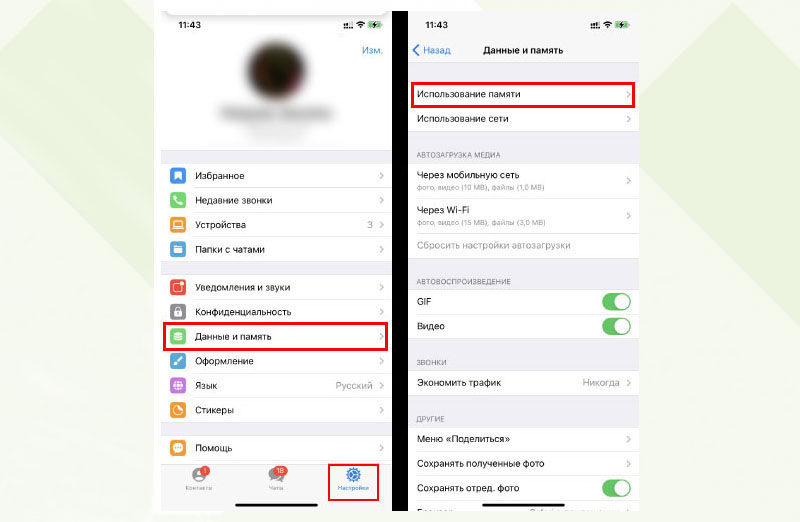
Для начала нужно зайти в приложение. Затем вызвать панель настроек, кликнув на соответствующую кнопку в правом нижнем углу. В выпавшем списке выбрать раздел «Данные и память» и далее выбрать пункт «Использование памяти» (см. скриншот ниже).
В пункте «Хранилище iPhone» будет показано сколько места занимают данные из Телеграм. Там же находится кнопка «Очистить кэш Telegram», при клике по которой на экране iPhone отобразится хранилище кэша. В этом меню можно выбрать какие группы файлов нужно очистить (см. скриншот ниже).
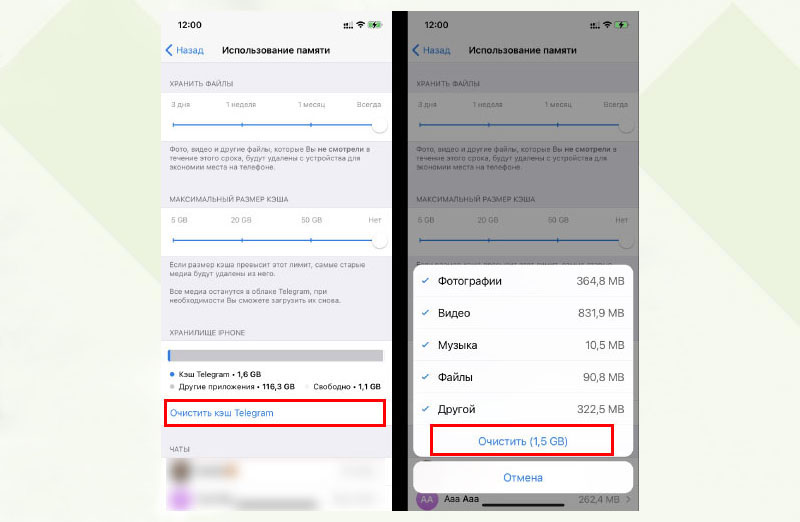
Нажмите на кнопку «Очистить» и в один клик вы значительно увеличите объем свободной памяти на телефоне.
Как уменьшить объем кэшированного хранилища на iPhone?
Для тех, кто использует Телеграм как рабочий инструмент, очистка кэша станет временным решением. Постоянное общение в чатах и подписки на всевозможные паблики, а также передача файлов приведет к повторению проблемы со свободной памятью на iPhone. Но процедуру очистки кэшированного хранилища не обязательно повторять на регулярной основе. Настройки приложения позволяют в несколько кликов отрегулировать заполнение кэша, оптимизировав работу и приложения, и вашего смартфона.
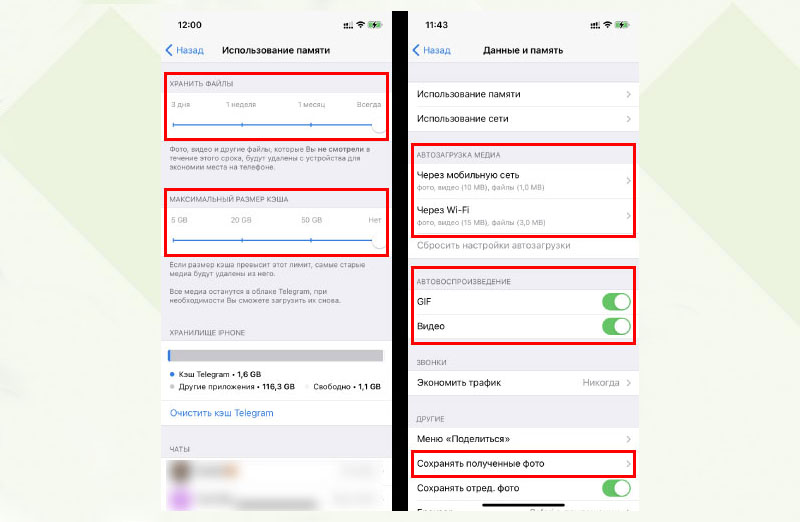
В разделе «Использование памяти» есть возможность установить автоматическую очистку кэша на iPhone от файлов, которые не использовались определенное время. Находим в самом верху ползунок под названием «Хранить файлы» и передвигаем его на нужный период. Стоит обратить внимание, что удаляться будут только те файлы, которые не просматривались в течение выбранного периода. Таким образом, кэш автоматически будет очищаться от ненужных файлов, которые повторно не используются. По умолчанию выбранное значение «Всегда», что не предполагает автоматического удаления. Вы же можете выбрать один из предложенных вариантов: 3 дня, 1 неделя, 1 месяц (см. скриншот ниже).
Настройки приложения Телеграм для iPhone незначительно отличаются от раздела настройки очистки кеша телеграм на Андроид. Отличие – возможность установить лимит на размер кэшированного хранилища. В разделе «Использование памяти» сразу под ползунком «Хранить файлы» есть еще один — «Максимальный размер кэша». Передвинув значение на один из вариантов: 5 GB, 16 GB и 32 GB, можно будет забыть о регулярных проверках кэша. Достигнув указанного объема, старые данные будут автоматически удаляться с телефона. Эта функция доступна только на iPhone. В телефонах на базе Android есть возможность установить только период автоматической очистки неиспользуемых файлов.
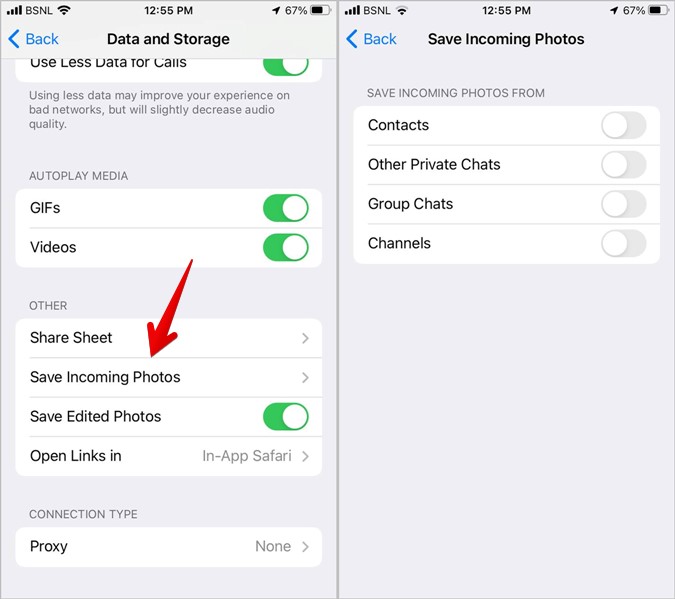
Эти функции позволяют настроить автоматическую очистку кэша Телеграм на iPhone, но они не уменьшают объемы информации, попадающей в него. Для того, чтобы экономно расходовать память телефона стоит отказаться от автосохранения фотографий из приложения на устройство. Для этого можно в разделе настроек «Данные и память» зайти в пункт «Сохранять полученные фото» и затем деактивировать все источники.
В разделе «Данные и память» следует отключить автозагрузку медиафайлов. Это не только уменьшит объем попадающей в кэш информации, но и будет экономить ваш интернет-трафик. В разделе «Автозагрузка медиа» нужно открыть пункты «Через мобильную сеть» и «Через Wi-Fi» и отключить (см. скриншот ниже).
Еще в меню «Данные и память» есть раздел «Автовоспроизведение», в котором два пункта «Видео» и «GIF». Из всех возможных типов информации эти наиболее объемные, поэтому их тоже следует деактивировать. Для этого достаточно передвинуть ползунки напротив каждого из них влево.
Отключение автозагрузки и автовоспроизведения предотвратит быстрое засорение памяти на iPhone и оптимизирует кэш Телеграм. А кроме экономии трафика и памяти на устройстве значительно уменьшится время на загрузку необходимых файлов и увеличится время автономной работы на одном заряде аккумулятора, так как подкачка всех подряд файлов будет прекращена.
Если у вас возникли вопросы по работе вашего iPhone или требуется ремонт iPhone в Харькове, вы можете обратиться за консультацией в сервисный центр FreshIT. Для этого нужно позвонить или написать в онлайн-чат.
Ваш Сервисный Центр FreshIT.
Куда сохраняются файлы из Телеграмма
Часто обмениваетесь информацией в Telegram, где хранятся файлы при этом не знаете? В этой статье мы разберемся, как скачивать документы, фото и видео с приложения и куда оно их сохраняет.
Как качать с различных устройств?
Чтобы загрузить просмотренные фотографии или видео в Телеграмм на своё устройство, нужно:
- В настройках установить автозагрузку медиа. В том случае просмотренные ролики будут храниться в кэше — папке памяти устройства.
- Чтобы не тратить внутреннюю память устройства, можно пересылать ролики и фотки самому себе, тогда они будут храниться в облачном хранилище.
С ПК
Сперва разберемся, как скачать файлы с Телеграмма на компьютер.

Проще всего вручную указать путь для сохранения, тогда вы точно будете в курсе, где все хранится. Делаем это так: щелкаем ПКМ по нужному объекту и выбираем: «Сохранить как» .
Можно и не указывать путь, а просто нажать Сохранить. Тогда потребуется знать, куда Телеграм сохраняет файлы на Windows. По умолчанию место, где хранится содержимое чатов — папка «Загрузки», в которой находится «Telegram Desktop» . Найти последнюю папку можно двумя способами:
- Вручную: Этот компьютер, далее Диск С, Пользователи и ваш ПК, теперь Загрузки, где находится искомая папка, в которой нужный объект;
- С помощью поиска: в строке поиска пишем название вышеобозначенной папки.

Если вас не устраивает, куда скачиваются файлы с Телеграмма на ПК, то можно изменить путь:
- Открываем меню мессенджера — иконка с тремя полосками;

- Заходим в Настройки, выбираем Продвинутые;

- Под заголовком Данные и память выбираем пункт Экспорт данных;
- В самом конце окошка задаем Путь — указываем нужную папку;


Чтобы приложение всегда спрашивало, куда отправить загрузку, активируем «Спрашивать путь для сохранения». Тогда вы точно будете знать, где хранится.
Для IPhone
Узнаем, куда сохраняются файлы из Телеграмма на Айфоне. Здесь они хранятся в кэше приложения. Найти его можно так:
- Открываем Проводник, в его Меню — иконка, где три черточки, выбираем пункт Накопители;
- Указываем внутреннюю память — MicroSD;
- Находим одноименную с приложением папку, а в ней разделы Видео, Аудио и Фото.
Для Android
Не можете найти, куда сохраняются файлы из Телеграмма на Андройд? А хранятся они всё в том же кэше программы, в который можно попасть так:
- Открываем проводник и на внутреннем накопителе находим папку с названием приложения.
Где хранится медиа в версии X?
Заметили, что в версии Х приложения в корневом каталоге нет одноименной папки? Возникает вопрос: где Telegram X хранит файлы? Здесь путь будет таким:
- Для IPhone: storage/emulated/0 ;
- Для Android: data/org.thunderdog.challegram/files ;
Популярные вопросы по приложению

Как открыть файл в Телеграмме .rar?
С ПК : чтобы открыть архив, скачиваем его и разархивируем — нажимаем по архиву ПКМ и выбираем «Извлечь» .
Со смартфона : и тут нужно скачать архив. А чтобы извлечь из него содержимое, понадобится специальное приложение в том случае, если встроенный проводник не поддерживает распаковку. Такую программу можно бесплатно скачать с магазина приложений — набираем в поиске RAR и выбираем понравившееся.
После установки, открываем программу и через неё находим закачанный архив. Долгим нажатием на объект открываем меню и выбираем «Извлечь в… ».
Как через Telegram bot отправить файл? Можно использовать специальный бот, например, @filesbot . Он подходит для того, чтобы хранить документы или отправлять их другим с помощью создаваемой ботом ссылкой:
- Нажимаем Start, чтобы начать;
- Жмем Upload, чтобы отправить документ и создать ссылку.
Почему не загружаются файлы в Телеграм?
- Не хватает места на карте памяти устройства. Чистим кэш, освобождаем память устройства;
- Слишком большой размер. Объекты, больше 1.5 Гб загрузить в чат напрямую не получится. Но можно конфиденциально загрузить его на YouTube, а в приложение отправить ссылку;
- Плохое интернет-соединение. Для загрузки можно подключиться к сети через провод или wi-fi.
Оказывается, есть несколько вариантов, где хранится содержимое чатов. И зависит это от вида операционной системы, настроек пользователя и особенностей версии.
Где найти загруженные файлы из Telegram на Android, iPhone и компьютере

Где найти файлы, загруженные из Telegram на Android, iPhone и ПК:
Темы покрыты Показать
Обычно, когда вы получаете файл в Приложение Telegram , загрузив его, он должен сохраниться на вашем телефоне, и вы сможете получить к нему доступ из приложения галереи или файлового менеджера. Однако для большинства пользователей этого не происходит. Итак, куда попадают загруженные файлы Telegram на Android, iPhone и ПК? Давайте найдем ответ здесь.
Где найти загрузки Telegram на Android и iPhone
По сути, две настройки в Telegram влияют на то, куда идут ваши загрузки. Один из них — автоматическая загрузка мультимедиа, а другой — сохранение в галерее (Android)/сохранение входящих фотографий (iPhone).
Если у вас включена автоматическая загрузка мультимедиа, файлы будут автоматически загружены в приложение Telegram, но вы не сможете получить к ним доступ за пределами Telegram. То есть он появится автоматически, как только будет получен в приложении Telegram. Вам не нужно нажимать на полученные файлы для их просмотра.
Но, как уже упоминалось, вы можете получить к нему доступ только через приложение Telegram. Вам придется вручную сохранить эти файлы либо в приложении галереи, либо в файловом менеджере, как показано ниже. Изображения и видео можно сохранять как в галерее, так и в файловом менеджере, в то время как другие файлы, такие как файлы PDF, можно загружать только в файловый менеджер.
Читайте также Как проверить номер IMEI на iPhone
Но если включен параметр «Сохранить в галерее/Сохранить входящие фотографии», фотографии и видео будут автоматически загружены на ваш телефон. Полученные фотографии вы найдете в приложении «Галерея» (Android) и приложении «Фотографии» (iPhone). Однако даже если этот параметр включен, вам все равно придется вручную загружать файлы других типов на телефон.
Как вручную сохранять и просматривать файлы Telegram в галерее или файловом менеджере
Скачивайте и просматривайте файлы Telegram на Android
Чтобы сохранить файл, полученный в Telegram, в приложение «Галерея» или «Диспетчер файлов» вашего телефона Android, выполните следующие действия:
1. Запустите приложение Telegram и откройте чат, из которого вы хотите сохранить файл.
2. Нажмите на значок с тремя точками рядом с файлом и выберите Сохранить в галерею . Вы можете просмотреть загруженную фотографию или видео в приложении «Галерея» на своем телефоне.
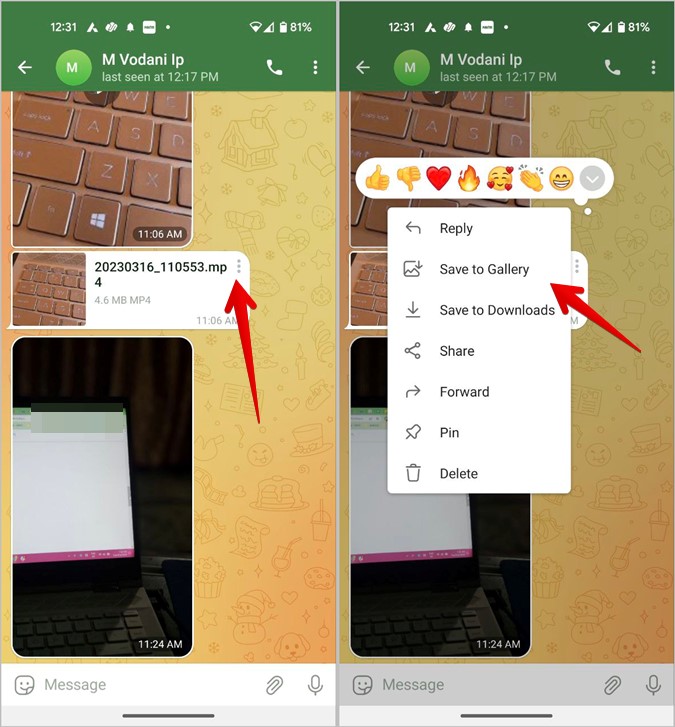
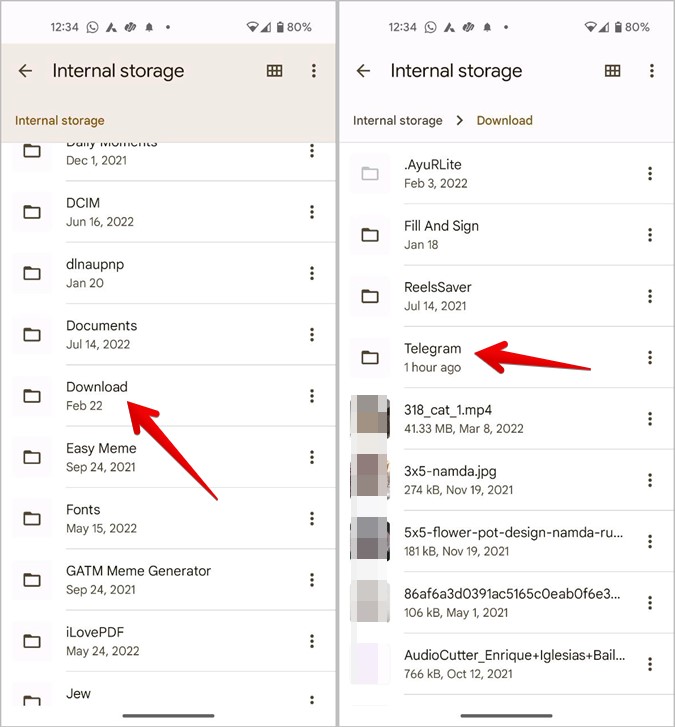
Вместо этого выберите Сохранить в загрузки Чтобы просмотреть его из приложения файлового менеджера. Вы найдете эти файлы в папке «Загрузки» приложения «Диспетчер файлов», т.е. Внутреннее хранилище > Скачать > Telegram. На некоторых телефонах вы также можете получить к нему доступ через Внутреннее хранилище > Android > Медиа > org.Telegram.messenger > Telegram. Здесь вы найдете разные папки для каждого типа контента.
3 . Если описанный выше шаг не работает, щелкните файл, чтобы просмотреть его в полноэкранном режиме. Затем нажмите на значок с тремя точками вверху и выберите Сохранить в Галерее / Сохранить в Загрузки.
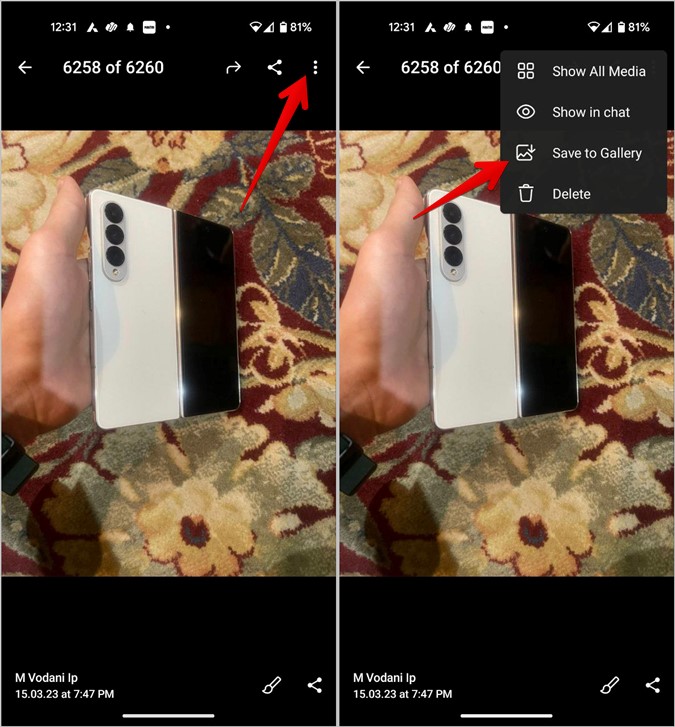
уведомление : если вы не можете найти загруженное фото или видео на текущую дату в приложении «Галерея», обязательно выполните поиск на дату получения в приложении Telegram.
Скачивайте и просматривайте файлы Telegram на iPhone
1. Запустите приложение Telegram на своем iPhone и откройте чат с фото или видео.
Читайте также Как сделать резервную копию и восстановить сигнальные сообщения
2. Коснитесь фото или видео, чтобы открыть его в полноэкранном режиме.
3 . Нажмите на значок Triple Points (кебаб-меню) вверху и выберите Сохранить фото или сохранить видео. Это загрузит фото или видео в приложение «Фотографии».
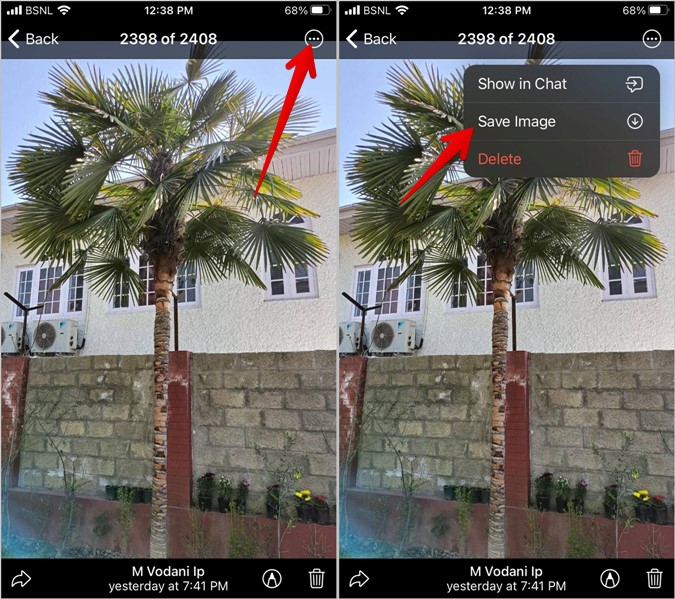
4. Вместо этого щелкните значок Поделиться / вперед и выберите Сохранить изображение / Сохранить видео أو Сохранить в файлы. Если вы выберете «Сохранить в файлы», файл будет доступен в приложении «Файлы» на вашем iPhone.
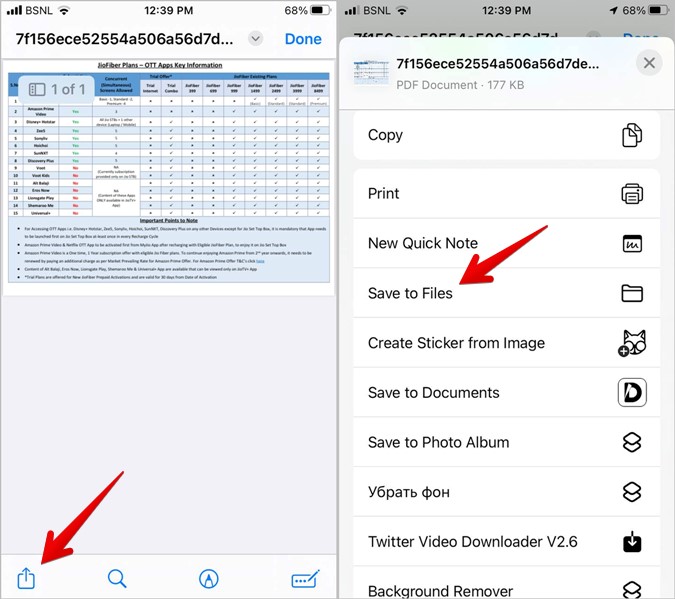
Как автоматически сохранять фотографии Telegram в галерею
Если вы не хотите вручную сохранять фотографии и видео на свой телефон, вы можете включить функцию «Сохранить в галерее». Это автоматически сохранит изображения, полученные в Telegram, на ваш телефон. Эти файлы появятся в приложении «Галерея» (Android) и приложении «Фотографии» (iPhone). К счастью, вы можете настроить место сохранения изображений, например чаты, каналы или группы.
Автоматически сохранять фотографии и видео Telegram в приложение галереи на Android
1. Откройте приложение Telegram на своем телефоне.
2 . Нажмите на Значок три бара вверху и выберите Настройки .
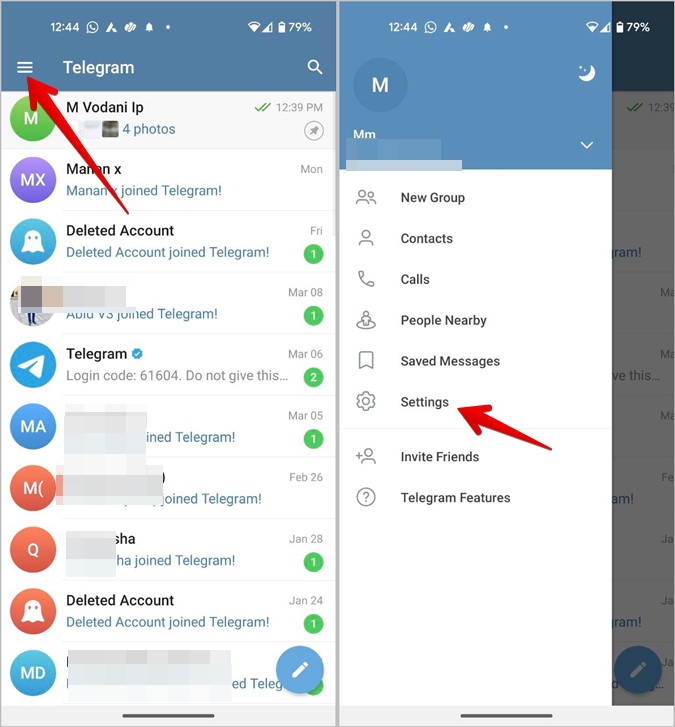
3. Нажмите на данные и хранение.
4. Прокрутите вниз до раздела «Сохранить в галерее» и включите категории, из которых вы хотите сохранять фотографии и видео.
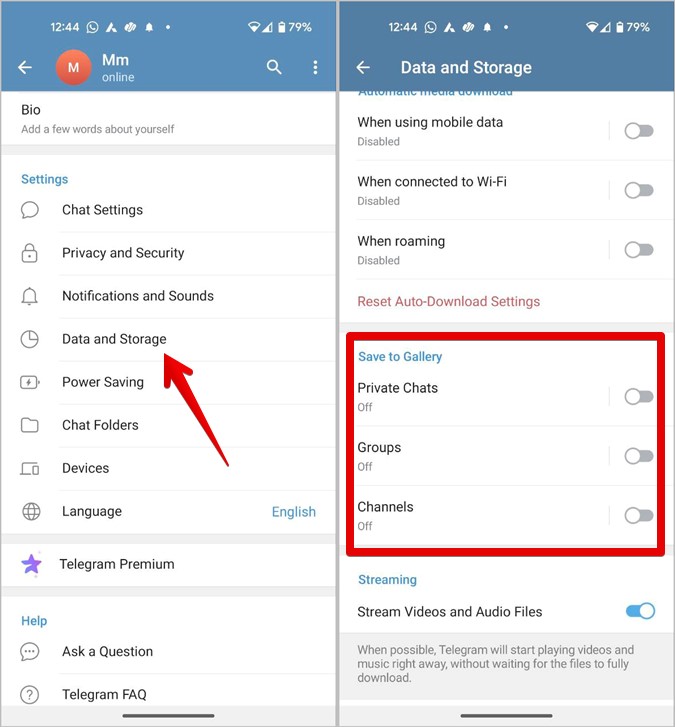
Или нажмите на эти категории, чтобы дополнительно настроить свой выбор. Вы даже можете добавить исключения в каждую категорию. Поэтому, если вы получаете нежелательные фото или видео в какой-либо конкретной группе или чате Telegram, они не будут автоматически сохраняться на вашем телефоне.

Совет: Чтобы сэкономить место, вы можете оставить сохранение в галерее включенным, в то время как автоматическая загрузка мультимедиа отключена. Таким образом, в галерее будут сохранены только загруженные вами изображения.
Автоматически загружайте Telegram Pictures в приложение «Фотографии» на вашем iPhone
1 . Запустите приложение Telegram на своем телефоне и нажмите Настройки Внизу.
Читайте также Как исправить веб-камеру или камеру, которая не работает в Windows 10 (методы 4)
2. Перейти к данные и хранение.
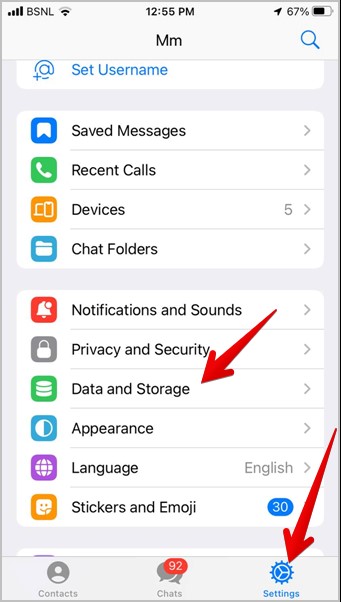
3. Прокрутите вниз и коснитесь «Сохранить полученное изображение». Включите переключатель рядом с нужной категорией, такой как частные чаты, группы или каналы, из которых вы хотите, чтобы фотографии автоматически сохранялись в приложении «Фотографии».
Где найти загрузки Telegram на ПК
Выполните следующие действия, чтобы найти загрузки Telegram на вашем компьютере:
1 . Откройте приложение Telegram на рабочем столе.
2. Перейдите к разговору, который отправил вам файл.
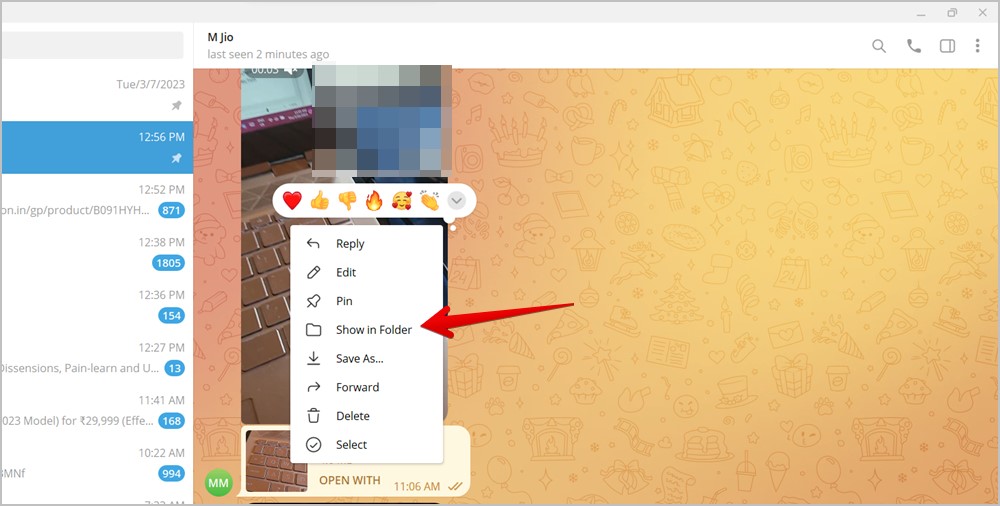
3 . Щелкните правой кнопкой мыши полученный файл и выберите Показать в папке . Здесь вы найдете полученные файлы. Кроме того, вы можете получить к нему доступ непосредственно из папки Telegram Desktop, расположенной в папке «Загрузки». или перейти к C:\Users\[ваше имя пользователя]\Downloads\Telegram Desktop.
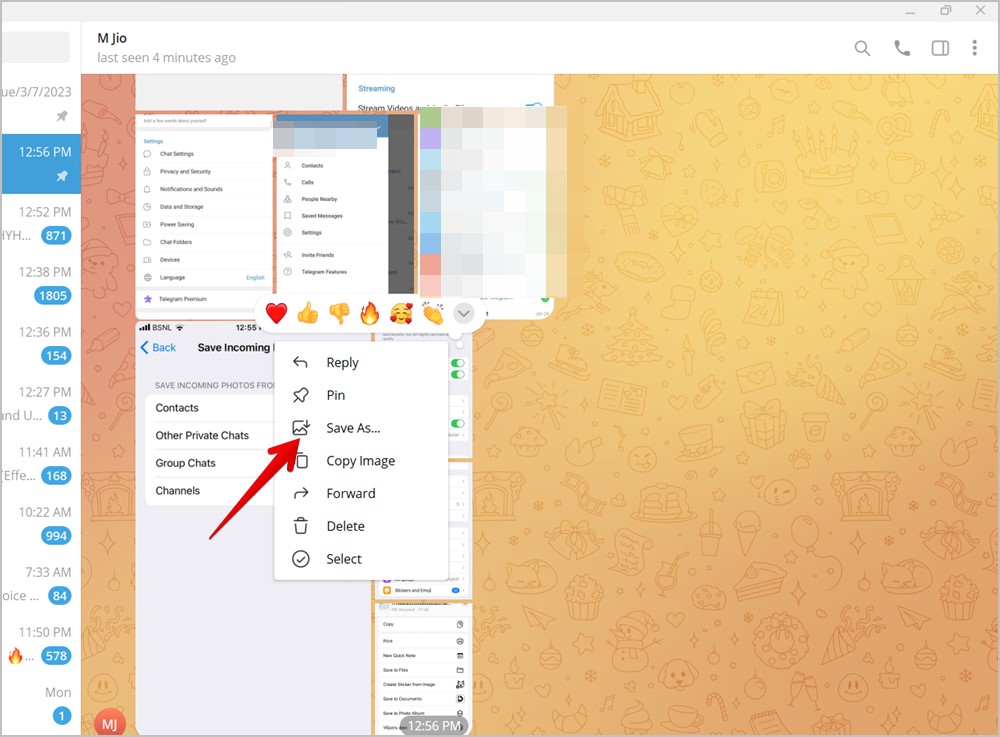
4. Если вы не найдете файл в указанной выше папке, снова щелкните файл правой кнопкой мыши и выберите Сохранить как . Теперь выберите папку, в которую вы хотите загрузить полученный файл.
Совет: Чтобы изменить папку загрузки по умолчанию для приложения Telegram, перейдите в «Настройки Telegram»> «Дополнительно»> «Путь загрузки».
Часто задаваемые вопросы
1. Как очистить кеш Telegram на Android и iPhone?
Перейдите в «Настройки Telegram» > «Данные и хранилище» > «Использование хранилища». Нажмите «Очистить кэш».
2. Как просмотреть все файлы Telegram из чата?
Откройте чат Telegram и нажмите на имя вверху. Прокрутите вниз, и вы найдете все полученные файлы.
3. Как настроить автозагрузку мультимедиа в Telegram?
Перейдите в Настройки Telegram > Данные и хранилище. Найдите раздел автоматической загрузки мультимедиа. Здесь вы увидите такие параметры, как «При использовании мобильных данных» и «При использовании Wi-Fi». Вы увидите файлы, которые будут загружены автоматически. Вы можете настроить эти параметры в соответствии со своими предпочтениями.
Блог
Приложение Телеграм востребовано у пользователей благодаря удобному функционалу. Организация обмена информацией в мессенджере позволяет получать и высылать материалы разного формата и объема. Куда телеграмм сохраняет файлы, как найти место хранения скачанных файлов на пользовательском устройстве, рассказывает данная статья.
Место хранения файлов Telegram на смартфоне
Пользователи, регулярно общающиеся посредством Телеграмм, привыкли к сервису пересылки вложений различного формата (текстового, фото, видео или аудио). Среди потока разносортных посланий от собеседников попадаются данные, пригодные для использования при дальнейшем онлайн-общении. Чтобы отсылать полученные материалы через другие сервисы, нужно сперва найти место на устройстве, предназначенное для хранения посланий из чата.
Современным обладателям смартфонов доступно внушительное количество приложений, организующих просмотр и редактирование документов различного вида, фото- и видеоматериалов. Телефон отличается от стационарного компьютера: владелец смартфона не вправе самостоятельно решать, какую папку назначить для хранения файлов. Смартфон решает такие вопросы без обращения к хозяину: создает папку, где будут храниться данные, и записывает туда информацию по мере поступления.
Данная статья предлагает несложные алгоритмы, благодаря которым владелец смартфона научится без труда находить на устройстве нужные файлы.
Для устройств на базе Андроид
Операционная система Андроид создает внутри телефона папку с названием Telegram. Найти и посмотреть местонахождение хранилища можно посредством файлового менеджера. Стандартное приложение выглядит, как иконка «Мои файлы» и расположено в блоке «Tools». Если пользователя не устраивает вид функционала, можно скачать проводник в виде мобильного приложения. Для этого следует воспользоваться стандартными сервисами установки приложений мобильного устройства.
Для доступа к папке пользователь должен выполнить несложную последовательность действий:
- Включить менеджер файлов;
- Поиск;
- Папка «Telegram»;
- Выбрать вид нужного материала (видео, картинки, документы, аудио).

Разделение файлов по типам значительно ускоряет процесс поиска информации. Что значит пользователю не придется пересматривать тонны картинок в поисках звукового файла.
Для устройств на платформе iOS
Внутри Айфонов хранение информации организовано похожим способом. Для поиска файлов нужно применить методику, аналогичную той, которая используется для Андроид:
- Включить диспетчер файлов;
- Отыскать в списке раздел «Telegram»;
- Заглянуть в папку с вложениями искомого формата, куда скачиваются файлы.
Как освободить место в памяти смартфона
Если владелец телефона интенсивно работает в мессенджере, регулярно обмениваясь информацией в чатах, происходит быстрое заполнение памяти устройства. Это приводит к нежелательным эффектам: смартфон работает медленнее, зависает, блокируется выполнение отдельных задач. Пользователь, решивший вручную удалять информацию, переставшую быть актуальной, обречен на непроизводительный расход времени. Для оптимальной организации рабочего времени следует включить опцию автоматической очистки временных данных.
Удаление кэшированных данных нужно проводить по следующей схеме:
- Открыть приложение;
- Перейти к меню;
- Зайти в блок «Настройки»;
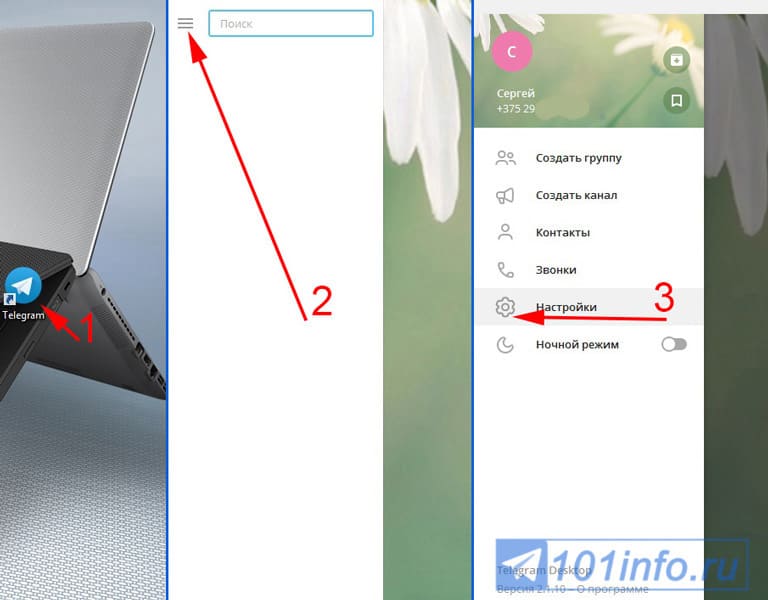
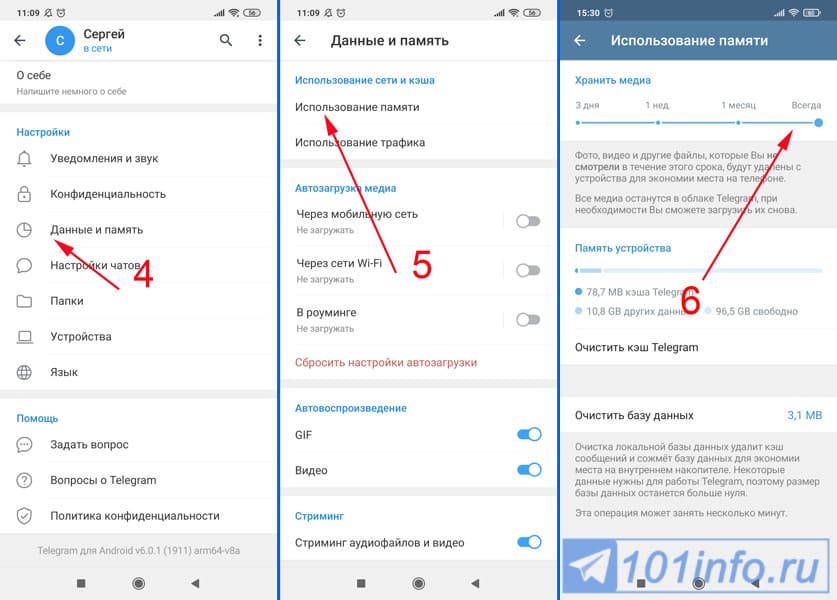
- Нажать на позицию «Данные и память»;
- Перейти к команде «Использование памяти»;
- Определиться с выбором оптимального срока, в течение которого сведения будут храниться в памяти устройства. По умолчанию установлен параметр «Всегда», можно изменить выбор на срок от трех дней до месяца. Когда назначенное время пройдет, приложение автоматически удалит устаревшую информацию из памяти смартфона.
Как найти данные в десктопной версии Телеграм
Преимущество стационарного компьютера перед мобильными устройствами: пользователь может самостоятельно выбрать директорию для хранения информации из мессенджера. Алгоритм поиска скачанных данных не покажется сложным для опытного юзера:
- Зайти в «Этот компьютер»;
- Перейти к диску С;
- Пользователи;
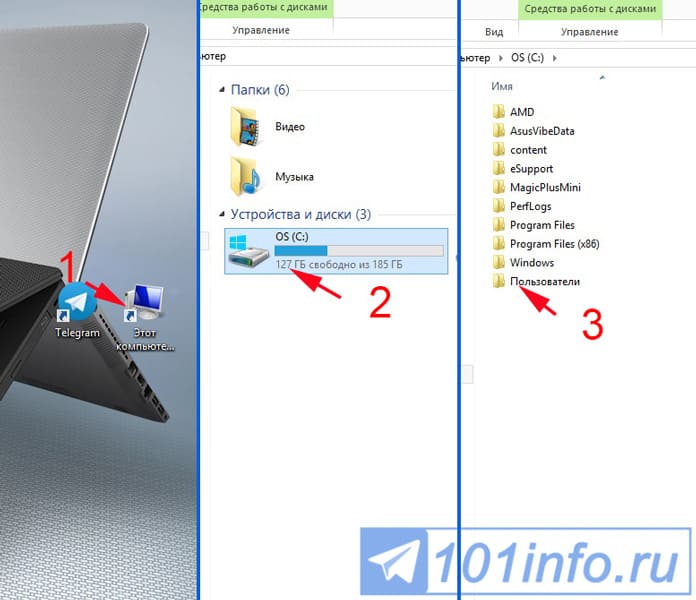
- Админ. При наличии нескольких пользователей выбрать персональную учетную запись;
- Открыть директорию с загрузками;
- Найти раздел с названием «Telegram desktop».
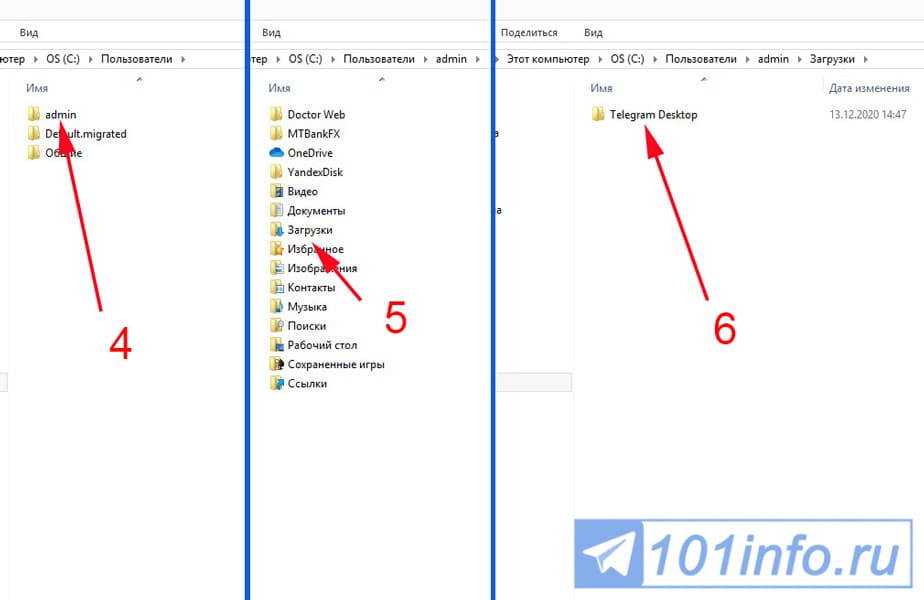
Альтернативный вариант: просто набрать в поиске название папки Telegram. В зависимости от версии Windows поиск находится на панели внизу рабочего стола или в меню «Пуск».
Если пользователю удобнее самому определять папку назначения, куда будут поступать данные из чатов, рекомендуется такой порядок действий:
- Запустить приложение;
- Открыть беседу, содержащую нужные сведения;
- Выбрать вложение, предназначенное к сохранению;
- Навести мышку и прижать правую клавишу;
- В открывшемся окошке выбрать надпись «Сохранить как…», ввести адрес для хранилища информации.
Десктопная версия, в отличие от мобильной, предоставляет удобную возможность – сохранять большое количество вложений чата за один прием. Пошаговый перечень действий, которые нужно выполнить, чтобы добиться такого результата:
- Запустить приложение;
- Открыть список бесед;
- Перейти к чату выбранного собеседника;
- Нажать на символ из трех точек справа вверху;
- Выбрать из списка позицию экспорта истории чата;
- Определиться с параметрами вложений, которые юзер хотел бы сохранить.
Где хранятся файлы из чатов веб-версии Телеграм
Веб-версия мессенджера мало чем отличается от десктопного варианта приложения. Разница лишь в названии целевой директории для хранения вложений из чатов.
Алгоритм поиска местоположения скачанных файлов:
- Перейти к «Мой компьютер»;
- Выбрать диск С (при необходимости – открыть учетную запись юзера);
- Открыть папку загрузок.
Вложения, полученные из Телеграм, веб-версия сохраняет вместе с прочими загрузками, не выделяя отдельным списком.
Заключение
Разработчики мессенджера Telegram создали продуманный пользовательский функционал с широкими возможностями. Приложение позволяет обмениваться разносортными данными с коллегами, знакомыми и друзьями. Если возникнет необходимость поделиться полученной информацией при помощи другого сервиса, достаточно найти присланные вложения в хранилище Телеграм и отправить дальше по назначению. Пошаговые алгоритмы, приведенные в данной статье, позволяют осуществить такой поиск без затруднений.

Как можно восстановить сообщения, переписку в телеграмме после удаления

18.03.2020
Форматирование текста, жирный шрифт в Telegram

05.01.2021
Как скрыть пребывание в Telegram и можно ли обойтись без Интернета

26.07.2021
Как очистить чат в Telegram

15.09.2021
Как удалить, заблокировать контакт telegram, черный список

26.01.2020