как перевести объект из 3ds max в Archicad
Нужна версия Архикада 9, там надо в Tools—>Add-on manager—->кликаешь по кнопке Search for more add-ons, открываешь папку Goodies—>3d studio in —>addon , выбираешь его и жмёшь OK. Далее в меню Extras —>import 3d studio file (.3ds)—>convert 3ds to GDL object
И сохраняешь свой GDL получившийся.
Единственное, что в Максе 3ds экспорт очень ограничен по кол. фейсов, лучше моделить в другой проге напримеер Майе и через obj кидать в Архикад, если нурбсы то я обычно через vrml в Maxon Cinema, а там через 3ds (у неё очень хороший экспорт, также можно и через Softimage |3D )
Guest
Щас он тебе про майку наговорит, не любитель автодеска!
Igor Prigornev
Знаток
Рейтинг 66
«не любитель автодеска»- а я и не скрываю, терпеть не могу автодеск с его глюкавым софтом (автокад и ADT имею ввиду- тфу, брррр. ненааавиииижжууууу. )
И впреть на форуме визуалка интерьеров буду громить эту софтину со всей яростью !! )
Igor Prigornev
Знаток
Рейтинг 66
А между прочим попробуй вытащить из Макса что нить сложное и высокополигональное в 3Ds. .
Igor Prigornev
Знаток
Рейтинг 66
Кстати без шуток, сейчас среди архитекторов раскол на два лагеря- приверженцы старого классического черчения, предпочитающие Автокад и ADT и приверженцы новых технологий- ArchiCAD и Nemetschek Allplan. И зачастую в конторах где работают в Автокаде очень нелюбят Архикадчиков и наоборот. И тот кто работает в Архикаде давно, никогда не согласится переходить на Автокад, устраиваясь в автокадовскую фирму или просто откажется от такой работы, т.к нет смысла протирать штаны, ёрзая на стуле чертя по старинке в Автокаде неделями один план, когда в том же Архикаде или Оллплане можно всё это вычертить за несколько часов и с вполне сносной трёхмеркой будущего здания, не напрягаясь, с перерывами на раздумия и творческий полёт мысли так сказать. Работая с формой будущего здания почти как скульптор- план, фасад, разрез одновременно.
И не надо пялиться часами в экран, держа постоянно затёртую и отполированную до блеска кнопку на Esc- автокадовский метод работы -вот потому мы и ненаидим автокад а заодно и автодеск ((
Как импортировать/экспортировать 3D-модели в ArchiCAD

Разные программы 3D-моделирования используют свои способы создания объектов и форматы файлов. Когда появляется необходимость преобразовать один формат в другой, обычно, есть два варианта. Это использование DWG/DXF или 3DS. Использование DWG/DXF Содержание такого файла будет зависеть от системы преобразования в DWG/DXF самой программы 3D-моделирования. Например, 3D-поверхность в оригинальном файле может быть отображена в DWG как блок, 3D-примитив или область. В современных программах, как правило, вы можете сами выбирать эти настройки. Использование 3DS 3DS другой, часто используемый, формат для передачи 3D-данных. У ArchiCAD есть дополнение, поддерживающее 3DS формат.
Из ArchiCAD в AutoCAD
Для начала попробуем 3DS. Из окна 3D-вида сохраняем проект в *.3ds формат. Для этого заходим Файл – Сохранить как, а в типе файла выбираем Файл 3DStudio.  Теперь эту 3D-модель можно будет открыть в AutoCAD с помощью команды Импорт, на вкладке Вставить. Подробней про экспорт проекта ArchiCAD в 3DStudio Max File (.3ds) (англ. archicadwiki.com).
 Также можно импортировать модель из ArchiCAD в AutoCAD в формате DWG/DXF. Для этого проделываем те же самые действия, но открываем в AutoCAD такой файл, как обычный чертеж.
Из AutoCAD в ArchiCAD
ArchiCAD может открывать DWG файлы с 3D-моделью. Для дальнейшей работы над такими объектами необходимо преобразовывать их в Морф (инструмент доступен, начиная с ArchiCAD 16). При этом можно будет свободно редактировать грани, ребра и вершины. Итак, попробуем перенести наш объект из AutoCAD в ArchiCAD. Сохраняем нашу 3D-модель в AutoCAD, как обычный DWG файл.  Объект в AutoCAD Первый вариант – присоединяем DWG В ArchiCAD заходим Файл – Специальные операции – Объединить и выбираем наш файл. В появившемся диалоговом щелкаем Объединить содержимое Model Space с текущим видом, а затем ставим галочку Импортировать содержимое Model Space как GDL объект.
 Второй вариант – открываем как объект GDL Выбираем Файл – Библиотеки и Объекты – Открыть объект. Находим файл DWG и открываем его. При щелчке на кнопку Настройки можно проверить настройки Транслятора DXF-DWG, которые будут использованы при импорте.
  Сохраняем импортированный объект во вложенную библиотеку или пользовательскую папку. Созданный объект теперь будет доступен в библиотеке. Его можно поместить в чертеж, как любой библиотечный элемент. Совет: Вы можете выбрать опцию Конвертация 3D-тел и областей в объекты GDL в параметрах трансляции DWG .
3D-элементы в ArchiCAD
В ArchiCAD можно свободно редактировать практически любой 3D-элемент. Для этого надо преобразовать его в Морф. Для нужного объекта выбираем в меню Конструирование – Преобразовать выбранное в морф. 
 Как видите, сначала наш объект был библиотечным элементом, а теперь превратился в свободно редактируемый морф.
Как конвертировать из 3d max в archicad
Экспортировать 3D модели из Archicad ® в 3ds Max достаточно легко с помощью .3ds-формата. Однако модель может приходить в 3ds Max с неправильными размерами. Возникает такая проблема, преимущественно, при неверно настроенных дополнительных параметрах.
Итак, создадим в Archicad куб с ребром в 1000 мм. Его мы и будем импортировать в 3ds Max.
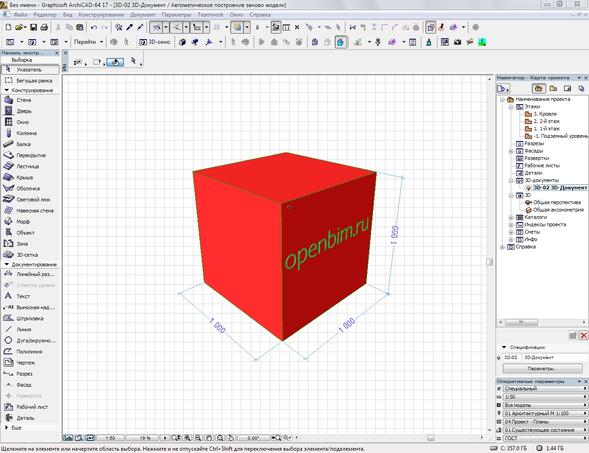
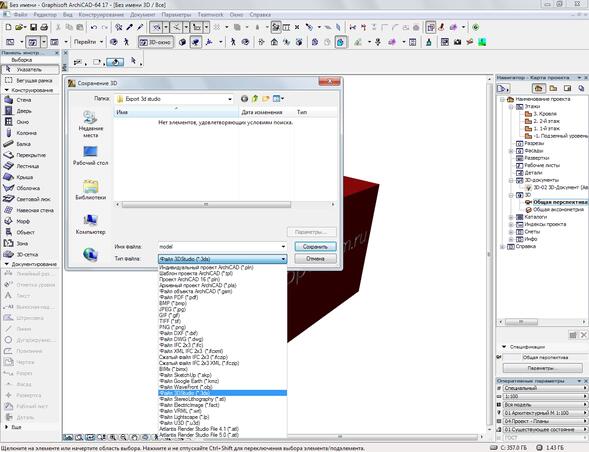
В Archicad открываем в 3D виде модель и выбираем Файл — Сохранить как и тип файла (.3ds).
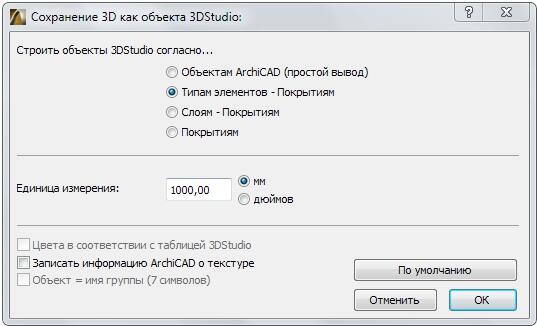
При сохранении нужно указать единицы измерения модели (миллиметры или дюймы, в зависимости от того, что вам требуется в 3ds Max), в которые она будут преобразована в новом файле. Выбираем 1000 мм.
Итак, мы получили 3ds-файл, пора открыть его в 3ds Max. Но для начала настроим отображение единиц.
В 3ds Max зайдем в Units Setup в меню Customize, эти параметры позволят нам переключиться в миллиметры. Затем также укажем миллиметры в System Units Setup (кнопка в этом же диалоговом окне).
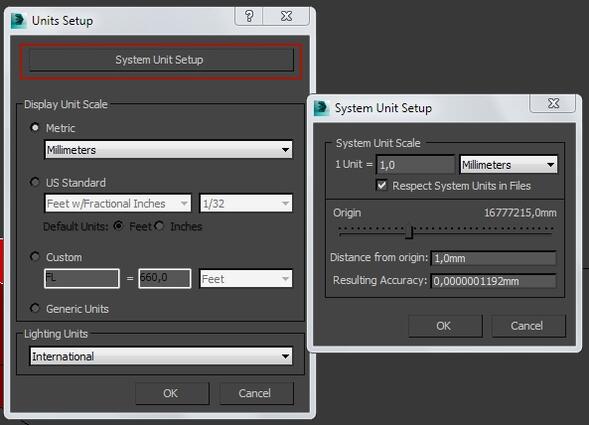
Теперь импортируем модель и видим следующее окно:
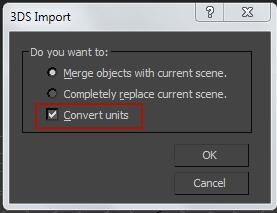
При импорте файла 3ds Max предлагает преобразовать единицы. Здесь и возникают сложности. По умолчанию 3ds Max считает, что в импортируемом файле единицы измерения — дюймы. Программа, при этом, преобразует их в текущую систему единиц.
Если мы не установим галочку Convert units, то получим неправильные размеры. 3ds Max считает наши миллиметры за дюймы (1000мм=39,37 дюймов).
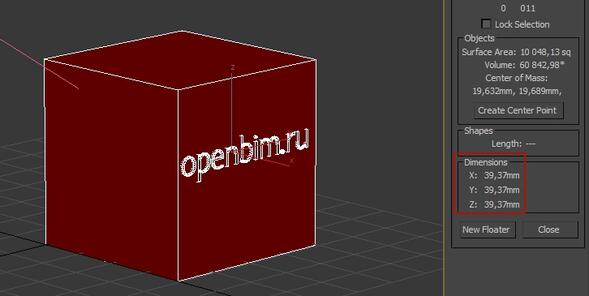
Ставим флажок Convert Units и получаем корректные размеры и правильную модель. Не забываем при этом указывать при импорте в Archicad соответствующий масштаб.
Взаимодействие 3ds Max и ArchiCAD. Экспорт и импорт объектов.
Многие дизайнеры и проектировщики сталкиваются с проблемой, что существует несколько крупных сред 3d моделирования. Одни люди делают проекты или их части в ArchiCad, другие – в 3ds Max. Встает вопрос, как совместить части проекта в один? Как экспортировать, или импортировать проекты в другую программу или наоборот – закачать. На помощь приходят архикадовские программные модули 3DStudio Out и 3DStidio In.
Для начала рассмотрим экспорт, а значит программу 3DStudio Out.
Данный программный модуль установлен в последних версиях Архикада по умолчанию и используется для извлечения проекта ArchiCad. Сложностей с этой операцией у Вас не возникнет. Сохраняем готовый проект, используя команду «Сохранить как», после выбираем из списка в каком формате сохранять, в частности для 3ds max выбираем *.3ds т.е. выбираем новое расширение для нашего проекта, которое откроется другой программой моделирования.

Единственное стоит отметить, что после выбора расширения для сохранения *.3ds, сохраниться только объемная геометрия, что говорит от том, что сплайны и другие двумерные изображения пропадут. Чтобы избежать этого, процесс сохранения проводим в 3d-окне. Если нужно перебросить в 3ds Max только часть объема, то выделяем необходимое на плане этажа и, используя мышь, выбираем команду «Показать выборку/бегущую рамку в 3D». Для отсеивания ненужностей можно пользоваться фильтрацией элементов или этажей, после чего будет сохраняться только необходимое, так как в трехмерном виде будут видны только необходимые Вам объекты.
Теперь поговорим о импорте, а значит рассмотрим программу 3DStudio In.
Здесь ситуация обстоит сложнее: вставить 3ds файл обратно в Архикад можно только как новый библиотечный объект. Программный модуль 3DStudio In можно только скачать и установить отдельно. У Вас есть выбор качать его на официальном англоязычном сайте или зайти к нам на сайт раздел дополнений и скачать быстро, сыкономив драгоценное время. Также стоит отметить что под каждую версию свой модуль 3DStudio In. Вы задаете себе вопрос: как этот модуль установить? Все очень просто: сначала качаем, потом помещаем содержимое в папку расширений ArchiCAD. Запускаем программу и приложение само подгрузится в ArchiCAD.

Переходим непосредственно к конвертированию проекта. После установки 3DStudio In, ищем в меню «Файл — Специальные операции — 3DStudio In», потом используем «Импорт файла 3D Studio — Convert 3ds to GDL object», при этом указываем на файл 3ds Max. Подтверждаем конвертацию и задаем конечные размеры объекта и получаем результат в отдельной вложенной библиотеке.

Если Вам необходимо изменить еще какие-то параметры, в частности параметр «Scale» выставляем равным единице, для автоматического изменения других размеров объекта, используем в меню «Options…».

Конечно, такой способ не решает всех проблем с переброской проектов туда и обратно. Из опыта проектировщиков, могу сказать, что для мебели, стен и других негабаритных вещей, такой способ экспорта и импорта довольно простой и имеет право существовать. Если хотите конвертировать и перенести, скажем, целый дом, то будет очень неудобно делать рабочие чертежи, в данном случае проще отрисовать все заново в другой среде моделирования. Удачи в работе.
Из ArchiCAD в 3ds Max через DWG формат
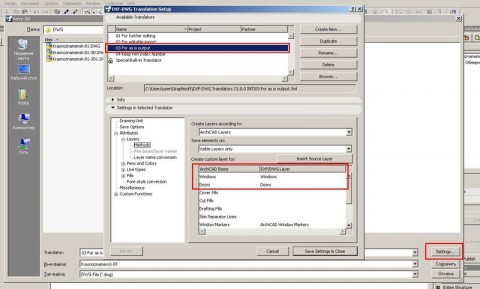
Автор Константин Леонтьев Опубликовано 20.09.2010 09.02.2012 Рубрики Уроки 3ds Max, Уроки ArchiCAD Метки 3D MAX, Архикад, Видеоуроки Окно сохранения 3D модели ArchiCAD в DWG файл
Один из наиболее частых вопросов, который можно услышать от энтузиастов архитекторов-визуализаторов, как все намоделенное добро перекидывать из архикада в макс и обратно. К сожалению, прямой связи форматов 3ds Max и ArchiCAD не существует в природе, но, к счастью, они неплохо взаимодействуют через автокадовский формат DWG. В этом уроке я расскажу, как это сделать правильно, и какие нюансы желательно учесть.
Прежде всего, необходимо учесть, что геометрия в ArchiCAD представлена в двух видах: 2D (планы этажей, разрезы, фасады) и 3D (перспектива и аксонометрия). Соответственно, если возникла необходимость сохранить трехмерную модель для переброски в другую программу, делать это нужно в трехмерном окне. При этом рекомендуется открывать в 3D только те объекты, которые вам действительно необходимы. Для этого достаточно выделить нужные объекты и выполнить команду «Показывать выборку в 3D» или же воспользоваться фильтрацией объектов по типам.
Как уже было сказано, в настоящее время лучшим форматом для переброски в макс является формат DWG. Но не все DWG одинаково полезны: при некоторых настройках все объекты в сцене имеют тенденцию сваливаться к началу координат. Для профилактики подобных расстройств рекомендуется из предлагаемых трансляторов DWG выбрать «Как есть». Если вы хотите, чтобы некоторые объекты, особенно это касается окон и дверей были перемещены на отдельные слои, сделайте это в настройках транслятора.
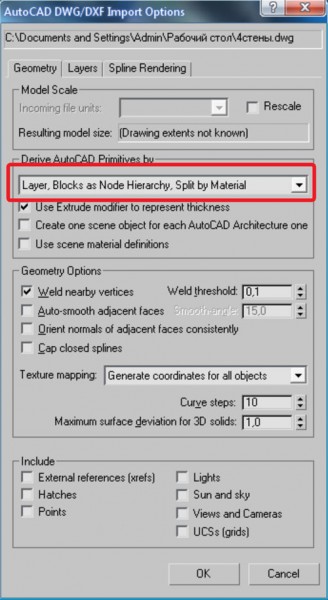
Окно импорта DWG файла в 3ds Max
Импорт полученного файла в 3ds Max также предполагает, что вы сделаете осознанный выбор между вариантами группировки объектов. Из всех вариантов, которые мы видим на выпадающем списке мне больше по душе Layer, но по сути это решается индивидуально, исходя из того, что вы будете делать с этой геометрией. Что касается интерьеров, то переключатель Layer дает нам на выходе стены, окна и двери аккуратно разложенные по своим слоям. Что и требовалось для дальнейшей комфортной работы.
Все вышеизложенное вы можете увидеть «живьем» в этом видеоуроке:
3D Max и ArchiCad

Вы сможете быстро делать рабочие чертежи, создавать документацию, визуализировать проекты и станете более востребованным специалистом.
- 12 занятий (48 ак.ч)
- с 14 мая

Курсы ArchiCAD — Для дизайнеров
Вы сможете быстро делать рабочие чертежи, создавать документацию, визуализировать проекты и станете более востребованным специалистом.
- 9 занятий (36 ак.ч)
- с 18 мая

Курсы ArchiCAD — Ландшафтная программа
Вы сможете разработать визуальный проект ландшафта участка
- 9 занятий (36 ак.ч)
- с 18 февраля

Курсы 3D Max/CoronaRender
Профессиональная программа для создания и редактирования трехмерной графики и анимации.
- 15 занятий (60 ак.ч)
- с 29 марта
Курсы ArchiCAD PRO
Вы будете создавать проекты в 2−4 раза быстрее, чем проектировщики AutoCAD. Вносить правки в проект в десятки раз быстрее. Достаточно изменить модель, а все чертежи и спецификации обновятся автоматически.
- 8 занятий (32 ак.ч)
- набор на март 2022

Курс по 3D-моделингу в Blender
За 13 занятий курса вы сможете освоить сразу несколько программ: Blender, 3dsMax, Photoshop, Mandelbulb 3D и сможете претендовать на работу в рекламе, играх, кино, архитектурном проектировании, web дизайн и многое другое!
- 13 занятий (50 ак.ч)
- с 8 апреля
Визуализация в 3ds Max.Продвинутый уровень
Курс предназначен для учащихся, обладающих базовыми знаниями о системе 3ds Max, умеющих выполнять основные действия и пользоваться основными инструментами в программе.
- 10 занятий (40 ак.ч)
- набор на апрель 2022
Попробуй себя в роли 3д визуализатора
Вы погрузитесь в мир 3д макс, узнаете: «С чего стоит начинать проект», «Важные предустановки», «Обязательный набор плагинов и скриптов», «Частые ошибки». А так, же вы сможете познакомиться с вашим педагогом, задать интересующие вас вопросы и решить все орг моменты курса.
Похожие публикации:
- Как установить maple 2017
- Как установить telegram на fedora
- Как установить расширение archicad
- Какие данные вам могут понадобиться чтобы добавить соседа в контакты telegram
Как перенести модель из 3ds max в archicad
Эта операция необходима тем, кто визуализирует сцены архикада в других 3D редакторах, например в 3ds MAXе. Я и сама пользуюсь в работе именно таким тандемом программ.
Итак, польза операции экспорта понятна, приступим к описанию самого процесса.
Экспорт 3-мерных объектов из ArchiCAD-а
в 3ds MAX.
Нам необходимо экспортировать некий объект или даже целую сцену (совокупность объектов) ArchiCAD
в 3ds МАХ.
СОВЕТ: Заранее подготовьте каталог МАХ-а, в котором вы в последствии будете работать.
Самый простой способ – находясь в открытой программе 3ds MAX, установите свой рабочий каталог:
File –> Set Project Folder –> выбранное место на диске
Cохранять экспортируемый из архикада 3ds – файл лучше всего в каталоге import.
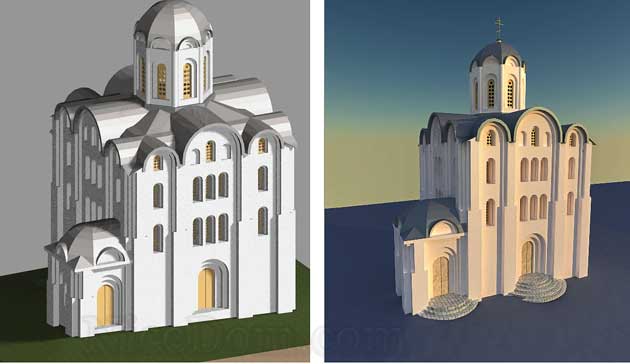
Для примера возьмем вот такой объект (совокупность объектов) – церковь, построенную в архикаде:
Единицы измерений рабочей среды – миллиметры.
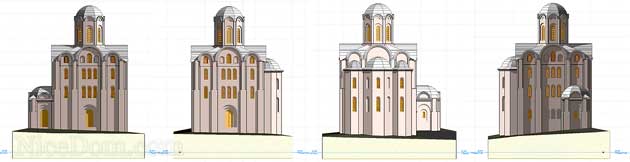
Для увеличения кликнуть по картинке
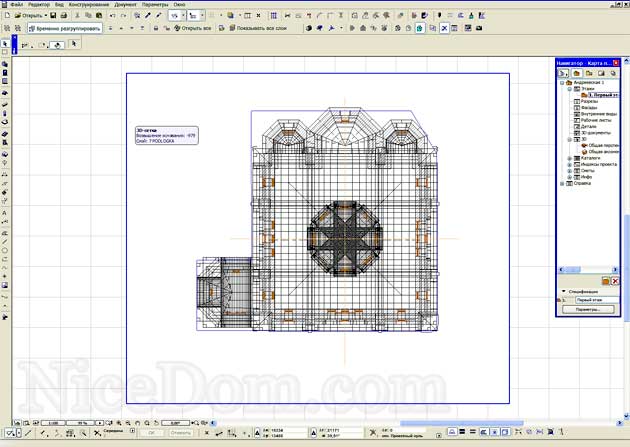
1. Переходим в 3D – вид:
Правая кнопка мышки –> Показать все в 3D
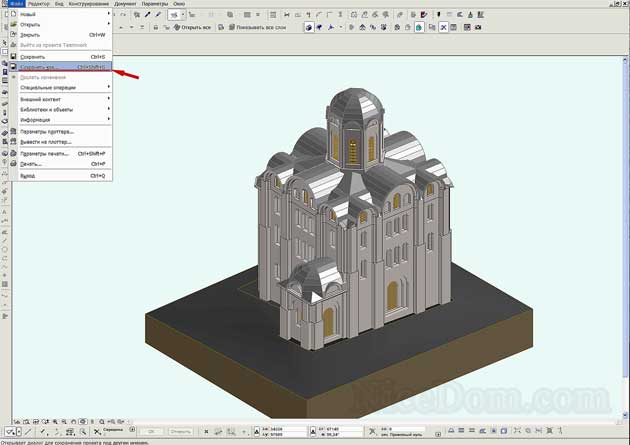
Для увеличения кликнуть по картинке
2. Не выходя из 3D окна, сохраняем файл в формате 3ds:
Файл –> Сохранить как…
Выбираем Тип файла — Файл 3D Studio (*.3ds) и сохраняем файл в выбранном каталоге (import, например).
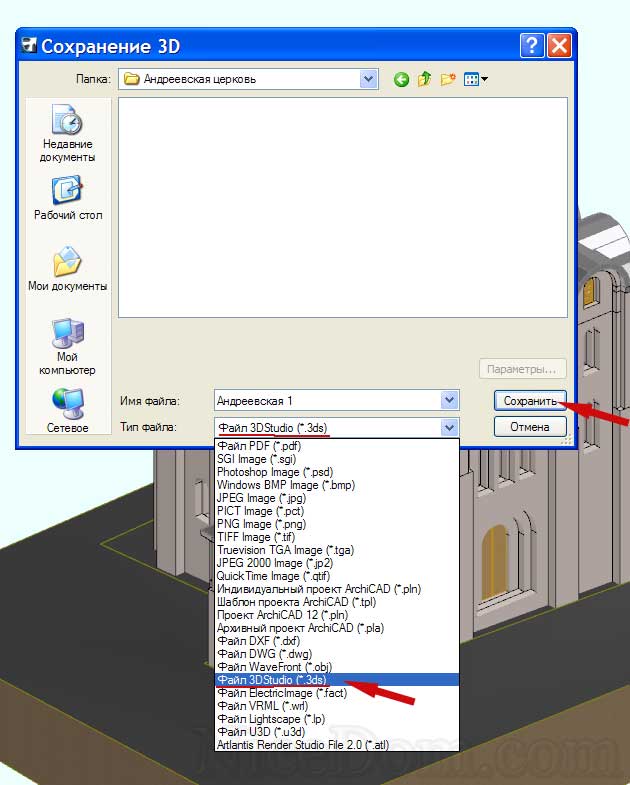
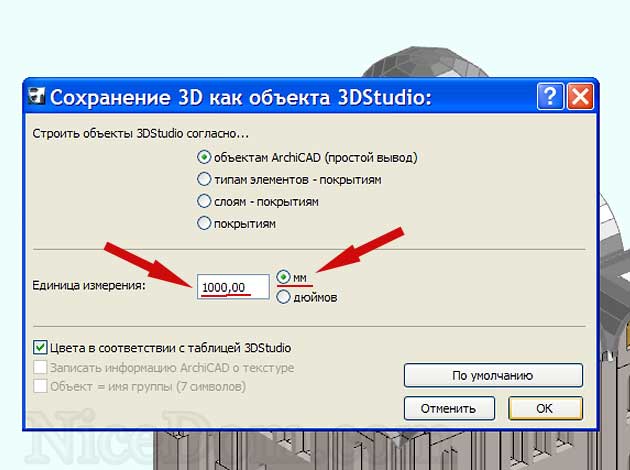
3. Один важный момент:
Чтобы экспортируемый объект сохранился в правильном размере и соответствовал используемым вами единицам измерения,
в процессе сохранения выбираем единицы измерения мм (ставим флажок),
А в окошке рядом – 1000,00
Экспортируемый файл формата 3ds (у меня это Андреевская 1.3ds) создан.
4. Давайте откроем полученный файл в МАХ-е.
– Создаем новый файл в 3ds MAX.
– Импортируем наш 3ds – файл:
File –> Import…
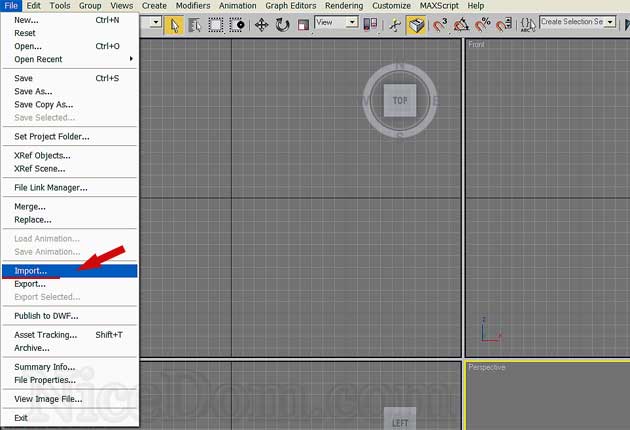
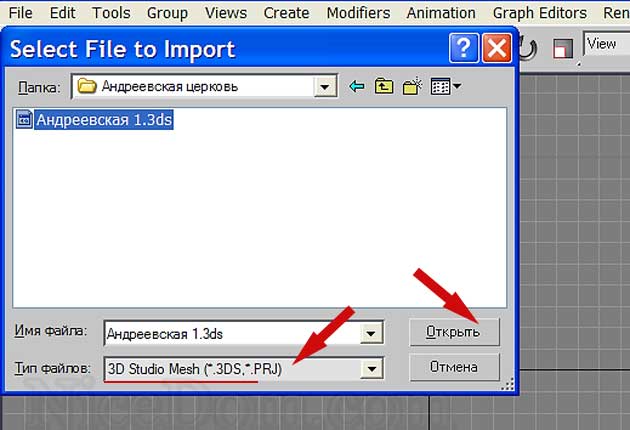
В диалоговом окне Select File to Import выбираем:
Тип файлов: 3D Studio Mesh (*.3DS, *.PRJ) и открываем наш 3ds – файл.
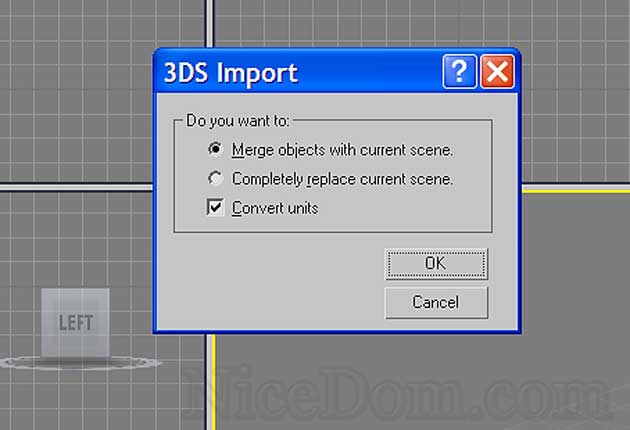
Соглашаемся вставить объекты в текущую сцену.
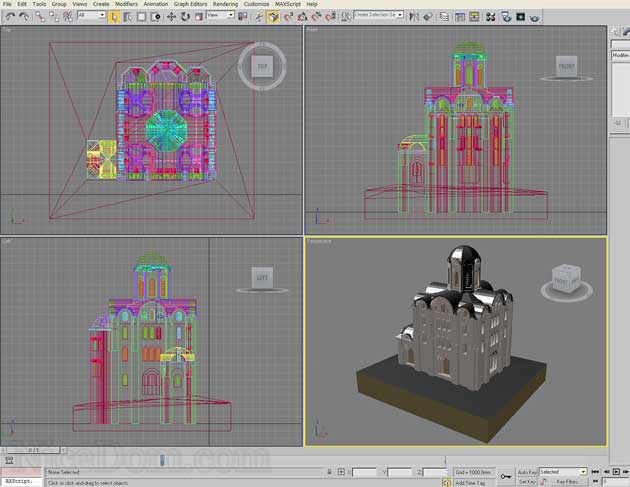
Файл открывается, и мы видим такую картинку:
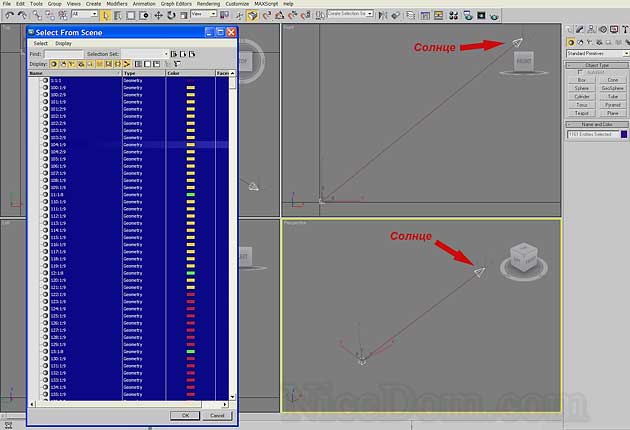
Для увеличения кликнуть по картинке
1. Вместе с геометрией в макс экспортируется и освещение.
Даже то, что установлено в архикад по умолчанию, т.е. солнце. Я обычно удаляю его их МАХ-сцены сразу.
2. Каждый объект из архикад-сцены экспортируется в МАХ отдельнымMesh – объектом с неким порядковым номером. Поэтому, открыв в МАХе окно Select by Name вы увидите длиннющую вереницу нумерованных элементов. И пусть вас не удивляет, если, например, вместо одного стандартного окна, взятого из библиотеки архикада, вы найдёте с десяток отдельных элементов этого окна.
Дальнейшая работа с ними – дело вашей привычки и вкуса.
Для увеличения кликнуть по картинке
Но хотелось бы отметить ещё один момент.
В процессе конвертирования объектов, у них могут появляться «лишние» точки, которые легко убираются с помощью Remove Isolated Vertices.
Не ленитесь проверить на предмет ошибок все импортируемые элементы.
Создание макета и надписи макетов в ArchiCAD
Теперь давайте создадим в отдельной папке макеты для размещения чертежей Разрезов.
1 Воспользуемся папкой Разрезов, присутствующей на вкладке Карты видов, и просто перетащим ее в Книгу макетов. Для одновременного отображения обеих вкладок, воспользуемся Организатором. Вы можете открыть панель Организатора при помощи левой верхней кнопки Навигатора.


Интерфейс Организатора напоминает двойную панель Навигатора. Вы можете переключать показ различных вкладок и перетаскивать их содержимое между панелями.
2 Активируйте показ Карты видов слева, а Книги макетов — справа.
3 Выберите папку Разрезы на вкладке Карта видов, и перетащите ее в Книгу макетов выше поднабора Фасадов.

Расположение черной линии указывает место, в котором будет создан новый поднабор.
Благодаря использованию автоматической нумерации, порядковые номера макетов фасадов были изменены. Для корректного отображения номеров макетов разрезов, выберите вновь созданный поднабор и нажмите кнопку Параметры в разделе
Спецификации. В открывшемся диалоговом окне отметьте маркеры «Не включать этот поднабор в последовательность ID» и Продолжить с использованием назначения ID верхних уровней». В качестве Специального ID введите АР и нажмите кнопку ОК.
4 Перетащите Основной макет А4-К-Ф3 на поднабор Фасадов. Закройте Организатор.
5 Выберите в Навигаторе размещенные чертежи Разрезов и нажмите кнопку Параметры. Установите в панели Спецификации масштаб 1:100 и выберите показ цвета Согласно набору перьев. Нажмите кнопку ОК. Для взаимного выравнивания чертежей, снова воспользуйтесь функцией показа Фоновой ссылки.

Основные надписи макетов
По умолчанию Основные макеты уже содержат предварительно созданные Основные надписи, но вы можете в любой момент изменить их или создать новые.
1 Откройте Основной макет А4-К-Ф3, дважды щелкнув мышью на его названии.
В этом окне у нас появляется возможность редактирования Основного макета. Здесь вы можете разместить любые 2D-элементы, включая текстовые блоки, штриховки, линии, изображения и т.д. Кроме того вы можете копировать и вставлять элементы для перемещения их между Основными макетами.
2 Как вы можете заметить, в Основном макете присутствуют как совершенно обычные тексты, так и тексты, начинающиеся с символа #. Подобные тексты называются элементами «Автотекста». Эти элементы позволяют извлекать информацию непосредственно из BIM-модели и из проекта, а не вводить ее вручную. Давайте посмотрим, какие данные мы можем использовать в качестве Автотекста. Активируйте инструмент Текст и сделайте двойной щелчок мышью, в пустой ячейке под надписями Лист/№ Док. Выберите слой ArchiCAD.
3 Нажмите кнопку A (Вставить автотекст).

Появившееся окно содержит все доступные переменные автотекста. Список переменных можно отсортировать по категориям. Давайте зададим для этого поля показ вашего имени.
4 Выберите Сведения об архитекторе из списка Категорий.

5 Так как в данном Учебном пособии вы выступаете в роли исполнителя чертежей, выберите из списка предложенных переменных значение Специалист по САПР.

6 Выделите вставленный автотекст и назначьте размер шрифта равным 2 мм. Для окончания редактирования, щелкните мышью за пределами окна Текстового редактора. Разместите созданный блок в вертикальном направлении по центру поля, а по горизонтали сместите его от левой границы направо на 1 мм. В соседней слева ячейке создайте блок обычного текста и введите слово Выполнил. Откорректируйте положение нового текста по аналогии с предыдущим текстовым блоком.
7 Информация, отображаемая в качестве значений Автотекста, за исключением данных о макетах и поднаборах, указывается в диалоге Информация о проекте. Воспользуйтесь командой Файл > Информация > Информация о проекте…

8 Заполните свободные поля в соответствии с иллюстрацией, при желании вы можете также указать какой-нибудь адрес объекта проектирования:


Нажмите кнопку OK. В штампе Основной надписи присутствуют еще несколько полей, связанных с параметрами макетов. Эти поля заполняются только в макетах и значения этих автотекстов в Основных макетах не отображаются.
9 Выберите и удалите автотекст #Компания архитектора. Мы заменим этот текст на изображение.

10 Активируйте инструмент Чертеж и щелкните в центре поля, чтобы открыть диалог Размещение чертежа. Выберите привязку чертежа к внешнему источнику, чтобы вставить простое изображение из внешнего графического файла.

11 Нажмите кнопку Найти… и укажите файл прозрачный_образец.gif, находящийся в папке учебного пособия Файлы ArchiCAD. Нажмите кнопку OK.
12 Выберите изображение и при помощи узловых точек измените его размер по размеру поля.
13 Откройте диалог параметров его и выберите при помощи выпадающего меню, находящегося в панели Заголовок, вариант Нет заголовка.

14 Откройте макет любого разреза или фасада, чтобы увидеть полученный результат.

Примечание: Проверить текущее состояние всех размещенных в проекте чертежей можно в Менеджере чертежей, открываемом с помощью того же меню, которое мы использовали для вызова панели Организатора. В Менеджере чертежей представлены все чертежи и их статус. Отсюда вы можете обновлять чертежи, изменять их привязку или вкладывать в проект для повышения скорости обновления макетов. Доступны возможности управления индивидуальными чертежами или группами выбранных чертежей. Также существует возможность сортировки списка чертежей по различным свойствам.
Хотите освоить AutoCAD, Revit, ARCHICAD
или 3ds Max?
Получите доступ к десяткам бесплатных учебных
материалов и библиотекам блоков, моделей и текстур.
Учитесь, когда удобно и где удобно — нужен только интернет
Курс остается у вас в постоянном пользовании.
Материалы курса пополняются новыми мастер-классами. Кураторы бесплатно помогают целый год.
Использование AutoCAD на 100%. Версия 2.0
Подготовка не требуется
Информационное моделирование в Revit
Подготовка не требуется
Использование ARCHICAD на 100%
Подготовка не требуется
Revit для дизайнеров интерьера
Подготовка не требуется
Проектирование интерьера в ARCHICAD
Подготовка не требуется
3ds Max и CORONA для дизайнеров интерьера и визуализаторов
Подготовка не требуется
Все курсы
Программы обучения создаются для студентов, которые впервые открывают программу. Наши курсы — это постепенное движение от простого.
Преподаватели — практики ведут занятия на основе реализованных ими проектов. Вы получаете прикладные навыки работы в программах
За время учебы у нас вы сможете создать портфолио из нескольких работ
Получи доступ к десяткам бесплатных учебных материалов и библиотекам блоков, моделей и текстур.

Если вам кажется, что вы умеете работать в ARCHICAD. Вам расскажут о таких особенностях программы, о которых вы и не знали, но которые существенно улучшат скорость и качество вашей работы.
Данный курс я рекомендую для дизайнеров интерьеров, чертежников, а также для тех людей, которые хотели бы сделать ремонт в своей квартире без помощи дизайнеров. Следуя урокам данного курса, вы самостоятельно сможете сделать дизайн проект вашей квартиры.
Ведущий инженер ЭОМ
Внедрение ваших советов не заняло много времени, буквально в течении нескольких дней я поменял многое в своей работе.
Хочу сказать, что это мой первый отзыв, на какой-либо продукт купленный в интернете.
Потому как именно ваш курс настолько крут, интересен, познавателен и еще куча прилагательных…. Могу сказать просто зацепило!
Результат от курса был виден сразу, у меня в два раза увеличилась скорость работы, улучшилось графическое качество в общем то чего я и добивался. Благодаря этим знаниям я стал больше зарабатывать только потому что все делаю быстрее))).
Хочу выразить свои слова благодарности Алексею за бесценный вклад в мою работу!
Я дизайнер интерьера и уже неоднократно пыталась изучить 3ds Max на живых курсах и по бесплатным урокам, но результата не было. Пройдя курс «Визуализация интерьера», разобралась во всем и сделала фотореалистичную работу. Помимо отличного результата, сам процесс обучения вызывал одно удовольствие…
Должна признаться, что этот курс гораздо информативнее и понятнее чем те что я закончила в академии BIM. Спасибо еще раз, я счастлива, что имею возможность, живя в гиперпровинциальном маленьком городе с ребенком, развивать свои навыки!
Пополните своё портфолио работой уровня — «ого, а вот это уже круто!». И, наверное, самая большая крутотенюшка это то, что при правильной работе вы просто научитесь наслаждаться самим процессом, перестанете держать в голове отметки, размеры, привязки и так далее – ARCHICAD в этом ваш БРО, он покажет где розетка стоит криво, где плитка вылезла (кто уже работает с интерьерами поймёт). В общем вы избавитесь от большого количества головной боли, да и вносить многочисленные правки (да да … без них увы никак) станет намного быстрее.
Конвертирование из ArchiCAD в 3DSMAX 5.0
Ещё один вопрос:
Мне нужно конвертировать файл из Архикада в МАКС, как вы считаете проблемы могут возникнуть. и если какие просвятите. PLEASE
По возможности напишите как это правильнее сделать.. с сохранением размеров.. и всего остального
спасибо
#2 Ответ от CheateR 17 июня 2004г. 12:31:30
Re: Конвертирование из ArchiCAD в 3DSMAX 5.0
Парень!!Я уже вот 4 года именно так и работаю! Делаю болванку в архикаде, по размерам по всему, а потом просто переношу всё это в макс!!А там. Ну просто сказка. Я выучил Vray! И теперь основная моя работа на максе �� Афигительные интерьеры получаются! Да и фасады, нехуже! А как сделать! Очень просто. Открываешь в каде 3d окно! Ну. понимаешь. чтоб вертеть домик. нажимаешь ctrl + a — этим самым всё выделаешь, и выбираешь » save as » — короче сохранить как. Там выбираешь расширение DWG Заходишь в макс, нажимаешь импорт! Выбираешь расширение DWG — потом выбираешь свой фаил! Иииии. Всё просто супер! Max 6 вообще просто золото! Он аккуратно и красиво открывает всю работу! Причём! Теперь ты можешь из макса переносить любою модель в кад! Я там двери делаю! Окна! Крыши! И т.д. Так что. удачи! Если что-то не будет получаться, или ещё какие вопросы! Обращайся! Помогу ��
моя аська 302-399-408
Похожие публикации:
- Как с snapchat сохранять фото в галерею
- Как сделать заходил недавно telegram
- Как сделать ссылку в telegram
- Как скачать maple бесплатно