Гайд и лайфхаки по обработке фото в Lightroom
Фотографируете репортажи? Пейзажи? Архитектуру? Нужно отправить заказчику снимки на отбор, но при этом хочется быстро сделать их более презентабельными? Нет времени на долгую и сложную обработку? Во всех этих ситуациях поможет Adobe Lightroom — «младший брат» Photoshop и редактор для пакетной обработки фотографий.
Рассказываем, какие вкладки и ползунки помогут быстро сделать качественную тоновую и цветокоррекцию в лайтрум, а также делимся полезными лайфхаками для обработки в Lightroom.

В Лайтруме есть все основные возможности, чтобы сделать фотографию выразительной — радикальное изменение цвета, работа с яркостью, исправление перспективы и добавление спецэффектов / Фото: Елизавета Чечевица
Вкладка Базовая / Basic
Как только вы загрузили фотографию или серию, пора начинать работать с тоном и цветом. Это первый этап обработки в лайтрум. Весь процесс происходит в меню Разработка / Develop с помощью вкладок в левой части экрана.
Первая вкладка — базовая. Она называется так не зря — в ней находятся основные и самые важные настройки.

Щёлкнув на вкладку Разработка, вы попадаете в меню для обработки фотографий, а первую вкладку, которую видите — базовая / Иллюстрация: Елизавета Чечевица, Фотосклад.Эксперт
Вкладка делится на три группы ползунков:
- Баланс Белого / White Balance. Содержит два ползунка, позволяющих выправить баланс белого. То есть привести цвета к естественным, чтобы белый был белым, чёрный — чёрным, а серый — серым. Так, если картинка желтит, нужно сдвинуть ползунок в сторону синего цвета.
Также здесь есть кнопка Как снято / As shot. Если на неё нажать, откроются «пресеты» баланса белого. Они похожи на режимы, которые есть в фотоаппарате: облачность, солнечный день и т.д.
Лайфхак: с помощью баланса белого можно не только исправить цвет, но и намеренно его исказить, чтобы затонировать в определённый оттенок и передать настроение. Для зимних сцен можно намеренно увести ББ в синий, чтобы передать ощущение холода и неуюта.
- Тон / Tone. Содержит ползунки для работы с яркостной частью фотографии. Визуализировать то, с какими участками работает эта вкладка, можно, если перевести фотографию в чёрно-белый.
1. Экспозиция / Exposure. Делает всю фотографию равномерно светлее или темнее.
2. Контраст / Contrast. Поднимает перепад яркостей на снимке, то есть делает светлое светлее, а тёмное — темнее.
Лайфхак: Ползунок не очень хорошо проявляет себя на снимкам с множеством цветов — гораздо лучше в таком случае справляется поканальное повышение контраста в кривых. Про то, как поднять контраст, наш текст-гайд про кривые. Кроме случаев, если вы поднимаете контраст на ч/б фотографии или на снимке, где мало цветов, либо все они приглушенные.
3. Света/ Highlights и Тени/ Shadows. Поднимает или опускает яркости локально. Первый ползунок у светлых пикселей, а второй — у тёмных. Позволяет «достать» детали из тёмных или светлых участков, не осветляя всю картинку в целом.
Лайфхак: если опустить ползунок Света, можно проявить детали на белом пасмурном небе, белом платье невесты и другой очень светлой одежде.
4. Белые/ Whites и Чёрные/ Blacks. Корректно называть эти ползунки «точка белого» и «точка чёрного». Они отвечают за самые светлые и самые тёмные пиксели на фотографии. Подгоняя их, можно сделать картинку более контрастной.
Лайфхак: включите «капельки» вверху гистограммы, чтобы видеть, не теряете ли вы детали в тенях или светах. Потеря деталей в тенях будет окрашивать фотографию в синий, а в светах — в красный.

Синий на фотографии показывает, что там сейчас — сплошной чёрный цвет, а красные пятна на лице, топике модели — что на лице пересвет. Обращайтесь к этой функции, чтобы не потерять детали / Иллюстрация: Елизавета Чечевица, Фотосклад.Эксперт
- Присутствие / Presence. Представлен в виде 5 ползунков для работы с текстурой и насыщенностью.
1. Текстура / Texture. Похож на чёткость, но работает более аккуратно. Проявляет только текстуру, поднимает резкость, не поднимая контраст. Если вы планируете в дальнейшем ретушировать фотографию, это ползунок лучше не трогать — будет сложнее сглаживать кожу.
2. Чёткость / Clarity. Поднимает локальный контраст и резкость, тем самым проявляя текстуру, рельеф на коже и немного затемняет. Может стать причиной грязных пятен на коже, поэтому в портретной обработке его лучше не использовать, либо поднимать чёткость на минимальные значения. Также не рекомендуется использовать этот ползунок перед ретушью.
Лайфхак: если нужно сгладить текстуру, сделать лицо модели более гладким, а кожу — «шелковистой», ползунки Текстура и Чёткость можно немного опустить вниз.
3. Удаление дымки / Dehaze. Если сдвигать ползунок в отрицательные значения, то фотография светлеет и теряет в контрасте и насыщенности. Если же сдвигать в положительные значения — фотография становится более контрастность и насыщенность, но затемняется.
4. Красочность / Vibrance. Поднимает насыщенность более тусклых цветов. В целом более аккуратная и щадящая версия поднятия яркости.
Лайфхак: если хотите аккуратно поднять насыщенность, лучше используйте ползунок Красочность.
5. Насыщенность / Saturation. Поднимает насыщенность самых ярких цветов.
Лайфхак: если убрать Насыщенность в -100, получится чёрно-белая фотография.
Вкладка Тоновая Кривая / Tone Curve
Во вкладке можно найти два вида кривых:
- Первая воздействует на яркость фотографии с помощью ползунков.По сути, это аналог группы ползунков Тон во вкладке Базовая. Даже названия ползунков идентичны: света, тени, чёрные, белые.
- Вторая кривая воздействует на яркость с помощью точек на Кривой, а также позволяет работать в каждом из трёх каналов — Красном, Зелёном, Синем.
Лайфхак: с помощью поканальной работы можно затонировать фотографию или исправить Баланс Белого. По сути, это аналог ползунков Баланс Белого во вкладке Базовая.
Подробно про то, как устроены кривые, на что они способны и как с ними работать читайте в тексте.
Вкладка HSL / Цвет
HSL — это аббревиатура из английских слов Hue, Saturation, Luminance (иногда встречается вариация Lightness). Переводится как Цветовой тон (или оттенок цвета), Насыщенность (сочность цвета) и Светимость (светлота цвета, его яркость, приближенность цвета к белому или чёрному).
Это вторая по полезности вкладка после Базовой. В ней можно воздействовать на каждый цвет отдельно и менять его параметры. У цвета можно менять оттенок, сделать его сочнее или обесцветить, а также сделать цвет светлее или темнее.
Лайфхак: с помощью ползунка Насыщенность обесцвечивайте лишние цвета, чтобы создать лаконичную и стильную картинку с минимумом оттенков. Но будьте осторожны с фотографиями, где есть люди — важно не испортить цвет кожи.

Подсказка: если нажать на кнопку Все / All, вы сможете видеть три параметра одновременно / Иллюстрация: Елизавета Чечевица, Фотосклад.Эксперт
Вкладка Цветокоррекция / Color Grading
Творческая вкладка для создания тонировок. Позволяет внести определённый оттенок в Света, Тени или Средние тона. Можно как добавить похожие цвета, так и создать цветовой контраст, добавляя в света и тени противоположные цвета.
Лайфхак: попробуйте добавить в света холодный цвет (синий, голубой), а в тени — тёплый (оранжевый, красный). Также интересного эффекта с налётом «киношности» можно получить, если добавить в тени зелёный.

Лёгкая холодная тонировка получилась за счёт добавления в тени синего, а в света — зелёного / Иллюстрация: Елизавета Чечевица, Фотосклад.Эксперт
Вкладка Детали / Detail
Первая группа вкладок поднимает резкость на фотографии, а вторая — удаляет шумы.
Важно понимать, что если вы уменьшите шум, но поднимите резкость, то шумы отчасти вернутся.
- Резкость/ Sharpering состоит из 4 ползунков:
- Величина / Amount. Регулирует то, насколько сильно поднимется резкость.
- Радиус / Radius. Указывает на то, сколько в пикселях будет толщина каёмки, поднимающей резкость.
Лайфхак: для портретов ставьте радиус 1 пиксель — это идеальное значение.

Слишком большой радиус и резкость проявляют на лице пятна, добавляют шум. По контуру шеи особенно хорошо видно, как утолстилась линия. Сейчас её размер — три пикселя / Иллюстрация: Елизавета Чечевица, Фотосклад.Эксперт
- Детали / Detail. Проявляет дополнительную детализацию вместе с резкостью. Если поднять его слишком сильно, может стать причиной шумов на снимке.
- Маскирование / Masking. Позволяет задать области, где резкость поднимется, а где останется как есть. С помощью него можно, например, частично спасти от поднятия резкости кожу.
- Шумоподавление / Noise Reduction. Группа вкладок Яркость/ Luminance убирает яркостные шумы за счёт размытия и падения резкости, зернистость, а Цвет / Color обесцвечивает цветные шумы. Подробно про то, что такое шумы и как их убирать, читайте в тексте.
Лайфхак: если после Лайтрума вы планируете открыть фотографию в Фотошопе, чтобы отретушировать лицо, не поднимайте резкость — вам будет сложнее работать. Лучше поднять резкость после обработки кожи.
Вкладка Коррекция дисторсии / Lens Correction
Позволяет исправить искажения от линз, которые возникают из-за несовершенства конструкции объективов — вогнутость (картинка растягивается по краям) или выпуклость (фотография как бы «вздувается» в центре) , а также удалить хроматические аберрации. Обычно хватает вкладки Профиль / Lens Ptofile, в которой программа сама определяет объектив, фокусное расстояние, на котором вы фотографировали, и удаляет аберрации. О том, что такое аберрации и как с ними бороться не только в лайтрум, читайте в тексте.
Если эффект вас не удовлетворил, либо вы — наоборот — хотите намеренно создать эффект и внести искажения, переходите во вкладку Ручной/ Manual.
Лайфхак: бывает, что после коррекции профиля объектива фотография выглядит только хуже. Например, модель «раздувается» и «растягивается» на снимке. В таком случае эту вкладку можно не трогать — главное, чтобы результат нравился визуально.

Первая галочка обесцвечивает хроматические аберрации, вторая — активирует коррекцию искажений объектива. Чаще всего лайтрум автоматически определяет нужный объектив. Если нет — можно выбрать фирму камеры и модель из выпадающего списка / Иллюстрация: Елизавета Чечевица, Фотосклад.Эксперт
Вкладка Изменение / Transform
Позволяет исправить перспективу на снимке с помощью ползунков — «завалить» фотографию вперёд или назад, повернуть, визуально «подтянуть» правый или левый угол ближе к зрители. Особенно актуальна и обязательна эта вкладка для тех, кто фотографирует архитектуру. Про то, как ещё можно поправить перспективу и что значат все ползунки здесь, читайте в нашем тексте.

Когда вы начинаете сдвигать любой из ползунков, активируется сетка с направляющими, по которым выравниваются горизонтальные и вертикальные линии на фотографии / Иллюстрация: Елизавета Чечевица, Фотосклад.Эксперт
Вкладка Эффекты / Effects
Вкладка позволяет применить к фотографии художественные эффекты: добавить чёрную или белую виньетки, а также добавить зерно. Последнее поможет создать эффект, будто снимок делали на плёночную камеру.
Лайфхак: добавьте лёгкую темную виньетку, чтобы акцентировать внимание зрителя в центре кадра.

Фотография после добавления светлой квадратной виньетки и зерна. Учтите, что такие эффекты не всегда смотрятся уместно. Как, например, на данной фотографии / Иллюстрация: Елизавета Чечевица, Фотосклад.Эксперт
Вкладка Калибровка / Calibration
Определяет оттенок, насыщенность и количества цвета каждого из каналов — красного, зелёного, синего. Меняя соотношения цветов, можно добиться интересных тонировок, сделать фотографию более волшебной и магической.

Тонировка фотографии только с помощью вкладки Калибровка. Будьте осторожны, часто попытки изменить цвета в ней плохо отражаются на цвете кожи модели / Иллюстрация: Елизавета Чечевица, Фотосклад.Эксперт
Ползунок Тонирование используют, чтобы внести в тени зелёный или пурпурный оттенок. Работает похожим образом с ползунком Оттенок в базовой вкладе с той разницей, что там добавляется пурпурный или зелёный во всю фотографию, а тут только в тени.
Лайфхак: чтобы сделать кожу более или менее насыщенной, используйте ползунок Насыщенность в Синем канале.
Редактирование и пакетная обработка фото в Лайтрум
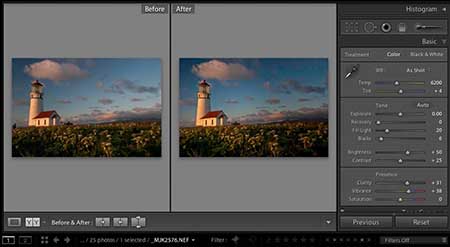
Возможность пакетной обработки фотографий — неоспоримый плюс фоторедактора Лайтрум. Благодаря данной полезной функции профессиональные фотографы, снимающие не одну сотню фото на фотосессиях или праздниках, могут существенно сэкономить время. Чтобы произвести базовое редактирование пакета изображений за короткий промежуток времени достаточно грамотно выставить настройки.
В фоторедакторе можно даже в процессе пакетной обработки создать индивидуальные настройки для каждой конкретной фотографии. Программа является удобным каталогизатором, благодаря чему вы можете быстро рассортировать изображения по категориям, удалить неудачные и подготовить к ретуши. Невзирая на то, что это профессиональный фоторедактор, на Лайтрум цена у нас очень доступная.
Как обработать фото в Лайтруме
Пользуясь фоторедактором, можно с помощью стандартных действий значительно улучшить изображение. Используйте настройки света/тени, контраста, экспозиции, чтобы обработать фото. Инструмент Tone Curve в Лайтруме позволяет работать со светлыми и темными областями в кадре, затемнять яркие места и высветлять темные места.
Фактически, используя только этот инструмент можно добавить объем в фото и контраст. Не забывайте про работу с цветом в Adobe Lightroom. Во вкладке HSL можно повысить насыщенность цветов и их освещенность (luminance). Обратите внимание, что кадр должен гармонично смотреться. Возможно, нужно будет поработать с деталями, кадрировать изображение или повысить резкость.
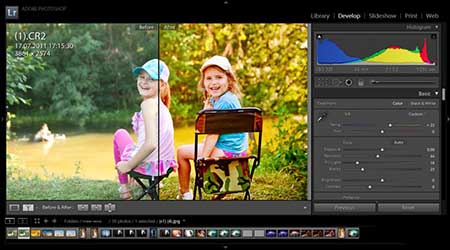
Как в Лайтруме пакетно обработать фото
Пакетная обработка применяется в том случае, если нужно обработать более двух изображений, которые сделаны при одинаковых настройках камеры, и свет с экспозицией не изменяются. Такая ретушь позволяет существенно сократить время на обработку большого количества фото. Для того чтобы пакетно обработать фото нужно внести изменения на одном фото, взятом за образец.
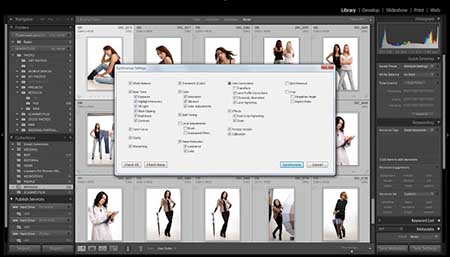
Используя вкладку Develop, отредактируйте фото, выстави свет/тени, экспозицию и контраст. После этого зайдите в Library и перейдите в режим просмотра. Нужно выделить обработанное изображение, и затем все остальные фото, к которым вы хотите применить изменения. Кликните клавишу Sync Settings, чтобы настройки применились к выбранным фото.
Как в Лайтруме отсортировать фотографии, помеченные звездочками
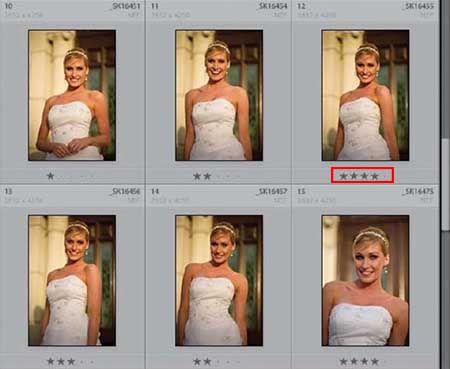
После импорта изображений в фоторедактор их необходимо рассортировать, чтобы удалить неудачные и выделить получившиеся фото. Есть несколько способов сортировки фото. Вы можете присвоить им рейтинг, выставив от 1 до 5 звездочек. Также можно помечать изображения разными цветами или ставить черные или белые флажки.
Для того чтобы отсортировать фото, нужно перейти к панели инструментов, которая расположена под изображениями. Можно выбрать в списке настроек сортировку по рейтингу, дате съемки, по имени флага и многое другое. Выберите из списка Rating и ваши изображения будут распределены по рейтингу.
Как синхронизировать фото в Лайтруме
Во время фотосъемок вы используете два компьютера, например, переносной и настольный, нужно знать, каким образом синхронизировать их на обеих ПК. Для начала выберите, какую папку или коллекцию вы хотите перенести на другой компьютер. Выделите папку и в главном меню из списка выберите File — Export as Catalog.
Будьте внимательны при настройке параметров переноса. Если вы забудете поставить галочку возле данного пункта «Export Negative Files», на другой компьютер будут перенесены только превью и метаданные, без оригиналов. После нажатия кнопки Export Catalog, в выбранной папке или на рабочем столе будет создана папка, которую нужно впоследствии перенести на внешний накопитель и затем на другой ПК.
Где находится папка кэш в Лайтрум
Для того чтобы компьютер корректно выполнял функцию обработки фото и не зависал, необходимо следить за свободным местом на диске, где находится кэш. В другом случае, Лайтрум будет очень медленно работать и нагружать ОС.
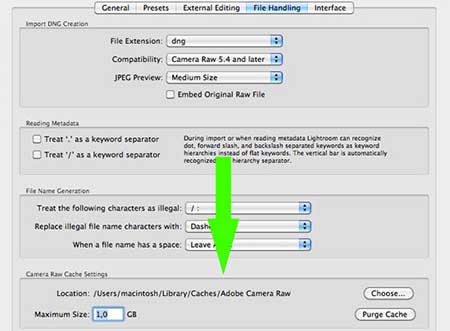
Чтобы узнать, где находится кэш фоторедактора и вовремя регулировать свободное пространство на диске, нужно зайти во вкладку с настройками. В меню Edit выберите Preferences. Из меню со вкладками кликните на клавише File Handling. Здесь вы можете самостоятельно установить размер кэша и увидеть его расположение.
Как открыть РАВ в Лайтруме
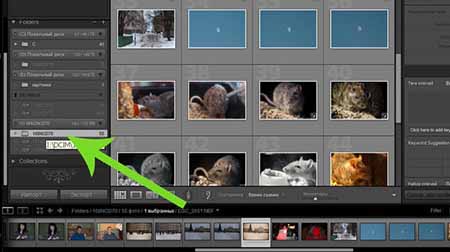
Фотографии, снятые на профессиональную зеркальную фотокамеру имеют формат Рав. Чтобы быстро и качественно обработать фото, изображения нужно загрузить в фоторедактор. В программе Лайтрум можно отредактировать фото пакетно, предварительно импортировав их.
Чтобы импортировать фотографии необходимо включить программу, и, указав путь к изображениям на компьютере, нажать кнопку Import. После выполнения данных действий, все нужные вам фото будут загружены в программу, и вы сможете ретушировать их, распечатывать или делиться в соцсетях.
Редактирование фотографий в Lightroom для мобильных устройств (Android)
Применяйте выборочное редактирование к фотографиям. Улучшайте свои фотографии с помощью выборочного редактирования, корректировок цвета и тона, а также устраняйте искажения объектива камеры. Работайте со стилями и профилями.
Начиная с выпуска Lightroom для мобильных устройств (Android) 9.0 за октябрь 2023 г., вам доступен улучшенный, более быстрый и удобный интерфейс редактирования. Новый интерфейс редактирования включен по умолчанию и больше не доступен как компонент в раннем доступе . Изменения в новом интерфейсе:
- Новая двухрядная палитра инструментов упрощает и ускоряет перемещение между инструментами.
- Раздел Профили и оптика доступен в меню > Параметры просмотра > Всегда показывать профили и оптику .
- Раздел Геометрия перемешен на панель Обрезка .
- Панель Информация и оценки доступна в меню .
- Параметр Формат доступен в качестве отдельной функции.
Панель инструментов Lightroom для мобильных устройств
Работа со стилями
Стиль позволяет предварительно определить положения всех или выбранных ползунков и применить их к фотографии. Кроме того, можно отредактировать фотографию и сохранить точное расположение ползунков для применения к другим фотографиям.
- Применение стилей
- Создание пользовательского стиля
- Обновить, перемещение и удаление пользовательского стиля
- Импорт стилей из Google Диска
- Управление стилями
- Обработка повторяющихся стилей
- Скрытие частично совместимых стилей
Применение стилей
Нажмите значок Стили на панели инструментов.
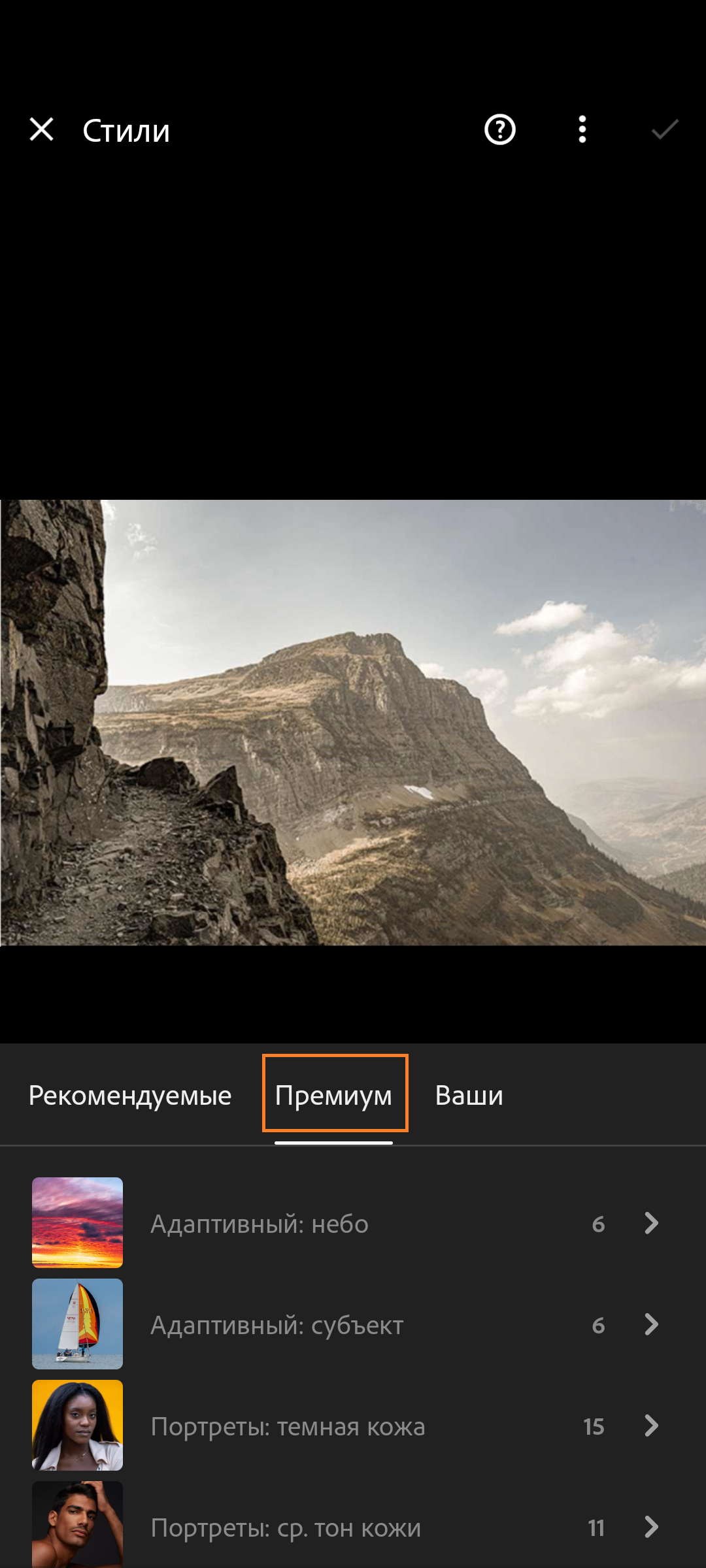
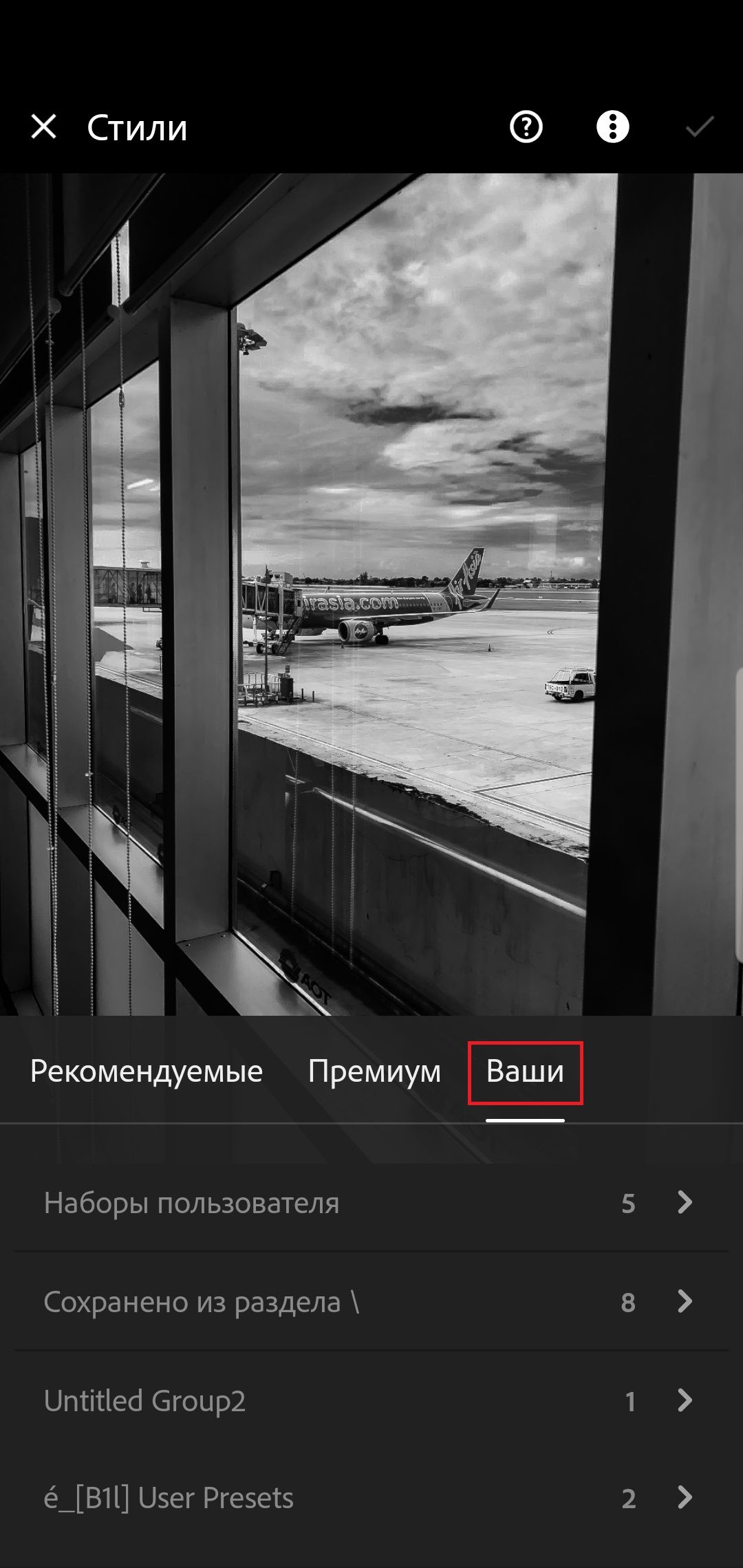
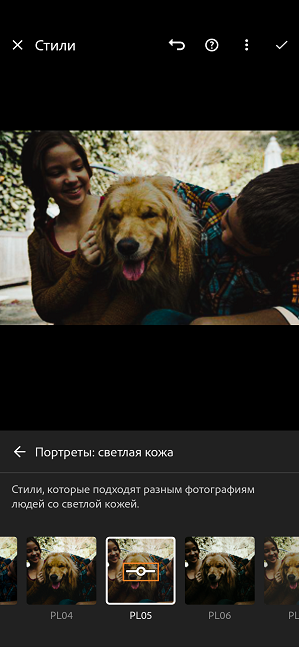
Стили распределены между тремя вкладками: Рекомендуемые , Премиум и Ваши . Откройте любую группу и коснитесь стиля, чтобы применить его к фотографии.
Рекомендуемые
Lightroom анализирует вашу фотографию и автоматически предоставляет лучшие рекомендации. Результаты могут меняться со временем, даже для одной и той же фотографии. Коснитесь одной из опций фильтра (например, Слабый, Сильный, Черно-белый или др.), чтобы сузить поиск стилей.
Эти стили разделены на группы: Адаптивные: предмет, небо и портрет , Винтаж , Кинематографические , Сезонные и другие. С каждым новым выпуском Lightroom в существующий пакет добавляются новые стили.
Это стили, сохраненные вами. Также стили можно искать по категориям: Цвет , Креативный , Ч/б и другие.
Примечание.
- В разделе Рекомендуемые стили коснитесь миниатюры стиля и нажмите Еще похожее , чтобы посмотреть другие похожие стили. Кроме того, можно нажать значок с тремя точками в миниатюре, чтобы посмотреть, кто автор стиля, подписаться на этого автора и сохранить стиль.
- Невозможно перенести пользовательские стили из Lightroom Classic в Lightroom для мобильных устройств.
- Необходима платная подписка для получения доступа к премиум-стилям. Для оформления подписки ознакомьтесь с информацией в разделе Оформление платной подписки Lightroom.


Нажмите и удерживайте фотографию, чтобы открыть вид До . Чтобы подтвердить изменения, коснитесь значка .
Коснитесь значков Отменить или Повторить , чтобы перейти к предыдущему или следующему шагу процесса редактирования (на один шаг при каждом касании).
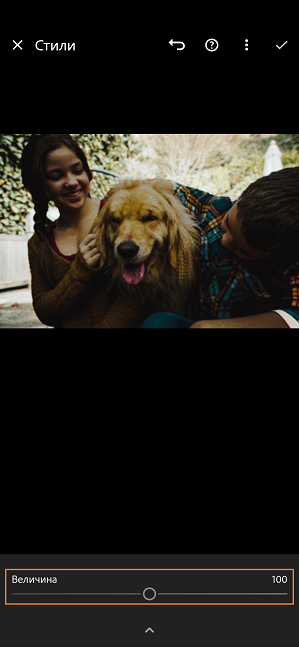
Для коррекции интенсивности стиля используйте ползунок Значение . Вы можете начать с 0 и довести интенсивность до 200.
Примечание.
Шкала Интенсивности в настоящее время доступна для некоторых премиальных и ваших собственных стилей.
Создание пользовательского стиля
В представлении «Лупа» откройте фотографию, на основе которой необходимо создать пользовательский стиль. Выполните одно из следующих действий.
- В представлении «Лупа» коснитесь значка с тремя точками в правом верхнем углу экрана, чтобы вызвать меню параметров. Затем выберите Создать стиль .
- На панели Редактирование в представлении «Лупа» коснитесь значка Стили в нижней части экрана. Коснитесь значка с тремя точками в правом верхнем углу всплывающего экрана «Стили» и выберите Создать стиль.
На экране Новый стиль укажите перечисленные ниже параметры. Название стиля : введите название стиля. Группа стилей : по умолчанию пользовательские стили сохраняются в группе Пользовательские стили . Можно также создать новую группу с помощью параметра Создать новую группу стилей .
- Все : выбор всех групп настроек редактирования.
- По умолчанию : выбор набора настроек редактирования по умолчанию. По умолчанию параметры «Инструменты», «Оптика» и «Геометрия» исключаются.
- Изменено : выбор настроек редактирования, примененных к указанной фотографии. Чтобы выбрать определенные параметры редактирования или отменить их выбор, установите флажок рядом с группами настроек редактирования.
- Нет : отмена выбора всех настроек редактирования.
При выборе параметра Авто на панели редактирования активируется функция Автоматические настройки во всплывающем меню Выбор для параметров По умолчанию и Изменено .
Также можно коснуться значка (>), чтобы перейти в группу редактирования настроек, а затем выбрать определенные настройки в подменю. Например, просматривая группу настроек Свет , можно задать выбор/ отменить выбор любой настройки в подменю: Экспозиция, Контрастность, Светлые области, Тени, Белые, Черные, Тоновая кривая .
После выбора необходимых настроек редактирования нажмите значок в виде галочки ( ) в правом верхнем углу.
Новый стиль теперь доступен в представление Библиотека в меню Стили .
Обновление, перемещение или удаление пользовательского стиля
Обновление стиля
Во всплывающем меню «Стили» найдите пользовательский стиль, который необходимо обновить, переместить или удалить. Коснитесь значка с тремя точками рядом с этим пользовательским стилем и выберите один из указанных ниже параметров.
- Все : выбор всех групп настроек редактирования.
- По умолчанию : выбор набора настроек редактирования по умолчанию. По умолчанию параметры «Инструменты», «Оптика» и «Геометрия» исключаются.
- Изменено : выбор настроек редактирования вручную. Чтобы выбрать определенные параметры редактирования или отменить их выбор, установите флажок рядом с группами настроек редактирования.
- Нет : отмена выбора всех настроек редактирования.
После изменения необходимых настроек редактирования коснитесь значка в виде галочки ( ) в правом верхнем углу.
Переименовать: на экране Переименование стиля при необходимости можно изменить имя стиля .
После изменения имени стиля нажмите значок в виде галочки ( ) в правом верхнем углу.
Переместить в : выберите этот параметр, чтобы переместить пользовательский стиль в существующую или новую группу стилей, установив соответствующий флажок. После выбора необходимой группы стилей нажмите Переместить в нижней части экрана.
Сведения о создании новой группы стилей приведены в разделе Создание стилей.
Удалить : выберите этот параметр, чтобы навсегда удалить пользовательский стиль со всех синхронизированных устройств.
Инструменты маскирования
Вносите точные правки в отдельные области фотографии при помощи различных инструментов маскирования. Инструменты в разделе Маскирование позволяют создать одну или несколько масок и корректировать выделенные области с помощью элементов управления редактированием. Функции на базе ИИ, такие как Выделить предмет и Выделить небо помогают автоматически выделять предметы и небо на фотографии для быстрой коррекции выделенной области. Воплотите свои идеи в жизнь с помощью таких инструментов маскирования, как Кисть , Линейный градиент , Радиальный градиент , Цветовой диапазон , Диапазон яркости и Диапазон глубины .
Начиная с Lightroom для мобильных устройств (Android) версии 7.0 (выпуск в октябре 2021 года) описанные ниже рабочие процессы не поддерживаются. Сведения об использовании обновленных инструментов локальной коррекции см. в разделе Маскирование.
Обрезка фотографий
На панели Редактирование в представлении «Лупа» коснитесь значка Обрезка в нижней части экрана.
Доступные параметры обрезки отображаются в виде миниатюр в нижней части экрана. Проведите пальцем влево или вправо, чтобы просмотреть все плитки. Коснитесь плитки, чтобы применить соответствующий параметр.

- Коснитесь параметра «Формат», чтобы выбрать один из доступных форматов обрезки.
- Коснитесь параметра Заблокировать , чтобы обрезать фотографию без заданного соотношения сторон.
- Коснитесь параметра Выравнивание , чтобы автоматически выровнять фотографию.
- Коснитесь параметра Поворот , чтобы повернуть фотографию на 90 градусов.
- Коснитесь параметра Отражение по горизонтали , чтобы отразить фотографию по горизонтали.
Коснитесь параметра Отразить по вертикали , чтобы отразить фотографию по вертикали. - Перетащите края и углы направляющей обрезки, чтобы изменить форму и размер обрезки.
- Перетащите колесико обрезки, чтобы обрезать фотографию под определенным углом. Колесико обрезки можно перетащить в диапазоне от –45 до 45 градусов.
- Коснитесь в пределах направляющей обрезки и перетащите ее, чтобы изменить положение.
Удаление пятен и нежелательных объектов
Используйте инструменты Восстанавления для удаления ненужных пятен, линий электропередач, людей, предметов и других ненужных объектов с фотографии.
Примечание.
Начиная с выпуска мобильной версии Lightroom от октября 2022 г. (Android) вы можете удалять из изображения пятна и прочие недостатки при помощи инструмента Удаления .
На панели Редактирование в представлении «Лупа» коснитесь значка Восстановление в нижней части экрана.
Выберите один из указанных ниже инструментов Восстановления : Удалить : удаляет предметы, пятна и прочие недостатки и автоматически заполняет выбранный участок содержимым из исходной области.
Восстановление : заимствует текстуру из исходной области и сопоставляет ее с цветом и тоном целевой области на фотографии. Клонирование : копирует пиксели из исходной области фотографии в целевую область. Этот инструмент переносит текстуру, заимствованную из исходной области в целевую. Инструмент Удаления ищет исходный участок автоматически и использует его для заполнения выбранной области. Однако инструмент Восстановление выполняет смешивание с учетом цветов и тонов, окружающих целевую область. В то время как инструмент Клонирование точно копирует пиксели из исходной области в целевую.
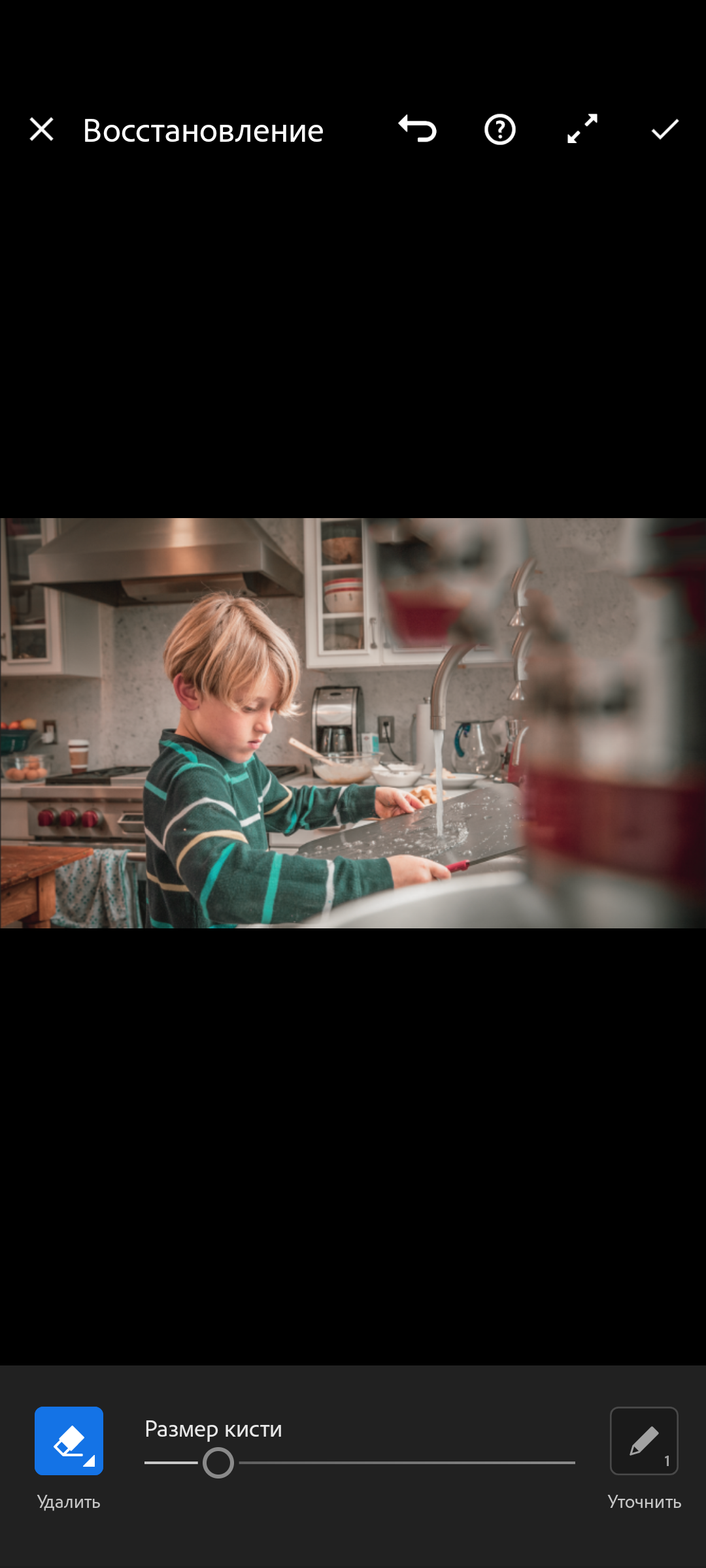
Выбрав инструмент Удаление , проведите кистью по объекту на фотографии, который требуется удалить или отретушировать.
- Размер кисти . Позволяет задать диаметр кисти.
Инструмент Уточнить включает в себя следующие опции:
- Обновление — заполняет выделенную область другим исходным содержимым.
- Непрозрачность: управляет непрозрачностью коррекции, примененной к целевой области.
- Удаление — позволяет удалить выбранный участок.
- Вы также можете изменить размер для точечных настроек.
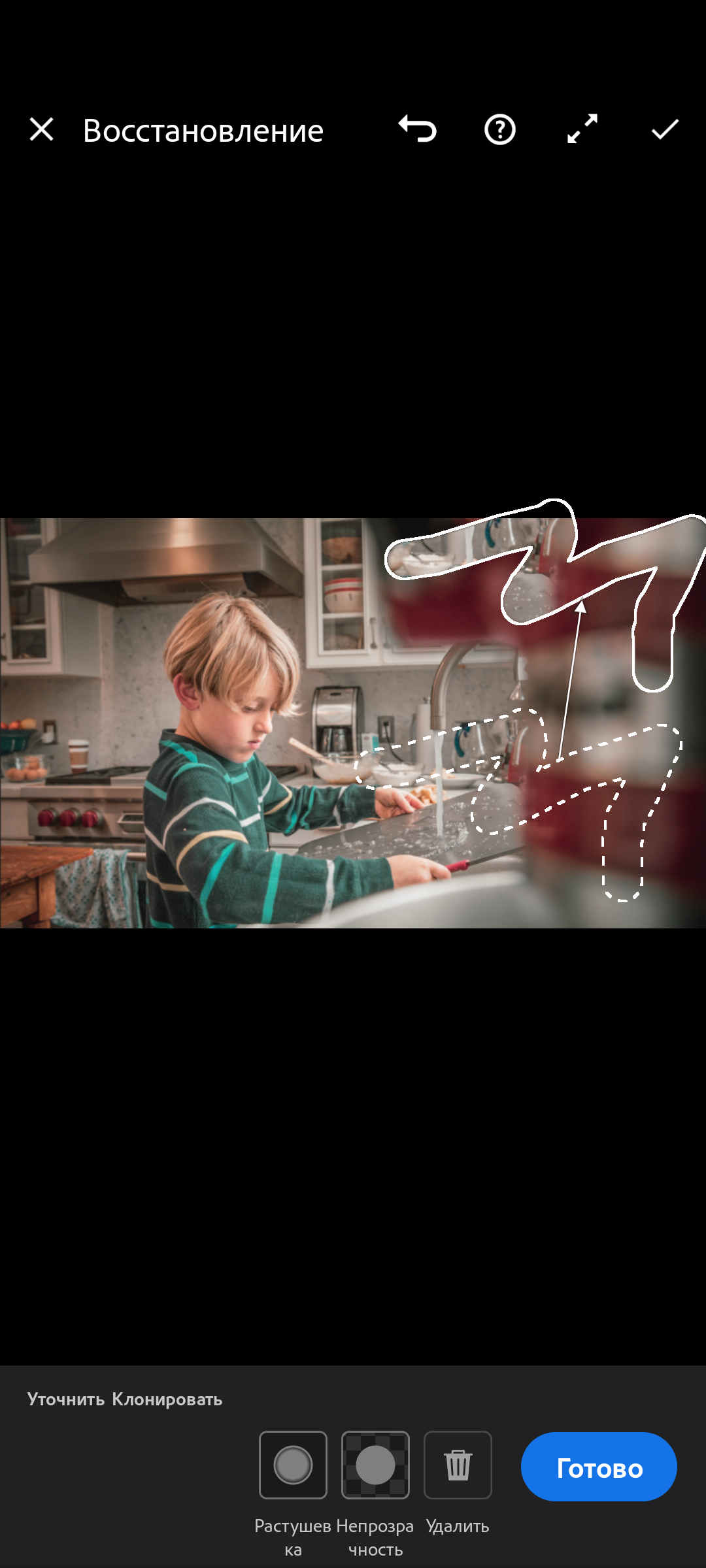
Выбрав инструмент Восстановление или Клонирование , проведите кистью по объекту на фотографии, который требуется удалить или отретушировать. После «закрашивания» объекта на фотографии вы заметите две белые рамки. Выделенная область со сплошной границей вокруг объекта обозначает целевую область. Область с несплошной границей — это исходный участок.
При необходимости можно изменить размер, растушевку или непрозрачность выбранного инструмента Восстановление .
- Размер кисти . Позволяет задать диаметр кончика кисти в пикселях.
Инструмент Уточнить включает в себя следующие опции:
- Растушевка: управляет плавным переходом между «закрашенной» областью и окружающими пикселями в целевой области.
- Непрозрачность: управляет непрозрачностью коррекции, примененной к целевой области.
- Удаление — позволяет удалить выбранный участок. Выбранные участки можно также удалить двойным касанием.
- Вы также можете изменить размер для точечных настроек.
На мобильном устройстве коснитесь элементов управления слева, а затем перетащите их вверх или вниз по экрану, чтобы настроить значение. На планшете настраивать значения можно с помощью ползунков управления.
Параметры восстановления
Нажмите на поле в левой части экрана, чтобы увидеть опции инструмента Восстановления. Выберите Удаление , Восстановление или Клонирование, чтобы переключаться между инструментами.
Нажмите и удерживайте фотографию, чтобы перейти к представлению До редактирования.

Чтобы подтвердить изменения, коснитесь значка .
Коснитесь значков «Отменить» или «Вернуть», чтобы перейти к следующему или предыдущему этапу редактирования.
Примечание.
Начиная с версии 8.2, в Lightroom для мобильных устройств (Android) кнопка Готово больше недоступна (и не требуется) при внесении изменений с помощью инструмента Восстановление .
Работа с профилями
Профили помогают управлять тем, как цвета и тона визуализируются на фотографиях. Они служат отправной точкой или базой для дальнейшего редактирования изображений.
- Применение профилей
- Добавление профиля в избранное
- Управление профилями
- Импорт профилей из Google Диска
Применение профилей
Примечание.
Начиная с Lightroom для мобильных устройств (Android) 3.5 и Lightroom для ПК 1.4 (выпуски от июня 2018 г.) стили и профили (включая сторонние, пользовательские стили и профили) автоматически синхронизируются в Lightroom для ПК и мобильных устройств.
Однако пользовательские стили и профили не синхронизируются с Lightroom Classic.
При применении профиля к фотографии значения других инструментов редактирования не изменяются и не перезаписываются. Следовательно, можно сначала отредактировать фотографию, а затем применить профиль уже поверх внесенных изменений.
Для просмотра и применения профилей выполните указанные ниже действия:
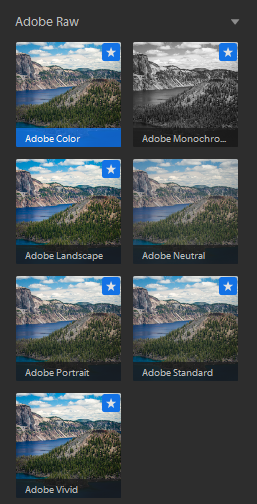
На панели Редактирование в представлении «Лупа» коснитесь значка Профили в нижней части экрана. См. приведенные ниже снимки экрана для справки. При нажатии Adobe Raw открывается меню «Группы профилей».
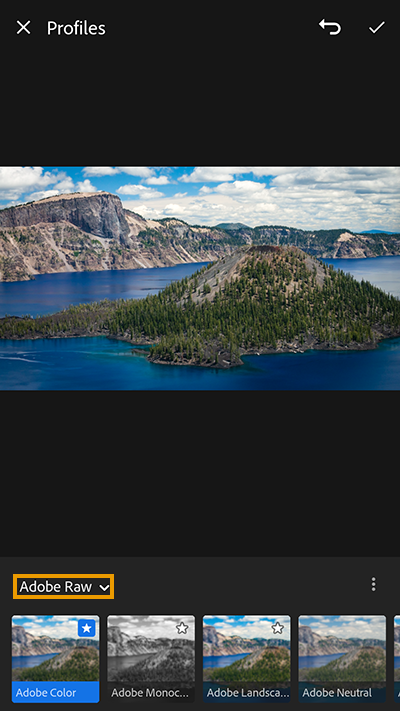
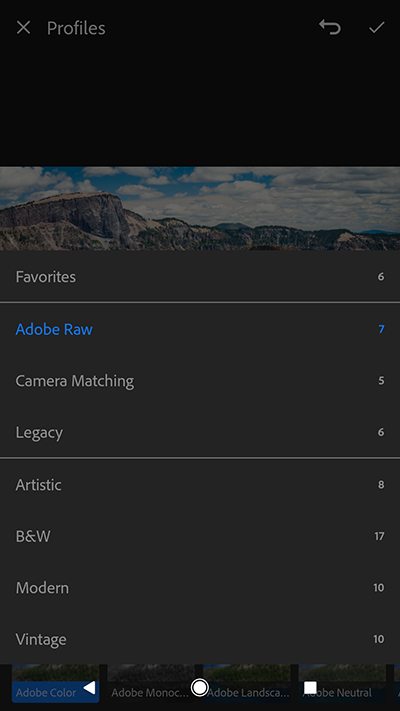
Примечание.
При импорте фотографий профили Adobe Цветной и Adobe Монохромный применяются по умолчанию к цветным и черно-белым фотографиям соответственно.
Коснитесь, чтобы выбрать любую из групп профилей в меню для просмотра профилей, доступных в этой группе.
Отображает профили, отмеченные как избранные. См. раздел Добавление профилей в избранное.
Эта группа профилей доступна только для фотографий, не являющихся необработанными, и включает два варианта профиля — «Цветной» и «Монохромный».
Профили для фотографий Raw При редактировании фотографии Raw доступны следующие группы профилей. Adobe Raw . Профили Adobe Raw значительно улучшают цветопередачу и являются хорошей основой для дальнейшего редактирования изображений Raw. Профиль Adobe Цвет обеспечивает оптимальный баланс цвета и тона любого фотоснимка. Он применяется по умолчанию к фотографиям Raw, импортируемым в Lightroom. Соответствие камере . Отображает профили в зависимости от производителя/модели камеры, на которую была сделана фотография Raw. Используйте профили «Соответствие камере», если вы хотите, чтобы цветопередача на фотографиях в формате RAW соответствовала тому, что вы видите на экране камеры. Традиционный . Отображает старые профили из более ранних версий приложения Lightroom.
Креативные профили для фотографий Raw и не Raw Креативные профили можно использовать с файлами любых типов, включая фотографии Raw, JPEG и TIFF. Эти профили предназначены для придания фотографиям особого стиля или эффекта. Имитация . Используйте эти профили для создания резких, контрастных контуров на снимке с явно выраженным изменением цвета. Ч/б . Эти профили позволяют добиться оптимального изменения тонов на черно-белых фотоработах. Современный . С помощью этих профилей можно создать уникальные эффекты, которые подойдут фотографиям, выполненным в современном стиле. Винтаж . Эти профили имитируют эффекты винтажных фотографий.
Примечание.
При применении профилей Имитация , Ч/б , Современный и Винтаж в Lightroom для мобильных устройств будет отображаться дополнительный ползунок «Значение», с помощью которого можно отрегулировать интенсивность профиля.
При применении профилей Имитация , Ч/б , Современный и Винтаж в Lightroom для мобильных устройств будет отображаться дополнительный ползунок «Значение» , с помощью которого можно отрегулировать интенсивность профиля.
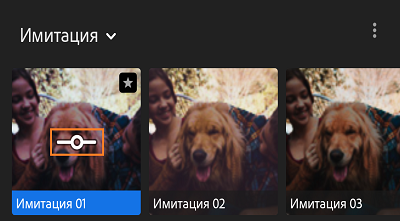
Проведите вправо или влево по миниатюрам профилей, чтобы просмотреть все профили, доступные в выбранной группе. Коснитесь профиля, чтобы применить его к фотографии.
Нажмите и удерживайте фотографию, чтобы перейти к представлению До редактирования.
Чтобы подтвердить изменения, коснитесь значка .
Коснитесь значков «Отменить» или «Вернуть», чтобы перейти к следующему или предыдущему этапу редактирования.
Добавление профиля в избранное
Чтобы добавить профиль в группу профилей Избранное , нажмите и удерживайте миниатюру профиля. Если профиль уже выбран, можно также коснуться серого значка в виде звездочки в правом верхнем углу миниатюры профиля.
Значок белой звездочки в правом верхнем углу миниатюры профиля указывает на то, что профиль добавлен в избранное.
Управление профилями
Параметр Управление профилями позволяет отображать или скрывать различные группы стилей, которые отображаются в меню «Профили»: Adobe Raw, Соответствие камере, Традиционный, Имитация, Ч/б, Современный, Винтаж или любые другие импортированные профили.
Также можно использовать параметр Управление профилями для отображения групп традиционных профилей Lightroom, которые по умолчанию скрыты.
Чтобы отобразить/скрыть группы профилей, выполните следующие действия:
На панели Редактирование в представлении «Лупа» коснитесь значка Профили в нижней части экрана.
Коснитесь значка с тремя точками в правом верхнем углу всплывающего меню «Профили» и выберите Управление профилями.
На экране Управление профилями включите группы профилей, которые необходимо отобразить в меню «Профили». Отключите группы профилей, которые необходимо скрыть в меню «Профили».
Коснитесь в правом верхнем углу.
Примечание.
Параметры отображения/скрытия групп профилей применяются к отдельному устройству или компьютеру. Например, можно скрыть некоторые группы профилей в Lightroom для мобильных устройств, но они будут отображаться в Lightroom на других мобильных устройствах/ПК (и наоборот).
В меню Профили теперь отображаются только те группы профилей, которые были включены с помощью параметра Управление профилями .
Редактирование фотографий
Узнайте, как использовать элементы управления редактированием и стили в Lightroom (ПК) для редактирования фотографий.
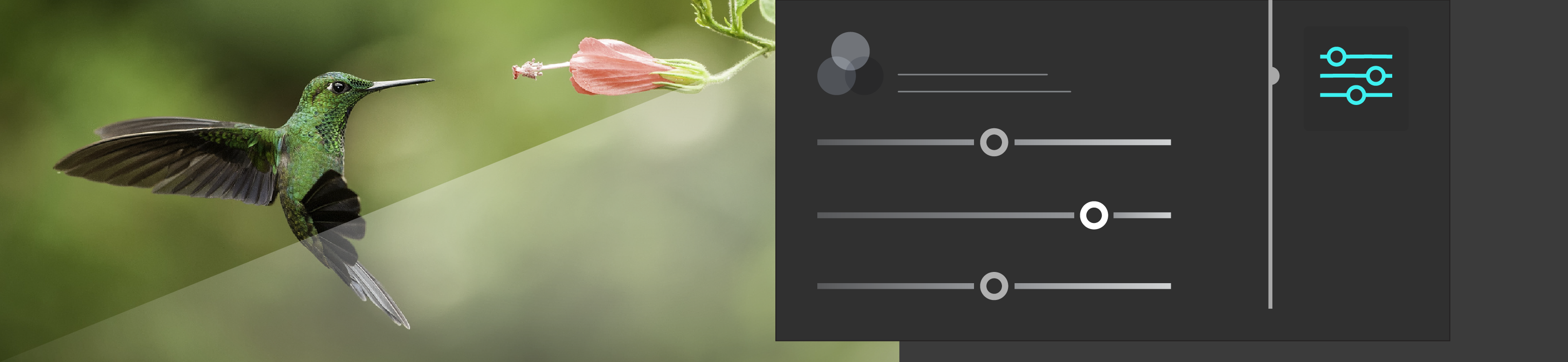
Lightroom предлагает различные функции и инструменты для улучшения фотографий. Опробуйте инструменты редактирования Lightroom для более точной коррекции фотографий и достижения впечатляющих результатов. Можно также поделиться отредактированными фотографиями с коллегами-фотографами и сообществом Lightroom.
Примечание.
Чтобы узнать больше о редактировании видео в Lightroom, см. Редактирование видео.
Чтобы начать редактирование фотографии с помощью элементов управления редактированием , выполните следующие действия.
Нажмите значок ( ) слева для открытия панели Мои фотографии . На панели Мои фотографии выберите альбом, содержащий фотографию, которую требуется отредактировать.
Если вы находитесь в представлении Сетка ( ) или Квадратная сетка (
 ), выберите фотографию, которую требуется отредактировать. Теперь нажмите значок (
 ) на панели инструментов в нижней части экрана, чтобы перейти в представление Детали . Если вы уже находитесь в представлении Детали (), выберите фотографию, которую требуется отредактировать, в кинопленке в нижней части экрана.
Примечание.
Элементы управления редактированием доступны только в представлении Детали .

Чтобы открыть панель Редактирование в представлении Детали , нажмите значок () в верхнем правом углу.
Индикаторы обрезки темных и светлых участков
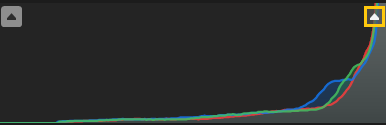
В верхних углах гистограммы можно просматривать индикаторы обрезки светлых и темных участков; это позволяет определить слишком светлые или слишком темные участки во время редактирования.
Для просмотра индикаторов обрезки светлых и темных участков на фотографии выполните следующие действия.
В представлении Детали () выберите фотографию, которую требуется отредактировать. Нажмите значок () в правом верхнем углу, чтобы открыть панель Редактирование .
На панели Редактирование нажмите значок меню с тремя точками и выберите Показать гистограмму .
На гистограмме
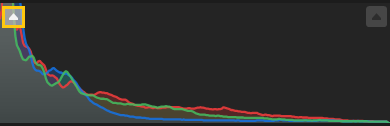
- Если левый верхний индикатор обрезки светится (треугольник на индикаторе обрезки светится белым цветом), это означает, что тени на фотографии обрезаны. Нажмите светящийся индикатор для просмотра теней на фотографии. Тени отображаются в виде синей маски наложения.
- Если правый верхний индикатор обрезки светится (треугольник на индикаторе обрезки светится белым цветом), это означает, что светлые участки на фотографии обрезаны. Нажмите светящийся индикатор для просмотра светлых участков на фотографии. Светлые участки отображаются в виде красной маски наложения.
Нажмите светящийся левый или правый верхний индикатор, чтобы скрыть обрезку на фотографии.
Примечание.
- Кроме того, можно нажать клавишу «J», чтобы показать или скрыть обрезку светлых и темных участков на фотографии.
- Нажмите правой кнопкой мыши (ОС Windows)/нажмите левой кнопкой мыши при нажатой клавише «Cmd» (macOS) на гистограмме и снимите флажок Показать обрезку на гистограмме , чтобы скрыть индикаторы обрезки гистограммы.
В этой статье приведены дополнительные сведения о следующих компонентах:
Применение стилей в Lightroom
Нажмите значок «Стили» на панели справа.
- Рекомендуемые . Благодаря технологиям Adobe Sensei эти стили автоматически предоставляются с учетом анализа фотографии. Даже для одного и того же изображения результаты со временем могут измениться. Доступные варианты карусели, такие Слабый, Сильный, Черно-белый и другие, облегчают фильтрацию стилей.
- Премиум Эти стили обновляются при каждом выпуске и включают в себя такие категории, как Путешествия, Кинематографические , Адаптивные стили (Портреты , Предмет и Небо) , Сезонные , стили, связанные с предметами, и др.
- Ваши . Это все созданные или сохраненные вами стили и все стили по умолчанию, включенные в Lightroom.
Примечание.
- В данную панель включены частично совместимые стили.
- В разделе Рекомендуемые стили наведите указатель на миниатюру стиля и нажмите Еще похожее , чтобы просмотреть другие похожие стили. Можно также нажать значок с тремя точками на эскизе, чтобы узнать автора стиля, подписаться на него, сохранить стиль или создать отредактированную версию .
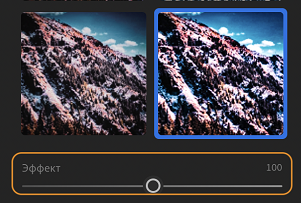
Если навести указатель на миниатюру на панели Стили , доступен предварительный просмотр эффекта выбранного стиля. Для применения стиля к фотографии просто нажмите на стиль.
Для коррекции интенсивности стиля используйте ползунок Значение . Вы можете начать с 0 и довести интенсивность до 200.
Создание пользовательского стиля в Lightroom
Вы можете создать и сохранить пользовательские стили обработки на основе текущих настроек редактирования (на панели редактирования), примененных к выбранной фотографии.

На панели Стили нажмите значок с тремя точками () и во всплывающем меню выберите Создать стиль .
В появившемся диалоговом окне Новый стиль укажите имя стиля. Нажмите кнопку Сохранить . Сохраненный стиль будет добавлен в список пользовательских стилей на панели Стили .
Обновление пользовательского стиля в Lightroom
На панели Стили разверните группу Пользовательские стили .
Выберите пользовательский стиль, чтобы применить его к фотографии, затем измените необходимые настройки редактирования (на панели редактирования ).
Теперь нажмите правой кнопкой мыши пользовательский стиль и во всплывающем меню выберите пункт Обновить текущими настройками .
Удаление пользовательского стиля в Lightroom
В представлении Детали нажмите значок Стили на боковой панели.
На панели Стили нажмите правой кнопкой мыши пользовательский стиль и выберите во всплывающем меню пункт Удалить .
В диалоговом окне Удалить стиль нажмите Удалить , чтобы подтвердить действие. В противном случае нажмите Отмена .
Управление стилями в Lightroom
Lightroom позволяет отображать или скрывать различные группы стилей, которые отображаются на панели Стили .
Примечание.
Настройки отображения или скрытия групп стилей применяются к отдельному устройству или компьютеру. Например, можно скрыть некоторые группы стилей в Lightroom для ПК, но они будут отображаться в Lightroom на мобильных устройствах (и наоборот).
В представлении Детали нажмите значок Стили на боковой панели.
На панели Стили нажмите значок с тремя точками () и во всплывающем меню выберите Управление стилями .
В разделе Управление выберите группы стилей, которые требуется отобразить на панели Стили . Отмените выбор для групп стилей, которые необходимо скрыть на панели Стили .
Нажмите Назад , чтобы вернуться на панель Стили .
Профиль
Примечание.
Стили и профили (включая сторонние, пользовательские стили и профили) автоматически синхронизируются в Lightroom для ПК и мобильных устройств. Однако персональные стили и профили не синхронизируются с версией Lightroom Classic для ПК.
Профили помогают управлять тем, как цвета и тона визуализируются на фотографиях. Профили на панели Профиль служат отправной точкой или базой для дальнейшего редактирования изображений.
При применении профиля к фотографии значения других инструментов редактирования не изменяются и не перезаписываются. Следовательно, можно сначала отредактировать фотографию, а затем применить профиль уже поверх внесенных изменений.
Поиск и применение профилей
Для поиска и применения профилей выполните следующие действия.
Если вы находитесь в представлении Сетка () или Квадратная сетка (), выберите фотографию, которую требуется отредактировать. Теперь нажмите значок () на панели инструментов в нижней части экрана, чтобы перейти в представление Детали . Если вы уже находитесь в представлении Детали (), выберите фотографию, которую требуется отредактировать, в кинопленке в нижней части экрана.
Нажмите значок () в правом верхнем углу, чтобы открыть панель редактирования .
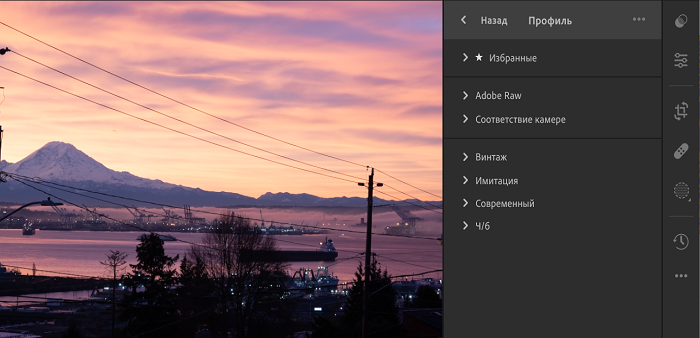
На панели Профиль в верхней части экрана используйте всплывающее меню «Профиль» для быстрого доступа к профилям Adobe Raw. Для просмотра других доступных профилей нажмите Обзор .
Примечание.
При импорте фотографий профили Adobe Цвет и Adobe Монохромный применяются по умолчанию к цветным и черно-белым фотографиям соответственно.
Раскройте любую группу профилей (пояснение приведено ниже) для просмотра профилей, доступных в этой группе.
Примечание.
При просмотре профилей на панели Профиль нажмите меню с тремя точками для доступа к параметрам просмотра и фильтрации. Можно выбрать просмотр профилей в виде списка , миниатюр сетки или крупных миниатюр. Можно также отфильтровать профили по типу: Цвет или Ч/Б .
Отображает профили, отмеченные как избранные. См. раздел Добавление профилей в избранное.
Креативные профили для фотографий Raw и не Raw Креативные профили можно использовать с файлами любых типов, включая фотографии Raw, JPEG и TIFF. Эти профили предназначены для придания фотографиям особого стиля или эффекта. Имитация . Используйте эти профили для создания резких, контрастных контуров на снимке с явно выраженным изменением цвета. Ч/б . Эти профили позволяют добиться оптимального изменения тонов на черно-белых фотоработах. Современный . С помощью этих профилей можно создать уникальные эффекты, которые подойдут фотографиям, выполненным в современном стиле. Винтаж . Эти профили имитируют эффекты винтажных фотографий.
Профили для фотографий Raw При редактировании фотографии Raw доступны следующие группы профилей. Adobe Raw . Профили Adobe Raw значительно улучшают цветопередачу и являются хорошей основой для дальнейшего редактирования изображений Raw. Профиль Adobe Color обеспечивает оптимальный баланс цвета и тона для любого изображения. Он применяется по умолчанию к фотографиям Raw, импортируемым в Lightroom. Соответствие камере . Отображает профили в зависимости от производителя/модели камеры, на которую была сделана фотография Raw. Используйте профили «Соответствие камере», если вы хотите, чтобы цветопередача на фотографиях Raw соответствовала тому, что вы видите на экране камеры. Традиционный . Старые профили из более ранних версий приложения Lightroom.
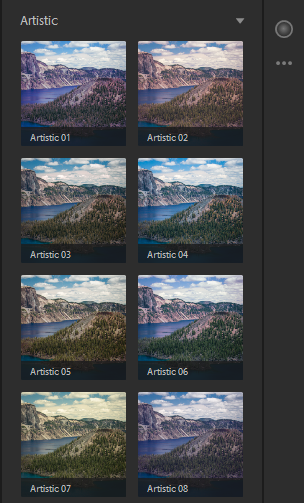
Примечание. При применении любого профиля из групп Имитация , Ч/б , Современное или Винтаж в Lightroom отображается дополнительный ползунок Значение , с помощью которого можно отрегулировать интенсивность профиля.
Наведите курсор на любой профиль для предварительного просмотра эффекта, который будет применен к фотографии. Нажмите профиль, чтобы применить его к фотографии.
Добавление профиля в избранное
Чтобы добавить профиль в группу избранных профилей, выполните следующие действия.
- При обзоре профилей в представлении «Сетка» или «Крупные» наведите курсор на миниатюру профиля и нажмите значок звезды, появившийся в правом верхнем углу миниатюры.
- При обзоре профилей в представлении «Список» наведите курсор на профиль и нажмите значок звезды, появившийся рядом с названием профиля.
Импорт профилей.
Профили камер сторонних производителей можно импортировать в формате XMP . Выполните следующие действия.
На панели Профиль нажмите Обзор .
Нажмите значок с тремя точками в правом верхнем углу панели Профиль . Затем во всплывающем меню выберите пункт Импорт профилей .
В появившемся диалоговом окне Импорт профилей перейдите к нужному каталогу и выберите один или несколько профилей XMP .
Нажмите Импорт .
Управление профилями
В Lightroom можно отобразить или скрыть различные группы профилей, отображаемые в обозревателе профилей : Adobe Raw, Соответствие камере, Традиционный, Имитация, Ч/б, Современное , Винтаж или любые другие импортированные профили.
Чтобы показать/скрыть группы профилей в Lightroom, выполните следующие действия.
Примечание.
Параметры отображения/скрытия групп профилей применяются к отдельному устройству или компьютеру. Например, можно скрыть некоторые группы профилей в Lightroom для ПК, но они будут отображаться в Lightroom на мобильных устройствах (и наоборот).
Нажмите значок () в правом верхнем углу, чтобы открыть панель редактирования .
На панели Профиль в верхней части экрана нажмите Обзор .
Нажмите значок с тремя точками в правом верхнем углу панели Профиль . Затем во всплывающем меню выберите пункт Управление профилями .
В разделе Управление выберите группы профилей, которые требуется отобразить в обозревателе профилей. Отмените выбор групп профилей, которые необходимо скрыть в обозревателе профилей.
Нажмите Назад , чтобы вернуться в обозреватель профилей .
В обозревателе профилей теперь отображаются только группы профилей, которые были выбраны с помощью параметра Управление профилями .
Свет
С помощью ползунков на панели Свет можно настроить общий тоновый диапазон фотографии. Узнайте больше о локальных коррекциях с помощью инструмента «Свет».
Примечание.
На панели Свет нажмите кнопку Авто , чтобы Lightroom автоматически применил оптимальные значения для следующих ползунков: экспозиция, контрастность, светлые области, тени, белые, черные, насыщенность и красочность .
Точная настройка тоновой шкалы с помощью кривой
Инструмент Кривая на панели Свет предоставляет широкие возможности управления диапазоном тонов и контрастностью фотографии.
На горизонтальной оси откладываются исходные значения тона (входные значения), при этом значения, соответствующие темному тону, находятся слева, а по мере продвижения вправо отображаются значения, соответствующие более светлым тонам. На вертикальной оси представлены измененные значения тона (выходные значения), при этом значения, соответствующие темному тону, находятся внизу, а по мере продвижения вверх отображаются значения, соответствующие более светлым тонам.
При перемещении точки на кривой вверх значение приобретает более светлый тон; при перемещении вниз — более темный тон. Прямая линия, имеющая наклон 45 градусов, показывает, что тоновая шкала не отражает каких-либо изменений; первоначально заданные входные значения полностью совпадают с выходными значениями.

Чтобы настроить кривую , нажмите Кривая и перетащите ее вверх или вниз. При перетаскивании в правом нижнем углу тоновой кривой отображается область, затронутая данной кривой, и новое значение тона.
Можно настроить параметр Точечная кривая для красного, зеленого и синего канала или для всех трех каналов одновременно. Выполните следующие действия, чтобы выбрать канал и настроить точечную кривую .