Создание новых документов в TextEdit на Mac

Вы можете создавать текстовые документы в виде простого или форматированного текста. Когда Вы создаете документ в формате RTF, то можете применять параметры форматирования, такие как выравнивание или стилизованный текст. Для текстовых документов параметры форматирования не предусмотрены.
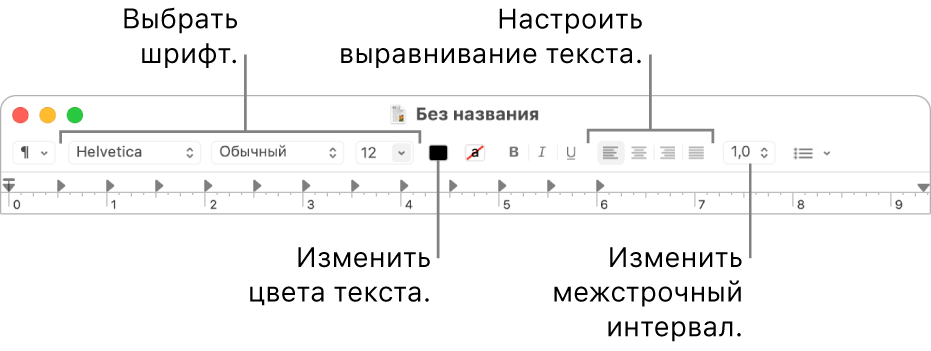
- Откройте приложение TextEdit на Mac.
Примечание. По умолчанию новые документы TextEdit создаются в формате RTF. Чтобы к новым документам не применялось форматирование, задайте новые настройки документов в настройках TextEdit.
-
Добавить свойства документа. Выберите «Файл» > «Показать свойства», затем введите нужную информацию.
Важно! Свойства документа сохраняются только с файлами форматированного текста.
В темном режиме можно выбрать темный или светлый фон для документов в приложении TextEdit. В приложении TextEdit перейдите в меню «Вид» > «Использовать темный фон для окон» (если этот параметр отмечен флажком, это означает, что используется темный фон). Чтобы выключить данную настройку, снова выберите эту команду (флажок исчезнет). Когда Вы просматриваете документы в приложении TextEdit с применением настройки темного фона, для удобства чтения текст и фоновые цвета на экране могут отображаться иначе.
Как создать текстовый файл на Mac
Вы недавно перешли с операционной системы Windows на macOS? Если да, то это руководство окажется полезным для вас. Существует множество функций, которые отличают Mac от других компьютеров с Windows. Компьютеры Mac проще в использовании и более стабильны, чем системы Windows. Однако есть одна вещь, которая полностью отличается, когда вы переключаетесь на macOS, то есть процесс создания текстового файла на Mac. Сегодня мы расскажем вам, как создать новый файл на Mac.

Как создать новый текстовый файл на Mac
Если бы вы работали на ПК с Windows, вы могли бы создать новый файл за пару простых шагов. Однако эта функция недоступна для пользователей Mac.
1. Щелкните правой кнопкой мыши в любом месте вашего Рабочий стол экран.
2. Выберите Создать > Текстовый документ , как показано.

Причины для создания текстового файла на Mac
Прежде чем мы рассмотрим методы создания текстового файла на Mac, давайте сначала рассмотрим причины, по которым он может вам понадобиться:
Таким образом, создание нового черного текстового файла в macOS может запутать любого, кто только начал его использовать. Следовательно, следуйте нашему пошаговому руководству, чтобы создать текстовый файл на Mac.
Способ 1: создать текстовый файл с помощью терминала на Mac
Терминальное приложение — это простой способ создать текстовый файл на Mac, как описано ниже:
1. Перейти к Искатель и нажмите на Услуги .
2. Нажмите на Новый терминал в папке вариант, как на фото.

3. Теперь а Окно терминала откроется, включая текущую папку, установленную в соответствии с вашими предпочтениями.
4. Тип: коснитесь моего файла.txt в Терминале.
Примечание: Заменять мой файл.txt с название с которым вы хотите сохранить файл. Например, mynotes.txt
5. Нажмите Войти а затем выйдите из приложения.
6. Дважды щелкните по нему, чтобы открытым и редактировать это, как вы хотите.
Способ 2: создать новый файл с помощью TextEdit
Этот метод проще, чем загрузка сторонних приложений и команд кодирования. Хорошо, что эта платформа встроена в каждую macOS, поэтому никаких дополнительных покупок не требуется. Выполните указанные шаги, чтобы создать текстовый файл на Mac, используя ТекстПравить :
1. Запуск Прожектор нажав Командование и космос ключи вместе.
2. Открыть ТекстПравить на вашем Mac, выполнив поиск в строке поиска Spotlight.
3. В TextEdit выберите Новый документ , как показано.

4. По умолчанию Приложение TextEdit создаст файл с форматированным текстом. Нажмите на Делать Простой текст от Формат меню.

5. Теперь вы можете начать писать. После этого сохраните этот файл, нажав кнопку Команда & S ключи.
6. Вот, переименовать ваш файл и выберите пункт назначения где он будет сохранен.
7. Нажмите кнопку В порядке кнопку, чтобы сохранить его.
Способ 3: Интеграция с Automator
Несмотря на то, что опция щелчка правой кнопкой мыши недоступна в macOS, вы можете интегрировать ее в окно по своему усмотрению. Выполните указанные шаги, чтобы изменить требуемую кодировку:
1. Нажмите на Искатель и введите Автоматизатор в строке поиска.
2. Затем выберите Новый документ из нижнего левого угла экрана.
Примечание: Вы также можете нажать клавиши быстрого доступа Команда + Н для быстрого выполнения этой функции.
3. Выберите Заявление и нажмите на Выбирать . В таком случае, Рабочий процесс.

4. Прокрутите вниз список, указанный в Библиотека под Действия вкладка
5. Нажмите Утилиты .
6. Нажмите на Запустить AppleScript , как показано, выделено.

7. Теперь перетащите Запустить AppleScript оттуда в Рабочий процесс .
8. Тип: Скажите приложению Finder создать новый файл в (цель переднего окна) в качестве псевдонима.
9. Далее нажмите Файл а потом, Сохранять в виде NewTextDoc.app
Примечание: Убедитесь, что выбрали Заявление в Где и Формат файла опции.
10. Открыть Приложения папка с использованием Искатель .

11. Нажмите и удерживайте Опция – Команда клавиши и одновременно перетащите Ньютекстдок приложение на панель инструментов.
12. После этого вы сможете создать новый документ в любой папке, просто нажав на значок Вариант автомата на панели инструментов.
13. Новый текстовый файл будет называться без названия . Ты сможешь переименовать файл согласно вашим предпочтениям.
Версии MacOS включают две текстовые редакторы командной строки , т. е. Vim и Emac, однако они могут стать немного сложными, и к ним может потребоваться некоторое привыкание. Хотя эти инструменты с открытым исходным кодом бесплатны для использования, вы также можете купить и загрузить дополнительные программы для редактирования, которые могут быть более удобными для вас.
- Атом это взломанный текстовый редактор, который часто используется для создания текстовых файлов на Mac.
- Microsoft Word также используется для создания нового файла на Mac.
Рекомендуемые:
- Как добавить шрифты в Word Mac
- Fix Не удалось войти в iMessage или FaceTime
- 5 способов исправить Safari не открывается на Mac
- Исправить ошибку сбоя установки MacOS Big Sur
Мы надеемся, что это руководство смогло дать вам надлежащие пошаговые инструкции по создать текстовый файл на Mac . Теперь вы должны чувствовать себя уверенно, создавая текстовый файл с помощью терминала на Mac. Если у вас есть дополнительные вопросы, не стесняйтесь задавать их в разделе комментариев ниже.

Илон Декер
Элон — технический писатель в Cyber S. Он пишет практические руководства уже около 6 лет и затронул множество тем. Он любит освещать темы, связанные с Windows, Android, а также последние хитрости и советы.
RENOTES
Те, кто пользовался MacOS знают, что контекстном меню Finder есть пункт Новая папка, но нет пункта Новый файл. Это не только непривычно, но и неудобно, так как необходимость создания файла (причем не только с расширением txt) какой-либо конкретной директории возникает достаточно часто.

В этом вопросе выручает Терминал. Создать новый файл с любым расширением можно командой:
touch file.txtКак создавать текстовые документы на Mac [ДЛЯ НОВИЧКОВ]
Если вы перешли с компьютера с Windows на Mac, то вам предстоит многому учиться заново. Например, создавать текстовые документы прямо в папках. На ПК с Windows для этого достаточно правого клика. Как это делается на Mac – расскажем ниже.

Есть несколько способов создать текстовый файл в папке на Mac, и ниже мы о них расскажем.
С помощью Automator
Automator – полезная программа, которая позволяет настроить автоматизацию своего устройства. Мы будем создавать быстрое действие, которое можно будет запускать через Finder. Вы сможете в любой момент создать текстовый документ в любой папке.
- Откройте программу Automator на Mac и начните создавать новое быстрое действие.

- Через поиск найдите пункт «Запустить AppleScript» и перетяните его на правую часть окна. Затем добавьте следующий сценарий:
tell application "Finder" to make new file at (the target of the front window) as alias

- Сохраните действие с названием, вроде «Создать новый текстовый файл».
- Теперь в Finder на Mac выберите папку, в которой хотите создать текстовый документ. В строке меню выберите Finder > «Службы» > «Создать новый текстовый файл».

- Будет создан пустой текстовый файл.

Вы можете пользоваться созданным быстрым действием в любых папках Finder. Этот способ больше всего похож на способ Windows.
С помощью TextEdit
Программа TextEdit на Mac – как WordPad в Windows. С её помощью тоже можно легко создавать текстовые документы.
- Откройте программу TextEdit на Mac.
- В строке меню выберите «Файл» > «Новый».
- Сохраните созданный документ, выбрав в строке меню «Файл» > «Сохранить».
- Выберите место сохранения документа.
Через «Терминал»
- Откройте программу «Терминал» на Mac.
- Используйте следующую команду, добавив место сохранения:
touch text.txt
- К примеру, если вы хотите создать документ на рабочем столе, команда будет выглядеть так:
touch ~/Desktop/text.txt