Как на ios
3. При открытии приложения у вас появится баннер «Ненадежный разработчик». Это обязательное уведомление для всех приложений, которые скачиваются по прямой ссылке только для корпоративных пользователей, а не из AppStore.
Чтобы разрешить запуск приложения, перейдите в системные настройки вашего устройства:
Основные → «VPN и управление устройством» → MINTSIFRY ROSSII → Доверять «MINTSIFRY ROSSIl»
4. Введите логин.
5. Введите временный пароль, который придет на ваше почту. (см. п 2)
В случае возникновения проблем, обратитесь к Администратору вашей организации или в тех.поддержку.
Как настроить экран блокировки на Айфоне. Это главная фишка iOS 16
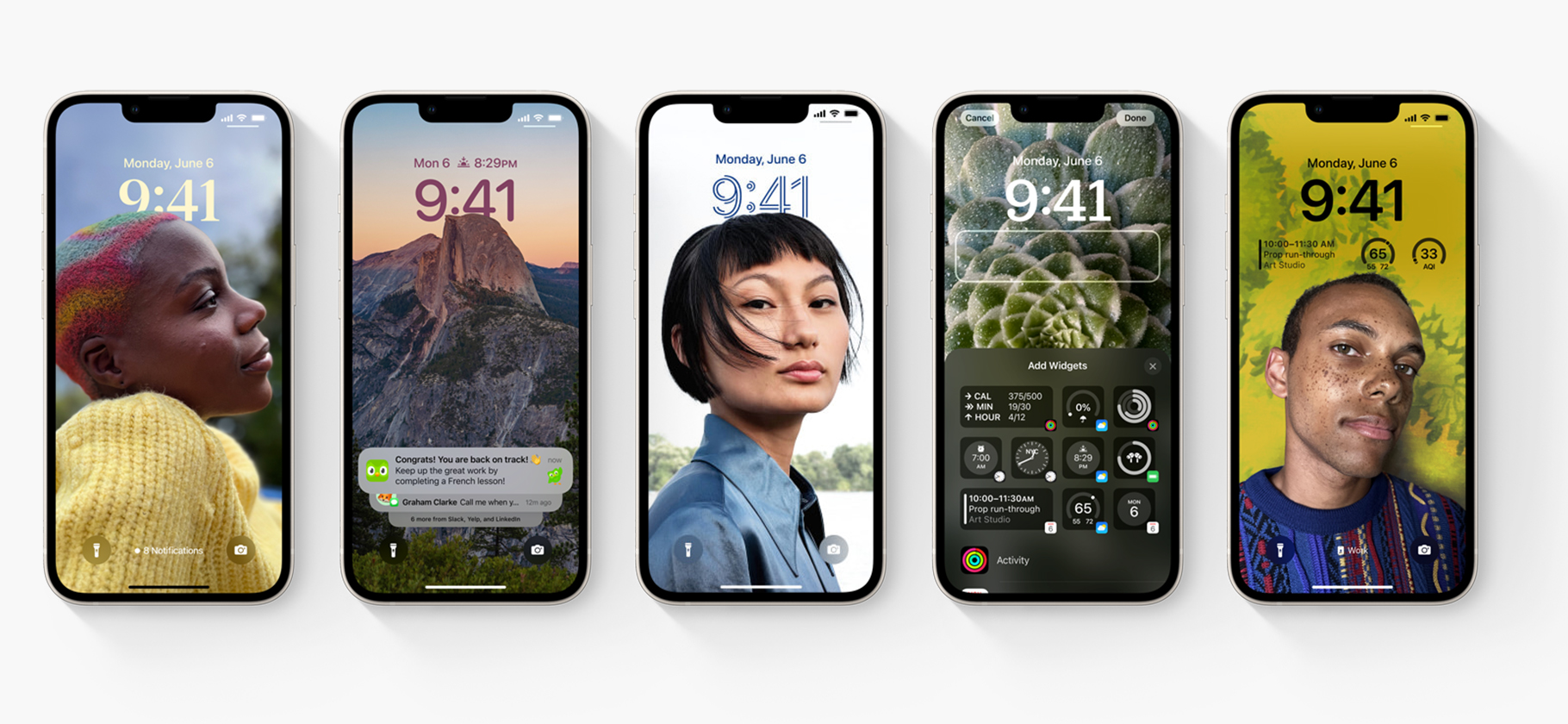
Самой яркой особенностью iOS 16 стал экран блокировки.
Долгое время он был единым для всех владельцев Айфонов — можно было разве что поменять обои. Теперь же возможностей кастомизации гораздо больше: например, можно поменять шрифт и цвет циферблата, а также добавить гаджеты.
Рассказываем, как настроить экран блокировки под себя.
Как перейти в режим настройки экрана блокировки
Следуйте этой инструкции:
- После установки iOS 16 зажмите пальцем экран блокировки.
- Свайпните вправо и нажмите на иконку плюса в разделе «Добавление новых обоев». Если хотите использовать старые и настроить их, придется создавать новый экран блокировки.
- Выберите обои из подборки Apple или из своей галереи. Отредактируйте экран блокировки по своему усмотрению.
ПАРТНЕРСКИЙ МАТЕРИАЛ
Я заработала 100 000 рублей на Tinkoff Black
Узнайте, как повторить этот опыт и оформить карту

Хочу знать
Что можно сделать с экраном блокировки
Поставить виджеты. При настройке экрана блокировки Айфон предложит поставить на верхнюю половину экрана нужные вам виджеты. Сейчас на выбор есть только стандартные функции от Apple: погода, процент зарядки, уведомления из «Календаря» или «Напоминаний», таймер или будильник.
Некоторые виджеты работают с другими устройствами Apple: можно поставить на экран данные об активности из Apple Watch или уровень зарядки AirPods.
Также в AppStore уже можно найти полезные виджеты от сторонних разработчиков — например, поиск «Гугла» или кастомные часы. Есть даже мини-игры.
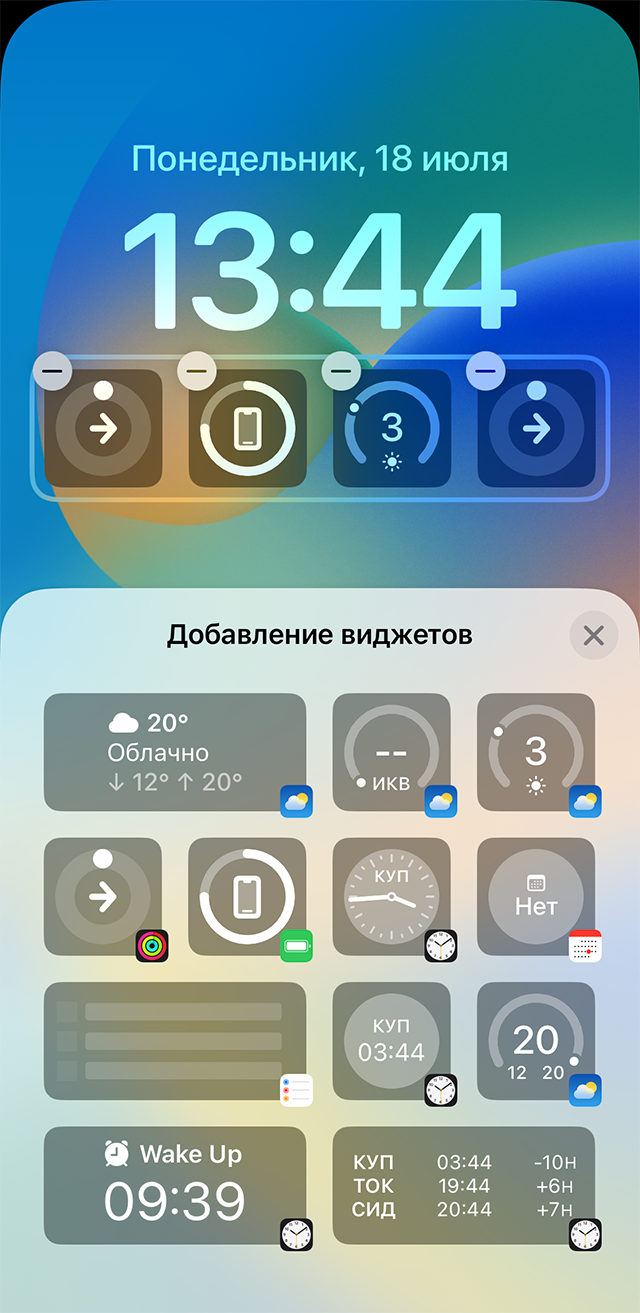
Одновременно на одной строке можно поставить до четырех виджетов. Пятый можно поставить вместо даты сверху отображаемого времени
Поменять оформление экрана блокировки. В iOS 16 получится сменить стиль часов. На выбор доступно несколько циферблатов, которые можно еще и раскрасить.
Цвет виджетов тоже меняется. При желании удастся поменять и цвет обоев: например, сделать изображение монохромным.
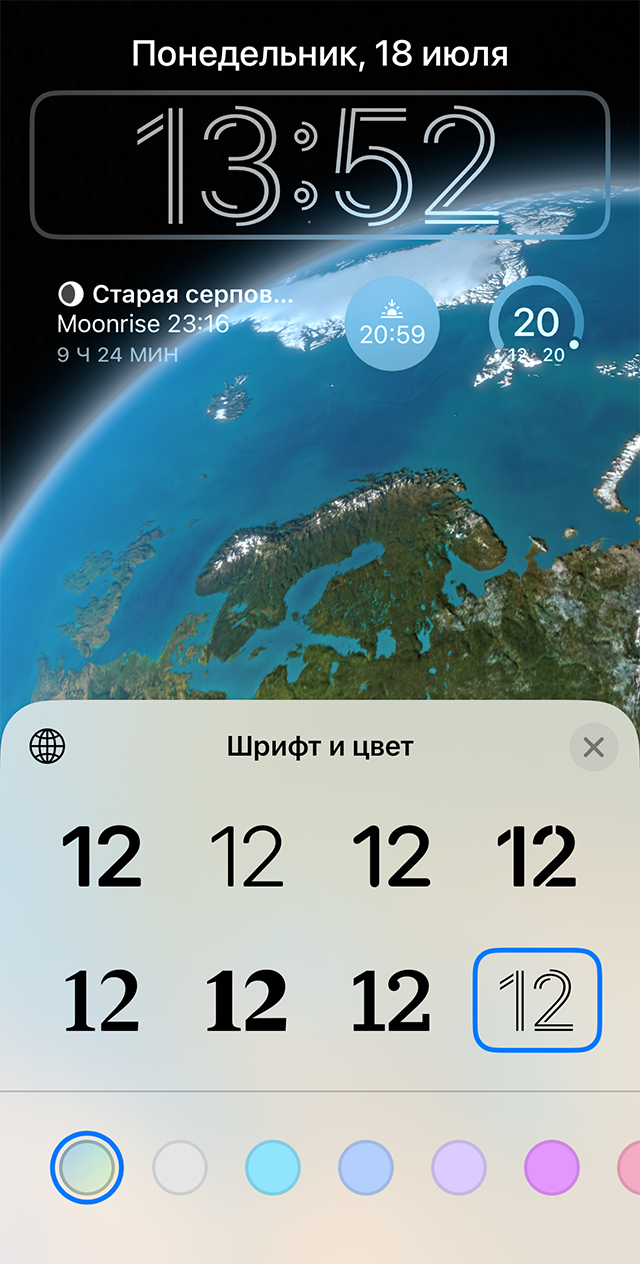
На выбор пока доступно восемь стилей для часов
Добавить новые типы обоев. Появились новые виды заставок. Например, астрономические динамические обои — с Землей, Луной или всей Солнечной системой. Также есть обои с отображением погоды или с эмодзи.
В тех же настройках можно поставить слайд-шоу из папки с фотографиями в медиатеке. Обои будут меняться согласно заранее поставленному интервалу.
Установить обои с эффектом глубины. Главная особенность нового экрана блокировки в том, что система распознает объекты на изображении и создает эффект глубины. Так картинка немного перекрывает часы. Это выглядит красиво, но сработает не со всеми фотографиями: лучше всего подходят вертикальные изображения, сделанные на сам Айфон. Исключения есть, но для этого нужно подбирать фотографии вручную.
Чтобы активировать эффект глубины, нажмите на иконку в правом нижнем углу во время редактирования обоев и включите Depth Effect. Идеи для подходящих обоев или готовые изображения можно найти в тематических сообществах вроде r/iOSBeta на «Реддите».
iOS 17

Самая новая версия мобильной операционной системы Apple, которая вышла в свет 18 сентября 2023 года.
Апдейт не входит в число самых богатых на нововведения версий iOS, поэтому ключевых изменений, которые получила операционка, не так много:
- Live Voicemail — запись и транскрибирование голоса звонящего, переадресованного на автоответчик;
- Поддержка контакт-постеров — своего рода аватары для профилей всех записанных у вас в контакты;
- Расшифровка голосовых сообщений в iMessage;
- NameDrop — функция, позволяющая делиться контактами по AirDrop при прикладывании Айфонов друг к другу (недоступна в России);
- Поддержка интерактивных виджетов (теперь заходить в приложения будет необязательно);
- Новое приложение Journal для слежения за вашими активностями в течение дня, основанное на ИИ;
- Режим Standby для использования iPhone в качестве прикроватных часов;
- Вызов Siri по команде «Siri» без необходимости проговаривать вначале «Привет».
Никаких альтернатив App Store на iOS, не говоря уже про аналоги Apple Pay речи не идёт. То ли их добавят позднее, то ли не добавят вообще, учитывая то, как в Купертино этому противятся. Подробнее о перспективах внедрения такого нововведения вы можете почитать в этой статье. Там во всех подробностях изложены предпосылки для внесения столь грандиозных изменений в iOS.
Это первая версия ОС, которая лишилась поддержки сразу трёх моделей Айфонов:
- iPhone 8
- iPhone 8 Plus
- iPhone X
О том, как установить iOS 17, мы уже рассказывали. Для того, чтобы обновление появилось, нужно выйти из программы бета-тестирования. А, если вы столкнулись с проблемами при обновлении до iOS 17, решение у нас также есть.
Установка и настройка Office на iPhone и iPad
Excel для Microsoft 365 Word для Microsoft 365 Outlook для Microsoft 365 PowerPoint для Microsoft 365 OneNote для Microsoft 365 Excel для Microsoft 365 для Mac Word для Microsoft 365 для Mac Outlook для Microsoft 365 для Mac PowerPoint для Microsoft 365 для Mac OneNote для Microsoft 365 для Mac Excel для Интернета OneNote для Интернета Excel 2021 Word 2021 Outlook 2021 PowerPoint 2021 Office 2021 OneNote 2021 Excel 2021 для Mac Word 2021 для Mac Outlook 2021 для Mac PowerPoint 2021 для Mac OneNote 2021 для Mac Office 2021 для Mac Excel 2019 Word 2019 Outlook 2019 PowerPoint 2019 Office 2019 Excel 2019 для Mac Word 2019 для Mac Outlook 2019 для Mac PowerPoint 2019 для Mac OneNote 2019 для Mac Office 2019 для Mac Excel 2016 Word 2016 Outlook 2016 PowerPoint 2016 OneNote 2016 Office 2016 Excel 2016 для Mac Word 2016 для Mac Outlook 2016 для Mac PowerPoint 2016 для Mac OneNote 2016 для Mac Office 2016 для Mac PowerPoint для Mac Microsoft 365 для дома Office для бизнеса Office 365 для малого бизнеса Администратор Microsoft 365 Служба Office 365, предоставляемая 21Vianet служба Office 365 для малого бизнеса, предоставляемая 21Vianet — для администраторов Служба Office 365, предоставляемая 21Vianet, — для администраторов Outlook для Mac 2011 Приложение Office для iOS Outlook Web App Skype для бизнеса на iPad Еще. Меньше
Существует два способа получить Office на iPhone:
Нажмите кнопку ниже, чтобы установить новый Приложение Office для iOS, который объединяет Word, Excel и PowerPoint в одно приложение, которое предоставляет новые мобильные функции для просмотра, редактирования и совместного использования файлов без переключения между несколькими приложениями. Подробнее

Кроме того, нажмите любую из приведенных ниже кнопок, чтобы установить отдельные Office приложения на iPhone или iPad.




Совет: У вас MacBook или компьютер Mac? Установите классическую версию Office.
Вы можете использовать наши мобильные Office приложения для работы из любого места. Просто войдите с помощью бесплатной учетной записи Майкрософт или Microsoft 365 рабочей или учебной учетной записи. С помощью соответствующей Microsoft 365 вы также получите доступ к функциям уровня «Премиум».
Настройка отдельных Office приложений на iPhone или iPad

ШАГ 1.
На iPhone или iPad откройте любой автономный мобильный Приложение Office (например, Excel).
Войдите с помощью учетная запись Майкрософт или Рабочей или учебной учетной записи Microsoft 365 нажмите кнопку «Далее».
Примечание: При использовании Office 365 под управлением 21Vianet войдите с помощью учетной записи, связанной с вашей Microsoft 365, предоставляемой подпиской 21Vianet.
Если у вас нет учетной записи Майкрософт, ее можно создать бесплатно.
ШАГ 2.
Если вы выполнили вход с помощью учетная запись Майкрософт, связанной с Office 2016 или Office 2019, вы можете получить возможность обновления до Microsoft 365.
Вы можете приобрести план или нажать кнопку «Возможно« позже, если вы хотите использовать мобильные приложения без подписки.
Обратите внимание, что вы получаете доступ к функциям уровня » Премиум», если используете Microsoft 365 подписку.
ШАГ 3.
При появлении запроса на помощь в улучшении Office мобильного интерфейса нажмите кнопку «Да», чтобы согласиться, или «Нет», чтобы отказаться от использования.
Нажмите кнопку «Включить уведомления» , чтобы включить оповещения, или нажмите кнопку «Не сейчас «, чтобы настроить параметры позже.
ШАГ 4.
После входа ваша учетная запись автоматически добавляется в текущее приложение, а также любые другие Office приложения, установленные на iPhone или iPad.
ШАГ 5.
Чтобы добавить другую учетную запись или облачную службу, например OneDrive или Dropbox, нажмите кнопку «Открыть >добавить место».
Если вы используете OneNote на iPhone или iPad, коснитесь изображения профиля в левом верхнем углу и выберите служба хранилища Учетные записи.
ШАГ 6.
Выберите облачную службу, которую хотите добавить.
Введите адрес электронной почты и пароль для входа в предпочитаемую службу.