Как поменять фон в Зуме на телефоне
Функция «Виртуальный фон» на площадке Зум позволяет значительно украсить видеоконференцию. С ее помощью получится заменить привычный задник квартиры на любую картинку или видео, поверх которого будет видно участника. Доступна она и на компьютерах с ноутбуками, и на мобильных устройствах. Пользователей наверняка заинтересует, как в Zoom сделать виртуальный фон на телефоне. Давайте разберемся с этим вопросом.
Подробности
До недавнего времени данная функция была доступна исключительно для девайсов под управлением iOS, а если быть точнее – только для Айфона. Но сейчас она имеется и в Android-приложении. То есть воспользоваться ей выйдет на всех современных смартфонах и планшетах.
Самое время разобраться, как ее включить:
- Для начала подключитесь к любой конференции или же создайте свою.
- Тапните по экрану беседы, чтобы вызвать основные элементы управления.
- Теперь нажмите на иконку с подписью «Подробнее» на нижней панели инструментов.
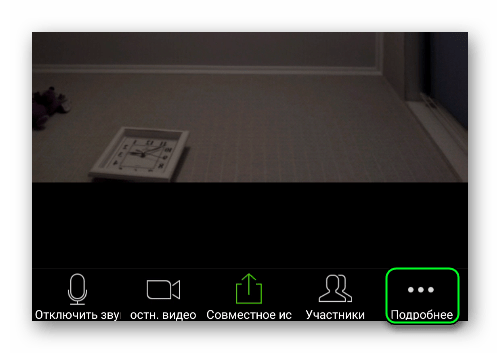
- В отобразившемся меню выберите опцию «Виртуальный фон».
- Далее, выберите одно из доступных оформлений.
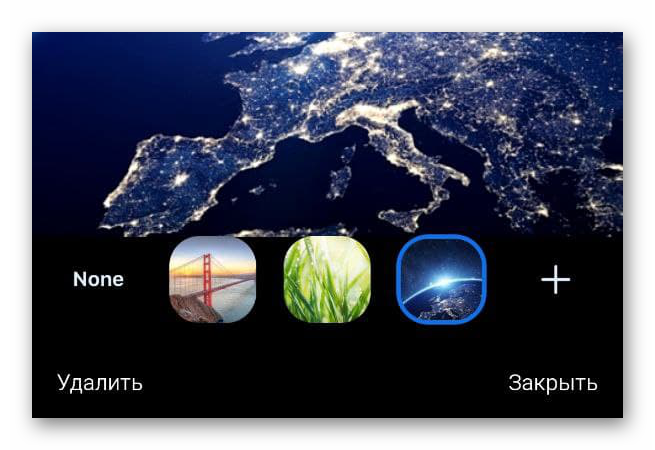 При желании нажмите на плитку с плюсиком и загрузите собственное изображение из библиотеки смартфона.
 - Закройте окно настроек.
Здесь же вы сможете все отключить.
Таким вот способом в Zoom активируется виртуальный фон на iPhone. Хотелось бы обговорить несколько моментов, связанных с использованием данной функции.
Дополнение
Изменение задника происходит автоматически, с помощью встроенной системы. Так что иногда человек может быть неправильно обрезан, часть его тела или одежды заменена картинкой и т. д. Чтобы этого не происходило, разработчики рекомендуют сидеть перед однотонным задником, желательно – зеленого цвета (так называемый гринскрин). В таком случае никаких проблем с отображением возникнуть не должно.
Итоги
Воспользоваться данной функцией получится в мобильном приложении на Айфоне, Андроиде или же в официальном клиенте на компьютере. В качестве оформления можно использовать любое изображение или даже фотографию.
Как размыть фон в Zoom (на любом устройстве)

Какой беспорядок! Ваш ребенок размазал мелки по стене, изображая своего внутреннего Пикассо. Ваша книжная полка переполнена файлами и папками, которые нужно было разобрать еще пять лет назад. Стопки мисок с хлопьями и кофейных чашек на вашем столе начинают напоминать Пизанскую башню. Все мы время от времени сталкиваемся с беспорядком, и когда это происходит, нам не нужно молчаливое осуждение коллег, чтобы усугубить ситуацию.
У удаленной работы есть свои плюсы и минусы, и одним из самых больших минусов может быть настойчивое требование не выключать видео. Если вас просят показать свое прекрасное лицо, но фон выглядит как на барахолке, то фильтр размытия камеры — ваш лучший друг. Чтобы сохранить профессиональный уровень и не дать вашему личному беспорядку отвлекать коллег на корпоративной встрече, классический размытый фон — это спасение!
Мы объясним в несколько простых шагов, как получить этот прощающий фон размытия в Zoom, независимо от того, используете ли вы приложение Zoom на мобильных устройствах (iOS и Android) или ПК (Windows, Linux и macOS).

В этой статье
- Как включить функцию размытия фона при масштабировании
- Как размыть фон на Mac перед началом совещания
- Как размыть фон на Mac во время совещания
- Как размыть фон масштаба в Windows 10
- Как размыть фон в Zoom Android
- Как размыть фон на iPhone
- Почему я не могу размыть фон на Zoom?: Устранение неполадок
- Доводы в пользу отказа от размытия заднего плана при масштабировании
Как размыть фон в Zoom
Для размытия фона при увеличении не требуется никаких магических способностей. Все, что вам нужно сделать, — это изменить настройки камеры. Где вы найдете эти настройки, немного зависит от того, используете ли вы Zoom с мобильного или ПК, приложения или веб-клиента. Независимо от того, на каком устройстве или ОС вы находитесь, первым шагом будет включение функции фона Zoom.
Включить функцию размытия фона при масштабировании
Прежде всего, перед тем как размыть фон в приложении Zoom, вам нужно зайти в веб-клиент Zoom и перейти к настройкам. То, что вы увидите, будет немного отличаться в зависимости от того, какая у вас учетная запись.
Доступ к этим настройкам в качестве индивидуального пользователя прост, но если вы хотите включить функцию размытия фона для своей групповой учетной записи, то вам понадобятся соответствующие права администратора.
Войдя в качестве администратора в свою учетную запись в веб-клиенте Zoom, вы найдете соответствующую функцию размытого фона в разделе » Виртуальный фон » в разделе » Настройки». Опция размытия — это просто один из нескольких виртуальных фонов, предоставляемых Zoom. Выберите его, затем выйдите из системы и снова войдите в свою учетную запись Zoom.
Теперь, когда вы включили эту функцию в веб-клиенте, вы можете вернуться в приложение для телефона или настольного компьютера и сразу же начать использовать размытый фон.
Как размыть фон при увеличении на компьютере
Этого можно добиться двумя способами: перед началом или присоединением к совещанию и размытием фона после того, как вы присоединились к совещанию.
Как размыть фон на Mac перед началом встречи
1. Войдите в приложение Zoom на компьютере Mac.
2. Найдите и щелкните изображение своего профиля, затем щелкните Настройки.
3. Выберите Фоны и фильтры. Если вы не видите этой опции, то вам нужно вернуться к настройкам Zoom в браузере на рабочем столе, проверить правильность настроек, а затем снова войти в настольное приложение Zoom.
4. На этом этапе вы должны увидеть опцию «Размыть» фон. Нажмите на нее. Ура! У вас получилось.
Как размыть фон на Mac во время совещания
1. Присоединитесь к собранию, как вы обычно это делаете.
2. Посмотрите в нижнюю часть приложения Zoom и нажмите на стрелку, где отображается «Начать видео» или » Остановить видео«.
3. Теперь нажмите на опцию «Размыть фон«.
4. Исполните победный танец! Подождите, они вас видят.
Как размыть фон при увеличении в Windows 10
Если вы задавались вопросом, как добавить размытие к фону на Windows, то вам повезло — шаги точно такие же, как описаны выше. Следуйте тем же инструкциям, что и пользователи Mac, чтобы легко размыть фон Zoom в веб-приложении или настольном приложении. Команда Zoom проделала огромную работу, сохранив такие базовые функции, как эта, одинаковыми для Mac, Windows и других совместимых ПК. Да, это также работает для пользователей Linux!
Как размыть фон в режиме Zoom на телефоне
Естественно, бывают случаи, когда вам необходимо ответить на звонок, когда вы находитесь в пути или просто не имеете под рукой компьютера. В такие моменты можно по достоинству оценить конфиденциальность — вам не нужно, чтобы клиенты видели, что вы стоите в очереди на кассе в супермаркете. На помощь снова придет размытый фон Zoom, который позволит вам быстро размыть фон от любых потенциальных отвлекающих факторов. Отличная новость заключается в том, что не имеет значения, каким устройством вы пользуетесь! Точно такие же шаги будут работать как на Android, так и на iOS.
Как размыть фон в Zoom Android
1. Откройте приложение Zoom на устройстве Android или iOS.
2. Включите видео, если оно еще не включено. Затем присоединитесь или начните встречу.
3. Нажмите опцию «Еще» (с тремя точками над ней) в разделе » Управление» в нижней части экрана телефона.
4. Выберите «Фон и фильтры«.
5. Выберите «Размытие
6. Танец победы! (в этот раз подождите до окончания собрания, пожалуйста)
Как размыть фон на iPhone
Размыть фон на iPhone — проще простого! На самом деле, вы уже знаете, как это делается, потому что вы будете следовать тем же шести шагам, которые описаны выше. Неважно, на каком устройстве вы работаете — интерфейс один и тот же, так что вы подстрахованы инструкциями, приведенными выше.
Виртуальные фоны, фильтры и аватары Zoom
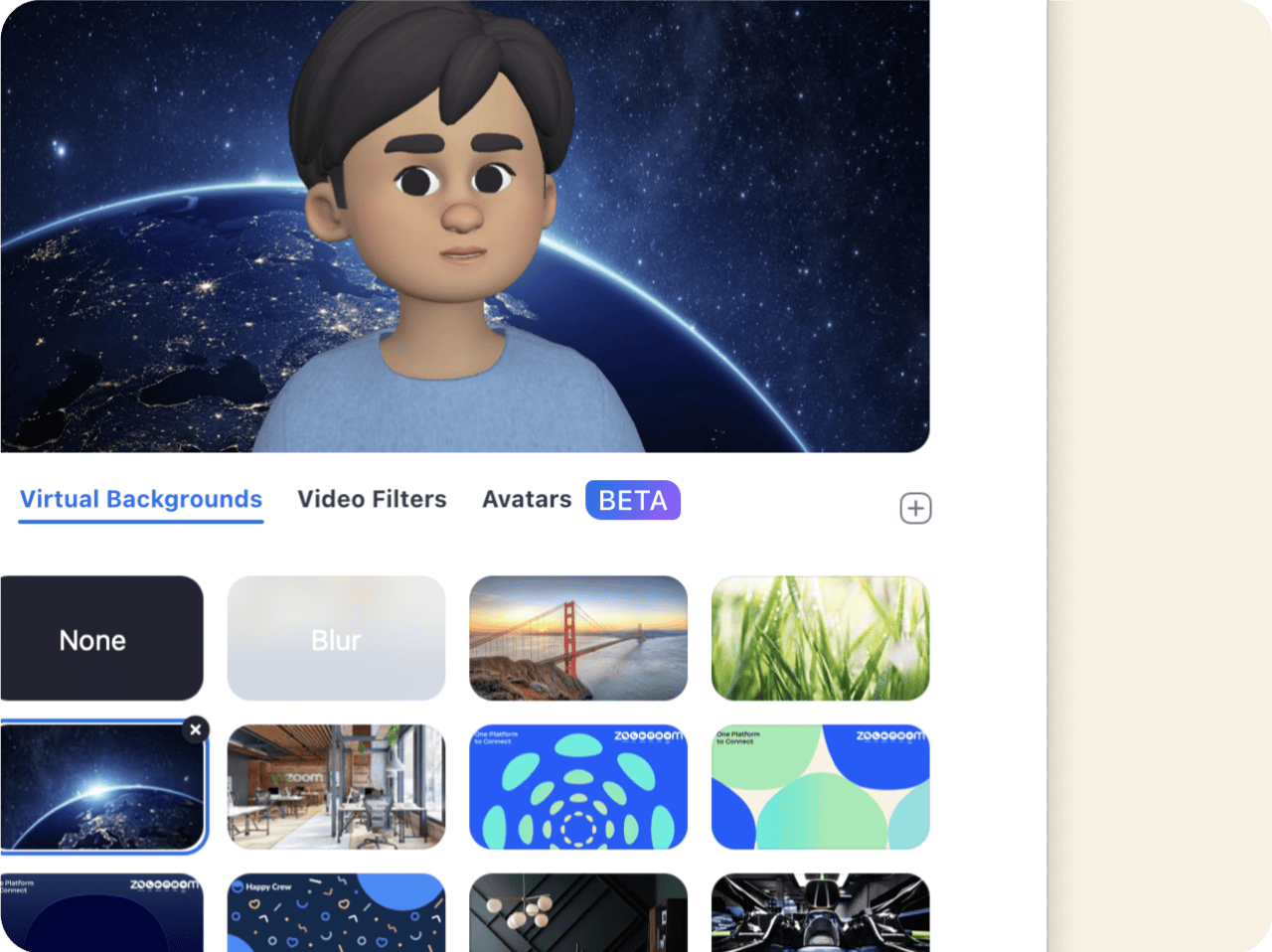
Виртуальные фоны могут задать тон любой конференции Zoom: от неформальной командной встречи до крупной презентации отдела продаж. Нравятся ли вам изображения природы, сезонные фоны или простой логотип компании, — вы можете выбрать фон, который отражает вашу индивидуальность, соответствует времени года или помогает выглядеть более профессионально.
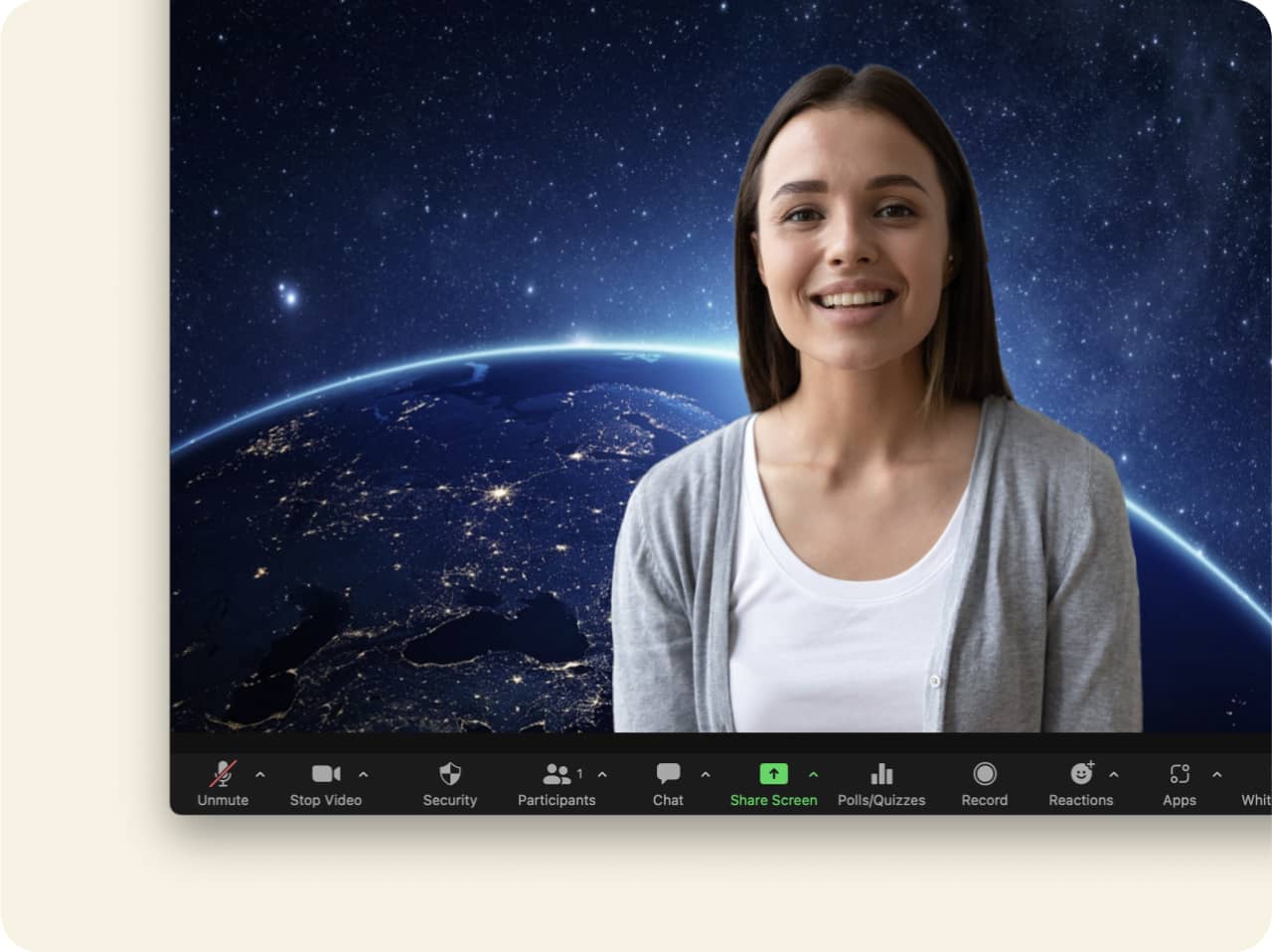
Зачем использовать виртуальный фон Zoom?
Виртуальные фоны можно легко менять в зависимости от настроения или посещаемой конференции. Кроме того, они служат важной цели: помогают замаскировать или скрыть реальный фон. Виртуальный фон полезен в следующих случаях.
Вы хотите сохранять свою конфиденциальность. Вы не хотите, чтобы участники конференции видели интерьер вашего дома или обстановку, где вы находитесь во время встречи.
Вы не хотите отвлекать внимание участников. Возможно, вы находитесь в оживленном кафе или позади вас бегает домашнее животное.
Вы хотите выглядеть безупречно. Возможно, вы ведете презентацию с группой и хотите иметь одинаковые виртуальные фоны.
У вас нет времени создать нужный реальный фон. Не волнуйтесь, мы все были в такой ситуации!
Вы хотите продемонстрировать свою индивидуальность или привнести немного юмора в конференцию. Как еще коллеги узнают, что вы большой поклонник телесериала «Офис»?
Вы хотите четко указать свою должность или компанию.
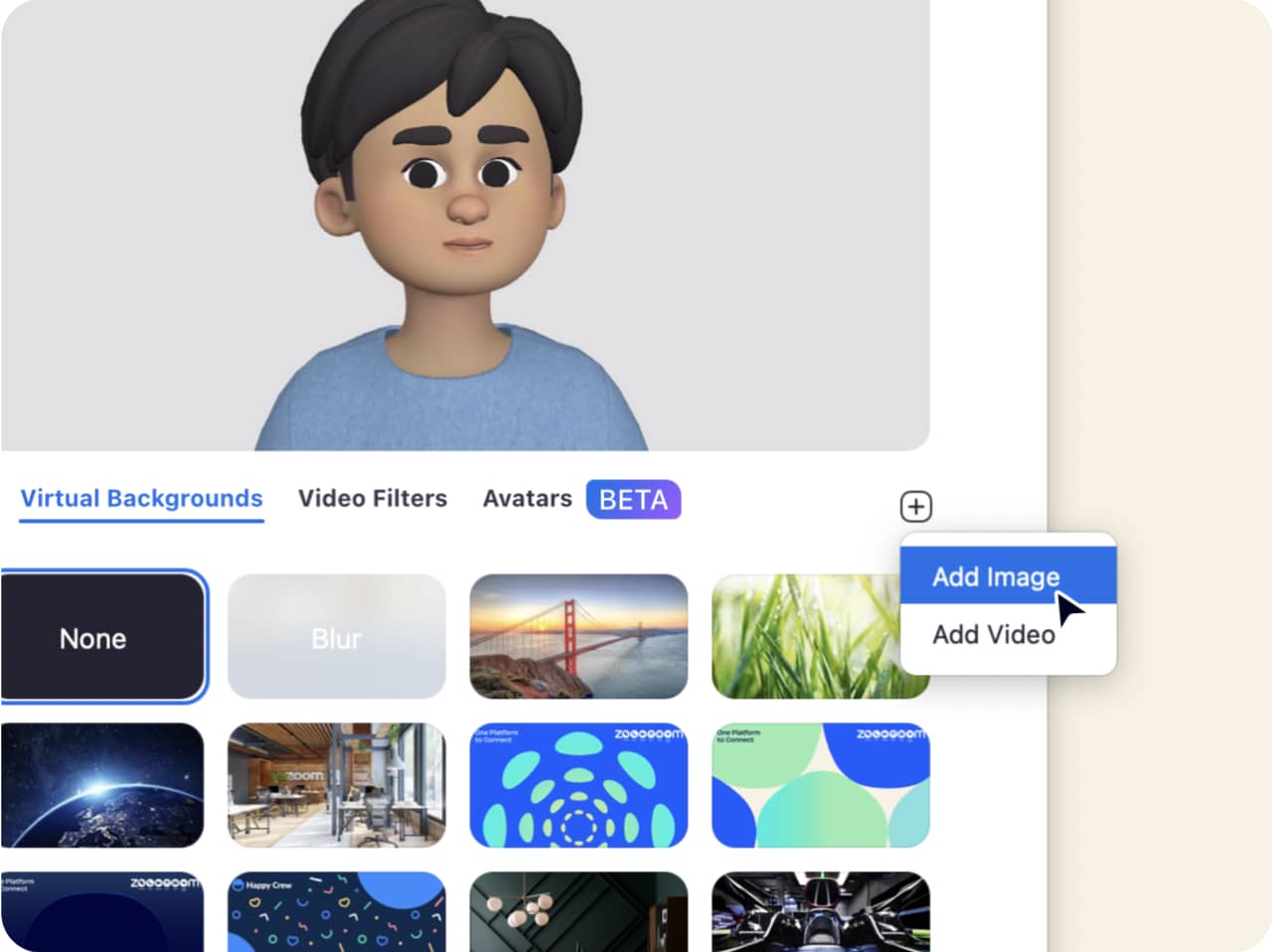
Как получить фоны Zoom?
Если вы хотите найти лучший фон для Zoom, начните поиск с нашей коллекции виртуальных фонов, которые тщательно отобраны со всего интернета и подходят к любому настроению и событию. На выбор есть сезонные и праздничные фоны, например изображения рождественских гирлянд, падающего снега и фонарей из тыквы, фоны, посвященные телесериалам и разным странам мира. Также можно выполнить поиск по запросу «фоны Zoom» с другими ключевыми словами, например названиями любимых спортивных команд или телесериалов.
Как только вы найдете подходящий фон, его можно добавить непосредственно в Zoom. Поддерживаемые форматы файлов для изображений — PNG и JPG/JPEG, а для видео — MP4 и MOV. Читайте далее, чтобы узнать, как подготовить новый фон Zoom к следующей конференции.
Настройка фона Zoom
Хотите создать пользовательский фон Zoom, используя собственную фотографию или изображение? Такая возможность тоже есть. На таких веб-сайтах, как Canva, предлагаются шаблоны фонов Zoom, которые помогут вам начать работу. Кроме того, вы можете использовать любое программное обеспечение для редактирования фотографий или дизайна, которым обычно пользуетесь. Вы можете превратить фотографию в фон либо создать сплошной фон любого цвета. Перейдите на нашу страницу поддержки, чтобы ознакомиться с размерами, типами файлов и другими характеристиками виртуальных фонов.
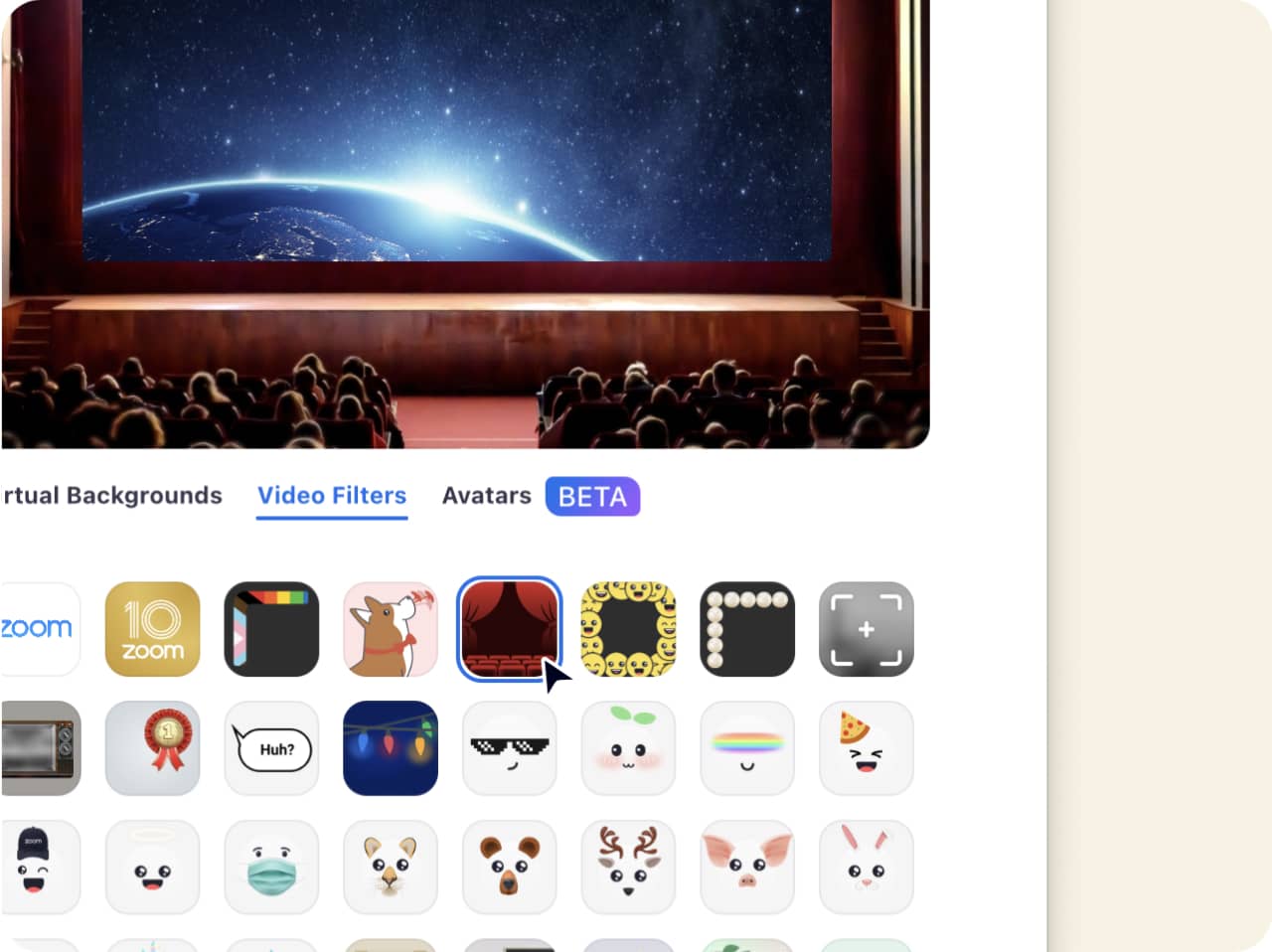
Добавьте юмора с фильтрами Zoom
Фильтры — это еще один способ настроить вашу работу в Zoom. Некоторые из них предназначены для веселья (носили ли вы когда-нибудь колпак с изображением пиццы или рог единорога на конференции?), другие же могут придать вам более профессиональный вид.
Ознакомьтесь с предварительно загруженными фильтрами Zoom, которые доступны в разделе настроек «Фон и эффекты». Можно даже создать пользовательский фильтр, отправив изображение в формате PNG или JPG. Вы можете легко изменять размер логотипа или другого изображения и настраивать его отображение на видео.
Используйте виртуальные фоны и фильтры Zoom по своему усмотрению
Демонстрация бренда
Владельцы и администраторы учетных записей могут использовать параметр пользовательского фильтра для отправки логотипа компании, который будет отображаться поверх видеопотока. Этот фильтр будет доступен в настройках для всех пользователей учетной записи, и сотрудники смогут выбрать его для следующей встречи с участием специалистов отдела продаж или бизнес-конференции.
Более профессиональный вид
Warmly, специально подобранное Zoom основное приложение, позволяет создать персонализированный фильтр с указанием имени, должности, расположения, сведений о профессиональных успехах и многого другого. Пользовательский «именной тег» накладывается на видео почти точно так же, как виртуальная визитная карточка.
Праздничная атмосфера
Если вы хотите украсить залы перед праздниками или изменить цвета своей одежды так, чтобы они соответствовали времени года, попробуйте отправить сезонные рамки или фильтры. Это отличный способ придать вашим конференциям праздничную атмосферу. Время от времени мы будем добавлять к предварительно загруженным вариантам тематические фильтры, доступные в течение ограниченного времени, чтобы помочь вам отметить праздники.
Улучшение внешнего вида
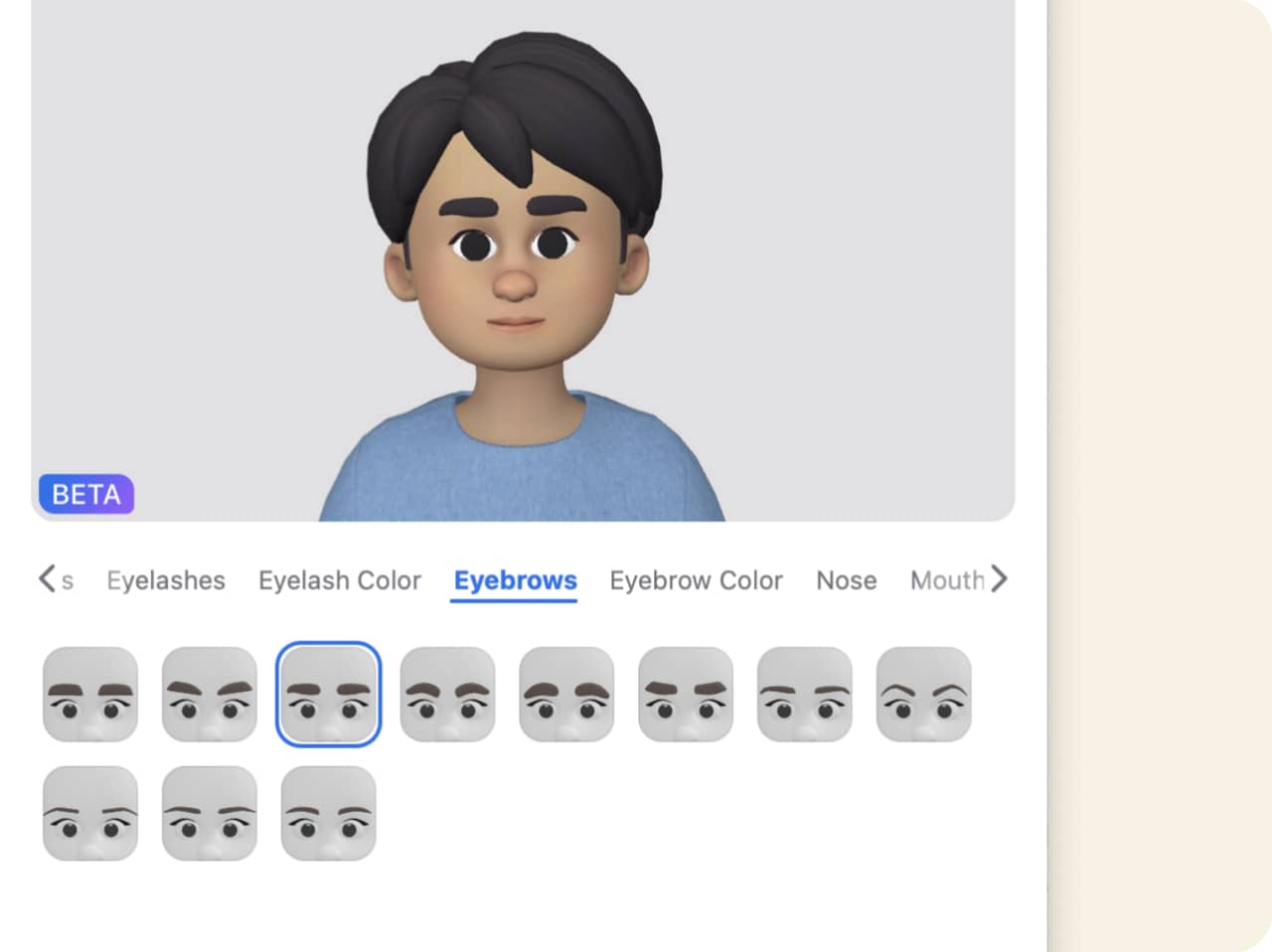
Добавьте в свой образ отдельные элементы или полностью измените внешность благодаря студийным эффектам. Можно изменить цвет губ, прическу, усы и бороду, а также форму бровей.
Использование аватаров Zoom
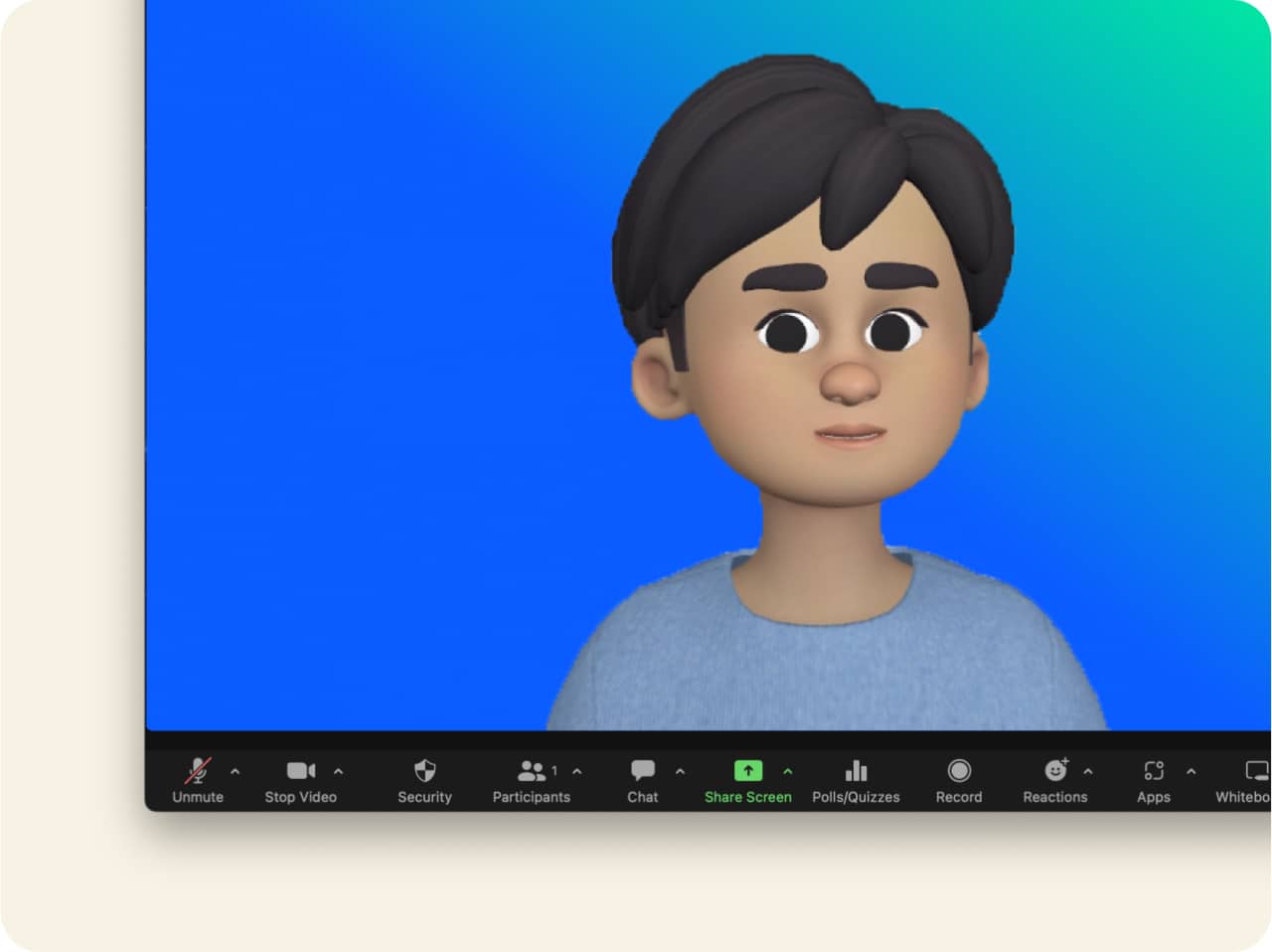
Аватары Zoom — это еще один способ сделать конференцию более непринужденной или взаимодействовать без включенной камеры. Если вы пока не готовы участвовать с включенным видео, аватары, которые проявляют эмоции и используют язык мимики и жестов (например, кивок), помогут вам лучше выразить себя, чем статичное изображение профиля. Если вы решите использовать на конференции аватар, он будет отражать на экране ваши движения головы и мимику при условии, что включена камера и выбран аватар.
Как и виртуальные фоны и фильтры, аватары доступны в разделе настроек «Фон и эффекты».
Пользовательские аватары
Создайте пользовательский аватар, выбрав цвет волос и прическу, черты лица, одежду и аксессуары. Создайте персонаж, который выглядит в точности как вы, или раскройте свой творческий потенциал, создав насколько разных аватаров, чтобы менять их в зависимости от настроения.
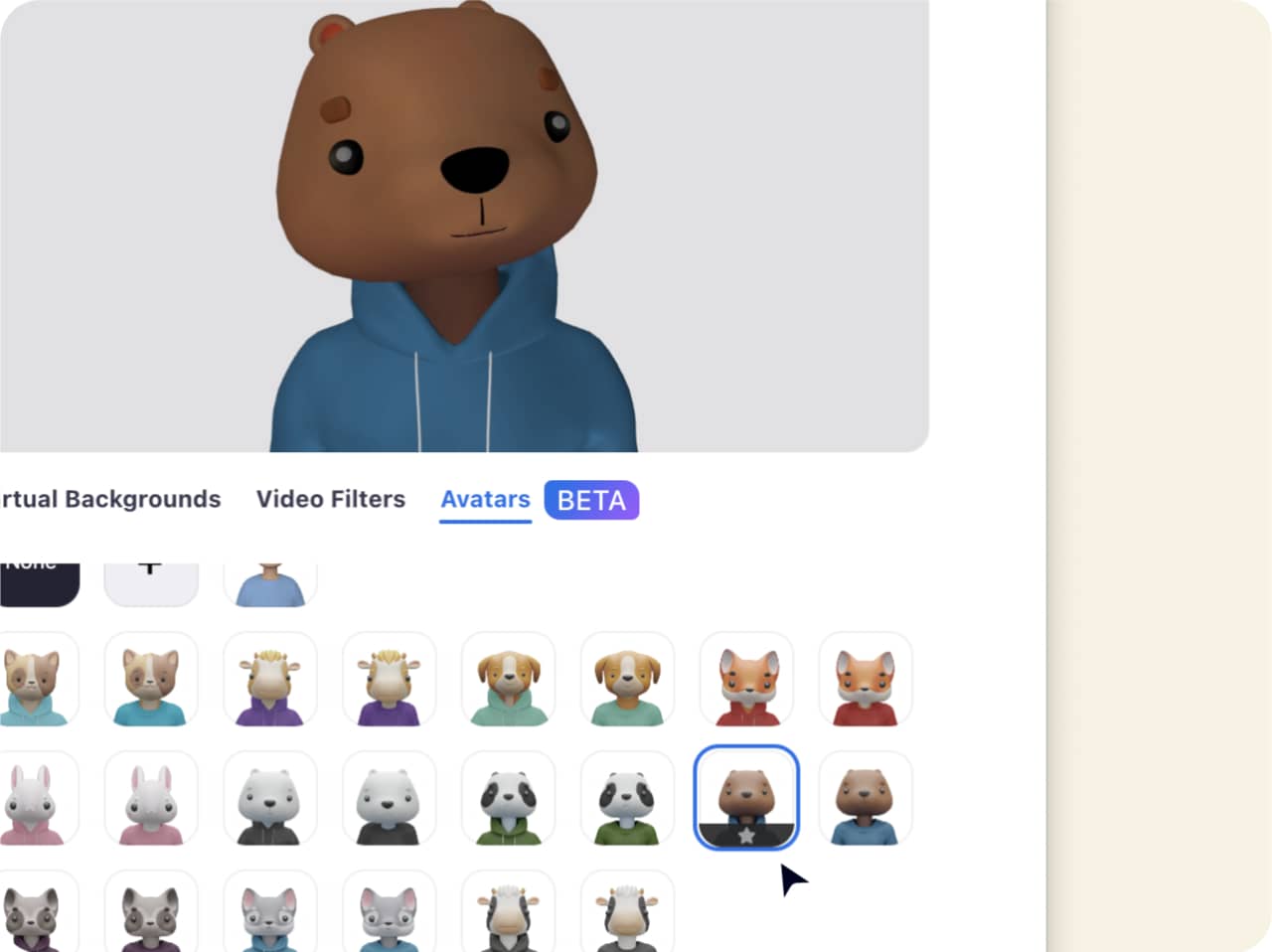
Аватары в виде животных
Превратитесь в собаку, кота, кролика, медведя или другое существо, используя наши аватары в виде животных! Это сделает конференции более непринужденными и станет отличным способом взаимодействия с участниками на таких мероприятиях, как виртуальные вечера совместного чтения.
Пользуйтесь виртуальными фонами, фильтрами и аватарами Zoom с удовольствием
Добавьте юмора в конференции. Взаимодействуйте с аудиторией. Теперь не нужно думать о порядке в офисе. Вам может пригодиться фон или фильтр на виртуальной конференции по ряду причин. А со множеством фоновых изображений на выбор и возможностью создавать собственные фоны варианты практически безграничны. Загрузите Zoom Meetings уже сегодня, чтобы пользоваться виртуальными фонами, аватарами и фильтрами Zoom!
Часто задаваемые вопросы
Как добавить виртуальный фон, не находясь на конференции?
Найдите фон, который вам нравится, и сохраните его на своем устройстве. Затем перейдите в настройки Zoom, выберите «Фон и эффекты» и щелкните значок «+» на вкладке виртуальных фонов, чтобы добавить свое изображение. Вы даже можете добавить видеофайл в качестве движущегося фона!
У нас также есть ряд предварительно загруженных фоновых изображений. Кроме того, можно выбрать параметр «Размытие» и добавить эффект размытия к реальному фону, чтобы он имел малозаметный вид и сохранял вашу конфиденциальность.
Все добавленные фоны можно просматривать и выбирать в разделе настроек «Фон и эффекты».
Как добавить виртуальный фон, находясь на конференции?
Если вы уже находитесь на конференции, у нас есть несколько Zoom Apps, которые помогут вам выбрать и мгновенно применить виртуальный фон. Приложения Virtual Backgrounds и Pexels Virtual Backgrounds предлагают на выбор миллионы бесплатных фотографий и изображений. Можно выполнять поиск по определенному ключевому слову или просматривать по таким категориям, как природа, интерьер или искусство. Просто щелкните изображение, которое вы хотите применить в качестве виртуального фона.
У вас не настроено ни одно из этих приложений Zoom Apps? Просто щелкните стрелку вверх (^) рядом с кнопкой «Включить/остановить видео» во время конференции, а затем кнопку «Выбрать виртуальный фон». Вы перейдете в настройки, где сможете добавить изображение или видео либо выбрать их из своей библиотеки.
Более подробные инструкции по изменению виртуального фона см. в наших статьях службы поддержки.
Как улучшить качество фона Zoom?
Если ваш виртуальный фон мерцает или отображает участки реального фона, воспользуйтесь следующими советами по устранению неполадок.
Использование зеленого экрана или сплошного фона
Зеленый экран обеспечит лучший эффект виртуального фона, используя при этом меньше системных ресурсов во время конференции. Необязательно использовать сам зеленый экран: можно воспользоваться однотонной стеной или шторой, но яркий четкий цвет, такой как зеленый или синий, дает наилучшие результаты.
Установите флажок параметра «У меня есть зеленый экран» в разделе настроек «Фон и эффекты», после чего вы сможете выбрать соответствующий цвет для своего зеленого экрана.
Не забывайте, что нельзя надевать одежду того же цвета, что и фон. Вы ведь не хотите, чтобы участники видели только вашу голову!
Советы относительно камеры
Даже если у вас нет зеленого экрана, вы все равно можете использовать виртуальные фоны! Для этого вам нужна камера высокого качества и хорошее освещение, чтобы ваше лицо и фон подсвечивались. Оба средства помогут отделить вас от фона, создав более резкий и четкий контраст. В разделе настроек «Фон и эффекты» снимите флажок параметра «У меня есть зеленый экран».
Проверка наших требований к системе
Если вам не удается настроить нормальную работу фона Zoom, убедитесь в том, что ваш компьютер или устройство соответствует нашим требованиям к системе. Например, фоновые видео могут иметь более высокие требования к системе. Напротив, при использовании зеленого экрана требования к системе более низкие.
Виртуальный фон в Zoom: если не работает или работает плохо…
Так называемый виртуальный фон — это, безусловно, одна из самых практичных функций сервиса Zoom (можно беспорядок спрятать, можно грамотную рекламку вывесить и тд.). Правда, иногда бывает и так, что этот самый виртуальный фон в Zoom не работает, как надо или вообще пропал.
Притом часто случается такое в самый неподходящий момент.
Потому в этом посте — немного о том, как быстро и качественно устранить проблемы с виртуальным фоном в конференции Zoom. Итак, по порядку:
если не работает виртуальный фон в Zoom — проверяем, включен ли он
По отзывам пользователей Zoom, если виртуальный фон в кадре не появился, то как правило только потому, что сам юзер в спешке попросту забыл его включить.
Поэтому, когда выбранного фона не видим (или другие участники конференции об этом усиленно намекают), то первым делом проверяем текущее состояние опции.
- открываем в браузере страницу своей учетной записи на сайте zoom.us и логинимся (ссылка «Войти в систему» вверху экрана);
- на странице профиля жмем «Настройки» и на странице настроек переходим во вкладку «Конференция«;
- скроллим экран далеко вниз, до раздела «На конференции (расширенные)» и в нем находим опцию «Виртуальный фон«:
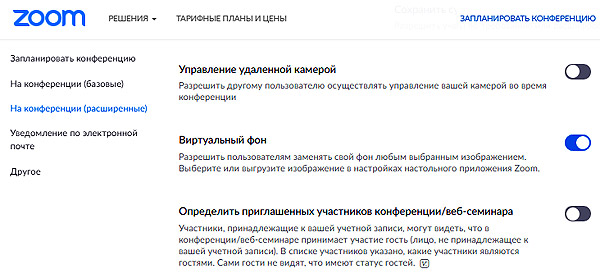
- если она отключена то включаем (настройки онлайн сохраняются автоматически);
- далее перезапускаем клиент Zoom на компе (кликаем по аватарке, в меню жмем «Выход» и затем логинимся заново).
С обычной проверкой — всё. Теперь можно нормально включать виртуальный фон в конференции. Для этого, напомним, заходим в конференцию, на экране конференции открываем меню настроек видео (стрелка рядом со значком камеры > «Настройки видео«), переходим в раздел «Виртуальный фон«, выбираем и тестируем нужную картинку.
если не работает виртуальный фон в Zoom — интересуемся у админа
… если есть такая возможность, конечно. Дело в том, что если в конференцию вы заходите не со своего личного аккаунта в Zoom, а через предоставленный аккаут (к примеру, своей фирмы, учебного заведения и пр), и виртуальный фон не работает, то, вероятнее всего, для этого акка данная функция отключена.
И к слову, сейчас это довольно частное явление. Админы конференций отключают фон по разным причинам (в т.ч. и целях защиты конфиденциальности участников). Но, если очень нужно включить фон, а учетка не своя, то можно попробовать связаться с администратором и уточнить, можно ли как-то данную опцию активировать и/или перезайти в конференцию со своего личного Zoom-а.
если не работает виртуальный фон — обновляем Zoom
На самом деле, обновлять приложение Zoom (как мобильную версию, так и версию для компов) необходимо регулярно. Так что, если виртуальный фон вчера работал нормально, а сегодня вдруг перестал, то это еще один повод проверить наличие апдейта. Процедура стандартная.
В смартфоне просто проверяем наличие новой версии Zoom. Если же юзаем и ПК-версию тоже, то:
- запускаем клиент Zoom;
- если на главном экране отображается ссылка «Доступна новая версия. Обновить«, то кликаем по ней и дожидаемся завершения установки обновы:
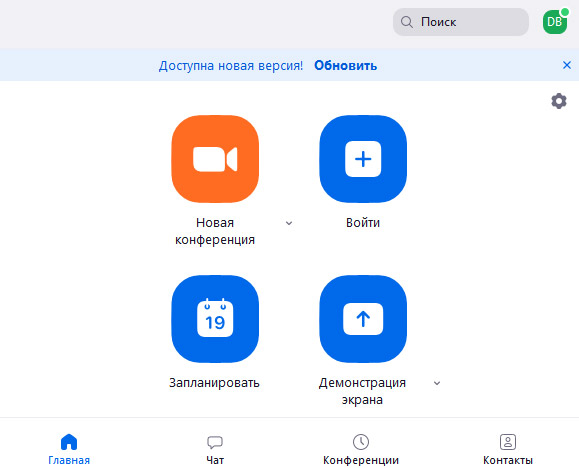
- если такой ссылки там не оказалось, тогда кликаем по значку профиля (в правом верхнем углу) и в меню жмем «Проверить наличие обновлений».
Обновляется Zoom обычно быстро, но учитываем, что данная процедура не мгновенная и будет зависеть, как от размера самого апдейта, так и от возможностей сети.
если не работает виртуальный фон — проверяем комп/смартфон
… на предмет соответствия минимальным системным требованиям приложения Zoom. Да, такие тоже есть. Более того, когда виртуальный фон в конференции не включается или включился, но работает явно не так, как того хотелось бы, то может быть комп/смартфон его просто «не тянет». То есть, производительности системы не хватает на то, чтобы нормально отображать еще и виртуальную картинку в кадре.
Ознакомиться с перечнем требований можно на странице System requirements for Virtual Background на официальном сайте Zoom [ЛИНК]. На русском, правда, версии еще не было на момент публикации этого поста. Но и инфы на английском должно хватить для понимания того, в каких вариантах и какой компьютер или смартфон может отображать виртуальный фон в конференции.
Кроме того, проверить свой комп на соответствие «минималке» для фона в Zoom, можно просто из «Настроек» в клиенте. Для этого:
- открываем клиент Zoom, заходим в «Настройки» и переходим в раздел «Виртуальный фон«;
- если приложение сразу же пишет, что «Компьютер не соответствует требованиям«, то делаем соответствующие выводы…
если виртуальный фон в Zoom перевернут
Если картинка повернута по горизонтали, а контуры вашего изображение в кадре какие-то слишком корявые, то в таком случае попробуйте прост отключить функцию зеркального отображения видео в Zoom. Делается это так:
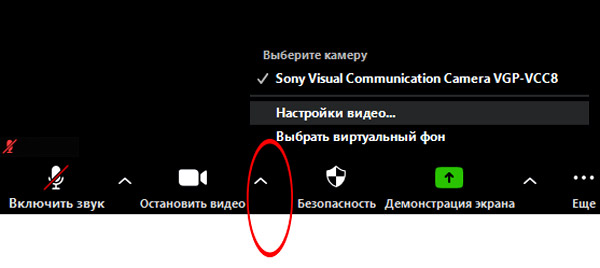
- если вы уже в конференции, то кликаем по стрелочке рядом со значком камеры, в открывшемся меню выбираем «Настройки видео« и на экране настроек отключаем опцию «Отобразить мое видео зеркально» (попутно в окошке сверху смотрим, как это будет выглядеть), после чего не лишним будет перезайти в конференцию, чтобы картинка точно исправилась:
- если к конференции вы еще не подключились, то заходим в «Настройки» клиента, жмем «Видео» (слева) и в правой части окна отключаем опцию «Отобразить мое видео зеркально».
если виртуальный фон в Zoom смешивается с настоящим
Иногда это просто глюк системы, и чтобы его исправить достаточно перезапустить приложение Zoom. Но частенько такие баги с виртуальным фоном бывают по причине того, что в помещении недостаточно света. То есть, Zoom не в состоянии корректно различать фон реальный и виртуальный.
Попробуйте добавить света (включить дополнительные лампы или просто открыть окно) либо же перейти в другое помещение, где света больше. Должно помочь… А может, пора уже и свет получше организовать и зеленый экран поставить?
видео в виртуальном фоне Zoom не работает
Если вкратце, то когда просто не получается загрузить свое видео для виртуального фона в Zoom, то скорее всего проблема — в его кодировке, ролик «пережат» или формат не подходит. Следовательно:
- во-первых, сначала проверяем формат видео — Zoom на фон ставит только MP4;
- во-вторых, проверяем кодировку ролика или сразу выбираем более качественное видео (вырезать нужный фрагмент, отформатировать его и сохранить в хорошем качестве можно с помощью любого приложения для конвертации видео, даже бесплатного — 4K Video Downloader, например, или Movavi).