Как настроить интернет на windows 7
В случае, если вы используете услугу через роутер, ознакомиться с его настройками вы можете в разделе «Настройка Wi-Fi Роутеров».
Для проверки или настройки услуги Интернет при подключении к компьютеру кабелем напрямую — воспользуйтесь инструкцией ниже.
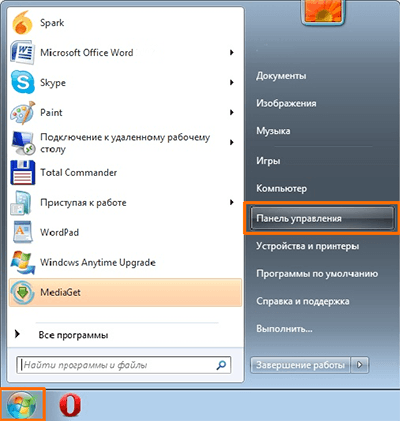
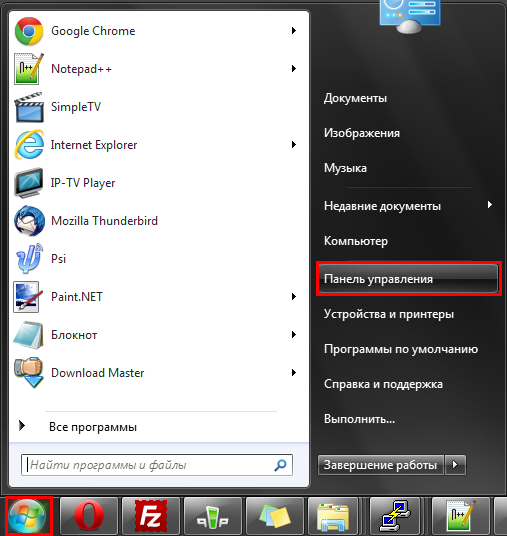
Нажмите на меню «Пуск» , выберите пункт «Панель управления».
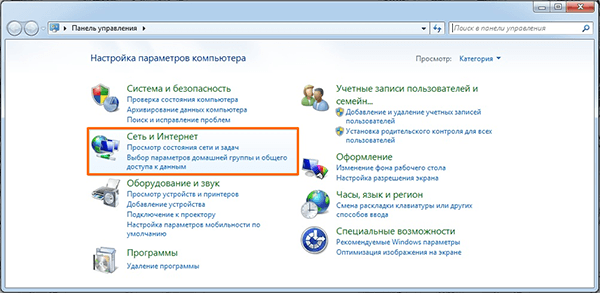
В открывшимся окне, дважды левой клавишей мыши нажмите на «Сеть и Интернет».
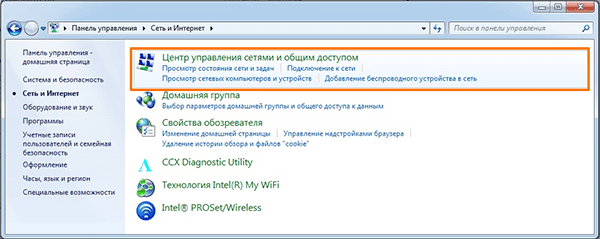
Перейдите в пункт «Центр управления сетями и общим доступом».
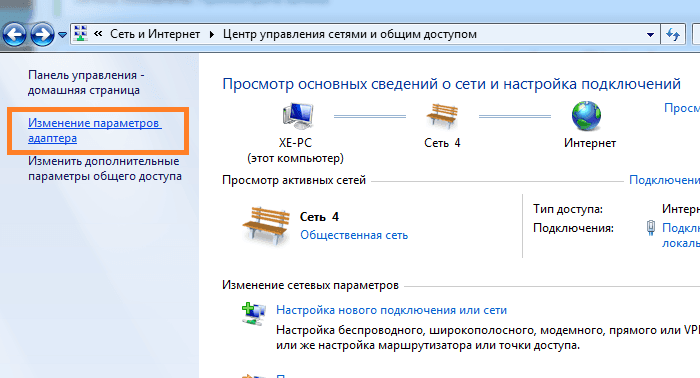
Windows 7: Левой клавишей мыши нажмите на «Изменение параметров адаптера»
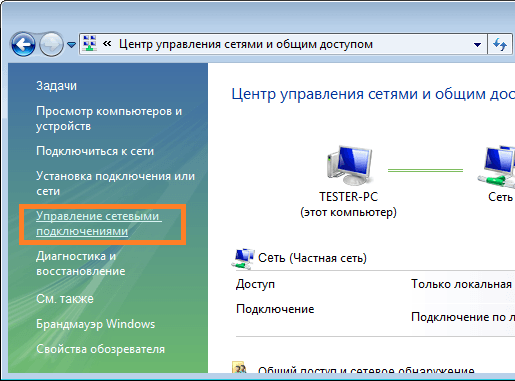
Windows Vista: Левой клавишей мыши нажмите на «Управление сетевыми подключениями»
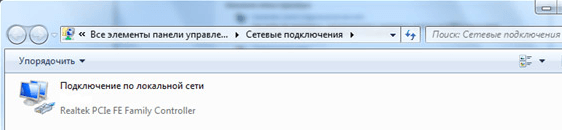
В открывшемся окне, Вы увидите ярлык «Подключение по локальной сети»
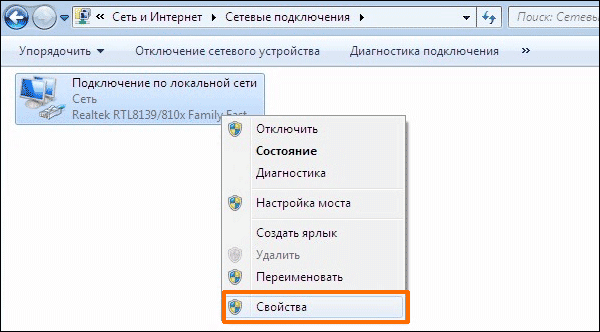
Выделите подключение по локальной сети, нажмите на нём правой кнопкой мыши и выберите пункт «Свойства»:
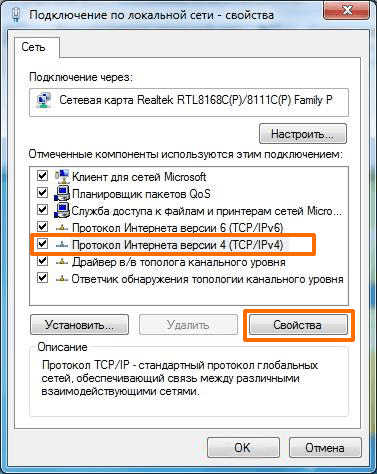
В открывшемся окне свойств выделите «Протокол Интернета версии 4 (TCP/IPv4)» и и нажмите на кнопку «Свойства»:
Проверте выбраны ли пункты «Получить IP — адрес автоматически» и «Получить адрес DNS — сервера автоматически», если нет, то установите их:
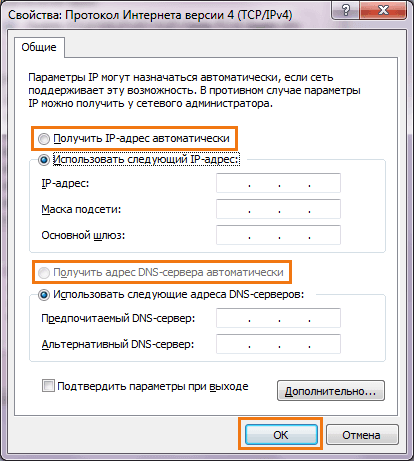
После установок автоматического получения сетевых настроек нажмите «ОК» и проверте работу услуги.
Контакты:
(061) 284-99-60, 704-18-17, 228-18-17, (093)(096) 593-33-22 (многоканальные)
(050) 593-33-22, 0 (800) 30-18-17
Все звонки тарифицируются согласно тарифов телефонного оператора
Настройка интернета для Windows 7
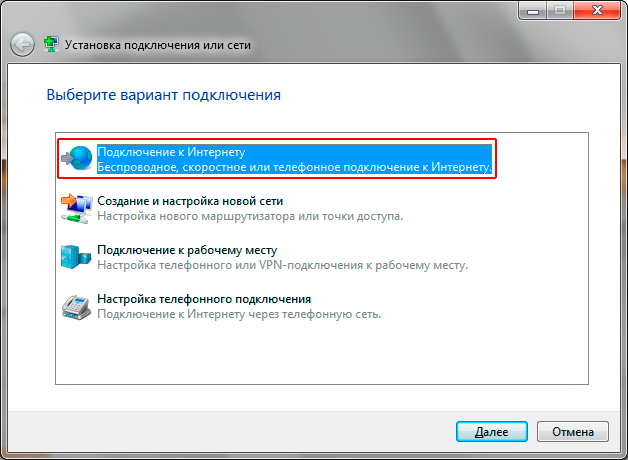
11. В появившемся окне выберите вариант Подключение к Интернету и нажмите кнопку Далее.
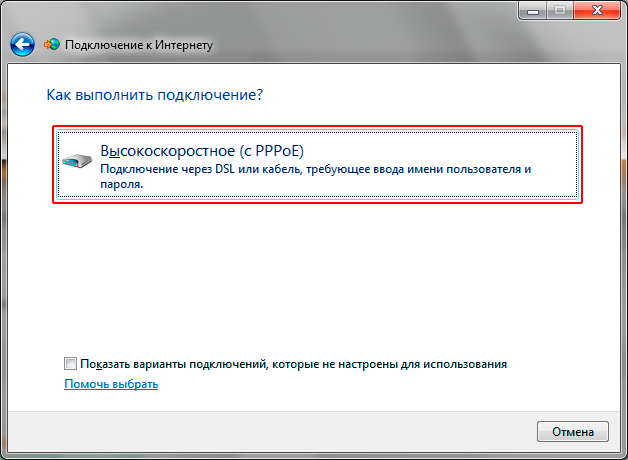
12. Выберите тип подключения Высокоскоростное (с PPPoE).
13. Откроется форма ввода имени пользователя и пароля. При наличии на компьютере других пользователей, которым нужно дать доступ в интернет под этой учтеной записью, установите галочку Разрешить использовать это подключение другим пользователям. Введите Имя пользователя и Пароль , данные вам при заключении договора и нажмите Подключить.
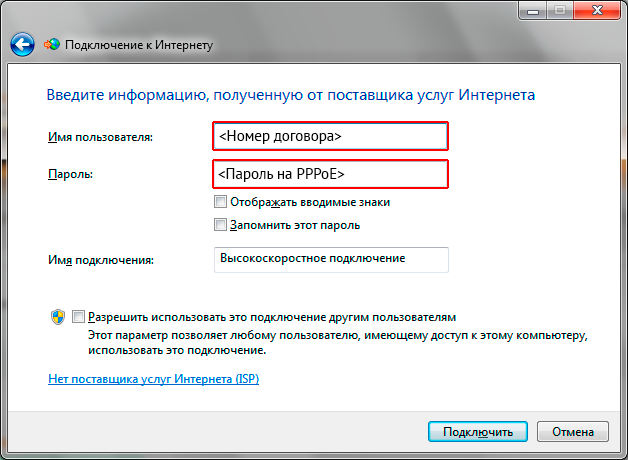
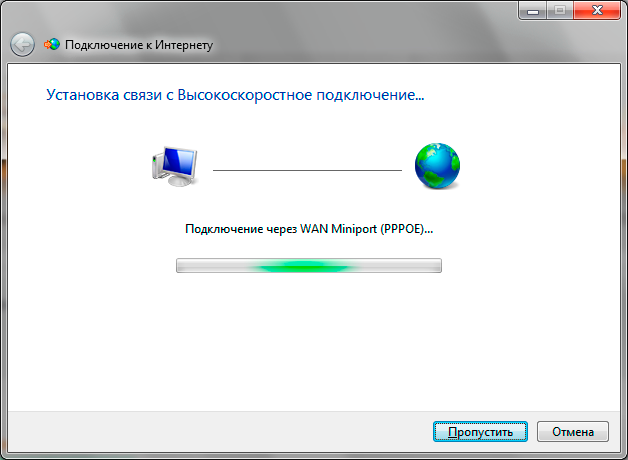
14. Ожидаем процесс подключение
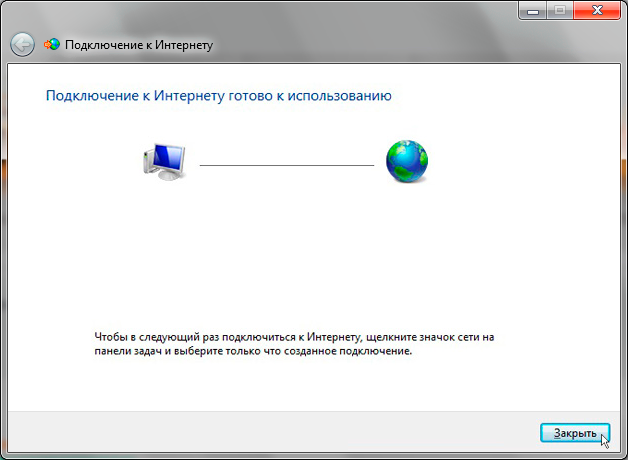
15. Система уведомит о создании нового подключения. Теперь можно нажать кнопку Закрыть.
Напоминаем, что администрация не несет ответственности за утерянные Вами пароли. Если вы потеряли пароль, то советуем незамедлительно написать в офисе заявление об утере.
Как настроить интернет на windows 7
1. Нажмите на кнопку «Пуск» в нижнем углу рабочего стола. Перейдите в «Панель управления».

2. Перейдите в «Центр управления сетями и общим доступом».

3. В «Центре управления сетями и общим доступом» выберите пункт «Настройка нового подключения или сети».

4. В открывшемся окне выберите вариант «Подключение к рабочему месту».

5. В следующем окне на вопрос «Как выполнить подключение?» выберите вариант «Использовать моё подключение к Интернету (VPN)».

6. В следующем диалоговом окне выберите пункт «Отложить настройку подключения к Интернету».

7. Далее необходимо указать адрес VPN-сервера vpn.mannet.ru, имя подключения и установить галочки на пунктах, как показано на скриншоте ниже. Нажмите на кнопку «Далее».

8. Введите свои Логин и Пароль (не забудьте поставить галочку на параметре «Запомнить этот пароль» — чтобы в дальнейшем при каждом подключении не вводить пароль заново). Нажмите на кнопку «Создать».

9. В следующем диалоговом окне нажмите кнопку «Закрыть».

10. В «Центре управления сетями и общим доступом», в меню слева, необходимо выбрать пункт «Изменение параметров адаптера».

11. В открывшемся списке подключений нажмите правой кнопкой мыши на только что созданное подключение к Интернету и выберите из контекстного меню пункт «Свойства».

12. В окне «mannet – свойства» на вкладе «Общие» проверьте, правильно ли указан адрес VPN-сервера (vpn.mannet.ru). Перейдите на вкладку «Безопасность» и откорректируйте значения в соответствии со скриншотом ниже. Нажмите кнопку «ОК» по окончанию и запустите созданное подключение «mannet», нажмите «Подключение». Если все прошло успешно, отобразится статус «Подключено».

Создайте ярлык на Рабочем столе, выбрав созданное подключение правой кнопкой мыши.
Настройка завершена!
Продолжая работу с mannet.ru, Вы подтверждаете использование сайтом cookies вашего браузера с целью улучшить предложения и сервис на основе ваших предпочтений и интересов. А так же персональных данных для дальнейшей обработки без передачи третьим лицам.
Как подключиться к Интернет с помощью Мастера настройки PPPoE, встроенного в ОС Windows 7 с помощью модема в режиме «мост»?

Дата последнего обновления: 08-31-2011 14:38:25 PM 923036
Эта статья подходит для:
TD-W8151N , TD-W8968 , TD-8616 , TD-W8961ND , TD-8817 , TD-W9970 , TD-8816 , TD-W8980 , TD-W8960NB , TD-W8970B , TD-W8101G , TD-W8980B , TD-VG3511 , TD-VG5612 , TD-W8961NB , TD-VG3631 , TD-W8950N , TD-W8960N , Archer D5 , TD-W8951ND , TD-W8901G , TD-W8950ND , TD-W9980 , TD-W8970 , TD-8811 , TD-W8901GB , TD-8840T , TD-W8961N
Если вашей модели нет в списке, не переживайте — возможно, её ещё просто не успели добавить. Чтобы точно убедиться в наличии или отсутствии той или иной функции, откройте продуктовую страницу интересующей вас модели и перейдите в раздел «Характеристики».
Здесь в качестве примера мы возьмем ОС Windows 7. Убедитесь, что ваш адаптер Ethernet работает должным образом.
Шаг 1 Нажмите Пуск, затем Панель управления. Затем перейдите на страницу Интернет и сети->Центр управления сетями и общим доступом.

Шаг 2 Нажмите Настройка нового подключения или сети.
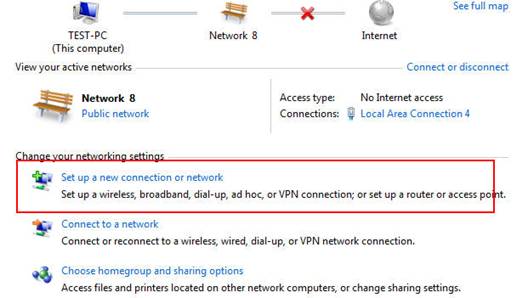
Шаг 3 Выберите Подключение Интернет и нажмите кнопку Далее.
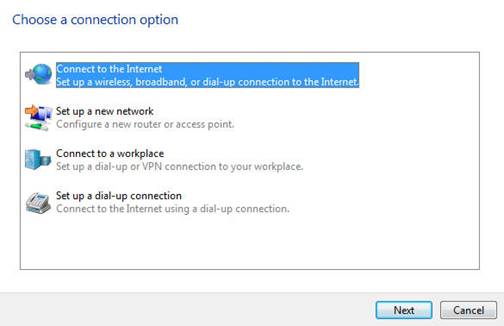
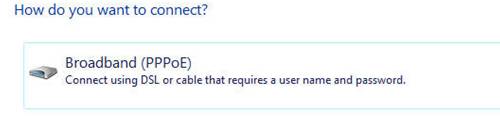
Шаг 4 Нажмите Широкополосное подключение (PPPoE).
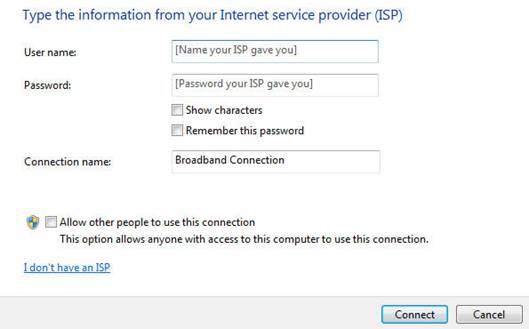
Шаг 5 Введите информацию, полученную от вашего поставщика Интернет-услуг. Убедитесь в том, что вся введенная информация правильна. Затем нажмите Подключиться.
Если вся введенная информация правильна, у вас получится как показано на рисунке ниже, теперь вы можете пользоваться Интернет.
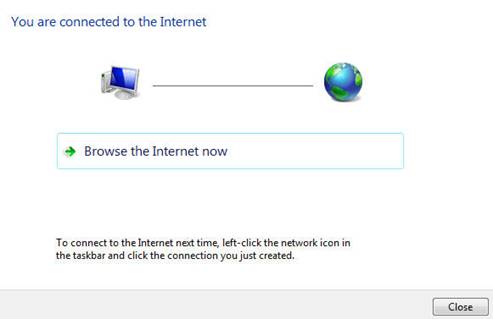
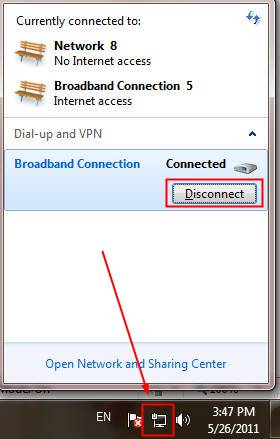
Шаг 6 Теперь у вас есть успешно созданное подключение PPPoE dial up. С правой стороны экрана, нажав иконку, которая выглядит как компьютер, вы можете получить широкополосное подключение. Вы можете отключиться или подключиться через широкополосное подключение.
Был ли этот FAQ полезен?
Ваш отзыв поможет нам улучшить работу сайта.
Что вам не понравилось в этой статье?
- Недоволен продуктом
- Слишком сложно
- Неверный заголовок
- Не относится к моей проблеме
- Слишком туманное объяснение
- Другое
Как мы можем это улучшить?
Спасибо
Спасибо за обращение
Нажмите здесь, чтобы связаться с технической поддержкой TP-Link.
Рекомендуемая продукция

TD-W8961N N300 Wi-Fi роутер с ADSL2+ модемом

Нужна помощь? Задавайте вопросы, находите ответы и обращайтесь за помощью к специалистам TP-Link и другим пользователям со всего мира.
Подписаться на рассылку Мы с ответственностью относимся к вашим персональным данным. Полный текст положения об обработке персональных данных доступен здесь. С нашими условиями использования и программой улучшения пользовательского опыта можно ознакомиться здесь.