Блог о починке примусов
На текущем проекте приходится часто создавать новые почтовые события и шаблоны к ним.
Далее с локального сервера разработки их требуется перенести на dev, а потом и на prod. Ситуация с постоянным переносом вручную стала напрягать. Поэтому был придуман небольшой скриптик импорта/экспорта почтовых событий и шаблонов к этим событиям — memtiex.
Всяческие предложения, форки, пулл-реквесты одобряются, ибо делалось все в спешке (как всегда впрочем)))).
Кстати, если вы знаете подобные инструменты (может я зря велосипед изобретал) — пишите в комменты.
Экспорт и импорт шаблонов бизнес-процессов
Для переноса шаблона бизнес-процесса с одного Битрикс24 на другой можно использовать Экспорт бизнес-процессов.
Как это сделать?
Перейдите в редактирование шаблона бизнес-процесса и выберите команду Экспорт.
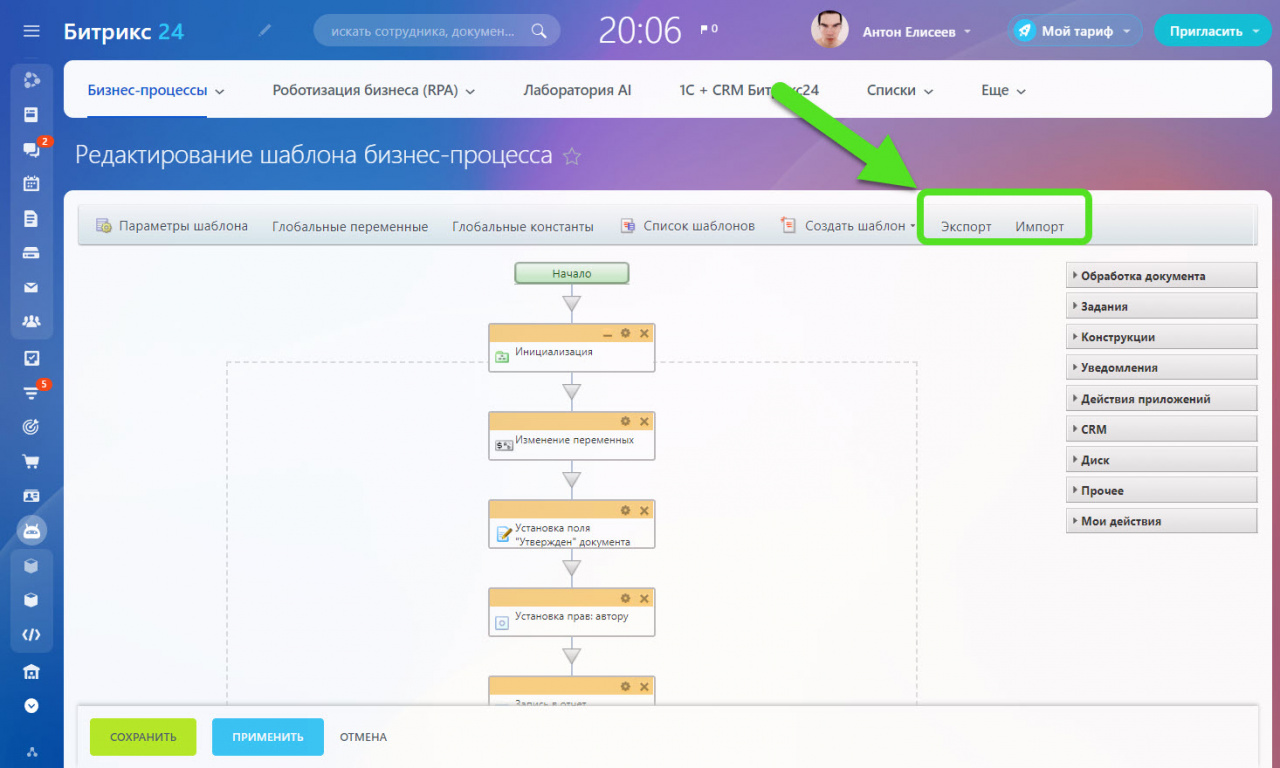
После этого перейдите в другой Битрикс24, создайте пустой шаблон и в нем выберите Импорт. Пустой шаблон заменится импортируемым.
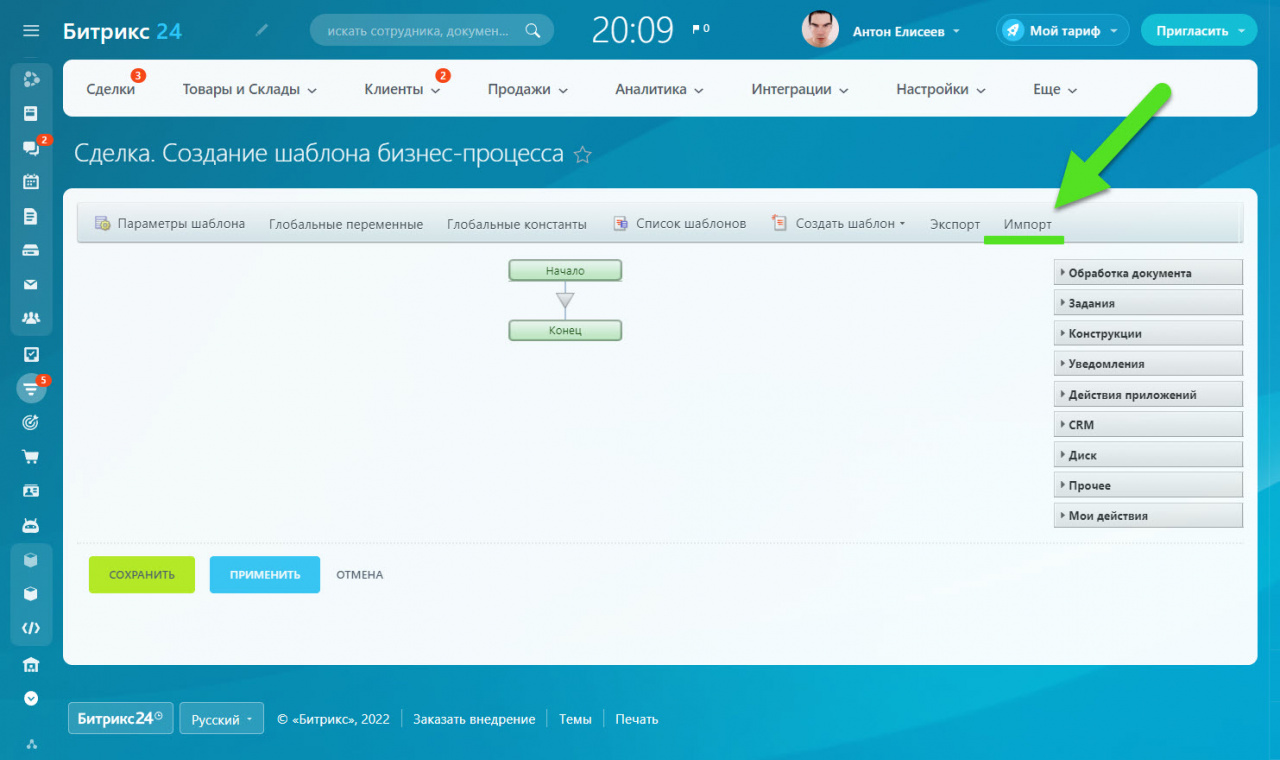
При экспорте и импорте используются файлы с расширением .bpt.
- Вы можете переносить только шаблоны бизнес-процессов одного типа. Т.е. шаблон бизнес-процесса в CRM нельзя перенести в бизнес-процессы в ленте.
- При импорте бизнес-процесса переносятся все поля сущности независимо от того, участвуют они в бизнес-процессе или нет. Например, если вы импортируете шаблон бизнес-процесса с одного портала на другой, то все поля сущности, из которой был сделан экспорт, также будут созданы вместе с таким шаблоном.
Почтовые шаблоны
Cотрудники часто отправляют однотипные письма клиентам, например, с реквизитами компании, приглашением на мероприятие или поздравлением с праздником. Для создания таких писем отлично подойдут Почтовые шаблоны, которые помогут быстро создать письмо и каждый раз не вводить текст вручную. Также вы можете создать шаблон в корпоративном стиле компании, добавить в него ваш логотип, ссылки на сайт и социальные сети.
Почтовые шаблоны доступны при отправке писем из CRM.
В этой статье мы рассмотрим:
- Как создать почтовый шаблон.
- Как создать письмо по шаблону.
- Как отредактировать или удалить почтовый шаблон.
Как создать почтовый шаблон
Перейдите в раздел CRM > Настройки > Настройки CRM > Работа с почтой > Почтовые шаблоны.
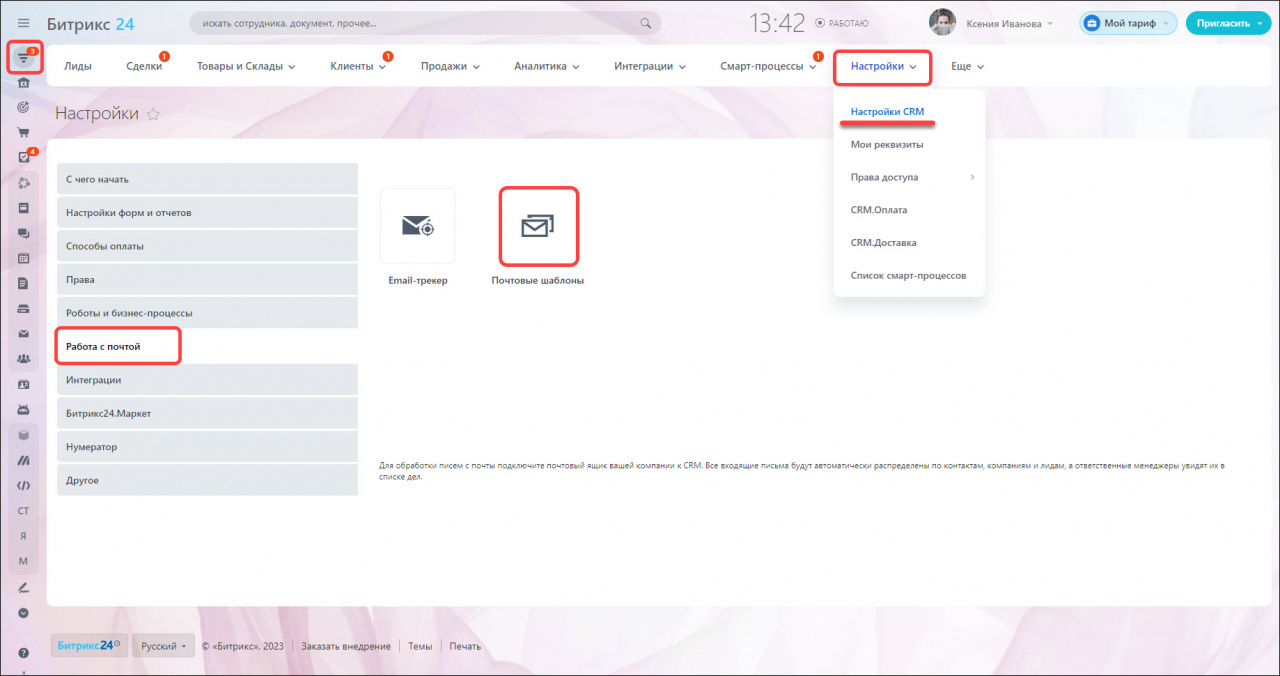
Нажмите Добавить почтовый шаблон.
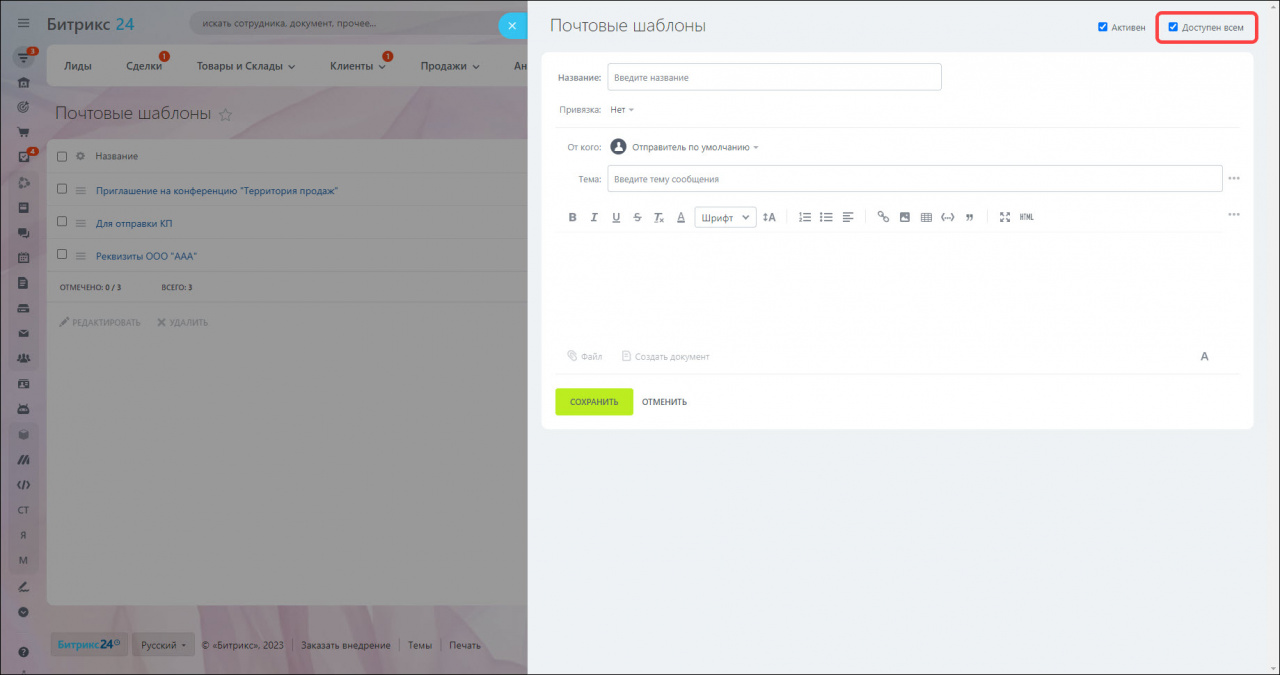
По умолчанию новый шаблон Активен, вы можете его использовать при создании письма и он будет отображаться в списке выбора шаблонов. Если почтовый шаблон вам временно не нужен, снимите галочку активности.
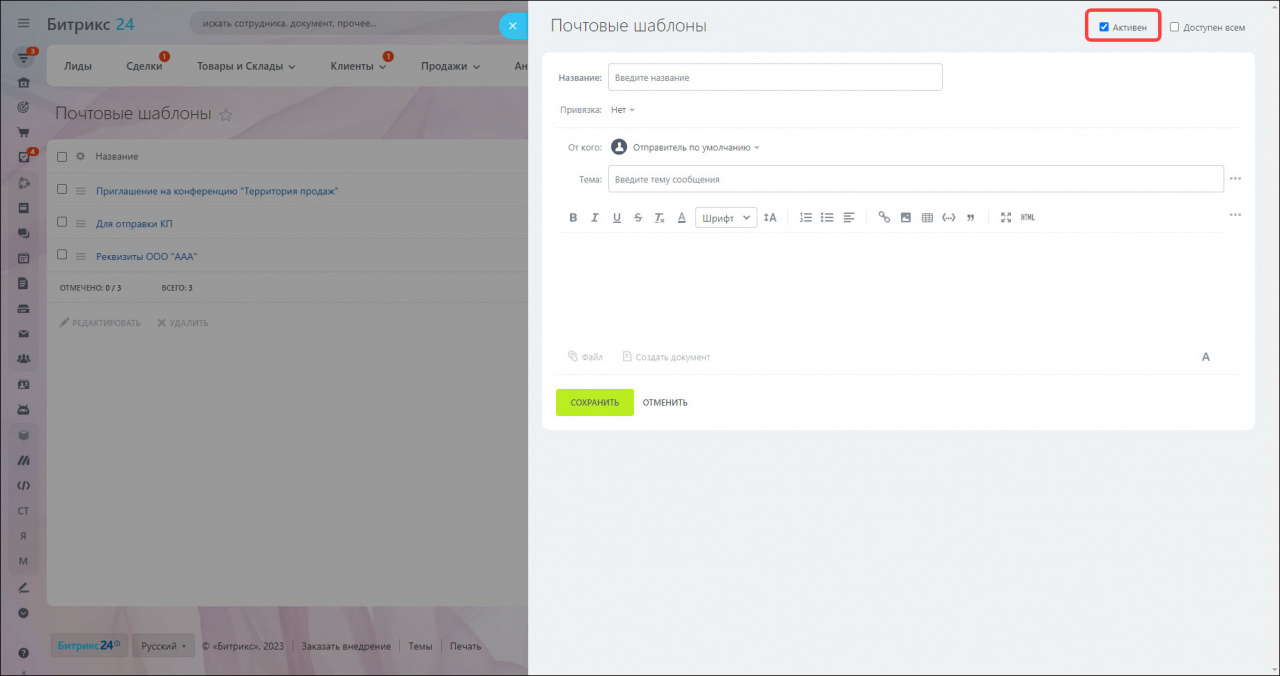
Если вы хотите, чтобы шаблон был доступен всем сотрудникам, отметьте опцию Доступен всем. Если эта опция выключена, то шаблоном сможете пользоваться только вы.
Активировать опцию Доступен всем могут только администраторы портала. Почтовый шаблон, который создаст обычный сотрудник, будет доступен только этому сотруднику.
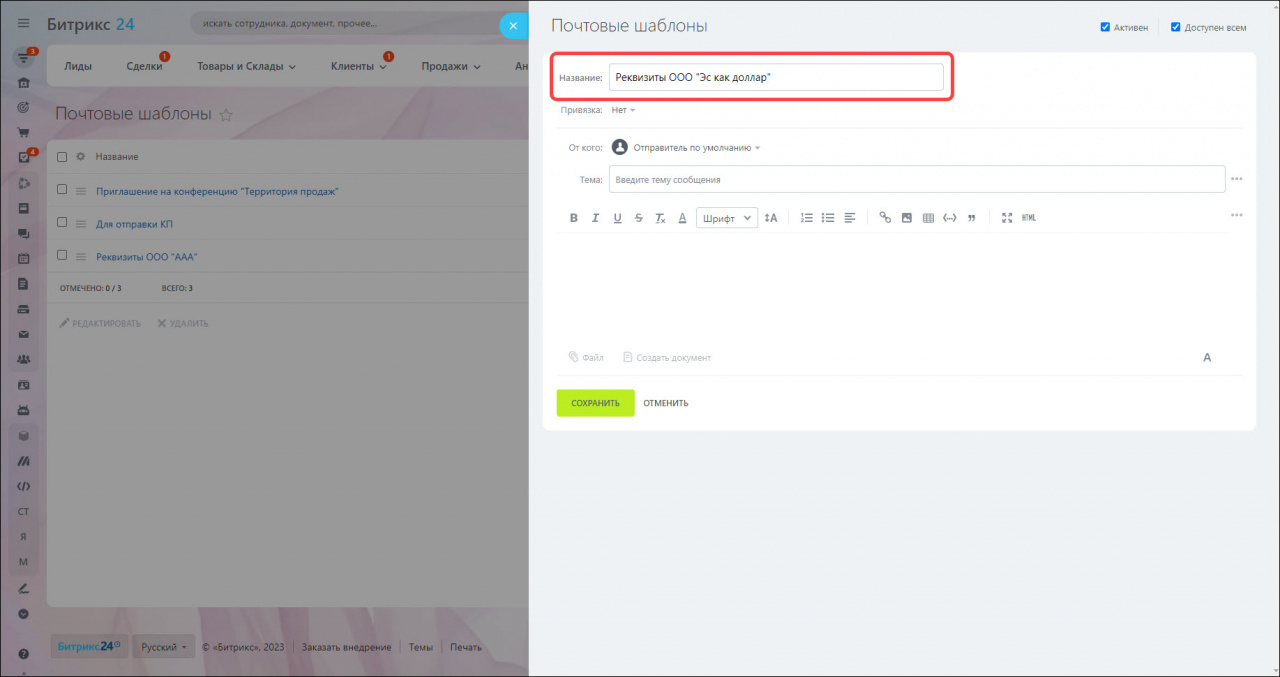
Введите Название шаблона, так вы сможете отличать шаблоны друг от друга в списке.
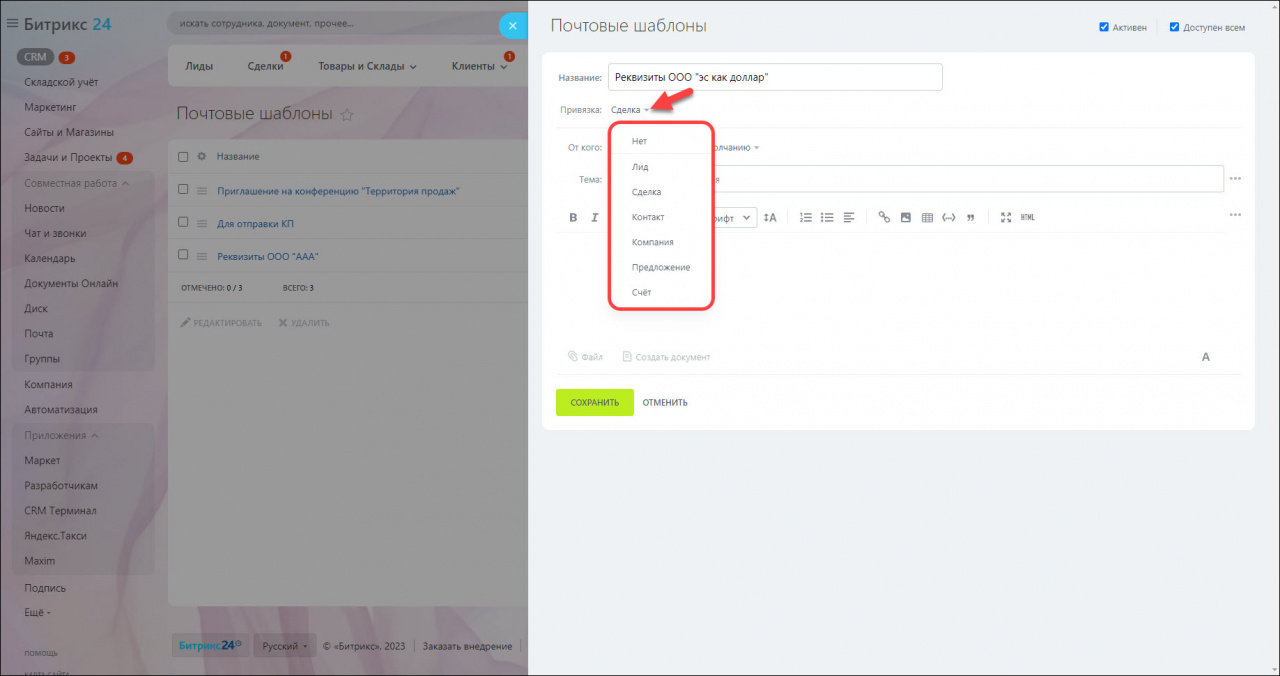
В поле Привязка можете привязать почтовый шаблон к элементу CRM. Например, если привяжете шаблон к сделке, то сможете написать письмо по этому шаблону только из карточки сделки. А если привязка не выбрана, то шаблон можно использовать при создании письма из любого элемента CRM.
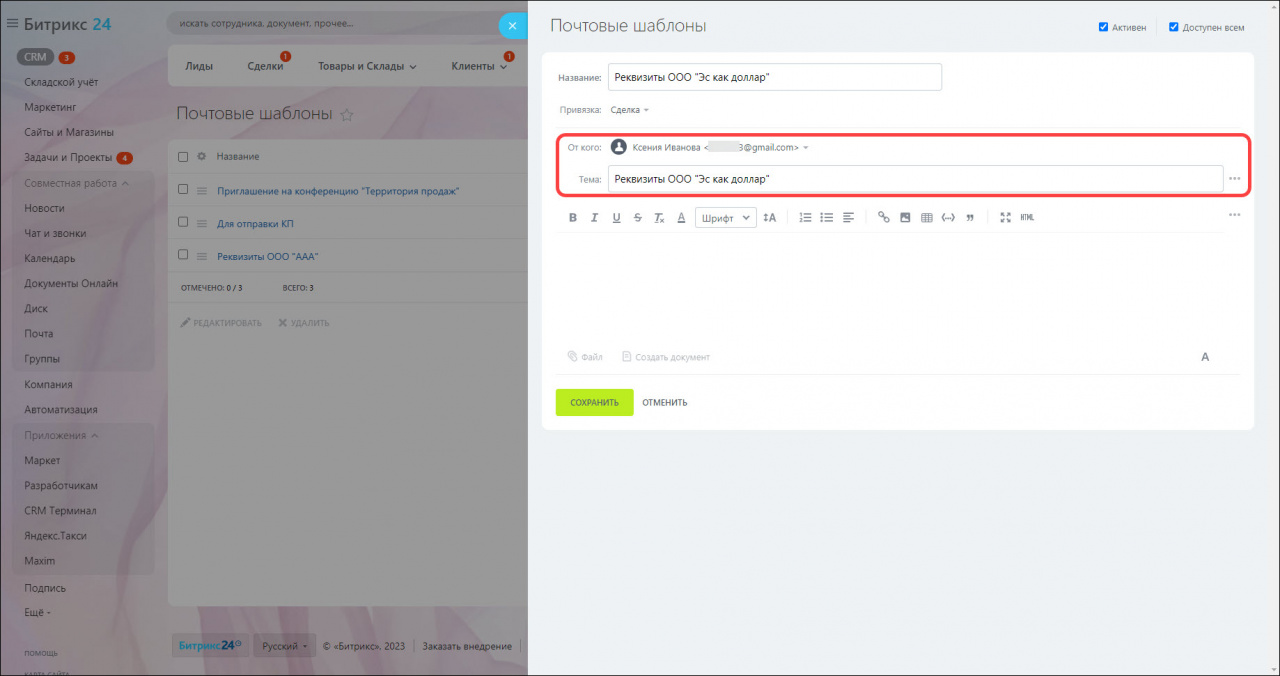
Укажите адрес, с которого отправите письмо. В поле Тема введите тему письма, ее увидит получатель.
Заполните тело письма. Если шаблон привязан к элементу CRM, то вы можете вставить в тело или тему письма значения полей из этого элемента. Например, вставить имя клиента или сумму сделки.
Если вы вставляете в шаблон значения полей из карточки CRM, то отправляйте письмо только одному получателю. В письмо подставляются данные только из той карточки, в которой вы создаете письмо.
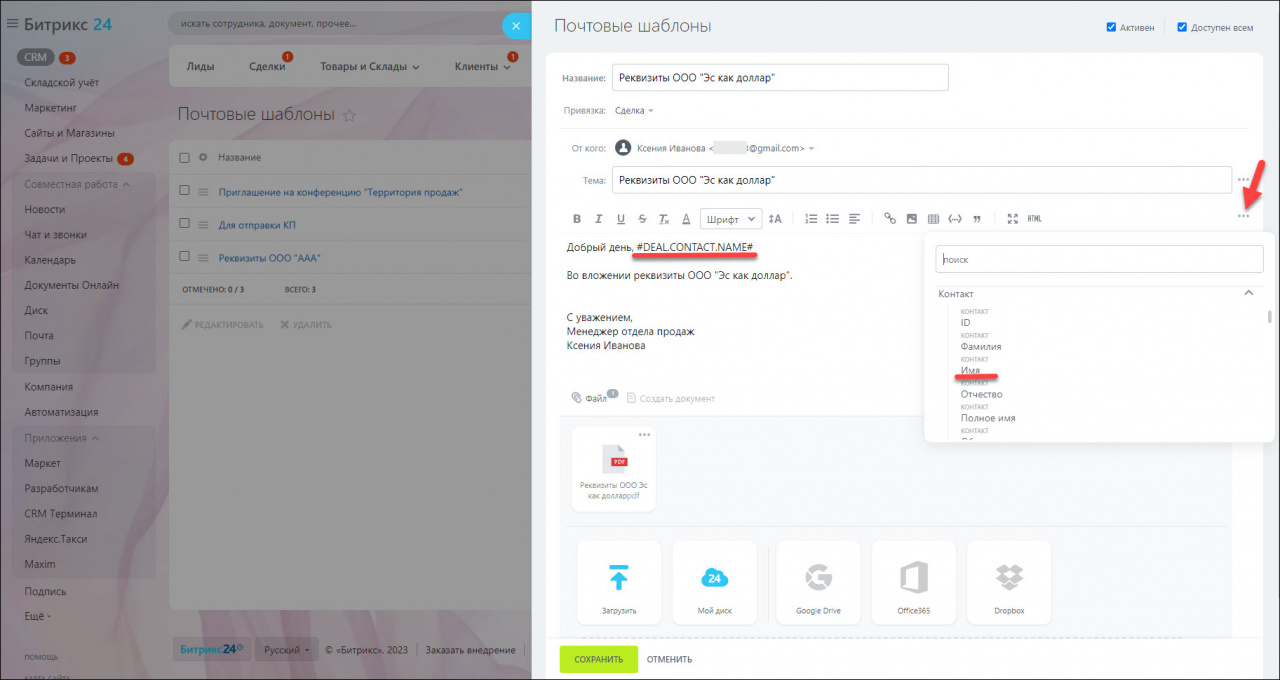
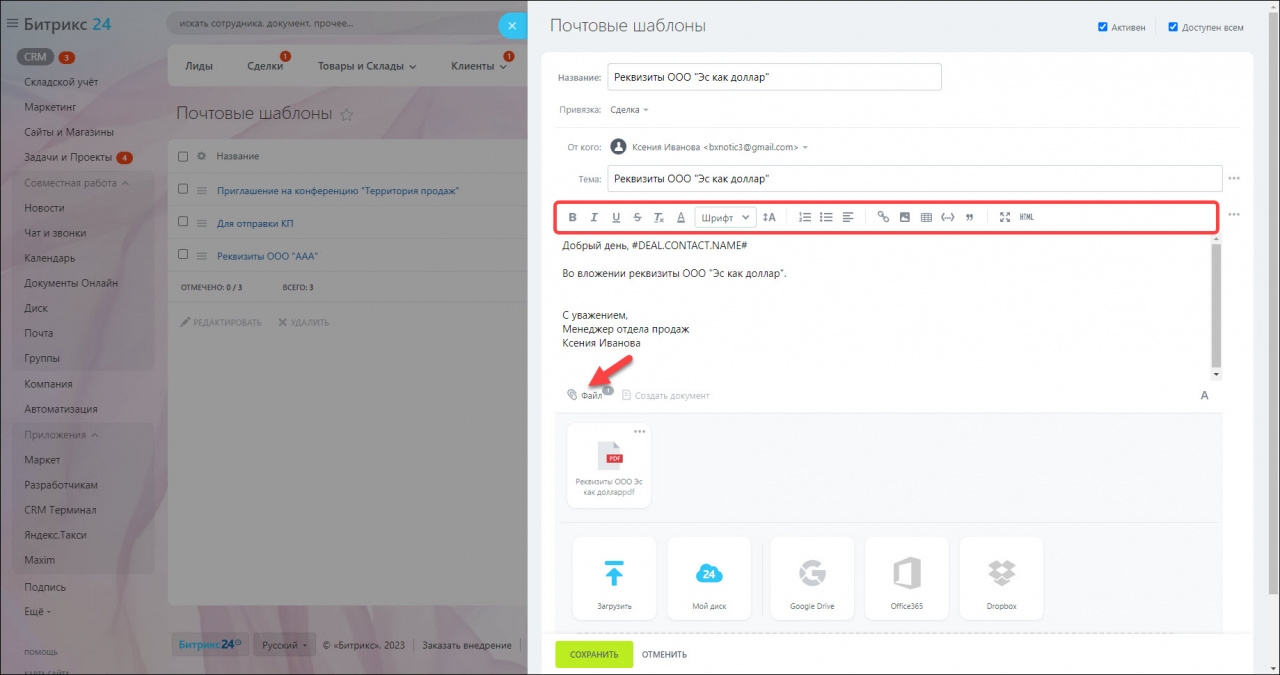
Также вы можете добавить в шаблон файл и отформатировать текст. А в html-режиме можете создать уникальный шаблон, например, в корпоративном стиле компании.
Подробнее читайте в статье Список разрешенных html-тегов в письмах.
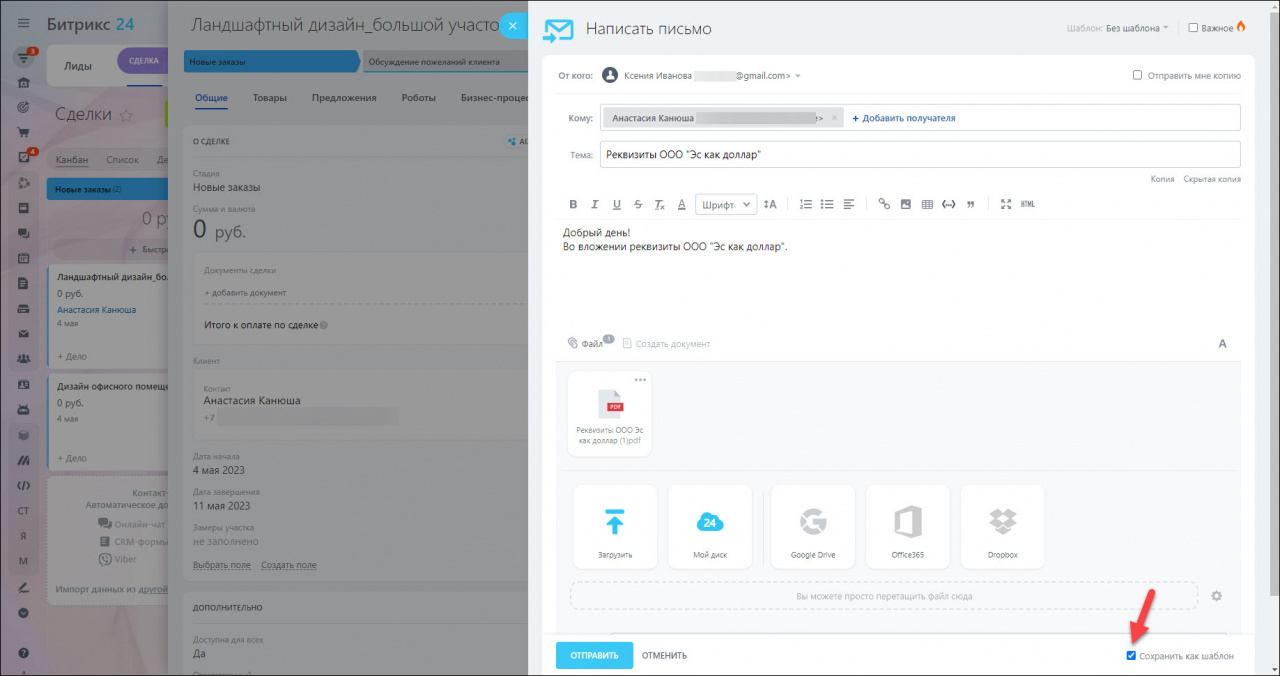
Как сделать шаблоном исходящее письмо
При создании исходящего письма включите опцию Сохранить как шаблон. После отправки письмо сохранится как шаблон.
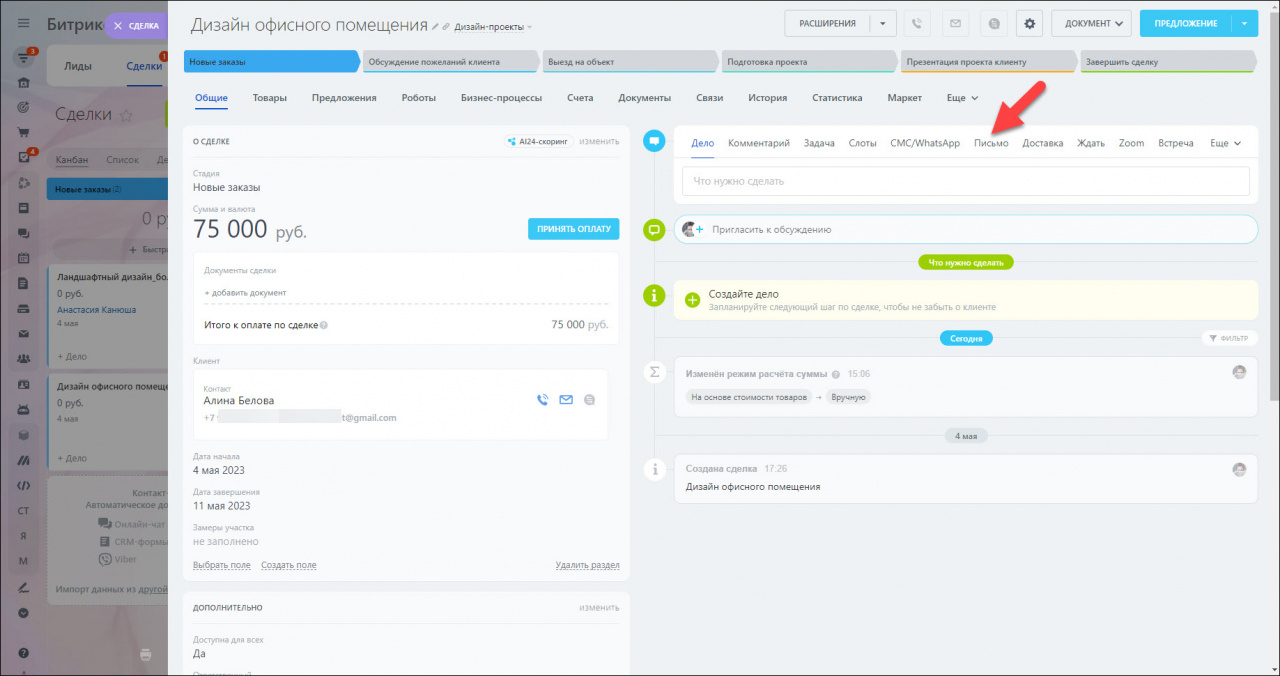
Как создать письмо по шаблону
Откройте карточку CRM, из которой хотите отправить письмо. В таймлайне нажмите Письмо.
В форме создания письма выберите нужный шаблон. В списке вы увидите все активные шаблоны, которые создали или к которым у вас есть доступ.
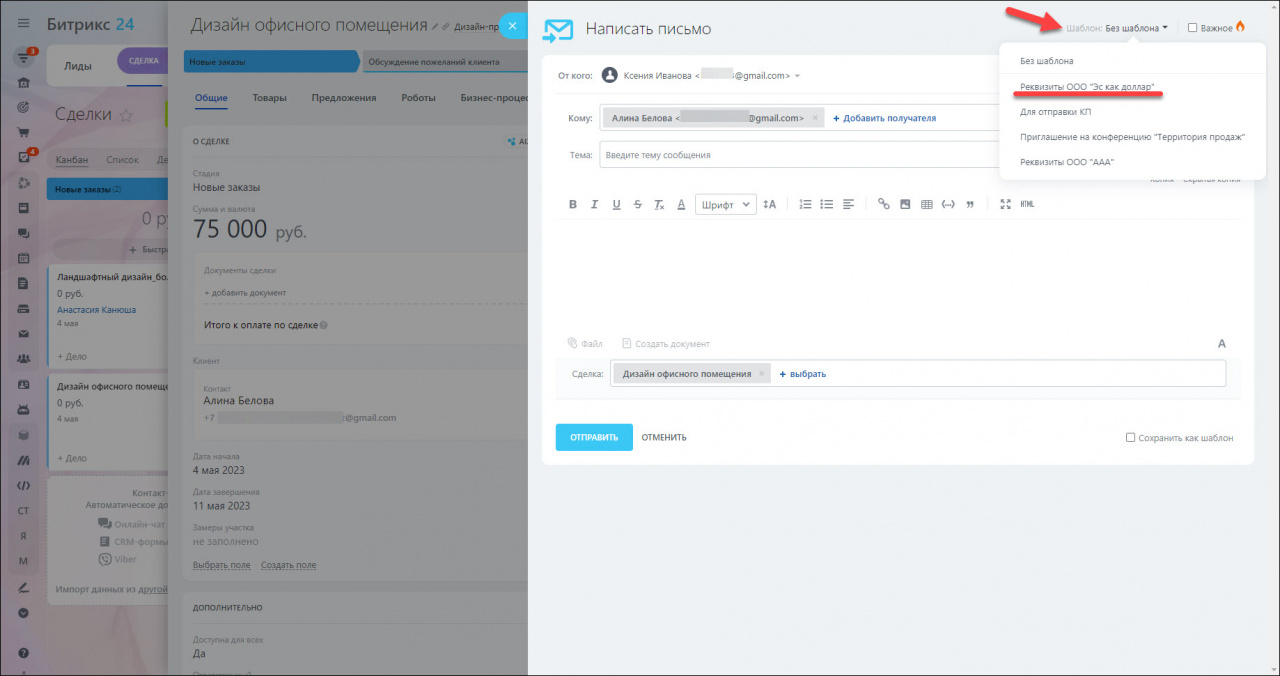
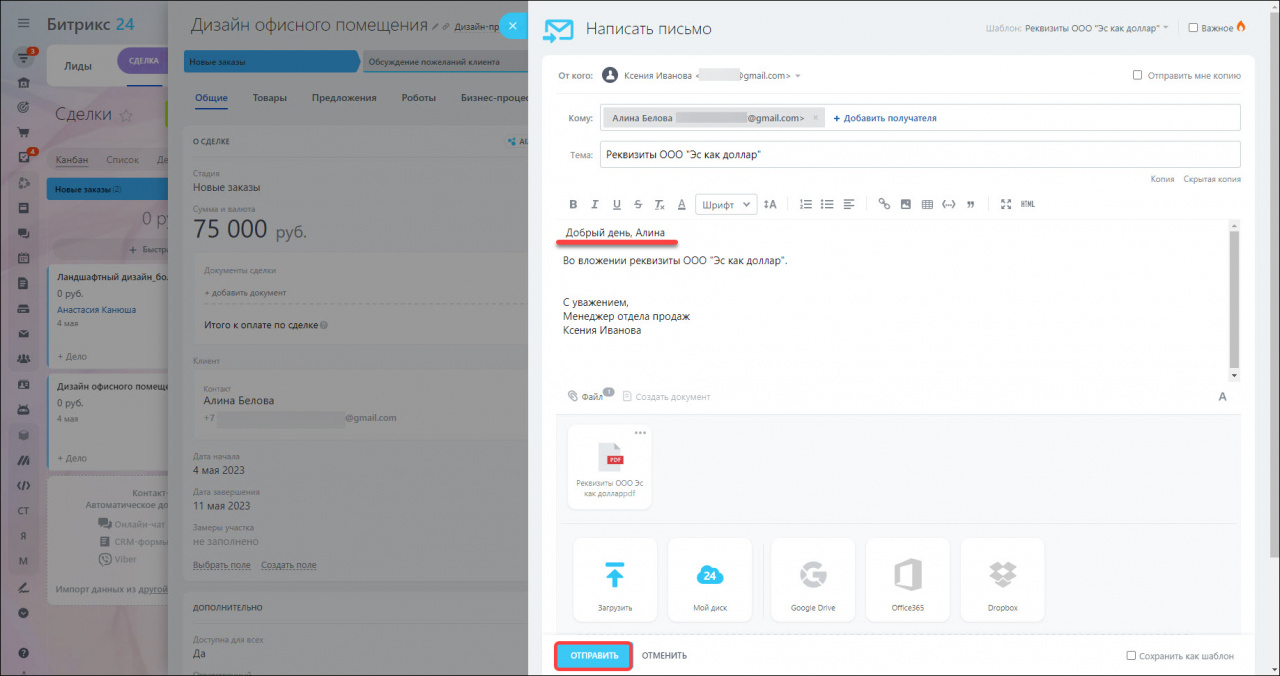
Если вы вставили в шаблон значения из полей CRM, то эти значения подставятся автоматически. Когда письмо готово, нажмите кнопку Отправить.
Как отредактировать или удалить почтовый шаблон
Перейдите в раздел CRM > Настройки > Настройки CRM > Работа с почтой > Почтовые шаблоны. В списке найдите нужный шаблон, в контекстном меню выберите действие Редактировать или Удалить почтовый шаблон.
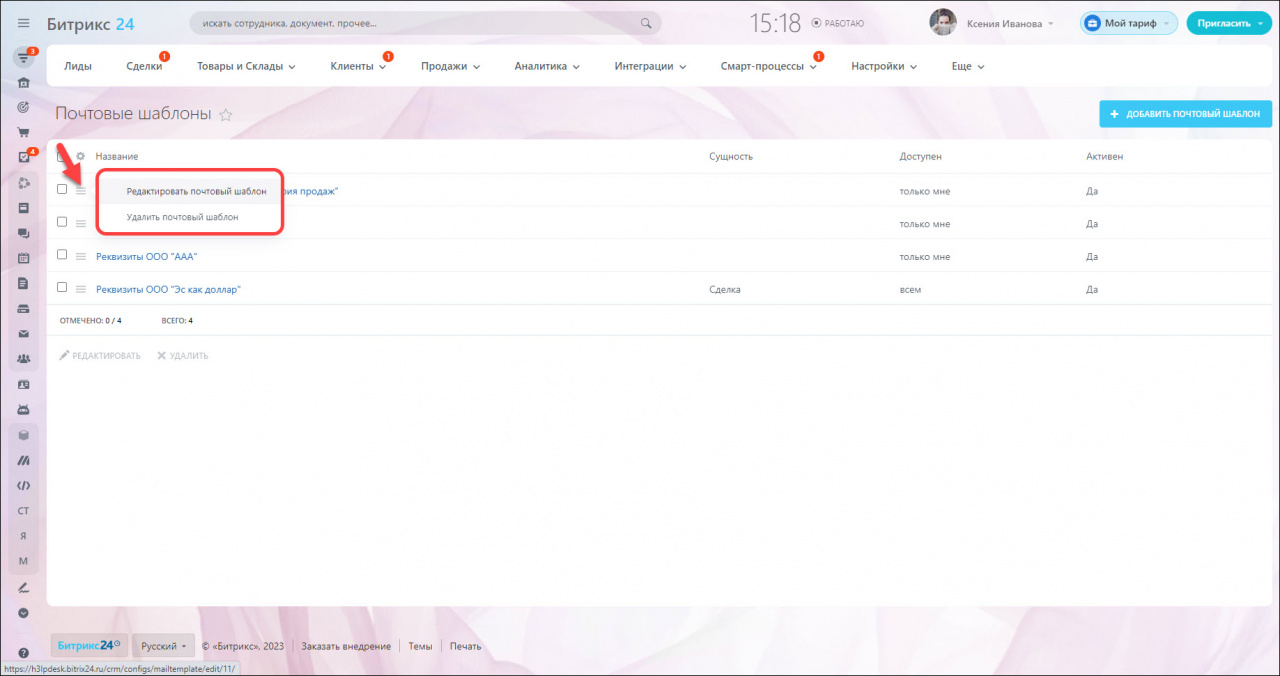
Также доступны групповые действия, вы можете отредактировать или удалить сразу несколько почтовых шаблонов.
База знаний

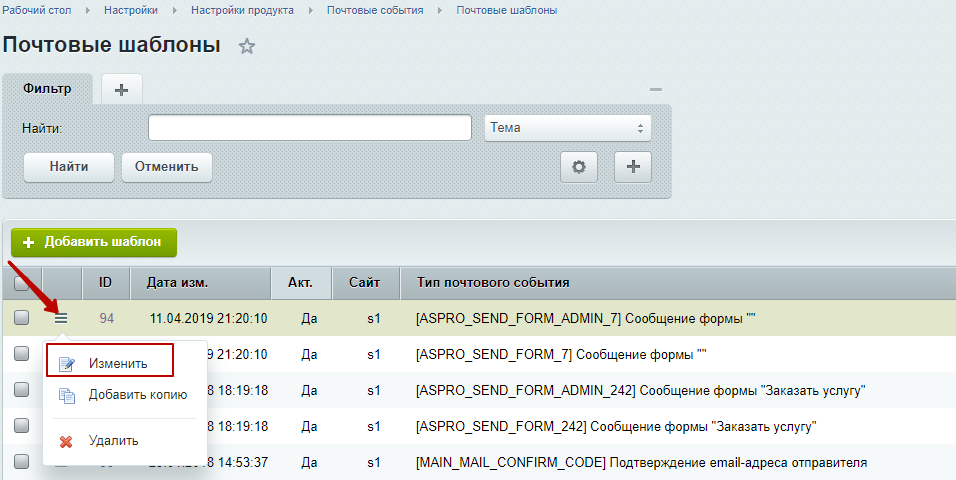
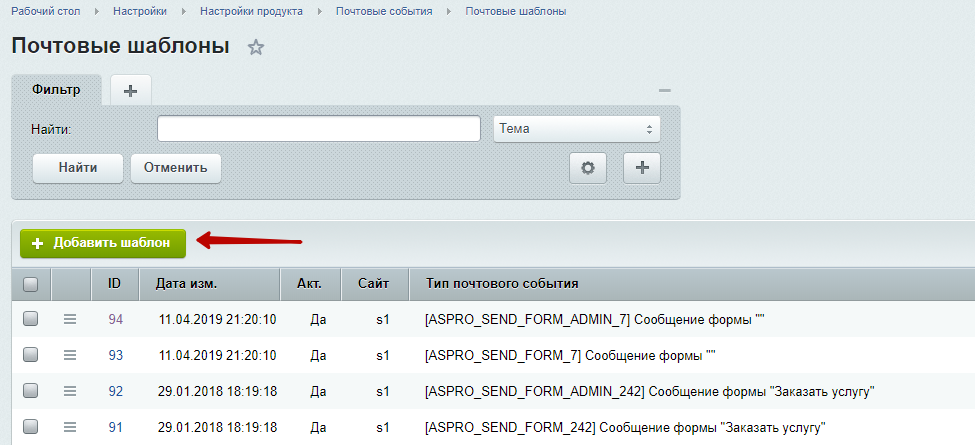
Если вы хотите изменить текст в почтовом шаблоне формы «Задать вопрос», то необходимо найти его в списке. Список доступен по пути: Настройки → Настройки продукта → Почтовые события → Почтовые шаблоны. Название почтового события соответствует теме.
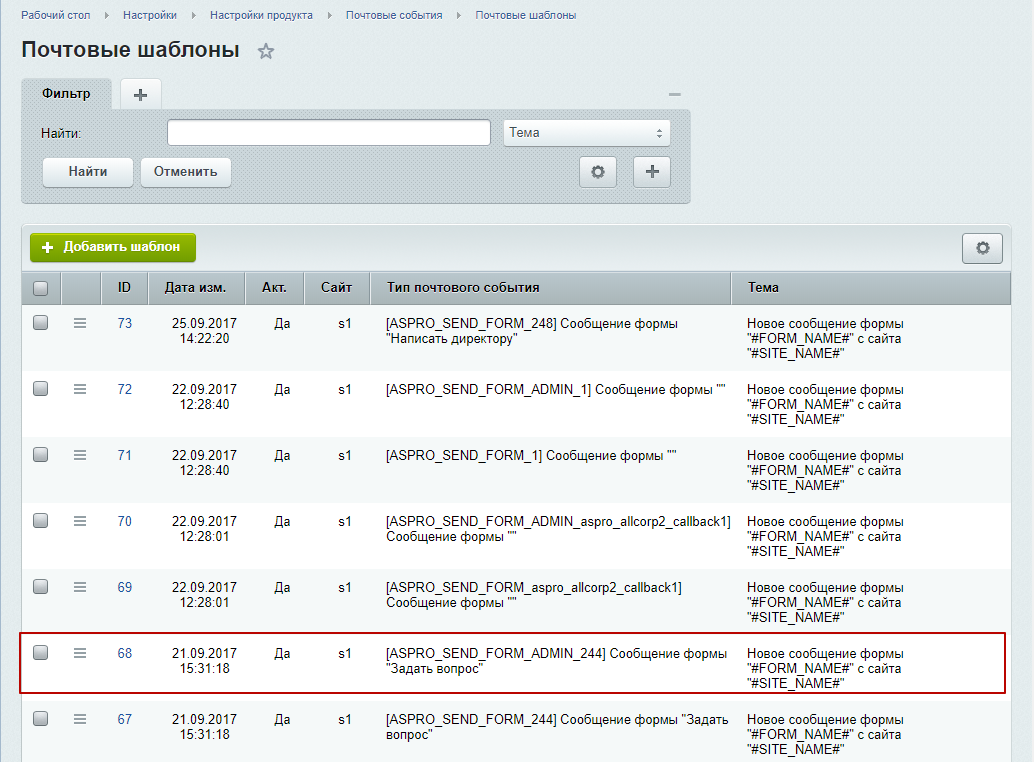
Чтобы внести изменения в существующие шаблоны, в поле с названием нажмите на «Гамбургер», затем кнопку «Изменить».
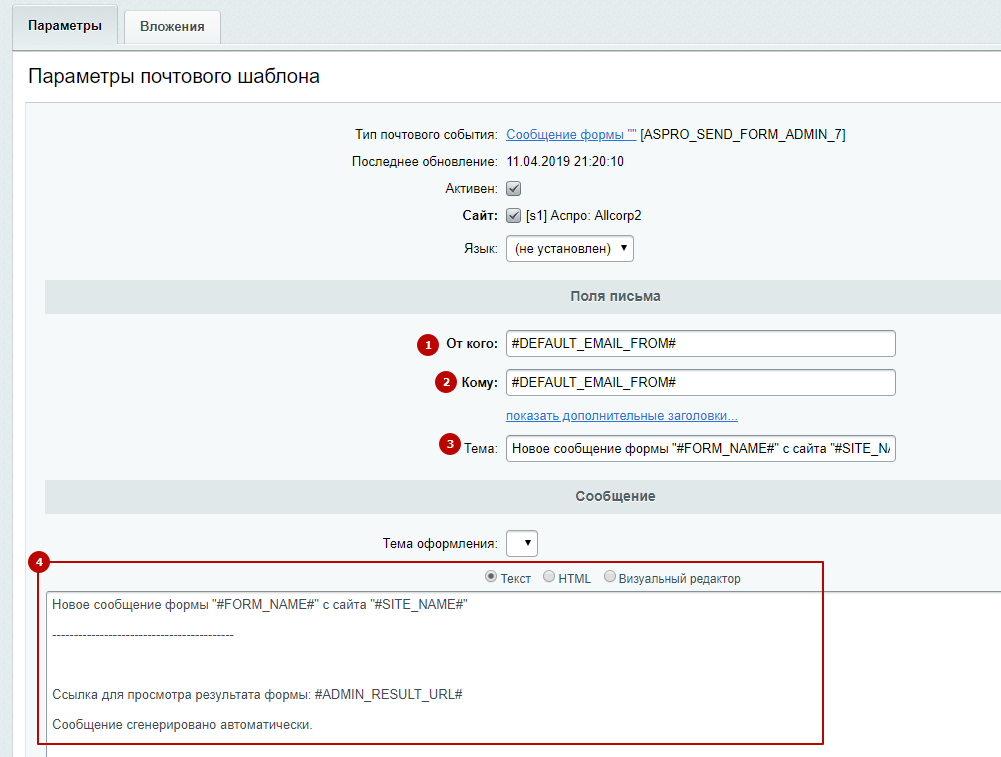
В параметрах почтового шаблона вы можете выбрать от кого (1) и кому (2) будут приходить уведомления, задать тему (3) и описание письма (4).
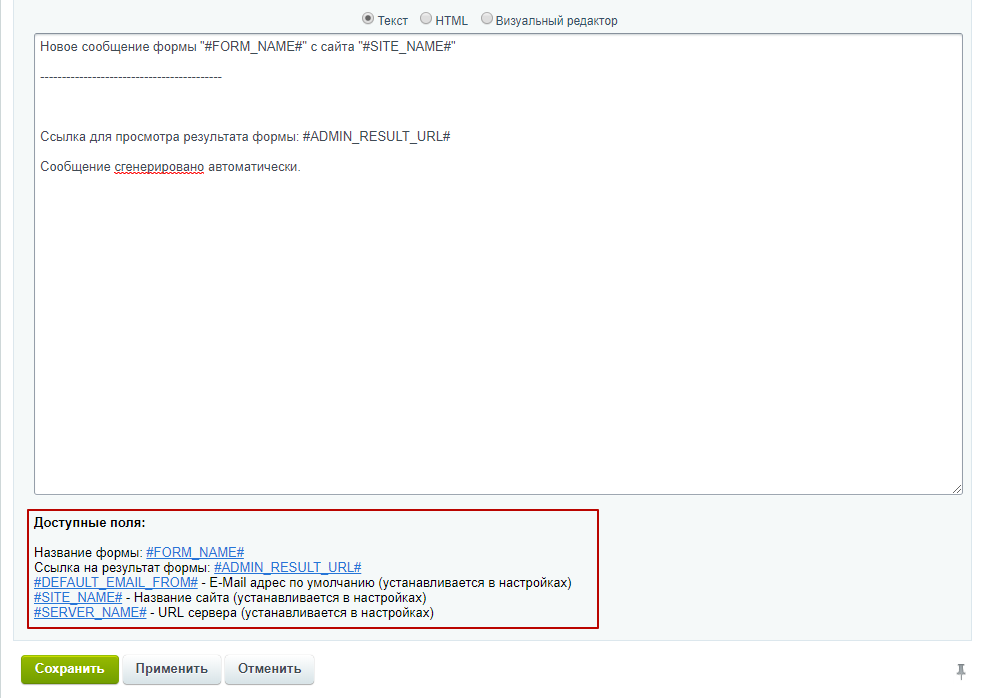
Ниже под блоком описания указана расшифровка тегов, которые можно использовать в теле и полях письма. Информация в теги подгружается автоматически, это экономит время при заполнении шаблонов.
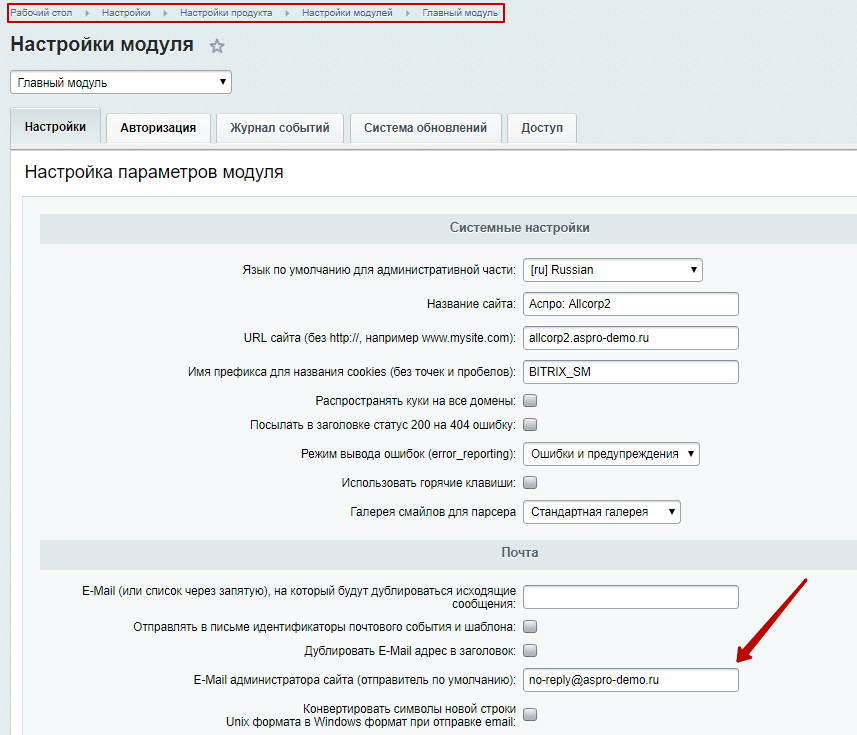
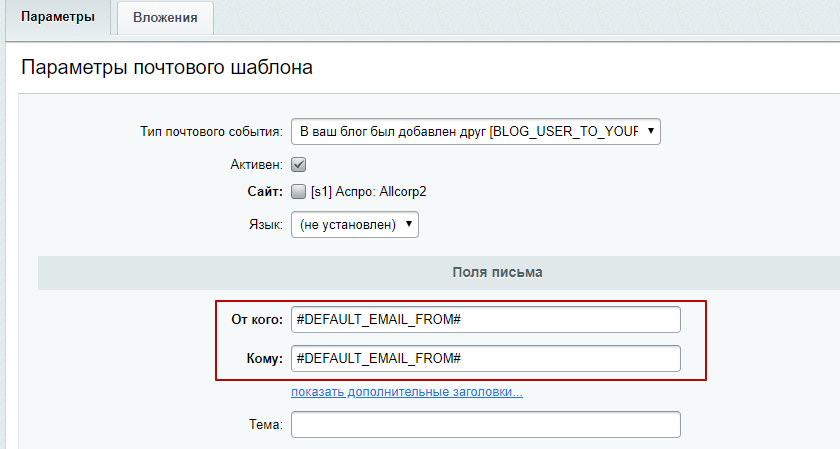
#DEFAULT_EMAIL_FROM# — этот адрес подгружается из настроек сайта. Чтобы его изменить перейдите в Настройки → Настройки продукта → Сайты → Список сайтов → Ваш сайт. Измените email в соответствующем поле.
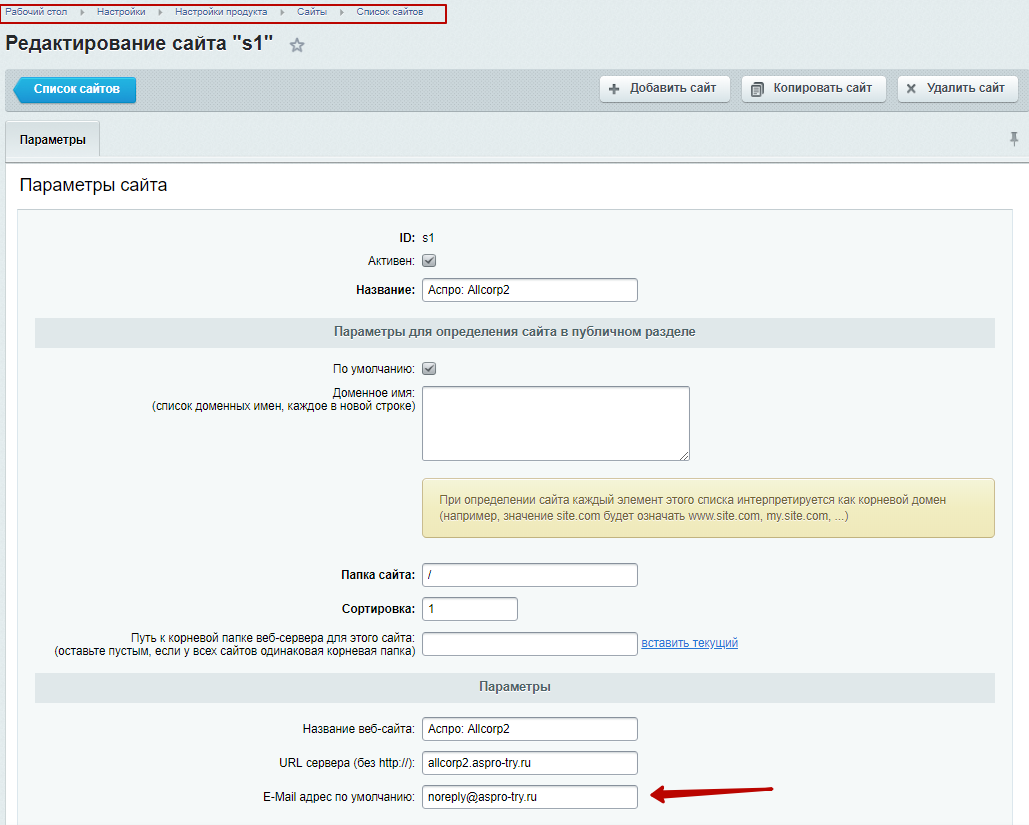
Если поле не заполнено, то email погружается из настроек главного модуля.
Если вы хотите создать новый почтовый шаблон, то в списке нажмите на «Добавить шаблон».
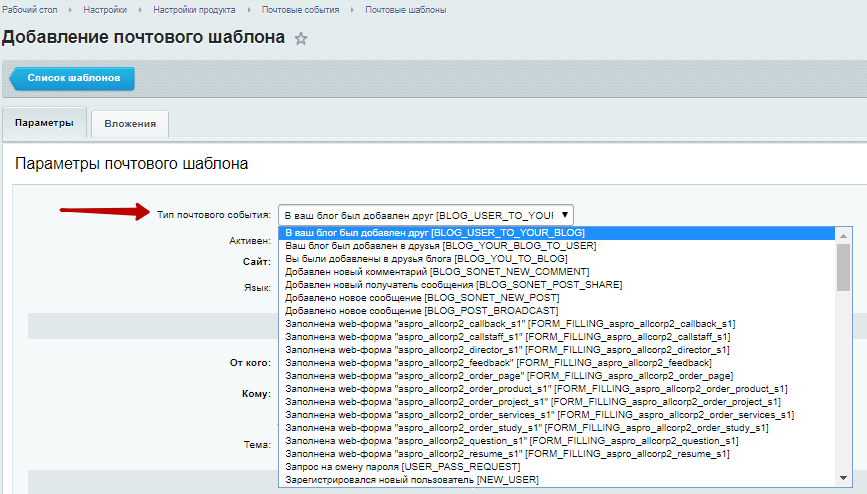
Выберите тип почтового события.
Заполните поля «От кого» и «Кому» почтовыми адресами, на которые должны приходить уведомления. Можно использовать специальные теги, расшифровка которых прописана под описанием.
Пропишите текст (2) сообщения и тему (1). Затем сохраните изменения.