Возможность автоматического создания субтитров Zoom доступна для всех пользователей с бесплатными учетными записями
Мы рады объявить о том, что функция автоматического создания субтитров (также известная как расшифровка в реальном времени) теперь доступна во всех бесплатных учетных записях Zoom Meetings. Эта функция, которая позволяет автоматически создавать субтитры во время видеозвонка Zoom, также доступна для платных учетных записей Zoom Meetings и Zoom Webinars.
Для нас важно, чтобы любой пользователь мог свободно подключаться, взаимодействовать и участвовать в мероприятиях с помощью Zoom. Без соответствующих инструментов для поддержки специальных возможностей пользователи с ограниченными возможностями сталкиваются с огромными препятствиями при использовании решений для видеокоммуникаций.
Именно поэтому мы сосредотачиваем внимание на создании платформы, которая будет доступна для каждого, а такие функции, как автоматическое создание субтитров, являются важной составляющей нашей миссии.
Включение функции автоматического создания субтитров
Функция автоматического создания субтитров обеспечивает автоматическое отображение субтитров выступающего на видеосовещании или вебинаре Zoom.
Чтобы начать работу, включите функцию с помощью веб-портала Zoom. Инструкции по включению можно найти в статье службы поддержки. Если вы являетесь отдельным пользователем в учетной записи для нескольких пользователей, обратитесь к администратору учетной записи, чтобы включить эту возможность на веб-портале для всех пользователей.
Участники по прежнему могут в частном порядке обратиться к организатору конференции относительно включения расшифровки в реальном времени во время сеанса с помощью панели инструментов конференции. Кроме того, Zoom поддерживает создание субтитров вручную, а также интеграции со сторонними службами субтитров.
Автоматически созданные субтитры в настоящий момент доступны на английском языке. В будущем мы планируем добавить другие языки.
Специальные возможности для всех
Помимо автоматического создания субтитров, Zoom предлагает многочисленные специальные возможности на платформе Zoom.
Такие функции, как специальные возможности клавиатуры, закрепление или выделение видео переводчика, поддержка средства чтения с экрана и расшифровка сообщений голосовой почты, являются лишь некоторыми способами, с помощью которых Zoom обеспечивает более равные возможности коммуникаций. Подробные сведения о функциях специальных возможностей, которые предлагаются в настоящий момент, см. на веб-странице специальных возможностей.
Нам также интересны ваши предложения, поскольку мы продолжаем улучшать специальные возможности на нашей платформе. Отправьте сообщение на адрес электронной почты [email protected], чтобы помочь нам обеспечивать более широкие возможности коммуникаций для каждого пользователя Zoom.
Как добавить текст на видео в бесплатном редакторе VSDC
Практически во всех видео в той или иной форме присутствует текст. Это могут быть заголовки сцен, титры, субтитры, водяные знаки или всплывающие подсказки в обучающих роликах. В инструкции ниже мы подробно расскажем, как добавить текст на видео с помощью VSDC – видеоредактора для Windows. Мы также покажем, как оформить текстовые объекты в ролике таким образом, чтобы они смотрелись стильно и естественно.
Начнём с обзора инструментов для добавления текста, доступных в VSDC. В этой программе есть полноценный текстовый редактор для создания заголовков и подписей, инструмент для добавления субтитров из текстового файла, а также функция создания текстовых подсказок в стилизованных окошках. Последнее будет полезно, если вы снимаете видеоинструкции и хотите добавить пояснительные элементы для зрителей. Большинству пользователей, однако, требуется всего лишь добавить небольшие текстовые объекты для создания заголовков в видео. Поэтому мы начнём именно с этого типа.
Как вставить текст в видео
- Запустите программу и импортируйте свой видеофайл – он будет сразу размещён на временной шкале видеоредактора.
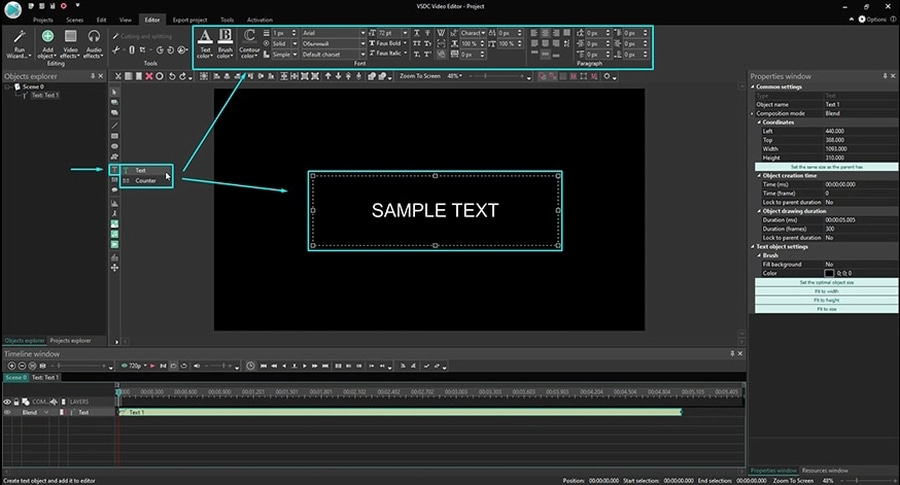
- Расположите курсор в том моменте времени, где вы хотите добавить текст и нажмите на иконку “T”, расположенную в меню левой части программы. Во всплывшем окне нажмите «Ок».
- С помощью мышки пунктирной рамкой обозначьте место, где вы хотите разместить текст в кадре. Имейте в виду, что вы сможете смещать и растягивать рамку с текстом в любое время.
- Сделайте двойной щелчок внутри рамки, чтобы появился курсор для начала печати.
- Наберите текст. Обратите внимание, что по умолчанию текст вносится маленького размера – по окончании набора вы сможете отрегулировать как размер, так и многие другие параметры в редакторе. Мы покажем как это сделать буквально в следующем абзаце.
Как наложить текст на видео, отредактировать его и придать желаемый стиль
Вы скорее всего уже обратили внимание на то, что после добавления текстового объекта на сцену соответствующее меню появилось в верхней части программы. Это встроенный редактор текста, и он позволяет корректировать практически каждый параметр, включая шрифт, размер, цвет, толщину, выравнивание, уровень прозрачности и даже стиль контурных границ, если вы собираетесь использовать в видео контурный текст.
Лучший способ быстро освоиться в текстовом меню – опробовать каждую доступную функцию самостоятельно.
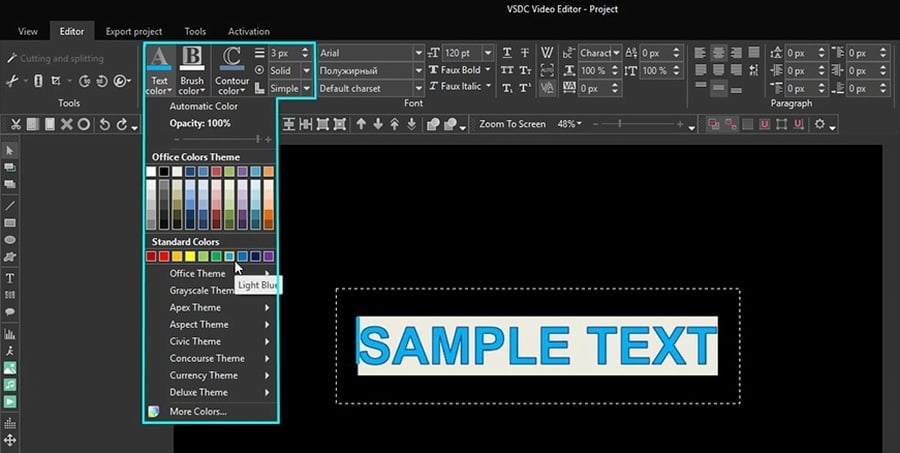
Для начала с помощью мышки выделите текст, с которым вы планируете работаете (или часть текста), таким же образом, как если бы вы использовали стандартный текстовый редактор на компьютере. Теперь попробуйте изменить цвет текста, шрифт, размер и стиль. Вы можете добавить подчёркивание или зачёркивание, использовать строчные и заглавные буквы, изменять масштаб по горизонтали и по вертикали, выравнивать параграфы и так далее. Вы также можете сделать текст или отдельные слова и буквы в нужной степени прозрачными. Чтобы настроить уровень прозрачности, мышкой выделите нужную часть текста, откройте вкладку «Цвет текста» и сдвиньте бегунок Прозрачность. Как вы понимаете, с этой настройкой можно не только создавать стильные подписи, но и добавлять водяные знаки на видео.
Перейдём к наиболее популярному в последнее время стилю текста для роликов – контурным полупрозрачным заголовкам. В VSDC вы можете добавить такой текст в видео за пару кликов:
- Выделите текст, который необходимо оформить. Сразу задайте нужные размер и толщину шрифта.
- Напротив кнопки «Цвет контура» находятся инструменты для регулировки стиля и толщины контура. Задайте эти параметры по вашему усмотрению.
- Если необходимо, также поменяйте цвет контура.
- Наконец, во вкладке «Цвет текста» настройте уровень прозрачности так, чтобы получился желаемый эффект.
Как настроить появление текста в видео и его продолжительность
Если вы хотите наложить текст на видео, скорее всего, у вас уже есть идея о том, в какой момент он должен появиться в кадре, где он должен быть расположен и как долго виден для зрителя. Какие-то заголовки уместны в течение всего ролика, некоторые же текстовые объекты должны появиться на сцене лишь на несколько мгновений. Ниже мы покажем, как настроить все эти детали.
На шкале времени ваш текстовый объект обозначен слоем зелёного цвета под названием «Текст 1». С помощью мышки вы можете его растягивать, сжимать и передвигать. Соответственно, если вы хотите, чтобы текст был виден на протяжении всего ролика, вам нужно лишь растянуть этот слой под размер слоя видео на временной шкале.
Если же текст должен будет появиться и пропасть в конкретный момент времени, сожмите слой и расположите его в необходимой части видео, проверяя результат с помощью кнопки предпросмотра.
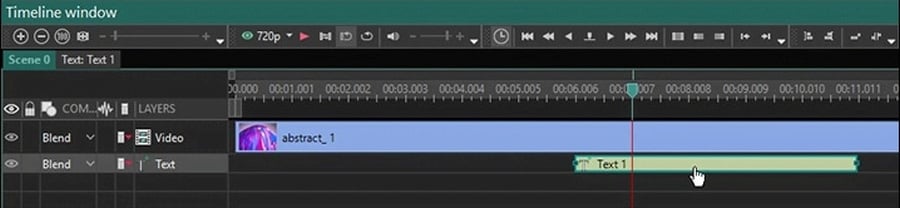
Для максимальной точности настройки кликните правой кнопкой мыши по текстовому слою на временной шкале и в открывшемся меню выберите Свойства. Справа откроется Окно свойств, в котором есть параметры «Время появления объекта» и «Длительность отображения объекта». Как и понятно из названий, первый параметр позволяет вам настроить момент появления текста в кадре с точностью до миллисекунды. Второй параметр определяет, как долго текст будет отображаться на видео.
Теперь, когда вы имеете представление о том, как работать с базовыми текстовыми объектами, добавление всплывающих подсказок и субтитров не составит никакого труда. Чтобы добавить текстовый объект в виде всплывающей подсказки, выберите соответствующую иконку в меню редактора слева. Разместите объект на сцене и добавьте нужные текст, шрифт и стиль в Окне свойств. О том, как работать с субтитрами, мы расскажем через абзац.
Наконец, последняя настройка, которую необходимо упомянуть – это эффекты. Поскольку вы работаете в видеоредакторе, вы можете применять к тексту все те же самые эффекты, которые вы бы применяли к видео: плавное появление и исчезание, эффекты перехода и трансформации, фильтры. Вы также можете создать текстовую анимацию, эффект зеркального отражения, подгрузить любые шрифты со своего компьютера и многое другое. Проще всего ознакомиться с этими приёмами вам будет с помощью наших видеоинструкций, опубликованных на канале YouTube.
Как загрузить готовые субтитры в видео с помощью VSDC
Есть два способа добавить субтитры в видео, используя видеоредактор VSDC.
Первый способ подразумевает загрузку текстового файла в специальном формате .srt. Такие файлы, как правило, не собираются вручную, а формируются с помощью специальных программ для создания и редактирования субтитров.
Однако, если вам необходимо добавить относительно короткий объём текста, и вы не хотите пользоваться дополнительными программами, вы можете создать субтитры вручную непосредственно в видеоредакторе. О том, как это сделать, мы рассказали в видеоинструкции ниже.
Ещё несколько инструкций по работе в VSDC, которые могут вас заинтересовать:
- Как создать эффект «картинка в картинке» на видео.
- Как использовать визуализатор музыки в VSDC.
- Как создать впечатляющее интро: видео проигрывается внутри текста.
Zoom
Программа Zoom – это платформа для организации аудио и видеоконференций. Забудьте о задержках видео и отставаниях звука, логинах участников и ограничении до 25 человек, как в Skype. За два клика создайте конференцию, разошлите приглашения в мессенджере или по электронной почте и бесплатно проводите 40-минутные мероприятия численностью до 100 участников. Чтобы бесплатно скачать Zoom на компьютер с фан-сайта, нажмите на кнопку вверху страницы и установите последнюю версию программы для Windows 7, 8, 10.
Для установки Зум на телефон и MacBook промотайте вниз и загрузите инсталлятор для Android, iOS или mac OS.
- Как добавить контакты в Zoom
- Как создать конференцию в Zoom

Видеоконференции
Создавайте онлайн-конференции и транслируйте видео с компьютера и смартфона

Онлайн-семинары
Проводите тренинги, конференции и семинары для учеников и студентов

Настройка видеоконференцсвязи
Используйте конференц-залы онлайн для совещания с удаленными работниками

Облачная телефония
Звоните через облачную телефонную систему по защищенному каналу в HD-формате

Передача файлов
Отправляйте файлы в групповой чат с мобильного телефона и компьютера

Демонстрация экрана
Показывайте экран участникам и оставляйте пометки на виртуальной доске сообщений
Совершайте видеовызовы в HD-качестве, общайтесь в чате, пересылайте файлы, демонстрируйте рабочий стол и сохраняйте запись конференции на ПК.
Плюсы программы
- Общайтесь большими группами. Организуйте бесплатные конференции в Zoom до 100 участников.
- Нет времени регистрироваться? Подключайтесь к конференции без регистрации в программе.
- Общайтесь за пределами офиса! Пользуйтесь функциональным мобильным приложением Zoom Cloud Meetings.
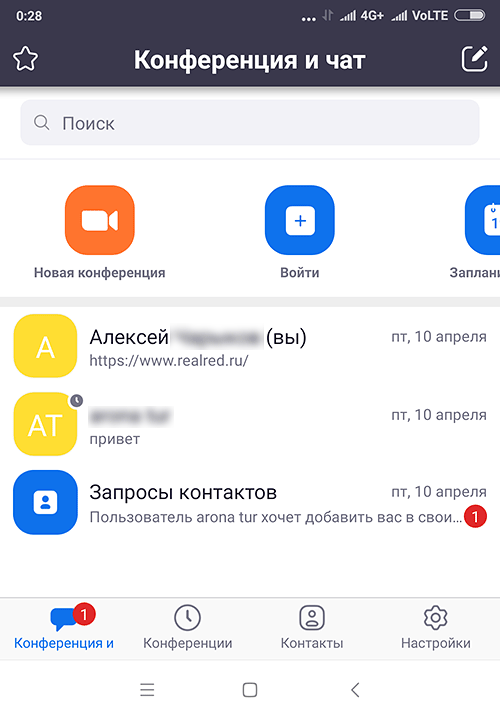
- Не успели скачать Zoom на компьютер? Присоединяйтесь к общению через ссылку-приглашение в браузере.
- Информация не пропадет. Сохраняйте историю переписки в чате.
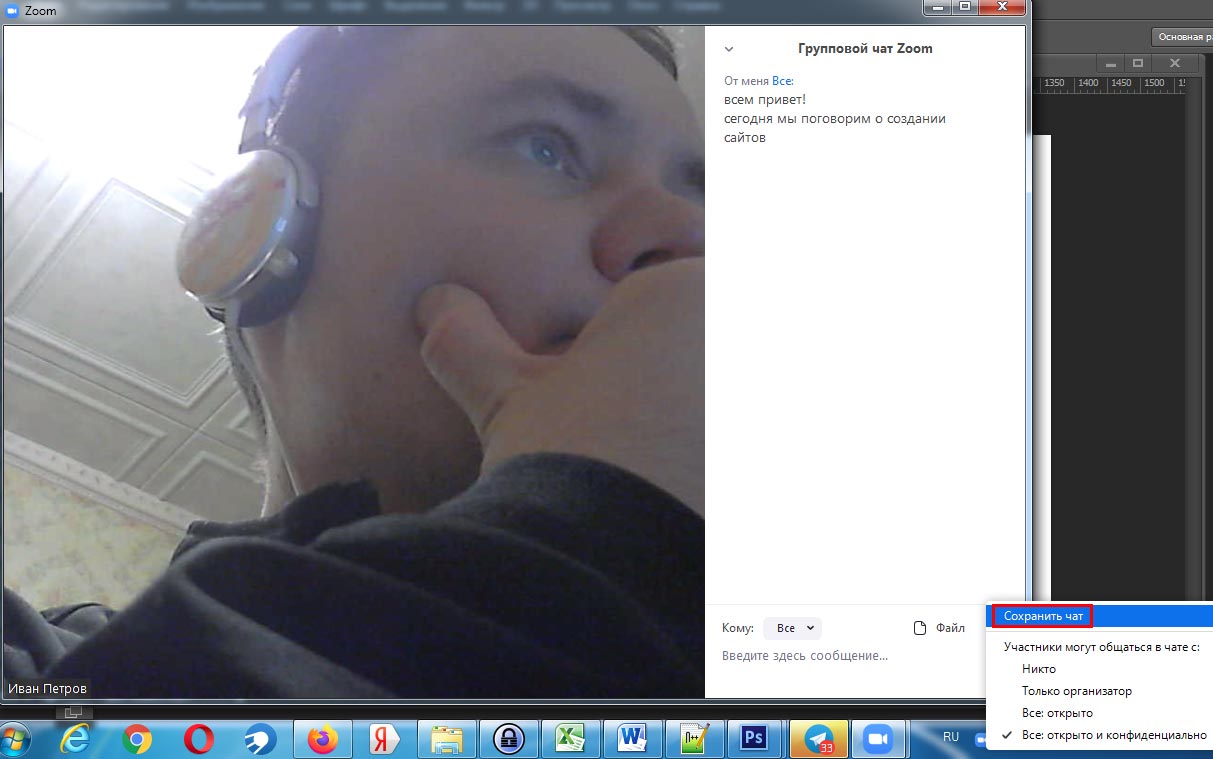
- Вы не забудете, что обсуждали. Загружайте аудио и видеозапись конференции на компьютер.
- Экономьте время. Планируйте конференции в календаре Google через дополнение браузера Zoom Scheduler.
- Хотите продублировать голос текстом? Добавляйте и сохраняйте субтитры.
- Надоело писать одинаковые ответы? Настройте автоответы в чате.
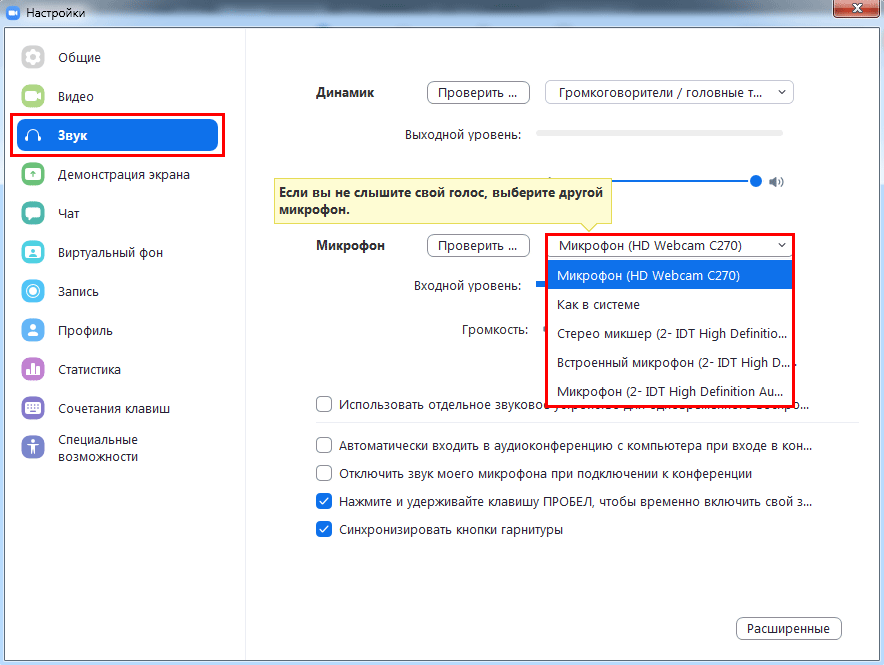
- Выбирайте оборудование. Используйте встроенные в ноутбук микрофон и динамик или внешнюю гарнитуру.
- Пускайте только избранных. Активируйте зал ожидания и подтверждайте право участников присоединиться к конференции.
- Держите организатора в курсе. Настройте уведомления по E-mail, когда участники раньше организатора вошли в конференцию.
- Информируйте об отмене. Уведомляйте участников по электронной почте в случае отмены конференции.
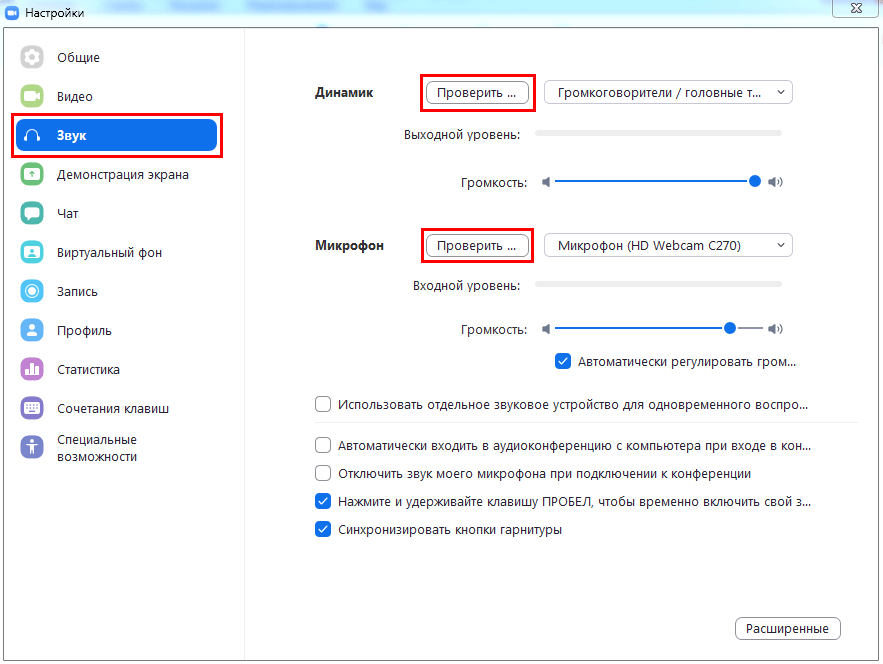
- Оборудование не подведет. Проверяйте работу микрофона и динамика перед началом конференции.
- Открыто много программ одновременно? Работайте в приложении Zoom на двух мониторах.
- Оперативно рассылайте приглашения в мессенджерах. Включите автоматическое копирование в буфер URL приглашения после начала конференции.
- Не пропускайте выступления! Настройте уведомление о скором начале конференции.
- Транслируйте видеопоток в высоком качестве. Настройте широкоформатный режим трансляции видео в HD.
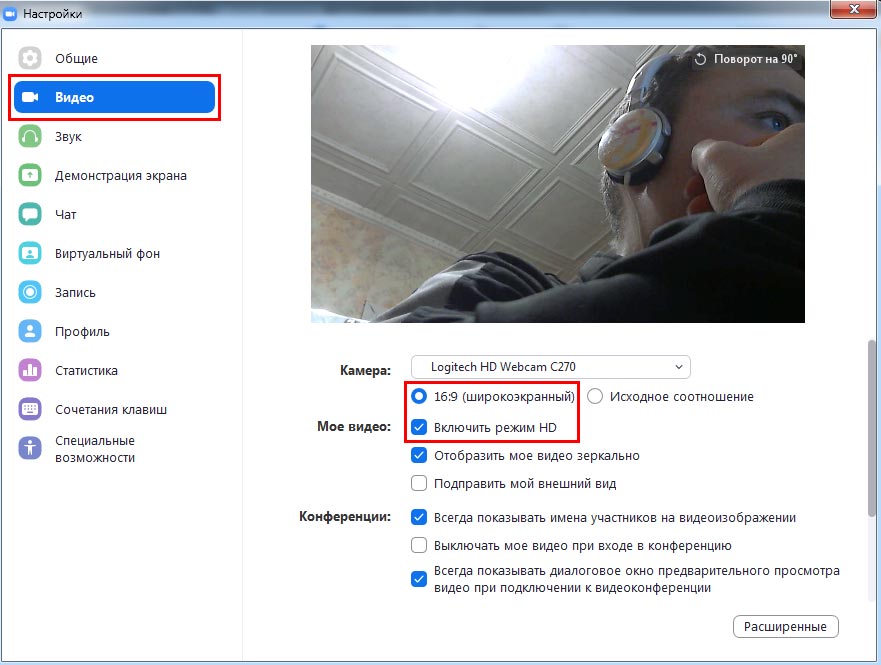
- Отслеживайте докладчика. Подсвечивайте имена участников на видеоизображении.
- Настройте чат под себя. Выберите темный или светлый цвет боковой панели чата. Установите режим отображения непрочитанных сообщений и уведомлений.
- Позаботьтесь о приватности. Блокируйте нежелательных пользователей чата.
- Оберегайте покой докладчика. Отключите звук уведомлений во время вызовов и конференций.
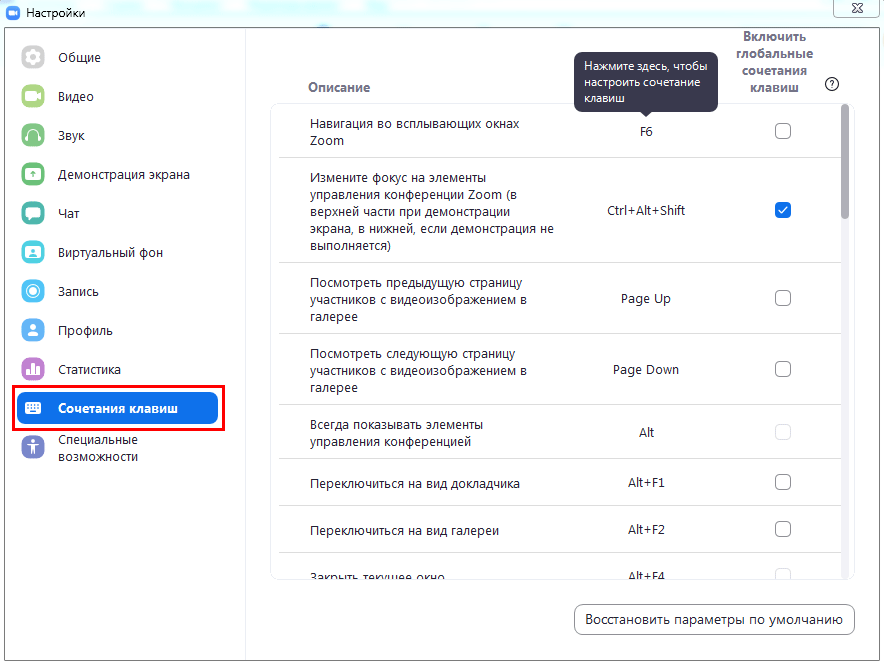
- Повышайте удобство! Настройте горячие клавиши, чтобы упростить работу с программой.
Возможности приложения
- Задавайте звуковой сигнал при доставке новых сообщений.
- Записывайте отдельный аудиофайл для каждого докладчика.
- Добавляйте дату и время трансляции в видеозапись.
- Устраивайте 40-минутные групповые конференции в Зум бесплатно.
- Сворачивайте окно Zoom в панель задач и трей или только в трей при закрытии программы.
- Включайте и выключайте полноэкранный режим.
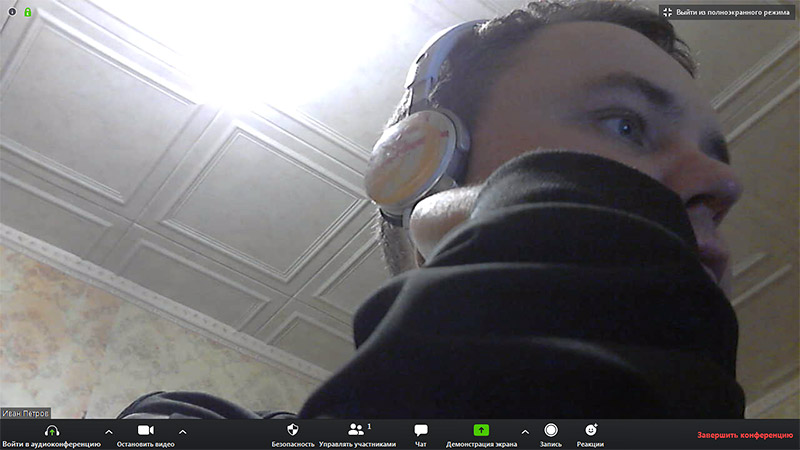
- Создавайте защищенные паролем конференции.
- Дайте возможность комментировать информацию во время демонстрации экрана.
- Совместно с другими участниками формируйте доску сообщений.
- Отправляйте личные сообщения участникам.
- Интегрируйте программу Zoom с сервисами Microsoft Office 365, Microsoft Exchange Server и Google Календарем.
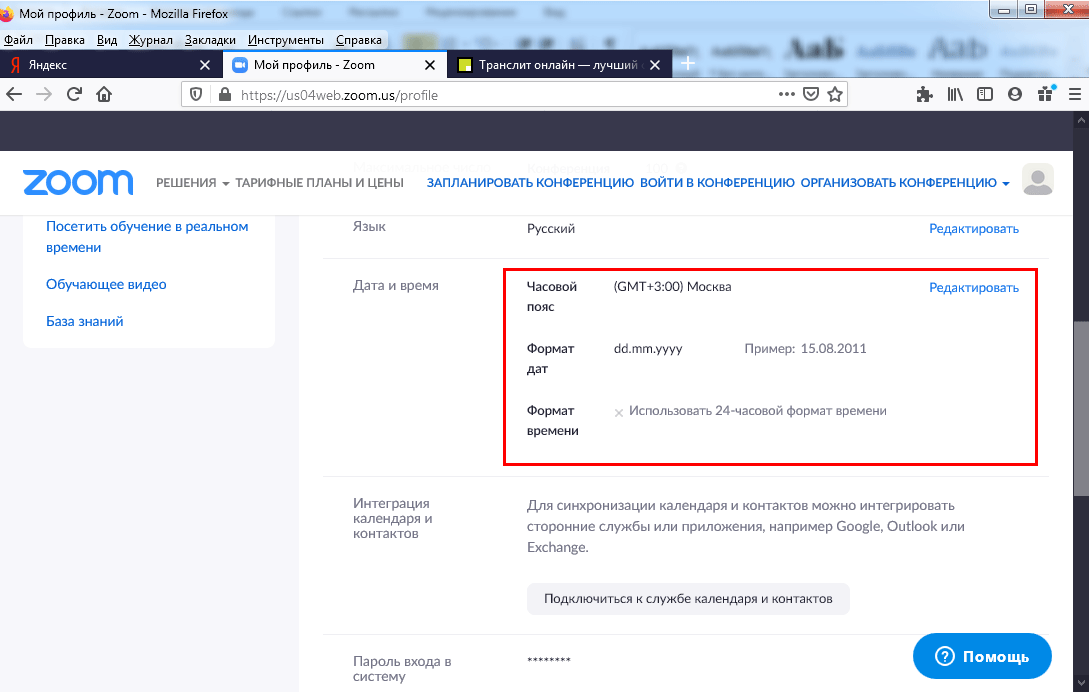
- Настраивайте часовой пояс и формат времени.
- Выбирайте один из 10 языков интерфейса, включая русский и английский.
- Задайте аватарку, чтобы вас узнавали участники конференции Зум.
- Пересылайте файлы во время общения. Настраивайте тип файлов, которыми разрешено меняться.
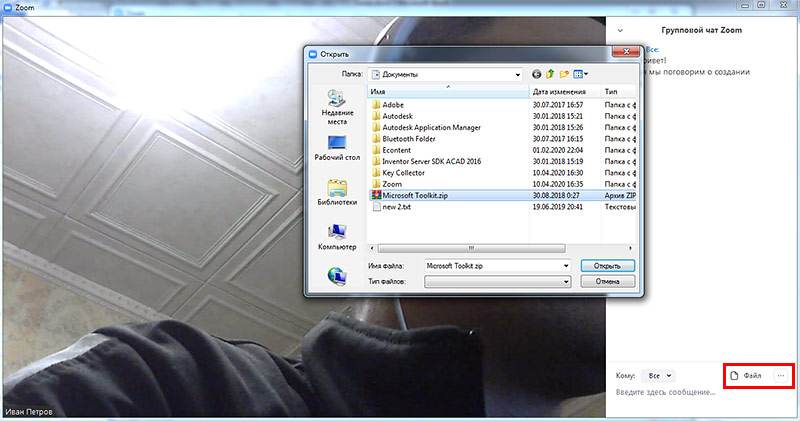
- Разрешайте или запрещайте участникам подключаться к конференции раньше организатора.
- Включайте или выключайте видео участников при подключении к конференции.
- Благодарите удачно выступившего человека аплодисментами. Настраивайте цвет кожи иконки-приветствия.
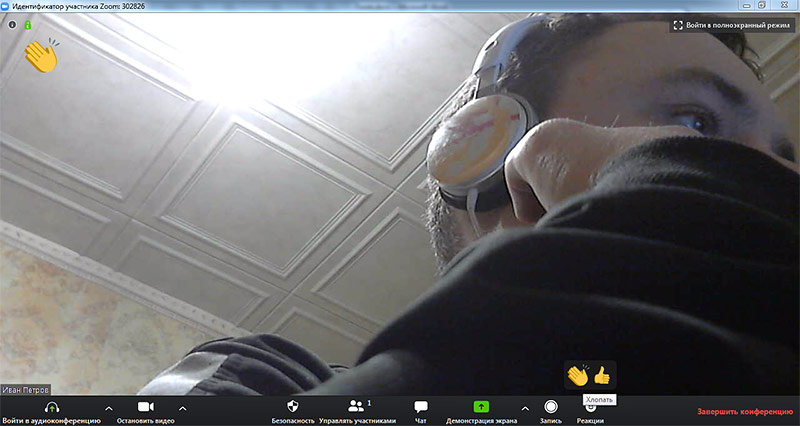
- Отключайте звук микрофона при подключении, чтобы не мешать другим участникам.
- Разрешайте или запрещайте удаленным участникам подключаться повторно.
- Делите сессионный зал на отдельные небольшие залы.
- Демонстрируйте экран целиком или отдельную программу другим участникам. Разрешите транслировать экран только организатору или всем желающим.
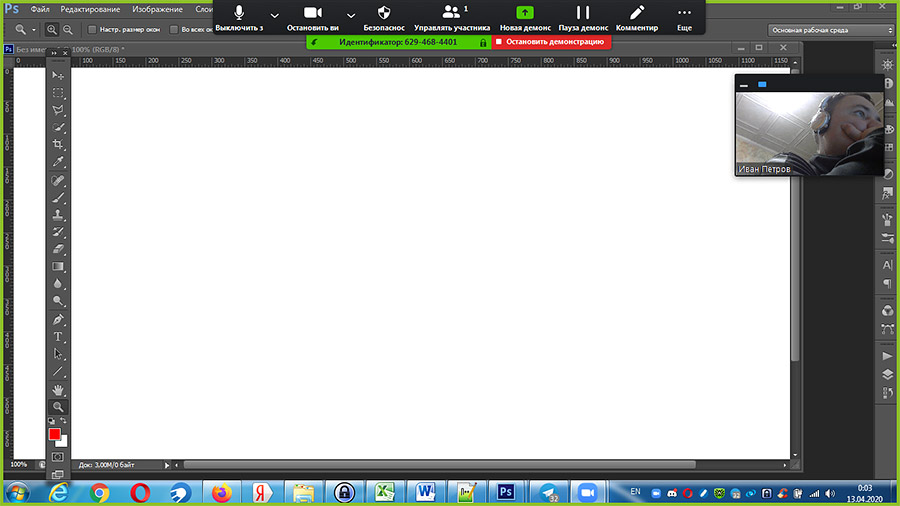
- Разрешите организатору оказывать персональную удаленную поддержку участникам.
- Позвольте другим пользователям управлять вашей камерой.
- Разрешите транслировать видео на виртуальном фоне.
- Настройте автозапуск программы Зум при включении компьютера.
- Добавьте подтверждение на выход из конференции.
- Отображайте время соединения участника.
- Скрывайте участников с отключенной камерой.
- Настройте работу приложения в полноэкранном режиме при запуске и при входе в конференцию.
- Настройте временное включение звука нажатием на клавишу «пробел».
- Отключите звуки системных уведомлений во время демонстрации рабочего стола.
- Настройте предварительный просмотр ссылки в чате.
Регистрация в Zoom
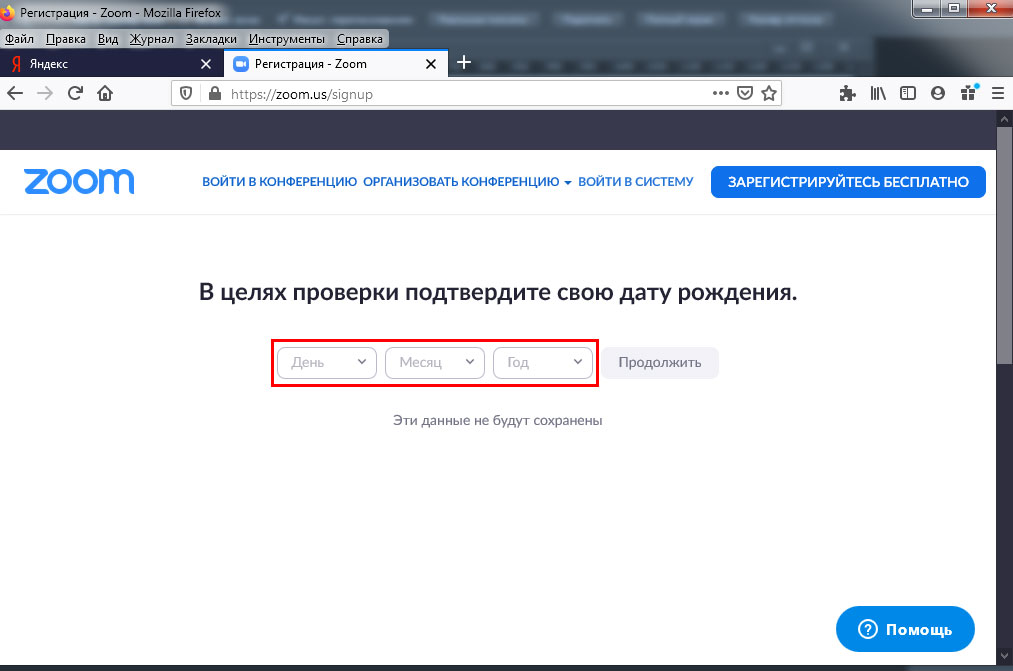
1. Перейдите по ссылке для регистрации на сайте Зум.
2. Введите дату рождения и нажмите на голубую кнопку «Продолжить».
3. Укажите E-mail и введите капчу Google.
4. Программа Zoom проинформирует об отправке письма, попросит зайти в ящик и щелкнуть по ссылке подтверждения.
Если сообщение не пришло в течение 10 минут, кликните по ссылке «Отправить письмо еще раз».
5. Щелкните по большой голубой кнопке в письме от Зум и перейдите на сайт программы.
6. Укажите имя и фамилию. Дважды введите пароль и щелкните «Продолжить».
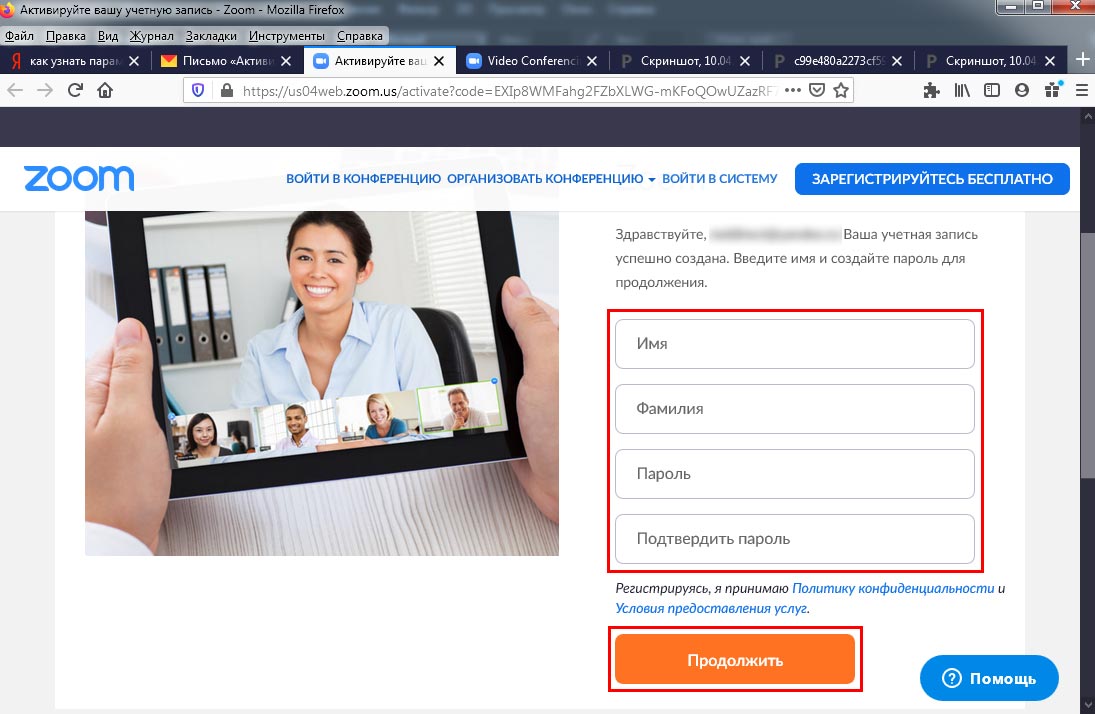
Указывайте пароль из строчных и прописных символов вперемешку с цифрами. В противном случае система не примет секретный код.
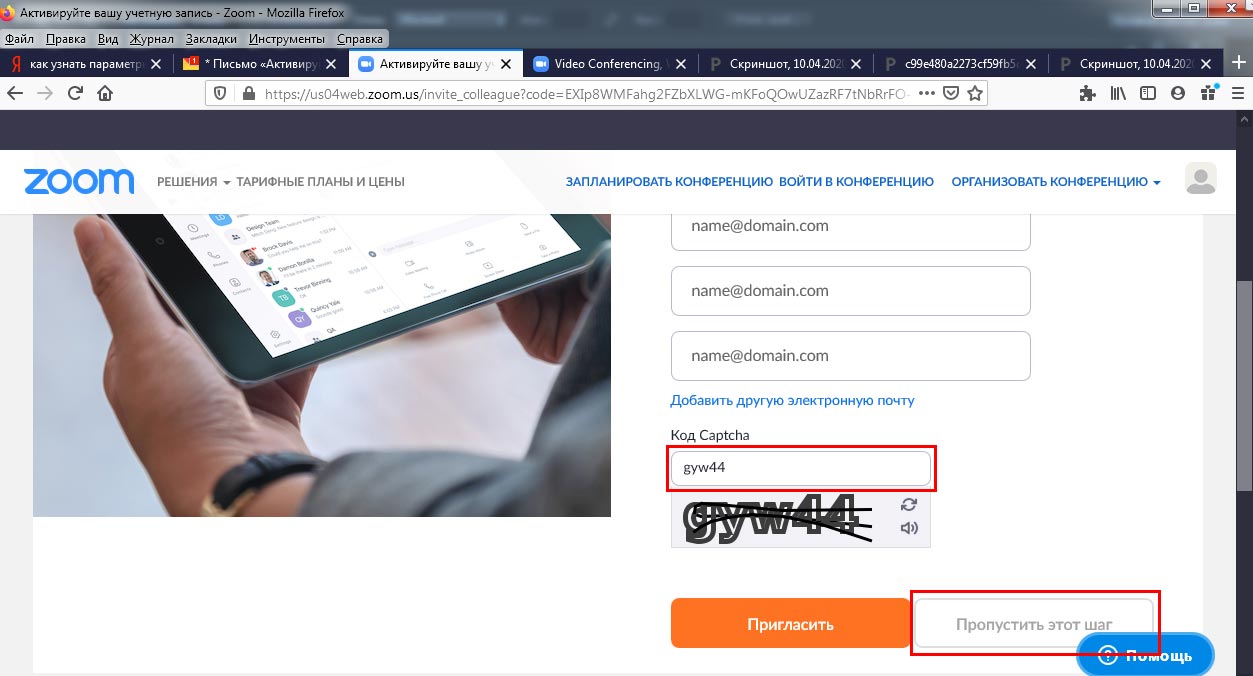
7. Система предложит пригласить друзей. Введите электронные ящики знакомых, укажите Captcha и нажмите «Пригласить» или оставьте предназначенные для E-mail поля незаполненными и щелкните «Пропустить».
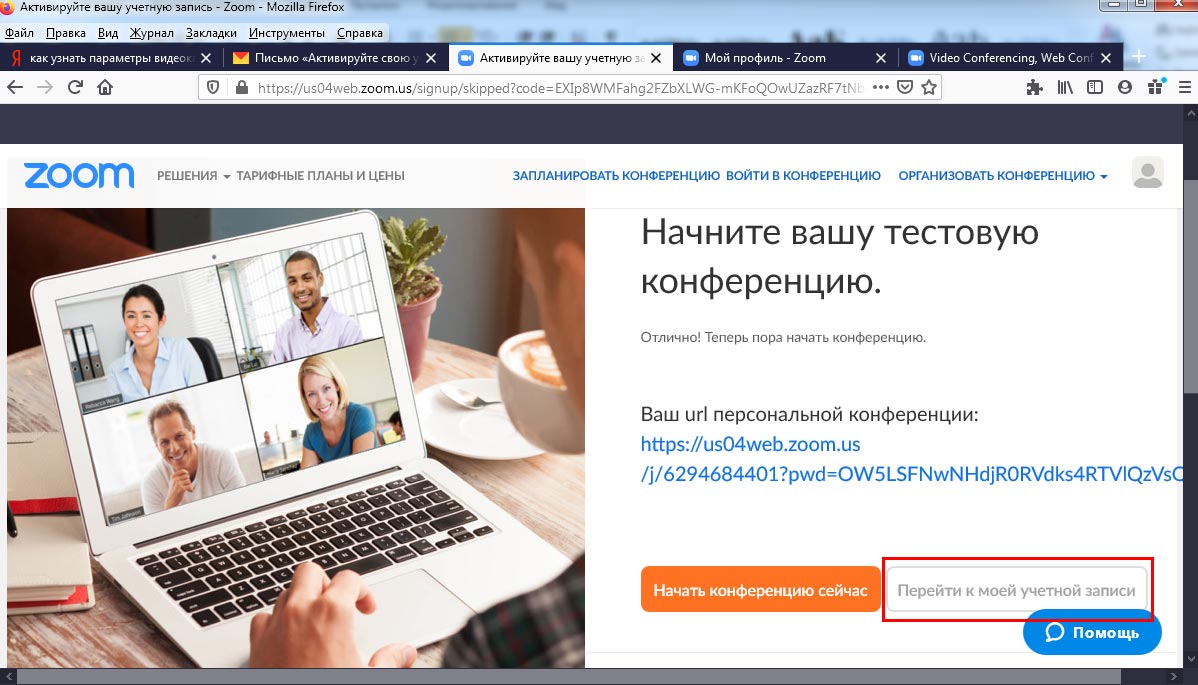
8. Авторизация завершена. Нажмите на серую кнопку «Перейти к учетной записи» и задайте оптимальные настройки.
Как установить Зум на компьютер
1. Чтобы скачать Zoom, кликните по кнопке вверху страницы.
2. Сохраните установочный файл на компьютер.
3. Запустите инсталлятор ZoomInstaller.exe.
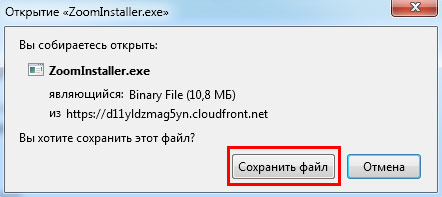
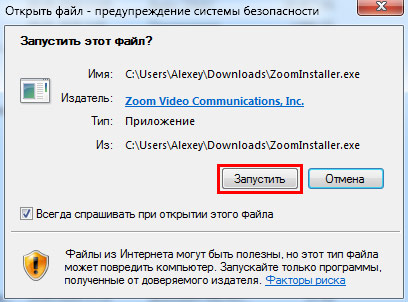
Программа весит 61,8 Мб, распаковка файлов занимает не более минуты.
4. Клиент установлен. Нажмите на белую кнопку «Войти в», укажите логин и пароль и кликните «Войти».
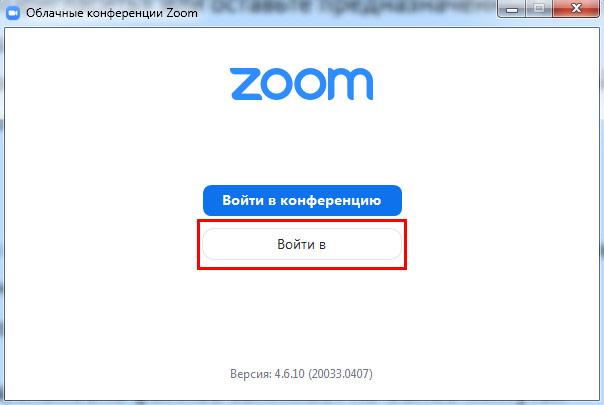
5. После авторизации переходите к настройкам приложения.
Как добавить контакты в Zoom
1. Щелкните по ярлычку программы.
2. Нажмите на кнопку «Войти в» и авторизуйтесь в приложении.
3. Щелкните по значку «Контакты» вверху.
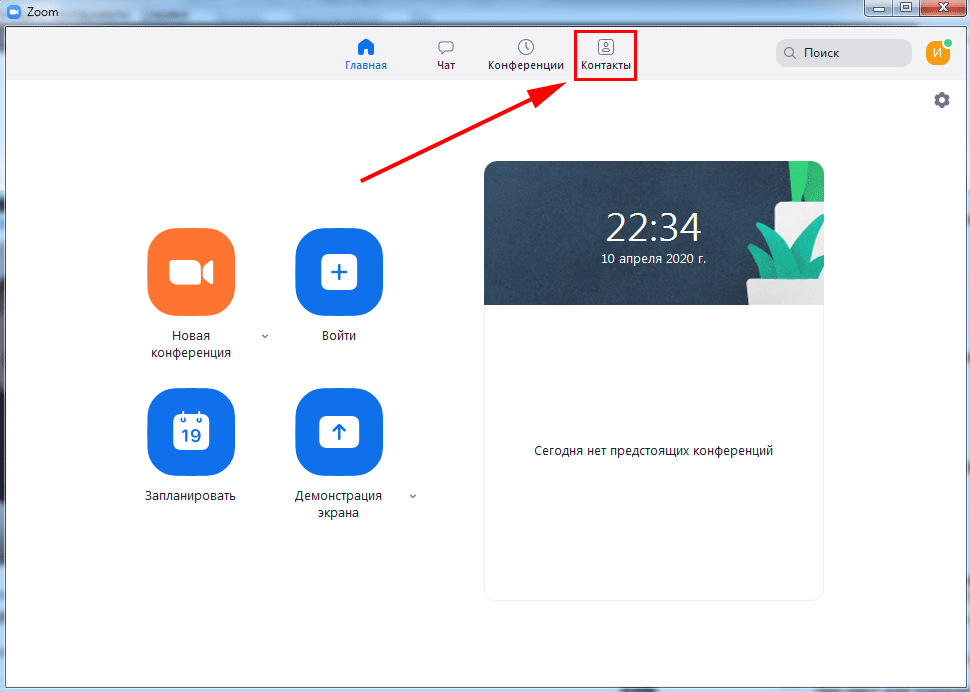
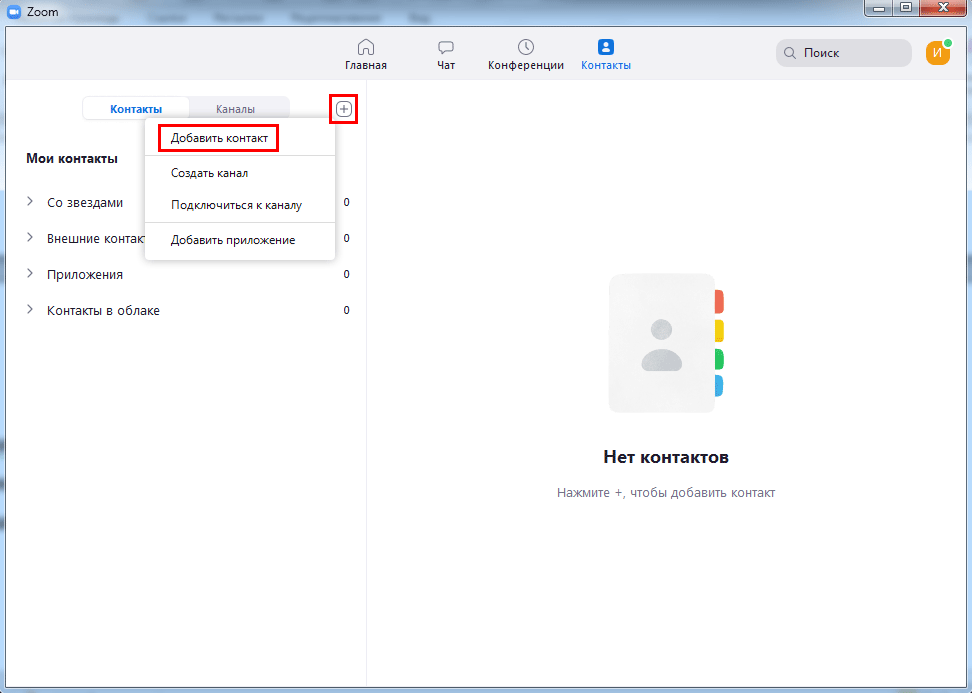
4. Нажмите на иконку с плюсиком и выберите пункт меню «Добавить контакт».
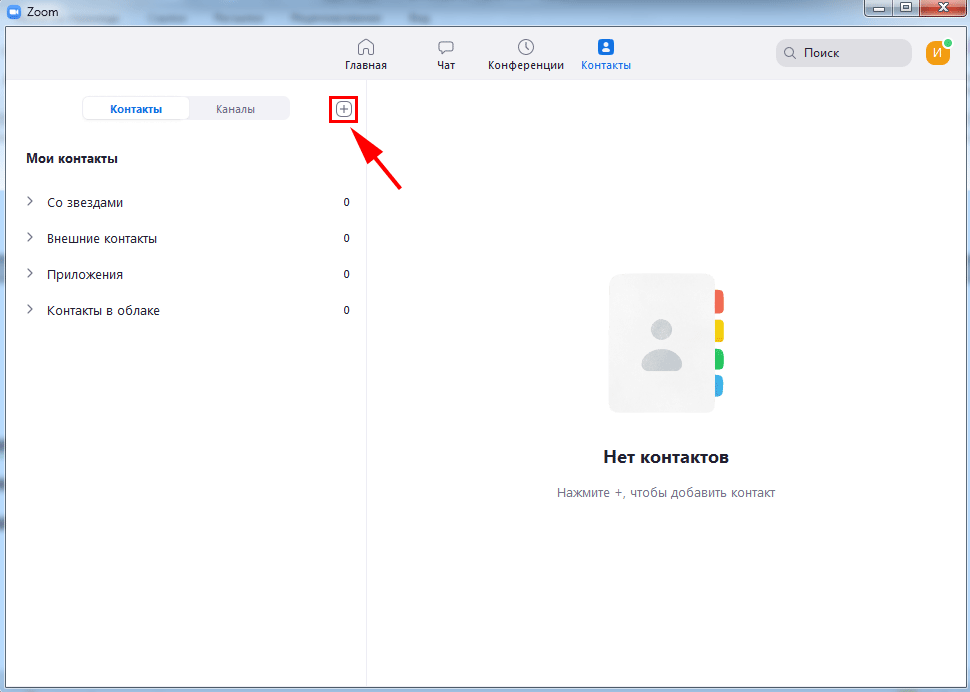
5. Введите электронную почту и щелкните «Добавить контакт».
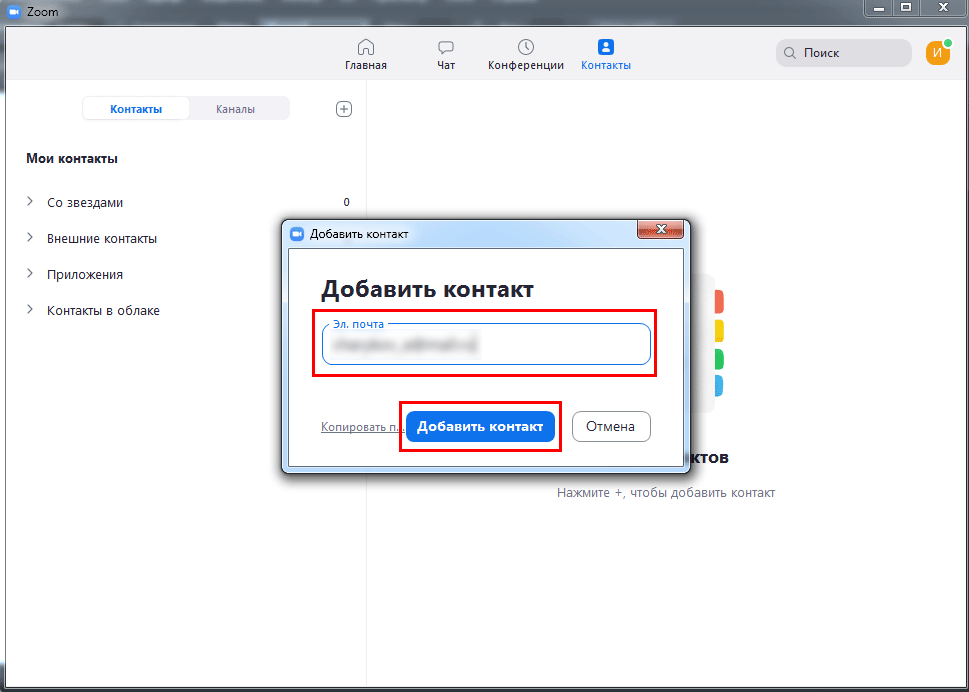
6. Платформа Zoom сообщит об отправке приглашения адресату, кликните «Ok».
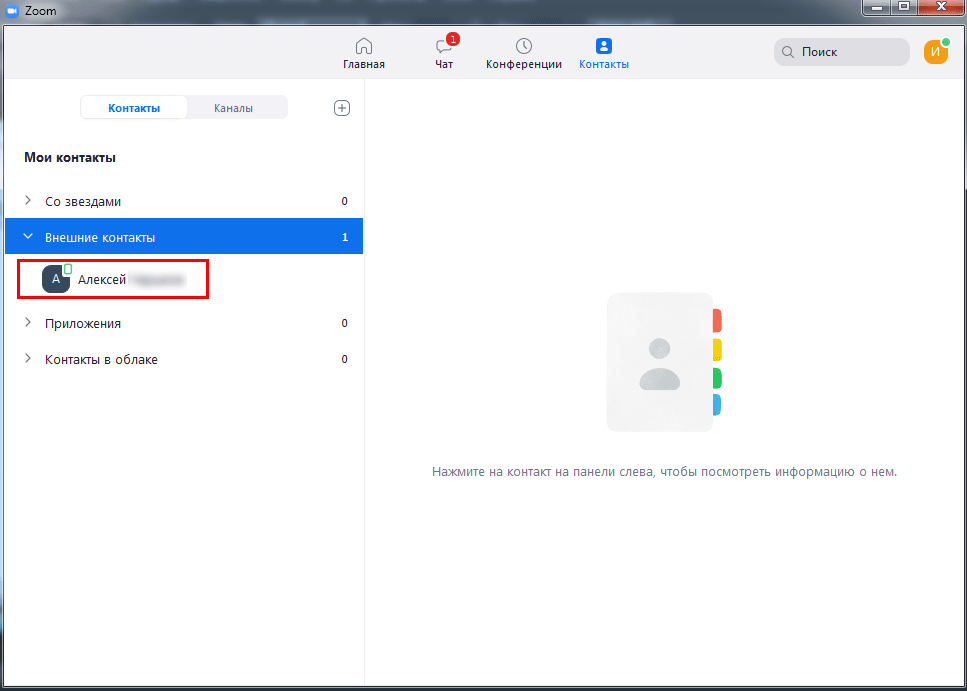
7. Неподтвержденный контакт появится во вкладке «Внешние контакты» с пометкой «Ожидание».
Адресат получит системное уведомление, как показано на скриншоте. Для подтверждения добавления контакта получатель щелкает по ссылке «Принять».
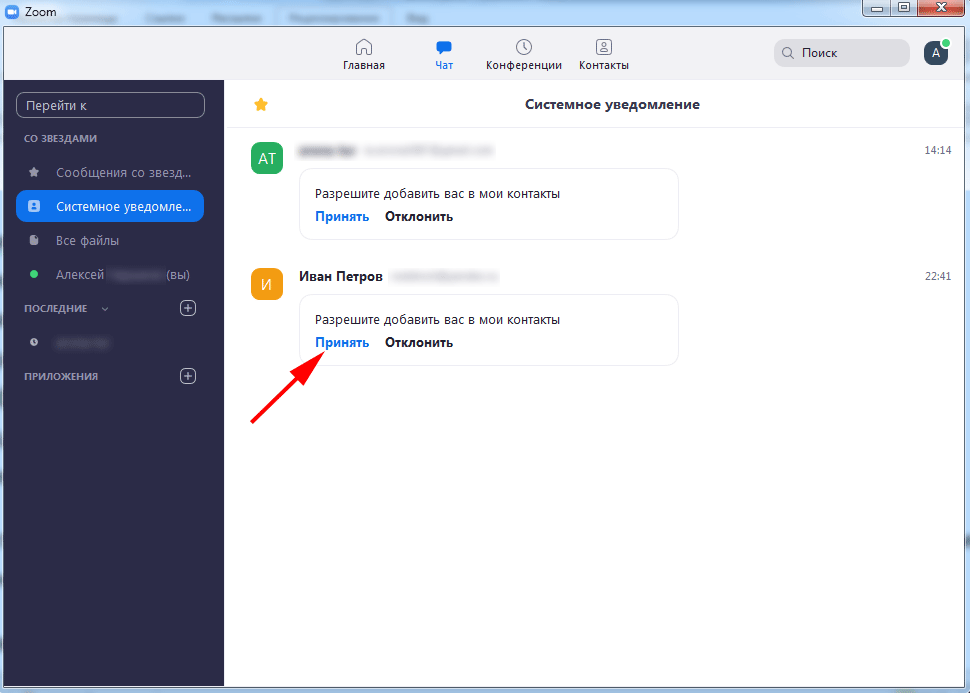
8. Система проинформирует уведомлением о подтверждении, и человек появится в списке внешних контактов.
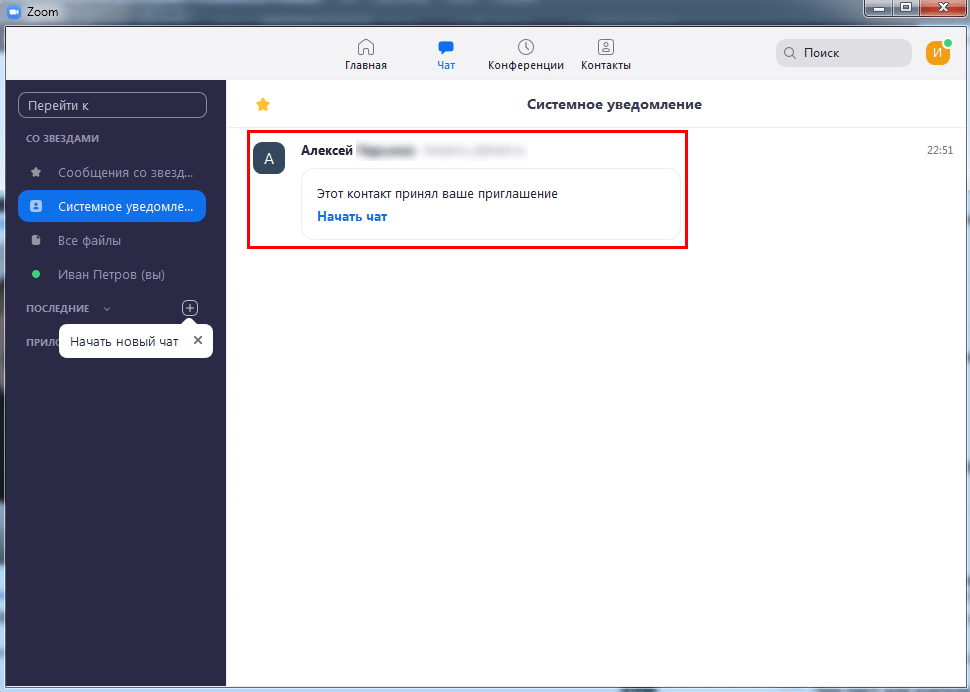
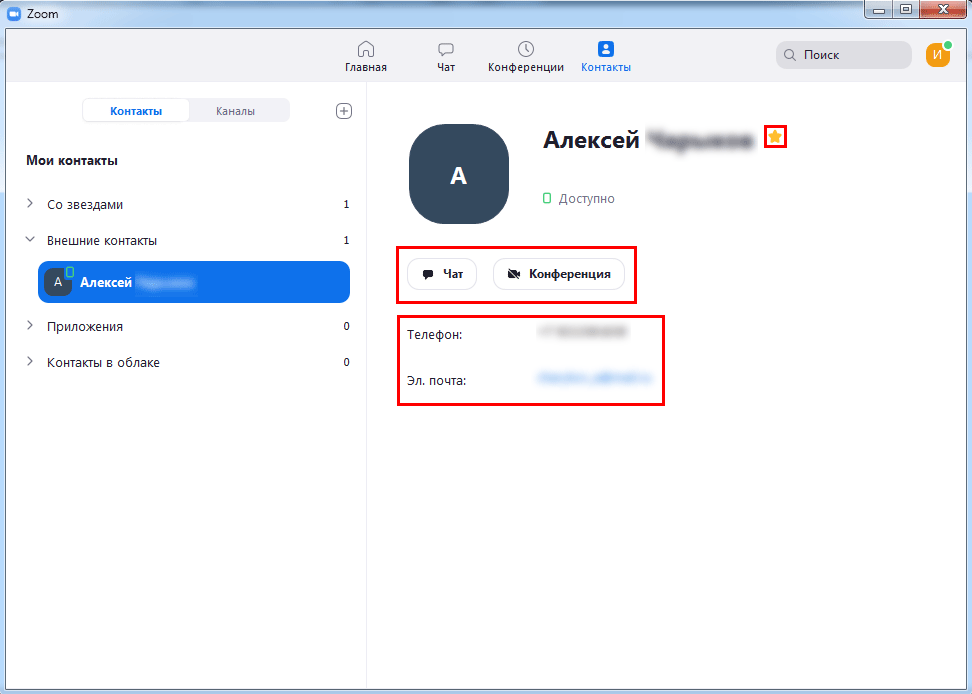
Чтобы вывести информацию по контакту, кликните по имени адресата. В правой части окна программа Zoom отобразит открытые в профиле пользователя данные и предложит начать чат или видеоконференцию. Если вы планируете часто общаться с человеком, щелкните по звездочке справа от фамилии и продублируйте контакт в папке «С звездами».
Как настроить Зум на компьютере
Платформа конфигурируется в личном кабинете пользователя на сайте и в настройках приложения.
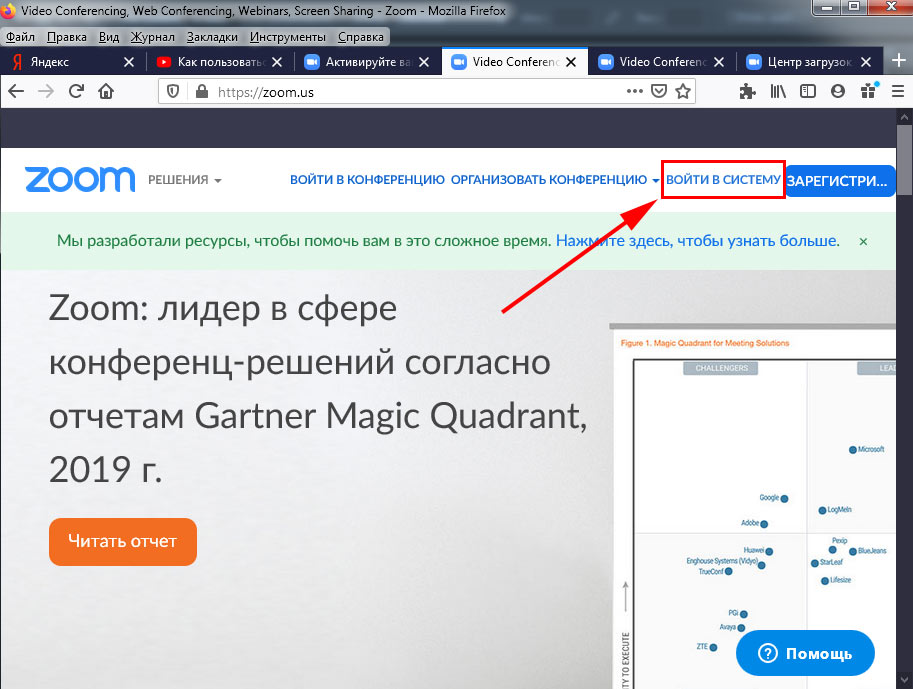
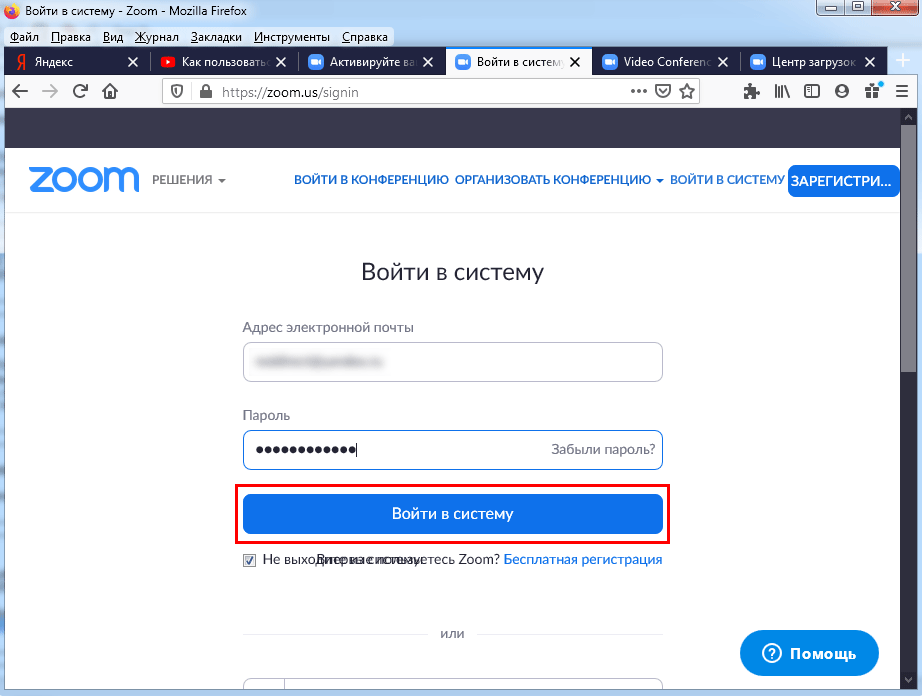
Для перехода в профиль щелкните по ссылке «Войти в систему» на сайте платформы Zoom. Чтобы войти в Зум, укажите заданные при регистрации E-mail и пароль, кликните по голубой кнопке.
Настройки в личном кабинете
1. В разделе «Профиль» задайте аватарку.
2. Затем щелкните по ссылке «Редактировать» в блоке «Идентификатор персональной конференции», проставьте чекбокс и нажмите «Сохранить изменения».
Простановка галочки позволит пользователям после истечения 40 минут повторно подключаться к конференции по той же ссылке.
3. В этой же вкладке настройте часовой пояс и привычный формат даты и времени.
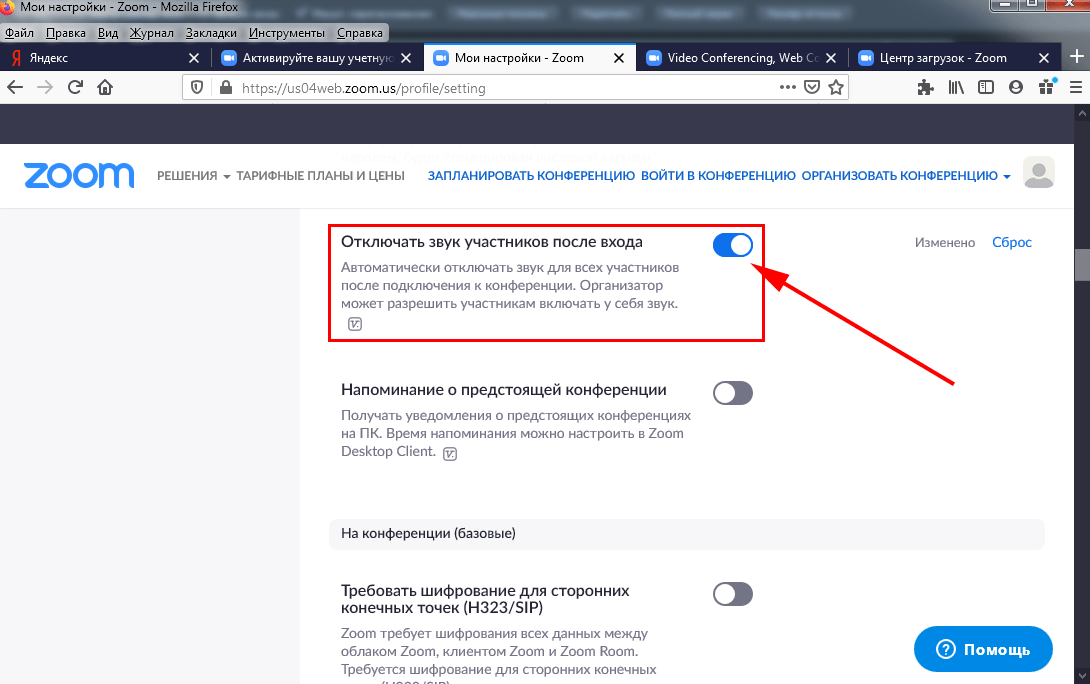
4. Чтобы не мешать ведущему конференции в Zoom, отключите звук при подключении участников. Параметр задается во вкладке «Настройки»: скрольте страницу вниз до продемонстрированной на скриншоте позиции. Передвиньте отмеченный ползунок направо.
5. В разделе «Настройки» разрешите пользователям переписываться в чате, обмениваться документами и расшаривать экран: активируйте позиции «Чат», «Приватный чат», «Передача файлов», «Демонстрация экрана», «Комментарии», «Доска сообщений».
6. Позвольте юзерам без установленного приложения Zoom принимать участие в конференции: включите настройку «Показать ссылку «Войти из браузера»».
7. Активируйте параметр «Использовать идентификатор персональной конференции (PMI) для начала мгновенной конференции».
Настройки приложения Зум
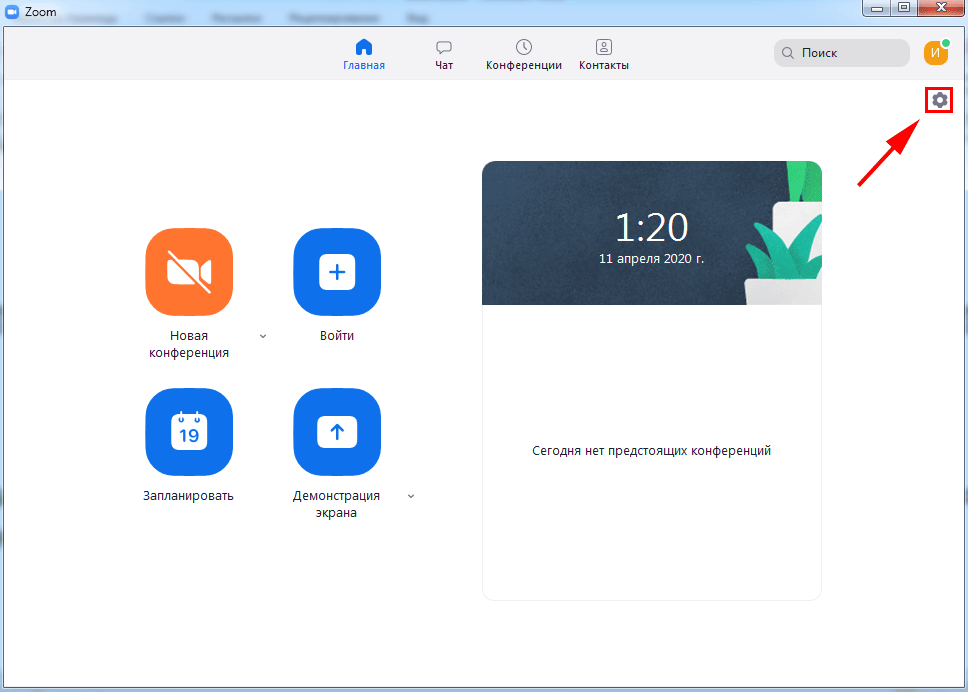
Для перехода к настройкам программы Зум авторизуйтесь и щелкните по шестеренке в правом верхнем углу.
1. Во вкладке общие проставьте галочки, как на скриншоте.
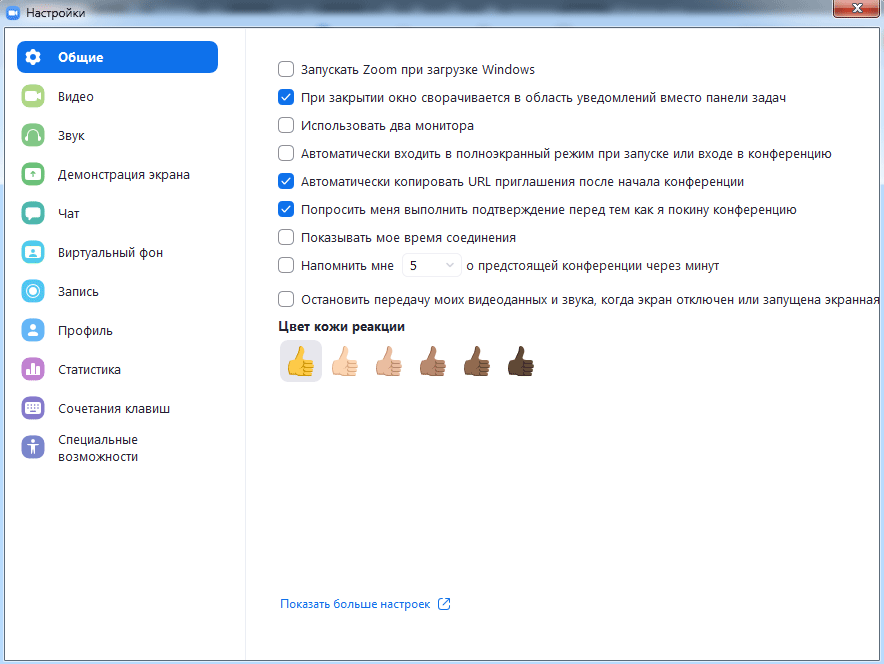
Вы сэкономите место на панели задач, оперативно отправите участникам номер конференции в мессенджере и не выйдите из конференции, случайно щелкнув не по той кнопке.
2. В разделе «Видео» помимо установленных по умолчанию настроек отметьте позицию «Подсвечивать мое видео, когда я говорю», чтобы участники понимали, кто говорит в комнате.
3. Во вкладке «Звук» проверьте работу динамика и микрофона. Выберите оборудование в случае подключения внешних устройств.
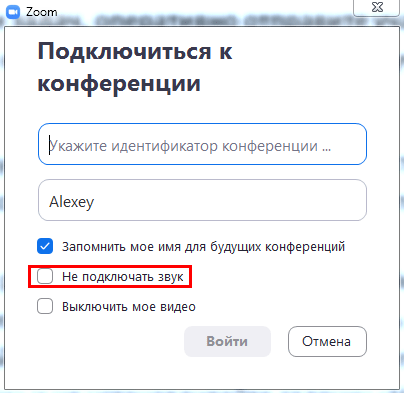
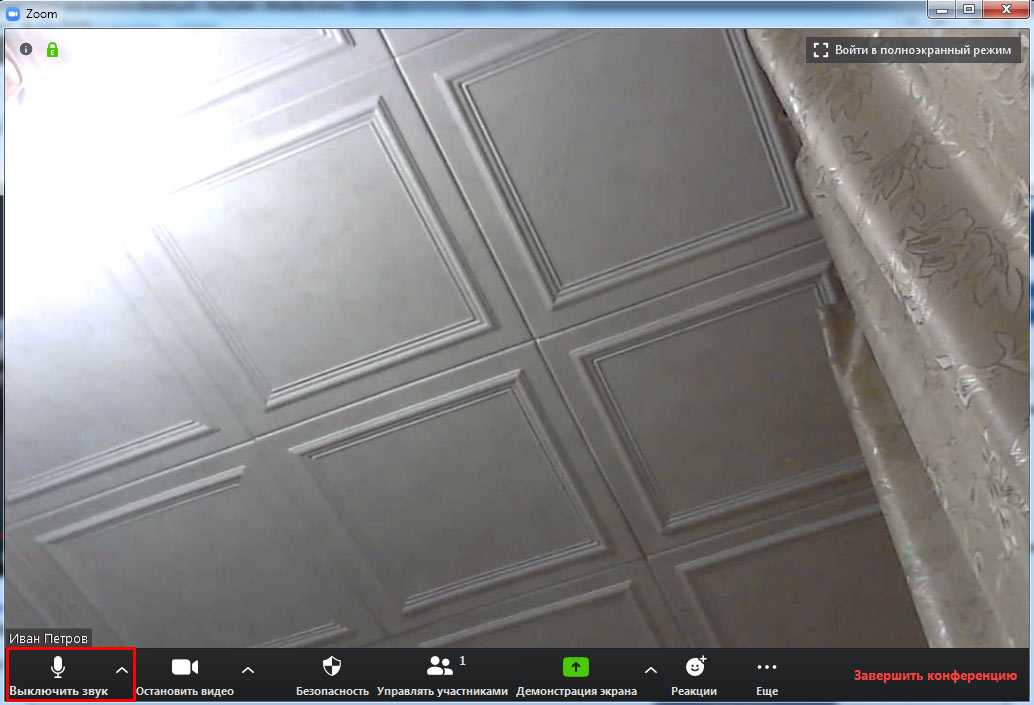
Как в Zoom включить звук при подключении по умолчанию? Не устанавливайте чекбокс «Отключить звук моего микрофона при подключении к конференции» в настройках и не отмечайте галочку «Не подключать звук» при входе в конференцию. Для включения и выключения микрофона во время общения щелкайте по пиктограмме в левом нижнем углу окна, а для смены устройства нажимайте на стрелочку справа от иконки.
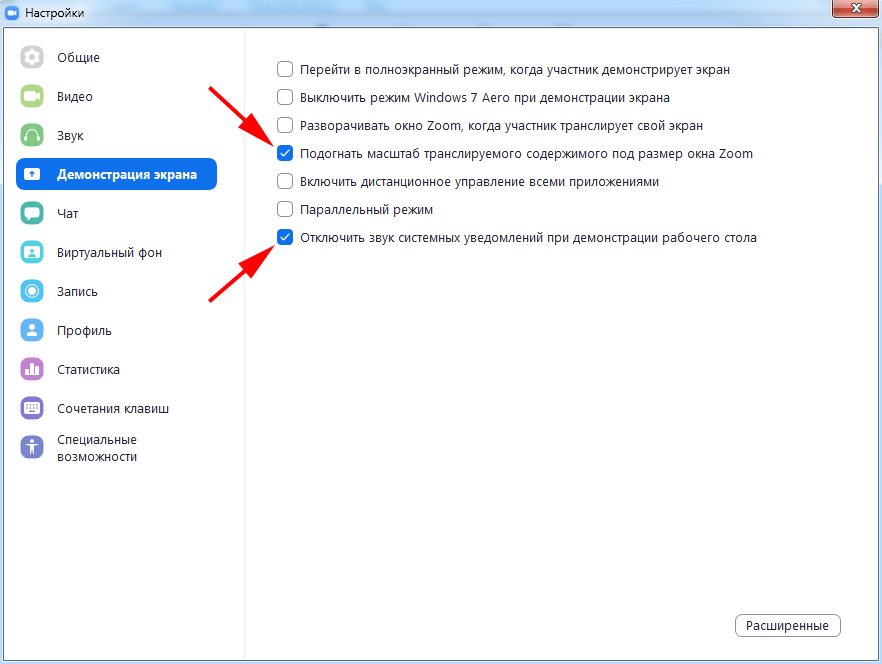
4. В разделе «Демонстрация экрана» проставьте две галочки, как показано на изображении. Простановка оставшихся чекбоксов опциональна и зависит от личных предпочтений пользователя.
5. В окне «Запись» не сбрасывайте проставленный по умолчанию флажок «Записывать видео при демонстрации экрана». Нажмите на кнопку «Изменить» вверху справа и укажите папку для хранения видеороликов.
Если на компьютере мало памяти, укажите директорию на внешнем SSD-диске или SD-карте.
Настройки программы в остальных разделах оставьте без изменений.
Минусы программы
- Многочисленные настройки в личном кабинете на сайте и в приложении на компьютере пугают неопытных пользователей.
- Месячная подписка на платный тариф менее удобна, чем единоразовый платеж.
- Лимит времени в бесплатной версии программы вынуждает по истечении 40 минут повторно подключаться к конференции.
- Неудобный для российских пользователей планировщик конференций на сайте приложения Зум: календарь начинается с воскресенья, время выводится в формате pm/am.
- Проблемы с безопасностью Zoom. В марте произошла утечка личных данных, в результате которой видеозаписи звонков пользователей попали в свободный доступ на YouTube.
Как включить и настроить субтитры на Amazon Prime Video

Битва субтитров и дублеров бесконечна, и люди предпочтут то, что им больше нравится. В этой битве я попадаю в суб-категорию, так как мне нравится оригинальный звук из фильма или телешоу. Итак, я смотрю нерегиональный контент с включенными субтитрами. Предпочитаете ли вы субтитры или включаете его для своих неродных языков, даже если вы их знаете, субтитры вам пригодятся. В этой статье я покажу вам, как включить и настроить субтитры в Amazon Prime Video для наилучшего просмотра.
Оглавление
Включение и настройка субтитров на Amazon Prime Video
Преимущество Amazon Prime Video в том, что он предлагает как базовые, так и расширенные параметры настройки. В этой статье мы покажем шаги как для основных, так и для расширенных параметров. Вы можете щелкнуть по ссылкам ниже, чтобы переключиться в нужный раздел:
- Базовая настройка субтитров на Amazon Prime Video
- Расширенная настройка субтитров на Amazon Prime Video
Базовая настройка субтитров на Amazon Prime Video
1. Включите фильм или телешоу, которое хотите посмотреть, и щелкните значок субтитров.
2. Здесь вы можете выбрать язык субтитров, если поддерживается несколько языков субтитров. Чтобы настроить субтитры, нажмите «Настройки субтитров».

3. Здесь вы можете выбрать размер субтитров и различные предустановки субтитров.

Примечание: Мы узнаем больше о настройке предустановок субтитров в следующем разделе.
4. Вы можете увидеть изменения, которые вы применяете, в примере ниже. Выберите тот, который вам нужен, а затем нажмите кнопку «X», чтобы сохранить изменения.

Расширенная настройка субтитров на Amazon Prime Video
Если вам нужен больший контроль над настройкой субтитров, вы можете использовать расширенные функции настройки субтитров. Самое приятное то, что вы можете сохранять пресеты и переключаться между ними на лету.
1. Щелкните значок «Профиль», а затем «Учетная запись и настройки».

2. Теперь щелкните, чтобы открыть вкладку «Субтитры».

3. Здесь вы увидите предустановку по умолчанию вместе с тремя другими предустановками субтитров в разделе «Ваши предустановки».
Связанный : Как получить расшифровку видео на YouTube

4. Нажмите кнопку «Редактировать» под предустановкой, чтобы изменить ее.

5. Как вы можете видеть на скриншоте ниже, есть довольно много опций, которые вы можете изменить здесь. Вы можете выбрать цвет, размер, шрифт, внешний вид и даже непрозрачность субтитров.

6. Закончив настройку, нажмите кнопку «Сохранить», чтобы сохранить изменения.

Вы можете настроить и сохранить три набора предустановок и переключаться между ними с помощью значка субтитров при воспроизведении видео, как я показал в первом разделе этой статьи.
Получите лучший опыт просмотра субтитров на Amazon Prime Video
Мне больше нравится подход Amazon Prime Video к настройке субтитров, чем функции настройки субтитров Netflix. В Netflix вы можете использовать только один тип субтитров для одного профиля. На видео Prime их может быть четыре.
Хотя это не важный фактор при сравнении двух популярных гигантов потокового видео, мне нравятся такие улучшения качества жизни. Что вы думаете? Дайте нам знать в комментариях ниже.