VPN для Opera. Как настроить и использовать VPN в браузере Opera

В современном мире, когда доступ к интернету стал неотъемлемой частью нашей повседневной жизни, вопросы безопасности и конфиденциальности становятся все более актуальными. VPN (Virtual Private Network) – это один из наиболее эффективных инструментов для обеспечения безопасности и защиты данных в сети. Браузер Opera предлагает встроенное решение для использования VPN, что делает его очень удобным для всех пользователей, кто ищет простой и надежный способ защитить свою онлайн активность.
Настройка и использование VPN в браузере Opera является очень простым процессом. С его помощью вы сможете обеспечить безопасность своего подключения к интернету и защитить свои личные данные от нежелательных посторонних лиц. VPN создает шифрованный туннель между вашим устройством и серверами VPN, что позволяет зашифровать все передаваемые данные и скрыть вашу реальную IP-адрес от потенциальных наблюдателей.
Чтобы настроить VPN в браузере Opera, вам необходимо открыть его настройки. В правом верхнем углу окна браузера, нажмите на иконку с тремя горизонтальными полосками, затем выберите «Настройки». В открывшемся меню выберите вкладку «Безопасность и конфиденциальность» и найдите раздел «VPN». Включите переключатель рядом с «Включить VPN» и теперь вы можете использовать VPN в браузере Opera.
VPN для Opera — это надежный и простой способ защитить свою онлайн активность и обеспечить приватность в интернете. Настройка и использование VPN в браузере Opera занимает всего несколько минут, и вы сможете наслаждаться безопасным и анонимным серфингом в сети. Попробуйте VPN в браузере Opera уже сегодня и ощутите все преимущества защиты и конфиденциальности в интернете.
VPN для Opera: настройка и использование
Виртуальная частная сеть (VPN) для браузера Opera позволяет обеспечить безопасное и анонимное соединение при использовании интернета. В этом разделе мы рассмотрим, как настроить и использовать VPN в браузере Opera.
1. Установка VPN
Для начала установите браузер Opera на свой компьютер, если у вас его еще нет. Вы можете загрузить его с официального сайта Opera и установить на свое устройство.
2. Включение VPN
После успешной установки запустите браузер Opera и откройте его настройки. Для этого нажмите на значок «Меню» в правом верхнем углу и выберите «Настройки».
В левой панели выберите раздел «Безопасность и конфиденциальность» и прокрутите вниз до раздела «VPN».
Для включения VPN в Opera, переключите соответствующую опцию в положение «Вкл».
3. Выбор сервера
После включения VPN вы увидите кнопку «Сменить виртуальное местоположение». Нажмите на нее, чтобы выбрать виртуальное местоположение сервера.
Opera предоставляет несколько вариантов местоположений сервера для выбора. Выберите тот, который вам нужен, и нажмите на него.
4. Подключение к VPN
После выбора сервера VPN, вы можете подключиться к нему, нажав на кнопку «Подключиться». Opera начнет устанавливать защищенное соединение с выбранным сервером.
5. Использование VPN
После успешного подключения к VPN вы можете начать использовать его для безопасного и анонимного просмотра интернета. Ваш IP-адрес будет замаскирован, и вы сможете обходить географические ограничения и блокировки контента.
6. Отключение VPN
Чтобы отключить VPN, просто вернитесь в настройки Opera, перейдите в раздел «Безопасность и конфиденциальность» и переключите опцию VPN в положение «Выкл».
Теперь вы знаете, как настроить и использовать VPN в браузере Opera. Не забывайте подключать VPN для обеспечения безопасного и анонимного интернет-соединения.
Установка и настройка VPN в Opera
Браузер Opera предлагает встроенное расширение VPN, которое позволяет обеспечить безопасное и анонимное интернет-подключение. Установка и настройка VPN в Opera осуществляется следующим образом:
- Откройте браузер Opera на вашем устройстве.
- Перейдите в меню браузера, кликнув на кнопку с тремя горизонтальными полосками в верхнем левом углу окна браузера.
- В выпадающем меню выберите пункт «Настройки».
- В открывшемся окне настроек выберите вкладку «Безопасность и приватность».
- В разделе «Прокси» найдите опцию «Включить VPN» и установите переключатель в положение «Вкл».
После выполнения указанных выше шагов VPN будет активирован в браузере Opera. Вы также можете настроить дополнительные параметры VPN, пройдя по ссылке «Настроить» рядом с опцией «Включить VPN». В настройках VPN вы можете выбрать виртуальное местоположение сервера и настроить блокировку рекламы и трекинга.
После установки и настройки VPN в Opera вы можете просматривать веб-сайты и использовать онлайн-сервисы анонимно, так как ваш IP-адрес будет скрыт и заменен на IP-адрес сервера VPN. Это обеспечит безопасное подключение к интернету и защиту вашей личной информации.
Пользуйтесь функцией VPN в Opera для безопасного и приватного интернет-серфинга!
Плюсы использования VPN в браузере Opera
1. Защита конфиденциальности данных
Использование VPN в браузере Opera позволяет обеспечить безопасную передачу данных. VPN шифрует все передаваемые сигналы между вашим компьютером и сервером, что делает невозможным для злоумышленников перехватывать и расшифровывать вашу личную информацию.
2. Обход блокировок и ограничений
VPN в браузере Opera позволяет обойти географические ограничения и блокировки интернет-сервисов. Если вы находитесь в стране, где доступ к определенным сайтам или сервисам ограничен, использование VPN позволит вам получить доступ к этим ресурсам, обманув ограничения.
3. Защита от слежки и наблюдения
VPN в браузере Opera позволяет при сетевой активности сохранить вашу анонимность в Интернете. Он скрывает ваш реальный IP-адрес и заменяет его IP-адресом удаленного сервера, что делает вас невидимым для онлайн-трекеров и прослушивания.
4. Безопасное использование общественных Wi-Fi сетей
VPN в браузере Opera становится особенно полезным при использовании общественных Wi-Fi сетей. Эти сети обычно не зашифрованы, что делает их уязвимыми для атак и перехвата данных. Используя VPN, вы можете обезопасить отправку и получение конфиденциальной информации через такие сети.
5. Улучшение скорости и стабильности
Некоторые VPN-сервисы, включенные в браузер Opera, предлагают функции ускорения и оптимизации сети. В результате использования VPN скорость соединения с Интернетом может стать более стабильной и более высокой.
6. Бесплатный встроенный VPN
Независимо от множества платных VPN-услуг, браузер Opera предлагает встроенный VPN, который доступен бесплатно. Это удобно для тех, кто хочет воспользоваться VPN-сервисом без необходимости скачивания и установки отдельной программы.
7. Прозрачность и простота использования
В браузере Opera VPN имеет простой и интуитивно понятный интерфейс. Вы можете включить VPN в несколько кликов, выбрав нужное местоположение сервера.
8. Дополнительная защита для домашней или рабочей сети
Если у вас есть домашняя или рабочая сеть, VPN в браузере Opera может предоставить дополнительный уровень защиты. Он помогает предотвратить несанкционированный доступ к вашей сети и защищает все устройства, подключенные к ней.
Как использовать VPN в Opera для обхода блокировок
VPN (Virtual Private Network) в браузере Opera позволяет обойти блокировки и получить доступ к различным интернет-ресурсам, которые могут быть недоступны в вашем регионе. Далее мы рассмотрим, как использовать VPN в Opera для обхода блокировок.
Шаг 1: Установка Opera
Прежде всего, убедитесь, что у вас установлен браузер Opera на вашем устройстве. Если его нет, вы можете загрузить его с официального сайта Opera.
Шаг 2: Включение VPN
- Запустите браузер Opera на вашем устройстве.
- Щелкните на иконке «Меню» в верхнем левом углу окна браузера.
- В выпадающем меню выберите пункт «Настройки» и перейдите на вкладку «Приватность и безопасность».
- На этой вкладке найдите раздел «VPN» и переключите его в положение «Вкл».
Шаг 3: Выбор виртуального местоположения
После включения VPN в Opera вы должны выбрать виртуальное местоположение, чтобы обойти блокировки и получить доступ к недоступным ресурсам.
- Щелкните на иконке VPN в правом верхнем углу окна браузера.
- В открывшемся окне выберите виртуальное местоположение из списка доступных опций.
Обратите внимание, что некоторые виртуальные местоположения могут быть доступны только для платных подписчиков.
Шаг 4: Проверка доступности
После выбора виртуального местоположения можно проверить доступность заблокированных ресурсов. Просто введите адрес сайта или используйте поисковую систему для поиска нужной информации.
Важные соображения
- VPN в браузере Opera не обеспечивает полной защиты вашей приватности и безопасности в сети. Рекомендуется использовать полноценные VPN-сервисы.
- Некоторые ресурсы могут использовать специальные методы блокировки VPN, поэтому результаты использования VPN в Opera могут быть разными.
- Бесплатная версия Opera VPN имеет ограниченное количество доступных виртуальных местоположений.
Теперь вы знаете, как использовать VPN в Opera для обхода блокировок и получения доступа к недоступным интернет-ресурсам. Пользуйтесь этой функцией ответственно и соблюдайте законы и правила использования интернета в своей стране.
Важные советы для использования VPN в браузере Opera
1. Обратите внимание на защищенность
Опера является одним из популярных браузеров, который предлагает встроенную функцию VPN. Однако, несмотря на то что VPN обеспечивает дополнительную защиту, важно помнить, что он не является полной гарантией безопасности.
Для максимальной безопасности рекомендуется дополнительно использовать антивирусное программное обеспечение, фаервол и другие инструменты для защиты компьютера или устройства.
2. Выберите правильный сервер
Opera предлагает несколько различных местоположений серверов VPN, и выбор правильного сервера может быть ключевым. Если вашей целью является обход географических ограничений, выберите сервер в стране, где доступность контента не ограничена. Если же вашей целью является повышение безопасности, выберите сервер, расположенный ближе к вашему физическому местоположению.
3. Защитите свою конфиденциальность
VPN помогает защищать вашу конфиденциальность, маскируя ваш IP-адрес и шифруя передаваемые данные. Однако, для полной конфиденциальности, рекомендуется использовать приватный режим инкогнито в браузере, чтобы предотвратить сохранение истории, кэша и файлов cookie.
4. Отключите VPN, когда не используете его
Если вы не активно используете VPN, рекомендуется отключить его. Это может помочь снизить нагрузку на сеть и увеличить скорость интернет-соединения. Кроме того, отключение VPN, когда он не нужен, может предотвратить случайное соединение с сервером VPN и сократить использование трафика.
5. Проверьте настройки приватности
Периодически проверяйте свои настройки приватности в браузере Opera, чтобы убедиться, что VPN правильно настроен и работает. Убедитесь, что вы не передаете нежелательные личные данные и что вы не даете разрешения на сбор информации сторонним сайтам.
6. Проверьте скорость VPN
Несмотря на то, что VPN обеспечивает дополнительную защиту и конфиденциальность, он может снижать скорость интернет-соединения из-за шифрования и маршрутизации трафика через удаленный сервер. Периодически проверяйте скорость VPN и, при необходимости, переключайтесь на другой сервер для улучшения качества соединения.
7. Избегайте использования публичных Wi-Fi
Публичные Wi-Fi сети могут быть небезопасными и уязвимыми для атак. Если вам необходимо использовать VPN в публичной сети, убедитесь, что вы подключены к надежному и защищенному серверу. Избегайте ввода личных данных или банковской информации в публичных Wi-Fi сетях.
8. Обновляйте браузер и VPN
Для максимальной безопасности и эффективности регулярно обновляйте браузер Opera и VPN. Обновления часто включают исправления уязвимостей безопасности и улучшения производительности.
9. Ознакомьтесь с правилами использования VPN
Перед использованием VPN в Opera, ознакомьтесь с правилами и условиями провайдера VPN. Узнайте, какие виды активности запрещены, а также какие данные могут собираться и использоваться.
10. Обратитесь за помощью
Если у вас возникли вопросы или проблемы с использованием VPN в Opera, обратитесь к документации оперы или в службу поддержки VPN. Они смогут предоставить вам подробную информацию, советы и помощь в настройке и использовании VPN.
Как установить и включить VPN на компьютере и браузере?

VPN (Virtual Private Network) — это общее название технологии, которая позволяет вам совместно использовать сеть через другую сеть. Проще говоря, это такой виртуальный кабель через Интернет к вашей персональной сети. Соединение с VPN называется «туннелем».
Выбор VPN: что нужно учесть?
В прошлом, несколько лет назад, вам всегда приходилось платить за VPN. Это означало, что мы должны были выбрать компанию. Они устанавливали для нас безопасное VPN-соединение, и мы платили за него каждый месяц.
Сейчас существует множество бесплатных VPN-сервисов. В том числе — есть очень простые решения, когда вы включаете и выключаете VPN одним щелчком мыши. И все они очень разные.
Давайте рассмотрим, на что следует обратить внимание при выборе VPN.
- Удобство использования. При использовании VPN не хочется погружаться в технические дебри и постоянно настраивать какие-то IP, шлюзы и прочее. Вы хотите нажать «вкл.» и использовать.
- Скорость. Если каждая страница загружается в течение двух минут, использование этой VPN будет невозможным. И такие случаи действительно случаются. Поэтому перед выбором конкретной сети лучше проверить, насколько быстро она работает.
- Безопасность. Для многих людей это является важным фактором. Однако я бы не стал его переоценивать. Любого простого VPN-сервиса достаточно, чтобы обойти блокировщики и защитить вас от большинства хакеров. В том числе и бесплатный. Дорогие и надежные VPN нужны только в определенных чрезвычайных ситуациях. Например, если вы опасаетесь, что за вами следит ФБР.
- Стоимость. Ну, здесь все ясно. Чем выше цена — тем выше качество предлагаемых услуг.
- Универсальность. В некоторых случаях для разных регионов требуются разные VPN. Так, например, если вы собираетесь в отпуск в Турцию, бесплатный VPN в Opera вам не поможет. Тем не менее, сайты, заблокированные в стране Турция, могут быть открыты с помощью других VPN. И это актуально, потому что в Турции заблокировано не мало сайтов, в том числе и Википедия.
- Поддержка. При работе с VPN вам, возможно, придется внести некоторые коррективы. Конечно, было бы неплохо быстро получить квалифицированную помощь, если она вам понадобится.
В целом, в мире существует более двухсот компаний, которые предлагают нам купить VPN. Многие из них предлагают хорошие услуги по разумной цене. Тем не менее, если вам нужен VPN только для базовой защиты и доступа к заблокированным сайтам, то смело используйте какой-нибудь простой бесплатный вариант. Это поможет.
Виды ВПН соединений
Существуют различные типы VPN. Давайте вкратце рассмотрим технические особенности этой технологии. И сразу стоит отметить, что сейчас в основном используются три типа VPN-соединений.
- L2TP (или Layer 2 Tunneling Protocol) — один из старейших типов VPN-соединений. Она появилась в 1990-х гг. Она не требовательна к ресурсам компьютера, т.е. работает с минимальной, незаметной задержкой. Однако в нем не используется шифрование. Это означает, что если пользователь хочет, чтобы его отслеживали, его можно отследить. Тем не менее, это все еще хороший протокол для использования, если вы хотите избежать блокировки сайтов.
- IPsec (или Internet Protocol Security) — также разработан в 1990-х гг. Однако этот протокол гораздо более безопасен и использует шифрование. Недостатком является то, что IPsec требует больших вычислительных мощностей. Проще говоря, использование этого типа VPN безопасно, но дорого.
- SSL/TLS (Secure Sockets Layer и Transport Layer Security) — это, пожалуй, самый популярный тип VPN-соединения. Используя современные технологии, вы можете быстро получить доступ к любому сайту. Уровень безопасности средний. Однако при таком типе подключения в некоторых случаях мы можем использовать VPN бесплатно.
Для чего нужен VPN
VPN используется владельцами ИТ-бизнеса для связи с сотрудниками, работающими удаленно. Виртуальная частная сеть соединяет сотрудника из дома с сетью компании. Но чаще VPN используют обычные пользователи, чтобы получить доступ к заблокированным сайтам или изменить свой IP-адрес.
Например, есть музыкальные ресурсы, доступ к которым в России ограничен. При использовании VPN-соединения эти ресурсы не блокируются. С помощью VPN вы можете подключаться к домашней сети, находясь вне дома. В целом, VPN повышает вашу безопасность при использовании Интернета.
Как настроить VPN на домашнем компьютере?
Существует два варианта создания виртуальной частной сети: платный и бесплатный. Бесплатные VPN-сервисы хороши тем, что за них не нужно платить. Но это и недостаток — никто не может гарантировать безопасность ваших данных.
Тем не менее, вы также можете воспользоваться бесплатными услугами, чтобы попробовать освоить VPN. Перечислим наиболее популярные и простые в использовании:
- CyberGhost
- Avast SecureLine VPN
- Hotspot Shield
- ExpressVPN
- TunnelBear
- ZenMate
Платные услуги быстрее и стабильнее, они дорожат своими клиентами и репутацией. Надежность явно находится на более высоком уровне.
Подключение VPN на компьютере с Windows 10
- Меню Пуск — Настройки
- Настройки Windows — «Сеть и Интернет
- Нажмите на значок «VPN».
- Затем нажмите на ссылку «Добавить VPN-соединение
- Введите адрес VPN-сервера и имя подключения, предоставленное вашей компанией или сторонней службой поддержки:
- Нажмите «Сохранить».
Как установить безопасное соединение?
Узнайте о различных типах виртуальных частных сетей, прежде чем устанавливать защищенное соединение.
Клиент безопасного соединения
Чтобы установить защищенное соединение, вам нужен клиент. По сути, это отдельная программа, которая настраивается в соответствии с требованиями пользователя или организации. При установке защищенного соединения конечное устройство открывает защищенный канал и подключается к другому устройству, создавая зашифрованный туннель.
На этом этапе в корпоративных сетях пользователь обычно вводит пароль, выданный компанией, или устанавливает соответствующий сертификат. Пароль или сертификат необходим для того, чтобы брандмауэр распознал соединение как авторизованное. Затем сотрудник входит в систему, используя свои личные учетные данные.
Расширения браузера
Расширения для безопасного соединения доступны для большинства браузеров, таких как Google Chrome и Firefox. Некоторые браузеры, например Opera, уже имеют встроенную функцию безопасного соединения. Расширения позволяют пользователям быстро включать и настраивать параметры виртуальной частной сети в режиме онлайн. Но в этом случае вы защищены только в определенном браузере. Обмен данными в других браузерах и приложениях (например, в онлайн-играх) не шифруется.
Несмотря на ограниченность их действия, расширения являются подходящим дополнительным уровнем защиты для пользователей, которые редко пользуются Интернетом. Однако такие соединения более уязвимы для взлома. Также важно тщательно выбирать расширения, поскольку похитители личных данных могут использовать крючки. Злоумышленники собирают личные данные пользователей, составляя своеобразные профили (наподобие тех, которые создают маркетологи). Затем в Интернете вы начинаете сталкиваться с рекламными сообщениями, предназначенными специально для вас.
Безопасное соединение для роутера
Если к одной сети подключено несколько устройств, проще настроить безопасное соединение для маршрутизатора, чем настраивать его на каждом устройстве по отдельности. Это особенно актуально для подключенных к Интернету устройств со сложной конфигурацией, таких как телевизоры Smart TV. С такой сетью можно даже смотреть ограниченный контент на домашнем кинотеатре.
Безопасное соединение для маршрутизатора легко настраивается, обеспечивает постоянную защиту и предотвращает утечку данных при подключении незащищенных устройств. Однако если маршрутизатор не имеет пользовательского интерфейса, управление подключением может быть затруднено. Он может блокировать входящие соединения.
Корпоративная виртуальная частная сеть
Корпоративная виртуальная частная сеть — это решение, адаптированное к требованиям вашей компании, требующее настройки и поддержки. IT-отдел создает для вас безопасное соединение. Обычные пользователи не имеют прав администратора на защищенном соединении, а компания ведет учет всех действий и передаваемых данных.
Это снижает риск потенциальной утечки информации. Основное преимущество корпоративной виртуальной частной сети — полностью безопасное подключение к внутренней сети и серверам компании даже для удаленных сотрудников, имеющих собственное подключение к Интернету.
Можно ли установить безопасное соединение на смартфоне и других устройствах?
Да, существуют услуги безопасного соединения для смартфонов и других подключенных к Интернету устройств. Вам необходимо защищенное соединение, если вы храните платежную информацию и другие личные данные на своем мобильном устройстве или используете его только для доступа в Интернет. Часто разработчики сервисов безопасного соединения предлагают мобильные решения — многие из них доступны в Google Play или Apple App Store (например, Kaspersky Secure Connection).
Как пользоваться VPN и зачем это нужно в 2023

Если представить, что Интернет — это парк, через который вам нужно пройти, то VPN — виртуальная частная сеть — это технология, которая позволяет пересечь этот парк через безопасный туннель, закрытый от посторонних глаз.
VPN-сервис создает специальный секретный канал связи, который нельзя отследить. Приложение Surshark легко и эффективно справляется с этой задачей.
Как пользоваться VPN — 4 простых шага
Шаг 1: Оформите подписку на VPN-сервис
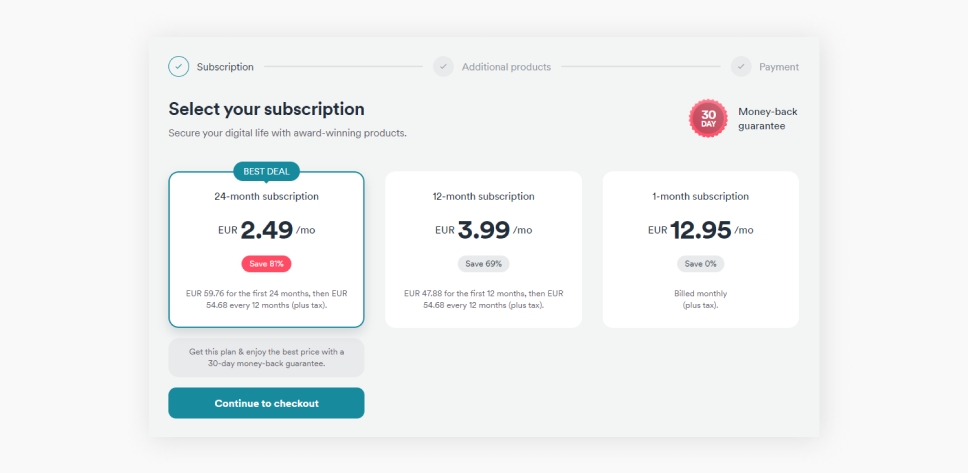
При поиске подходящего VPN не стоит выбирать бесплатные сервисы. Они привлекают заманчивой ценой 0 евро ($0 для американских пользователей), но не имеют средств и ресурсов для поддержания стандартов современной безопасности, в отличие от платных VPN. Некоторые бесплатные VPN-сервисы продают данные своих пользователей.
В свою очередь, VPN премиум-класса заботятся о своей репутации и имеют совсем другой уровень технической оснащенности с намного более широким арсеналом средств безопасности.
Выбирайте VPN премиум-класса, который подходит вам по всем параметрам — безупречная репутация, множество серверов в вашей стране или поблизости, поддержка ваших устройств и т. д. Зайдите на веб-сайт этого VPN, ознакомьтесь с характеристиками и оформите подписку.
Шаг 2: Скачайте и установите приложение VPN
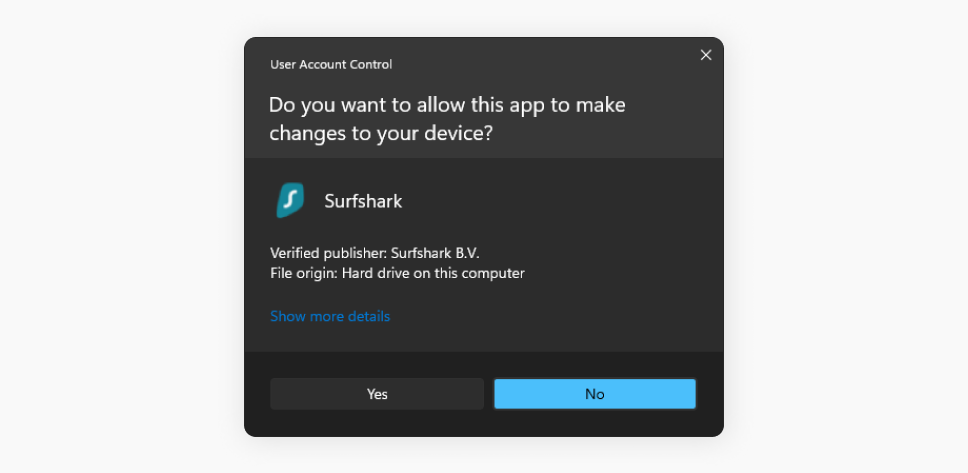
Тут все просто и понятно. VPN премиум-класса, включая Surfshark, предлагают приложения для самых разных устройств — скорее всего, вы будете перенаправлены на страницу скачивания сразу после оформления подписки.
Здесь вам предложат простые в установке версии приложений для Windows, macOS, iOS, Android и других платформ. Выберите и установите то, которое вам подходит.
Шаг 3: Запустите приложение VPN
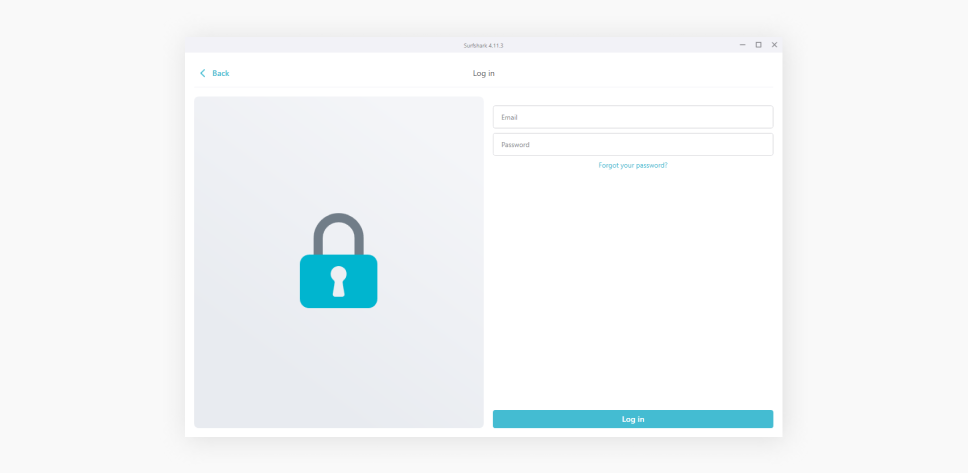
После установки приложения VPN его нужно запустить, как любое другое приложение, и выполнить вход в свою учетную запись пользователя. Введите имя пользователя и пароль, которые вы использовали при оформлении подписки (шаг 1) и выполните требования двухфакторной аутентификации, если она применяется.
После успешного входа вы увидите главный экран приложения с заманчивой кнопкой Подключиться .
Шаг 4: Нажмите «Подключиться».
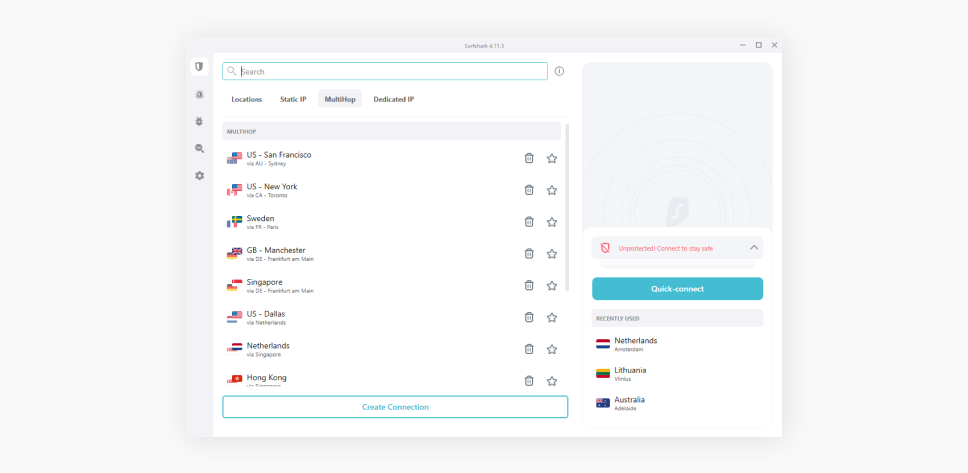
В большинстве VPN нажатие кнопки Подключиться устанавливает соединение с ближайшим или самым быстрым доступным сервером. Независимо от местонахождения этого сервера (это может быть даже ваш город) вы получите зашифрованное соединение с измененным IP-адресом.
При желании вы можете легко выбрать другой сервер и подключиться к нему. В приложении Surfshark для этого нужно просто нажать на нужный сервер из списка.
Как выбрать VPN
При выборе подходящего VPN-сервиса следует учитывать несколько факторов:
Платные VPN-сервисы превосходят бесплатные VPN по всем параметрам, но переплачивать тоже не стоит.
Серьезный разработчик VPN будет иметь многолетнюю историю развития своего сервиса. Почитайте новости о выбранном провайдере и отзывы других пользователей на веб-сайтах типа TrustPilot.
Чем больше серверов в большем количестве стран, тем лучше. Широкая серверная сеть — это не только замена вашего IP-адреса на IP-адрес VPN-сервера, но и сохранение максимальной скорости вашего интернет-соединения.
Технологии безопасности
Уровень доверия VPN-сервису во многом зависит от его уровня финансирования и внедрения технологий безопасности. Хороший VPN использует самые современные алгоритмы для шифрования данных своих пользователей.
Поддержка разных платформ
Проще говоря, вам нужно проверить, поддерживается ли ваше устройство — смартфон, планшет, ПК и пр. — выбранным вами VPN.
Гарантия возврата оплаты
Что делать, если вам не понравился VPN-сервис? В этом случае вы наверняка захотите вернуть свою оплату за подписку. Вот почему вам нужно искать VPN-провайдера с 30-дневной гарантией возврата оплаты, как в Surfshark.
Использование VPN на разных устройствах
Совсем недавно VPN можно было установить только на определенные устройства, но сегодня вы можете без проблем использовать что-то вроде коммерческого VPN-клиента потребительского уровня на самых разных устройствах.
Описанные ниже инструкции предполагают, что вы уже имеете подписку на Surfshark и, следовательно, у вас есть учетные данные для входа — адрес электронной почты и пароль, которые вы вводили в процессе оформления подписки.
Использование VPN на Windows
- Откройте эту страницу и нажмите на кнопку Скачать приложение для Windows , чтобы скачать установочный файл;
- Откройте установочный файл и нажимайте Да/Подтвердить/пр . во всех запросах на установку приложения в каталог по умолчанию;
- После установки приложение запустится автоматически. Введите свои учетные данные для входа — и, возможно, код 2ФА — и нажмите Подключиться . Приложение автоматически установит соединение с самым быстрым или ближайшим сервером;
- Если вы хотите подключиться к другому серверу, найдите его (можно с помощью строки поиска вверху) на вкладке Местоположения и щелкните по нему.
Использование VPN на macOS
- Чтобы скачать приложение Surfshark, введите слово Surfshark в строку поиска в App Store или просто нажмите на эту ссылку и щелкните Установить . Скачайте и установите приложение VPN. Нажмите Открыть —
- Когда приложение откроется, введите свои учетные данные для входа и нажмите Вход ;
- После входа нажмите Подключиться для подключения к ближайшему или самому быстрому серверу. Чтобы подключиться к другому серверу, выберите подходящий на вкладке Местоположения и щелкните по нему.
Использование VPN на Android
- Откройте приложение Play Store и найдите Surfshark, введя слово Surfshark в строке поиска; нажмите на Surfshark VPN, а затем на кнопку установки. Соглашайтесь со всеми запросами;
- После установки откройте приложение. Выполните вход со своими учетными данными. После этого должна открыться главная страница приложения;
- На главной странице щелкните Подключиться — приложение автоматически установит соединение с самым быстрым сервером;
- Смартфон попросит подтвердить запрос на подключение — нажмите OK ;
- Чтобы подключиться к другому серверу, нажмите на кнопку Местоположения и выберите нужный сервер.
Использование VPN на iOS
- Откройте App Store на своем устройстве и найдите Surfshark ;
- Нажмите УСТАНОВИТЬ, чтобы начать скачивание и установку приложения. Вам нужно будет подтвердить свой выбор с помощью Face ID или пароля Apple ID ;
- После установки закройте App Store и найдите на экране новый значок Surfshark VPN. Щелкните его и согласитесь с нашими Условиями и положениями;
- Войдите с помощью электронной почты и пароля, которые вы выбрали при регистрации. На главном экране приложения нажмите Подключиться для подключения к самому быстрому серверу;
- Чтобы подключиться к другому серверу, выберите нужный на вкладке «Местоположения» и щелкните его.
Использование VPN для расширений браузера
- Найдите Surfshark в магазине приложений своего браузера или перейдите по соответствующей ссылке: Chrome , Firefox , Edge ;
- Нажмите на кнопку Добавить/Установить или другую предложенную для установки расширения. Согласитесь на все запросы по его установк е;
- После установки расширения нажмите на логотип Surfshark на панели инструментов — обычно он находится в правом верхнем углу ;
- Введите свои учетные данные для входа — адрес электронной почты и пароль, которые вводили при регистрации учетной записи ;
- Щелкните Подключиться для подключения к самому быстрому серверу, или выберите другой сервер на вкладке Местоположения .
Использование VPN на смарт- ТВ
- Для смарт-ТВ с Android найдите приложение Surfshark в Play Store на телевизоре. Установите приложение ;
- После установки приложения запустите его и введите свои учетные данные для входа — адрес электронной почты и пароль ;
- После входа вы можете нажать Подключиться для подключения к самому быстрому серверу. Чтобы подключиться к другому серверу, выберите подходящий на вкладке Местоположения и щелкните по нему.
Настройка VPN на вашем устройстве
После наших инструкций остались вопросы? Возможно, эти полезные ссылки помогут вам разобраться. Нажмите, чтобы узнать, как настроить VPN на:
Как настроить VPN вручную
В некоторых случаях приходится прибегать к ручной настройке сервиса — например, если ваша система не поддерживает VPN-приложения или вы находитесь в сети с ограничениями без возможности обычного VPN-подключения. Здесь вы найдете наши руководства по настройке VPN вручную для:
Как использовать дополнительные функции VPN
Установить VPN и не пользоваться всеми его функциями — это все равно, что купить автомобиль и никогда не пользоваться кондиционером: сервис имеет множество полезных возможностей, которые не стоит упускать! Предлагаем описание самых популярных дополнительных функций VPN с удобными ссылками об их использовании:
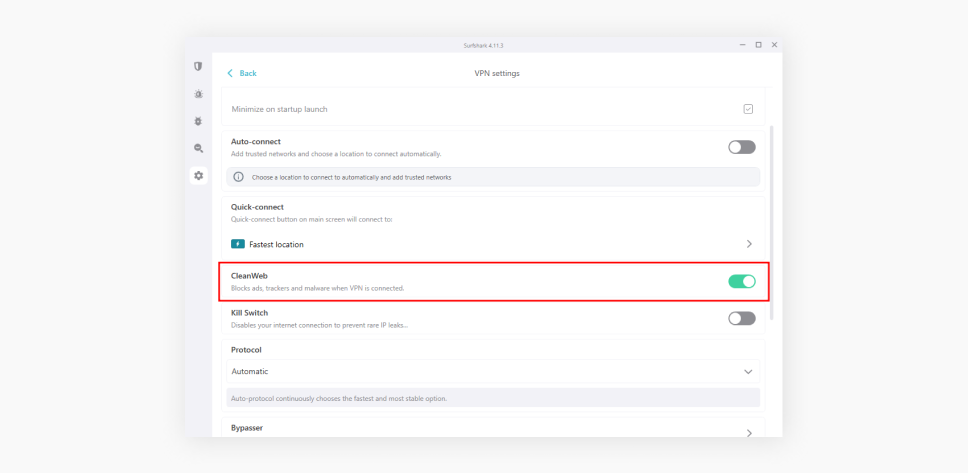
CleanWeb
Блокирует известную вредоносную рекламу и ПО.
Эта функция находится в меню Настройки → Настройки VPN → CleanWeb .
Bypasser
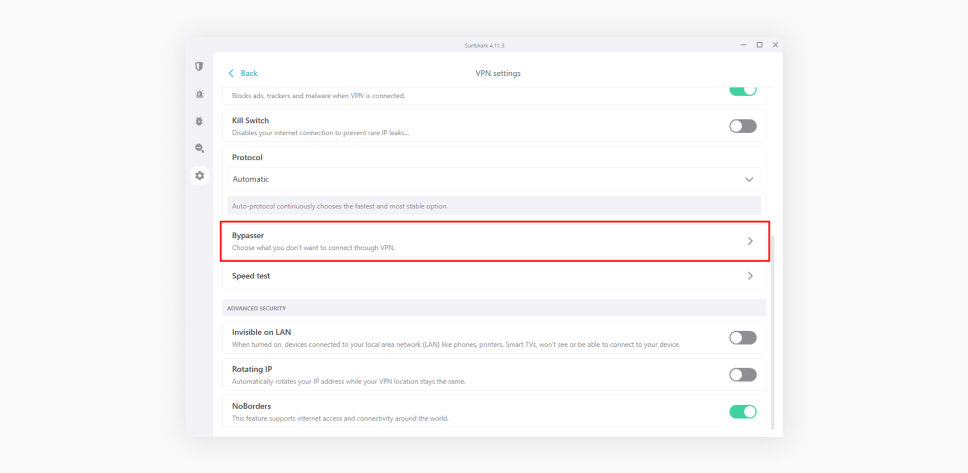
Некоторые пользователи отключают VPN для экономии пропускной способности. Bypasser поможет сохранить скорость без ущерба для безопасности.
Эта функция позволяет выбирать приложения и веб-сайты, которые VPN-приложение будет игнорировать.
Она находится в меню Настройки → Настройки VPN → Bypasser .
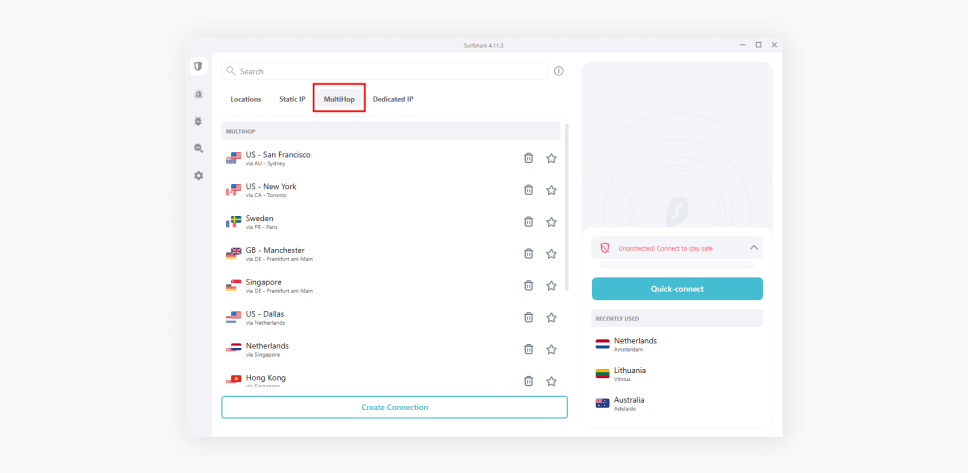
Dynamic MultiHop
Подключается к Интернету через два выбранных вами VPN-сервера для усиления конфиденциальности.
Эта функция находится на вкладке MultiHop на главном экране приложения Surfshark.
Kill Switch
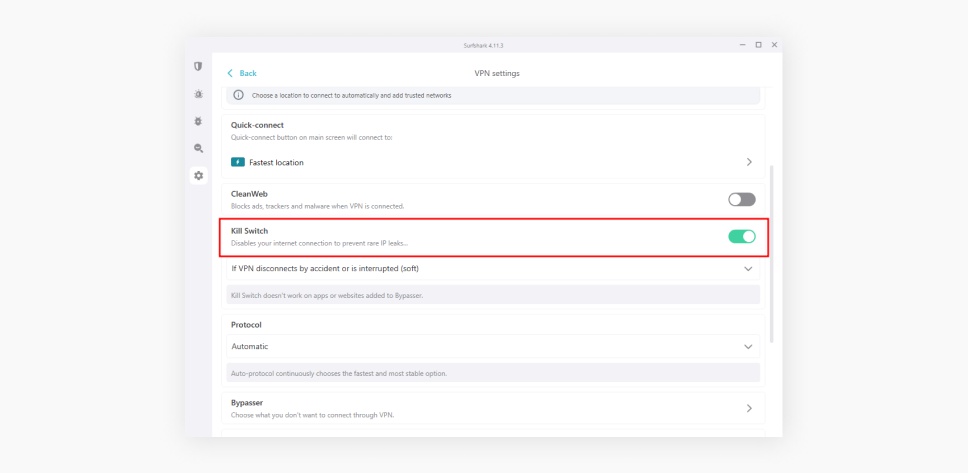
Отключает ваше устройство от Интернета в случае неожиданного прерывания VPN-соединения.
Находится в меню Настройки → Настройки VPN → Kill Switch .
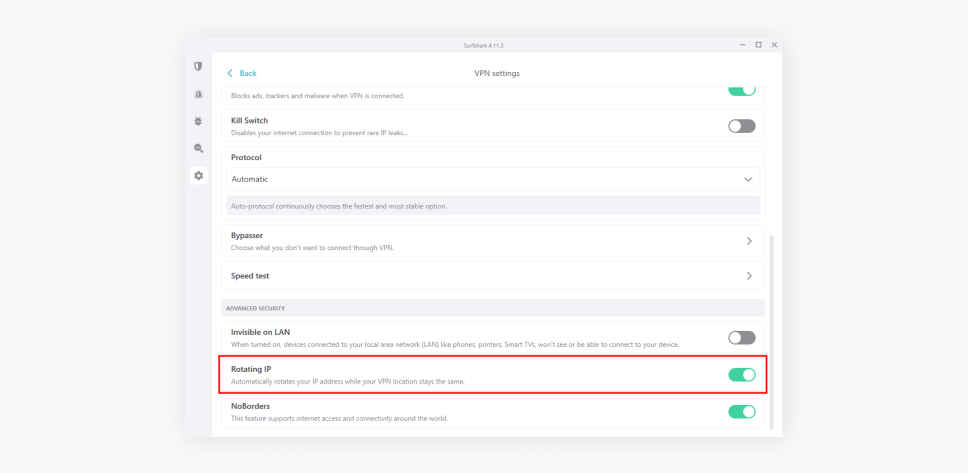
Ротация IP-адреса
Эта функция периодически изменяет ваш IP-адрес без отключения от VPN.
Она находится в меню Настройки → Настройки VPN → Расширенные настройки Ротация IP-адреса.
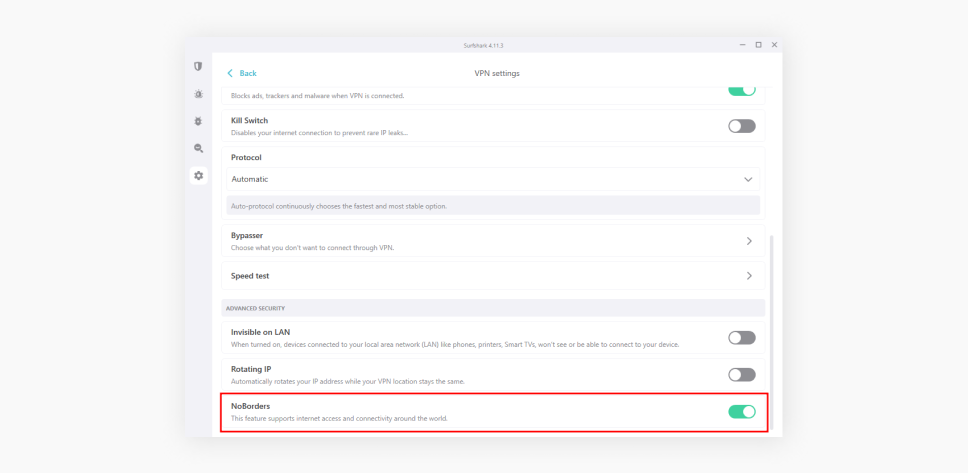
NoBorders
Дает возможность использовать VPN в регионах с ограничениями.
Находится в меню Настройки → Настройки VPN → Расширенные настройки NoBorders .
Как использовать VPN на нескольких устройствах (одновременно)
Некоторые VPN-сервисы позволяют подключать к VPN несколько устройств одновременно. А некоторые VPN-провайдеры, например Surfshark, позволяют использовать VPN-приложения с одной учетной записью практически на неограниченном количестве устройств.
Это очень просто:
- Установите приложение VPN на устройство, на котором хотите его использовать ;
- Выполните вход со своими учетными данными ;
- Все готово!
Что можно делать с помощью VPN
Защита вашей личности в сети
Не хотите оставлять в сети цифровых следов, которые могут рассказать о ваших онлайн-похождениях? Подключение к VPN-серверу скрывает ваш IP-адрес (это как ваш домашний адрес, только в Интернете), маскирует ваши действия от интернет-провайдера и многое другое.
Безопасность в общедоступных сетях Wi-Fi
VPN используют шифрование, чтобы скрыть ваши действия в Интернете от посторонних. Эта мера безопасности может иметь жизненно важное значение для защиты ваших учетных данных от атак «человек посередине» (атак методом перехвата сообщений и подмены ключей) в общедоступных сетях Wi-Fi. Не дайте себя взломать и испортить себе отдых во время путешествий!
Избавление от персонализированной рекламы
Для показа надоедливой целевой рекламы маркетологам сначала нужно выяснить, что вас интересует и заставляет нажимать на рекламные объявления. Для этого у них есть свои методы — например, они могут купить ваш IP-адрес и профиль потребителя у вашего интернет-провайдера. Вы можете защититься от этого с помощью VPN-сервиса, который скрывает ваш IP-адрес.
Безопасность во время игр
Сватинг, DDoS-атаки и сообщения детей о найме убийц — риски, которые могут угрожать участникам многопользовательских игр. С VPN вы можете скрыть свой настоящий IP-адрес, что очень затруднит (или даже сделает невозможными) DDoS-атаки на вас и попытки узнать ваш адрес для фальшивого вызова полиции (сватинг). Кроме того, это предотвратит ограничение пропускной способности вашего интернет-соединения.
Ограничение ответственности: Использовать сервисы Surfshark в любых незаконных целях запрещено, поскольку это противоречит нашим Условиям использования Действия наших пользователей не должны нарушать норм применимых законодательных актов и правил поставщиков услуг потоковой передачи.
Используйте эти новые знания рационально
Теперь вы знаете, как пользоваться VPN, и знаете, насколько это просто. Это означает, что вы готовы к усилению своей конфиденциальности и полной свободе в сети! Почему бы не применить эти знания и не начать пользоваться VPN прямо сейчас?
Оформите подписку на VPN и получите защиту
Вопросы и ответы
Как пользоваться бесплатными VPN?
Для начала вам нужно найти бесплатную VPN-платформу, которая вам подходит. Порядок ее использования не будет сильно отличаться от пользования платным VPN-сервисом: вы оформляете подписку, скачиваете и устанавливаете VPN-клиент, запускаете приложение на своем устройстве и подключаетесь.
При этом важно понимать, что бесплатные VPN не могут полностью защитить ваши данные, поэтому мы не рекомендуем ими пользоваться. Бесплатным VPN не хватает прозрачности в отношении политик ведения журналов, и они не обеспечивают должного уровня цифровой безопасности своим пользователям.
Законно ли использовать VPN?
Использование VPN не является преступлением в 99% стран мира. У нас есть статья, в которой подробно рассмотрен вопрос законности VPN .
Что такое VPN-сервис и как им пользоваться?
VPN защищает ваше интернет-соединение, делая просмотр веб-страниц конфиденциальным, скрывая ваш IP-адрес и не позволяя вашему интернет-провайдеру вас отслеживать. Пользоваться им максимально просто:
- Оформите подписку на VPN-сервис;
- Скачайте и установите приложение VPN;
- Запустите VPN-приложение;
- Подключитесь к нужному серверу.
Готово! Следуя нашим инструкциям, вы без труда подключитесь к VPN.
Что нужно для пользования VPN?
Использование VPN не требует ничего особенного — вам нужно только интернет-подключение и электронное устройство (телефон, компьютер, телевизор). Если у вас все это есть, вы можете прямо сейчас начать пользоваться VPN, чтобы защищать себя в Интернете.
Как настроить собственный VPN-сервер дома – полное руководство
Это полное руководство научит вас, как настроить VPN дома.
Ниже мы коснемся следующих пунктов:
- Зачем вам нужен собственный домашний VPN-сервер
- Как настроить ваш VPN-сервер на компьютере
- Как использовать маршрутизатор со встроенными возможностями VPN-сервера
- Настройка домашнего VPN-сервера путем обновления прошивки текущего маршрутизатора
- Как использовать облачного провайдера услуг
- Каковы недостатки настройки собственного VPN-сервера
Краткое содержание
VPN или виртуальные частные сети помогают вам анонимно сёрфить в интернете, устанавливая безопасное соединение между вашим устройством и сервером VPN. Существует несколько способов настройки вашего VPN-сервера.
Таким образом, у вас может быть удаленный доступ к домашней сети.
Вам нужно выполнить ряд шагов для конкретных операционных систем. Самый простой метод — купить маршрутизатор с возможностями VPN. Самый дешевый метод — превратить ваш персональный компьютер в домашний VPN-сервер.
Если вы не хотите покупать новый маршрутизатор, вы можете обновить прошивку вашего маршрутизатора, чтобы сделать его совместимым с VPN. Помимо этих способов, вы можете использовать облачного провайдера услуг, такого как AWS, для создания вашего VPN-сервера в облаке.
Настройка вашего VPN-сервера с использованием любого из этих методов может показаться безопасной, но ваши устройства могут быть скомпрометированы, если вы пропустили основные настройки безопасности.
Кроме того, изменения пропускной способности в вашей домашней сети могут существенно повлиять на соединение VPN. Поэтому использование надежного провайдера услуг VPN для всех ваших потребностей в VPN является безопасней.
Chapters
- Зачем вам нужен собственный VPN-сервер?
- Как настроить свой VPN-сервер, используя свой компьютер?
- Какие Недостатки У Создания Своего VPN-Сервера?
- Заключение
Зачем вам нужен собственный VPN-сервер?
Обычно мы подписываемся на коммерческую VPN-службу и подключаемся к одному из их удаленных VPN-серверов, ближе к нашему местоположению. Иногда вы можете использовать бесплатный VPN, который может быть не таким безопасным, как вы ожидаете, и решите подписаться на платную VPN-службу для более надежной защиты конфиденциальности.
Но вы не обязательно должны платить за VPN, потому что вы также можете создать свой VPN-сервер дома. Тогда вы сможете безопасно подключиться к своей домашней сети, когда будете вдали от дома.
Настройка вашего VPN-сервера обойдется дешевле, чем оплата премиум-службы VPN, так как большинство методов, например, хостинг, взимают плату за использование вычислительных услуг. К тому же, такие VPN являются временными, то есть вы можете прекратить использование вашего сервера после его использования.
Кроме того, это будет более безопасно, чем коммерческие VPN, потому что вы не предоставляете свои данные внешней службе, которая может сохранять ваши журналы доступа и делиться ими с третьими лицами для разных целей.
Существует несколько способов достижения этого. Но вам потребуются некоторые технические знания для самостоятельной настройки домашнего VPN, так как это может быть сложно.
В этом руководстве мы объясним различные способы создания такого сервера. Мы начнем с наиболее экономичного метода: превращения вашего компьютера в VPN-сервер.
Как настроить свой VPN-сервер, используя свой компьютер?
Этот метод может быть самым дешевым способом создания собственного VPN-сервера, так как вам не нужно дополнительное оборудование, но могут быть ограничения.
Ограничения
- Вы должны убедиться, что ваш компьютер постоянно включен. Потому что, если компьютер выключен, вы не сможете войти в систему.
- Вам нужно настроить переадресацию портов для вашего роутера.
- Мы используем встроенную функциональность хостинга VPN-сервера Microsoft, которая использует небезопасный VPN-протокол PPTP для этого метода. В этой конфигурации вам нужно открыть прямой доступ к своему компьютеру из Интернета, что может сделать ваш компьютер уязвимым для кибератак. Поэтому, используя этот метод, используйте сильный пароль для аутентификации и другой метод переадресации портов.
Создание VPN-сервера в Windows 10 с использованием встроенного сервера Windows
Настройте свой компьютер с Windows 10
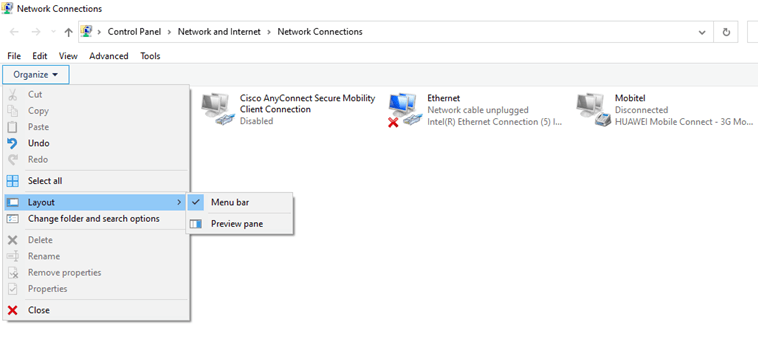
Шаг 1: Откройте окно «Сетевые подключения». Затем щелкните «организовать» и выберите Раскладка-> Строка меню.
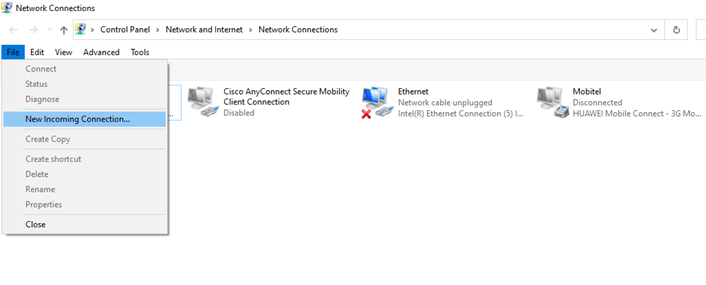
Шаг 2: В строке меню выберите «Файл» -> «Новое входящее соединение».
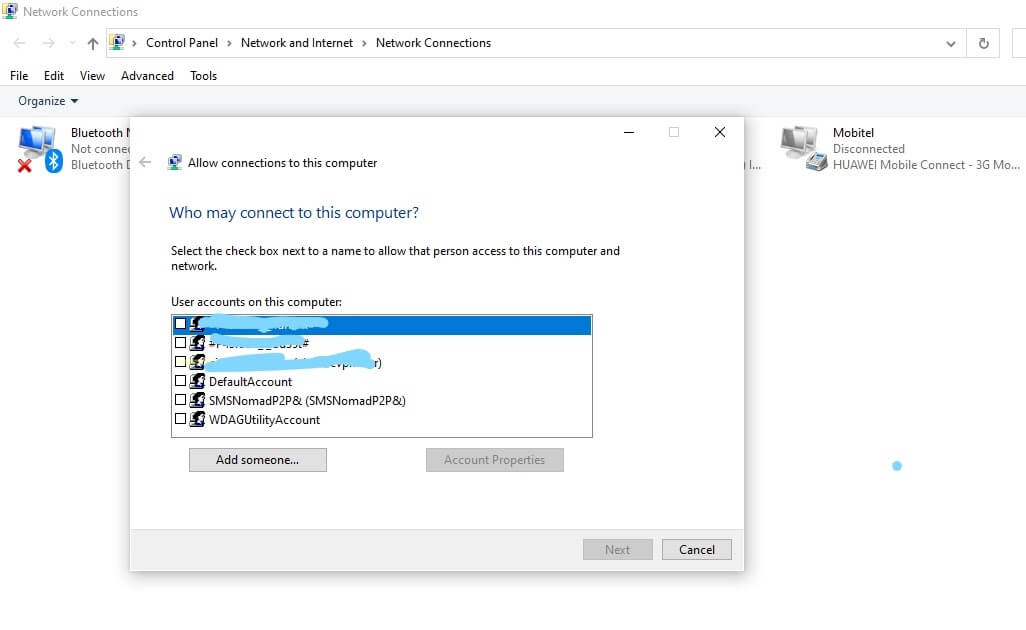
Шаг 3: Затем выберите учетные записи пользователей, к которым вы хотите подключиться, на всплывающем экране. Мы рекомендуем вам использовать отдельную учетную запись с надежным паролем для настройки VPN-сервера, чтобы ваши средства были в безопасности. Чтобы сделать это, нажмите кнопку «Добавить кого-нибудь». После того, как вы выбрали учетные записи пользователей, нажмите кнопку «Далее».
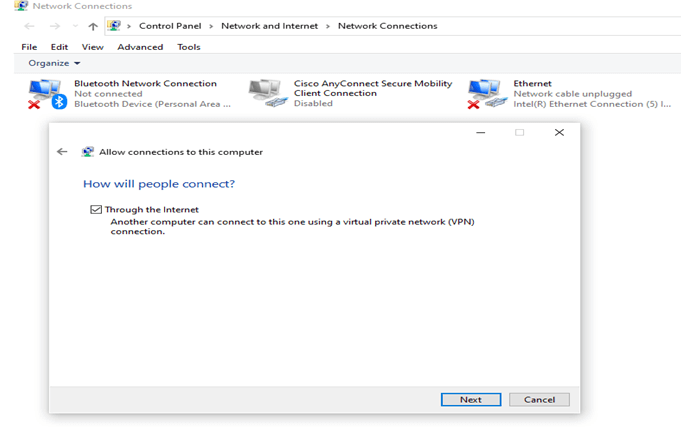
Шаг 4: Затем выберите опцию «Через Интернет», чтобы разрешить VPN-соединения к вашему компьютеру через Интернет.
Шаг 5: Затем выберите протоколы в списке, которые должны быть разрешены для входящих соединений. После выбора того, что вы хотите, разрешите доступ. Если вы не хотите разрешать соединениям доступ к принтерам, снимите галочку ‘Общий доступ к файлам и принтерам для сетевых соединений.’
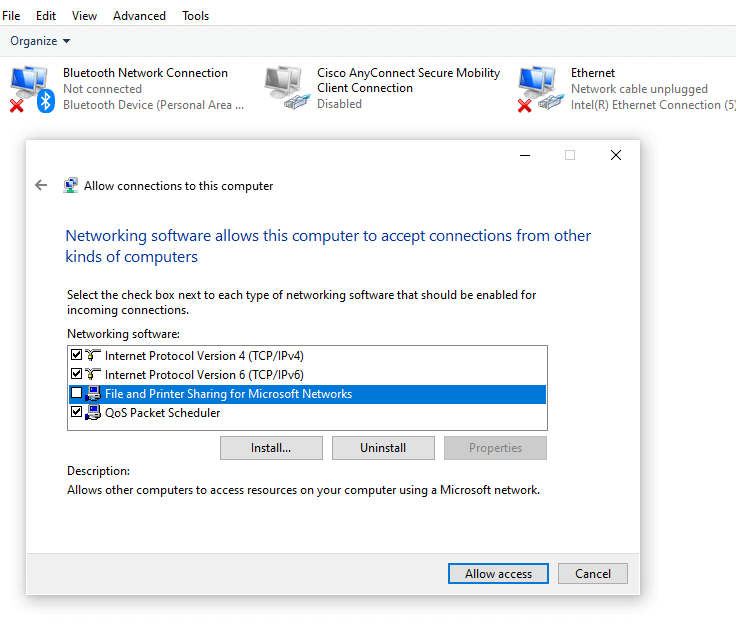
Шаг 6: Затем выберите протоколы в списке, которые должны быть разрешены для входящих соединений. Если вы не хотите разрешать соединениям доступ к принтерам, тогда снимите галочку в ‘Общий доступ к файлам и принтерам для сетевых соединений.’ После выбора того, что вы хотите, разрешите доступ.
Теперь ваш компьютер работает как VPN-сервер, готовый к обслуживанию запросов на соединение.
Настройка переадресации портов на вашем роутере
Следующая задача — настройка переадресации портов в вашем роутере для подключения к VPN-серверу через Интернет. Установив переадресацию портов, ваш роутер сможет отправлять определенный трафик на ваш компьютер.
- Найдите IP-адрес компьютера, на котором вы настроили VPN-сервер
- Войдите в свой роутер через веб. Затем настройте переадресацию портов для порта 1723, который предназначен для протокола PPTN, на IP-адрес вашего компьютера.
Как улучшить безопасность?
- Установите правило переадресации портов брандмауэра, разрешающее трафик только с определенных IP-адресов
- Используйте внешний порт для подключения к порту 1723, чтобы подключаться через этот внешний порт, защищая VPN-серверы на порту по умолчанию.
Подключение к VPN-серверу
Шаг 1: Зайдите в настройки сети и интернета в Windows 10 и выберите VPN -> Добавить VPN-соединение.
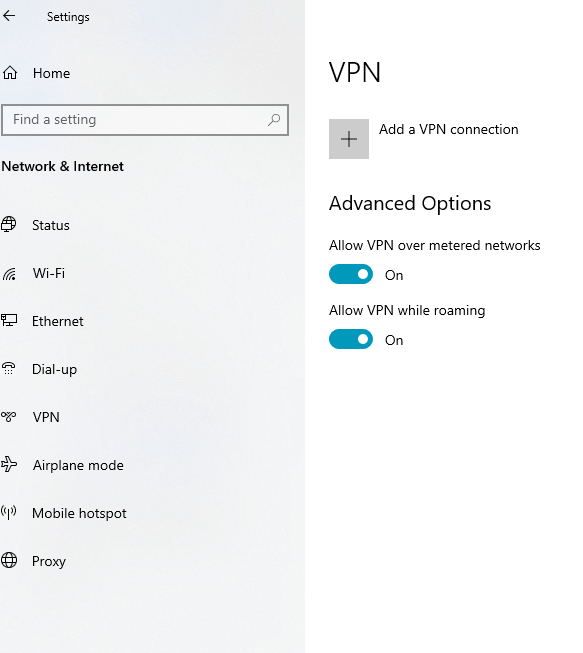
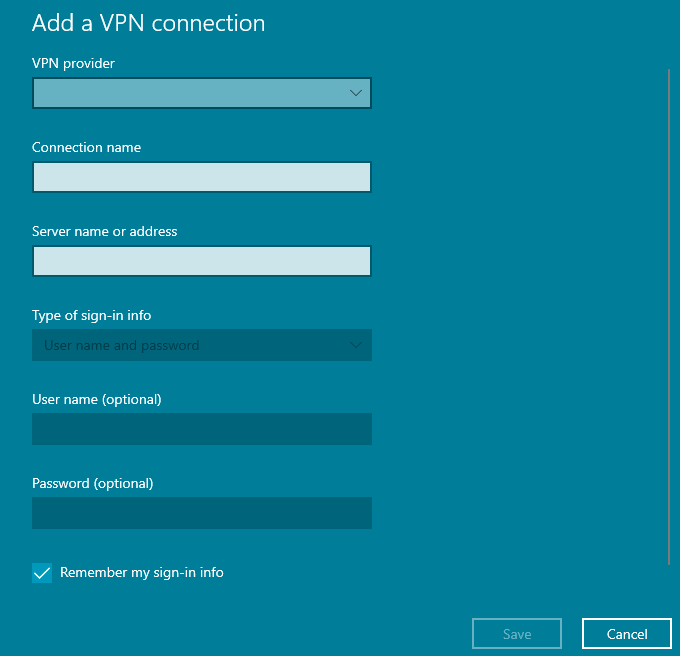
Шаг 2: Нажмите на «Добавить VPN-соединение» и выполните следующие действия.
- Выберите «Windows (встроенное)» как провайдер VPN
- Введите имя соединения на ваш выбор
- Введите IP-адрес VPN-сервера, который вы настроили
- Выберите тип VPN как PPTP
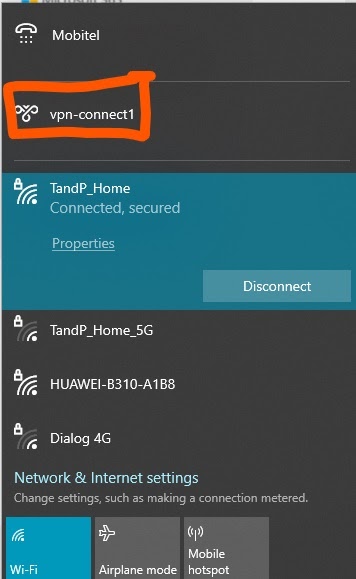
- Введите тип данных для входа. Вы можете ввести имя пользователя, пароль, одноразовый пароль, сертификат или смарт-карту. Если вы выбрали имя пользователя и пароль для входа, введите их в соответствующие поля и сохраните. Тогда ваше VPN-соединение будет отображаться в списке с wi-fi соединениями.
Шаг 3: Затем выберите созданное вами VPN-соединение в значке сети на панели задач, выберите «подключиться» и введите учетные данные пользователя. И вот, вы подключены к вашему VPN-серверу.
Создание VPN-сервера в Windows 10 с использованием OpenVPN
Установка Open VPN
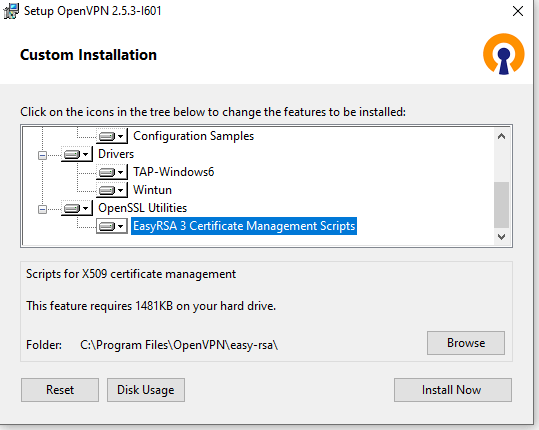
Первый шаг этого метода – загрузка установщика OpenVPN для Windows прямо с сайта Open VPN. Когда начнете, выберите пользовательскую установку и установите «EasyRSA 2 Certificate Management Scripts».
Настройка EasyRSA для создания сертификатов и ключей
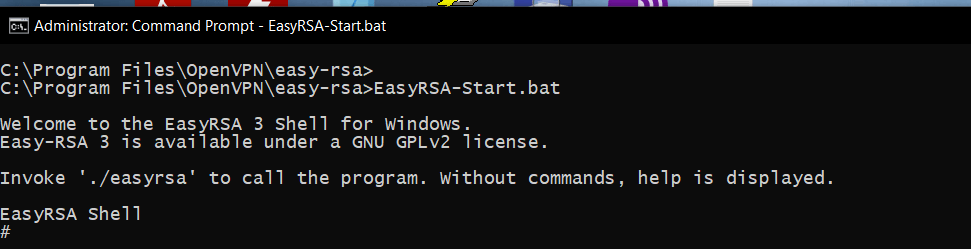
- Запустите командную строку с правами администратора
- Перейдите в C:/Program Files/OpenVPN/easy-rsa
- Запустите EasyRSA, набрав команду “EasyRSA-Start.bat.”
- Создайте каталог для Public Key Infrastructure (PKI) с помощью команды
./easyrsa init-pki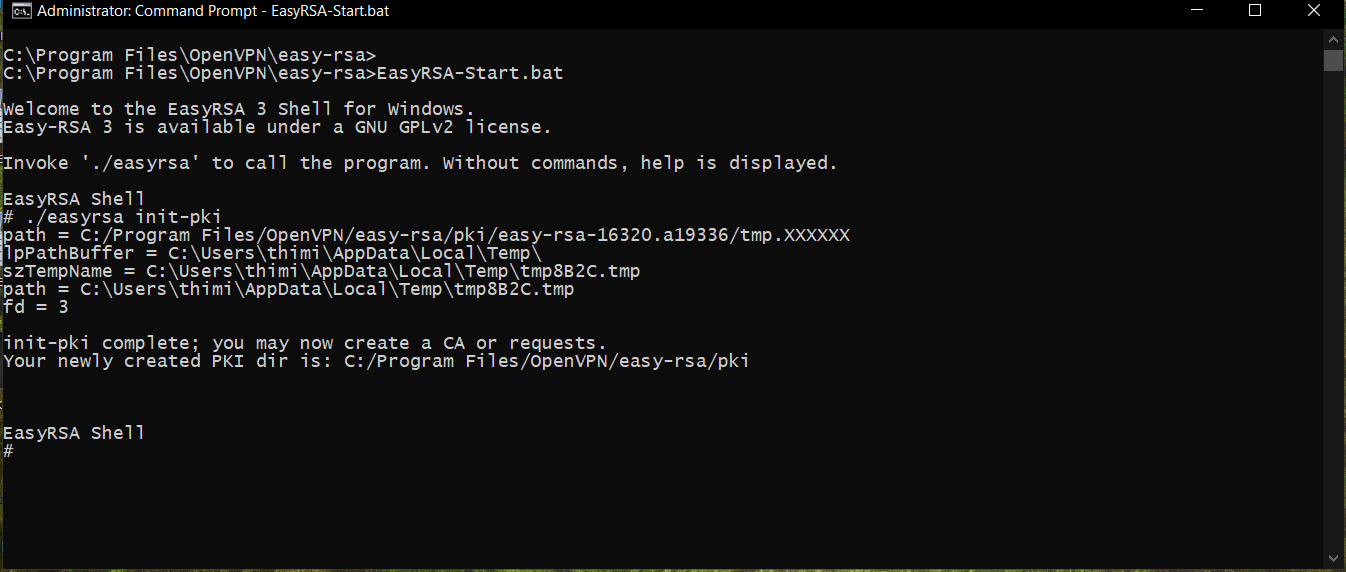
- Скопируйте файл vars.example, находящийся в папке easyrsa, как vars.bat и откройте файл в блокноте
- Отредактируйте следующую строку по вашему усмотрению и сохраните
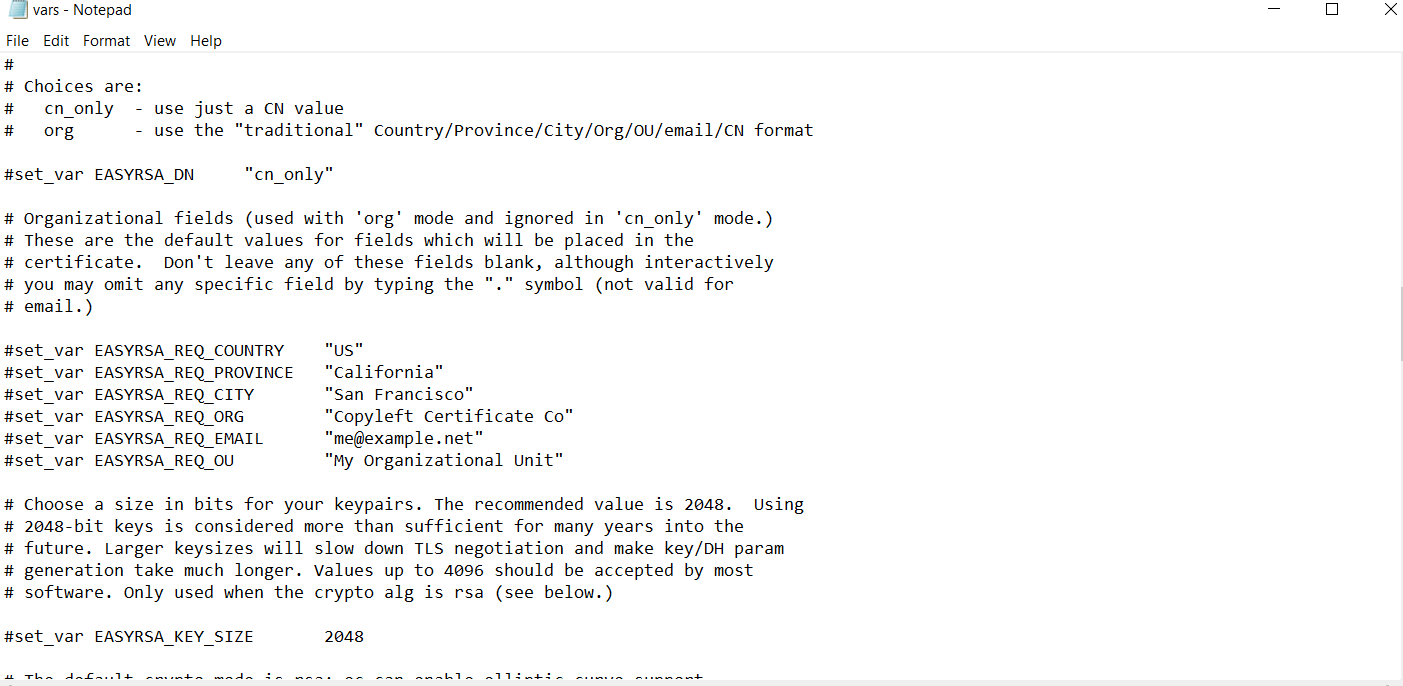
- Затем введите следующие команды
vars.bat
./easyrsa clean-all
Теперь мы готовы к созданию сертификатов и ключей.
Генерация сертификатов и ключей
Следующим шагом будет создание сертификатов и ключей сервера и клиента. Для этого выполните следующие команды по очереди. Сначала создайте Certificate Authority (CA) для подписи других сертификатов и ключей.
1. ./easyrsa build-ca nopass
Создайте сертификаты и ключи для сервера и клиентов следующим образом:
2. ./easyrsa build-server-full server nopass
3. ./easyrsa build-client-full Client1 nopass
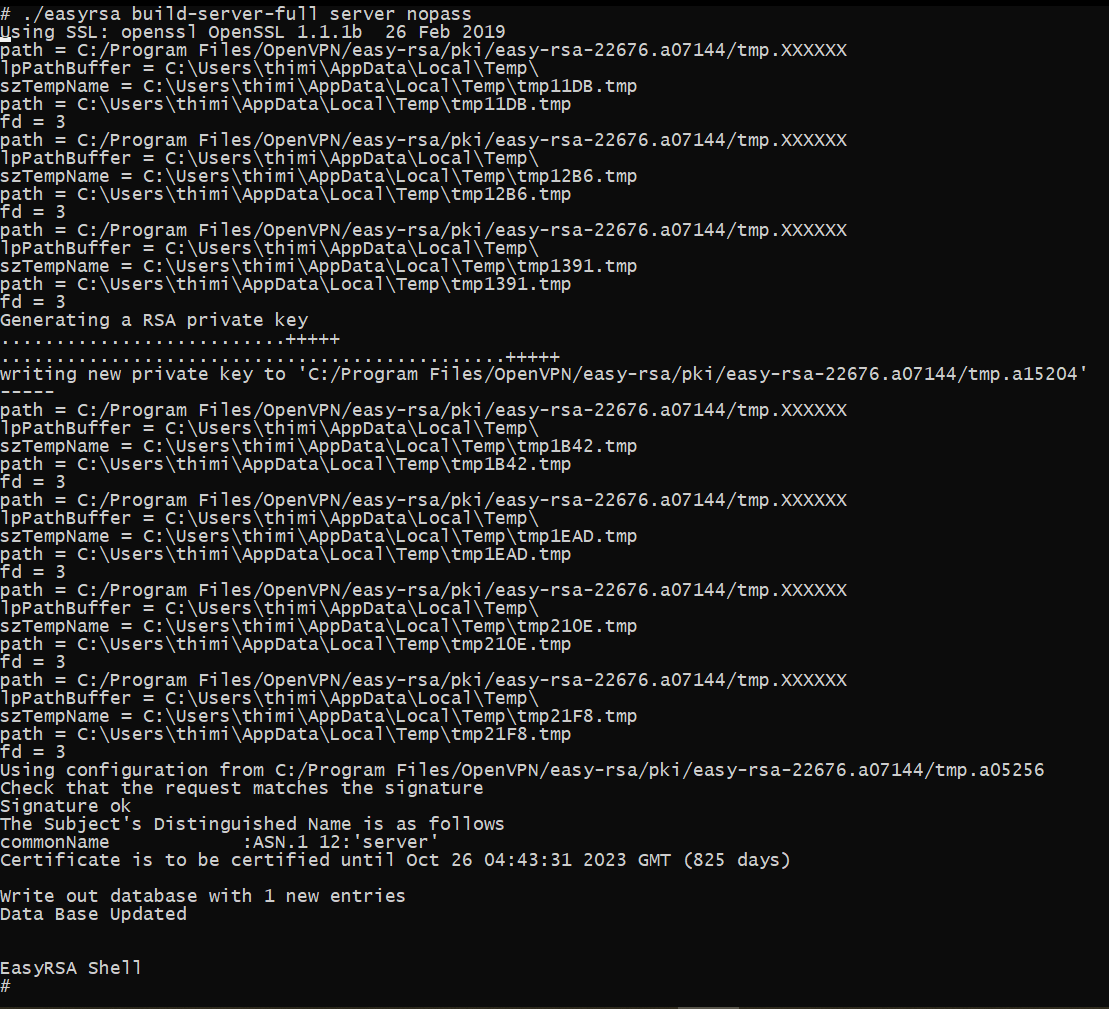
После выполнения этих шагов вы найдете ключи, сертификаты и параметры Диффи-Хеллмана в следующих папках.
C:/Program Files/OpenVPN/easy-rsa/pki — ca.crt (CA сертификат) и dh.pem (параметры Диффи-Хеллмана)
C:/Program Files/OpenVPN/easy-rsa/pki/private — ключи сервера и клиента (server.key и client.key)
C:/Program Files/OpenVPN/easy-rsa/pki/issued — сертификаты сервера и клиента (server.crt, client1.crt)
Настройка сервера OpenVPN
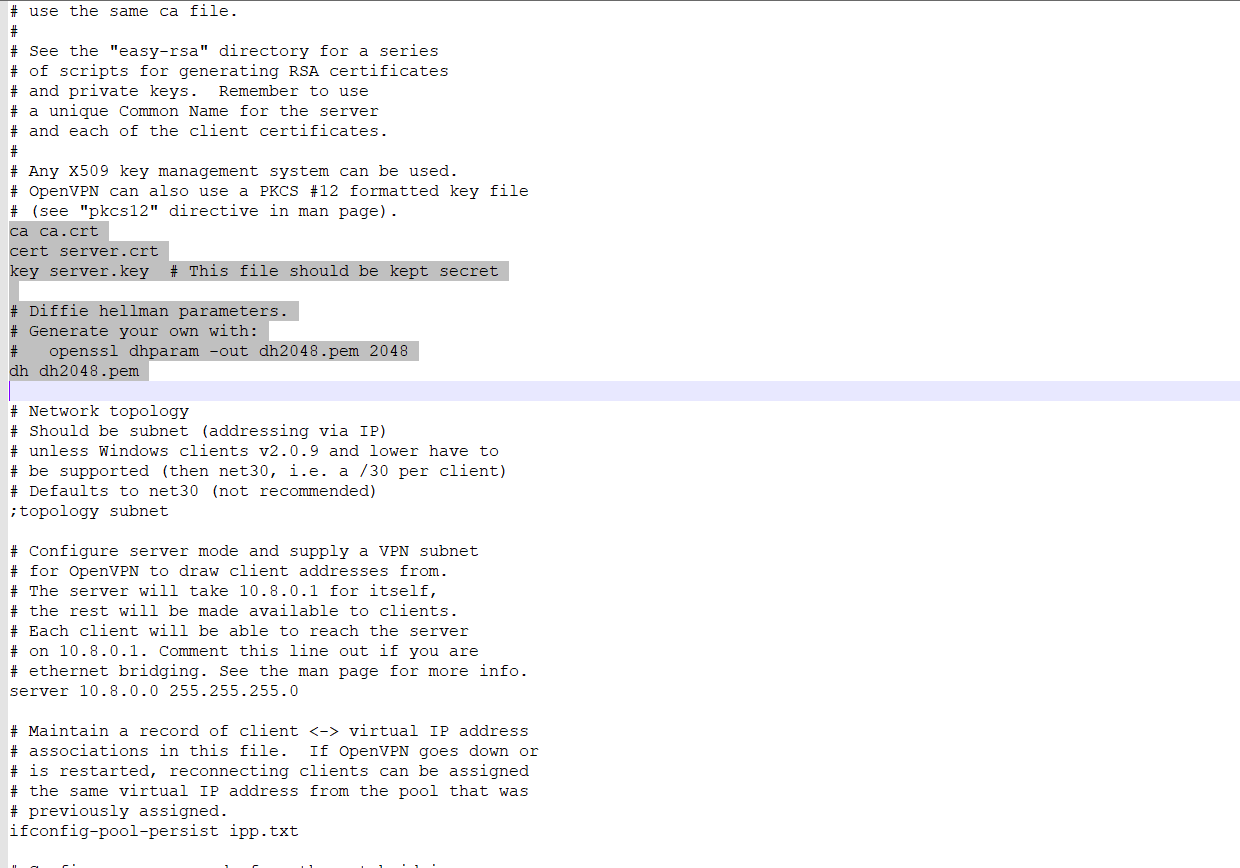
- Скопируйте следующие сгенерированные файлы в папку ‘config’ в папке OpenVPN
ca.crt
server.crt
server.key
dh.pem - Откройте ‘server.ovpn”, расположенный в C:/Program Files/OpenVPN\/sample-config
- Замените следующие пути к файлам ключей, сертификатов и dh на реальные. Например:
ca «C:\\Program Files\\OpenVPN\\config\\ca.crt» - Настройте другие параметры по мере необходимости. Если не требуется, сохраните файл с настройками по умолчанию в папке config.
Настройка клиентов OpenVPN
- Установите OpenVPN на всех клиентских машинах
- Скопируйте следующие файлы, созданные на серверной машине, в папку config в папке OpenVPN на каждой клиентской машине:
ca.crt
client.crt
client.keys - Сделайте копию файла «client.ovpn”, расположенного в C:/Program Files/OpenVPN\/sample-config
- Отредактируйте файл по своему усмотрению и сохраните его в папке config.
- Скопируйте отредактированный файл конфигурации клиента на все клиентские машины, подключающиеся к серверу
Подключение к серверу VPN
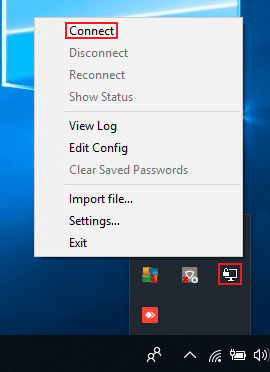
Теперь вы выполнили все необходимые настройки для сервера VPN и клиентских машин. Наконец, запустите «Open GUI» с правами администратора. Затем вы найдете этот интерфейс в нижнем правом углу. Просто нажмите на «показать скрытые иконки» и иконку «OpenVPN», а затем нажмите на ‘подключиться.’
Создание VPN-сервера в Ubuntu
Если вы пользователь Ubuntu, вы можете следовать той же процедуре, что и в Windows. Создание VPN-сервера в Ubuntu — это очень сложный и трудоемкий процесс. Для получения более подробной информации вы можете обратиться к руководству по настройке сервера OpenVPN в Ubuntu. Вкратце, вот основные шаги, которые вам нужно выполнить, чтобы создать VPN-сервер на сервере Ubuntu.
- Установите OpenVPN
- Установите EasyRSA
- Создайте каталог PKI
- Настройте сертификат удостоверяющего центра
- Сгенерируйте сертификат и ключи сервера
- Сгенерируйте сертификат и ключи клиента
- Настройте сервер OpenVPN, предоставив необходимые настройки в файле конфигурации.
- Настройте перенаправление IP для корректной маршрутизации IP-трафика.
- Настройте конфигурации межсетевого экрана, чтобы OpenVPN знал, куда направлять входящий трафик от клиентов.
- Запустите настроенный сервер OpenVPN
- Создайте и установите конфигурации клиента
Превращение вашего компьютера Raspberry Pi в сервер VPN
Вы также можете использовать OpenVPN на Raspberry Pi для настройки сервера VPN. Это довольно сложный процесс, если вы устанавливаете OpenVPN и делаете настройки вручную. Но вы можете быстро достичь этого, используя установочный скрипт PiVPN. В этом процессе вам сначала нужно скачать скрипт со страницы PiVPN на GitHub.
С его помощью установка конфигурации становится проще через мастер установки. Пройдите по руководству по созданию вашего собственного Raspberry Pi VPN, чтобы узнать точные шаги для выполнения.
Помимо превращения вашего компьютера в сервер VPN, вы также можете попробовать следующие методы, которые будут стоить дороже.
Использование роутера с встроенной функцией сервера VPN
Хотя это дешевле, превращение вашего компьютера в сервер VPN может быть довольно затруднительным. В этом случае другим альтернативным решением может быть использование роутера с VPN с встроенной функцией настройки сервера VPN. Это хорошо, если роутер, который вы покупаете, поддерживает более безопасный протокол VPN, чем PPTP, например, протокол OpenVPN.
Однако это может быть дорого, потому что, если ваш текущий роутер не имеет такой функции, вам, возможно, придется купить новый.
Настройка вашего роутера VPN относительно проста. Вкратце, вот основные шаги, которые вам нужно выполнить, чтобы настроить ваш роутер VPN в качестве сервера VPN.
Настройка роутера VPN
- Откройте окно браузера на вашем ПК, подключенном к сети роутера
- Введите IP-адрес роутера в поиск, чтобы войти в его интерфейс управления
- Войдите в интерфейс управления роутера, используя ваше имя пользователя и пароль
- Перейдите в раздел «Настройки VPN» в интерфейсе управления роутера
- Настройте VPN сервер в соответствии с инструкциями руководства по установке роутера.
Использование выделенного сервера VPN
Если вам необходима более прочная и надежная настройка VPN, рассмотрите возможность использования выделенного сервера VPN. Это могут быть коммерческие VPN-сервисы или выделенные серверы, которые вы арендуете у хостинг-провайдеров.
Ручное обновление прошивки текущего роутера
Как и во втором методе, покупка VPN-роутера может быть дорогостоящим делом. Однако если вам все же нужен VPN-роутер, но вы не хотите покупать новый, вы можете обновить свой текущий роутер, вручную обновив его прошивку.
Обновление прошивки роутера может быть сложной задачей, поэтому вы можете купить уже предварительно настроенный или обновленный роутер. Но и эта опция может обойтись вам в копеечку.
Прежде всего, чтобы обновить прошивку роутера самостоятельно, вам нужно проверить, поддерживает ли ваш роутер прошивку вроде DD-WRT, OpenWRT и Tomato. Затем найдите инструкции на сайте поставщика прошивки.
- Скачайте файл прошивки на ваш компьютер
- Подключите компьютер к локальной сети (LAN)
- Войдите в ваш роутер, введя внутренний IP-адрес роутера в адресную строку веб-браузера
- Найдите раздел обновления или обновления прошивки в панели настроек роутера
- Следуйте инструкциям с сайта прошивки и обновите прошивку роутера. Это может включать в себя сброс настроек роутера, загрузку прошивки и обновление.
- Перезагрузите роутер, если это требуется.
- Войдите снова в роутер и активируйте OpenVPN.
- Следуйте подробным инструкциям по созданию VPN-сервера: Например, инструкции по настройке сервера и клиента описаны в прошивке DD-WRT. Настройте конфигурации межсетевого экрана, чтобы OpenVPN знал, куда направлять входящий трафик от клиентов.
- Настройте сертификационный центр
- Сгенерируйте сертификат сервера и ключи
- Сгенерируйте и настройте сертификат клиента и ключи
- Скачайте, установите и настройте OpenVPN
- Импортируйте сертификат клиента и ключи на клиентские устройства
- Подключите клиентские машины к VPN-серверу
Использование облачного вычислительного сервиса
Поскольку мы сейчас живем в эпоху облачных вычислений, еще один метод — это использование облачного вычислительного сервиса, такого как Amazon Web Services (AWS), Google Cloud, DigitalOcean, Scaleway и т.д., для аренды виртуальных приватных серверов (VPS). Если вы используете услуги AWS, то можете получить первый год бесплатно, если вы подходите под условия бесплатного использования.
Однако и этот метод может стоить вам денег. Еще одной проблемой этого метода является маршрутизация трафика через хостинг-сервис, а не вашу домашнюю сеть. Но с другой стороны, вам не нужно беспокоиться о поддержке серверов, так как это делает провайдер услуг за вас.
Всегда следуйте руководствам от соответствующего облачного провайдера при настройке VPN-сервера в облаке. Например, вы можете настроить OpenVPN access server в Amazon VPC для создания VPN-сервера в облаке AWS.
Какие Недостатки У Создания Своего VPN-Сервера?
Как и в каждом методе, создание и использование собственного VPN-сервера имеют несколько недостатков.
- Если вы пропустите какую-либо важную настройку безопасности, ваши устройства могут стать уязвимыми для киберугроз.
- Если вы не обновляете свою систему последними обновлениями безопасности, то, в идеале, ваше VPN-соединение не такое безопасное, как большинство коммерческих VPN, которые обновляются автоматически.
- Ваша домашняя сеть может иметь более медленные скорости загрузки и скачивания. Поэтому, VPN-соединение может стать медленнее.
- Вы не можете гарантировать, что ваш провайдер интернет-услуг не следит за вами, поскольку есть только зашифрованный трафик между VPN-сервером и клиентом.
- Это может быть сложно, если у вас нет необходимых технических знаний и знаний в области сетевых технологий.
Заключение
Создание и поддержание вашего VPN-сервера может быть хорошей идеей для экономии на использовании коммерческого VPN. В этой статье мы описали четыре различных метода, которые вы можете использовать.
Среди всех методов превращение вашего компьютера в VPN-сервер является лучшим выбором, так как это самый экономичный и доступный метод.
Однако, вам следует учесть многие ограничения этого метода, прежде чем вплотную заняться этим.
Часто Задаваемые Вопросы
Некоторые люди нашли ответы на эти вопросы полезными
Зачем вам создавать свой собственный VPN-сервер?
Если вы беспокоитесь о том, чтобы данные маршрутизации проходили через внешний сервис, вы можете взять под контроль свои данные, используя свой VPN. Если у вас есть бизнес с приватными файлами компании, приватный VPN-сервер может быть идеальным решением, позволяющим доступ только для пользователей компании.
Всегда ли ваш VPN-сервер безопасен?
Коммерческие VPN часто используют общие IP-адреса, обеспечивающие высокий уровень безопасности вашего соединения. Но наш домашний VPN не имеет такой опции, так как у вас может быть только один IP-адрес. В качестве решения вы можете часто менять IP-адрес, хотя это требует дополнительной работы.
Как DDNS помогает в настройке VPN-сервера?
DDNS или Динамическая Система Доменных Имен необходима, если у вас динамический IP-адрес. Поскольку динамические IP-адреса меняются, наличие DDNS помогает вам иметь постоянное доменное имя, которое легко запомнить. С настроенным DDNS, вам не нужно перенастраивать ваш VPN-сервер каждый раз, когда IP меняется.