Настройка маршрутизатора Asus серий WL и RT
1. Правильно подключите маршрутизатор. Важно! Внешний кабель подключается строго в порт internet/wan.
2. Зайдите в свойства подключения, ip-адрес должен присвоиться автоматически. Если адрес отличается от маски 192.168.1.*, введите его вручную.
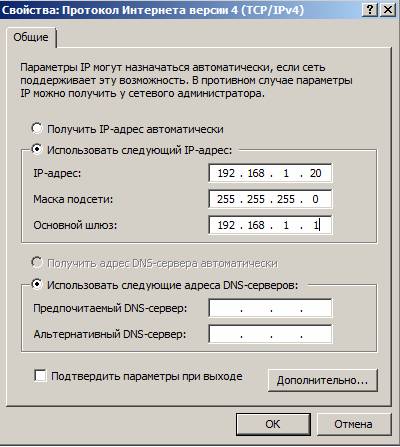
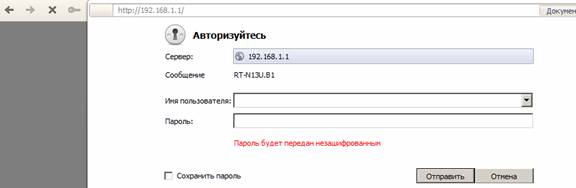
3. Откройте интернет-обозреватель (Internet Explorer, Opera, Mozilla Firefox и др.) и введите адрес. Адрес маршрутизатора по умолчанию 192.168.1.1. Имя пользователя admin. Пароль admin.
4. Настройка подключения к интернету: «Дополнительные настройки» – «WAN» — вкладка «Интернет — соединение».
Протокол доступа в Интернет: PPTP
Адрес сервера: 192.168.80.80 (Указан в договоре)
PPTP Имя пользователя – имя пользователя (указано в договоре)
PPTP пароль – пароль (указан в договоре)
Метод проверки подлинности MSCHAP-V2
Безопасность данных (128-разрядный ключ)
Нажмите «Применить»
5. Настройка Wi-Fi (если необходимо): Перейдите в раздел «Дополнительные настройки» – «Беспроводная сеть».
Поставьте галочку – «Включить точку беспроводного доступа».
Наберите имя сети (задается произвольно) в поле SSID. Мы рекомендуем для исключения конфликтов с соседними роутерами имя беспроводной сети указывать как in_XXXX — где XXXX — номер договора.
Метод проверки подлинности: выбрать WPA2-Personal
Тип защиты: AES
Предварительный ключ WPA (пароль, задается произвольно).
Нажмите «Применить».
6. Настройка маршрутизации для работы в локальной сети и сети Интернет
Перейдите в раздел «Дополнительные настройки» – «ЛВС» – Вкладка «Маршрут».
IP-адрес 192.168.0.0
Сетевая маска 255.255.0.0
Внимание. Шлюз указывайте тот, что прописан в договоре!
Необходимо выбрать интерфейс WAN!
Нажмите «Добавить», затем «Применить».
Внимание! Необходимо проверить добавился ли маршрут или нет. Пройдите в «Дополнительные настройки» — «Системный журнал» — Вкладка «Маршрутизация». В таблице маршрутизации должна находиться запись вида:
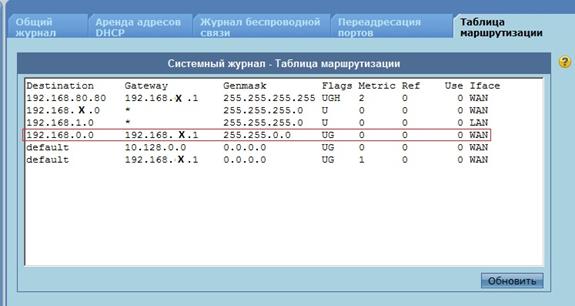
Где 192.168.X.1 – это шлюз (указан в договоре)
Если данного маршрута в таблице нет, то необходимо сделать следующее:
Сочетанием клавиш Win+R вызываем команду «Выполнить». Набираем cmd и жмем enter. В командной строке набираем telnet 192.168.1.1
На приглашение входа вводим Имя пользователя и Пароль (в данном случае admin, admin).
Далее прописываем маршрут:

Кабельное телевидение и интернет в Благовещенске
675000, г. Благовещенск, ул. Горького, 152
8 (4162) 33-93-33, 33-94-90
Тех.отдел: 8 (4162) 51-80-22
ИНН 2801060020
675000, г. Благовещенск, ул. Горького, 152, помещ. 1
8 (4162) 33-93-33, info@satcom28.ru
- Способы оплаты
- Поддержка
- О нас
- Офисы продаж
- Документы
- Положение об обработке ПД
- Политика обработки ПД

Лицензия № Л030-00114-77/00073234 от 17.10.2019г. на оказание услуг связи для целей кабельного вещания, лицензия №135876 от 05.10.2015г. на оказание услуг связи по передаче данных, за исключением услуг связи по передаче данных для целей передачи голосовой информации, лицензия №135877 от 19.10.2015г. на оказание слуг связи по предоставлению каналов связи, лицензия №135878 от 05.10.2015г. на оказание телематических услуг
Нужно настроить статическую маршрутизацию на роутере asus RT-N12VP
Как мы уже отмечали, с точки зрения пользователя, основная проблема соединения по протоколу PPPoE, кроме сложной настройки, заключается в том, что созданное подключение к Интернету не обеспечивает одновременного доступа и к Интернету, и к ресурсам локальной домовой сети. Для доступа к ресурсам локальной сети создается еще одно сетевое подключение. Процесс его создания довольно прост и ничем не отличается от подключения при динамически выделяемом IP-адресе с применением DHCP-сервера провайдера (о том, как настраивается такое соединение, уже было рассказано в соответствующем разделе). В результате у пользователя есть два подключения: к Интернету и к ресурсам локальной сети, но использовать их одновременно нельзя, то есть можно выходить либо в Интернет, либо в домовую сеть провайдера. Конечно, это неудобно, особенно при подключении к Интернету нескольких устройств. Данную проблему можно решить, пользуясь одним подключением к Интернету для одновременного доступа и в Интернет, и к ресурсам локальной домовой сети. Для этого необходимо создать так называемую статическую таблицу маршрутизации.
Прежде чем приступать к созданию таблицы статической маршрутизации, необходимо выяснить IP-адрес шлюза по умолчанию, который применяется при подключении к Интернету. Для этого в командной консоли выполните команду ipconfig, после чего будет выведен список всех подключений с их настройками. Выбрав подключение к локальным ресурсам, запишите IP-адрес шлюза по умолчанию (Default gateway).
Далее можно создать таблицу статической маршрутизации с применением команды ROUTE с ключом –p.
Синтаксис команды следующий:
ROUTE –p ADD [destination] [MASK netmask] [gateway],
где destination — IP-адрес хоста (сервера) в локальной домовой сети провайдера; netmask — маска сети для IP-адреса хоста в локальной домовой сети провайдера; gateway — IP-адрес шлюза по умолчанию.
Благодаря ключу –p, маршруты запомнятся и восстановятся после перезагрузки компьютера. Однако если вы ошибетесь, то рискуете нарушить подключение и к Интернету, и к локальной сети. Если это произошло, введите команду сброса маршрутов route –f и перезагрузите компьютер. После перезагрузки можно попробовать выполнить команду ROUTE еще раз.
Конкретные IP-адреса серверов локальной сети провайдера можно узнать у самого провайдера, например на его сайте.
В качестве примера мы приведем команды для добавления статических маршрутов, используемых в сети Konkovo.Net:
ROUTE –p ADD 192.168.0.0 MASK 255.255.0.0 ;
ROUTE –p ADD 10.0.0.0 MASK 255.0.0.0 .
Для того чтобы проверить добавленную таблицу маршрутизации, наберите команду ROUTE PRINT (рис. 30).
Рис. 30. Проверка таблицы статической маршрутизации
После создания такой таблицы и перезагрузки компьютера одновременно становятся доступными и интернет-ресурсы, и локальные ресурсы домовой сети.
Настройка подключения по протоколу PPPoE с использованием маршрутизатора
Если доступ в Интернет по протоколу PPPoE нужно организовать для нескольких домашних компьютеров с применением маршрутизатора, то потребуется маршрутизатор, поддерживающий протокол PPPoE. Впрочем, об этом можно не волноваться: данный протокол поддерживают все современные маршрутизаторы, так что проблем не возникнет.
После получения доступа к настройкам маршрутизатора в разделе настроек WAN-интерфейса выберите тип подключения PPPoE и введите полученные от провайдера имя пользователя и пароль. Собственно, на этом процесс настройки маршрутизатора заканчивается. Далее все компьютеры, подключенные к маршрутизатору по LAN-портам, смогут использовать интернет-соединение.
Однако проблема одновременного пользования Интернетом и локальными ресурсами домовой сети при таком способе подключения остается. Дело в том, что большинство обычных маршрутизаторов предназначено для маршрутизации IP-пакетов из домашней сети пользователя в Интернет и обратно. То есть подразумевается, что маршрутизатор может иметь одновременно два интерфейса и маршрутизировать пакеты между двумя сетями. При необходимости одновременного доступа и в Интернет, и в домовую сеть провайдера нужно, чтобы маршрутизация пакетов осуществлялась между тремя сетями: домашней сетью пользователя, локальной сетью провайдера и Интернетом. Однако на это способен не каждый маршрутизатор.
В самом общем случае обычный маршрутизатор при установлении PPPoE-соединения перестает маршрутизировать пакеты между домашней сетью пользователя (LAN) и домовой сетью интернет-провайдера. Так происходит потому, что после установления PPPoE-соединения у маршрутизатора появляется PPP-интерфейс, который предназначен для маршрутизации пакетов домашней сети в Интернет. Маршрутизатор изменяет маршрут по умолчанию, который направляет все запросы из домашней сети в домовую сеть провайдера, на маршрут, направляющий все запросы из домашней сети в Интернет. Поэтому при использовании PPPoE-соединения для реализации одновременного доступа и в Интернет, и к локальным ресурсам провайдера необходимо, чтобы маршрутизатор умел поддерживать одновременную работу двух подключений на WAN-интерфейсе.
Кроме того, интернет-провайдеры очень часто применяют сегментированные сети, где разные серверы находятся в различных подсетях. Чтобы иметь доступ ко всем ресурсам интернет-провайдера, необходимо также, чтобы маршрутизатор позволял создавать статические таблицы маршрутизации. А потому если ваш провайдер использует тип подключения PPPoE и вы хотите подключить несколько домашних компьютеров к Интернету, но так, чтобы при этом оставались доступными ресурсы сегментированной домовой сети провайдера, то вам необходим маршрутизатор, который, во-первых, поддерживает одновременную работу двух подключений на WAN-интерфейсе, а во-вторых, позволяет прописывать таблицу статической маршрутизации.
Таблица маршрутизации на маршрутизаторе создается даже проще, чем на компьютере. Единственное, что стоит отметить, — это то, что различные модели маршрутизаторов позволяют создавать таблицы маршрутизации с разным количеством записей. Однако об этом не стоит волноваться, поскольку вряд ли вам придется добавлять в эту таблицу более десятка записей, а все таблицы маршрутизации рассчитаны как минимум на 20 записей.
Добавлено через 3 минуты
Нужно настроить статическую маршрутизацию на роутере asus RT-N12VP для доступа к интернет-ресурсам, и локальным ресурсам домовой сети.
Добавлено через 24 секунды
Нужно настроить статическую маршрутизацию на роутере asus RT-N12VP для доступа к интернет-ресурсам, и локальным ресурсам домовой сети.
Доступ в «старшую» сеть с помощью роутера asus rt-n12?
Такая проблема:
Есть роутер (внутренний ip 192.168.1.254) с подключенным интернетом и локальной сетью. В его lan вставлен роутер (wan 192.167.1.67; внут. ip 192.168.2.1; lan-dhcp) на комнату к которому подключены пк
Как настроить маршрутизацию в роутере Асус (сабж) чтобы с компьютеров подсети 192.168.2.0 можно было зайти на ресурсы подсети 192.168.1.0 вбивая ip-адреса, включая вход в интерфейс «главного роутера»
- Вопрос задан более трёх лет назад
- 207 просмотров
Комментировать
Решения вопроса 0
Ответы на вопрос 1

Пользователь пока ничего не рассказал о себе.
указать маршрут в сеть 192.168.1.0 через интерфейс WAN с адресом 192.167.1.67. как это делается в веб-морде, или что там у вашего роутера, лучше знать вам.
вероятно, что-то типа: «статические маршруты». указать цель — 192.168.1.0/24, шлюз — интерфейс WAN или IP 192.167.1.67.
и NAT должен быть отключен.
Ответ написан более трёх лет назад

Андрей Макаров @WizAnd Автор вопроса
Ip адрес сети или хоста 192.168.1.0 маска 255.255.255.0 шлюз 192.168.1.67 wan
При этом на 192.168.1.254 не могу попасть
Андрей Макаров, ага, теперь ясно. выше вы написали адрес WAN 192.167.1.67. а оказывается 192.168.1.67?
измените адрес WAN. они не должны быть в одной подсети. (192.168.1.254 и 192.168.1.67)
Андрей Макаров @WizAnd Автор вопроса
20ivs,
Нет я наверно неправильно объяснил:
Основной роутер имеет внутренним ip 192.168.1.254
И подключенным устройствам раздает ip от 1 до 253 (к примеру второму роутеру он дал ip 192.168.1.67).
Второй роутер получается имеет внешний ip 192.168.1.67 а внутренний 192.168.2.1 и всем ПК он раздает ip 192.168.2.2-254
Так вот: с ПК из подсети 2.0 хотелось бы попадать в сеть 1.0 и в частности на роутер 1.254
Андрей Макаров, а NAT на асусе отключен?

Александр @shabelski89
не понятно зачем Вам такая схема в домашней сети?! Вы бы лучше описали задачи которые решаете 2 роутера. Из того что написано проще оставить роутер 192.168.1.0 главный, и пусть он делает NAT и раздает по dhcp адреса всем устройтсвам, в том числе и тем которые включены во второй роутер( на нем установить dhcp relay). Если Вам надо поделить сеть между некими группами, то поделите сеть 1.0 маской на нужное кол-во подсетей.
А так 20ivs Dfv правильно писал, маршрут(добавлять его на 2м роутере) в сеть 1.0 нужно писать через тот адрес который на входе у 2го роутера.
Андрей Макаров @WizAnd Автор вопроса
Александр Шабельский, задача одна поменялся провайдер и теперь или наращивать провода к главному роутеру или переносить опять же главный роутер поближе к тем проводам. времени и желания на это нет, т.к. провода убраны в кабель каналы и кабель каналы в стены ))
поэтому просто хочу сделать наименьшими жертвами и забыть на ближайшее время
по хорошему второй роутер нужно убирать и поставить свитч на пять портов
может просто для твоей локальной сетки прописать адреску в 10.0.0.* ??
и не мудрить в близких диапазонах
сейчас тестирую роутер у меня все работает в таком варианте
имхо вариант получше — не использовать WAN порт для подключения к локалке.
воткнуть кабель в lan порт роутера и отключить в нем dhcp будет работать как свитч с wifi на борту.
Как добавить статический маршрут в другую подсеть?
Здравствуйте уважаемые технари. Возникла такая проблема.
Есть роутер D-Link DPN-R5402. Подключение по оптике. Прошивка от Ростелеком с лишь одним рабочим LAN-портом. Долгое время всё работало по вай-фаю, а в LAN-1 была железка со статическим айпишником.
Теперь понадобилось подключать многое проводами. Воткнул в LAN-1 роутер Asus RT-N12 C1 и получил следующее:
Подсеть длинка: 192.168.0.0/24
Железка (была ранее): 192.168.0.228
Подсеть асуса: 192.168.1.0/24

Собственно проблема в том что надо сделать для железки, подключённой к асусу так чтобы она получала адрес от длинка и общалась с ним как будто подключена напрямую. Если кому то будет проще, вот скрин как статические маршруты делаются в админке асуса
И немного вводных данных:
внешний IP асуса (который выдаётся длинком по маку): 192.168.0.66
текущий ип железки в подсети асуса: 192.168.1.228
- Вопрос задан более трёх лет назад
- 3515 просмотров
3 комментария
Средний 3 комментария