Run the latest version of Internet Explorer 11
Internet Explorer 11 has been permanently disabled through a Microsoft Edge update on certain versions of Windows 10.
We recommend you use Microsoft Edge for a faster, more secure and more modern web browsing experience. The same Internet Explorer 11 apps and sites you use today can open in Microsoft Edge with Internet Explorer mode. If any site you visit needs Internet Explorer 11, you can reload it with Internet Explorer mode in Microsoft Edge.
To open Internet Explorer, select the Start button, type Internet Explorer, and then select the top search result.
To be sure you have the latest version of Internet Explorer 11, select the Start button, select Settings > Update & security > Windows Update, and then select Check for updates.
Файлы Internet Explorer 11 для скачивания (автономный установщик)
Корпорация Майкрософт рекомендует браузер Microsoft Edge
Поддержка Internet Explorer прекращена 15 июня 2022 г. Если для посещаемых сайтов требуется Internet Explorer 11, вы можете перезагрузить его в режиме Internet Explorer в Microsoft Edge.
Чтобы узнать, какая версия Internet Explorer должна быть запущена, проверьте информацию для своей версии. Может оказаться, что вы используете не самую последнюю версию Internet Explorer, доступную для имеющейся у вас операционной системы. В этом случае скачайте последнюю версию по одной из ссылок в Центре загрузок Internet Explorer.
Дополнительные языки интерфейса
Пакеты интерфейса пользователя в Windows 7 содержат переводы для самых используемых частей пользовательского интерфейса. Чтобы скачать пакет интерфейса пользователя для Internet Explorer, необходим соответствующий пакет интерфейса пользователя для Windows. Дополнительные сведения приведены в статье Скачивание языковых пакетов для Windows.
На данный момент для Internet Explorer 11 доступны пакеты интерфейса пользователя на указанных ниже языках.
Исходное название языка
Download Internet Explorer for Windows 11 64 bit
Microsoft Edge is the browser recommended by Microsoft
Support for Internet Explorer 11 has ended on June 15, 2022. If any site you visit needs Internet Explorer 11, you can reload it with Internet Explorer mode in Microsoft Edge.
Nội dung chính Show
- Microsoft Edge is the browser recommended by Microsoft
- Additional display languages
- How do I install Internet Explorer 11 on Windows 11?
- How do I download and install Internet Explorer 11?
- Is Internet Explorer available in Windows 11?
Get started with Microsoft Edge
To find out which version of Internet Explorer you should be running, check the info for your version of Windows. If you find that you’re not running the most current version of Internet Explorer for your operating system, you can download it using one of the available links at the Internet Explorer Download Center.
Additional display languages
Windows 7 Language Interface Packs (LIPs) provide a translated version of the most widely used areas of the user interface. In order to download a LIP for Internet Explorer, you need to have a matching Windows LIP. For more information, see Download languages for Windows.
Internet Explorer 11 is currently available in the following LIP languages.
Как обновить Internet Explorer

Существует как минимум две причины, почему необходимо своевременно обновлять веб-браузер. Во-первых, использование устаревшей версии опасно из-за наличия различных уязвимостей, вследствие чего на компьютер могут проникнуть вирусы и другие вредоносные программы. Во-вторых, старые версии браузера не поддерживают новые функции и современные сайты будут отображаться в них неправильно.
Версией Internet Explorer, актуальной для операционных систем Windows 7, 8 и 10, является 11-я версия браузера. Именно об обновлении до нее мы и расскажем в этой статье-инструкции.
Определяем текущую версию Internet Explorer
Для начала узнаем, какая версия браузера Internet Explorer установлена на нашем компьютере, и требуется ли производить обновление.
-
Запускаем браузер и кликаем по значку с шестеренкой в правом верхнем углу окна. В открывшемся меню нас интересует пункт «О программе».
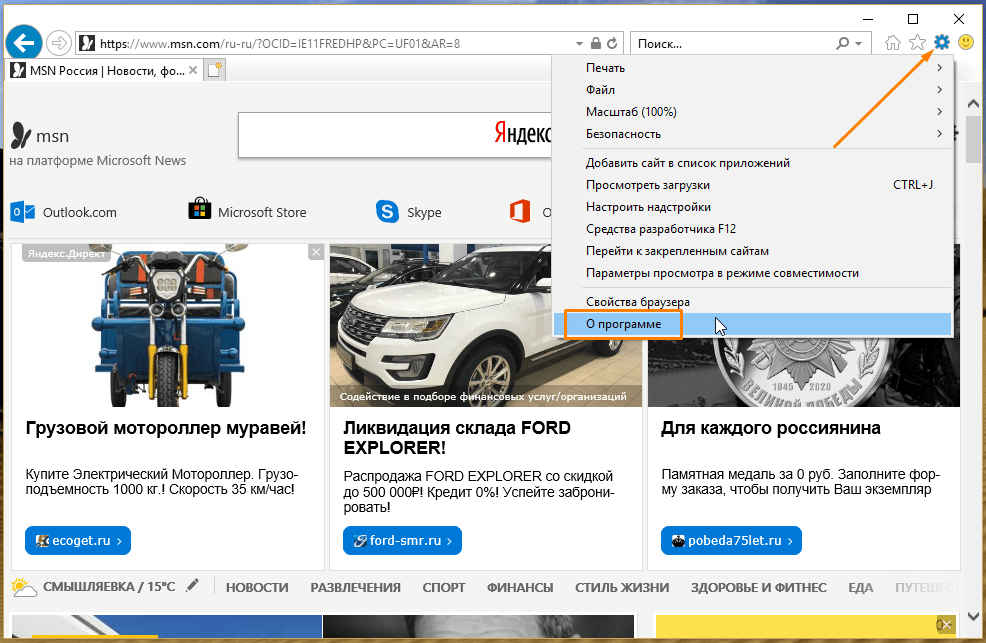
Жмем на пункт «О программе»
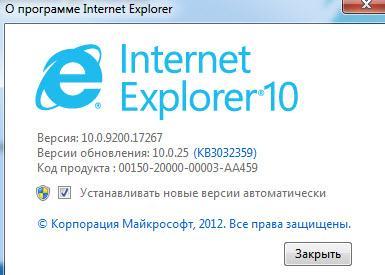
Смотрим номер версии браузера в окне «О программе»
Скачиваем и устанавливаем актуальную версию с сайта Microsoft
- Переходим на страницу загрузки Internet Explorer на официальном сайте разработчика по этой ссылке https://support.microsoft.com/ru-ru/help/17621/internet-explorer-downloads.
- На странице «Файлы Internet Explorer для скачивания» в раскрывающемся списке в ее верхней части выбираем версию операционной системы Windows. Доступно три варианта: Windows 10, 8.1 и 7. Следует учесть, что в Windows 7 обновить Internet Explorer до 11-й версии удастся, только если в ОС установлен Service Pack 1. А Windows 8 перед установкой актуальной версии браузера Internet Explorer придется обновить до 8.1.
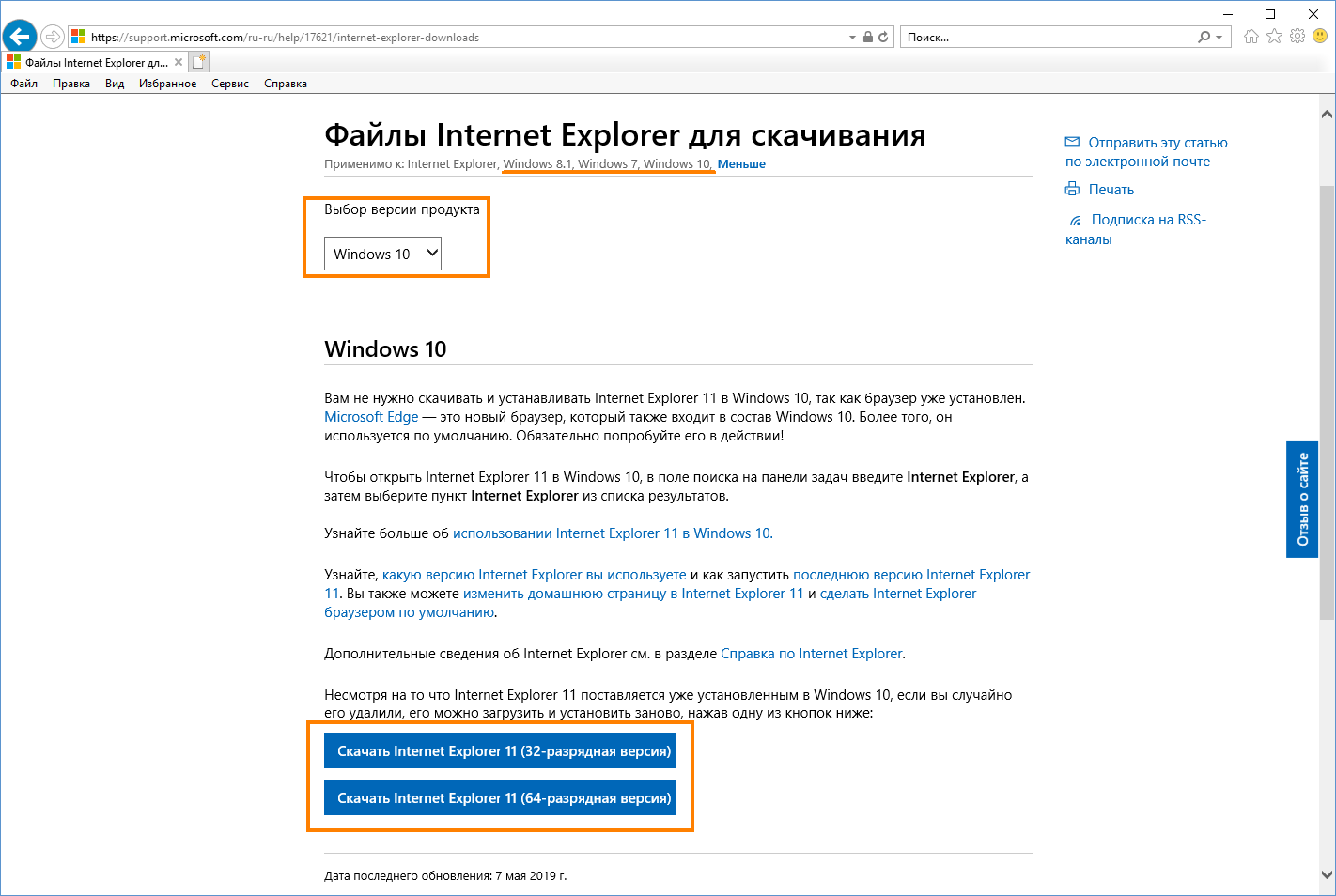
Скачиваем Internet Explorer 11 с сайта Microsoft
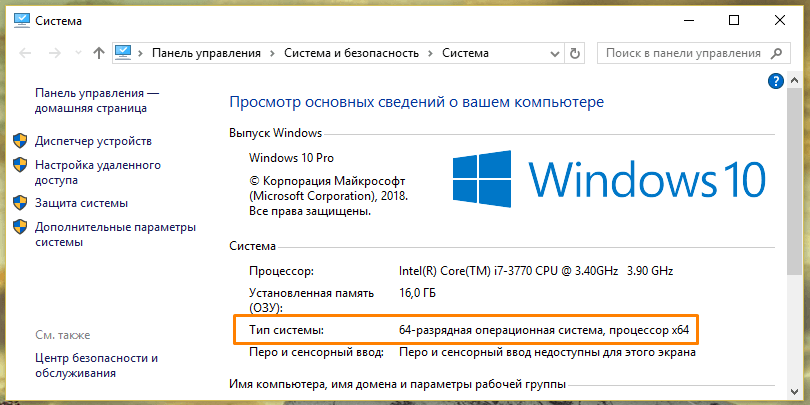
Смотрим тип системы
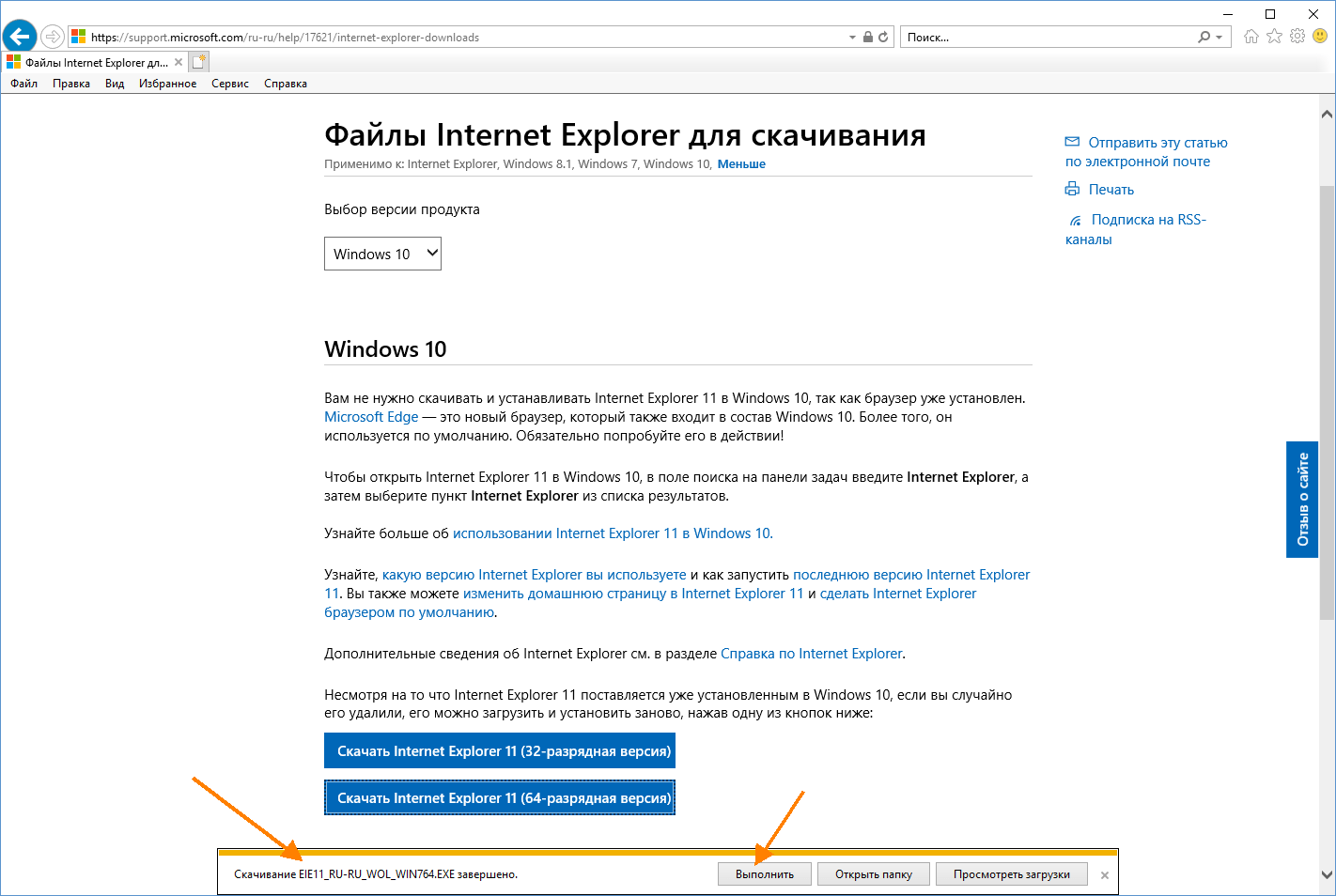
Запускаем скачанный файл на выполнение
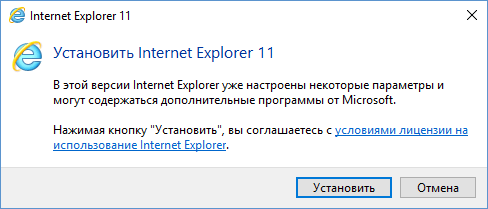
Нажимаем кнопку «Установить»
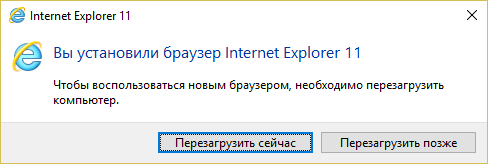
Перезагружаем компьютер для завершения установки Internet Explorer 11
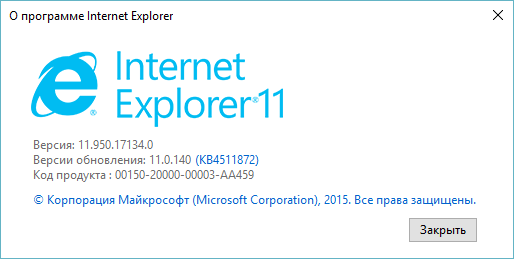
Новая версия браузера установлена
Как видите, обновить браузер Internet Explorer совсем не трудно, просто выполните эти семь простых шагов.