Как обновить Microsoft Edge в Windows 11/10
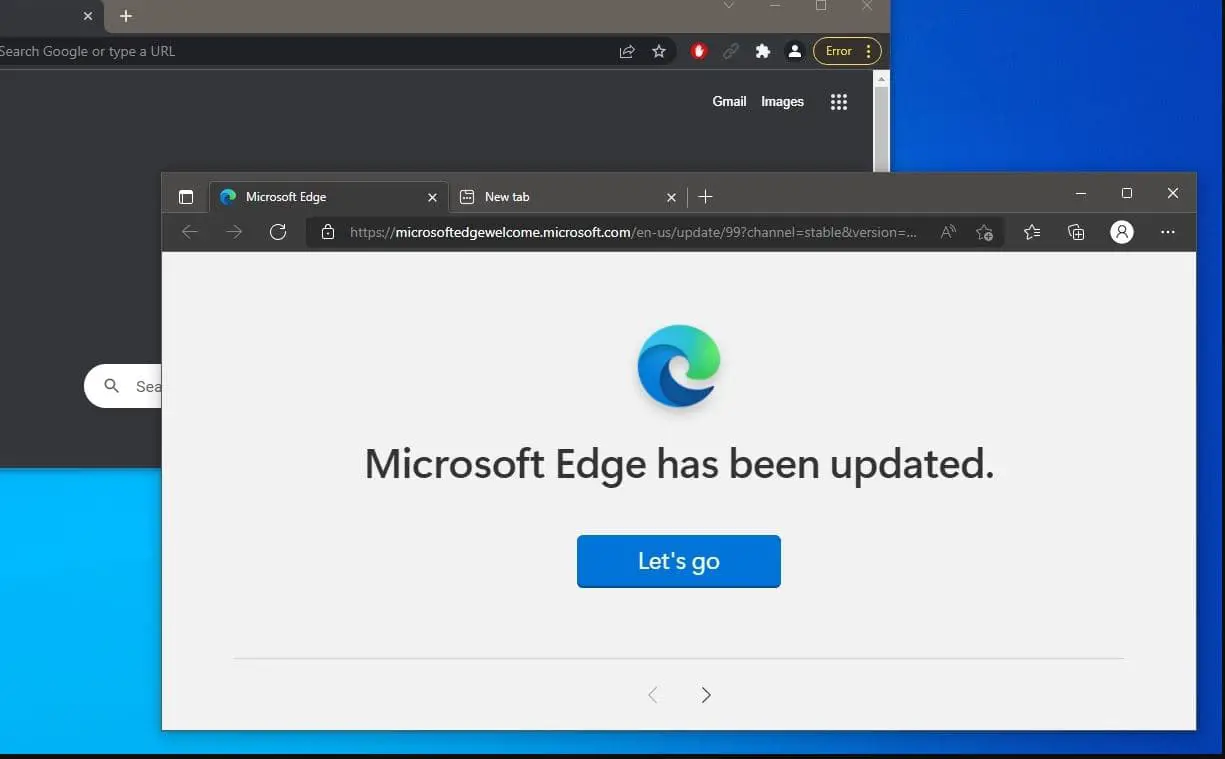
Microsoft Edge, веб-браузер по умолчанию для Windows 11 и Windows 10, основан на проекте Chromium с открытым исходным кодом. Microsoft приняла решение перейти со своего собственного механизма рендеринга EdgeHTML на Chromium, чтобы улучшить совместимость с веб-стандартами и обеспечить удобство просмотра. А технологический гигант регулярно обновляет Microsoft Edge, добавляя новые функции, важные исправления безопасности и улучшения производительности. В этой статье мы расскажем вам, как обновить Microsoft Edge в Windows 11. Также предоставим советы по устранению неполадок, которые можно исправить, если у вас возникли проблемы с обновлением браузера или Microsoft Edge не обновляется в Windows 11.
Chromium — это проект веб-браузера с открытым исходным кодом, возглавляемый Google, который служит основой практически для всех популярных веб-браузеров, включая Google Chrome, Opera и Microsoft Edge.
Как обновить Microsoft Edge
Регулярное обновление Microsoft Edge гарантирует вам доступ к новейшим исправлениям безопасности, улучшениям производительности и новым функциям. Процессы обновления Microsoft Edge до последней версии одинаковы на большинстве устройств, включая Windows 11, Windows 10 или даже на устройствах Android или iOS.
Как обновить Microsoft Edge вручную
Как и другие браузеры на базе Chrome, Microsoft Edge также предназначен для самостоятельного обновления без вашего вмешательства. Но если по какой-то причине это не так, оставив вам лазейки в безопасности, вы пропустите новые функции, которые появятся в обновлении.
Чтобы обновить браузер Edge вручную:
- Сначала откройте браузер на своем устройстве с Windows 11.
- Нажмите на значок меню из трех точек в правом верхнем углу браузера.
- Выберите «Справка и отзывы» > «О Microsoft Edge».
- Альтернативно вы можете открыть настройки Chrome и нажать «О Microsoft Edge» на левой боковой панели.
Microsoft Edge автоматически проверит наличие обновлений и отобразит текущую версию. Если обновление доступно, оно начнет загружаться и устанавливаться автоматически.
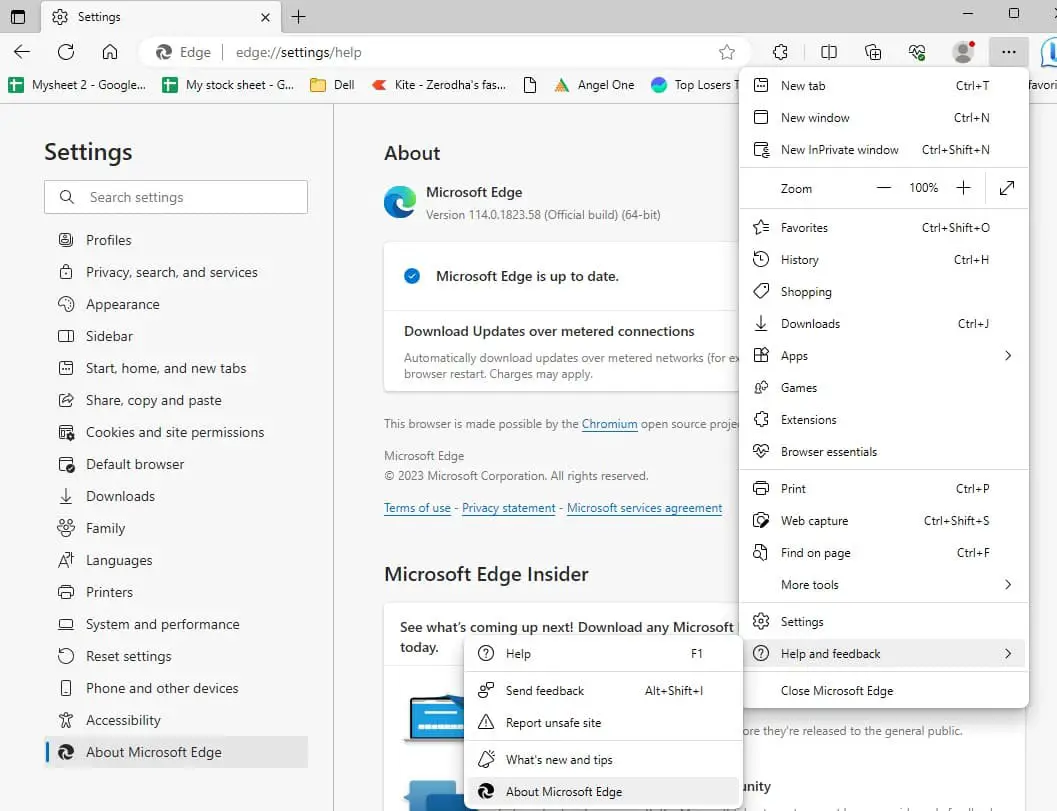
- После завершения обновления вам может потребоваться перезапустить браузер, чтобы применить изменения.
Microsoft Edge не обновляется
Если по какой-то неизвестной причине вы не можете обновить браузер Microsoft Edge описанным способом или у вас могут возникнуть ошибки при попытке обновить Microsoft Edge вручную. Вот что делать, если Microsoft Edge не обновляется на вашем компьютере.
Проверьте подключение к Интернету
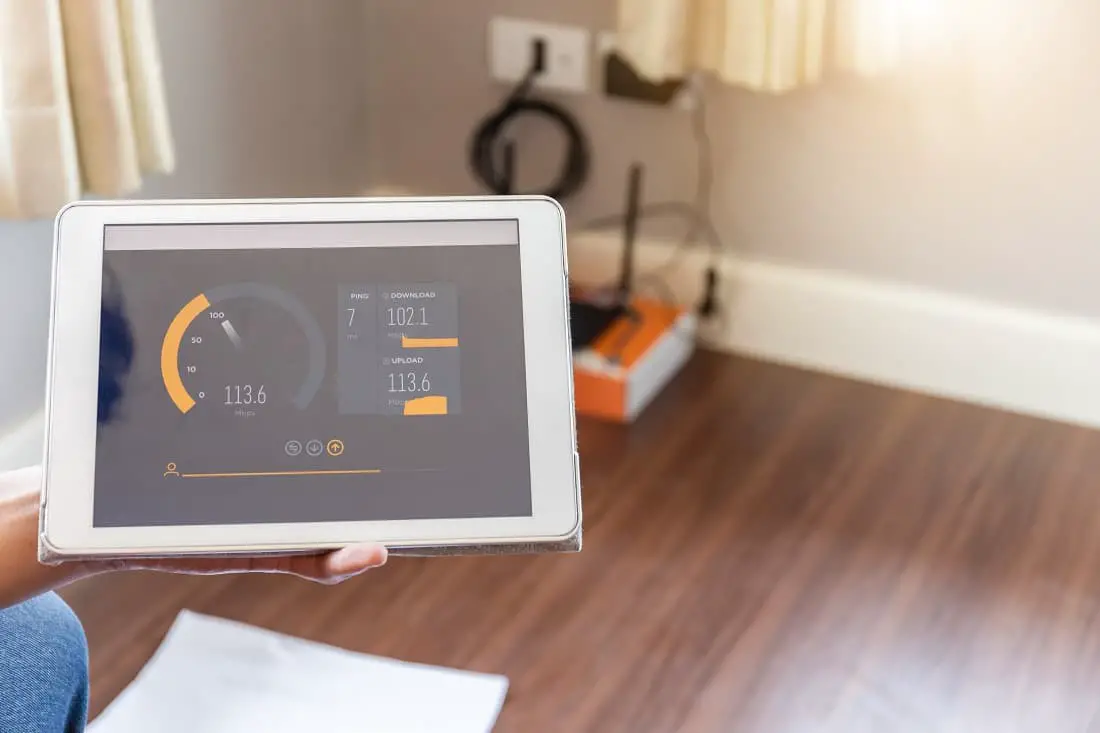
Первое, что вам нужно сделать, это убедиться, что у вас есть стабильное подключение к Интернету во время процесса обновления, чтобы избежать каких-либо перебоев. Если вы используете лимитное соединение, отключите его. Вы можете посетить такой веб-сайт, как fast.com или Speedtest.net, чтобы проверить скорость вашего Интернета.
Перезапустите службу Windows и Edge Update.
Служба обновлений Microsoft Edge отвечает за периодическую проверку и установку обновлений Edge в Windows. Рекомендуется включить автоматическое обновление как для Windows 11, так и для Microsoft Edge, чтобы вы всегда использовали самую последнюю и наиболее безопасную версию.
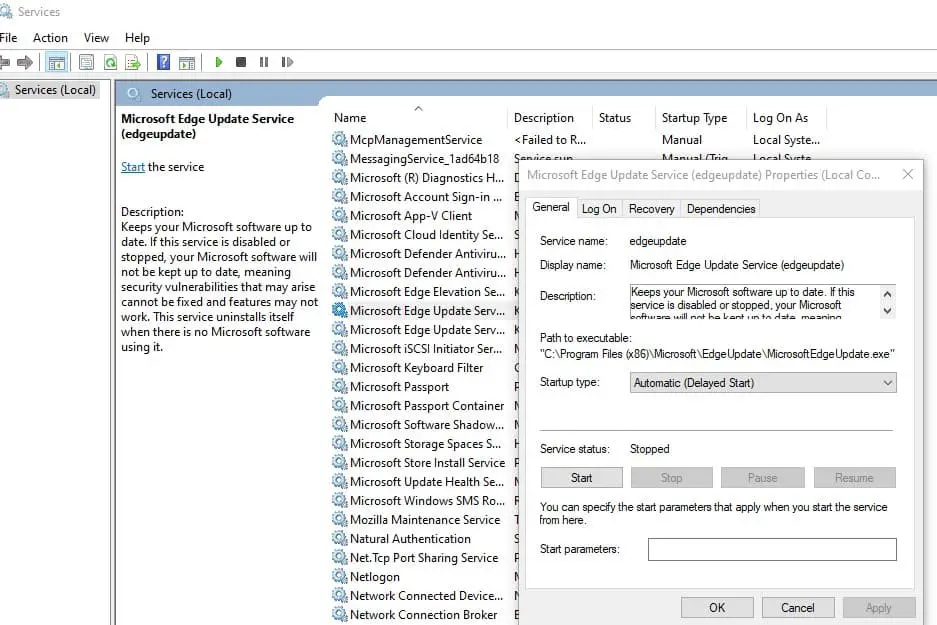
- Нажмите клавиши Windows+R, введите Services.msc и нажмите «ОК».
- Прокрутите вниз, чтобы найти «Службу обновления Microsoft Edge», щелкните его правой кнопкой мыши и выберите «Перезапустить».
- Теперь найдите службу обновления Windows, щелкните ее правой кнопкой мыши и выберите «Перезапустить».
Примечание. Если служба не запущена, щелкните ее правой кнопкой мыши и выберите «Свойства». Теперь измените тип запуска автоматически и запустите службу рядом со статусом службы.
Обновить Windows
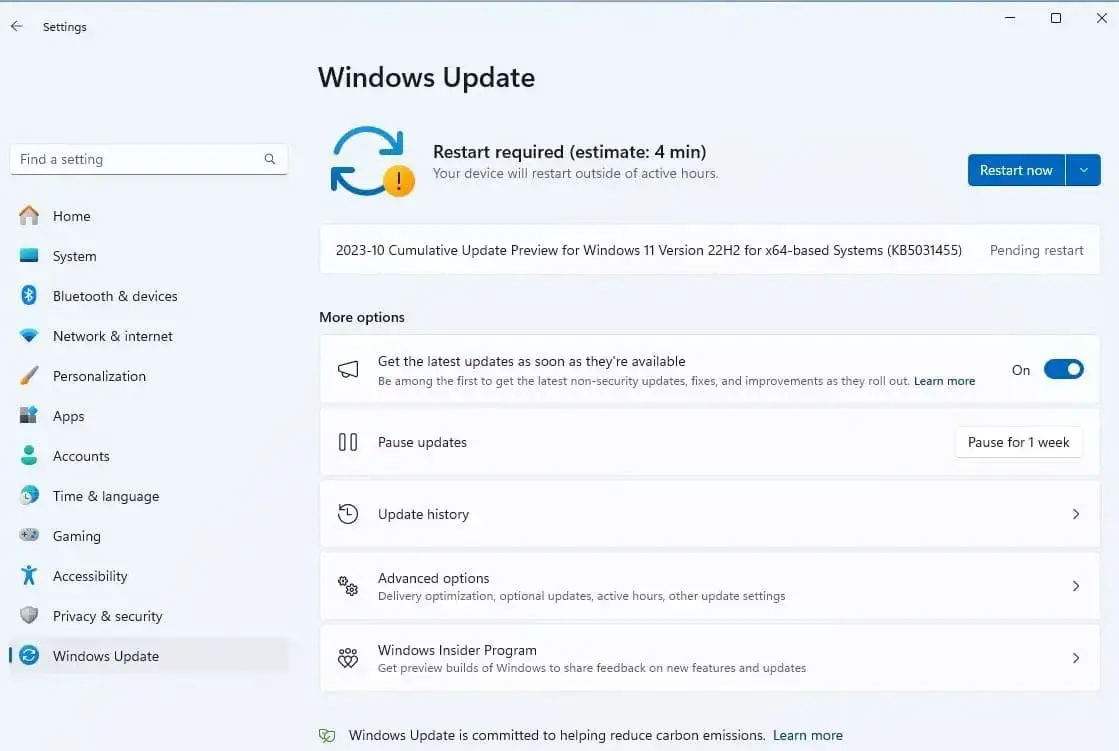
Убедитесь, что ваша операционная система Windows обновлена. Иногда ожидающие обновления Windows могут помешать процессу обновления Microsoft Edge.
- Нажмите клавиши Windows+I, чтобы открыть «Настройки».
- Перейдите в «Центр обновления Windows» и проверьте наличие доступных обновлений.
- Если там есть ожидающие обновления, разрешите им загрузку и установку.
- После этого перезагрузите компьютер, чтобы применить изменения.
Восстановить Microsoft Edge
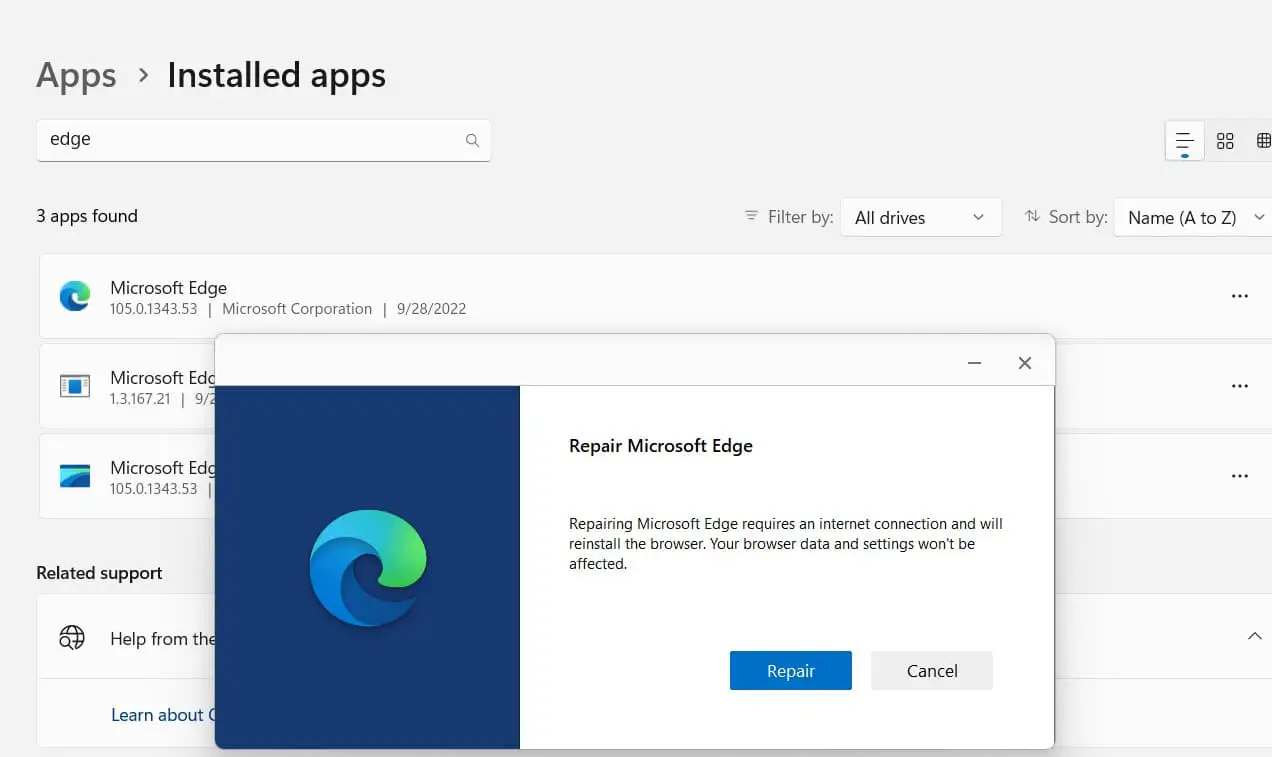
Это могут быть неправильные настройки или временная ошибка, не позволяющая Microsoft Edge обновить последнюю версию. Восстановление браузера — это эффективный способ исправить браузер, сохранив при этом данные и настройки.
- Щелкните правой кнопкой мыши меню «Пуск» и выберите установленные приложения.
- Прокрутите вниз, чтобы найти Microsoft Edge, щелкните меню «Три действия», выберите параметр «Изменить».
- Затем нажмите кнопку «Восстановить», чтобы начать процесс, и следуйте инструкциям на экране.
- Убедитесь, что ваше устройство подключено к работающему Интернету. Это позволит загрузить свежие файлы с сервера и переустановить браузер.
Перезагрузите ваше устройство
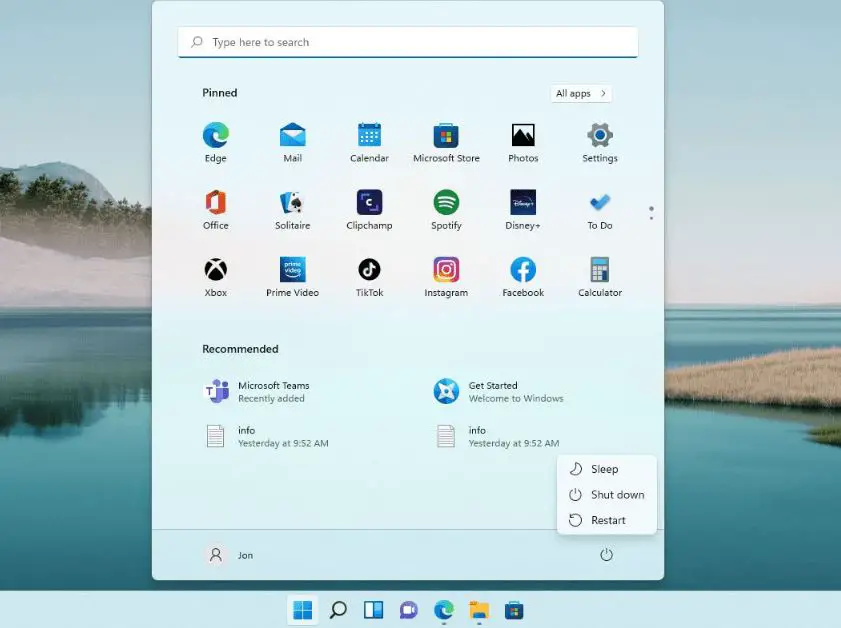
Иногда простой перезапуск может устранить временные сбои и позволить процессу обновления пройти гладко. Перезагрузите компьютер и попробуйте обновить Microsoft Edge вручную.
- Нажмите клавишу Windows на клавиатуре, найдите значок питания.
- Теперь выберите параметр перезапуска, чтобы обновить окна и устранить временные сбои, которые могут помешать обновлениям Edge.
Сброс настроек Microsoft Edge
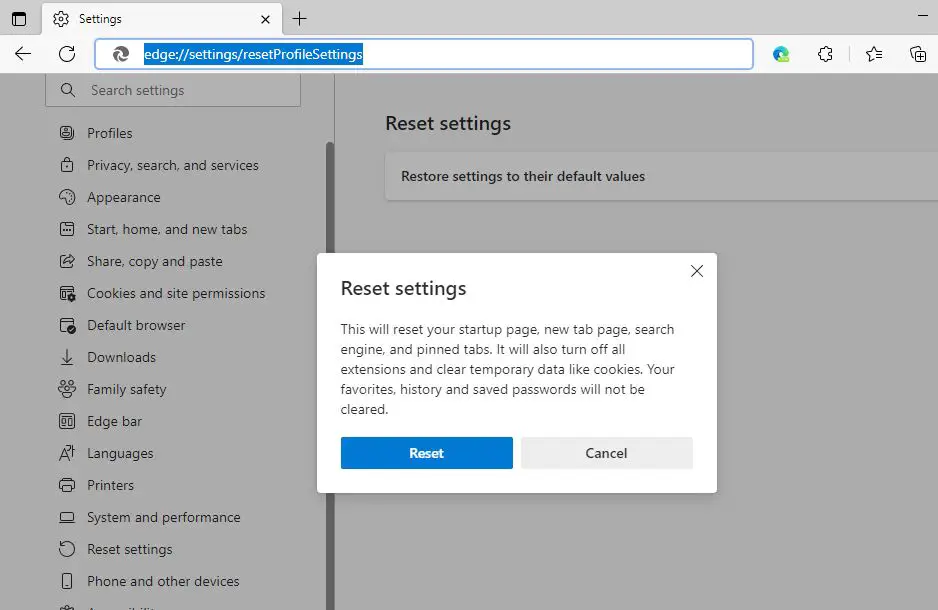
Если приведенные выше решения не помогли устранить ошибку обновления Microsoft Edge, сброс настроек браузера по умолчанию может помочь устранить любые конфликты или неправильные конфигурации, которые могут препятствовать обновлению.
- Откройте браузер Edge, щелкните трехточечное меню и выберите настройки.
- Нажмите «Сбросить настройки» на левой боковой панели.
- Затем нажмите «Восстановить настройки до значений по умолчанию», а затем нажмите «Сброс».
Кроме того, нажмите клавиши Windows+R, введите appdata/Local/Microsoft/Edge/User Data и нажмите «ОК». Здесь найдите и удалите папку по умолчанию. Перезапустите Edge и попробуйте обновить браузер еще раз.
Если у вас возникли какие-либо проблемы с Microsoft Edge после обновления, рассмотрите возможность очистки кэша браузера или сброса настроек браузера.
Насколько публикация полезна?
Нажмите на звезду, чтобы оценить!
Средняя оценка / 5. Количество оценок:
Оценок пока нет. Поставьте оценку первым.
Параметры обновления Microsoft Edge
По умолчанию Microsoft Edge автоматически обновляется при перезапуске браузера. Однако существует две ситуации, в которых может потребоваться скачать обновление вручную:
- Для лимитных подключений, будь то сотовая сеть, Wi-Fi или Ethernet, связаны ограничения на передачу данных. Так как обновление может включать большой объем данных, мы позволяем вам решить, когда их обновлять. Дополнительные сведения о лимитных настройках в Windows 10 можно найти на теме лимитных подключений в Windows 10.
- Если вы недавно приобрели устройство в Китае и оно имеет мобильные возможности, ваши обновления могут быть отключены по умолчанию.
Если к вам относится любая из вышеперечисленной категории, обновите браузер с помощью следующих процедур:
Обновить один раз
В браузере перейдите в «Параметры» и > справку и отзывы> о Microsoft Edge (edge://settings/help).
- Если на странице «О нас» показано, что Microsoft Edge находится в курсе., вам не нужно ничего делать.
- Если на странице «О нас» показано, что доступно обновление. Чтобы продолжить, выберите «Скачать и установить». Может в связи с тем, что за сеть взимается плата.выберите «Скачать и установить». Microsoft Edge скачает обновление и при следующей перезапуске Microsoft Edge. Обратите внимание, что если вы в сети мобильной связи, скачивание обновления может оказаться обойным.
- Если на странице «О нас» показано, что нужно завершить обновление, перезапустите Microsoft Edge.выберите «Перезапустить». Обновление уже загружено, и вам нужно просто перезапустить браузер, чтобы применить его.
Всегда оставайтесь в курсе
Мы рекомендуем всегда быть в курсе всех моментов, чтобы обеспечить безопасность и правильную работу браузера.
В браузере перейдите в «Параметры» и > о Microsoft Edge (edge://settings/help). В зависимости от того, где вы приобрели устройство, может появиться один или оба следующих перегона:
- Автоматическое скачивание и установка обновлений
- Скачивание обновлений через лимитные подключения.
Включите любой доступный выключаель, чтобы всегда разрешали автоматическую загрузку обновлений. Обратите внимание, что при включите скачивание обновлений для лимитных подключений, если вы подключены к сотовой сети, может потребоваться плата.
Вопросы и ответы
Почему мои огибки заглушались или пропали?
Если ваша организация управляет вашими настройками Microsoft Edge, то параметры могут быть недоступны. Чтобы убедиться, что ваш браузер находится в курсе, обратитесь к ИТ-администратору своей организации.
При обновлении edge://settings/help.
Справку по устранению ошибок обновления можно найти в советах по устранению неполадок при установке и обновлении Microsoft Edge.
Советы по устранению неполадок при установке и обновлении Microsoft Edge
Если у вас возникают проблемы при скачии, установке или обновлении новый Microsoft Edge , попробуйте сделать вот что. Советы перечислены в определенном порядке — начните с первого, проверьте, помог ли он, и переходите к следующему.
1. Проверьте свою операционную систему
Сейчас браузер Microsoft Edge доступен в 32-разрядных (x86) и 64-разрядных (x64) операционных системах Windows 10, Windows 8 и 8.1, а Windows 7. Она также доступна в macOS 10.12 Sierra или более высокой оси и Linux.
2. Проверка сетевого подключения
- Проверьте сетевое подключение. Дополнительные сведения см. в разделе Решение проблем с сетевым подключением в Windows.
- Проверьте VPN. Если возникла ошибка 403 и вы используете VPN, возможно, VPN-подключение мешает правильной загрузке Microsoft Edge. Попробуйте временно отключить VPN, пока вы скачиваете и устанавливаете Microsoft Edge.
3. Проверьте надежные сайты
Если вы или ваша организация блокируете определенные веб-сайты, не забудьте разрешить https://msedge.api.cdp.microsoft.com, из которых Microsoft Edge проверяет наличие обновлений, а также *.dl.delivery.mp.microsoft.com, с которых Microsoft Edge можно скачать во время начальной установки или при наличии обновления. Дополнительные сведения см. в списке Microsoft Edge конечных точек.
Если вы используете Internet Explorer для скачивания Microsoft Edge, может потребоваться добавить officeapps.live.com в список надежных сайтов в браузере.
- В Internet Explorer откройте меню Сервис >Свойства браузера.
- Откройте вкладку Безопасность и выберите Надежные сайты (с зеленой галочкой) >Сайты.
- В разделе Добавить в зону следующий узел введите https://officeapps.live.com, нажмите кнопку Добавить, а затем нажмите кнопку Закрыть.
- Продолжите скачивание и повторную установку Microsoft Edge.
4. Попробуйте переустановить Microsoft Edge
Если используете Windows, вам не нужно удалять Microsoft Edge перед повторной установкой. Кроме того, журнал, файлы cookie и параметры будут восстановлены после завершения установки.
Если вы пользователь Mac или Linux, вам потребуется удалить Microsoft Edge, прежде чем переустановить его, а история, файлы cookie и параметры не будут восстановлены после переустановки.
Вот как удалить Microsoft Edge на Mac:
- Откройте Finder и в папке Applications выберите Microsoft Edge.
- Выберите Файл >Переместить в корзину.
Вот как удалить Microsoft Edge, если вы пользователь Linux:
Запустите команду «Удалить» в окне терминала для следующих дистрибутивов Linux:
- Debian/Ubuntu (deb): sudo apt remove microsoft-edge-dev
- Fedora (rpm): sudo dnf remove microsoft-edge-dev
- openSUSE (rpm): sudo pper remove microsoft-edge-dev
Вот как переустановить Microsoft Edge в Windows или на Mac:
- Откройте любой работающий браузер. (Примечание. Если вы используете Windows и Microsoft Edge не работает, чтобы открыть Internet Explorer, введите IE в поле поиска на панели задач, а затем выберите пункт Internet Explorer из списка результатов. Или нажмите клавишу с логотипом Windows на клавиатуре, а затем введите IE на панели поиска.)
- Перейдите www.microsoft.com/edge, чтобы скачать и переустановить Microsoft Edge.
5. Перезагрузите компьютер
Если проблема не исчезла, перезагрузите компьютер и попробуйте снова переустановить Microsoft Edge. Чтобы перезапустить компьютер, выберите Пуск > Выключение > Перезагрузка .
6. Обратитесь в службу поддержки
Если у вас по-прежнему возникли проблемы, обратитесь в нашу службу поддержки.
Как обновить Microsoft Edge вручную сразу после выхода новой версии
Microsoft изменила способ распространения обновлений браузера Microsoft Edge на Chromium для ОС Windows. Теперь вместо того, чтобы поставлять новую версию на все системы сразу, компания перешла на систему «прогрессивных развертываний»
С момента релиза Microsoft Edge на Chromium прошло уже несколько месяцев, и за это время Microsoft регулярно выпускала обновления для браузера, стараясь не отставать от графика релиза Chromium.
Microsoft Edge поддерживает автоматические обновления, и в большинстве случаев пользователи браузера получают новые версии именно таким способом.
Пользователи Edge могут запустить проверку обновлений вручную, чтобы браузер самостоятельно скачал и установил обновления в случае их доступности.
Для этого откройте страницу edge://settings/help . Edge выведет текущую версию и сразу же запустит проверку обновлений. На этом этапе любая новая версия браузера будет загружена и установлена автоматически.

Microsoft Edge 83: Прогрессивные развертывания
С выходом Microsoft Edge 83 в мае 2020 года компания изменила способ распространения обновлений. Теперь вместо того, чтобы поставлять обновления на все системы сразу, Microsoft перешла на систему прогрессивных развертываний.
Прогрессивные развертывания ограничивают доступность обновлений за счет постепенного выпуска обновлений в течение определенного периода времени. Microsoft использует это время для отслеживания процесса обновления и сбора отзывов, чтобы быстрее реагировать на потенциальные проблемы.
Тщательно отслеживая состояние обновлений и выпуская обновления на протяжении нескольких дней, мы можем ограничить ущерб от проблем, которые могут возникнуть в новой версии. С релизом Microsoft Edge 83, прогрессивные развертывания будут использоваться для всех версий Microsoft Edge для Windows 7, Windows 8 и 8.1 и Windows 10. Мы будем поддерживать Microsoft Edge на Mac, как только данная версия будет готова.
Microsoft присваивает уникальные значения, связанные с получением обновлений, для каждой установки Edge. Браузер будет получать обновления автоматически в зависимости от данного параметра. Компания отмечает, что установка обновлений на всех системах может занять несколько дней и что обновления для системы безопасности и критические обновления будут развертываться в более сжатые сроки.
Основным недостатком использования прогрессивных развертываний является то, что многие пользователи не могут сразу получить новые функции, улучшения и исправления. При ручной проверке доступных обновлений, уже выпущенные обновления не будут обнаруживаться, если значение обновления не входит в диапазон активных значений. Возможно, в будущем Microsoft изменит процесс получения обновлений, чтобы заинтересованные пользователи могли получать новые версии в первую очередь.
Тем не менее, пользователи все же могут обновить Edge вручную, не дожидаясь прогрессивного развертывания. Для этого нужно воспользоваться Каталогом Центра обновления Майкрософт. Microsoft публикует обновления Edge на данной площадке, как только они становятся доступными.
Как обновить Microsoft Edge вручную
- Откройте в адресной строке следующий URL:
https://www.catalog.update.microsoft.com/Search.aspx?q=microsoft%20edge%2085

- На этой странице отображаются обновления для Edge 85. Измените поисковый запрос, например на «Edge 86» или «Edge 87», чтобы получить результаты для соответствующей версии.
- Найдите в списке версии стабильного канала (Stable Channel) для 32-разрядных (x86) и 64-разрядных систем.
- Выберите необходимую версию. Откроется новое окно.
- Нажмите на файл, указанный в окне, чтобы начать скачивание CAB-файла с Edge
- Извлеките файл, дважды кликнув по нему.
- Запустите установщик, дважды кликнув по нему, и дождитесь завершения установки.

- Edge был обновлен до новой версии.

Примечание: новую версия Edge можно также скачать, используя полные установочные файлы Microsoft Edge Enterprise.
Администраторы корпоративных сред, управляемых с помощью WSUS или Configuration Manager (а не Microsoft Intune), могут загружать и устанавливать обновления Edge сразу же или в любое время после релиза.
Как вы обычно обновляете браузеры?