Как сохранить закладки в яндекс браузере

Закладки в интернет-браузерах — это инструмент, позволяющий сохранять и организовывать ссылки на важные веб-страницы. Хранение закладок может быть полезно для возвращения к интересующим вас материалам в любое время без необходимости повторного поиска. Яндекс Браузер — один из популярных браузеров, предлагающий удобный и простой способ сохранения закладок.
Шаг 1: Открытие панели закладок.
Для начала, откройте Яндекс Браузер и найдите кнопку с изображением звездочки в правом верхнем углу окна браузера. Нажмите на эту кнопку, и откроется панель закладок.
Шаг 2: Создание новой папки для закладок.
Теперь, переместитесь к названию панели закладок и щелкните по значку трех горизонтальных точек рядом с ней. В выпадающем меню выберите «Создать новую папку». В появившемся окне введите имя новой папки и нажмите «Создать».
Шаг 3: Добавление закладки в папку.
Выберите веб-страницу, которую вы хотите добавить в закладки, и откройте ее. Затем нажмите на кнопку с изображением звездочки в адресной строке браузера. В открывшемся окне выберите папку, в которую хотите добавить закладку, и нажмите на кнопку «Готово».
Теперь у вас есть полезный навык сохранения и организации закладок в Яндекс Браузере. Это позволит вам быстро находить интересующие вас материалы и делать работу с браузером более удобной и продуктивной.
Скачайте и установите Яндекс Браузер
- Откройте любой интернет-браузер, который у вас установлен на компьютере (например, Google Chrome или Mozilla Firefox).
- Посетите официальный сайт Яндекс Браузера по ссылке https://browser.yandex.ru/.
- На главной странице сайта найдите кнопку «Скачать», расположенную в центре экрана, и нажмите на нее.
- Скачайте установочный файл Яндекс Браузера на ваш компьютер.
- Запустите установочный файл и следуйте инструкциям по установке.
После завершения установки Яндекс Браузера вы сможете приступить к сохранению своих закладок.
Откройте браузер после установки
Если вы не нашли ярлык Яндекс Браузера после установки, вы можете открыть его через меню «Пуск». Найдите пункт «Все приложения» (обычно он располагается в нижней части меню «Пуск») и щелкните по нему. В открывшемся списке найдите Яндекс Браузер и щелкните по нему, чтобы открыть браузер.
Перейдите на нужную веб-страницу
Чтобы сохранить закладку в Яндекс Браузере, первым шагом перейдите на веб-страницу, которую вы хотите добавить в закладки.
Вы можете ввести адрес страницы в адресной строке браузера или воспользоваться поисковой системой для поиска нужного сайта. Также вы можете перейти по ссылке с другого сайта или из электронного письма.
Убедитесь, что вы открыли нужную страницу и полностью загрузили ее содержимое перед тем, как добавить ее в закладки.
Нажмите на иконку «Закладка» в правом верхнем углу
1. Откройте Яндекс Браузер на своем устройстве и перейдите на веб-страницу, которую вы хотите сохранить в закладках.
2. В правом верхнем углу окна браузера вы увидите иконку «Закладка». Она выглядит как звезда, окруженная рамкой.
3. Наведите курсор мыши на иконку «Закладка». При наведении на иконку появится всплывающая подсказка с названием «Добавить в закладки».
4. Нажмите левой кнопкой мыши на иконку «Закладка». После этого всплывет окно, в котором вы сможете установить название для закладки и выбрать папку для сохранения.
5. Введите название для закладки и выберите папку, в которую хотите ее сохранить. Если вы хотите создать новую папку, нажмите на кнопку «Добавить папку» и введите ее название.
6. Нажмите кнопку «Добавить». После этого выбранная вами веб-страница будет сохранена в закладках.
Теперь вы знаете, как сохранить закладки в Яндекс Браузере. Для того чтобы в будущем быстро найти нужную веб-страницу, просто откройте раздел «Закладки» в браузере и выберите нужную вам закладку.
Настройте название и выберите папку для закладки
После того как вы добавили закладку, вам нужно задать ей название, чтобы легче было ее найти в будущем. Для этого выполните следующие шаги:
- Нажмите правой кнопкой мыши на новой закладке в панели закладок или на пустом месте панели закладок, если вы добавили закладку в папку.
- В открывшемся контекстном меню выберите «Правка».
- Появится форма редактирования закладки. В поле «Название» введите желаемое название для закладки.
- Если вы хотите сохранить закладку в определенной папке, то в поле «Папка» выберите нужную папку из выпадающего списка.
- После того как вы задали название и выбрали папку, нажмите «Готово», чтобы сохранить изменения.
Теперь ваша закладка имеет название и находится в нужной папке. Вы можете повторить этот процесс для каждой новой закладки, чтобы удобно организовать свои закладки.
Как добавить сайт в закладки в Яндекс Браузере
Благодаря такой функции, как закладки в яндекс браузере, можно сохранить понравившийся сайт, а потом быстро на него перейти. Но, не каждый знает, как добавить сайт закладки в яндекс браузере. Ознакомьтесь с моей инструкцией, и тогда вы сможете сохранять любой сайт себе в закладки.
На компьютере
Существует несколько вариантов, как добавить какой-либо сайт себе в закладки.
Первый способ
Разберем первый метод:
- Найдем сайт, который нам хочется добавить в закладки. Теперь, в правой части строки для ссылок увидим следующий значок:

- Если навести на него курсором мыши, то появится надпись «Добавить страницу в закладки или коллекцию». Жмем левой кнопкой мыши на данную иконку.

- После этого вылезет небольшое окно, которое продемонстрирует нам, что ссылка добавлена в закладки. Так же сайт будет отображаться на панели с сохраненными сайтами. Если у вас нет такой панели с закладками, то используйте сочетание клавиш Ctrl + Shift + B, и тогда она будет отображена. Теперь кликнем по закладке правой кнопкой мыши, вследствие этого появится окно с различными настройками.

- Благодаря пункту «Изменить», можно будет поменять название закладки на более подходящее.

- Как изменили название на нужное, жмем сохранить. После этого закладка будет иметь следующий вид:

Второй способ
Теперь разберем ещё один метод:
- Откроем главную страницу яндекс браузера и кликнем правой кнопкой мыши на строчке с закладками.

- В появившемся окне кликаем ЛКМ на графу «Добавить страницу.

- По центру экрана откроется окно «Изменить закладку». В первую строчку вписываем название закладки, а во вторую вставляем ссылку на страницу. А так же выбираем место сохранения закладки.

- Как все заполнили, жмем левой кнопкой мыши на кнопку «Сохранить». Готово! Теперь на строчке с закладками появится новый, сохраненный сайт.


Я рассказал вам о двух способах, как добавить сайт закладки на компьютере, но, есть ещё и третий способ по сохранению сайта — через диспетчер закладок, но он сильно похож на второй метод, так что нет смысла его разбирать.
На телефоне
Теперь разберем мобильное приложение Яндекс браузера, и узнаем, как добавить сайт в закладки.
Android
На устройстве, с операционной системой Android, закладки в яндекс браузере добавляются так:
Способ 1
- Откроем страницу, которую хотим сохранить. В правом нижнем углу найдем три вертикальные точки.

- Кликаем на данный значок. Всплывет окно, в котором нам нужен раздел «Добавить в закладки».

- Жмем на него. После этого появится окно «Сохранено в закладки». Там можно будет выбрать место, где будет находиться закладка. Выбираем графу «Закладки».

Способ 2
- Откроем главную страницу Яндекса. Вверху располагается такой значок:

- Жмем на него. После этого, нас перебросит на страницу с ранее сохраненными карточками. Переходим в пункт «Закладки».

- Теперь находим желтую кнопку «Добавить» и кликаем на неё.

- Всплывет окно «Выберите формат». Нужно будет нажать на строчку «ссылка».

- Как это сделали, откроется страница с добавление ссылки. Вписываем адрес страницы в специальную строчку. Важно сделать это без ошибок. Можно сначала копировать ссылку, а потом просто вставить.

- После того, как все ввели, жмем на желтую графу «далее». Откроется окно, в котором можно будет отредактировать название и описание сохраняемого сайта. Если ничего изменять не нужно, жмем «Далее».

- Запустится новая страница с выбором места для сохранения. Нажимаем на пункт «Мои ссылки».

- Готово! Теперь данный сайт будет отображаться у вас в разделе с закладками.

Iphone
На устройстве с операционной системой Ios, закладки в яндекс браузере добавляются следующим способом:
- Откроем сайт, который хотим добавить себе в раздел с закладками. В моем случае, это ВКонтакте. В правой нижней части экрана есть значок, имеющий иконку в виде трех точек.

- Кликаем на данный значок. Откроется окно с различными функциями сайта. Нам нужно найти пункт «Добавить в закладки».

- Жмем на него. Как это сделали, появится окно «Сохранено в закладки». Там можно будет изменить место сохранения сайта. Оставляем его в разделе «Закладки».

Таким образом, мы легко и быстро добавили нужный сайт себе в закладки. Убедимся в том, что он сохранился. Для этого сделаем два простых шага:
- Откроем яндекс браузер, и в правой части поисковой строки найдем три точки.

- Кликаем на него. Появится окошко, в котором найдем раздел «Закладки» и нажмем на него.

- Вот и все. Запустится новое окно со всеми нашими закладки. Так как мы сохранили всего один сайт, то в данном разделе и будет всего лишь одна наша заметка.

Благодаря моей инструкции, вы теперь сможете добавить любой сайт себе в закладки Яндекс браузера. Причем сделать вы это сможете с любого устройства, хоть с компьютера, хоть с телефона.
Как сделать копию Яндекс браузера?
Сохраняем закладки браузера Яндекс в резервную копию
Если вы хотите установить новую версию операционной системы – скорее всего, вам захочется забрать свои визуальные закладки с собой. Также полезной может оказаться резервная копия, или бекап. Вы можете просто сохранить копию на облако или флешку, и в случае аварийной ситуации восстановить все свои данные. В данной статье представлено подробное руководство, как сохранить визуальные и стандартные закладки в Яндекс браузере.
Синхронизация с Яндекс
Этот способ самый простой и, как правило, наиболее удобный, ведь вам не придется следить за созданием копий. С помощью данного сервиса нужные вам визуальные закладки и прочая важная информация браузера будут храниться на сервере Яндекс. Как только вы внесете какое-либо изменение – система автоматически зарегистрирует его и внесет соответствующие корректировки на сервере.
Минусом синхронизации является то, что если вы сами по ошибке удалите свои визуальные закладки – у вас не будет возможности восстановить их, так как они будут стерты и с облака Яндекс.
Для того чтобы активировать синхронизацию с сервером, следуйте представленной инструкции:

- Запустите браузер.
- Вызовите панель управления с помощью кнопки с тремя белыми полосками, которая находится левее кнопок управления окном.
- С ниспадающем меню выберите пункт «Syncing» («Синхронизация»).
- На открывшейся странице вам потребуется ввести свои логин и пароль от аккаунта Яндекс. Если у вас нет аккаунта, нажмите на гиперссылку «Create account» («Создать»).
- Нажмите на кнопку «Enable syncing» («Включить»).
Теперь ваши закладки, визуальные закладки, пароли и история посещений будут храниться на сервере Яндекс.
HTML формат
Это наиболее тривиальный способ, который реализован в стандартном интерфейсе браузера Яндекс. С его помощью вы создаете небольшой файл формата ХТМЛ, в которых экспортируются ваши данные. К сожалению, визуальные закладки таким образом сохранить нельзя. Потом, когда информация станет необходимой, вы с помощью этого же интерфейса сможете легко считать все с файла и сохранить в браузере.
Чтобы экспортировать данные в HTML, выполните несколько простых действий:

- Запустите Яндекс браузер.
- Нажатием правой кнопки в пустом месте панели, на которой размещены закладки, вызовите контекстное меню.
- В ниспадающем списке выберите пункт «Bookmarks manager» («Диспетчер закладок»).
- В правой части экрана под строкой поиска расположена кнопка «Organize» («Упорядочить»). Нажмите на нее.
- В открывшемся списке необходимо выбрать пункт «Export bookmarks to HTML file» («Экспортировать в HTML»).
- Выберите директорию, в которую нужно сохранить файл и укажите название бэкапа, например «Копия моих закладок».
Данный файлик можно сохранить на флешку или залить на облачное хранилище. В случае необходимости, вы сможете восстановить все свои данные с помощью функции «Copy from» («Импортировать из») в диспетчере обозревателя.
Если вас по каким-либо причинам не устраивают варианты, рассмотренные выше, вы можете создать резервную копию файла Bookmarks, в котором содержится вся информация о ваших закладках в браузере. К сожалению, визуальные закладки таким способом сохранить нельзя.
Данный объект хранится в папке AppData, которая является скрытой. Это означает, что без предварительной настройки проводника вы не сможете ее увидеть. Чтобы снять данные ограничения, следуйте представленной инструкции:

- Запустите Мой компьютер (проводник).
- Откройте локальный диск, на котором расположена папка Windows и прочие системные данные (на большинстве компьютеров это диск С).
- Перейдите в папку «Users» («Пользователи»), а в ней отыщите свой личный каталог (его название совпадает с логином от вашего аккаунта Windows).
- Теперь вам потребуется активировать функцию проводника, с помощью которой вы сможете увидеть скрытые папки. В верхней части окна, под адресной строкой находится меню. Нажмите на самую левую кнопку «Упорядочить».
- В ниспадающем списке выберите категорию «Параметры».
- Здесь нужно открыть раздел «Вид». В представленном перечне отыщите пункт «Показывать скрытые папки и файлы», установите напротив него галку и нажмите «Применить», а затем «Ok».
- Теперь вы сможете зайти в директорию «AppData». Откройте ее, далее перейдите в «Local», затем в «Yandex», и, наконец, в «YandexBrowser».
- еперь откройте папку «User Data», а в ней каталог «Default».
- Скопируйте в надежное место 2 файла с названием «bookmarks».
Как сохранить пароли из Яндекс.Браузера?
Хочу описать полезный опыт работы с Яндекс.Браузером. До недавнего времени я пользовался сборкой браузера Chromium от компании Яндекса, то есть Яндекс.Браузером. Это было связано с тем, что я хотел синхронизировать контакты не с гугловским аккаунтов в хроме, а с яндексовский, так как чаще им пользуюсь.
Ремарка: Далее я буду говорить о паролях, которые сохранены в браузере. Да, я в курсе дела об информационной безопасности. Да, я знаю про системы шифрования паролей. И да, я храню в браузере только те пароли, которые не имеют особой ценности и не несут опасности при их потере.
Тут я решил сохранить пароли в отдельный файл. Но не нашел такой функции вообще. Написал в поддержку Яндекса и мне пришел ответ, что такая функция отсутствует в браузере и экспорт пароля никак нельзя совершить. Это было бы полбеды, если сохраненные пароли в браузере можно было бы передать в другой браузер. Но ни хром, ни мозилла НЕ видят Яндекс.Браузер и не считают его браузером вообще! Получается, что ты можешь пользоваться паролями только через Я.Браузер, можешь синхронизировать пароли между Я.Браузерами на разных компах, но никуда их сохранить или передать скопом не можешь. На этом я с этим браузером решил расстаться. Но что делать с паролями? Все оказалось очень просто.
Еще по теме: Как сделать ватсап в Яндексе?
По адресу C:Users%username%AppDataLocalYandexYandexBrowserUser DataDefault расположен файл Login Data. Этот файл содержит все пароли в виде sqlite базы. Пароли хранятся в открытом виде в BLOB и могут быть легко прочтены браузером Google Chrome, если скопировать данный файл в папку Хрома: C:Users%username%AppDataLocalGoogleChromeUser DataDefault.
Будьте осторожны! Данное копирование грохнет ваши пароли в хроме, заменив их я.браузерными!
Вот так я нашел решение проблемы. Ну а с Я.Браузером пока больше не работаю ��
Кстати!
Могу посоветовать хороший и надежный хостинг для ваших проектов с адекватной техподдержкой. Держу там свои проекты и проекты клиентов с 2011 года. Для проектов чуть больше, чем личная страничка, советую выбирать не самый дешевый тариф, а следующий за ним. Ссылка.
Резервная копия браузера

Резервная копия браузера а так же копия закладок нужна по разным причинам, например у вас может сломаться устройство на котором вы работаете и вам придется пересесть за другое, а все данные в браузерах останутся на сломанном устройстве и их будет невозможно достать пока его не починят. Так же может быть сбой системы на компьютере, и в процессе восстановления данные браузеров могут просто потеряться. У многих пользователей в закладках хранятся адреса сотен нужных и полезных сайтов, которые запомнить все нереально, так же в самом браузере может храниться важная информация, и вот что бы избежать ее потери мы настоятельно рекомендуем всегда делать резервные копии важных файлов, закладок и браузеров не на локальный диск а на внешний, о том как это правильно сделать описано ниже.
Как сделать копию браузера:
Делать резервные копии браузеров нужно обязательно, но мы мы уверены что скорее всего ее у вас нет так как мало кто из пользователей вообще знает о ней и тем более о том как это правильно делать. Для того что бы сделать резервную копию яндекс браузера или любого другого вам нужно следовать инструкции ниже:
- Для начала вам нужно перейти в параметры папок.
- Далее открыть вкладку «вид»
- После чего в самом низу поставить галочку на «показывать скрытые файлы и папки»
- Далее перейти по адресу: Диск C:Usersимя_компьютераAppDataLocal
- В папке Local находите браузер на который хотите сделать резервную копию, например возьмем Yandex браузер.
- Далее вам нужно найти папку User Data в папке где браузер.
- После этого открываете папку User Data и в ней находите папку Default.
- Данную папку копируете на внешний диск — это и есть резервная копия браузера.
В дальнейшем когда вам понадобиться восстановить браузер «все данные, закладки и прочее» просто нужно поместить папку Default по тому же адресу, предварительно удалив ту что там будет. Как видите все довольно просто, но если кому то что то не понятно напишите в комментариях об этом и мы вам разъясним более детально, где что и как.

Резервная копия закладок браузера:
Резервную копию закладок ваших браузеров деть нужно обязательно а так же обязательно нужно сохранять копию не только локально но и на внешний диск, например вы можете взять обычную флэшку и на нее дополнительно сохранить все файлы закладок. Всякое бывает, например у вас в закладках очень много разнообразных и нужных сайтов и если вдруг ваше устройство перестанет работать, как вы вспомните все сайты сохраненные в браузере. На время ремонта пользователи обычно используют другое устройство, и вот если вы заранее сохраните закладки то сможете их импортировать на любое устройство. На этом мы заканчиваем наши простые но очень полезные рекомендации и не забывайте вовремя делать резервные копии файлов, закладок и прочей информации, на внешние диски.
Ну и в завершении мы вам отдельно расскажем о том как сделать копию закладок в яндекс браузере, выполните следующие действия что бы сделать копию закладок:
- Переходите в настройки.
- Далее переходите в раздел «закладки»
- Нажимаете на троеточие справа.
- Откроется меню где вам нужно выбрать «‘Экспорт закладок в файл HTML»
- Выбираете место куда сохранить файл.

Поделись о нас с друзьями, кликнув по значкам ниже. Спасибо!
Как сделать полный бэкап важных данных вашего браузера
В последние годы разработчики сделали значительный шаг вперед в решении задачи резервного копирования и синхронизации таких важных данных, как закладки, пароли, настройки браузеров. Firefox Sync, Opera Link, Chrome Sync имеют разные названия, но работают по одинаковому принципу — сохраняют в облаках пользовательские данные, позволяя легко получить к ним доступ с любого компьютера. Однако встроенные функции браузеров позволяют сохранять далеко не все данные, которые могут вам пригодиться. Поэтому хотим вас познакомить с небольшой бесплатной утилитой FavBackup, которая умеет работает со всеми браузерами и имеет широкие возможности.

FavBackup — это простая утилита для сохранения пользовательских данных и настроек в браузерах Firefox, Internet Explorer, Google Chrome, Safari, Opera и даже Flock. Программа имеет малый размер, простой интерфейс и не требует установки.
Еще по теме: Как сделать уведомления в Яндекс браузере?
После скачивания портабельной версии достаточно распаковать архив и запустить исполнимый файл. Главное окно программы имеет сверху вкладки в соответствии с необходимой задачей и иконки для выбора браузера. Ниже необходимо отметить, какие данные нам требуется сохранить, и указать место на жестком диске, где будет создан файл бэкапа. Следует отметить, что выбор здесь гораздо шире, чем при использовании стандартной функции резервирования в браузере.
Для восстановления данных необходимо перейти на вкладку Restore и выбрать место, где вы сохранили ранее бэкап. В результате вы получите точную копию своего браузера, что может вам пригодиться при переустановке системы или восстановлении настроек на другом компьютере.
Как быстро сделать резервную копию браузеров
Вы, наверное, переустанавливали операционную систему, а затем обнаруживали, что потеряли свои закладки, расширения, и предпочтительные настройки своих браузеров.
Это руководство поможет вам избавиться от этой проблемы. С самого начала следует заметить, что их можно просто синхронизировать с любым сервером онлайнового резервного копирования.
Это позволяет экономить место на жестком диске вашего компьютера или ноутбука — файлы с расширением .dat, будут загружены на онлайн хранилище и при необходимости их можно поместить обратно на ПК.
Здесь же рассмотрен другой вариант – резервная копия браузеров будет хранится на вашем компьютере, например, на диске «D».
Как почти и в любом другом процессе есть конечно ручной метод, который мне представляется неэффективным.
Намного проще и быстрее все это проделать автоматически – с помощью специальной программы.
Программа для создания резервной копии браузеров
Называется эта программа FavBackup, она бесплатная и с русским языком (скачать можно по ссылке в низу записи).
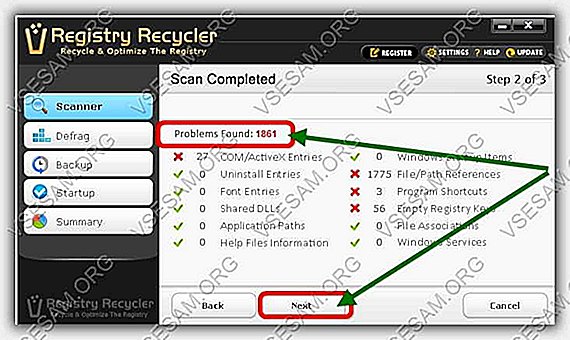
Это небольшое приложение, которое сделает резервные копии основных браузеров Google Chrome, Firefox, Internet Explorer, Opera и Safari, жаль только, что яндекс браузер не поддерживается (автор иностранец).
После открытие у вас есть выбор между несколькими вариантами резервного копирование, где можете выбрать то, что хотите сделать.
Примечание: хотя на сайте приложения не указано, как поддерживаются последние версии у меня не было никаких проблем в их использовании. Успехов.
Свежие записи
Chromium Backup — бекап и восстановление настроек браузеров
Chromium Backup v1.14 — программа для сохранения и восстановления настроек браузеров на движке Chromium (Google Chrome, Yandex.Browser, Opera 15 и т.п).
Внимание! Из-за особенностей защиты персональных данных в современных браузерах, они больше не позволяют восстанавливать ваши пароли на чужом компьютере, поэтому перед переустановкой ОС убедитесь что ваши пароли не пропадут!
Так-же Гугл Хром не позволяет восстанвливать расширения, в связи с этим актуальность программы почти сошла на нет, настоятельно рекомендую вам использовать синхронизацию встроенную в браузер!
Chromium Backup v1.14 — программа для сохранения и восстановления настроек браузеров на движке Chromium (Google Chrome, Yandex.Browser, Opera 15 и т.п).
Если перечисленные выше браузеры установлены в директорию по умолчанию то программа определит путь к профилю автоматически.
Восстанавливаются все данные, включая закладки, расширения, пароли,кукисы, кеш и тд.
Скачать: ChromeBackup.zip
Исходный код: src_ChromeBackup.zip
PS И не забывайте юзать встроенную в браузеры синхронизацию! Это так-же надёжное средство от потери данных.
Функционал:
- Создание и Восстановление бекапа
- Автоматическое определение установленных в системе браузеров
- Установка пароля на созданный бекап
- Добавление комментария к бекапу
- Возможность выбрать профили если их в браузере несколько
- Редактируемый список папок которые будут проигнорированы при бекапе (например кеш, tmp файлы)
- Можно указать произвольный путь к папке профиля браузера
Совместима с Windows XP,7, 8.
Исходный код открыт

3 комментария
Здравствуйте, подскажите ( для начинающих ) — как восстанавливать бекап.
Всего Вам доброго!
На вкладке «восстановление» выбрать созданный ранее бекап и нажать восстановить, при этом спросит папку в которую восстановить, можно выбрать в ту же в которой раньше были эти данные (если имя пользователя windows не меняли, либо указать предложенный путь из списка
Возможно ли поменять текущий архиватор на 7z ? Размер архива значительно меньше будет.
Сохраняем закладки Яндекс браузера на компьютер или флешку в html-файл

Вопрос — как не потерять закладки после замены яндекс браузера или переустановки Windows остаётся для многих неопытных пользователей открытым? В самом деле: это осознаёшь только тогда, когда теряешь интересные сохранённые странички, например, при аварии ОС — бац, приходится переустанавливать систему или браузер, и, как следствие, потеря ценных сохранённых данных.
Всё это оттого, что, большинство начинающих знакомство с интернет, с трудом разбираются в системных недрах браузера — накопленное богатство теряется! Горе-горькое!
Научимся же, чтобы больше не терять по крупицам сложенное богатство полезных закладок: в теме — Яндекс Браузер.
Давайте по быстренькому с этой проблемой разберёмся:
как сохранить закладки браузера в случае его замены или переустановки Windows
Запускаем яндекс браузер… заходим в настройки… (смотрим на фотки)
…в правом верхнем углу Я.Б жмём «значок меню настроек» откроется такое замечательное окошко инструментов браузера-обозревателя…

Далее (что интересно) нужно выбрать одноимённое подменю — т.е жмите «Настройки»…
Нас замечательным образом перенесёт на страничку утончённых настроек всеми дополнениями браузера: нам же нужна опция «Закладок».
…и коли требуется, то и выбираем в верхнем горизонтальном меню ссылку «закладки».

Перед нами предстанут все сохранённые в недрах браузера закладки на странички, …в виде такой забавной ленты ссылок книзу…
Переходим к следующему фото:
…и перенесём взор опять же к правому верхнему углу окна браузера; отыскиваем регулятор «упорядочить» — смело жмём!
Еще по теме: Как сделать презентацию в браузере Яндекс?
Выпадет другое окошко настроек закладок Яндекс-обозревателя-браузера…

Здесь нужно выбрать ни что иное как «Экспортировать закладки в html файл» (таким образом мы сохраним html файл всех наших закладок у себя на компьютере) —
…придумываем имя файлу в котором будут спрятаны закладки и помещаем его в заранее подготовленное место (в папку).
Всё это дело ещё можно хранить как в облаке (на Яндекс Диск, например), так и на флешке или где-то на ином внешнем диске…
как восстановить закладки Яндекс браузера из сохранённого файла html
…после переустановки операционной системы виндовз или замены программы браузера, для того, чтобы привинтить свои сохранённые закладки к новенькому Яндекс браузеру, поступаете в обратном от описанного выше порядке: с той разницей что в этом случае нужно кликнуть опцию «Скопировать из html файла…» понимаете !? нужно указать наш ранее сохранённый файл закладок: бекап.
ГОТОВО !! теперь все наши прежние накопленные закладки браузера Яндекс снова с нами (главное не забывать время от времени делать бэкпчик этих закладок)).
Отныне вы знаете как не терять свои закладки при смене системы или любимого другого браузера (подобная функция существует абсолютно во всех браузерах — кстати и тема: Браузеры -Обозреватели) в которой много полезного добра…
Очень рекомендую познакомиться со статьёй коллеги: она написана в следствие поступающих комментариев, в которых отражено негодование многих пользователей — в связи с обновлением Яндекс Браузера перестали работать настройки!! а именно — невозможно восстановить сохранённый html файл закладок.
А вот как всё же научиться сохранять и восстанавливать сохранённые закладки, рассказано ТУТ . и ещё многое полезное в выборке соответствующих меток…
Оч. рекомендую… !! Очень!
Думаю, самое время поделиться информацией этой статьи с другом! Смелее жмите на кнопочки ниже…
На этом занавес представления опускается…
…на рампы пыль печальная ложится…
. город веб мастеров Михалика.ru © — запросто с WordPress
Очень полезное кино о том, чтобы не потерять сохранённые пароли!! Очень рекомендую познакомиться с текстом и программкой.
Михаил ATs — владелец блога запросто с Вордпресс — в сети нтернет давным-давно.
. веб разработчик студии ATs media: помогу в создании, раскрутке, развитии и целенаправленном сопровождении твоего ресурса в сети. — заказы, вопросы. разработка.
Как сохранить закладки в яндекс браузере

В некоторых случаях приходится сохранять закладки своего интернет-обозревателя.
Стоит отметить, что при установлении новейшей версии операционной системы, приходится сохранить каждую закладку.
Некоторые пользователи предпочитают делать резервную копию, чтобы уберечь информацию. Однако, столкнувшись с этой проблемой, следует принять меры и выполнить действия строго по указанным требованиям. Поэтому в этой статье, профессионалы делятся своими рекомендациями и учат новичков, как правильно сохранять закладки.
В случае возникновения аварийной ситуации, специалисты рекомендуют использовать флешку либо облако. Ведь таким образом, можно восстановить персональные данные.
Часто пользователи жалуются, что операционная система глючит и не дает возможность работать у компьютера. После установки или смене устройства, можно потерять важную информацию. Поэтому в этой статье будет рассмотрен процесс сохранения закладок.
Как экспортировать закладки

Многомиллионные пользователя, на протяжении нескольких лет занимаются накоплением закладок. Так как они понадобятся в дальнейшем применении. Чтобы выполнить процесс сохранения закладок, необходимо осуществить следующие простые действия.
С этой задачей может справиться любой пользователь компьютера. В яндекс обозреватель обладает диспетчером закладок.
Здесь, соответственно, присутствует опция «Упорядочить». Выбрав «Экспортировать ваши закладки в файл HTML», можно выбрать и указать определенный адрес, где буду сохранены данные, то есть закладки.
Процесс синхронизации с яндекс обозревателя
Самым простым и удобным способом считается синхронизация. В этом случае, пользователям больше не придется следить за процесс создания новых копий. Данный сервис обеспечивает безопасное хранение нужных визуальных закладок и прочей важной информации, где хранятся персональные данные, сохраненные яндекс браузером.
При внесении определенных изменений, система регистрирует сервис в автоматическом режиме. После чего произойдет соответствующая корректировка.

Несмотря на то что данный сервис пользуется большой популярностью, относится в данной системе нужно с особой внимательность. Если по ошибке удалить визуальную закладку, то в дальнейшем восстановить данные станет невозможным. Так как они, в свою очередь, стираются с яндекс браузера в автоматическом режиме.
То есть облако больше не сохраняет ни одну закладку. Для активации синхронизации с сервером, придется в первую очередь запустить обозреватель, затем, вызвать панель управления с наличием кнопки, где появятся три белые полоски.
В ниспадающем меню придется выбрать опцию «Синхронизация». В последующих действия, система потребует внести свой логин и пароль от аккаунта Яндекс. Нажав на опцию «Включить», вы сможете сохранить ваши закладки на сервере яндекс обозревателя.
Использование HTML формата
Наиболее тривиальным способом считается применения стандартного интерфейса. Благодаря данному интерфейсу можно создать специальный файл с форматом HTML. Соответственно, в дальнейшем осуществляется хранение всевозможных документов.
Но стоит подчеркнуть, что в данном файле не сохраняются визуальные закладки. При необходимости, можно в дальнейшем воспользоваться данным интерфейсом и посмотреть необходимую информацию, которая хранится в яндекс браузере.
Экспорт данных в формате HTML осуществляется следующим образом. Для начала следует запустить обозреватель яндекс. Перед вами откроется пустая панель и нажать правой кнопкой по указанному пункту, здесь же размещаются закладки.
При вызове контекстного меню можно найти опцию «Диспетчер закладок». Нажав на кнопку «Упорядочить» появится опция «Экспортировать в HTML. После выбора директории можно сохранить файл с указанием бэкапа. Можно использовать следующее словосочетание, например, «Скопировать мои закладки».
Где находятся, как добавить и удалить закладки ВКонтакте с новым дизайном
Благодаря такой функции, как закладки в яндекс браузере, можно сохранить понравившийся сайт, а потом быстро на него перейти. Но, не каждый знает, как добавить сайт закладки в яндекс браузере. Ознакомьтесь с моей инструкцией, и тогда вы сможете сохранять любой сайт себе в закладки.
На компьютере
Существует несколько вариантов, как добавить какой-либо сайт себе в закладки.
Первый способ
Разберем первый метод:
- Найдем сайт, который нам хочется добавить в закладки. Теперь, в правой части строки для ссылок увидим следующий значок:
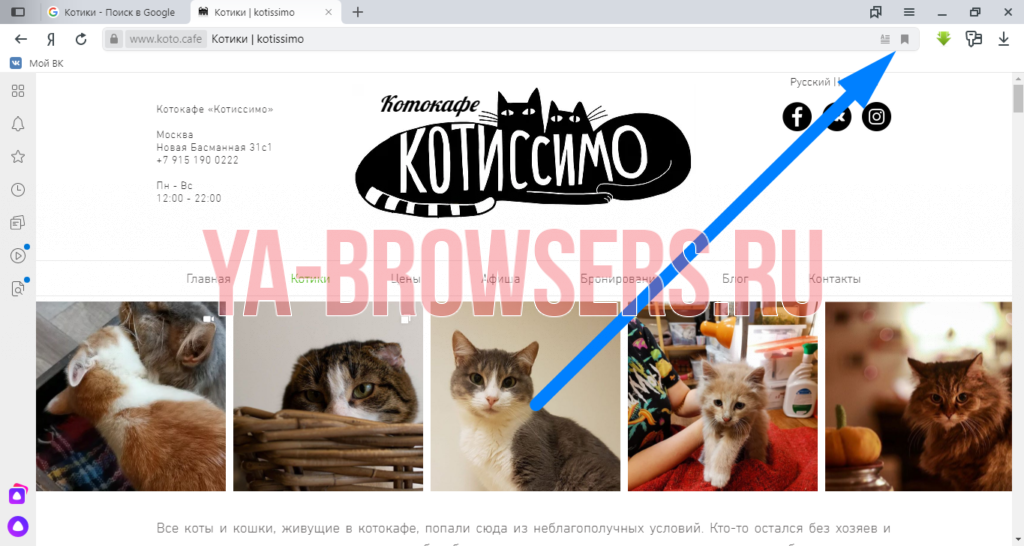
- Если навести на него курсором мыши, то появится надпись «Добавить страницу в закладки или коллекцию». Жмем левой кнопкой мыши на данную иконку.
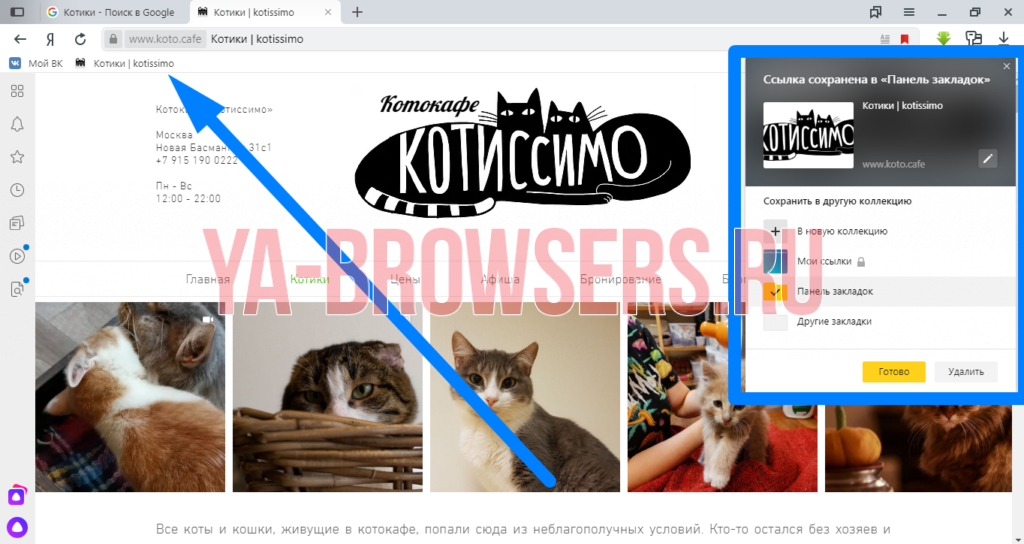
- После этого вылезет небольшое окно, которое продемонстрирует нам, что ссылка добавлена в закладки. Так же сайт будет отображаться на панели с сохраненными сайтами. Если у вас нет такой панели с закладками, то используйте сочетание клавиш Ctrl + Shift + B, и тогда она будет отображена. Теперь кликнем по закладке правой кнопкой мыши, вследствие этого появится окно с различными настройками.
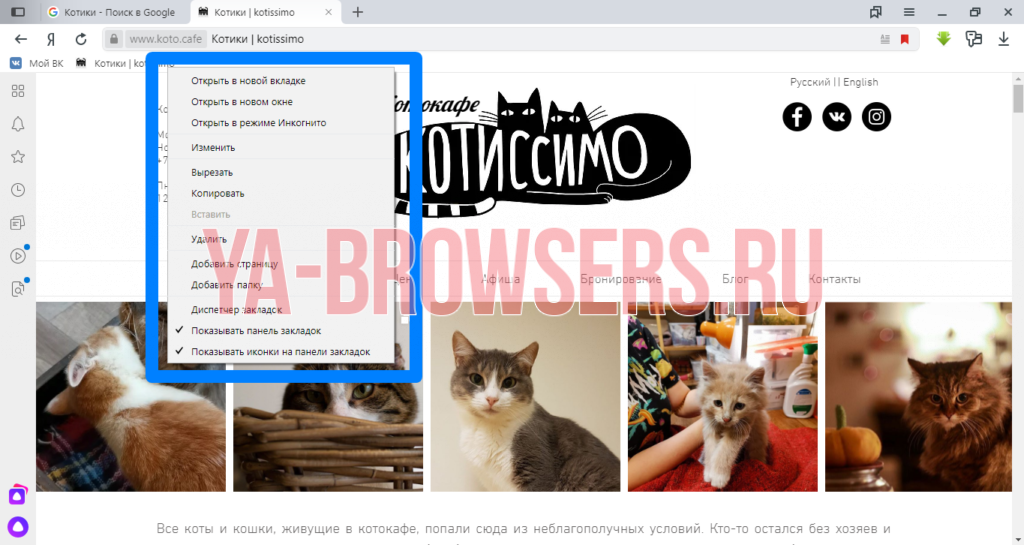
- Благодаря пункту «Изменить», можно будет поменять название закладки на более подходящее.
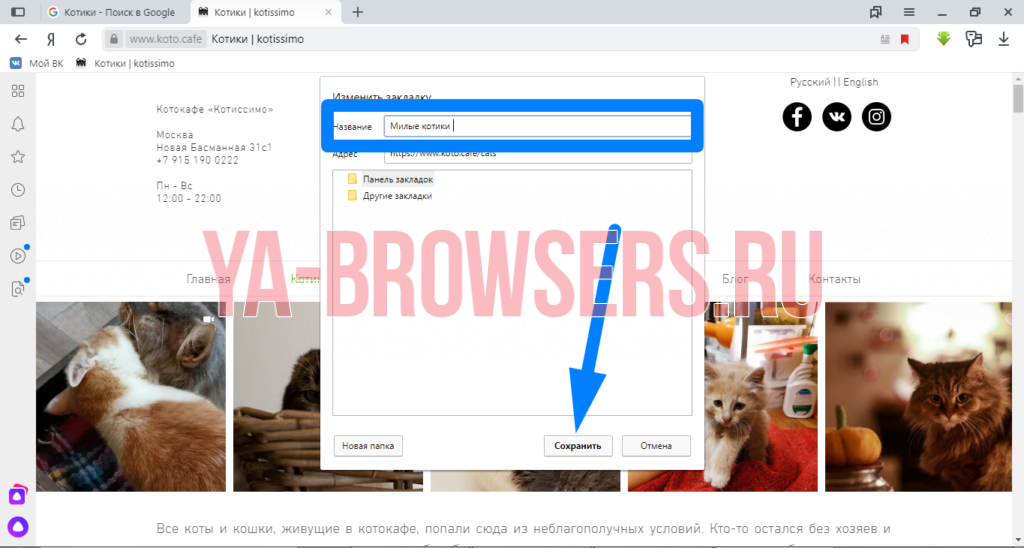
- Как изменили название на нужное, жмем сохранить. После этого закладка будет иметь следующий вид:
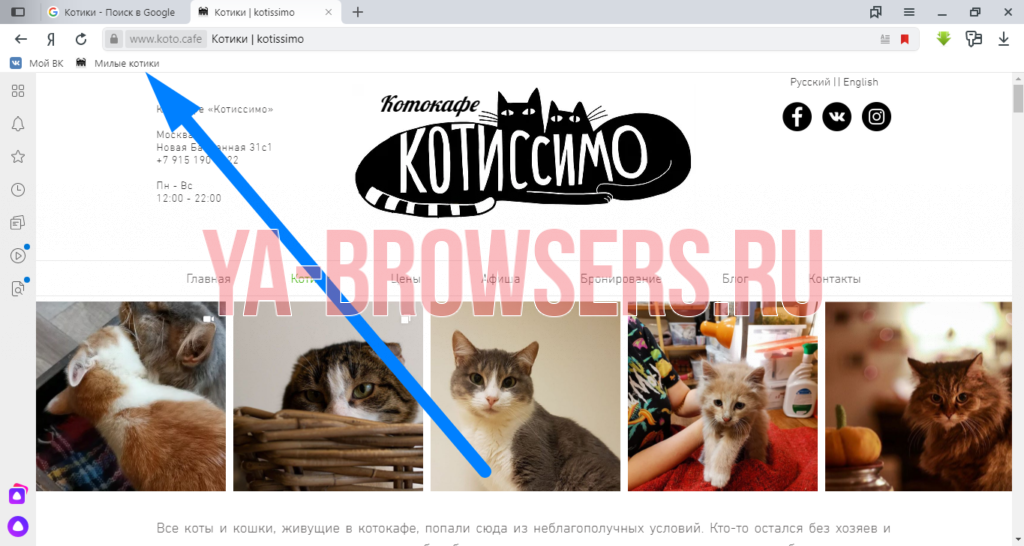
Второй способ
Теперь разберем ещё один метод:
- Откроем главную страницу яндекс браузера и кликнем правой кнопкой мыши на строчке с закладками.
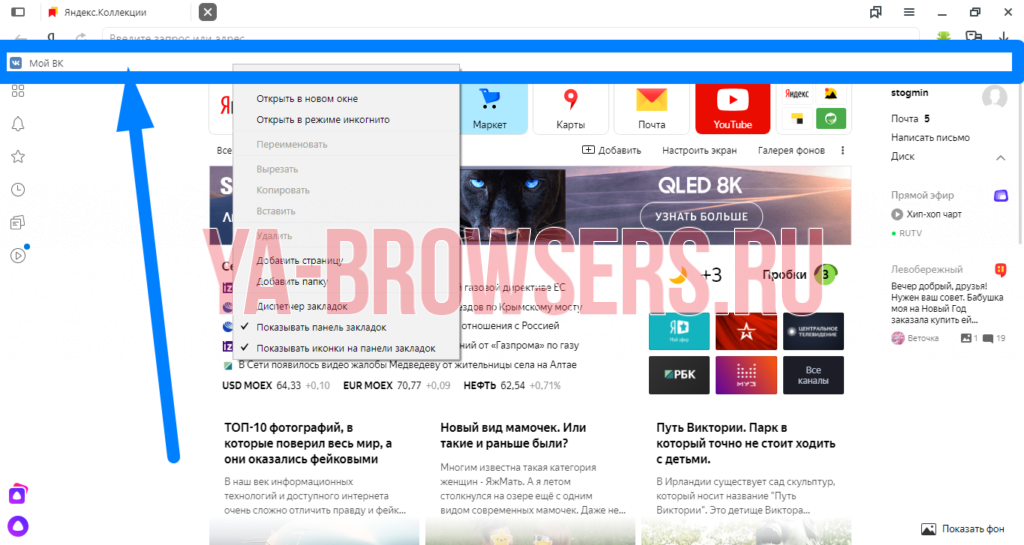
- В появившемся окне кликаем ЛКМ на графу «Добавить страницу.
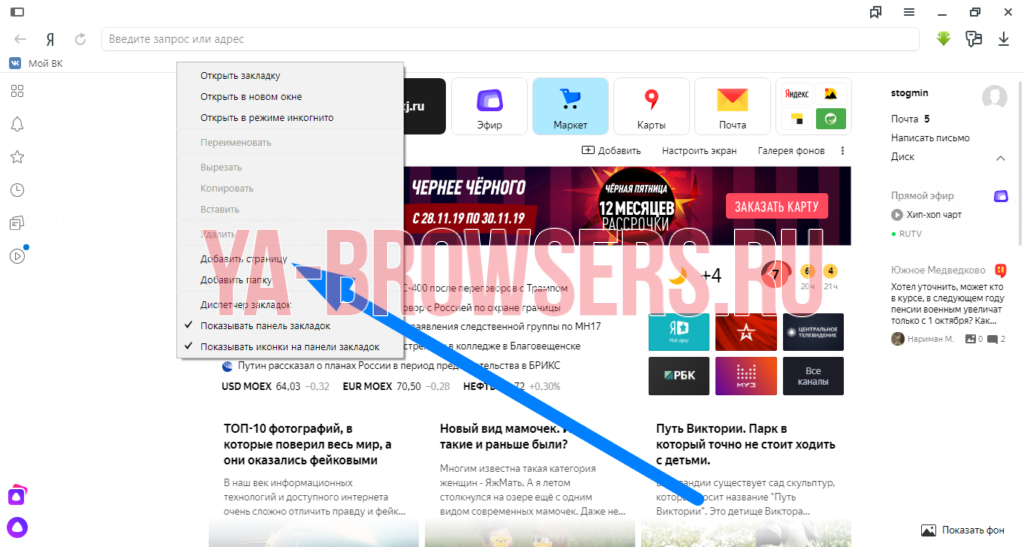
- По центру экрана откроется окно «Изменить закладку». В первую строчку вписываем название закладки, а во вторую вставляем ссылку на страницу. А так же выбираем место сохранения закладки.
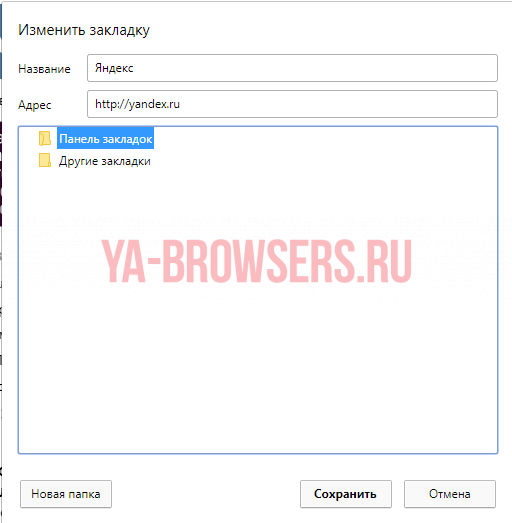
- Как все заполнили, жмем левой кнопкой мыши на кнопку «Сохранить». Готово! Теперь на строчке с закладками появится новый, сохраненный сайт.
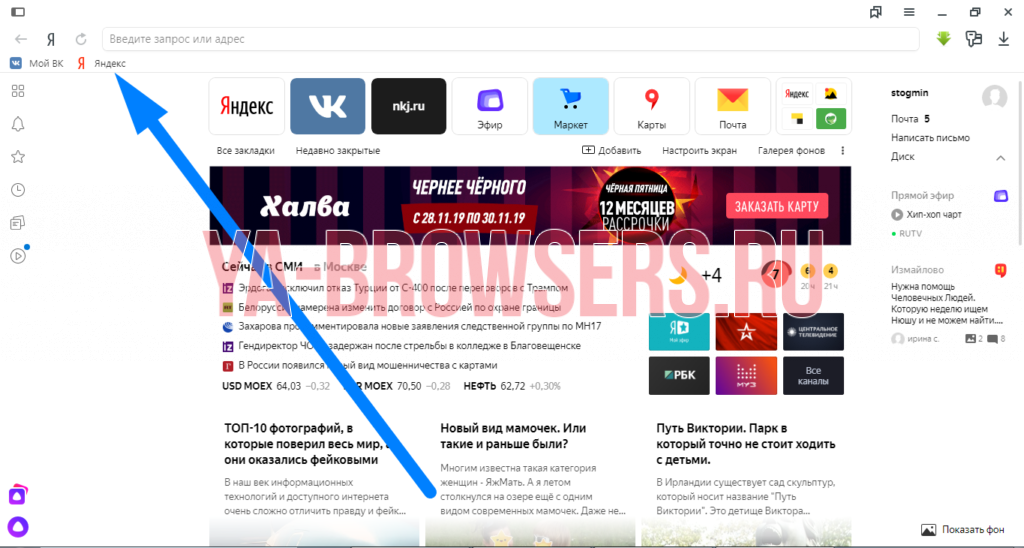
Я рассказал вам о двух способах, как добавить сайт закладки на компьютере, но, есть ещё и третий способ по сохранению сайта — через диспетчер закладок, но он сильно похож на второй метод, так что нет смысла его разбирать.
На телефоне
Теперь разберем мобильное приложение Яндекс браузера, и узнаем, как добавить сайт в закладки.
Android
На устройстве, с операционной системой Android, закладки в яндекс браузере добавляются так:
Способ 1
- Откроем страницу, которую хотим сохранить. В правом нижнем углу найдем три вертикальные точки.
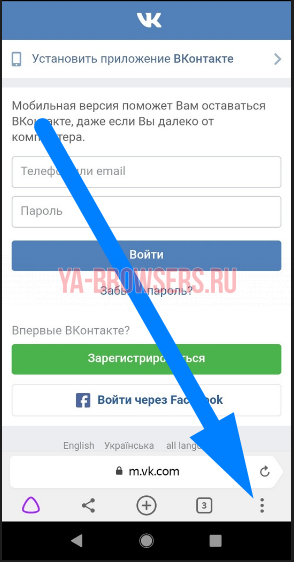
- Кликаем на данный значок. Всплывет окно, в котором нам нужен раздел «Добавить в закладки».
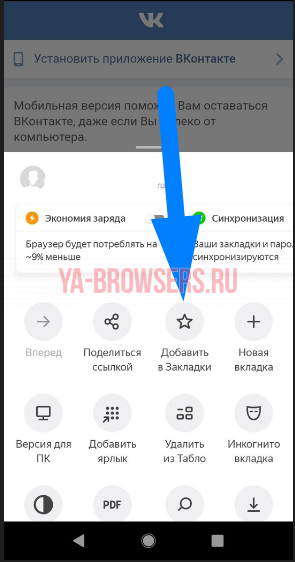
- Жмем на него. После этого появится окно «Сохранено в закладки». Там можно будет выбрать место, где будет находиться закладка. Выбираем графу «Закладки».
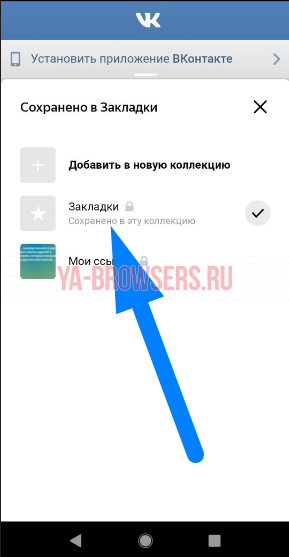
Способ 2
- Откроем главную страницу Яндекса. Вверху располагается такой значок:
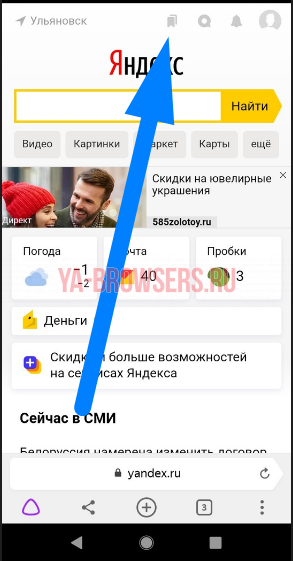
- Жмем на него. После этого, нас перебросит на страницу с ранее сохраненными карточками. Переходим в пункт «Закладки».

- Теперь находим желтую кнопку «Добавить» и кликаем на неё.
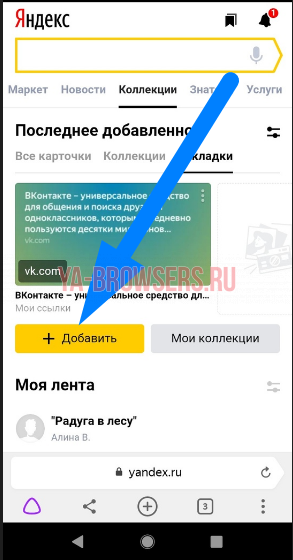
- Всплывет окно «Выберите формат». Нужно будет нажать на строчку «ссылка».
- Как это сделали, откроется страница с добавление ссылки. Вписываем адрес страницы в специальную строчку. Важно сделать это без ошибок. Можно сначала копировать ссылку, а потом просто вставить.
- После того, как все ввели, жмем на желтую графу «далее». Откроется окно, в котором можно будет отредактировать название и описание сохраняемого сайта. Если ничего изменять не нужно, жмем «Далее».
- Запустится новая страница с выбором места для сохранения. Нажимаем на пункт «Мои ссылки».
- Готово! Теперь данный сайт будет отображаться у вас в разделе с закладками.
Благодаря этим двум способам, можно легко сохранить нужный сайт себе в закладки Яндекс браузера на Android устройстве.
Iphone
На устройстве с операционной системой Ios, закладки в яндекс браузере добавляются следующим способом:
- Откроем сайт, который хотим добавить себе в раздел с закладками. В моем случае, это ВКонтакте. В правой нижней части экрана есть значок, имеющий иконку в виде трех точек.
- Кликаем на данный значок. Откроется окно с различными функциями сайта. Нам нужно найти пункт «Добавить в закладки».
- Жмем на него. Как это сделали, появится окно «Сохранено в закладки». Там можно будет изменить место сохранения сайта. Оставляем его в разделе «Закладки».
Таким образом, мы легко и быстро добавили нужный сайт себе в закладки. Убедимся в том, что он сохранился. Для этого сделаем два простых шага:
- Откроем яндекс браузер, и в правой части поисковой строки найдем три точки.
- Кликаем на него. Появится окошко, в котором найдем раздел «Закладки» и нажмем на него.
- Вот и все. Запустится новое окно со всеми нашими закладки. Так как мы сохранили всего один сайт, то в данном разделе и будет всего лишь одна наша заметка.
Благодаря моей инструкции, вы теперь сможете добавить любой сайт себе в закладки Яндекс браузера. Причем сделать вы это сможете с любого устройства, хоть с компьютера, хоть с телефона.
Браузер — одна из важных программ в любой операционной системе после антивирусной программы. Удобство пользования, легкодоступность любимых и часто посещаемых сайтов в один клик являются немаловажными деталями при работе за компьютером. Такую доступность и простоту дают закреплённые в браузере плитки сохранённых сайтов. Но в разных обозревателях способы установки и закрепления закладок несколько отличаются.
Сориентироваться в браузере, научиться легко и быстро сохранить необходимые страницы пользователю поможет пошаговая инструкция, составленная для каждого браузера отдельно, включающая в себя способы закрепления закладок в браузере и рекомендации по каждому из них.
Как в «Гугле» добавить визуальные закладки своих любимых сайтов
В новых версиях Google Chrome отсутствует такая функция, как «Закрепление визуальных закладок». Поэтому многие пользователи не знают, как в «Гугле» добавить визуальные закладки.
При открытии новой вкладки на экране монитора появляется окно быстрого доступа, в котором расположены восемь плиток с отображающимися в них снимками часто посещаемых сайтов. Эта панель динамичная и постоянно меняется по мере посещения вами различных страниц. Отображающиеся в плитках сайты нельзя закрепить или переместить стандартным способом. Можно только удалить. Тем не менее в браузере имеется возможность создать панель с визуальными закладками с помощью расширений.
Установка расширений
В первую очередь нужно попасть в магазин «Гугл Хром». Сделать это можно несколькими способами:
- Пойти в меню «Настройки», затем «Дополнительные инструменты» и «Расширения». В конце страницы кликнуть на ссылку «Ещё расширения». Так, вы попадёте в магазин расширений «Гугл Хром», в котором, к слову, только огромное количество расширений, приложений и различных тем не только от «Гугл», но и от сторонних разработчиков.
- Можно открыть новую вкладку и в адресной строке написать запрос «Магазин Google Chrome». В результатах выдачи перейти по первой ссылке.
Магазин Google Chrome очень большой, вмещает в себя тысячи самых разнообразных тем, мини-приложений, расширений для браузера, поэтому для облегчения процесса рекомендуется воспользоваться функцией поиска. В правом блоке страницы есть поисковая строка, в которую нужно ввести запрос по поиску приложения «Визуальные закладки», после чего нажать клавишу ввода.
В списке по запросу «Как добавить закладки в визуальные закладки» появится довольно много различных предложений для работы с визуальными закладками. Одним из самых интересных является бесплатное расширение Speed Dial.
Расширение Speed Dial — функция быстрого набора
При клике на название расширения откроется страница установки с краткой информацией и ссылкой на сайт разработчика. Желательно пройти на официальный сайт с целью подробного изучения данного расширения, набора функций и возможностей. Также в сети можно найти форумы и обсуждения, посвящённые данному расширению, где пользователи делятся своими впечатлениями.
- Кликаем «Установить» и ждём, пока пройдёт проверка совместимости программного обеспечения.
- После установки в окне настроек выбираем стиль визуальных закладок – 3D Style или Regular.
Визуальные закладки по своему вкусу
Перед тем как добавить в Chrome визуальные закладки, пройдите в меню настроек и настройте Speed Dial по своему вкусу.
- Здесь можно провести импорт/экспорт закладок (для этого потребуется создать файл с закладками).
- Настроить внешний вид, фон, шрифт.
- Создать группы.
- Синхронизировать ваши закладки с другими браузерами.
- Создать и установить пароль для доступа к визуальным закладкам.
- Включить виджеты, а также настроить их непрозрачность и фон.
Это только малая часть настроек, которые предлагает данное расширение.
Настройки панели быстрого доступа в Mozilla Firefox
Браузер Mozilla Firefox обладает очень гибкой структурой настроек и различных модификаций благодаря самым разнообразным расширениям. Одним из таких расширений являются дополнения «Визуальные закладки».
Как добавить визуальную закладку в «Мозиле»? Установить одно из дополнений к браузеру можно, кликнув по кнопке меню в правом верхнем углу и выбрав пункт «Дополнения». В строке поиска пишем: «Визуальные закладки» и нажимаем клавишу ввода. Из предложенного списка выбираем понравившееся расширение для визуальных закладок в браузере. При нажатии на кнопку «Подробней» можно узнать дополнительную информацию об интересующем расширении.
Визуальные закладки онлайн
Зная, как в «Хроме» добавить визуальную закладку, ту же самую операцию можно провести в приложении браузера Mozilla Firefox под названием «Визуальные закладки онлайн».
- Кликаем на кнопку «Установить». Теперь будет открываться панель визуальных закладок, которых можно закреплять до 40 штук. Вкладки можно закреплять, откреплять, менять местами простым перетаскиванием.
- Тему оформления можно менять по своему усмотрению: выбрать картинку или фон из предложенных в базовой комплектации, загрузить новый фон или использовать свою картинку через раздел «Настройки/Индивидуальный фон».
- После установки дополнения визуальных закладок следует закрепить конкретный сайт в визуальных закладках. Сделать это можно, кликнув по пустой плитке с «плюсиком» и в поле «Адрес» нужно ввести адрес сайта или страницы. Описание необязательно, но для более удобного ориентира можно написать любое название, привычное для вас.
«Яндекс.Браузер» — встроенные функции браузера
Теперь перейдём к тому, как добавить визуальную закладку в «Яндексе». По умолчанию в браузере «Яндекс» открывается «Табло» с часто посещаемыми сайтами. Выглядят они так же, как и в других браузерах – как панель быстрого доступа. Но в отличие, к примеру, от «Гугл Хрома», здесь можно закрепить страницы и сайты в качестве визуальных закладок. Максимальное количество вкладок может достигать 20.
Вкладки точно так же можно перетаскивать и менять местами, закреплять на «Табло», кликнув по «замочку» (закрытая иконка «замочка» указывает на то, что сайт закреплён). Если кликнуть на «шестерёнку настроек» в правом верхнем углу каждой вкладки, можно сменить её на любую другую: достаточно в строке внести соответствующий адрес сайта, а также дать для него описание.
Кликнув по вновь добавленной закладке, вы автоматически будете перенаправлены на сохранённый сайт.
Дополнения для визуальных закладок в «Яндекс.Браузере»
«Яндекс.Браузер» поддерживает установку расширений для визуальных закладок, которые можно найти и установить из каталога расширений для «Яндекс.Браузера».
Идём в «Меню», в открывшемся окне – «Дополнения», пролистываем до ссылки «Каталог дополнений для Яндекс.Браузера», чтобы подробней ознакомиться с информацией о расширениях.
В каталоге ищем подходящее дополнение или воспользуемся поиском, в котором напишем «Визуальные закладки». Поиск выдаст довольно внушительный список подходящих под запрос приложений и дополнений. Какое именно выбрать — решать вам. Кликнув по расширению, можно почитать описание о том, как добавить закладки в визуальные закладки, а также отзывы пользователей в конце описания.
Расширение для закрепления и работы с визуальными закладками Motix
На примере расширения Motix.ru установим данное веб-приложение.
- Жмём на зелёную кнопку «Добавить в Яндекс.Браузер».
- Подтверждаем свой выбор — жмём на кнопку «Установить расширение».
Для работы с мини-приложением, перед тем как добавить закладки в визуальные закладки, необходимо авторизоваться.
Похожие статьи
С тех пор, как наряду со ссылками в «Избранном «появились легко узнаваемые миниатюры web-страниц, многие пользователи уже не признают никаких иных вариантов, кроме как добавить закладки в визуальные закладки.
Кто научил браузеры создавать миниатюры сайтов?
Все «бродилки», как и любое другое программное обеспечение, включают только самые необходимые, базовые функции web-обозревателей, а дополнительные возможности реализуются посредством дополнений (расширений, плагинов), написание которых доступно каждому желающему. Создатели браузеров предоставляют для этого необходимую информацию.
Так вот, одним из таких дополнений (расширений) и являются наглядные и очень удобные для навигации bookmarks в виде маленьких копий сайтов, и теперь дело остаётся за малым — выяснить, как добавить закладки в визуальные закладки своего браузера.
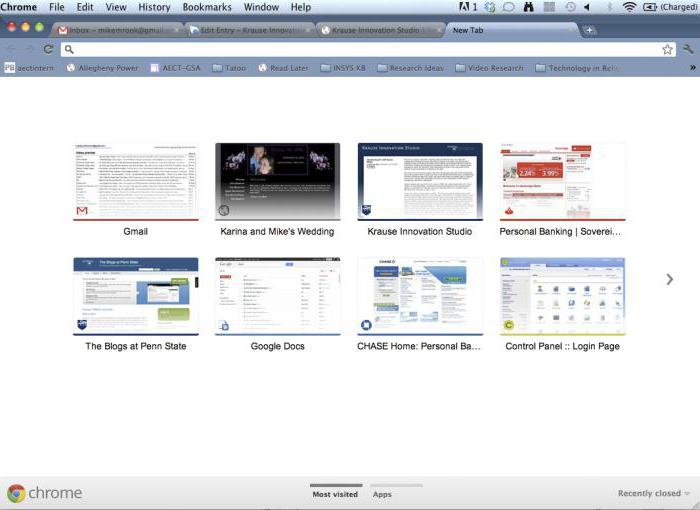
В отличие от стандартных (в некоторых браузерах «Избранное»), визуальные закладки «проживают» уже не на жестком диске пользователя, а на сервере сайта в Сети, предоставляющего услуги по их хранению. Их преимущество перед обычными заключается в «независимости» от устройства, используемого для доступа в интернет.
Визуальные миниатюры в обозревателе Mozilla
Попасть на страницу с расширениями можно, кликнув на строке «Дополнения» в меню «Инструменты» или в меню кнопки с тремя полосками справа вверху, а также набрав комбинацию Ctrl + Shift + A.
Здесь на странице «Получить дополнения» можно нажать на кнопку «Подробнее» (вверху), которая приведет на сайт addons.mozilla.org, где в меню пункта «Расширения» есть ссылка «Закладки». Перейдя по ней, можно найти подходящий вариант визуальных вариантов, перебрав 1369 расширений.
Но на самом деле, для того чтобы решить, как добавить закладки в визуальные закладки, достаточно, перейдя на страницу «Расширения», набрать в строке поиска фразу «Визуальные…» и выбрать любое из нескольких предложенных расширений (Wishstorage, Tabsbook, Speed Start и др.).
Несмотря на то что, перейдя по ссылке «Подробнее» справа от названия каждого расширения, мы узнаем все о предлагаемом сервисе, для примера рассмотрим один из них.
«Визуальные закладки онлайн 1.081»
Нажав справа кнопку «Установить «, вы позволите этому дополнению загрузить в качестве новой вкладки сервис onlinezakladki.ru, которым можно пользоваться с первого клика по крестику «Отрыть новую вкладку» без регистрации и авторизации.
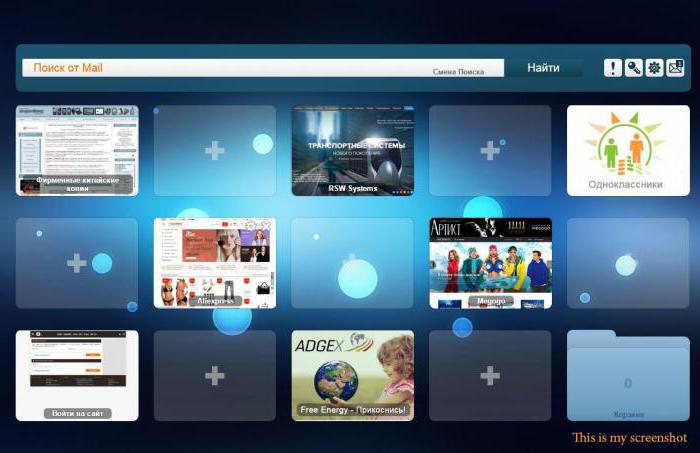
Щелчком по кнопке-шестеренке справа от строки поиска открываются настройки вкладок, среди которых есть раздел «Синхронизация». Решая задачу, как добавить закладки в визуальные закладки, мы можем выбрать в нем подходящий способ их хранения и выполнить импорт/экспорт закладок из/в HTML-файл.
Сервис onlinezakladki.ru, закрепив свое присутствие иконкой со звездочкой справа вверху, позволяет выбрать до 40 закладок (кнопка-шестеренка справа от строки поиска) и обеспечит доступ к ним из любой точки мира. Стоит лишь поднести курсор к закладке, как сразу засветятся функции ее редактирования и удаления.
Операции по редактированию включают изменение основных данных (адрес, название) и настройку изображения, позволяющие использовать индивидуальную картинку.
Добавить новую страницу на панель bookmarks можно, кликнув по крестику в центре пустой закладки или по иконке-звёздочке справа вверху.
Как добавить визуальные закладки в Google Chrome
Автоматически отображаясь на новой вкладке, они лишены каких-либо настроек, кроме удаления щелчком по крестику в правом верхнем углу.
Такой сервис миниатюр, пожалуй, не устроит тех пользователей, которые интересуются, как добавить визуальные закладки в Google Chrome. Поэтому молча кликаем по трем полоскам справа вверху и выбираем «Дополнительные инструменты > Расширения».
Если в раскрывшемся окне расширений нет, соглашаемся на предложение: «Хотите просмотреть галерею?», а если есть, то жмем по ссылке «Ещё расширения» и попадаем в «Интернет-магазин Chrome».
Здесь, конечно, можно бесконечно прокручивать страницу с бесчисленными приложениями, удерживая глаза, чтобы не разбежались. Но для того чтобы только узнать, как в «Гугл Хроме» добавить визуальные закладки, это сизифов труд.
Как и в браузере Mozilla, здесь тоже можно просто набрать фразу «визуальные …» в поиске по магазину вверху справа и «+Установить» (так подписаны синие кнопки справа) любое из нескольких предложенных расширений.
Среди них уже знакомый сервис onlinezakladki.ru, Evorch, Atavi, Speed Dial и ряд других предложений, установка и настройка которых проста и понятна для пользователя любого уровня, но для примера рассмотрим, как в «Хроме» добавить визуальную закладку с 3D-режимом.
Визуальные закладки FVD Speed Dial
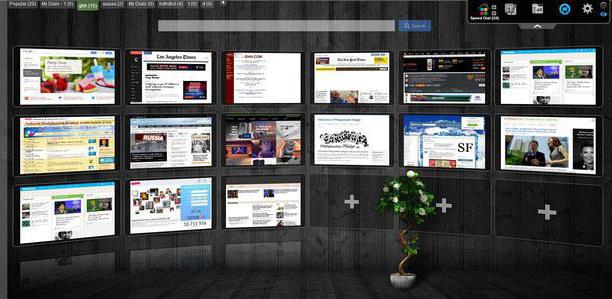
Все необходимые сайты на виду, а если их столько, что «глаза разбегаются», можно рассортировать по группам, для создания которых нужно щелкнуть по крестику справа вверху, рядом с группами, установленными по умолчанию.
Для каждого сайта мы можем создать свою миниатюру или воспользоваться коллекцией картинок из галереи. Для самой экспресс-панели тоже можно выбрать собственный фон, если не устраивают «штатные» темы.
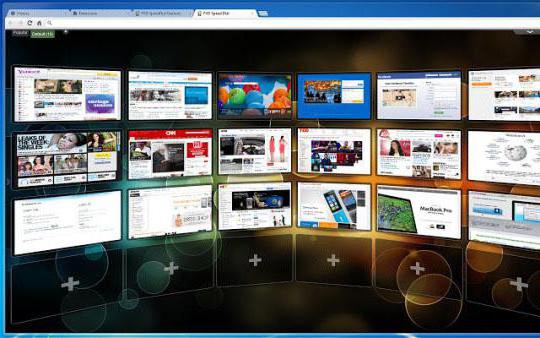
Удобная и простая синхронизация (круглая иконка с догоняющими друг друга стрелочками в меню справа вверху) позволит нам иметь одинаковую подборку сайтов на разных браузерах, компьютерах и других мобильных устройствах.
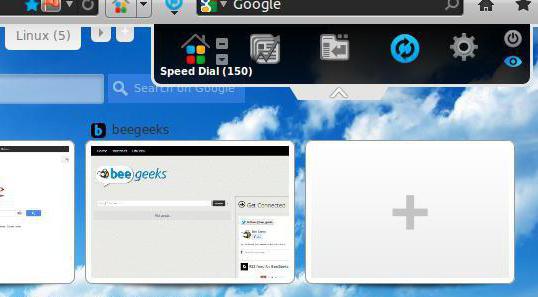
Но для того чтобы использовать синхронизацию, нам придется согласиться на предложение загрузить из Chrome Web Store приложение Eversync, после чего на панели справа вверху появится кнопка синхронизации.
Нажав указанную кнопку, мы увидим предложение войти в учетную запись EverSync (если таковая есть) или создать новый аккаунт. На это придется согласиться, поскольку, разобравшись, как в «Гугл Хроме» добавить визуальные закладки, нам необходимо выяснить, как их синхронизировать с другими браузерами и различными мобильными девайсами.
Синхронизация стандартных ссылок
Пройдя регистрацию (авторизацию), попадаем в меню приложения Eversync с четырьмя вкладками: Профиль (Account), Speed Dial, Закладки (Bookmarks) и Backups.
Сервис Ever Sync может сохранять и синхронизировать не только закладки FVD Speed Dial, но также стандартные (избранное). Жмем Bookmarks и разбираемся с открывшимся окном.
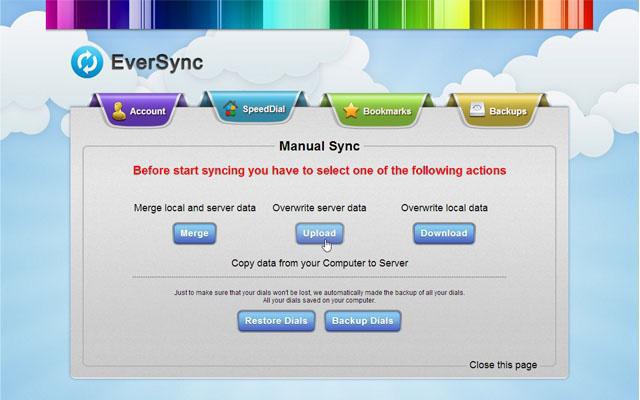
Здесь мы можем включить/отключить автосинхронизацию, объединить локальную и серверную информацию (кнопка «Объединить»/Merge), заменить данные на сервере (кнопка «Загрузить»/Upload) и заменить локальную информацию (кнопка «Скачать»/Download).
Чтобы перенести (скопировать) закладки на сервер, надо определиться между действиями «Объединить» или «Загрузить», выбрав второе, если синхронизация выполняется впервые. Скопированные ссылки вы найдете, нажав кнопку «Мой EverHelperAccount».
Теперь скопированные в «облако» bookmarks можно переносить в любой другой браузер или компьютер, если на нем установлено расширение EverSync.
Синхронизация ссылок, созданных в Speed Dial
Чтобы закрыть вопрос, как в «Гугле» добавить визуальные закладки с 3D-режимом, возвращаемся в меню приложения и открываем вкладку Speed Dial, где мы и будем синхронизировать bookmarks этого расширения.
Как и в предыдущем случае, жмем кнопку «Загрузить», подтверждаем свой выбор (Ok) и через 10-40 секунд, убедившись, что «Синхронизация прошла успешно» (о чем «сообщат» три зеленые галочки), закрываем окно.
Теперь Visual Bookmarks готовы к употреблению на другом компьютере или браузере (при наличии установленного приложения Speed Dial).
Визуальные закладки в «Яндекс»-браузере
Пользователи Mozilla, Chrome, Opera и ряда других известных обозревателей, у которых домашней страницей установлен «Яндекс», подтвердят, с какой настойчивостью и упорством «Яндекс» предлагает скачать свой браузер.
И эти старания увенчались успехом, потому что этот браузер стремительно набирает популярность. Поэтому «на закуску» выясним, как добавить визуальную закладку в «Яндексе».
Один из элементов «Яндекса», дополнение «Визуальные закладки», тоже популярно среди аналогичных сервисов. Но если мы попытаемся его установить в браузер, мы получим следующее сообщение: «В «Яндекс»-браузере уже есть табло с визуальными…». И, добавляя новую вкладку, мы убедимся в этом.
А для того чтобы «поселить» на табло новую миниатюру сайта, надо лишь кликнуть по «крещеной» надписи «Добавить», внести адрес сайта или его название и добавить подпись.
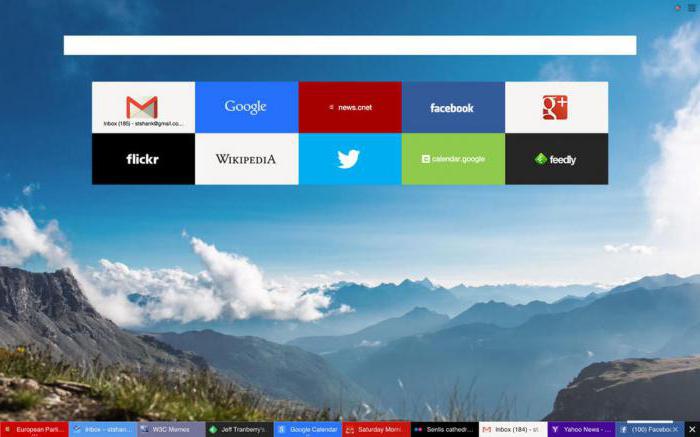
В контекстном меню каждой вкладки можно её открепить, удалить, изменить сайт и настроить табло с миниатюрами в целом.
Судя по «спросу» в Рунете, эта функция в «Яндексе» устраивает большинство пользователей. Но и здесь мы можем, так же как в «Хроме», добавить визуальную закладку, используя любой другой сервис, который мы найдем в каталоге дополнений для «Яндекса» в разделе «Дополнения» в меню «трёхполосчатой» кнопки справа вверху.
- https://ya-browsers.ru/zakladki-i-kollektsii/kak-dobavit-sajt-v-zakladki-v-yandeks-brauzere
- https://www.syl.ru/article/304299/kak-dobavit-zakladki-v-vizualnyie-zakladki-sposobyi-i-rekomendatsii
- https://fb.ru/article/255638/kak-dobavit-zakladki-v-vizualnyie-zakladki-instruktsiya-nastroyki-i-rekomendatsii