Как обновить windows movie maker
Movie Maker – бесплатный видеоредактор, который входит в состав Windows ME – Vista. В Windows 7 приложение заменила Киностудия – улучшенный Movie Maker с новым названием, в «Десятке» появился инструмент «Видеоредактор». Старая версия Movie Maker после прекращения поддержки Windows XP не годится для обработки видеороликов по ряду причин.
Актуальность
Вместо устаревшего приложения лучше воспользоваться веб-сервисом, сторонним редактором или Киностудией. Ее можно бесплатно загрузить по ссылке ниже. Movie Maker увидел свет в 2000 году, а с выходом Windows 7 поддержка продукта прекращена. Стандартным видеоредактором стала Киностудия, которая не всем пришлась по душе из-за исчезновения привычной временной шкалы.
Последние годы Movie Maker практически не используется из-за ограниченного функционала, устаревания и массы усовершенствованных аналогов. Если нужно внести незначительные коррективы в видеоролик или хотите начать изучение нелинейного видеомонтажа, рекомендуем воспользоваться Киностудией. В отличие от Movie Maker она:
- работает с большинством популярных форматов видео и новых кодеков;
- имеет обновленный интерфейс;
- умеет отправлять готовые видеоролики по почте и публиковать в социальных сетях;
- наделена вместительной базой данных пресетов с настройками для экспорта видеофайлов, адаптированных под соцсети и мобильные устройства.
Добавление контента
Из-за ограниченности возможностей создать слайд-шоу или презентацию в Киностудии с нуля очень сложно. А взяв за основу приготовленные кадры в виде картинок, анимации или фрагментов видео – легко.

Основное назначение приложения – монтаж. Оно позволяет захватывать видеоролики, фотографии и звуковые файлы из внешних устройств (смартфон, веб-камера, фотоаппарат, микрофон) и импортировать их с хранилищ компьютера, в том числе внешних.
Музыкальное сопровождение можно загрузить с сайтов, бесплатно распространяющих композиции, прямо из Киностудии.
Монтаж
В редакторе присутствуют основные инструменты для обработки видео- и аудиопотоков. Видеодорожка разрезается на части, усекается (можно вырезать нужный для проекта фрагмент). Есть функция ускорения и замедления воспроизведения, причем благодаря новым (по сравнению с Movie Maker) библиотекам звуковое сопровождение при этом заметно не искажается: не появляется треск, шум.
Для отснятых видео присутствуют три алгоритма устранения эффекта дрожания. Звук видеодорожки можно приглушать или отключать, изменять его громкость относительно звучания сторонних звуковых дорожек.

К сожалению, разработчики не только не увеличили хотя бы до двух-трех число видеодорожек, но у заменили классическую временную шкалу на ленту раскадровки.
После добавления графических документов доступна единственная опция – изменение длительности отображения картинки/фото. Для создания титров, заставок или эффектов создана функция вставки в фильм стоп-кадров.

Финальные штрихи
После заверения непосредственно монтажа (обрезки, упорядочивания материалов на монтажном столике) пора приступать к приданию привлекательности для ролика. Для этого есть анимированные видеопереходы и фильтры. Первые сделают переключения между кусками видео не столь заметными, вторые – стилизуют видеоряд. Настроек в наложениях нет.

Для применения эффекта к определенной сцене ее необходимо обрезать с обеих сторон в отдельный фрагмент. Аналогично: если в ролике есть бросающиеся в глаза переключения между кадрами, в месте смены сцены разделяем ролик и вставляем на стыке видеопереход нужной длительности.
Текст
Ни один фильм или клип не обходится без надписей. В Киностудию добавлен ряд инструментов для наложения текста поверх изображения: названия ролика, бегущей строки, прокручивающихся титров в конце и надписи в кадре. Текст может размещаться как на прозрачном фоне, так и поверх заливки сплошным цветом. Инструментов для работы с текстом немного:
- выравнивание;
- добавление контура;
- изменение шрифта, размера и цвета;
- способ прокрутки;
- эффекты.

Для текстовых дорожек поддерживается функция точного указания длительности отображения титров, начала их показа и исчезновения.
Визуализация
Процесс сохранения смонтированного фильма с внесенными изменениями. В Киностудии предусмотрена возможность публикации видео в облаке от Google, на Youtube, Vimeo, Facebook. Количество сервисов расширяется плагинами.
Функция доступна только после авторизации в учетной записи Microsoft.

Для мобильных телефонов, планшетов созданы десятки пресетов с настройками, оптимальными для просмотра видео на конкретных гаджетах. Для размещения фильмов в интернете есть готовые шаблоны с рекомендуемыми параметрами выходящих файлов. Параметры любого пресета изменяются вручную: размер кадра, битрейт видео и аудио, частота кадров, формат звука и файла.
Преимущества и недостатки
- простота в освоении и русскоязычный интерфейс;
- только самые необходимые инструменты;
- шаблоны для сохранения адаптированных под ваши цели видеофайлов.
- давно не развивается;
- ограниченный функционал и бедная библиотека наложений;
- не поддерживает плагины.
Время Movie Maker прошло. Если нужен простейший видеоредактор, его рекомендуется обновить до Киностудии. Приложение не избавлено недостатков предшественника, в нем есть новые недочеты (касается всех продуктов Microsoft), но создать простое видео для домашней видеотеки или для самообразования вполне позволяет.

Основные функции Movie Maker
Программа Movie Maker рассчитана под базовое редактирование видео и создание любительских роликов. Благодаря простому интерфейсу работать в программе может любой новичок, не владеющий азами видеомонтажа.
Помимо видеороликов, в Киностудии можно использовать изображения и аудио. Редактор поддерживает следующие форматы:
- Видео: AVI, WMV, MP4, MP2, M1V, WM, DSV-MS, MPG, MPV2;
- Аудио: MP3, WAV, WMA, Aiff, AIF, MP2, AU, MPA, SND, ASF;
- Фото и картинки: JPEG, PNG, GIF, WMF, TIFF, DIB, BMP.

Как видно из перечня, Киностудия позволяет работать практически с любым базовым форматом. С помощью основных функций видеоредактора пользователь может:
- Обрезать видео;
- Сделать склейку разных кадров;
- Добавить фоновую музыку;
- Создать фотоальбом;
- Отрегулировать громкость звука и скорость видео;
- Наложить визуальный эффект;
- Применить анимацию.
Готовый ролик можно сохранить в разном разрешении, подходящем под конкретное цифровое устройство. Качество ролика будет зависеть от выбранного разрешения. Чаще всего пользователи выбирают полноценный Full HD формат, чтобы иметь возможность делиться видео в социальных сетях.
Фильм по умолчанию сохраняется в формате MPEG-4.
Как обновить Киностудию до последней версии?
- Нестабильная работа на ПК;
- Отсутствие многих базовых функций, которые были в старой версии редактора;
- Нет возможности выбрать подходящее разрешение для сохранения видео.

Cтарая версия Киностудии гораздо более удобна и практична по сравнению с приложением. В связи с этим у многих пользователей, имеющих операционную систему Windows 7, до сих пор стоит не обновленная программа Movie Maker.
Если на ПК установлена операционная система Windows 8 и выше, обновление может не потребоваться, так как последняя версия программы была выпущена в 2012 году. Однако тем, у кого стоит ОС Windows 7, рекомендуется проверить наличие обновлений для видеоредактора.
На сайте Media Player находится последняя версия Movie Maker. Чтобы бесплатно загрузить ее на Windows 7, достаточно открыть главную страницу сайта и найти нужную программу в таблице.

Если на ПК была установлена очень старая версия Киностудии, она автоматически обновится до версии 2012 года.
По завершению процесса установки на рабочем столе появится значок Windows Live. Теперь самое время приступить к созданию первого собственного фильма.
Как удалить Киностудию?
Для удаления программы Movie Maker и всех дополнительных компонентов Windows нужно выполнить следующие действия:


Киностудия вместе с базовыми компонентами будет полностью удалена с компьютера.
Для обновления Киностудии на операционной системе Windows 7 достаточно скачать проверенный файл через сайт Media Player и установить его на ПК. Вместе с видеоредактором также можно установить базовые компоненты Windows: Почту Microsoft Outlook, Фотоальбом, облачное хранилище SkyDrive, Редактор блогов и Messenger.
В самой операционной системе последних версий изначально Киностудия отсутствует. Но всегда можно самостоятельно найти и скачать установочный файл, если есть желание продолжить или начать работу именно с данным приложением. Приложение легко будет интегрировать в свою систему, даже если это Windows 10.
Установка Киностудии в 3 шага
Необходимо обратиться к официальному сайту, чтобы стала доступной Киностудия Windows последняя версия.
- Переходим по официальной ссылке, выбираем скачивание интересующего файла.
- Запускаем то, что загрузилось.
- Спустя несколько секунд появится окно, где будет предложено выбрать один из вариантов установки. В большинстве случае рекомендуется выбирать первый.
Система дополнительно сообщит, когда процесс установки завершится.

Следующее окно можно закрыть, если пользователь не планирует общаться с использованием классического мессенджера для данной операционной системы. И после этого уже можно запускать саму программу со стандартным интерфейсом. Простоту эксплуатации сохраняет и новая Киностудия Windows Live.
Возможности и использование интерфейса
Пользователи получают доступ к следующему функционалу, даже на начальном уровне:

- Поддержка качества HD, Full HD.
- Сохранение готового файла с использованием формата AVI.
- Небольшой, но достаточный для начала набор эффектов.
- Возможность совместить с видеорядом свою музыку.
- Обрезка и склейка различных фрагментов.
- Возможность сделать слайд-шоу.
- Поддержка большинства форматов, применяемых владельцами.
- Передача исходных роликов с любых устройств, в том числе – мобильных. Обновить информацию в случае необходимости не составит труда.
Советы по работе в Киностудии
По интерфейсу именно классическая Киностудия выигрывает у других редакторов, даже платных и более продвинутых, серьёзных. Программа отличается интуитивностью, простотой освоения.
Разработчики постарались учесть буквально все существующие пожелания и потребности пользователей. Монтаж фильма завершается за несколько движений мыши. Даже если пользователь ранее ни разу не занимался обработкой видео.
Дополнительные кодеки для работы программы не требуется, после установки у пользователя есть всё необходимое.
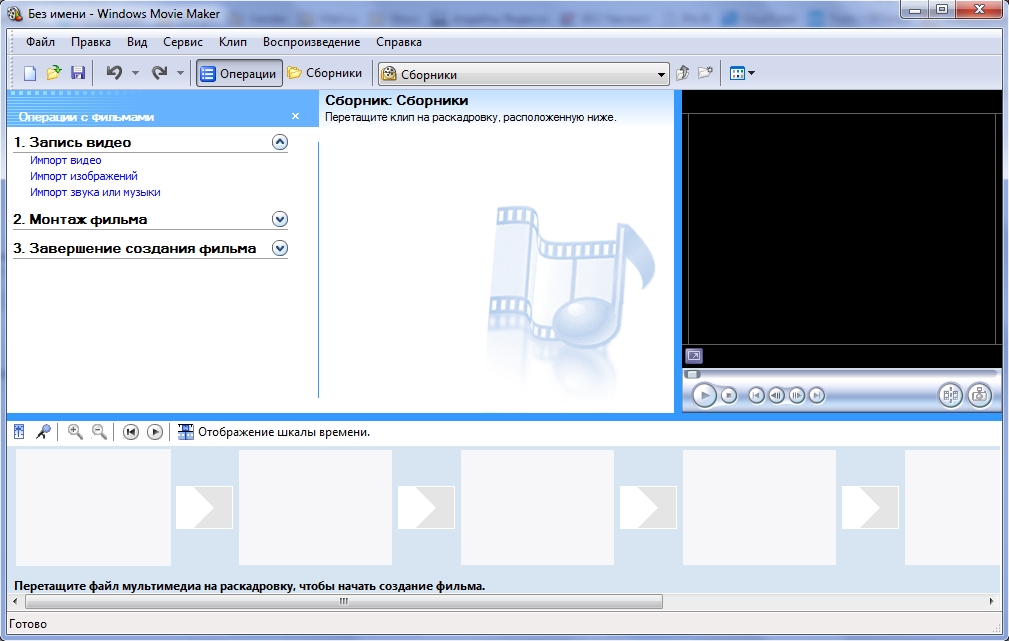
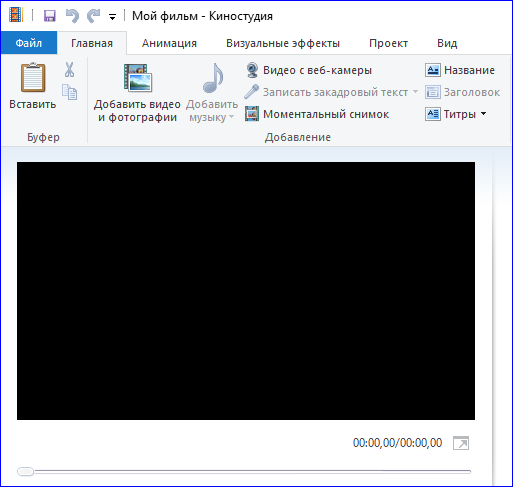
Само главное окно делится всего на три части:
На временную шкалу можно попасть сразу же после использования функции добавления видео. После этого с файлом можно совершать различные действия вроде склейки, разделения, обрезки, перемещения и так далее. Предпросмотр – это окно, позволяющее заранее посмотреть, как будет выглядеть конечный результат.
| Рекомендуем! InstallPack | Стандартный установщик |
|---|---|
| Официальный дистрибутив Киностудия | |
| Тихая установка без диалоговых окон | |
| Рекомендации по установке необходимых программ | |
| Пакетная установка нескольких программ |
рекомендует InstallPack, с его помощью вы сможете быстро установить программы на компьютер, подробнее на сайте.
Если добавляются картинки, то возможно автоматическое создание слайд-шоу. Когда работа завершается, ролики можно сохранять у себя на компьютере, либо отправлять их на Youtube, например.
Скачивание программы будет актуально для пользователей с операционными системами от Windows 7 и выше.
Movie Maker — плюсы и установка известного редактора
Подробно о функциональности программы
Утилита умеет захватывать видео на любом носителе в исходном формате. Но поскольку она уже три года не имеет полноценной поддержки, некоторые популярные сегодня форматы в ней обрабатывать невозможно. Зато более старые записи поддерживаются даже из флешек и дисков. Здесь можно за пару минут создавать стоп-кадры. В свое время это ПО было настоящей сенсацией, но и сегодня пользователи продолжают любить ее за простой интерфейс , и широкий набор инструментов.
Во время монтажа можно заменять оригинальную звуковую дорожку или накладывать музыкальный фон. Дорожка накладывается отдельно, а с помощью микшера регул ируется уровень звука. Создание фрагментов и удаление лишнего доступно с помощью горячих клавиш.
Муви Мейкер умеет:

- создавать новый проект из разных фото и видео;
- объединять подготовленный материал в красочное слайд-шоу;
- удалять лишние отрезки фильма;
- писать титры, добавлять название;
- снимать и перекодировать;
- редактировать громкость звука.

Новые тенденции — с Киностудией Windows Live
Когда появился этот инструмент, первые отклики были не самые положительные. Поклонникам старого софта казалось, что после упрощения дизайна в Мейкере не хватает важных функций. Но после обновления работать стало намного удобнее, а сам процесс обработки – интуитивно понятнее.
В сравнении с предшественником у Киностудии имеется шкала раскадровки и возможность создания роликов в HD качестве. Для быстрого монтажа видеофильма применяется опция автофильма. Монтируется материал, а титры и основное название программа создает сама – остается только отредактировать в самом конце обработки.

Используйте встроенные средства для быстрого получения результата:
- регулировку скорости воспроизведения звука;
- установку цвета в титрах;
- стабилизацию картинки;
- средства для обработки изображения;
- ножницы для устранения ненужных отрезков.
Применение фильтров
Чтобы поднять качество изображения конкретного элемента, редактору видео доступны 26 фильтров. После выделения фрагмента можно применить один из них или сразу несколько – и воздействие произойдет только на выделенный объект в кадре. Так, к примеру, в один клик практически осветляется или затемняется конкретный предмет. Эти эффекты полезны для создания более теплой картинки.
Редактирование текстов
Создание титров, субтитров и подписей в любом отрезке фильма – основной конек Муви Мейкера. Удобная работа с текстом сделает фильм таким же качественным, как и при студийной обработке. Наложение текста производится буквально на любом отрезке видео. Для этого нужно перейти к инструментам закадрового текста.
Все опции легко настраиваются, поэтому не стоит пренебрегать изменением шрифтов, размером текста, цветом букв и так далее. Намного лучше будет выглядеть продукт в целом, если уделить несколько минут этим мелочам. Любая качественная лента начинается с титров – и они должны приятно выглядеть.
Как сохранить проект
Приложение позволяет сохранить проект, чтобы в будущем в любое время можно было продолжить редактирование. Функция «Сохранить проект» помогает создать копию на компьютере, записать ее на диск или выложить в YouTube. Но лучше не выкладывать незаконченное видео в открытый доступ.
Не стоит путать сохранение проекта с сохранением готового видео. Есть три способа этой операции:
1. Через пункт меню «Файл»/«Сохранить файл как».
2. Зайти в «Операции с фильмами», нажать «Завершение проекта», выбрать «Сохранение на компьютер».
3. Проделать ту же операцию с помощью горячих клавиш Ctrl+P.
Теперь установить редактор видео довольно просто на любой ПК с Windows. Для этого нужно перейти по ссылке ниже, скачать файл установки, запустить его и согласиться с действиями инсталляции. После этого станут доступны все преимущества утилиты: наличие шаблонов, подключение до трех аудиодорожек, сохранение в формате HD. Однако никаких обновлений Movie Maker не ожидается – проект больше не поддерживается разработчиками.
Видео — Windows Movie Maker
Обзорное видео по работе с программой Windows Movie Maker. В нем показывается как создать проект и добавить в него изображения и фотографии. Также как наложить различные эффекты и текст.
Читайте также:
- Как поменять назначение клавиши fn на клавиатуре ноутбука windows 10
- Работают ли игры на windows 11
- Epson scan не запускается на windows 7
- Singularity не запускается на windows 10
- Coinminer как удалить windows 10
Обновление Windows Movie Maker для Windows 7
Windows Movie Maker — это популярная программа для создания и редактирования видео, которая доступна пользователям операционной системы Windows. Она предлагает широкий спектр функций и инструментов, которые делают процесс создания фильмов и слайд-шоу невероятно простым и удобным. Однако, с течением времени, версия Windows Movie Maker, включенная в Windows 7, может устареть и перестать соответствовать современным требованиям.
Счастливо, вам не нужно смиряться с этим! Существует способ обновить Windows Movie Maker для Windows 7 и получить новые функции. Каким образом? Он прост и доступен даже новичкам в области видеоредактирования.
Важно отметить, что Windows Movie Maker не обновляется официально с выпуском Windows 7, поэтому вы должны быть осторожны при загрузке и установке сторонних вариантов программы. Поэтому мы рекомендуем следовать нашей практике, чтобы быть в безопасности и получить все новые функции, которые вам интересны.
Если вы готовы обновить Windows Movie Maker для Windows 7, то следуйте нашим подробным инструкциям ниже, чтобы узнать, как получить новые функции и возможности. Читайте дальше и начинайте создавать профессиональные и увлекательные видеопроекты с помощью свежего и обновленного Windows Movie Maker!
Подготовка к обновлению
Перед тем как начать обновление Windows Movie Maker для Windows 7 и получить новые функции, следует выполнить некоторые предварительные шаги:
1. Создайте резервные копии файлов. Перед обновлением рекомендуется создать резервные копии всех ваших проектов и файлов, связанных с Windows Movie Maker. Это позволит вам сохранить ваши данные, даже если что-то пойдет не так во время процесса обновления.
2. Убедитесь, что ваш компьютер соответствует системным требованиям. Перед обновлением убедитесь, что ваш компьютер соответствует минимальным системным требованиям для новой версии Windows Movie Maker. Это поможет избежать возможных проблем с производительностью или совместимостью.
3. Закройте все открытые программы. Перед обновлением рекомендуется закрыть все открытые программы, чтобы избежать возможного влияния на процесс обновления. Можно использовать комбинацию клавиш Alt + F4, чтобы закрыть текущую активную программу.
4. Проверьте доступное место на жестком диске. Перед обновлением убедитесь, что на вашем жестком диске есть достаточно свободного места для загрузки и установки новой версии Windows Movie Maker. Если места недостаточно, рекомендуется очистить ненужные файлы или переместить часть данных на другой диск.
5. Установите все доступные обновления операционной системы. Перед обновлением рекомендуется установить все доступные обновления для вашей операционной системы Windows 7. Это поможет обеспечить стабильность работы и совместимость с новой версией Windows Movie Maker.
Следуя этим простым рекомендациям, вы будете готовы к обновлению Windows Movie Maker для Windows 7 и получите новые функции для создания и редактирования ваших видео.
Загрузка последней версии Windows Movie Maker
Если вы пользуетесь операционной системой Windows 7, то вам, возможно, интересно обновить свой Windows Movie Maker до последней версии и получить новые функции и улучшения.
Чтобы загрузить последнюю версию Windows Movie Maker для Windows 7, следуйте этим простым шагам:
- Откройте ваш браузер и перейдите на официальный веб-сайт Microsoft.
- Найдите раздел загрузок и введите «Windows Movie Maker» в поле поиска.
- Выберите последнюю версию Windows Movie Maker для Windows 7 и нажмите на кнопку загрузки.
- Дождитесь окончания загрузки и выполнения установки программы.
После установки новой версии Windows Movie Maker вы сможете насладиться новыми функциями и улучшениями, которые позволят вам создавать и редактировать видео с еще большим комфортом и качеством.
Установка обновления
Чтобы установить обновление для Windows Movie Maker на вашем компьютере с Windows 7, выполните следующие действия:
- Подключитесь к интернету.
- Откройте веб-браузер и перейдите на сайт официального разработчика Windows Movie Maker.
- На главной странице сайта найдите раздел «Скачать» или «Обновления» и нажмите на ссылку, чтобы перейти к загрузке.
- Выберите версию Windows Movie Maker, совместимую с Windows 7, и нажмите кнопку «Скачать».
- Дождитесь окончания загрузки файла обновления на ваш компьютер.
- Откройте загруженный файл обновления и следуйте инструкциям мастера установки.
- После завершения установки перезагрузите компьютер, чтобы изменения вступили в силу.
После выполнения этих действий у вас будет установлена последняя версия Windows Movie Maker с новыми функциями и улучшениями. Теперь вы можете начать использовать обновленное приложение для создания и редактирования видео на компьютере с Windows 7.
Перенос данных на новую версию
При обновлении Windows Movie Maker на Windows 7 вы можете столкнуться с необходимостью перенести свои данные на новую версию программы. Это включает в себя все ваши проекты, видеоролики, фотографии и звуковые файлы, которые вы использовали в своих проектах.
Перенос данных на новую версию Windows Movie Maker можно выполнить следующими шагами:
| 1. | Откройте старую версию Windows Movie Maker на вашем компьютере Windows 7. |
| 2. | Выберите пункт меню «Файл» и затем «Открыть проект». |
| 3. | Выберите проект, который вы хотите перенести, и нажмите кнопку «Открыть». |
| 4. | Выберите пункт меню «Файл» и затем «Сохранить проект как». |
| 5. | Выберите новое местоположение и название проекта для сохранения. |
| 6. | Закройте старую версию Windows Movie Maker. |
| 7. | Установите новую версию Windows Movie Maker на ваш компьютер Windows 7. |
| 8. | Откройте новую версию Windows Movie Maker. |
| 9. | Выберите пункт меню «Файл» и затем «Открыть проект». |
| 10. | Выберите новое местоположение и название проекта, в котором сохранены данные, и нажмите кнопку «Открыть». |
После выполнения этих шагов ваши данные будут успешно перенесены на новую версию Windows Movie Maker, и вы сможете продолжить работу над своими проектами.
Windows Movie Maker
Windows Movie Maker — бесплатное приложение для создания собственных роликов и слайд-шоу из видео- и фотофайлов. Скачать программу Windows Movie Maker бесплатно вы можете прямо сейчас! На нашем сайте это возможно без регистрации.
Уделите всего несколько минут установке и почувствуйте себя режиссером. У вас все обязательно получится, даже если пробовать вы будете впервые — программа рассчитана на новичков.
Чем полезен сервис?
Основные особенности Windows Movie Maker:
- Оформление слайд-шоу при использовании фото и иллюстраций.
- Видео обработка: редактирование видеофайлов, обрезание и объединение.
- Наложение звукового сопровождения.
- Написание титров.
- Создание различных переходов.
- Настройка качества при сохранении проекта в формате WMV.
- Добавление привлекательных спецэффектов.
Виндовс Муви Мейкер
Итак, если загрузка и установка завершены, ответим на несколько важных вопросах, которые вам пригодятся.
Как пользоваться? Видеоролик создается практически без вашего участия — используются фотографии, аудио- и видеофайлы, а также спецэффекты и музыкальные дорожки. Его можно сохранить и выложить в Интернет. Изучите интерфейс программы — он вполне интуитивно понятный и похож на другие редакторы короткометражных фильмов.
Как поменять язык? Программа доступна для следующих операционных систем: для Windows 7, 8, XP и Vista. К сожалению, на сегодняшний день в настройках не предусмотрена функция замены языка. Но вы можете загрузить русскую версию программы и изменить язык интерфейса версии 2.6, а для версии 2.0 — 2.1 — загрузить русификатор.
Как создать ролик из видео и фото?
Работу с приложением можно свести в несколько основных пунктов:
- Запуск программы через меню Пуск/Программы/Windows Movie Maker (Поиск также поможет прийти к вам на помощь).
- Импорт интересующих вас файлов. Нажимаем «Import video»/«Import audio»/«Import music».
- Добавление изображений/видео-/аудиообектов на временную шкалу. Кнопка «Make an AutoMovie» позволит вам сделать это автоматически.
- Написание титров и названий с использованием различных шрифтов и способов анимирования.
- Присвоение специальных эффектов и интересных переходов.
- Редактирование и сохранение на компьютер.
Следуйте простым подсказкам видеоредактора и у вас легко получится создать настоящий короткометражный фильм или mp4 клип из собственных галерей фотографий и т.д. А хотите записать видео с вебкамеры и сделать кому-то оригинальный сюрприз? Новая русская версия Киностудии вам поможет!
| Официальный сайт | Microsoft Corporation |
| Поддерживаемые версии | XP, Vista, Windows 7 |
| Лицензия | Бесплатно |
| Русский язык | Есть |
| Обновлено | 2023-11-19 |
| Количество загрузок | 444132 |
Самые популярные программы
- uTorrent 3.5.5 Build 46348
- Adobe Flash Player 32.0.0.465
- WinRAR 6.21
- Google Chrome 111.0.5563.65
- DriverPack Solution 17.11.108
- Яндекс.Браузер 23.1.5
- Opera 96.0.4693.80
- Adobe Reader 2023.003.20244
- DirectX 9.29.1974 & 11
- Alcohol 120% 2.1.1.2201
Последние обновленные программы
 iCloud 13.4.9
 iTunes 12.12.7.1
 Skype 8.96.0.207
 Adobe Reader 2023.003.20244
 Zona 3.0.0.0
 Format Factory 5.13.0.0
 ACDSee Free 2.0.2.227
 WinRAR 6.21
 Mail.Ru Агент 10.0.31883
 Blender 3.6.1
Комментарии 19
- Ирина
2018-06-01 01.06.2018 Хотите сохранить нервы? Не качайте эту програму! Постоянно зависает особенно на титрах, сохранить нельзя- виснет. 3 часа работы-на смарку - Анатолий из Киева
2018-05-26 26.05.2018 Я хорошо освоил старую версию программы. При обновлении ОС Винд.10 она исчезла. Причём, я осозанно согласился на неоднократные уговоры Майкрософт обновить свою версию десятки. При этом предупреждали — будут удалены все проги сторонних создателей. Однако, после неоднократных попыток обновить ОС, когда всё же удалось завершить и меня Майкрософт «поздравил», оказалось — удалены все майкрософтовские стандартные проги (киностудия виндовз в том числе!) а проги сторонних разработчиков остались! Новая версия киностудии, которую пришлось загружать из интеренета, оказалась на столько дерьмовой, что ползоваться ею нет возможности! Остаётся удивляться — что, Майкрософт толкает нас, своих клиентов, покупать чужие программы? Они что там с ума посходили от своего бабла, собираемого со всего мира? Такого идиотизма я не ожидал, даже и раньше имея очень не высокое мнение о вменяемости последователей старины Билли. Мир рушится! Народ тупеет на глазах! Народ заигрался с двоичной системой, с дигитализацией. И не знает, как из этого капкана выпутаться. Страшно подумать — к чему эта вакханалия приведёт! - Ирина
2018-03-14 14.03.2018 постоянно зависает, особенно на шкале музыки, не рекомендую! - ксения
2018-01-21 21.01.2018 не работает с mp4? серьезно. - Hasmik
2017-08-30 30.08.2017 Не получается написать титры, показывает черный экран. Помoгите пожалуйста. - какой то чувак
2017-07-29 29.07.2017 почему когда я загружаю например фотографию и воспроизвожу видео то у меня какаето сетка - Bill — ГЕЙ! — Тссс…
2017-02-09 09.02.2017 У меня одного не поддерживает MP4,FLV? - Роман
2017-01-29 29.01.2017 Спасибо, хорошая програма - Тимур
2016-07-06 06.07.2016 На XP не работает ощибка только для висты, раньше пользовался тормозила но работала, я помню как стандартная устанавливалась - Павел
2016-04-06 06.04.2016 Movie Maker не работает с mp4 файлами. Бред какой-то. - софия
2015-06-29 29.06.2015 А как после сделанного ролика перевести его в видео формат, а то при запуске сохраненного видеоролика запускается сам муви мейкер, как и было при создании видео. - Вячеслав
2015-02-07 07.02.2015 Офигеть, Movie Maker не работает с MOV файлами :))) - Jane
2015-02-05 05.02.2015 А эта программа без вирусов? - Makc
2014-11-11 11.11.2014 На XP не идёт высвечивается ошибка при установке ( Только для Висты) - Анна
2014-07-23 23.07.2014 отлично! долго искала на русском! наконец спасение. - Александр
2014-05-24 24.05.2014 Не ставится под XP (пытался поставить). Нужно подправить контент страницы. - Саня
2014-04-03 03.04.2014 А всё спс за программу очень хороший видео редактор рекомендую всем. - Саня
2014-04-03 03.04.2014 как скачать! - николай баулин
2014-03-11 11.03.2014 Я скачал эту программу , запустил , всё сделал по инструкции , но когда пришло время , программа зависла и не мог я её отключить. Я перезагрузил комп. Потом опять запустил программу , и опять такая же проблемма , даже не окончив подборку переходов и опять зависла. И так целый день мучился с ним. Потом взял и удалил.А до этого , раньше происходило тоже самое. ПОЛ ГОДА ПРОШЛО И Я ПОДУМАЛ, ЧТО МОЖЕТ ПОЛУЧЩЕ ПРОГРАММА БУДЕТ. Но всё тоже самое . Одно мучение. Мне не понравилась программа. Плохую сделали- чтобы мучались.
Оставить комментарий
Другие программы в этой категории
- Windows Live Movie Maker — бесплатное упрощенное приложение из пакета Windows для создания и редактирования видео.
- VirtualDubMod — бесплатная усовершенствованная версия VirtualDub для редактирования видео и аудио разных форматов.
- XMedia Recode — легкий видео- и аудиоконвертер с функциями редактирования для файлов различных форматов.
- OBS Studio — бесплатная многофункциональная утилита для захвата видео, трансляций и редактирования видеороликов.
- VSDC Free Video Editor — профессиональный нелинейный многофункциональный редактор для видео- и аудиофайлов.
- 3D моделирование
- Антишпионы
- Архиваторы
- Аудио редакторы
- Бесплатные антивирусы
- Блокировщики рекламы
- Браузеры
- Видеоредакторы
- Виртуализация и эмуляция
- Графические редакторы
- Диагностика
- Для геймеров
- Драйвера
- Запись CD/DVD
- Захват видео
- Кодеки
- Компоненты ОС
- Конвертеры
- Менеджеры закачек
- Мобильные устройства
- Обмен файлами
- Общение
- Офис
- Почтовые клиенты
- Программирование
- Проигрыватели
- Просмотр PDF и DjVu
- Сеть
- Система
- Скриншотеры
- Создание игр
- ТВ/Радио Плееры
- Текстовые редакторы
- Удаленный доступ
- Файерволы
- Файловые менеджеры
- Фоторедакторы
- ФТП-клиенты
- Эмуляторы CD/DVD

Советы для начинающих
Скачать русификатор для Windows Movie Maker
Как поменять язык в Windows Movie Maker? Если на ПК установлена старая англоязычная версия программы, рекомендуется обновить ее до последней версии 2012 года, которая по умолчанию является русифицированной. Сделать это можно через сайт Media Player за считанные минуты.
Чем отличается Windows Live от аналогов?
Киностудия Windows является базовым видеоредактором для любительского пользования. Программа содержит ключевые опции для редактирования видео, благодаря которым даже новичок сможет создать полноценный фильм.

Муви Мейкер имеет достаточно простой интерфейс. В отличие от профессиональных программ для видеомонтажа, здесь доступны лишь базовые функции, достаточные для внесения изменений в видеоряд. Пользователь может:
- Обрезать видео по краям или вырезать отдельный фрагмент;
- Наложить музыку и визуальные эффекты;
- Поставить титры, название и заголовки;
- Отрегулировать параметры звучания и воспроизведения ролика;
- Установить нужные пропорции фильма.
Разрешение готового ролика можно подстроить под разные устройства. Стандартный формат для сохранения — MP4.
Несмотря на то, что компания Microsoft прекратила поддержку Movie Maker с 2018 года, программа по-прежнему остается одной из самых популярных среди пользователей. Ведь на освоение Adobe Premiere или Movavi может уйти достаточно времени, тогда как в Киностудии любой пользователь может создать полноценный ролик с нуля за считанные часы.

Как русифицировать Windows Live?
Как сделать русский язык в Киностудии, установленной на Windows XP или Vista? В первую очередь, следует проверить базовые настройки программы. В старой версии может присутствовать выбор языка интерфейса.
Однако лучшим решением будет обновить Windows Live до последней русскоязычной версии. На сайте Media Player находится готовый установочный файл как всей Киностудии с дополнительными компонентами для Windows, так и отдельный файл .exe для Movie Maker.
Примечание: Те, кто предпочитает англоязычный интерфейс, могут скачать файл .exe под названием «Windows Movie Maker (ENG)».
Чтобы начать загрузку файла, следует открыть главную страницу сайта, найти нужную программу и кликнуть по указанной версии программы.
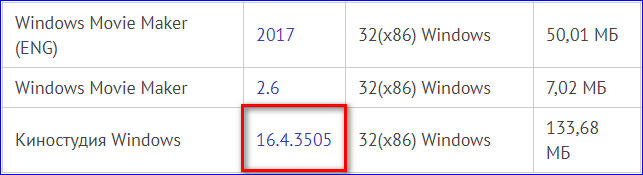
Установочный файл сохранится в папку, привязанную к браузеру. Далее его следует запустить. Если была скачана Киностудия Windows, система предложит два варианта установки на выбор:
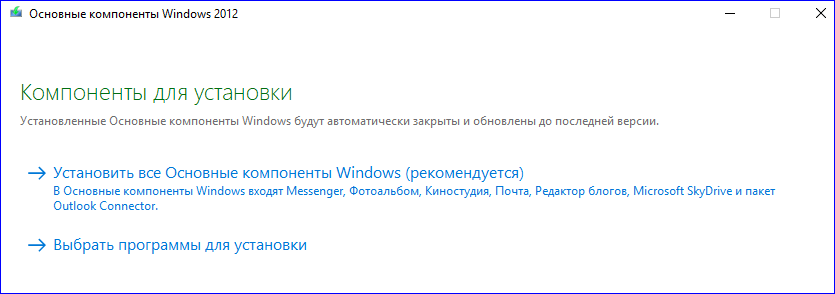
- Загрузка Movie Maker + дополнительных компонентов Windows: Почты Outlook, Редактора Блогов, Фотоальбома, облачного хранилища Microsoft SkyDrive и Messenger;
- Загрузка одного видеоредактора. Для этого следует нажать на пункт «Выбрать программы для установки«.
- По завершению установки значок Movie Maker появится на рабочей панели и в меню «Пуск«.
- В результате программа будет иметь русскоязычный интерфейс.
Как удалить Киностудию?
Windows Live Movie Maker русификатор имеет лишь русскоязычный интерфейс. Если пользователь хочет вновь вернуться к англоязычным настройкам, ему нужно удалить данную версию программы и загрузить Киностудию на английском языке через сайт Media Player.
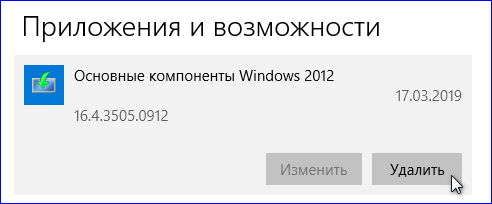
Чтобы полностью удалить программу с ПК, следует выполнить пару простых действий:
- Открыть меню «Пуск» и выбрать раздел «Параметры«.
- Кликнуть по пункту «Приложения«, где находится информация по всем установленным программам.
- В данном разделе выбрать вкладку «Приложения и возможности» и найти «Основные компоненты Windows 2012«. Затем нажать кнопку «Удалить«.
Как перевести старую версию Movie Maker на русский язык? Пользователям операционной системы Windows XP, Vista или Windows 7 рекомендуется обновить Киностудию до последней русифицированной версии. На сайте Media Player есть готовые установочные файлы как на русском, так и на английском языке. Таким образом, задача «Как изменить язык в Movie Maker» решится автоматически.