Как убрать надпись «учебная версия» в Автокаде?
Учебная версия Автокад – это лицензионная программа, скачанная с оф. сайта Autodesk (читать подробнее про бесплатный AutoCAD и получение лицензии на 3 года). Такое ПО имеет полный функционал и отличается от коммерческой версии своеобразной защитой. При выводе чертежа на печать появляется надпись «Создано учебной версией продукта Autodesk» (см. рис. 1). Избавиться от этого текста можно.
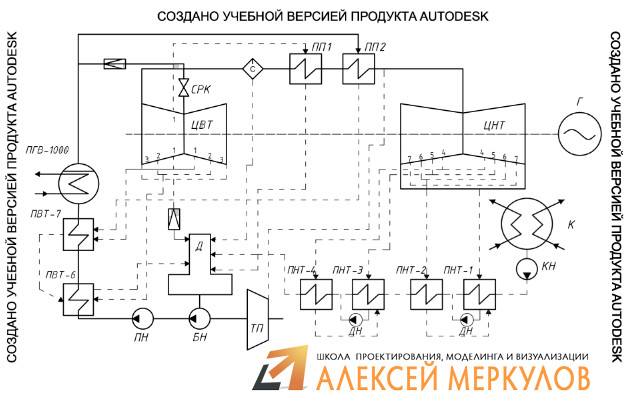
Рис. 1. Штемпель «Создано в учебной версии Автокад».
Полное обучение: «AutoCAD на 100%»
Учебная версия продукта Autodesk – убираем штемпель!
Рассмотрим поэтапно, как убрать надпись «создано учебной версией продукта Autodesk»:
1. Сохраните ваш файл в формате *.dxf. Для этого выберите Файл → Сохранить как… Чтобы избежать лишних проблем, укажите версию сохраненного файла ниже той, в которой сейчас работаете.
2. Закройте этот файл.
ПРИМЕЧАНИЕ: Во время закрытия файла программа предложит сохранить внесенные изменения в более раннюю версию. Нажмите «нет».
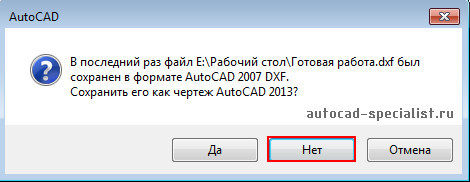
Рис. 2. Не сохранять файл, как чертеж в более ранней версии!
3. Откройте ранее сохраненный файл *.dxf (см. п.1) и сохраните его обратно в формат *.dwg. После таких пересохранений в большинстве случаев получается убрать надпись «Сделано в учебной версии AutoCAD».
ПРИМЕЧАНИЕ: Как показывает практика, меньше всего проблем случается с последними версиями программы. В AutoCAD 2015 достаточно просто открыть файл и тут же его пересохранить. Штамп с надписью будет автоматически уничтожен.
Штамп о том, что у вас учебная версия продукта Autodesk, можно убрать, воспользовавшись приложением DWGTrueView 2015 (дистрибутив можно найти на оф. сайте Autodesk).
Иногда требуется очистить файл от объектов СПДС GraphiCS и т.п. Проблему могут создавать прокси-объекты и внешние ссылки.
Если у вас возникли проблемы с очисткой файла и не удается избавиться от навязчивого штемпеля, то обратитесь к нашим специалистам в группе VK (раздел «Ответы на вопросы»). Вы можете задать свой вопрос, а также прикрепить файл AutoCAD. Вам помогут в индивидуальном порядке при наличии свободного времени у наших проектировщиков!
Как сбросить пробный период в любой программе через реестр
Привет тебе, друг! Многие из вас сталкивались с тем, что в той или иной программе есть пробный период, который длится от семи до тридцати дней, таким вещам свойственно кончатся, а пользоваться хочется. Бывает, что в поисках «кряков» люди подхватывают винлокеры, Win32 вирусы, от которых не так-то просто отделаться, но выход всегда есть и можно в полной безопасности использовать триал повторно. Это пригодится во многих программах, у которых нет достойного кряка или репака.
Восстанавливаем пробный период:
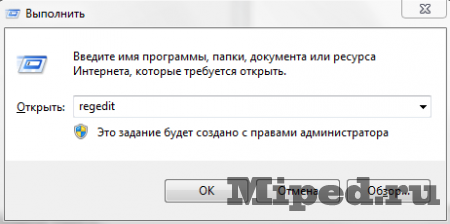
1) Нажимаем сочетание клавиш «Пуск» + R и вписываем туда «regedit»
2) Далее нажимаем F3 и вписываем название программы
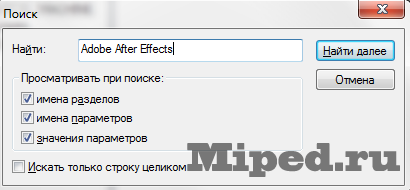
3) Жмем «Найти далее»
4) Удаляем найденный результат
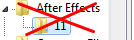
5) Снова нажимаем F3 и удаляем то, что нашлось, так делаем до конца реестра
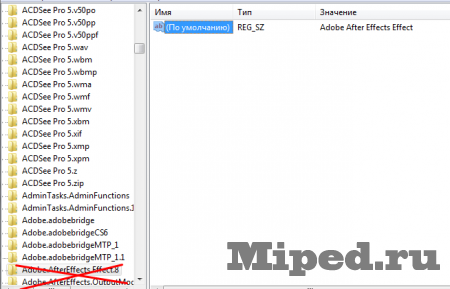
6) Входим в программу и пользуемся
Удаление и переустановка AutoCAD
В связи с частыми вопросами на тему установки, удаления и переустановки AutoCAD решил обобщить информацию в отдельную заметку.
На сайте Autodesk размещен документ на английском языке под названием «Recommended uninstall and reinstall procedures» («Процедуры, рекомендованные при удалении и переустановке»), в котором описаны все основные проблемы и пути их решения, возникающие в озвученных ситуациях. В описании содержатся как общие рекомендации, так и отдельные по удалению (Uninstal) и переустановке (Reinstall). Все действия хорошо иллюстрированны, даже без знания языка не должно возникнуть больших трудностей.
Приведу основные моменты.
Разработчики настоятельно рекомендуют перед тем как принимать решение о переустановке или удалению запустить процедуру Восстановление (Repair) через Панель управления Windows. Если восстановление не помогло, то необходимо сначала удалить, а потом установить ПО заново. Также рекомендуется предварительно создать Точку аварийного восстановления системы (System restore point) и сделать копии важных данных.
- сначала нужно удалить все аддоны и плагины к ПО, а потом уже саму программу
- после удаления программы через Панель управления Windows необходимо вручную удалить каталоги:
- «C:\Program Files\Autodesk\AutoCAD 2012»
- «C:\Program Files\Common Files\Autodesk Shared»
- «C:\Documents and Settings\ %username% \ Application Data\Autodesk»
- «C:\Documents and Settings\ %username% \Local Settings\Application Data\Autodesk»
- «C:\Documents and Settings\All Users\Application Data\Autodesk»
- HKEY_CURRENT_USER\Software\Autodesk
- HKEY_LOCAL_MACHINE\Software\Autodesk
При переустановке рекомендации стандартные — перезапустить компьютер, очистить папку «C:\Windows\Temp», закрыть все приложения и остановить антивирусную программу.
Думаю, приведенные рекомендации позволят Вам добиться требуемого результата.
С другими сообщениями об AutoCAD можно ознакомиться на одноименной странице.
Ошибка при активации Autodesk. Запрашивает серийный номер.
При запуске продукта Autodesk он запрашивает серийный номер, даже если в учетной записи Autodesk Account отображается кнопка «Войти».
- Программное обеспечение могло быть активировано в качестве триал версии перед покупкой лицензии по подписке Subscription.
- Лицензия на основе серийного номера закончилась, а новая лицензия приобретается по подписке Subscription (вход в систему по логину).
Перед началом закройте все продукты Autodesk, работающие на компьютере.
Перед сбросом лицензий сделайте все файлы видимыми.
Решение для Windows
Чтобы сделать все файлы видимыми в Windows, см. Показать скрытые файлы .
Решение для macOS
Чтобы сделать все файлы видимыми для macOS, сделайте следующее:
- Откройте окно Finder.
- Выберите Go> Home.
- Выберите «View»> «Show View Options».
- Выберите Show Library Folder.
Сбросьте тип лицензии с Серийного номера на Вход по логину.
Решение для Windows
Для программного обеспечения Autodesk версии 2020 и новее:
- Откройте командную строку Windows (введите cmd в поле поиска Windows и нажмите клавишу Enter).
- Выполните следующие команды:
cd C:\Program Files (x86)\Common Files\Autodesk Shared\AdskLicensing\Current\helper
AdskLicensingInstHelper change -pk 057L1 -pv 2020.0.0.F -lm USER
Примечание . Во второй команде 057L1 — это ключ продукта для AutoCAD LT 2020. Измените его соответственно на ключ продукта программного обеспечения Autodesk (см. Поиск ключей продукта ).
Для версий программного обеспечения Autodesk от 2017 до 2019:
- Используя проводник Windows, перейдите в следующую папку:
C: \ ProgramData \ Autodesk \ CLM \ LGS \ _ .0.0.F
должен соответствовать продукту, вызывающему ошибку. Например, если это ошибка AutoCAD 2017, используйте ключ продукта 001I1. Для AutoCAD Architecture 2017 используйте ключ продукта 185I1. Это верно, даже если продукт был установлен из набора (см. Поиск ключей продукта ).
должна соответствовать Версии продукта (2017, 2018 и т. Д.)
- Если указанной выше папки не существует, создайте ее. Если он существует, откройте его и удалите содержимое.
- Откройте папку и добавьте файл LGS.data, прикрепленный внизу этой статьи.
- Снова запустите продукт Autodesk. Откроется окно входа в систему. Введите учетные данные Autodesk, и программа запустится.
- Проверьте наличие последних обновлений исправлений для программного обеспечения Autodesk и убедитесь, что приложение Autodesk для ПК вошло в систему с идентификатором Autodesk и паролем.
Решение для MacOS
Для программного обеспечения Autodesk версии 2020 и новее:
- Откройте окно терминала (перейдите в Finder> Приложения> Утилита> Терминал).
- Выполните следующую команду:
sudo / Library / Application \ Support / Autodesk / AdskLicensing / Current / helper / AdskLicensingInstHelper change -pk 777L1 -pv 2020.0.0.F -lm USER
Примечание . Во второй команде 777L1 — это ключ продукта для AutoCAD LT 2020. Измените его в соответствии с ключом продукта программного обеспечения Autodesk (см. Поиск ключей продукта ).
Для версий программного обеспечения Autodesk от 2017 до 2019:
- Откройте Finder> Перейти в папку, введите /Library/Application Support/Autodesk/CLM/LGS и нажмите Перейти.
- Удалите содержимое папки.
- Снова запустите продукт Autodesk. Появится окно «Приступим к работе».
- Выберите вариант входа (версия 2018 и более ранняя) или вариант для одного пользователя (версия 2019 и новее), введите учетные данные Autodesk, и программа запустится.
______________________________________
LGS.data
Рассказать друзьям:

Инструкция по установке библиотеки ГОСТ для русскоязычных пользователей SOLIDWORKS. Библиотеки стандартных изделий ГОСТ Toolbox. Расширение для создания спецификаций по ГОСТ.



По запросам наших клиентов мы подготовили данную статью, которая посвящена аналогам программы AutoCAD LT, которые можно приобрести в виде постоянной лицензии.
Большие мощности для «тяжелых» программ или как сэкономить на графической станции?
6 октября 2022
Компания Autodesk разработала интерактивного помощника для клиентов, у которых есть технические вопросы и потребности
6 октября 2022

25 октября 2022

● nanoCAD Организация. Команды

При запуске продукта Autodesk он запрашивает серийный номер, даже если в учетной записи Autodesk Account отображается кнопка «Войти».

nanoCAD Организация. Установка и настройка

Одной из важных составляющих построения бизнес-процессов компании является разработка регламента использования лицензионного программного обеспечения в организации.
Теперь и в России вы можете протестировать пакеты обновления SOLIDWORKS онлайн из своего браузера, установка не требуется!
Компания Autodesk вводит новые тип лицензии с названием Premium Subscription (Премиум подписка).


В этой статье мы поговорим о программном обеспечении для дизайнеров, художников, иллюстраторов и полиграфистов.
2 декабря 2021
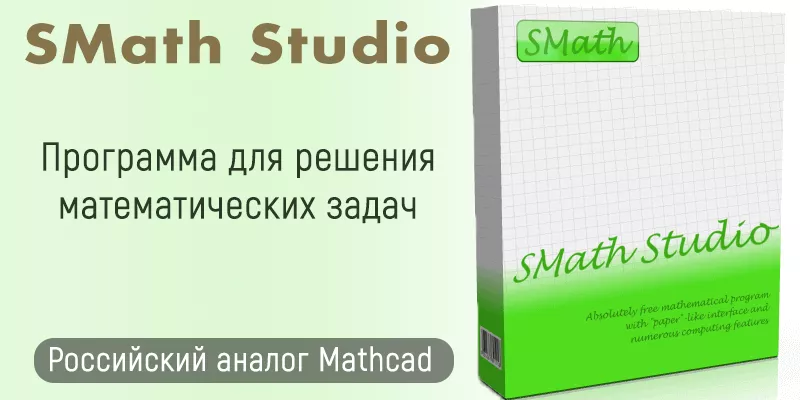
SMath Studio — это российское математическое программное обеспечение, которое может использоваться для решения сложных математических задач. Программа имеет простой интерфейс и предоставляет широкий спектр математических функций, которые можно использовать для различных целей.

- nanoCAD Электро – российская BIM система. Доказательства и факты.
Если Вам приходится часто составлять и редактировать документы в данной программе, и Вы хотите делать это быстро, тогда представляем Вашему вниманию перечень полезных советов, секретов и функций редактора Microsoft Word, которые в разы облегчат Вам работу в данной программе.

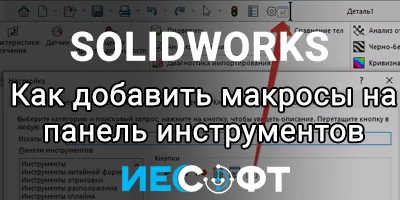
Здравствуйте, уважаемые читатели! В этой статье, я хочу показать, как добавлять кнопку макроса SOLIDWORKS на панель инструментов, а также как её удалять и редактировать.



MySolidWorks — это веб-портал (https://my.solidworks.com), где можно найти обучающий материал и воспринять опыт всего сообщества SolidWorks, чтобы в дальнейшем оперативно и качественно создавать собственные проекты.






Как спроектировать фасад кухни самостоятельно с помощью программы SOLIDWORKS с интегрированием профилей из AutoCAD

Если Вам необходимо подобрать программу для проектирования печатных плат, то Вы можете ответить на несколько вопросов из данной статьи, обратиться к нашим менеджерам и они подберут Вам подходящий вариант.

Статья создана из методических материалов по поставкам, лицензированию и подпискам продуктов СиСофт Девелопмент
- Номер лицензии
- Файл лицензий, ключи аппаратной защиты
- Читаем файл лицензий
- Лицензии INCREMENT
- Перевыдача ранее выданных файлов лицензий
1 ноября 2021
9 января 2023
26 января 2023Сложно представить себе любого специалиста it-сферы, который сможет работать без компьютера и соответствующего софта. Качество выполнения обязанностей напрямую зависит от выбранных для работы программ. Хороший специалист всегда сам знает, какая программа лучше будет подходить для выполнения его обязанностей и задача руководителя предоставить специалисту все нужные программы.
Важно выбирать именно лицензионные программы, поскольку они имеют техническую поддержку от разработчиков и возможность своевременного обновления, что очень важно для правильного и своевременного выполнения всех поставленных задач.
Мы предлагаем самые необходимые программы, которые могут понадобиться в работе it-специалистам. Все представленные у нас программы лицензионные и имеют все необходимые подтверждения этого. Мы предлагаем удобные варианты оплаты, а при возникновении любых вопросов, вы можете проконсультироваться с нашими менеджерами.