Добавление рамок в Microsoft Excel
Чаще всего пользователи заинтересованы в том, чтобы добавить границы для таблицы в Excel. Это тоже можно считать своеобразной настраиваемой рамкой с огромным количеством визуальных параметров. Узнать обо всех них и выбрать подходящий предлагаем в отдельной инструкции на нашем сайте.

Подробнее: Выделение границ таблицы в Excel
Если этот вариант добавления границ для таблицы вас не устраивает, сразу переходите к Способу 3, чтобы разобраться с созданием произвольной рамки, после чего ее можно будет расположить в любом удобном месте.
Вариант 2: Добавление полей листа
Поля листа тоже можно отнести к рамке, но при этом у нее нет цвета оформления, а действие распространяется на весь документ. Подходит такой вариант при завершении подготовки таблицы к печати и необходим в тех случаях, когда установка полей обусловлена требованиями к проекту.
- Для удобства выполнения дальнейших действий рекомендуем сразу перейти к представлению «Разметка страницы».
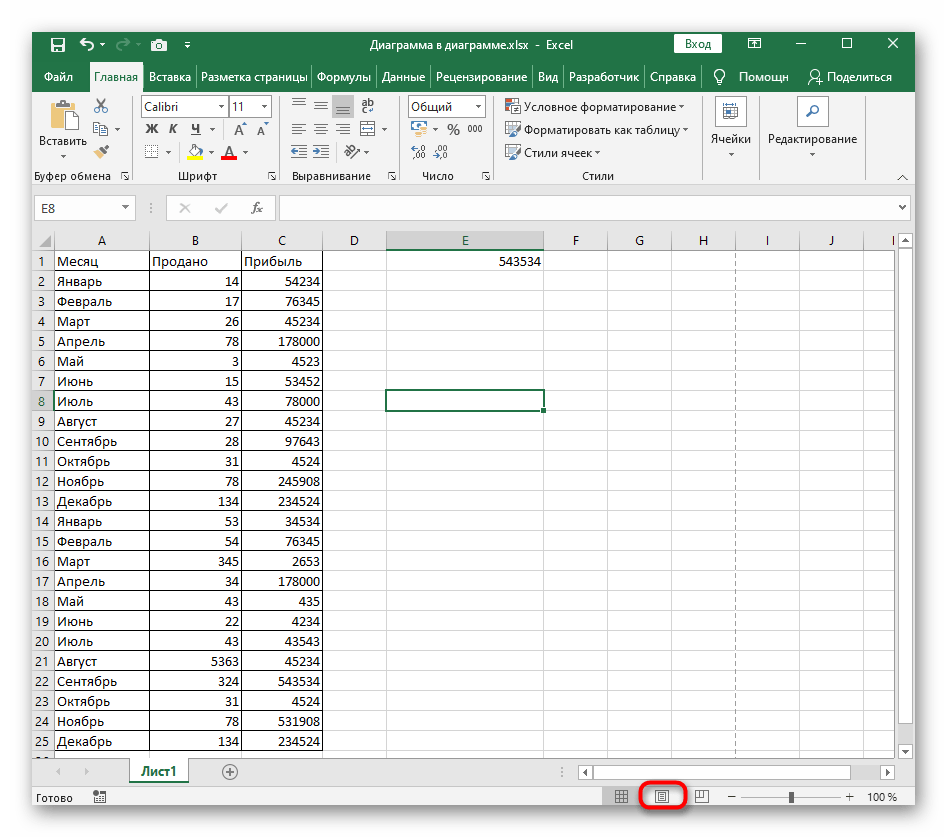
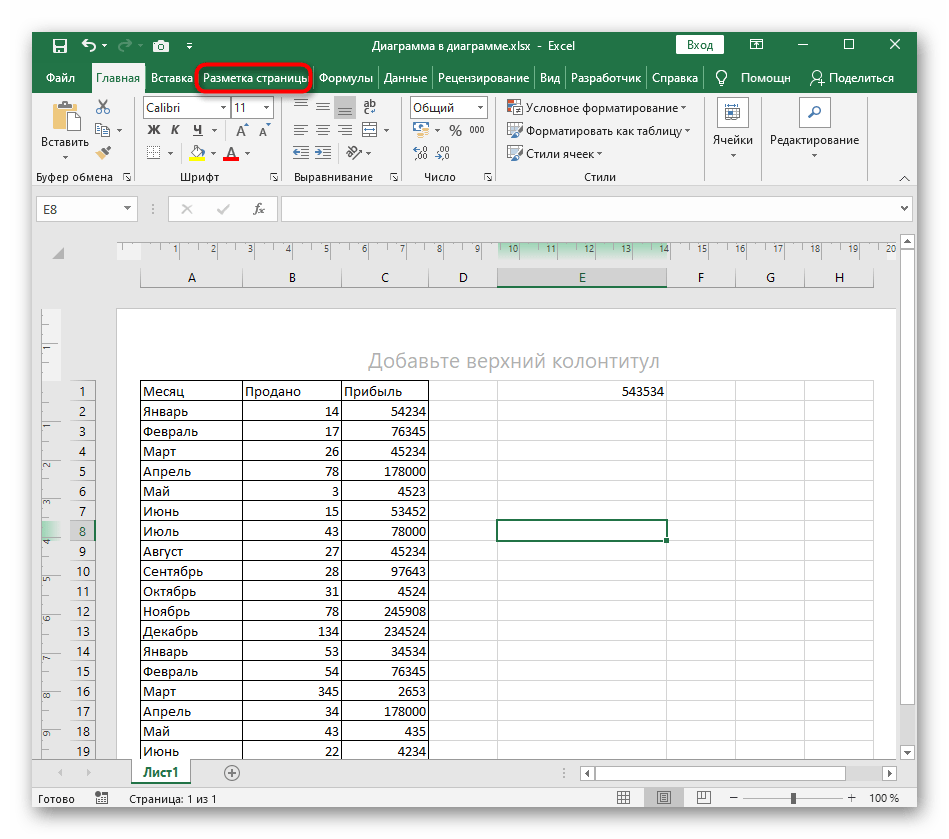
- В нем откройте вкладку на ленте с таким же названием.
- Разверните меню «Поля» для выбора доступных настроек.
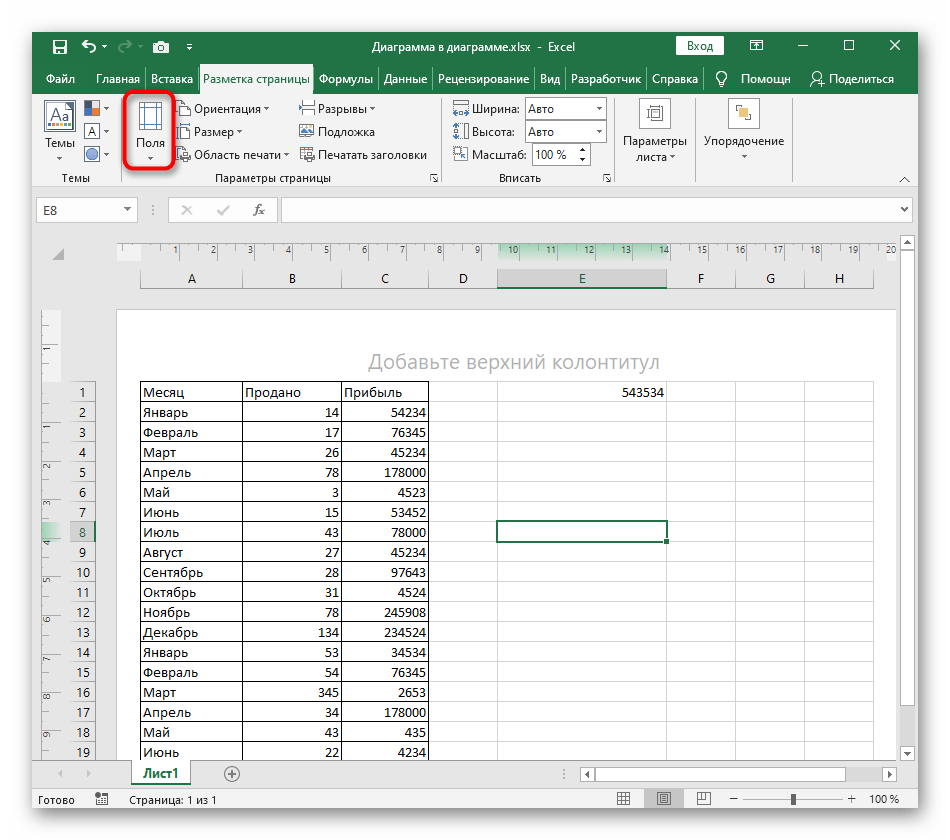
- Используйте стандартный предлагаемый вариант или перейдите в «Настраиваемые поля» для создания собственных настроек.

- Откроется новое окно, где вы можете вручную задать размер полей для каждой стороны листа, а затем применить изменения.
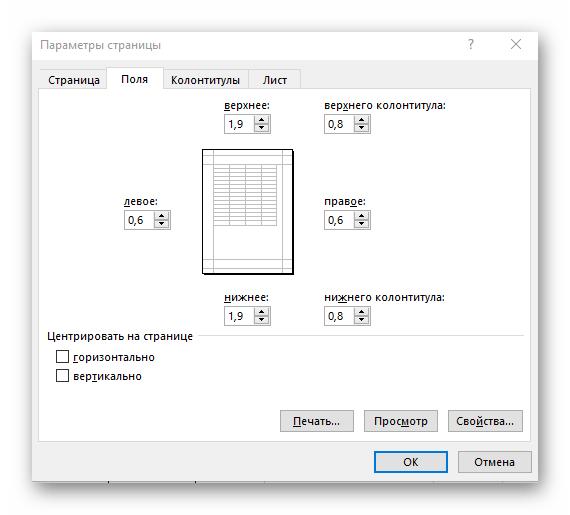
- Проверьте, что получилось, и вернитесь к обычному представлению, если нужно выполнить другое редактирование таблицы. В этом режиме просмотра полей видно не будет, что упростит рабочий процесс.
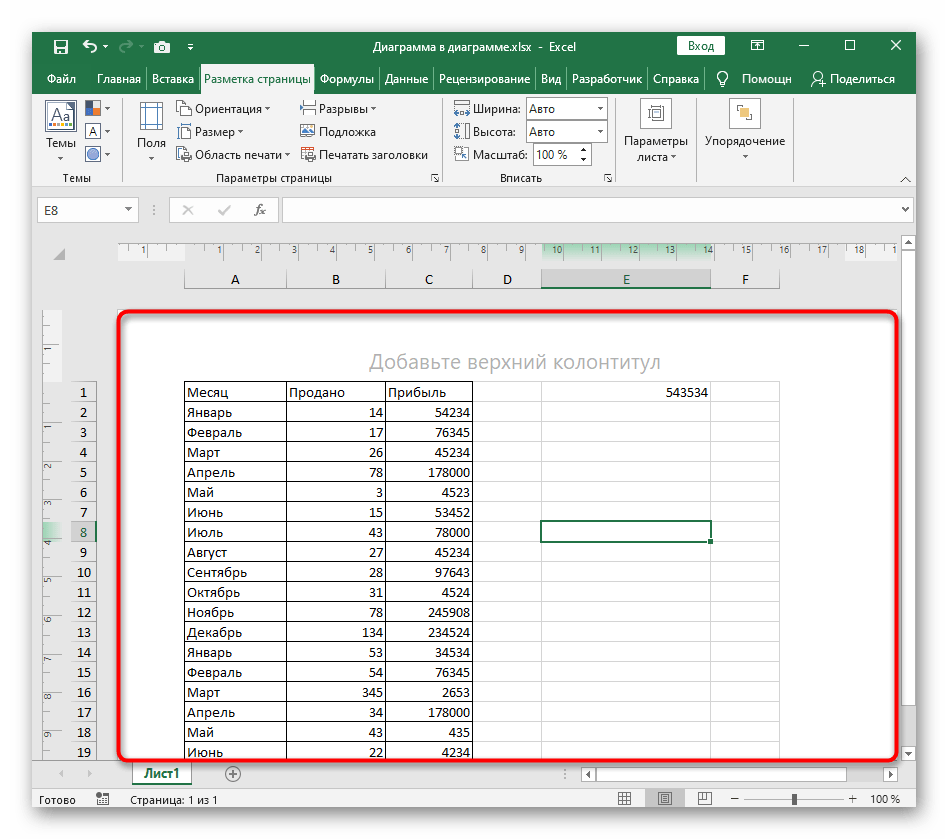
Вариант 3: Создание произвольной рамки
Произвольная рамка подразумевает добавление к таблице любой из доступных фигур без заливки, но с контуром настраиваемого размера. В будущем такую рамку можно переместить в любое место на листе, чтобы выделить содержимое или придать другое визуальное оформление.
-
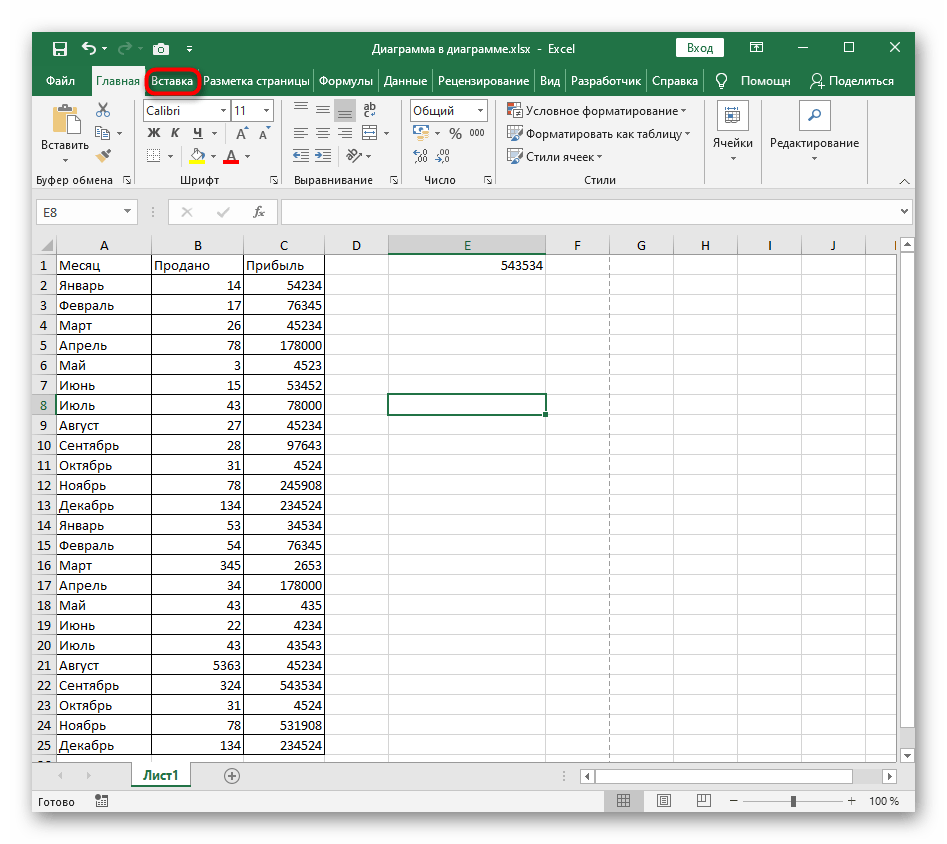
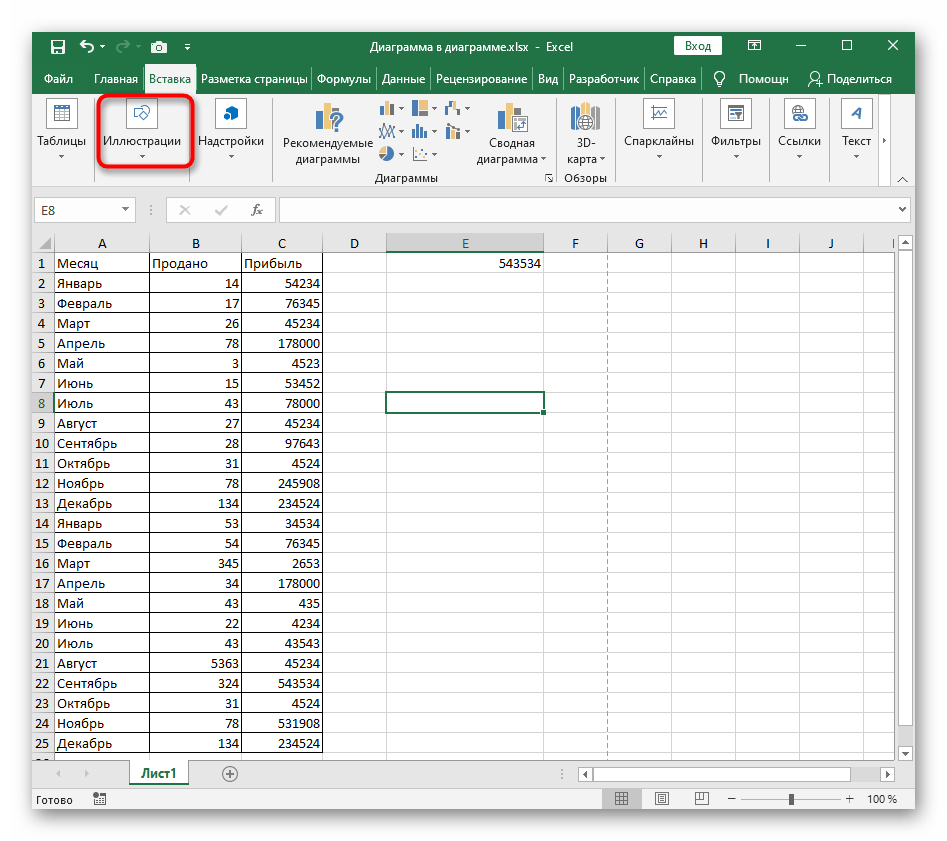
Все дальнейшие действия производятся на вкладке «Вставка», поэтому сразу же перемещайтесь к ней.

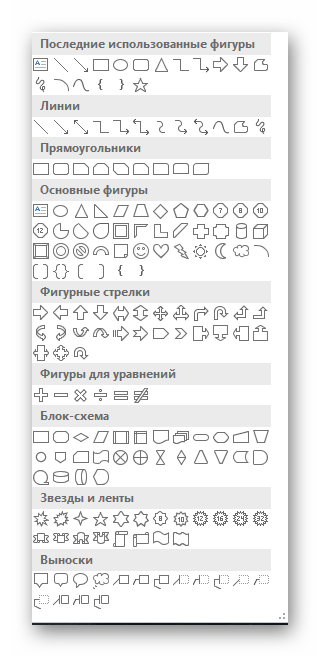

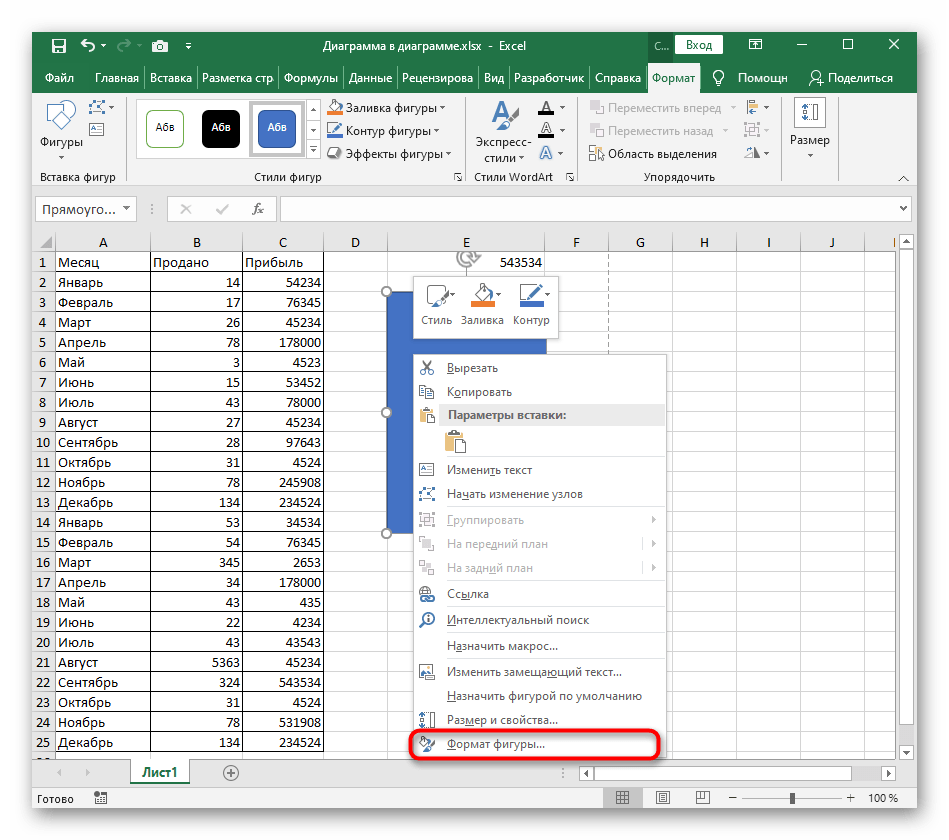
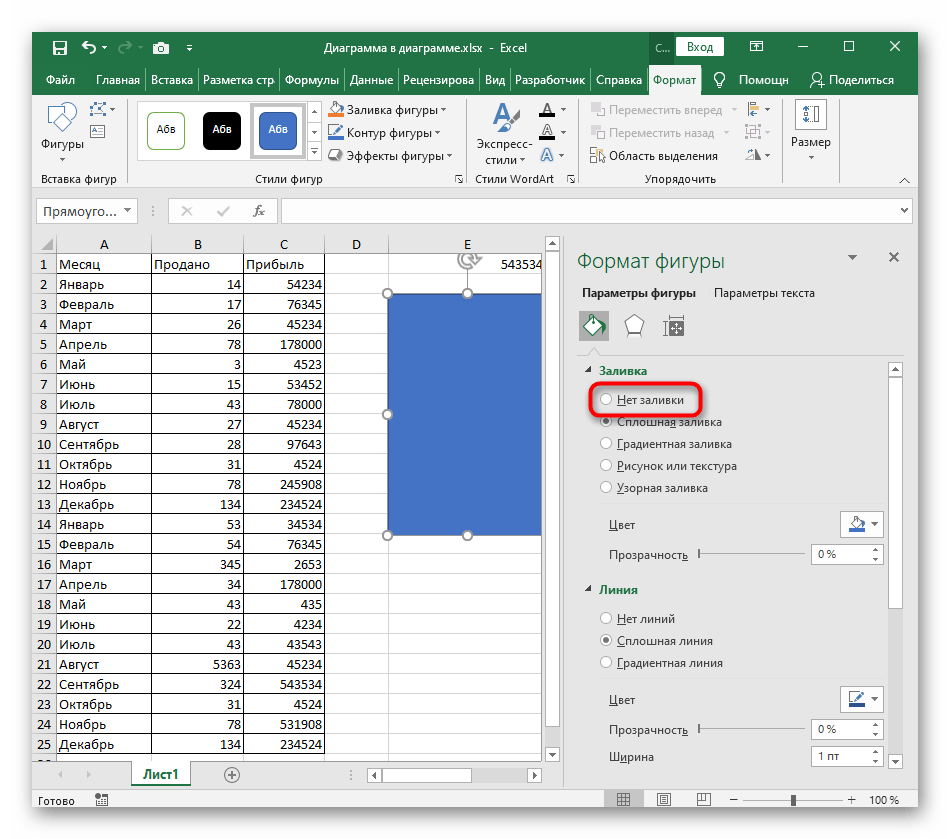
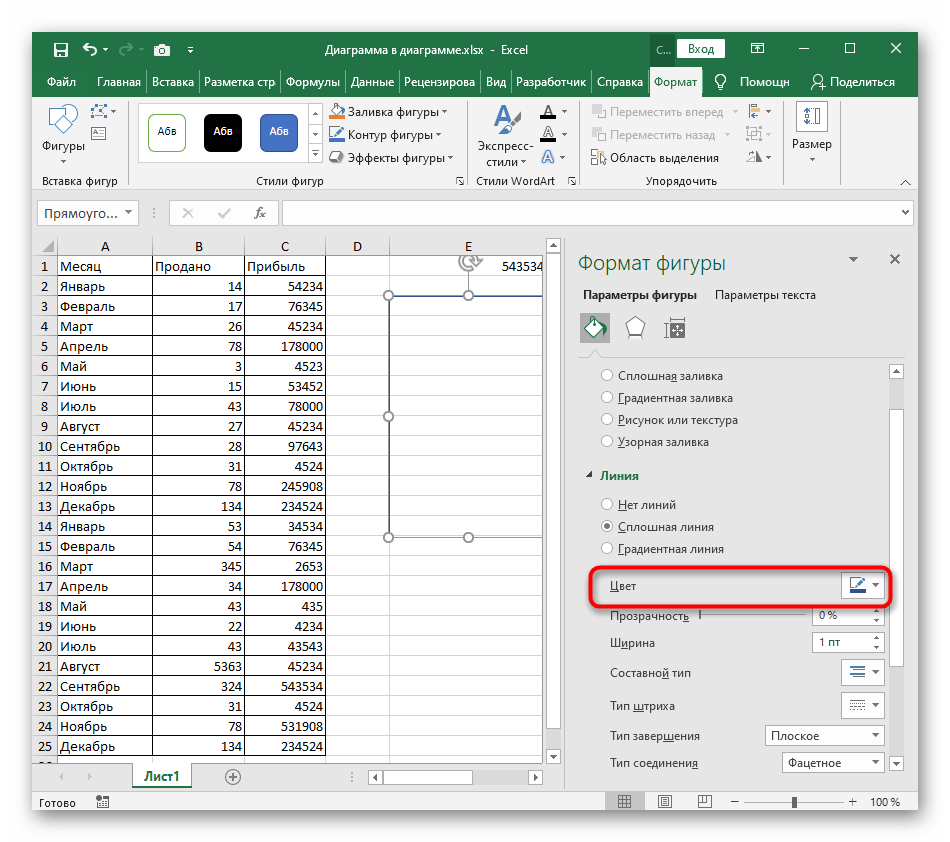
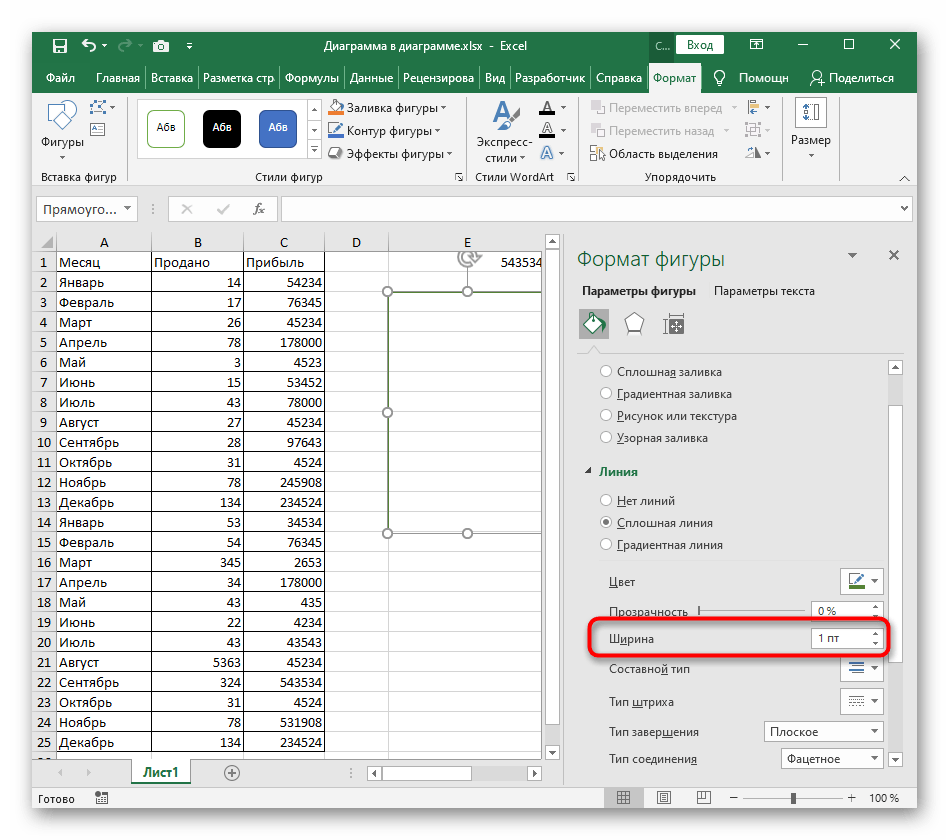

Вместо прямоугольника вы можете выбрать абсолютно любую геометрическую фигуру и убрать заливку, чтобы получить желаемую рамку.
Вариант 4: Добавление рамки для изображения
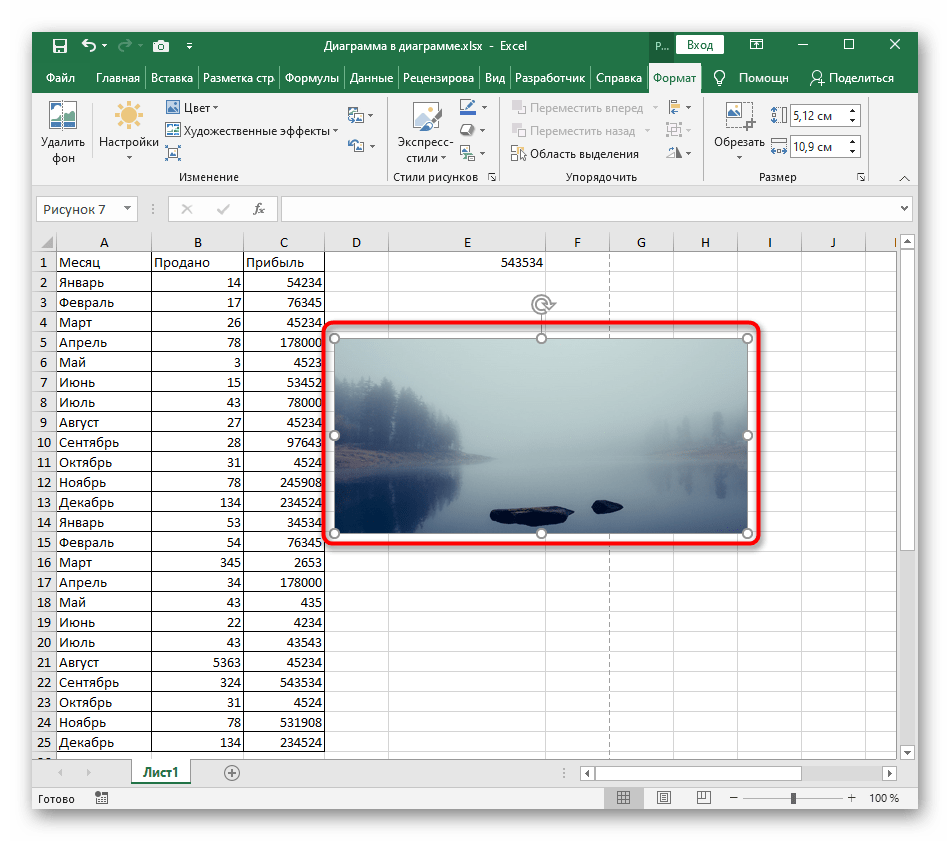
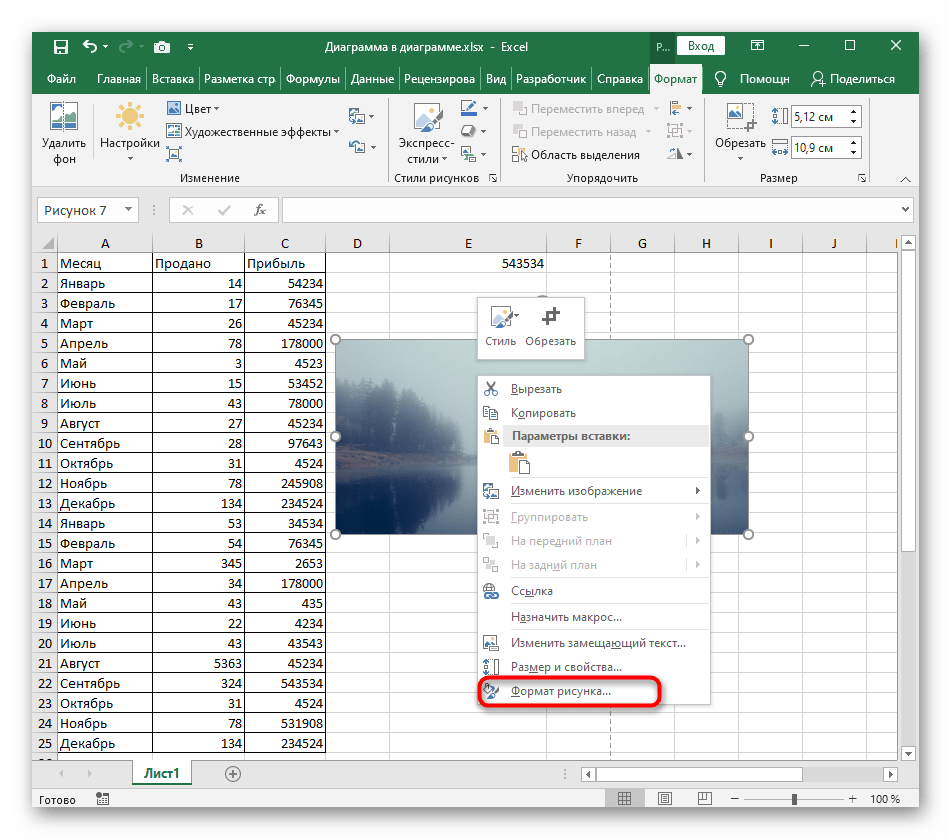
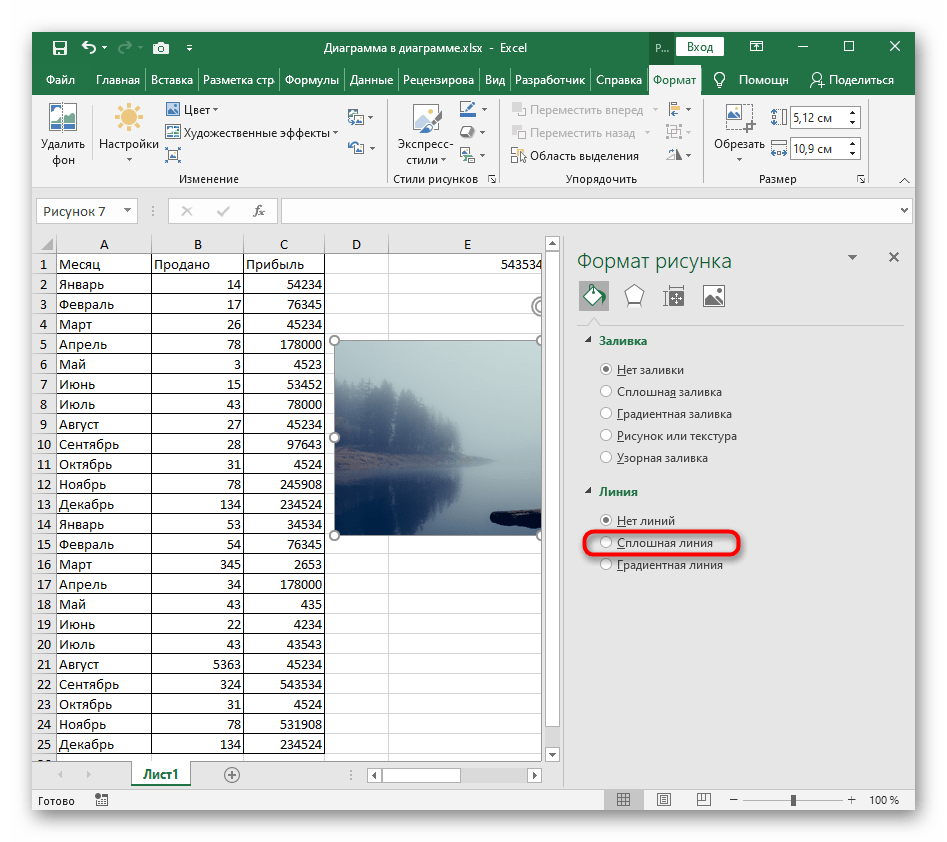
В завершение разберем принцип добавления рамок для изображения, если вдруг это понадобится сделать. Действия практически схожи с теми, о которых мы говорили при создании произвольного оформления.
-
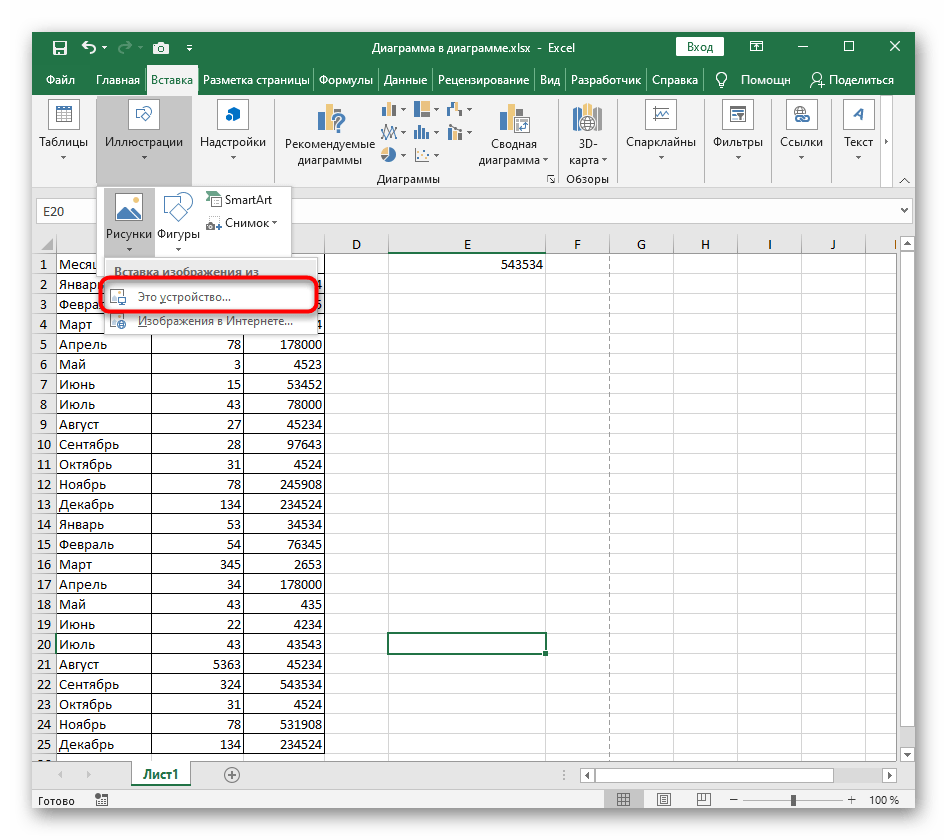
Через ту же вкладку «Вставка» добавьте картинку, если этого не было сделано ранее.

Как сделать обрамление в Excel
Линии, которые разделяют ячейки таблицы, служат для обозначения границ ячеек и не выводятся при печати листа на принтере. Можно сделать все или часть линий видимыми при печати, причем типы линий могут быть разными.
Чтобы задать обрамление в Excel 2016 для ячейки или группы ячеек, сделайте текущей ячейку или выделите группу ячеек.

Щелкните мышью на стрелке в правой части кнопки Толстые внешние границы (она расположена на вкладке Главная в группе Шрифт) и в появившемся списке выберите нужный вам вариант обрамления.

Таким образом, выделив всю таблицу и выбрав обрамление или выделяя отдельные части таблицы и задавая обрамление отдельно для каждой части (в случае таблиц со сложными шапками), можно при печати листа на принтере получить красиво оформленный документ.
Методы выделения границ таблицы в Microsoft Excel
Если вы создадите в Excel таблицу, просто вписав значения в ячейки, и отправите ее на печать, то увидите, что границы клеток отсутствуют. Для их появления необходимо выполнить соответствующую обводку.
В этой статье я покажу все варианты осуществления поставленной задачи.
Метод 1: Формирование из диапазона таблицы
В Excel есть функция вставки, позволяющая сформировать таблицу для дальнейшего ввода данных. Если диапазон уже существует, его можно выделить и использовать ту же вставку, получив установленное по умолчанию оформление с доступными настройками внешнего вида.
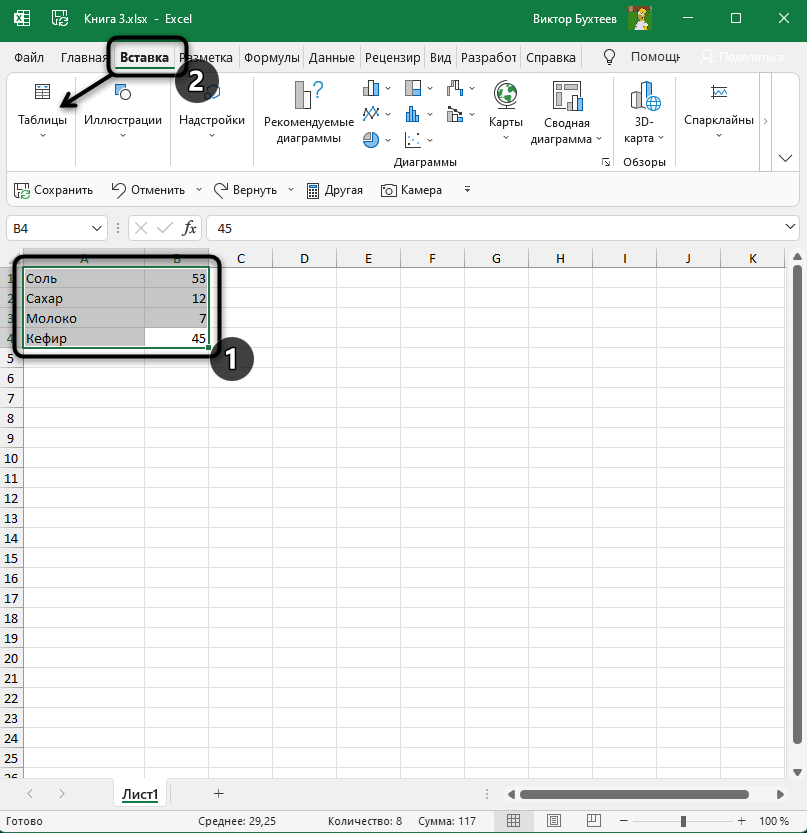
- Выделите необходимый диапазон ячеек, которые должны быть включены в таблицу, перейдите на вкладку «Вставка» и разверните меню «Таблицы».
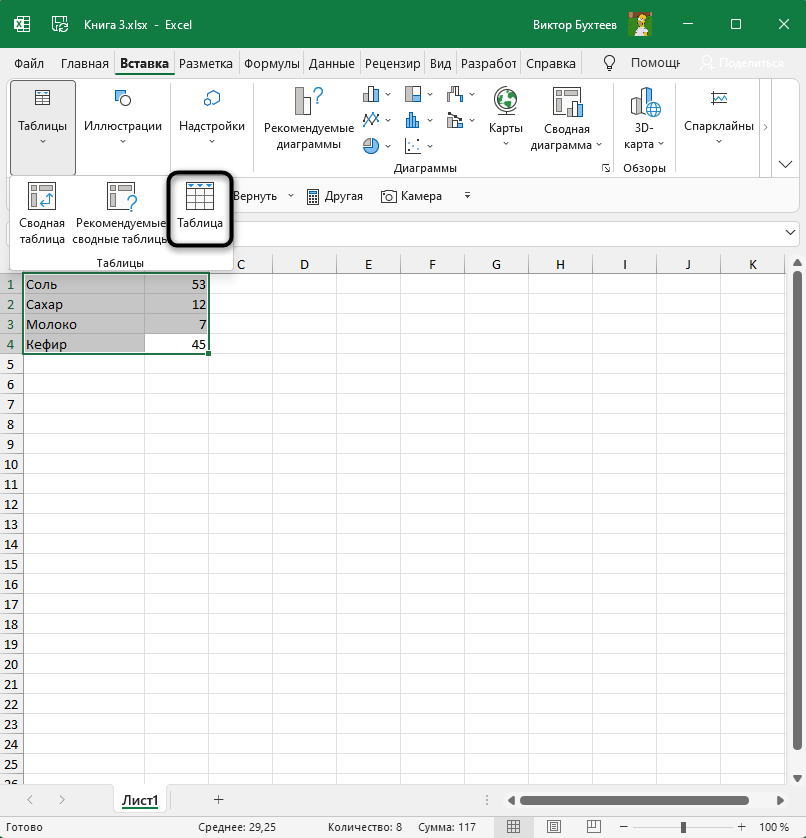
- Из него выберите стандартный вариант – «Таблица».
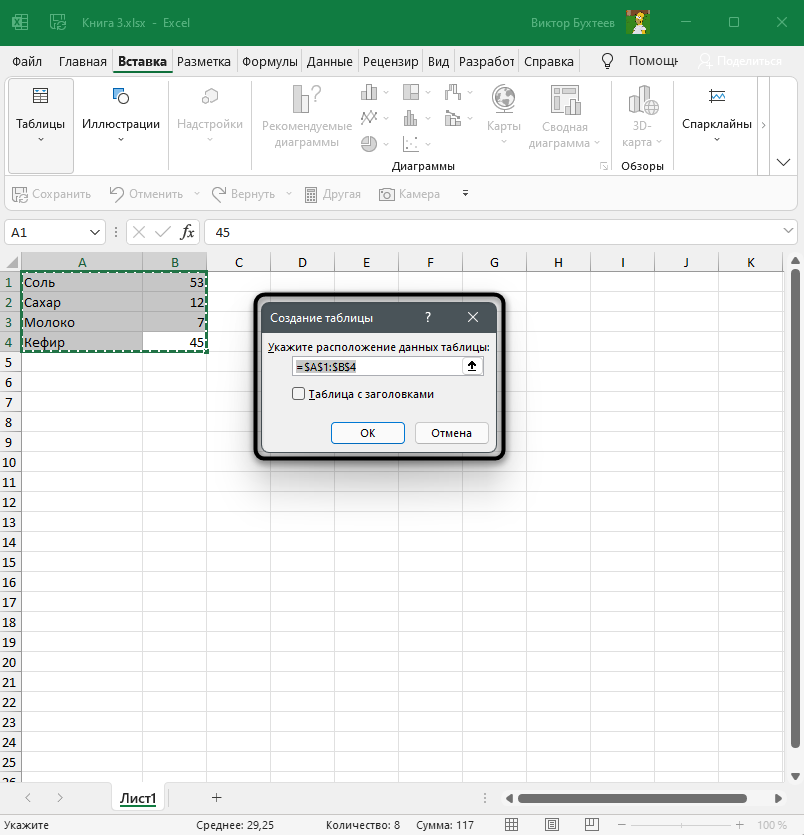
- Не изменяйте диапазон или расширьте его, если первоначальное выделение оказалось неверным. При наличии заголовков обязательно отметьте галочкой пункт «Таблица с заголовками».
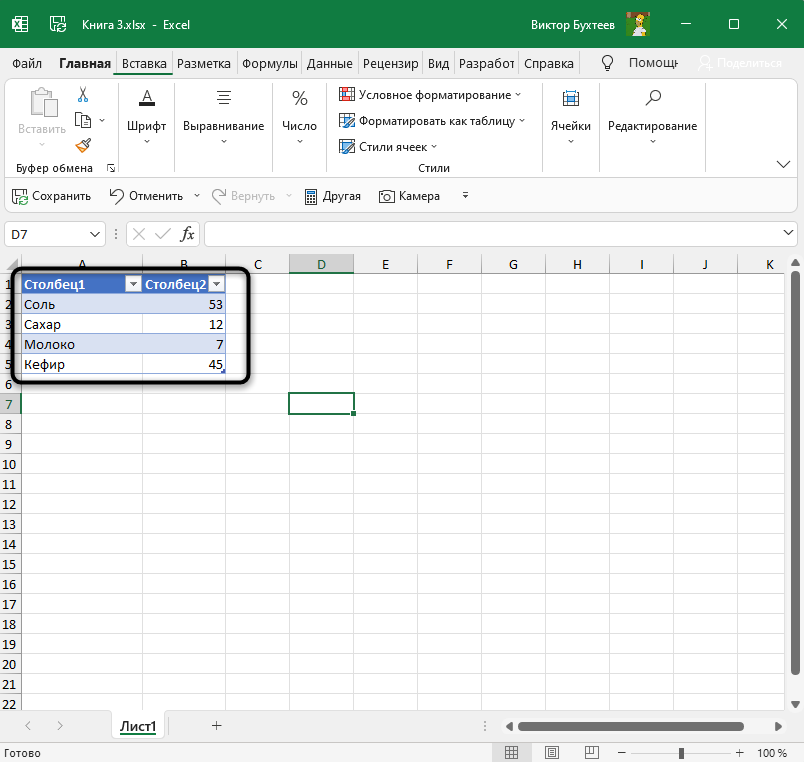
- После применения изменений вы увидите стандартное оформление столбцов и строк с заголовками, окрашиванием и линиями выделения клеток.
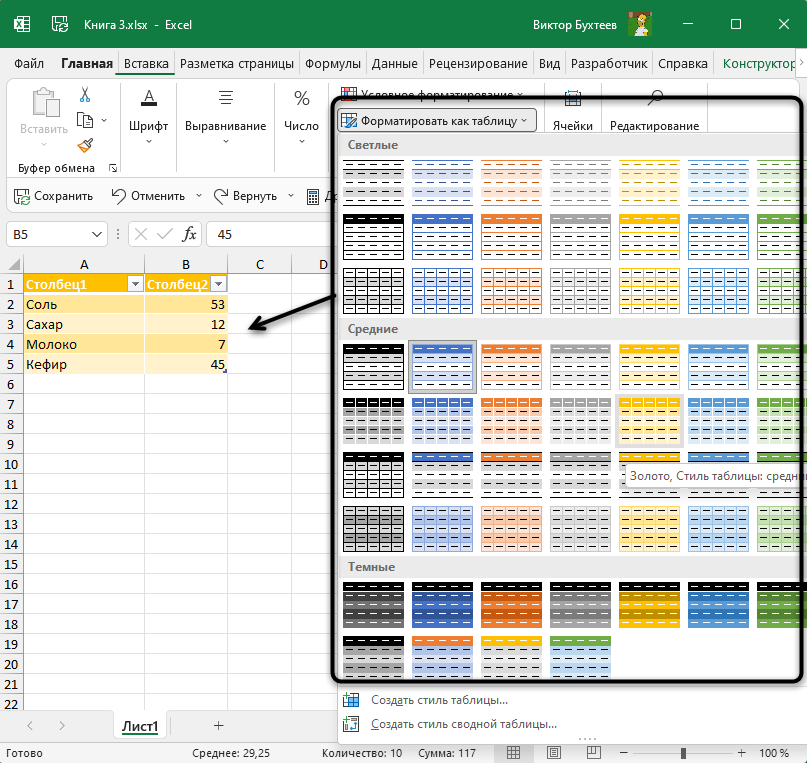
- Для изменения цветов на той же вкладке «Вставка» откройте список «Форматировать как таблицу» и ознакомьтесь с доступными стилями.
Комьюнити теперь в Телеграм
Подпишитесь и будьте в курсе последних IT-новостей
Метод 2: Выбор границ из списка
Этот вариант относится к редактированию внешнего вида ячеек, но может быть применен для выделения границ таблицы.
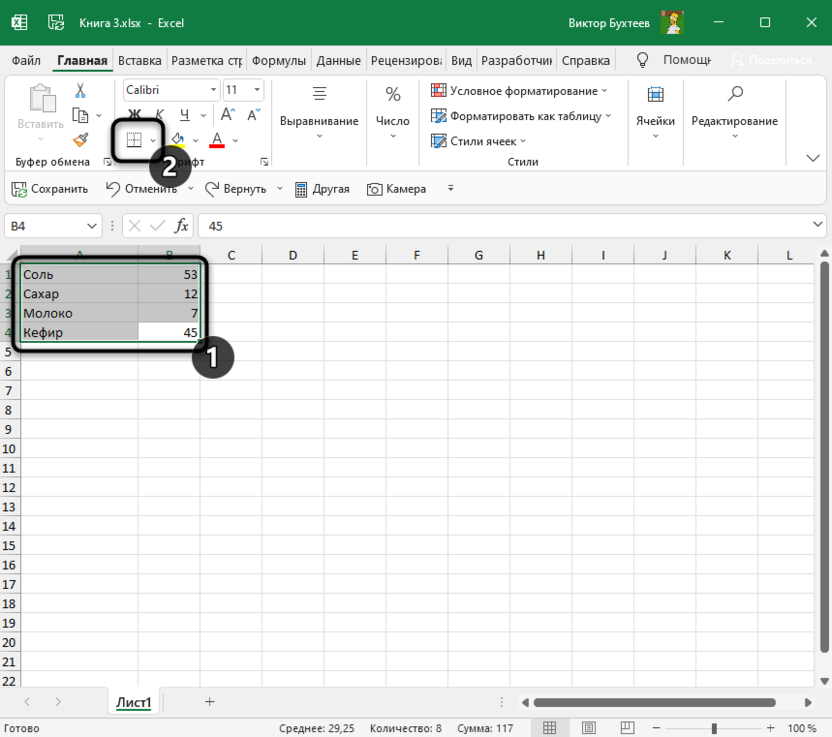
- Для начала выделите клетки, которые должны входить в таблицу, затем на вкладке «Главная» разверните список «Границы».
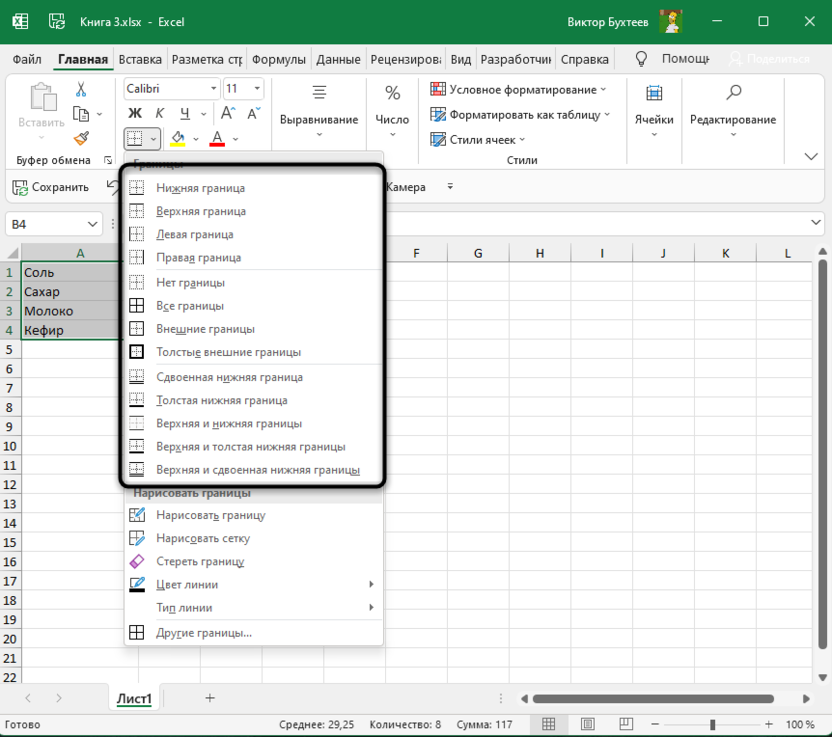
- Ознакомьтесь с перечнем границ и их миниатюрами, чтобы отыскать оптимальную.
- Если требуется выделить абсолютно все линии, укажите вариант «Все границы».
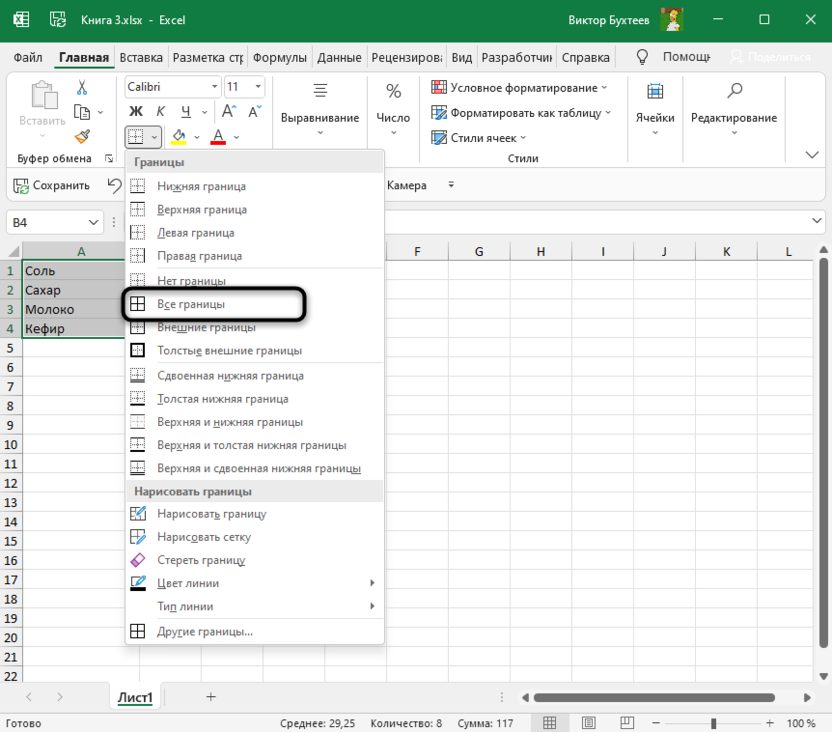
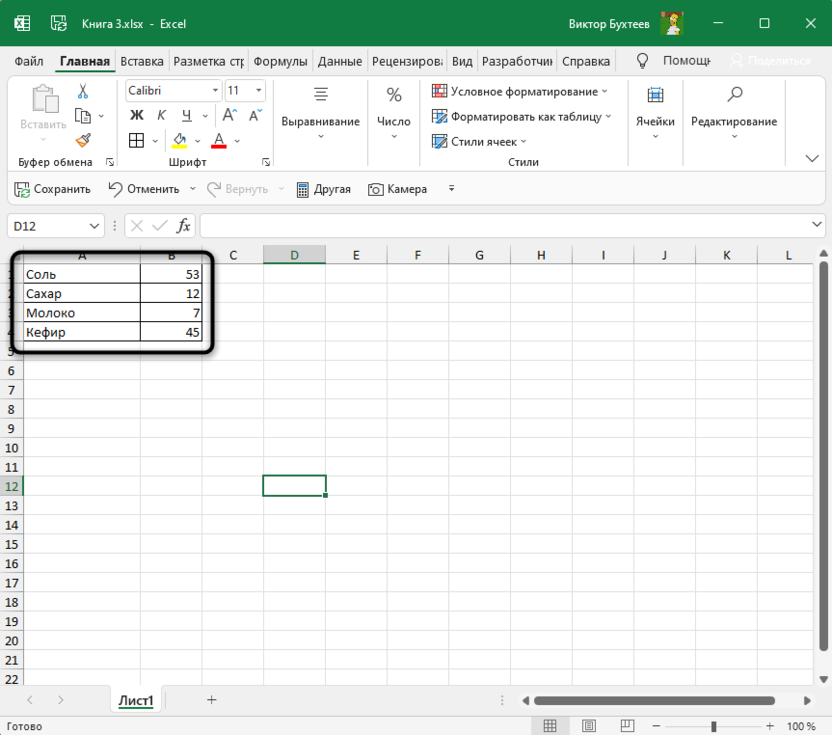
- Как видно, выделение прошло успешно и таблица обрела свои границы.
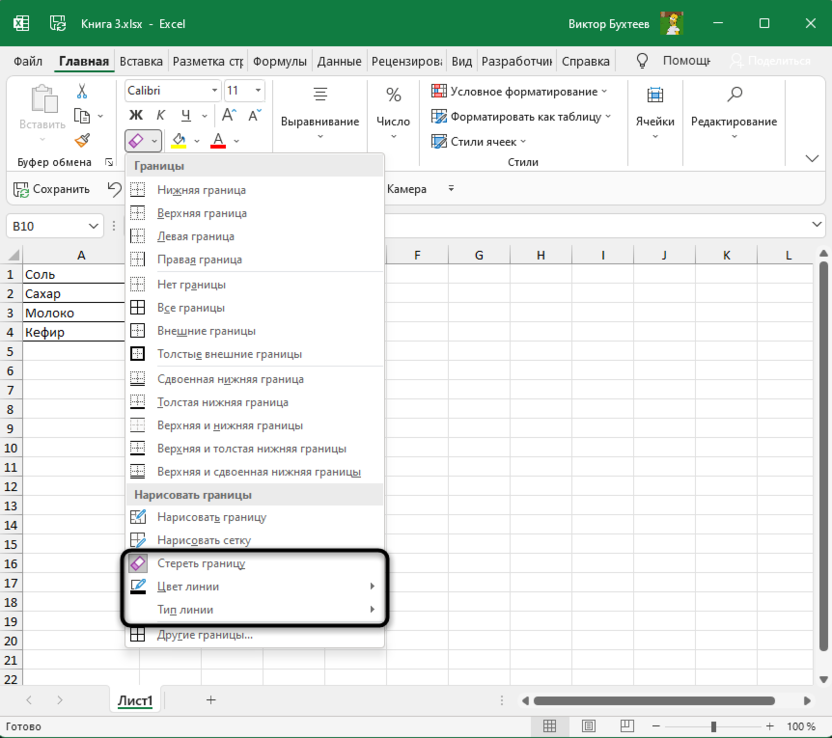
- Если нужно редактировать тип линии, ее цвет или убрать одну из границ, обратитесь к другим инструментам этого списка.
- Типов линий присутствует много, среди них есть пунктирные, жирные и двойные.
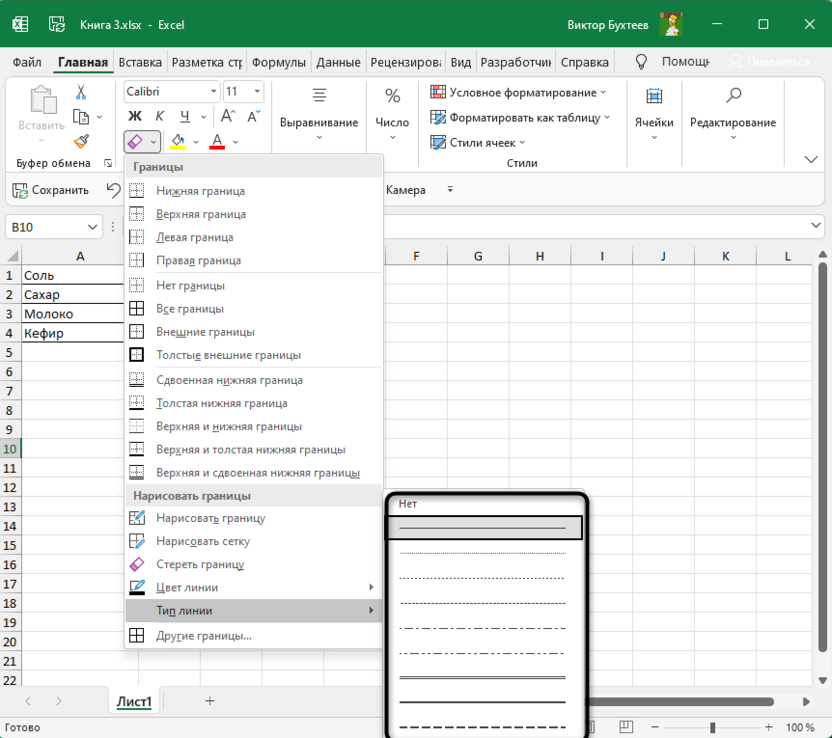
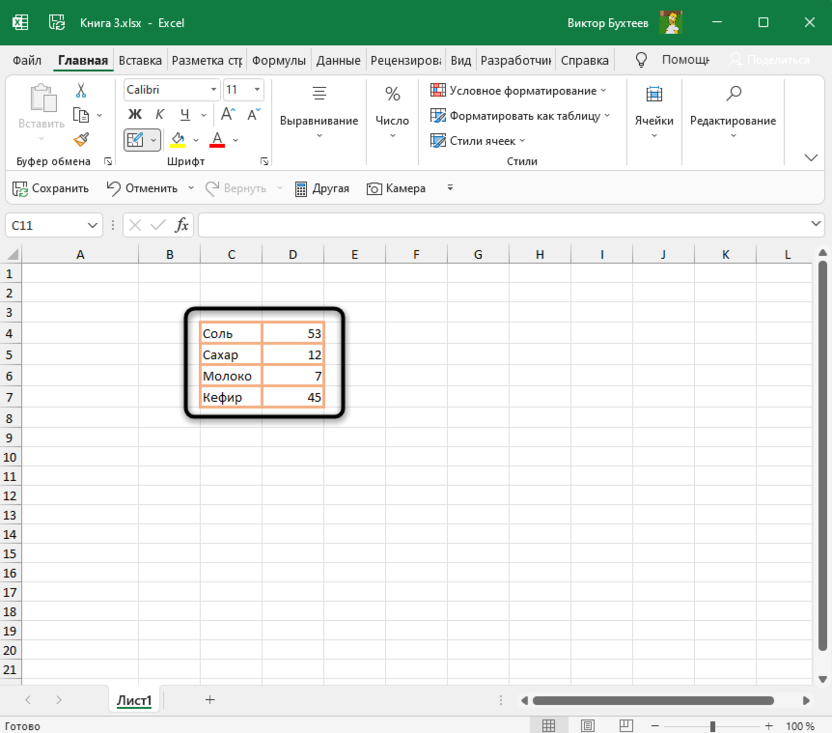
- Я сделал границы оранжевого цвета и увеличил толщину линии, а вы можете выбрать цвет и стиль обводки под себя.
Метод 3: Рисование границ вручную
Подход к добавлению границ с ручной рисовкой каждой линии подходит тем, кто не нашел среди заготовок оптимального выделения и желает самостоятельно обозначить каждую клетку. Для этого используется тот же список «Границы», о котором шла речь в предыдущем способе.
- Не выделяйте ячейки, а только разверните «Границы» и сначала определитесь с типом линии и ее цветом.
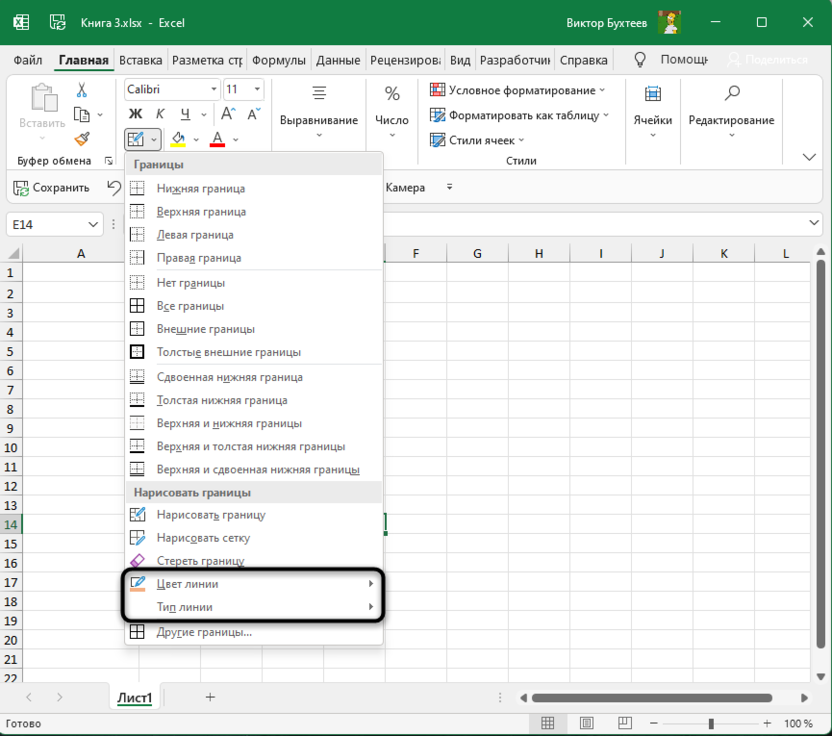
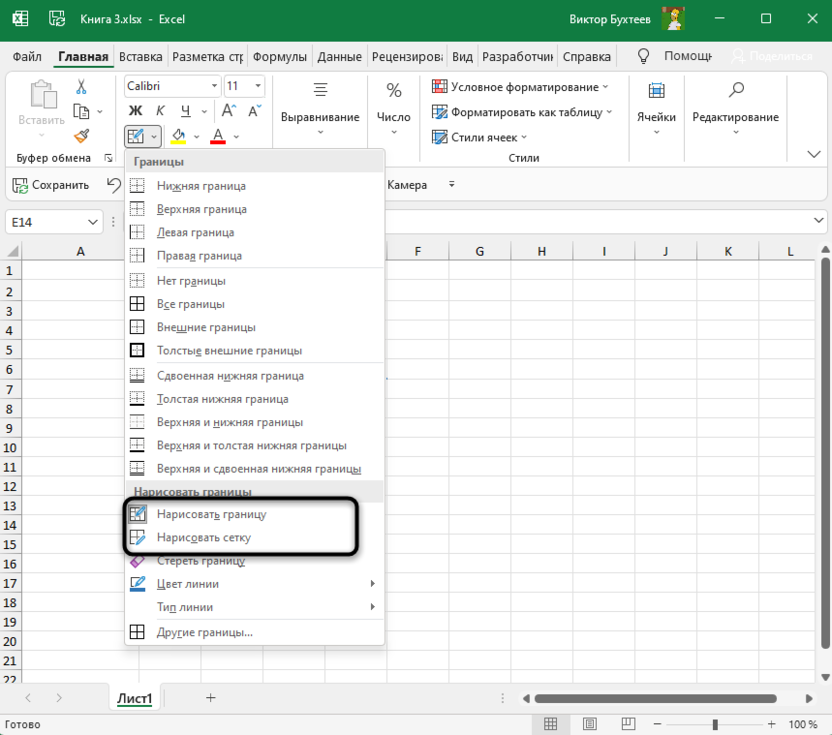
- После этого выберите «Нарисовать границу» или «Нарисовать сетку».
- Зажмите ЛКМ и проведите по всем нужным ячейкам или добавьте по одной линии, кликая на границы ячейки.
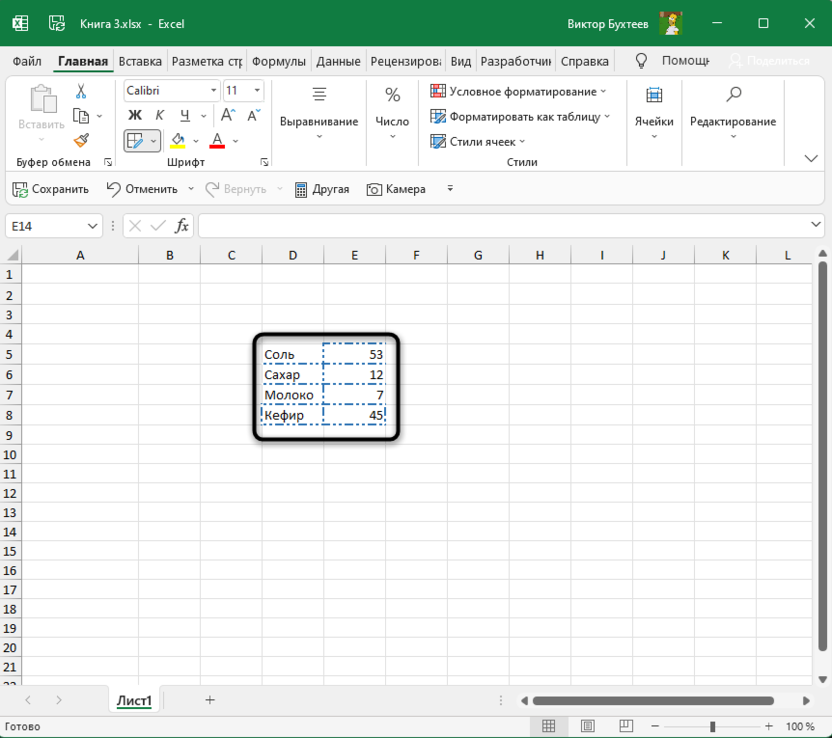
- Можно добавить линии, идущие по диагонали клетки, проведя с нажатой мышкой от одного до противоположного угла.
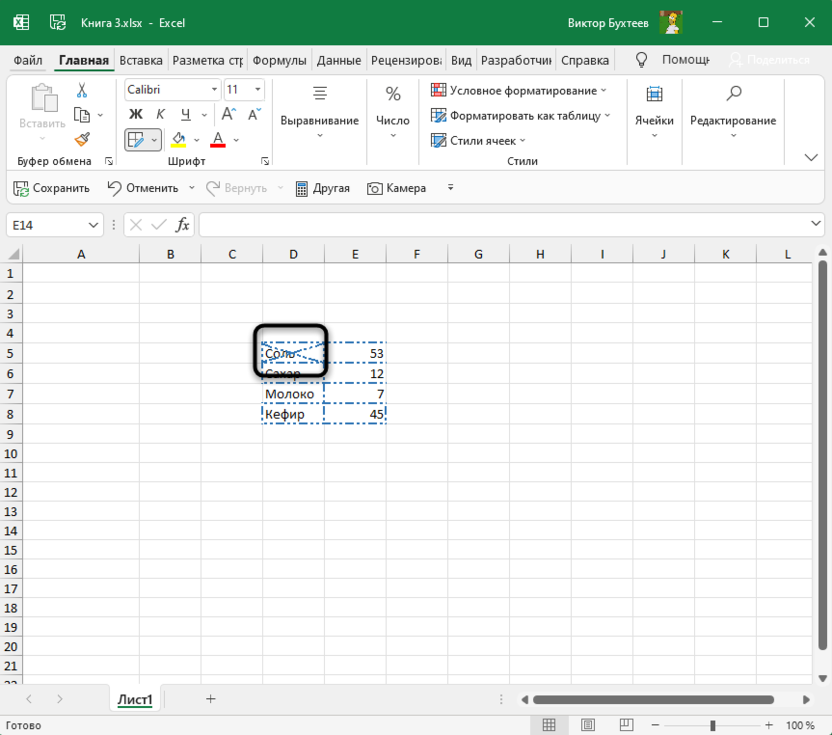
Ничего не помешает в любой момент сменить тип линии или ее цвет и продолжить добавление границ. Для удаления конкретной обводки используйте инструмент «Стереть границу».
Метод 4: Меню «Другие границы»
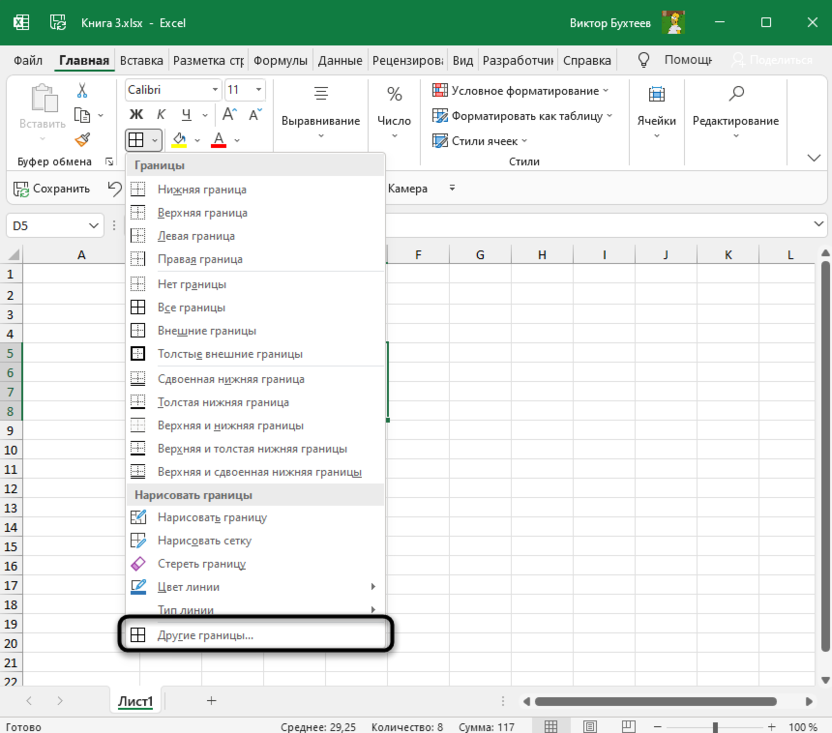
В Microsoft Excel есть меню с названием «Другие границы», которое вы уже могли заметить при работе со списком линий. Оно предназначено для быстрой настройки обводки с режимом предпросмотра, чтобы вы применили только подходящий результат и могли сразу использовать любые настройки границ.
- Для перехода в меню откройте список «Границы» и щелкните по последнему пункту.
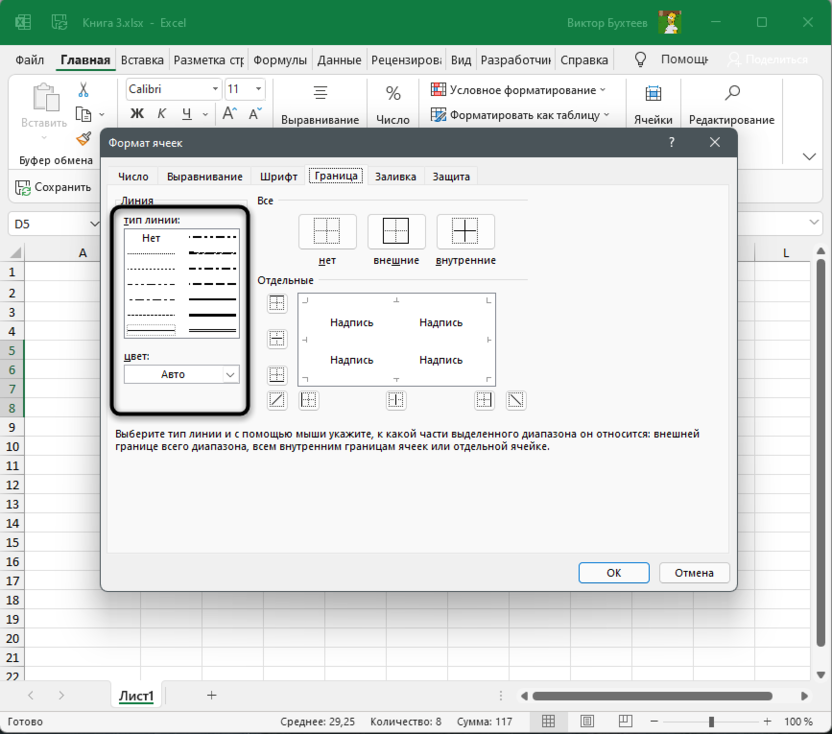
- Выберите тип линии и ее цвет.
- После этого укажите, должны это быть внешние или внутренние границы.
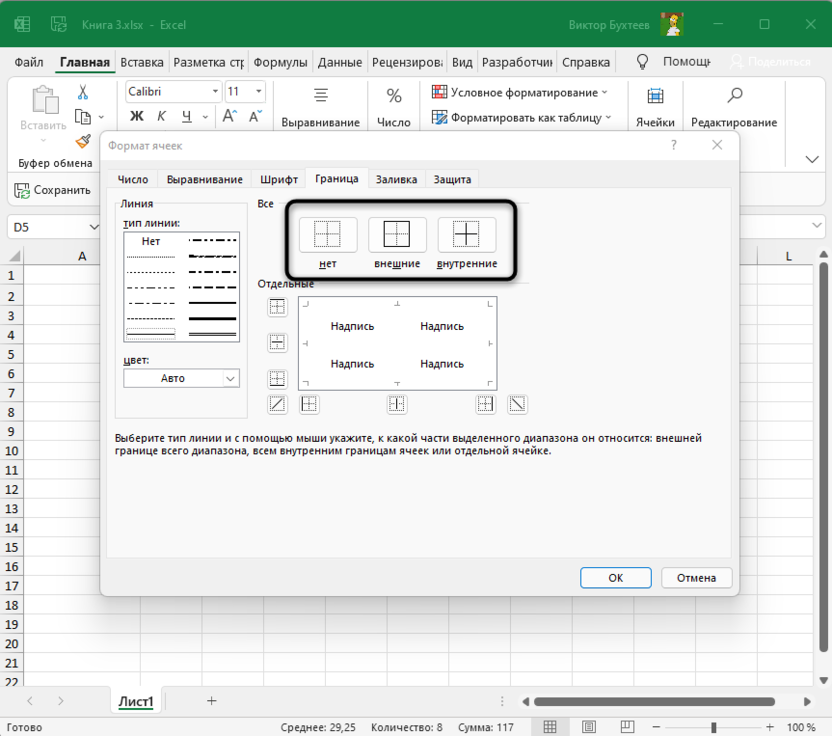
- Для добавления отдельных линий самостоятельно нажимайте по границам в окне предпросмотра или используйте кнопки, расположенные вокруг данного окна.
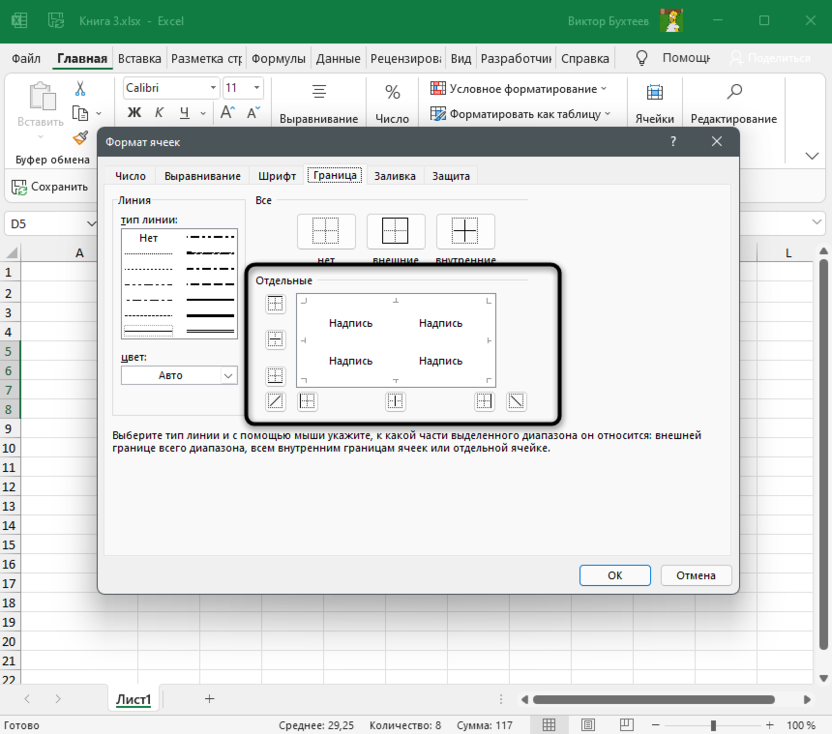
- Обратите внимание на то, что при изменении цвета границы не закрашиваются в него автоматически, поэтому придется еще раз их обвести для внесения корректировки. По завершении нажмите «ОК», покинув тем самым данное окно настройки.
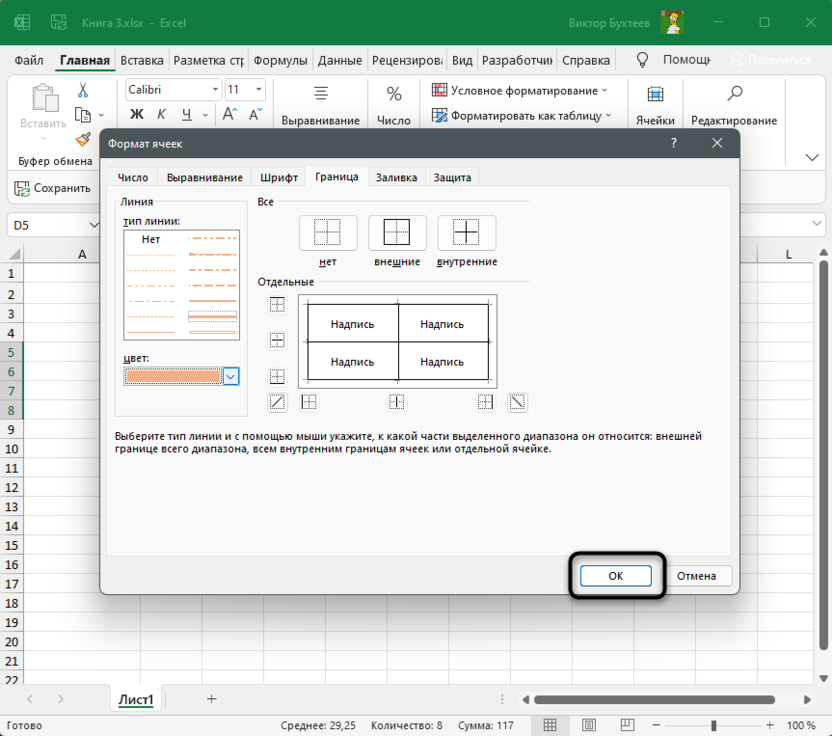
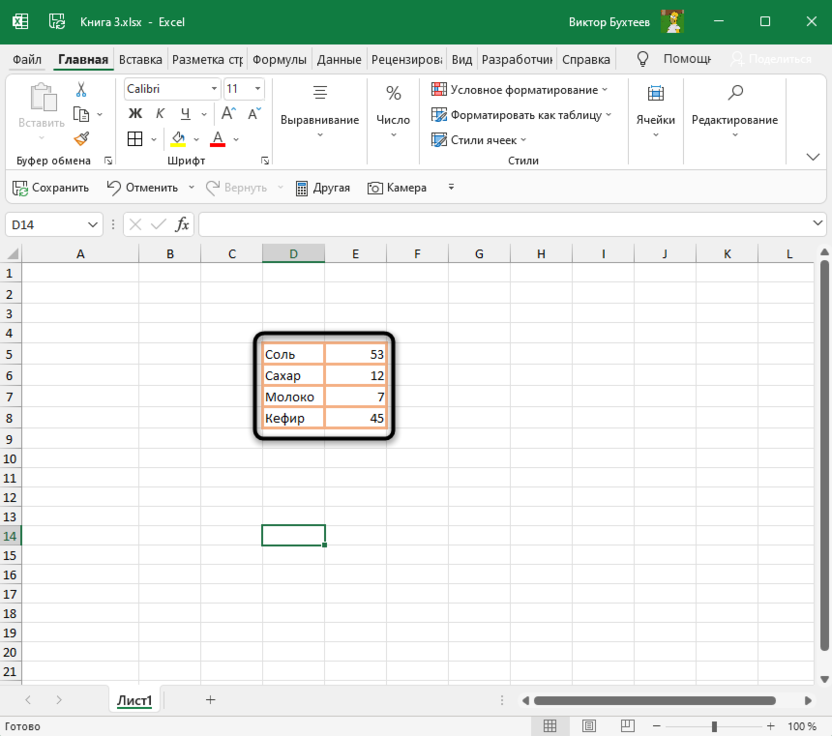
- Проверьте, как отображаются границы выделенных ячеек и решите, нужно ли еще раз их редактировать или текущий вариант вас устраивает.
Метод 5: Изменение стиля ячеек
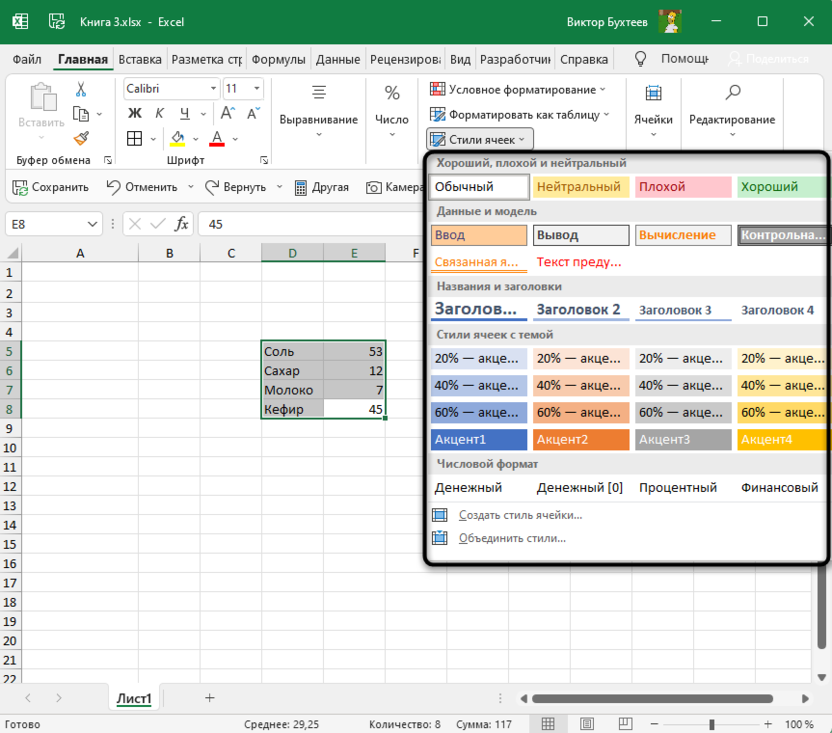
Каждая ячейка в Excel может иметь свой стиль, куда включен шрифт текста, границы, заливка и ее цвет. Разработчики предлагают заготовленный список таких стилей, а вы можете использовать некоторые из них для обозначения границ таблицы.
- Для этого выделите все необходимые ячейки и на вкладке «Главная» разверните список «Стили ячеек».
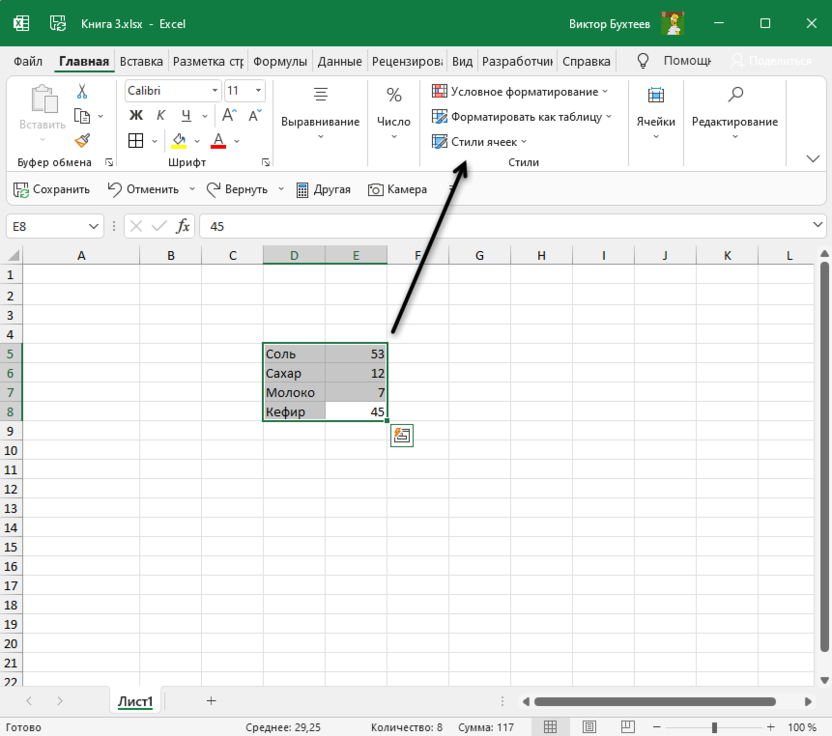
- В нем выберите подходящий стиль или целую тему.
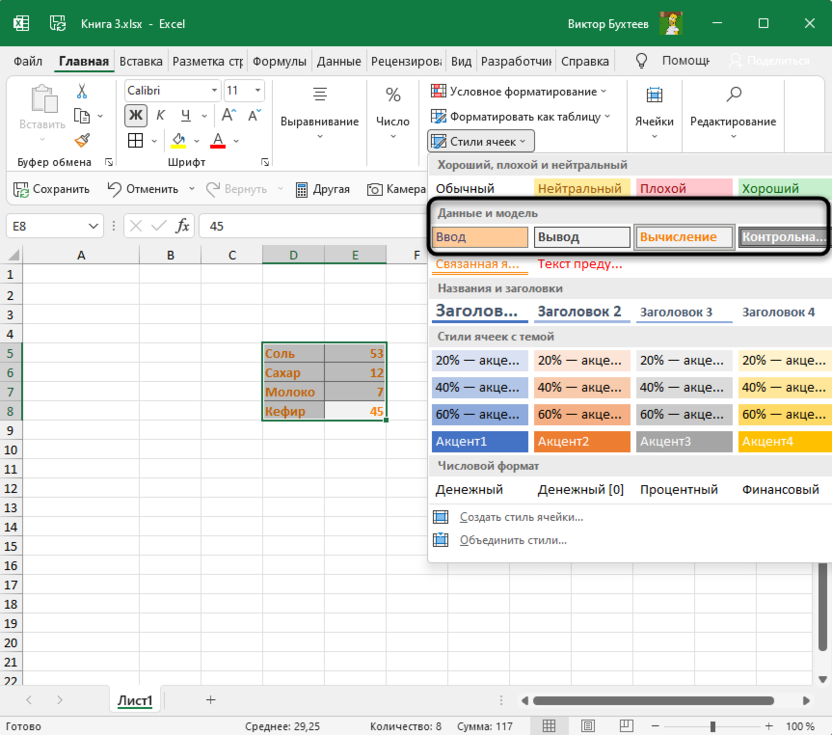
- Обратите внимание на то, что четкая обводка линий границ ячейки имеется только в блоке «Данные и модель».
Редактируйте внешнее оформление таблицы в Excel так, как вам будет угодно, но не забывайте о том, что вся информация должна легко читаться, а сочетания цветов – быть приятными для глаза. Учитывайте то, что при публикации или печати документа с ним могут работать другие люди.
Как обвести таблицу в excel
Добрый день. Скажите пожалуйста, как обвести нужный диапозон (ячейку) овалом, как делают для того чтобы обратить внимание, например на данные в ячейки?
Заранее благодарна
Пользователь
Сообщений: 2366 Регистрация: 03.04.2015
Excel 2010 +PLEX +SaveToDB +PowerQuery
27.06.2018 17:33:37
Чтобы обратить внимание на некоторый диапазон его можно залить контрастным цветом, .
А также почитайте п.2.3 Правил.
Неизлечимых болезней нет, есть неизлечимые люди.
Пользователь
Сообщений: 3007 Регистрация: 18.07.2016
27.06.2018 19:26:35
irinatyty, судя по названию темы — Вы хотите найти в Excel инструмент для рисования.
Это автофигуры — линии (полилиния или рисованная кривая) — обводите диапазон, а потом настраиваете полученную автофигуру — прозрачность, толщину и цвет линии и заливки и т.д.
Пользователь
Сообщений: 26 Регистрация: 20.09.2016
28.06.2018 10:59:28

Вот мне надо как напримере, выделить овалом диапазон.
Нашла как выделить неверные значения, но в моем случае они все верные, их просто надо обвезти
Пользователь
Сообщений: 957 Регистрация: 01.01.1970
28.06.2018 11:18:03
эмм. верные значения обводятся овалом точно так же, как и неверные..непонятно в чем проблема. не знаете как в принципе нарисовать овал? в 3-м сообщении Игорь написал..
Пользователь
Сообщений: 26 Регистрация: 20.09.2016
28.06.2018 11:27:27
Да, получилось. Сделала как описал Игорь
Сообщений: 60949 Регистрация: 14.09.2012
Контакты см. в профиле
28.06.2018 11:37:52
А я подумал, что нужно программно рисовать этот овал ))
Пользователь
Сообщений: 3007 Регистрация: 18.07.2016
28.06.2018 21:19:45
Вообще-то я тоже сначала так подумал
Страницы: 1
Читают тему
© Николай Павлов, Planetaexcel, 2006-2023
info@planetaexcel.ru
Использование любых материалов сайта допускается строго с указанием прямой ссылки на источник, упоминанием названия сайта, имени автора и неизменности исходного текста и иллюстраций.
| ООО «Планета Эксел» ИНН 7735603520 ОГРН 1147746834949 |
ИП Павлов Николай Владимирович ИНН 633015842586 ОГРНИП 310633031600071 |