Как выйти из электронной почты Thunderbird?
Как удалить учетную запись электронной почты из Mozilla Thunderbird
ЧАСТО ЗАДАВАЕМЫЕ ВОПРОСЫ
Как выйти из Mozilla?
Чтобы выйти из Mozilla, сначала нажмите на три линии в правом верхнем углу окна браузера. Затем в меню выберите «Выйти».
Могу ли я иметь две учетные записи электронной почты в Thunderbird?
Да, вы можете иметь несколько учетных записей электронной почты в Thunderbird. Чтобы добавить учетную запись, перейдите в меню Файл > Добавить учетную запись. После этого вы сможете ввести адрес электронной почты и пароль.
Как войти в электронную почту Thunderbird?
Вы можете войти в свою электронную почту Thunderbird, перейдя в меню «Инструменты» и выбрав «Настройки учетной записи». Затем перейдите на вкладку «Действия с учетной записью» и выберите «Добавить почтовую учетную запись». Затем вам будет предложено ввести свое имя, адрес электронной почты и пароль. Нажмите на кнопку «Создать учетную запись», и вы будете зарегистрированы.
Где зарегистрирован мой Firefox?
Ваш Firefox входит в учетную запись, которую вы использовали для его установки. Если вы хотите выйти из этой учетной записи, вы можете сделать это в меню «Параметры».
Как выйти из Firefox на IPAD?
Чтобы выйти из Firefox на iPad, сначала откройте приложение Firefox. Затем нажмите на кнопку меню в правом верхнем углу экрана. Затем нажмите на «Выйти».
Как удалить учетную запись из Thunderbird?
Чтобы удалить учетную запись из Thunderbird, откройте Thunderbird и перейдите в меню «Инструменты». Выберите Настройки учетной записи, а затем выберите учетную запись, которую вы хотите удалить. Нажмите Удалить, а затем снова нажмите Удалить для подтверждения.
Сколько учетных записей электронной почты может обрабатывать Thunderbird?
Thunderbird может работать с неограниченным количеством учетных записей электронной почты.
Как управлять электронной почтой в Thunderbird?
Чтобы управлять электронной почтой в Thunderbird, вы можете использовать функции фильтров и папок. Вы можете создать фильтр для автоматического перемещения определенных писем в определенную папку или создать правило для автоматического удаления или ответа на определенные письма. Вы также можете использовать функцию поиска для нахождения определенных писем.
Как изменить подпись электронной почты в Thunderbird?
Чтобы изменить свою подпись в Thunderbird, сначала откройте программу, а затем нажмите на меню «Инструменты». Выберите «Параметры», а затем перейдите на вкладку «Формат почты». Под заголовком «Подпись» введите текст, который будет отображаться внизу всех ваших писем. Вы также можете включить графическое изображение, нажав кнопку «Обзор» и выбрав файл с вашего компьютера.
Как избавиться от двух тире в подписи Thunderbird?
Чтобы удалить тире из подписи в Thunderbird, выполните следующие действия:
Откройте Thunderbird и нажмите на меню «Инструменты».
Выберите в меню пункт «Параметры».
Перейдите на вкладку «Подписи».
Удалите текст в поле «Текст».
Нажмите на кнопку «ОК».
Где хранятся пароли в Thunderbird?
В Mozilla Thunderbird это довольно просто — сохраненные пароли от почтовых аккаунтов хранятся в настройках. Чтобы их увидеть откроем «Настройки«, для этого нажмем на иконке справа в верхнем углу в виде трех горизонтальных линий, потом выберем «Настройки» и в подменю еще раз «Настройки«.
Как посмотреть сохраненные пароли в Thunderbird?
- Откройте Thunderbird и нажмите на пункт «Инструменты», находящийся в меню:
- Затем нажмите на пункт «Настройки»:
- В появившемся окне настроек Thunderbird, нажмите на «Защита» и перейдите на вкладку «Пароли«:
Где хранятся письма в Thunderbird?
Почтовый клиент Thunderbird сохраняет всю почту в созданном профиле в виде файлов по пути, который можно узнать в параметрах учетной записи. Обычно это C:\Documents and Settings\Имя_учетной записи\Application Data\Thunderbird\Profiles\jfscghdwx. default, где jfscghdwx.
Как восстановить пароль в Thunderbird?
- В главном окне программы ищем кнопку «Инструменты» и кликаем по ней. .
- Теперь в списке параметров нужно перейти на вкладку «Защита».
- Появится окно с необходимыми настройками. .
- Далее нажимаем на кнопку «Сохраненные пароли».
- Появится окошко с установленными в программе почтовыми ящиками.
Как изменить пароль учетной записи в Thunderbird?
- Откройте главное меню Thunderbird и перейдите в раздел «Настройки → Настройки»:
- Перейдите в раздел «Защита», переключитесь на вкладку «Пароли» и нажмите «Сохранённые пароли…»:
- Нажмите «Отобразить пароли» и подтвердите операцию:
Как очистить пароли в Firefox?
- Щёлкните по кнопке меню , чтобы открыть панель меню.
- Щёлкните Логины и ПаролиПароли.
- Щёлкните по меню (три точки) в правом верхнем углу.
- Выберите Удалить все логины.
Как изменить место хранения Thunderbird?
Нажимаем правой кнопкой на почтовом ящике —> Параметры —> Параметры сервера —> Локальный каталог. Выбираем новый путь к каталогу почтового ящика. Закрываем Thunderbird, перемещаем папку с ящиком. Если Thunderbird работает по протоколу IMAP, папку можно не перемещать, программа сама вытащит письма с сервера.
Как загрузить письма в Thunderbird?
- С помощью кнопки меню приложения: Нажмите кнопку меню приложения . .
- Щёлкните по кнопке Получить в левом верхнем углу главного окна Thunderbird.
- Используйте горячие клавиши.
- Щёлкните правой кнопкой мыши по учётной записи в панели папок и выберите Получить сообщения.
- В строке меню:
Как сделать резервную копию в Thunderbird?
- Определите расположение папки с вашим профилем, так как показано выше.
- Закройте Thunderbird.
- Перейдите в папку уровнем выше с папками ваших профилей %APPDATA%\Thunderbird\Profiles\
Почему Thunderbird не принимает почту?
В случае, если возникает ошибка отправления сообщения Mozilla Thunderbird, в первую очередь следует проверить настройки SMTP для исходящей корреспонденции. . Убедитесь, что используется корректный SMTP-сервер. Кликните по кнопке главного меню, затем выберите «Настройки» — «Параметры учетной записи».
Как выйти из учетной записи почты в Thunderbird?
Нажимаем правой кнопкой мыши по электронной почте и в меню выбираем пункт «Параметры«. В окне настроек выбираем учетную запись, которую необходимо удалить из программы. Затем, открываем меню «Действия для учетной записи» и выбираем пункт «Удалить учетную запись«.
Как убрать пароль при входе в почту?
- Откройте браузер Internet Explorer.
- Нажмите в правом верхнем углу → «Свойства браузера».
- Перейдите во вкладку «Содержание».
- В области «Автозаполнение» нажмите «Параметры» → «Удалить журнал автозаполнения. ».
- Установите галочки «Данные веб-форм» и «Пароли».
- Нажмите «Удалить» → «ОК» → «ОК».
Добавление и удаление учетных записей на компьютере
В этой статье описано, как добавить и удалить учетные записи на компьютере. Наличие разных учетных записей на общем компьютере позволяет нескольким пользователям работать на одном устройстве, предоставляя каждому из них собственные сведения для входа, а также доступ к их собственным файлам, избранному браузера и параметрам рабочего стола.
Кроме того, если вы используете один компьютер для личных проектов, а также для работы или учебы, вы можете добавить на компьютер разные учетные записи.
Примечание: Если вы используете новое устройство, вы можете увидеть учетную запись «defaultuser0» — эта учетная запись неактивна, она не вредит вашему устройству и не предоставляет другим пользователям доступ. Если вы хотите удалить ее, перезапустите устройство и снова выполните вход.
Добавление пользователей в домашний компьютер
Оптимальный способ добавления пользователя на компьютер — попросить его войти с помощью учетной записи Майкрософт. Подробные сведения об учетных записях Майкрософт см. в разделе Войти с помощью учетной записи Майкрософт.
- Выберите Пуск >Параметры >Учетные записи >семья & других пользователей.
- В разделе Другие пользователи >Добавить другого пользователя выберите Добавить учетную запись.
- Введите сведения учетной записи Майкрософт этого пользователя и следуйте инструкциям.
Если вам требуется удалить данные для входа этого пользователя со своего компьютера, выполните указанные ниже действия.
- Выберите Пуск >Параметры >Учетные записи >семья & других пользователей.
- В разделе Другие пользователи выберите всплывающее меню для учетной записи, которую вы хотите удалить.
- Рядом с полем Учетная запись и данные выберите Удалить. Обратите внимание, что при этом учетная запись Майкрософт пользователя не будет удалена. Будут удалены только его данные для входа с вашего компьютера.
Добавление пользователей в рабочий или учебный компьютер
Всем, кто использует на работе или в учебном заведении общий компьютер, желательно иметь собственную учетную запись Майкрософт. Подробные сведения об учетных записях Майкрософт см. в разделе Войти с помощью учетной записи Майкрософт.
Добавление пользователя с существующей учетной записью Майкрософт:
- Выберите Пуск >Параметры >Учетные записи >Другие пользователи (в некоторых выпусках Windows он может быть помечен как Другие люди или Семья & других пользователей).
- В разделе Рабочие или учебные пользователи >Добавить рабочую или учебную учетную запись выберите Добавить учетную запись.
- Введите учетную запись этого пользователя, выберите тип учетной записи и нажмите Добавить.
Если вам требуется удалить данные для входа этого пользователя со своего компьютера, выполните указанные ниже действия.
- Выберите Пуск >Параметры >Учетные записи >Другие пользователи.
- Выберите имя пользователя или адрес электронной почты и нажмите Удалить.
- Прочтите уведомление и выберите Удалить учетную запись и данные. Обратите внимание, что при этом учетная запись Майкрософт пользователя не будет удалена, но будут удалены его данные для входа и данные учетной записи с вашего компьютера.
Добавление рабочих или учебных учетных записей на компьютер
Если вы используете один компьютер как в личных целях, так и для учебы или работы, вы можете добавить на компьютер разные учетные записи, чтобы упростить доступ к файлам, приложениям и информации, связанным с каждой учетной записью. При доступе к рабочей или учебной учетной записи вы подключаетесь к домену своей организации и получаете доступ к ее ресурсам.
Добавление другой учетной записи на компьютер:
- Выберите Пуск >Параметры >Учетные записи >Доступ к рабочей или учебной среде.
- Рядом с полем Добавление рабочей или учебной учетной записи выберите Подключиться.
- Введите сведения об учетной записи этого пользователя, выберите тип учетной записи и нажмите кнопку Добавить.
Если вам требуется удалить учетную запись с компьютера, выполните указанные ниже действия.
- Выберите Пуск >Параметры >Учетные записи >Доступ к рабочей или учебной среде.
- Выберите учетную запись, которую хотите удалить, и выберите Отключиться.
- Нажмите Да, чтобы подтвердить свои действия. Обратите внимание, что при этом учетная запись не будет удалена целиком. Будет только удален доступ к вашему компьютеру
Примечание: Если учетная запись является единственной или основной учетной записью на компьютере, ее невозможно удалить.
Добавление учетных записей, используемых приложениями
Чтобы облегчить и ускорить вход в учетные записи, вы можете добавить учетные записи для разных приложений.
Добавление на компьютер учетной записи, используемой приложениями:
- Выберите Пуск >Параметры >Учетные записи >Email & учетные записи .
- Добавление учетной записи, используемой по электронной почте. календарь или контакты выберите Добавить учетную запись в разделе Учетные записи, используемые электронной почтой, календарем и контактами. Для других приложений выберите Добавить учетную запись Майкрософт или Добавить рабочую или учебную учетную запись.
- Следуйте инструкциям по добавлению учетной записи.
Удаление с компьютера учетной записи, используемой приложениями:
- Выберите Пуск >Параметры >Учетные записи >Email & учетные записи .
- Выберите учетную запись, которую хотите удалить, и выберите Удалить.
- Нажмите Да, чтобы подтвердить свои действия.
Добавление пользователей в семейную группу
Если вы добавили учетные записи Майкрософт вашей семьи на компьютер, вы можете настроить их как семью майкрософт. Это бесплатная служба, которая помогает семьям оставаться на связи и обеспечить безопасность детей на устройствах Windows 11 и Xbox One, а также устройствах Android под управлением Microsoft Launcher.
Примечание: Если у вас возникли проблемы с добавлением учетной записи Майкрософт, см. раздел Часто задаваемые вопросы об учетной записи Майкрософт.
Добавление пользователей в домашний компьютер
Оптимальный способ добавления пользователя на компьютер — попросить его войти с помощью учетной записи Майкрософт. Подробные сведения об учетных записях Майкрософт см. в разделе Войти с помощью учетной записи Майкрософт.
В выпусках Windows 10 Домашняя и Windows 10 Профессиональная:
- Выберите Пуск >Параметры >Учетные записи >семья & других пользователей.
- В разделе Другие пользователи выберите Добавить другого пользователя на этот компьютер.
- Введите сведения учетной записи Майкрософт этого пользователя и следуйте инструкциям.
Если вам требуется удалить данные для входа этого пользователя со своего компьютера, выполните указанные ниже действия.
- Выберите Пуск >Параметры >Учетные записи >семья & других пользователей.
- Выберите имя пользователя или адрес электронной почты и нажмите Удалить. Обратите внимание, что при этом учетная запись Майкрософт пользователя не будет удалена. Будут удалены только его данные для входа с вашего компьютера.
Добавление пользователей в рабочий или учебный компьютер
Всем, кто использует на работе или в учебном заведении общий компьютер, желательно иметь собственную учетную запись Майкрософт. Подробные сведения об учетных записях Майкрософт см. в разделе Войти с помощью учетной записи Майкрософт.
Добавление пользователя с существующей учетной записью Майкрософт:
- Выберите Пуск >Параметры >Учетные записи >Другие пользователи (в некоторых выпусках Windows он может быть помечен как Другие люди или Семья & других пользователей).
- В разделе Пользователи учетной записи компании или учебного заведения выберите Добавить пользователя компании или учебного заведения.
- Введите учетную запись этого пользователя, выберите тип учетной записи и нажмите Добавить.
Если вам требуется удалить данные для входа этого пользователя со своего компьютера, выполните указанные ниже действия.
- Выберите Пуск >Параметры >Учетные записи >Другие пользователи.
- Выберите имя пользователя или адрес электронной почты и нажмите Удалить.
- Прочтите уведомление и выберите Удалить учетную запись и данные. Обратите внимание, что при этом учетная запись Майкрософт пользователя не будет удалена, но будут удалены его данные для входа и данные учетной записи с вашего компьютера.
Добавление рабочих или учебных учетных записей на компьютер
Если вы используете один компьютер как в личных целях, так и для учебы или работы, вы можете добавить на компьютер разные учетные записи, чтобы упростить доступ к файлам, приложениям и информации, связанным с каждой учетной записью. При доступе к рабочей или учебной учетной записи вы подключаетесь к домену своей организации и получаете доступ к ее ресурсам.
Добавление другой учетной записи на компьютер:
- Выберите Пуск >Параметры >Учетные записи >Доступ к рабочей или учебной среде.
- Нажмите Подключиться и следуйте инструкциям по добавлению учетных записей.
Если вам требуется удалить учетную запись с компьютера, выполните указанные ниже действия.
- Выберите Пуск >Параметры >Учетные записи >Доступ к рабочей или учебной среде.
- Выберите учетную запись, которую хотите удалить, и выберите Отключиться.
- Нажмите Да, чтобы подтвердить свои действия. Обратите внимание, что при этом учетная запись не будет удалена целиком. Будет только удален доступ к вашему компьютеру
Примечание: Если учетная запись является единственной или основной учетной записью на компьютере, ее невозможно удалить.
Добавление учетных записей, используемых приложениями
Чтобы облегчить и ускорить вход в учетные записи, вы можете добавить учетные записи для разных приложений.
Добавление на компьютер учетной записи, используемой приложениями:
- Выберите Пуск >Параметры >Учетные записи >Email & учетные записи .
- Добавление учетной записи, используемой по электронной почте. календарь или контакты выберите Добавить учетную запись в разделе Учетные записи, используемые электронной почтой, календарем и контактами. Для других приложений выберите Добавить учетную запись Майкрософт или Добавить учетную запись компании или учебного заведения.
- Следуйте инструкциям по добавлению учетной записи.
Удаление с компьютера учетной записи, используемой приложениями:
- Выберите Пуск >Параметры >Учетные записи >Email & учетные записи .
- Выберите учетную запись, которую хотите удалить, и выберите Удалить.
- Нажмите Да, чтобы подтвердить свои действия.
Добавление пользователей в семейную группу
Если вы добавили учетные записи Майкрософт вашей семьи на компьютер, вы можете настроить их как семью майкрософт. Это бесплатная служба, которая помогает семьям оставаться на связи и защищать детей на устройствах с Windows 10 и консолях Xbox One, а также на устройствах Android с Microsoft Launcher.
Примечание: Если у вас возникли проблемы с добавлением учетной записи Майкрософт, см. раздел Часто задаваемые вопросы об учетной записи Майкрософт.
Как удалить учётную запись в Thunderbird?

На скрине видим 3 учетные записи:

Нажимаю на учетной записи которую хочу удалить правой кнопкой. Откроется вот такое меню. В нем выбираю пункт «Параметры…»
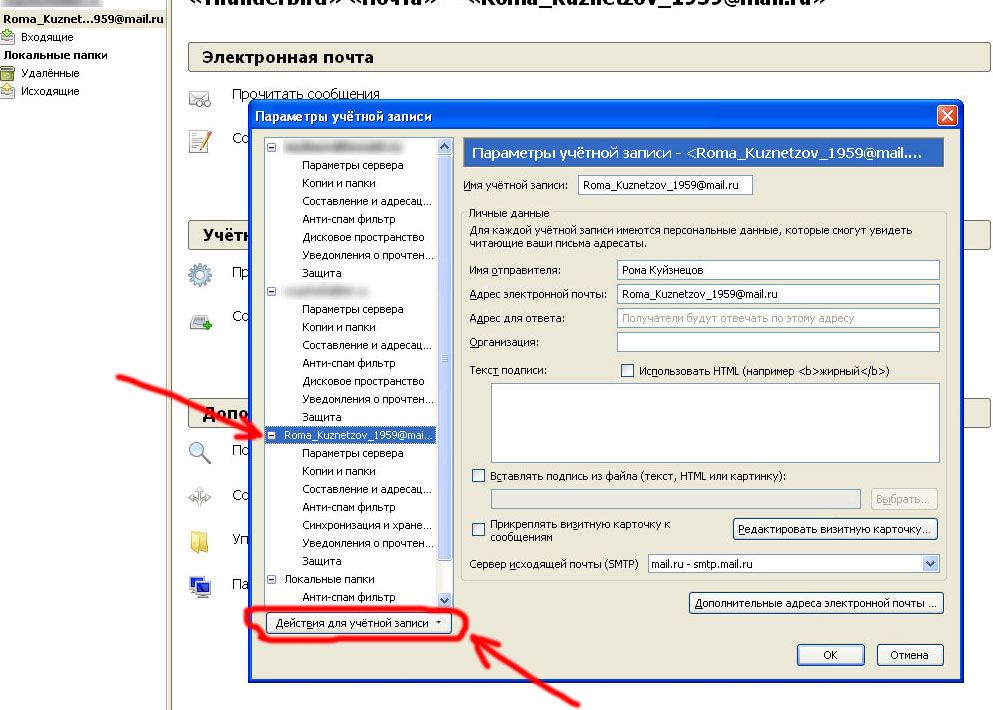
Открылись параметры учетной записи. Под левой колонкой (где указаны учетные записи) есть кнопка: «Действия для учетной записи»
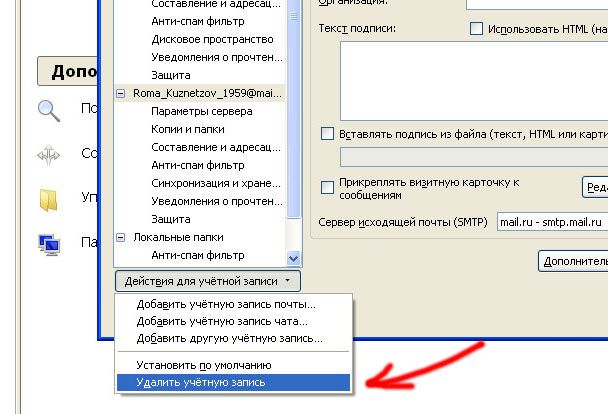
Нажали действия учетной записи и перед нами открылось вот такое меню. В котором написано, что можно сделать с учетной записью в Thunderbird. Нас интересует удаление учетной записи. Нажимаем на соответствующий пункт.
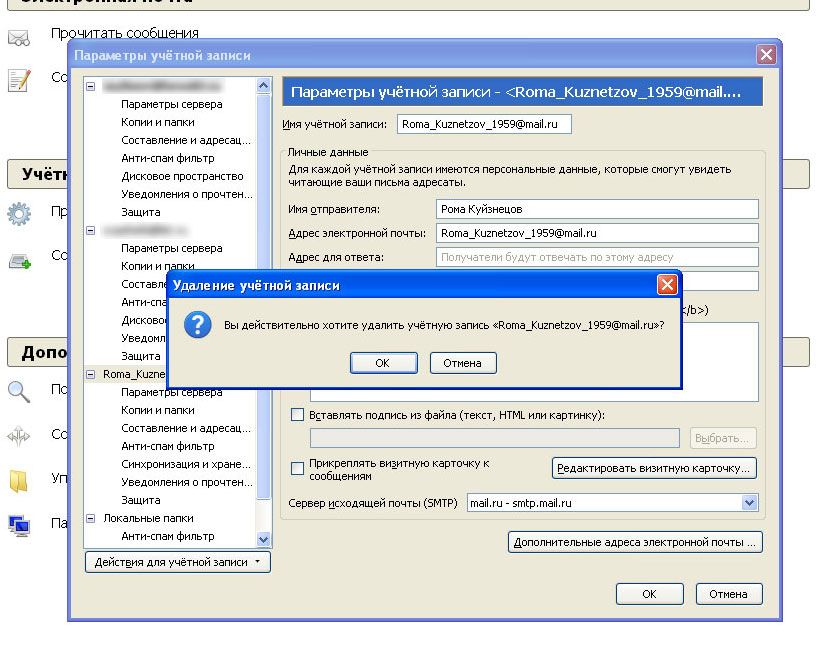
Появился запрос с подтверждением на удаление. Подтверждаем.
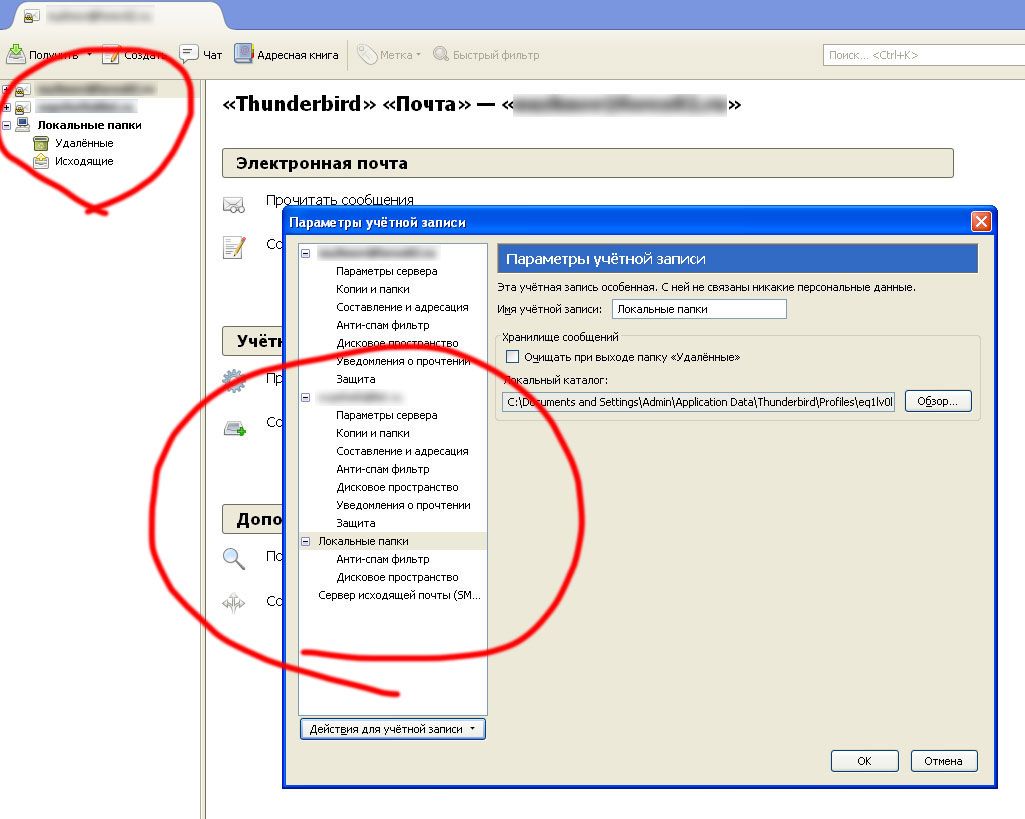
Учетная запись из Thinderbird успешно удалена.
Фсйо нед учодной забези.
Отличный способ сказать спасибо: