Построение маршрута в Google Картах
Google Карты – довольно востребованный сервис от небезызвестной компании, предоставляющий возможность просмотра сведений о состоянии на дорогах в любой точке мира и навигации в личном или общественном транспорте, а также пешком. Одной из основных его функций является построение маршрута, и сегодня мы расскажем, как ею пользоваться.
Прокладываем маршрут в Картах Гугл
Карты, как и все цифровые продукты от Google, представлены в виде отдельного веб-сайта, а также на мобильных платформах Android и iOS, где они доступны в качестве отдельного приложения. Ввиду особенностей и назначения сервиса, значительно чаще он используется именно на смартфонах и планшетах, при этом взаимодействие с ним через браузер на компьютере является куда более удобным и предоставляет немного больше возможностей в том числе и для решения нашей сегодняшней задачи. Именно поэтому далее мы рассмотрим оба варианта построения маршрута, тем более что между ними есть тесная взаимосвязь.
Вариант 1: Браузер на ПК
Воспользоваться основными возможностями Гугл Карт можно в любом веб-обозревателе, в среде любой из настольных операционных систем, будь то Windows, Linux или macOS. Все что от вас потребуется – это перейти по представленной ниже ссылке.
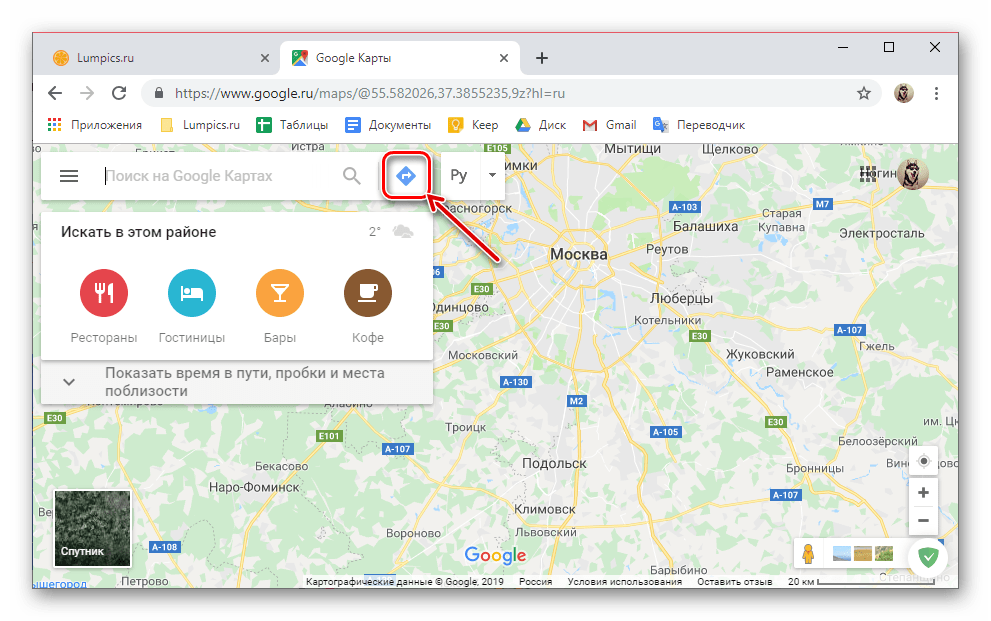
- Оказавшись на главной странице Гугл Карт, нажмите по кнопке построения маршрута, расположенной справа от поисковой строки.
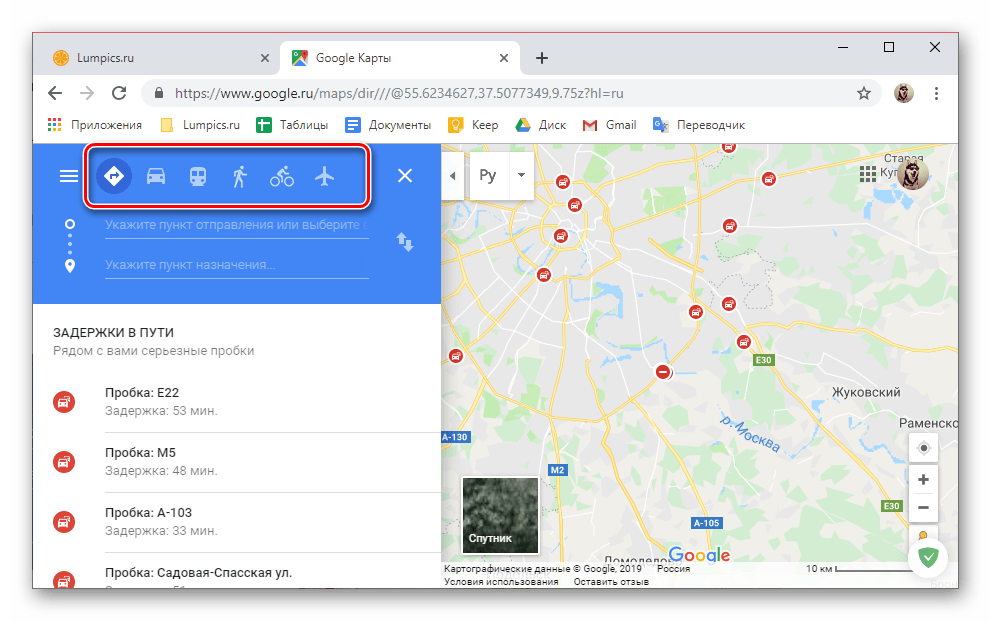
- С помощью значков на верхней панели выберите предпочтительный тип передвижения:
- Рекомендуемый способ;
- На автомобиле;
- На общественном транспорте;
- Пешком;
- На велосипеде;
- На самолете.
- В качестве наглядного примера, для начала рассмотрим то, как проложить маршрут для передвижения на автомобиле. Нажав по соответствующему значку в списке доступных вариантов,

введите в первую из двух строк адрес точки отправления или найдите и укажите ее на карте.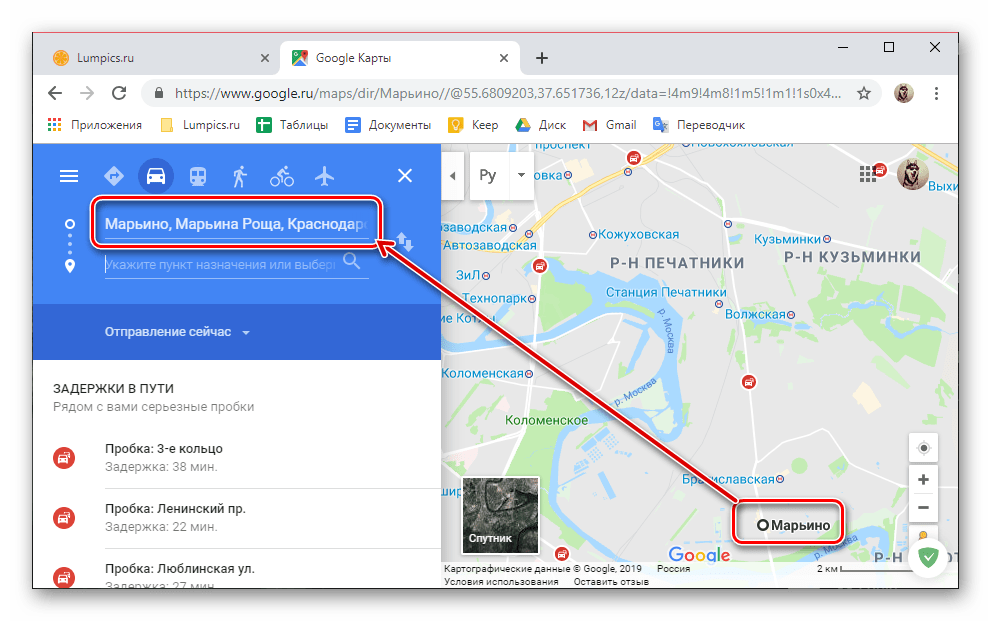
- Затем аналогичным образом задайте пункт назначения – указав его адрес или отметив на карте.
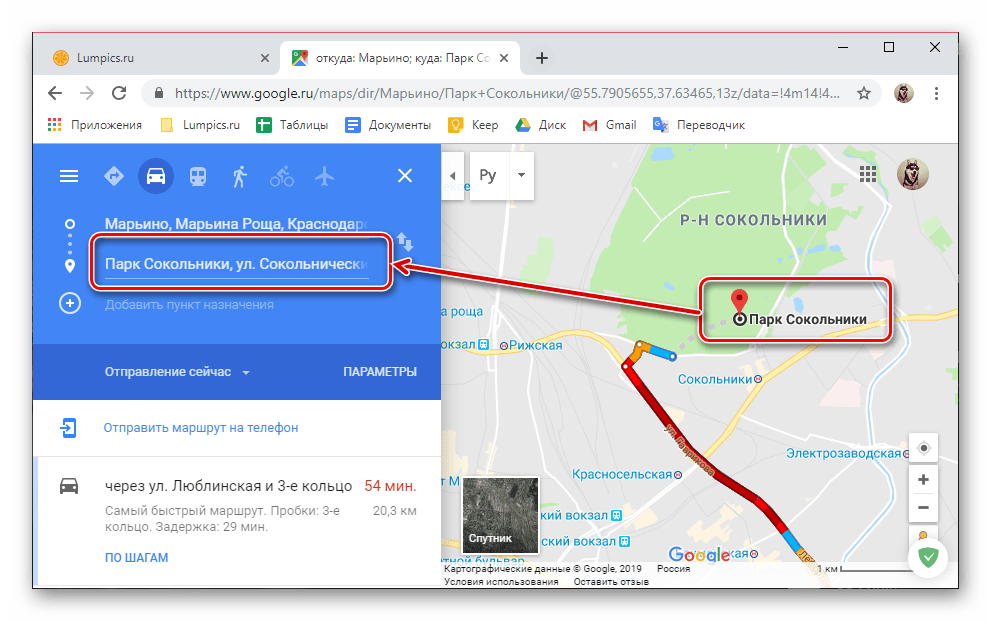
В случае необходимости, помимо начальной и конечной точки маршрута, можно добавить еще один и более пунктов назначения.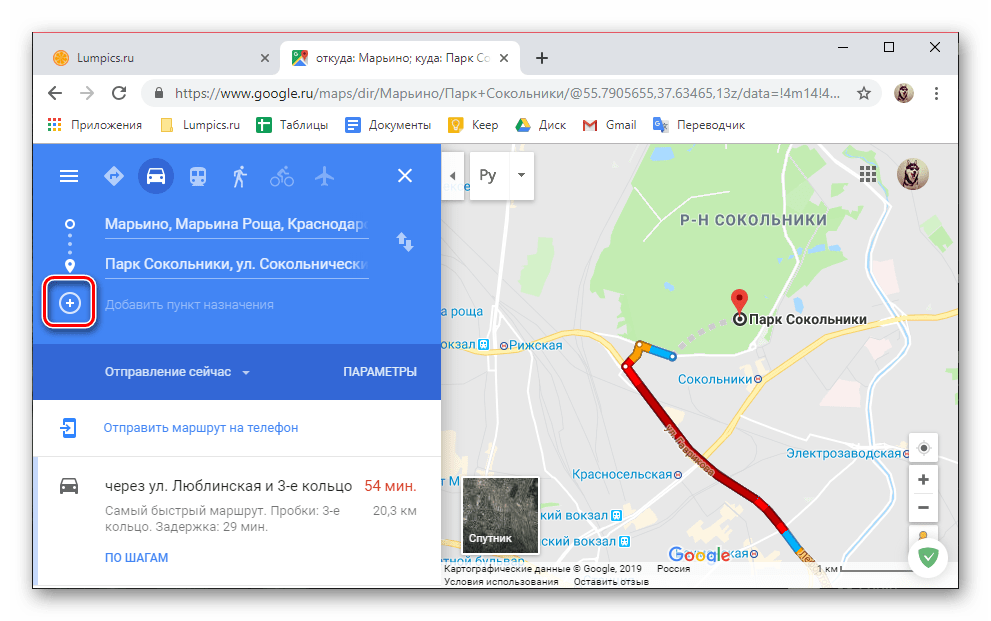
Для этого просто нажмите по кнопке с изображением плюсика и соответствующей подписью, а затем укажите адрес или место.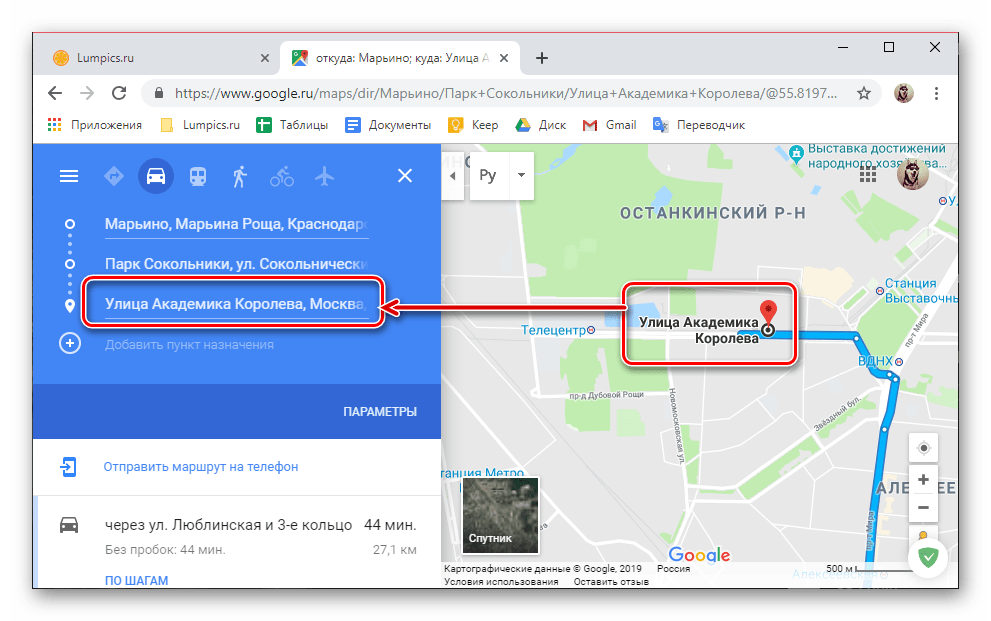
- Маршрут будет построен, а все подробности касательно передвижения по нему вы сможете посмотреть как на самой карте, так и на боковой панели. Из этого блока можно узнать о продолжительности пути (в километрах) и его длительности (в минутах, часах, днях), а также то, через какую улицу будет проходить маршрут и как обстоят дела на дорогах (наличие или отсутствие пробок, платных дорог и т.д.).
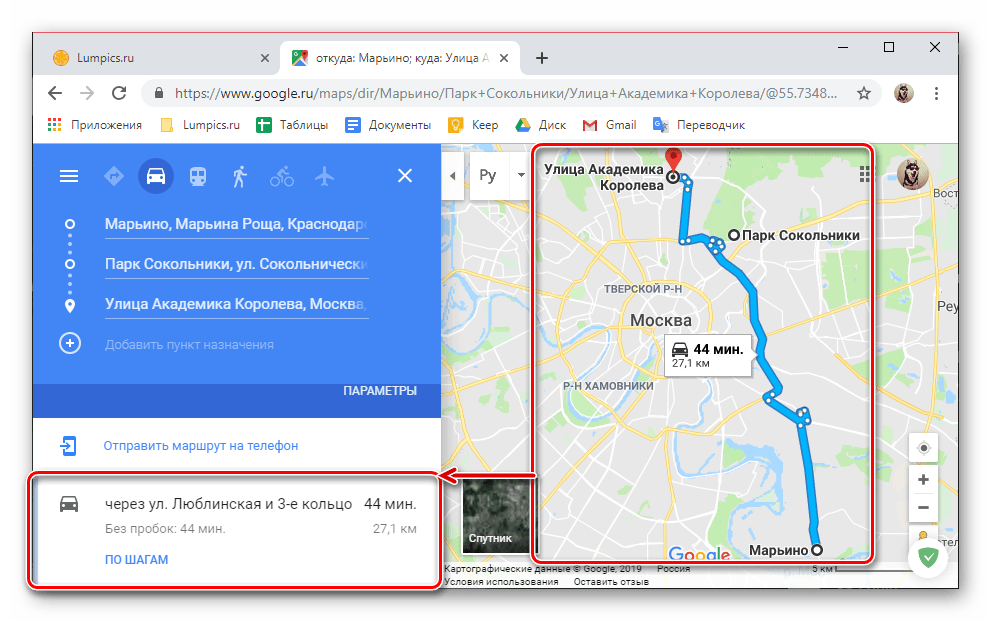
Также имеется возможность ручной корректировки передвижения, для чего достаточно выделить необходимую точку на пути и переместить ее в желаемом направлении.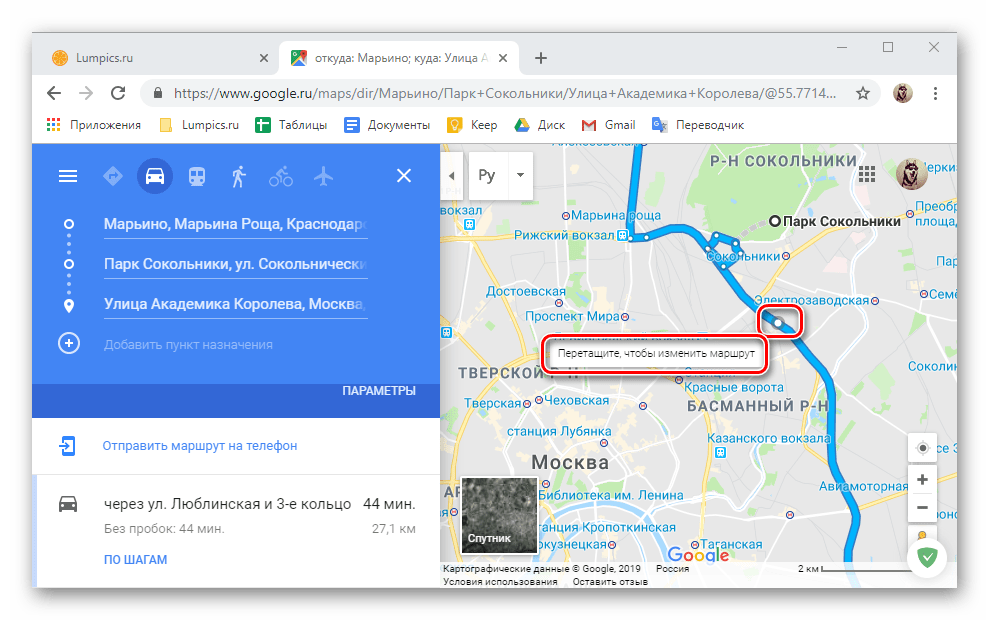
По наведении указателя курсора на точки, расположенные на «углах» маршрута, можно увидеть сведения о том, куда нужно будет повернуть и что это за место.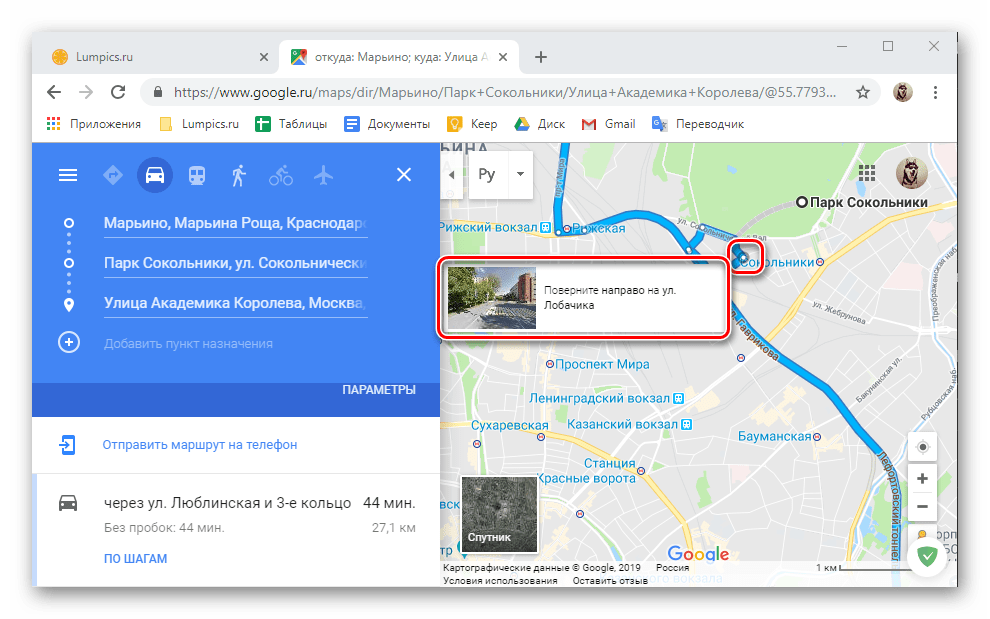
Если на боковой панели нажать по ссылке «По шагам», можно увидеть куда более подробные сведения по всему маршруту – точки, через которые вы будете перемещаться, расстояние между ними, а также направление следования и повороты.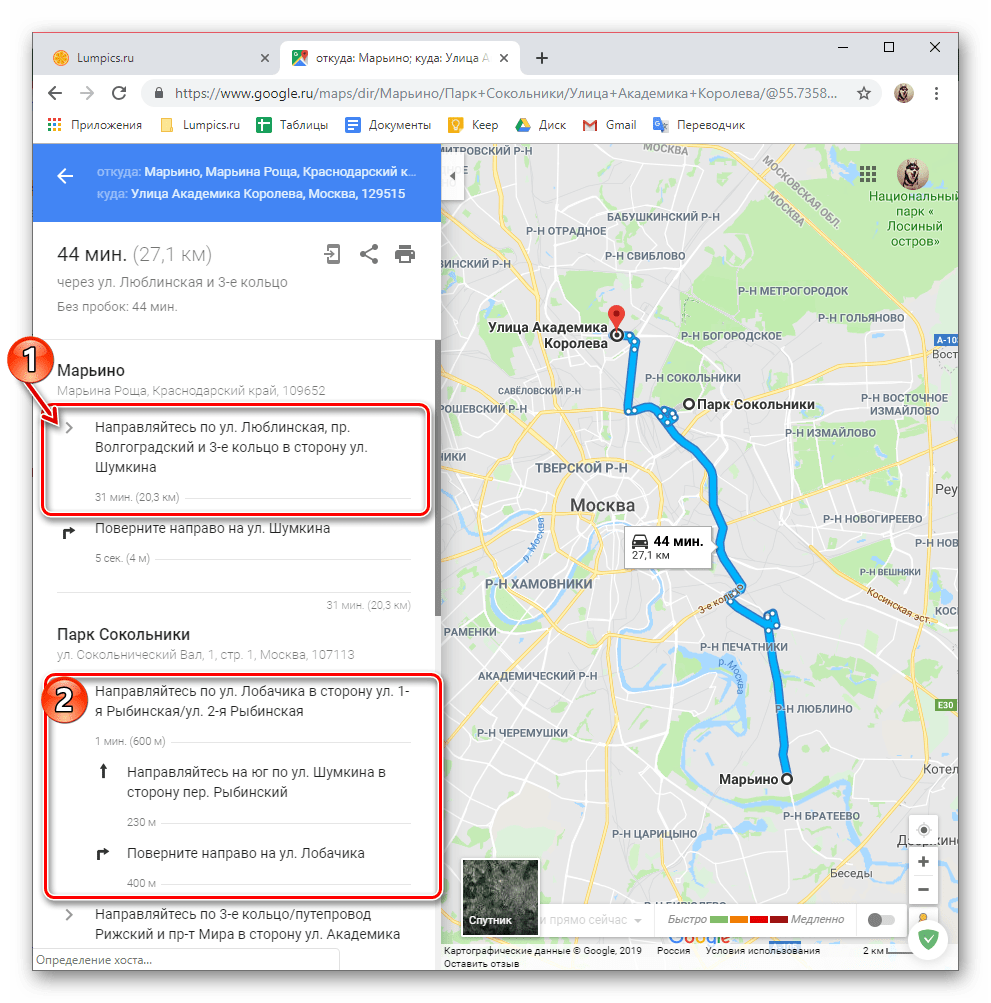 В зависимости от того, откуда и куда, а также для транспорта какого типа проложен маршрут, доступен ряд дополнительных параметров (фильтров).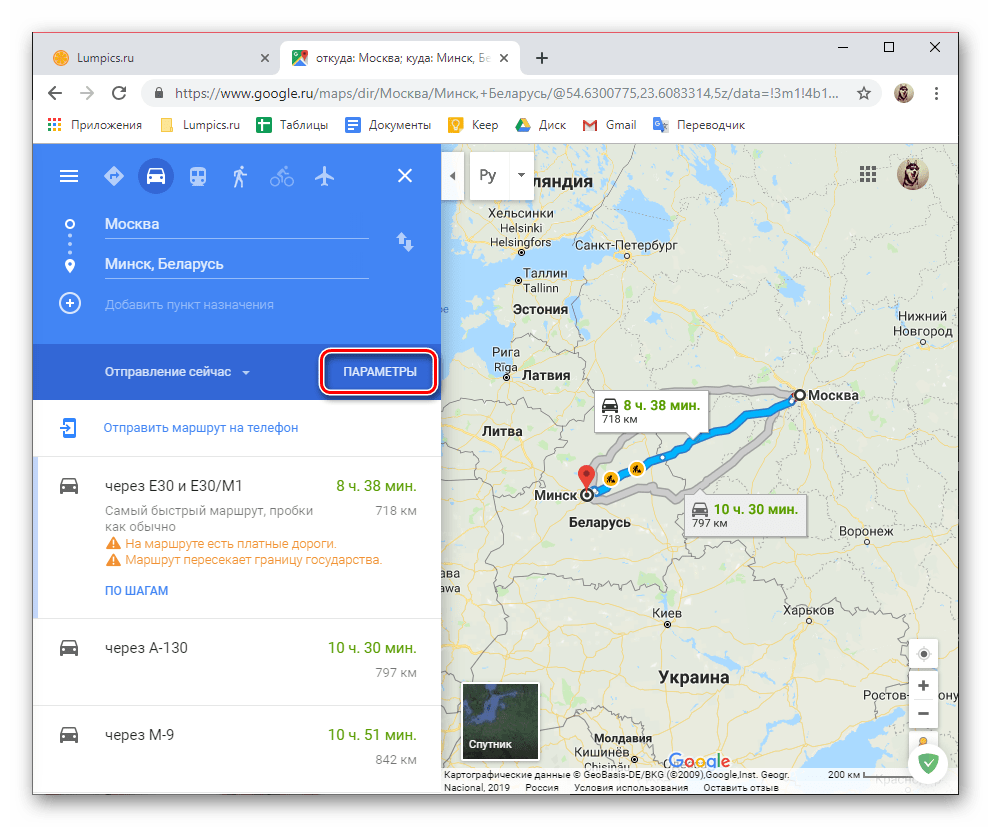
Так, для автомобиля имеется возможность исключения определенных дорог из маршрута, также доступен выбор единиц измерения. Для общественного транспорта таких фильтров куда больше, и о них мы поговорим далее.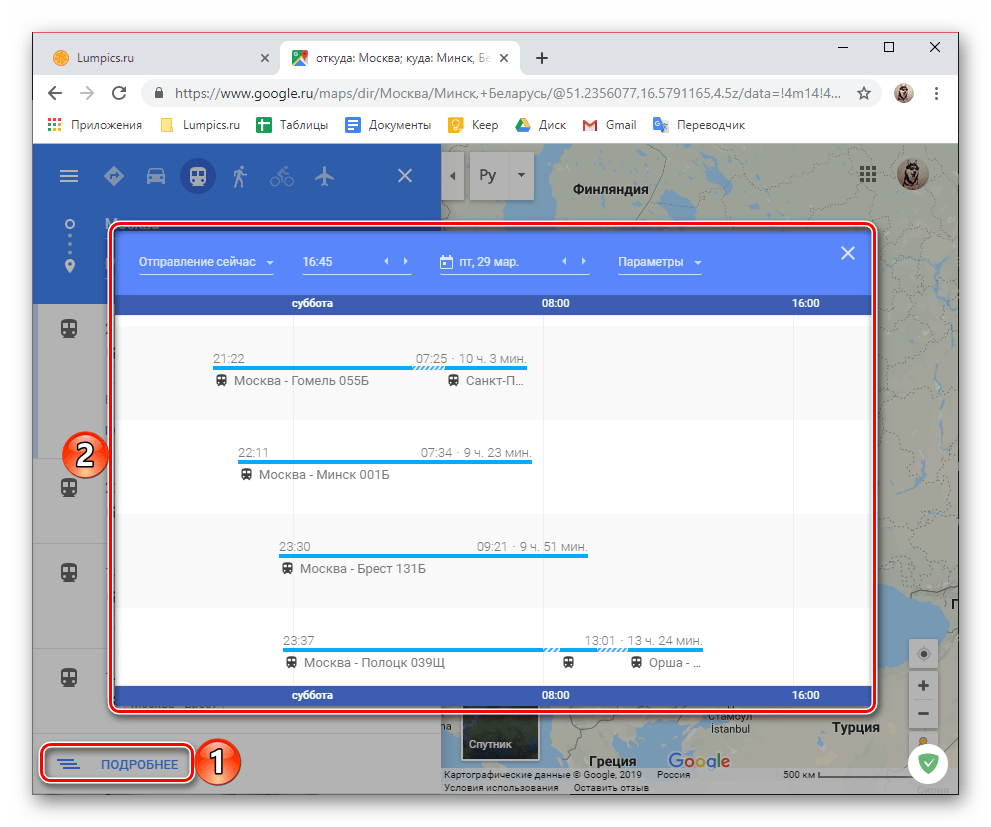
- Проложить маршрут для общественного транспорта так же просто, как и для авто – вводите в соответствующие строки адреса или поочередно отмечаете на карте точки отправления и прибытия, после чего получаете соответствующий результат.

Очевидно, что вариантов передвижения на общественном транспорте может быть несколько, и на карте они будут отмечены разными цветами, а на боковой панели обозначены значком того или иного средства передвижения. При этом как на самой карте, так и в общем меню указывается длительность пути, время отправки и прибытия, стоимость проезда, номера маршрутных такси, автобусов, трамваев, а также пересадки и те части пути, которые требуется проходить пешком.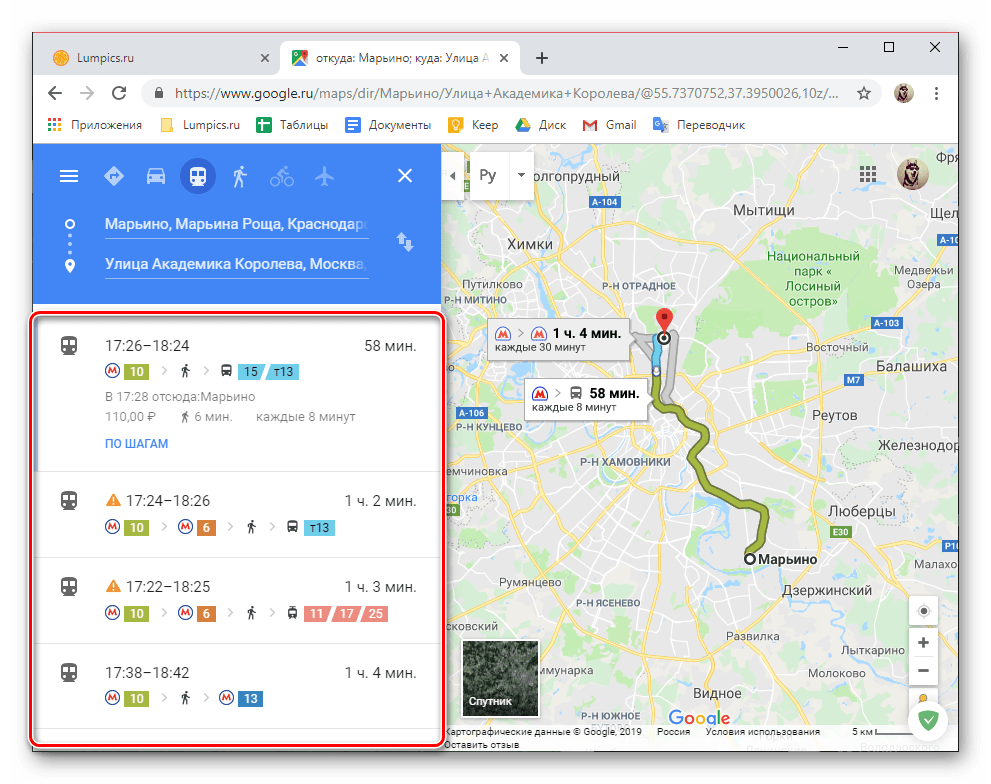
Как и в случае с автомобилем, каждый из проложенных маршрутов можно посмотреть по шагам, а точнее, по остановкам,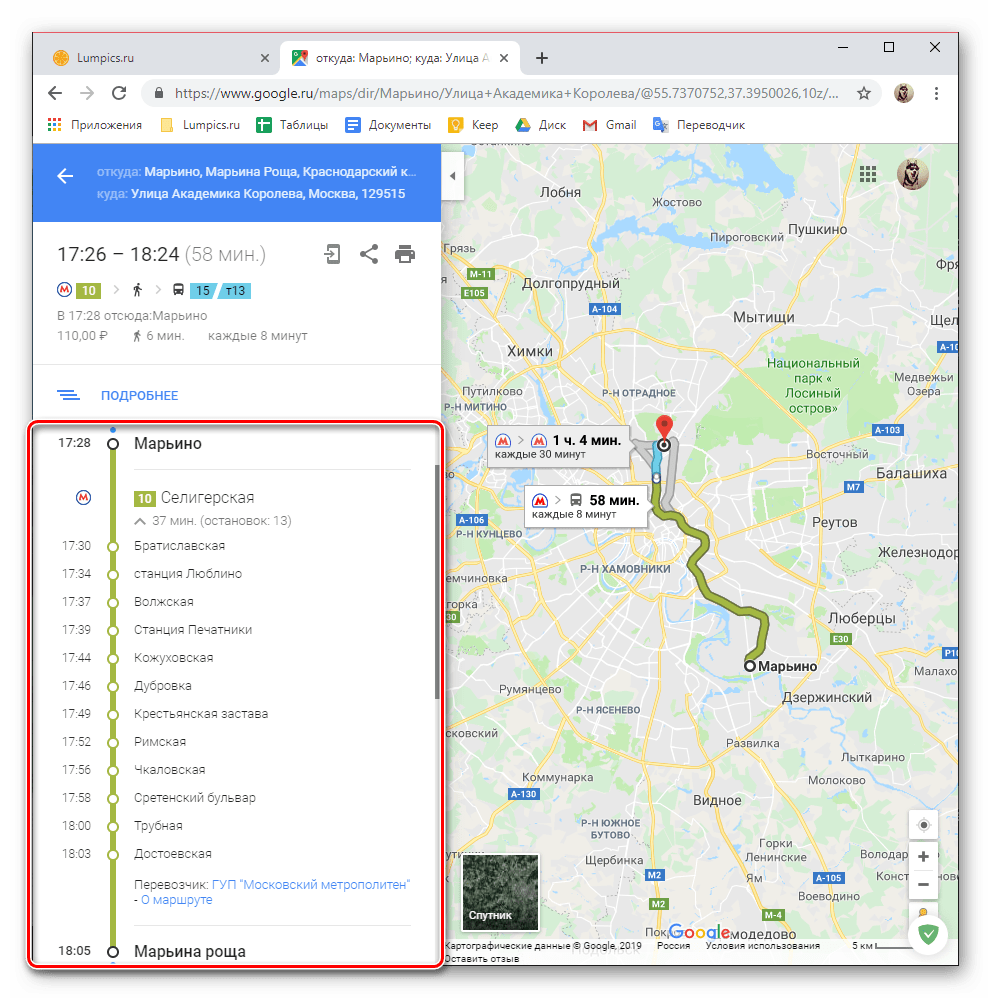 которые по умолчанию скрыты (цифры 2 и 3 на скриншоте). В начале и конце списка доступных маршрутов указана стоимость проезда, но при условии наличия пересадок на пути не стоит доверяться ей на 100%.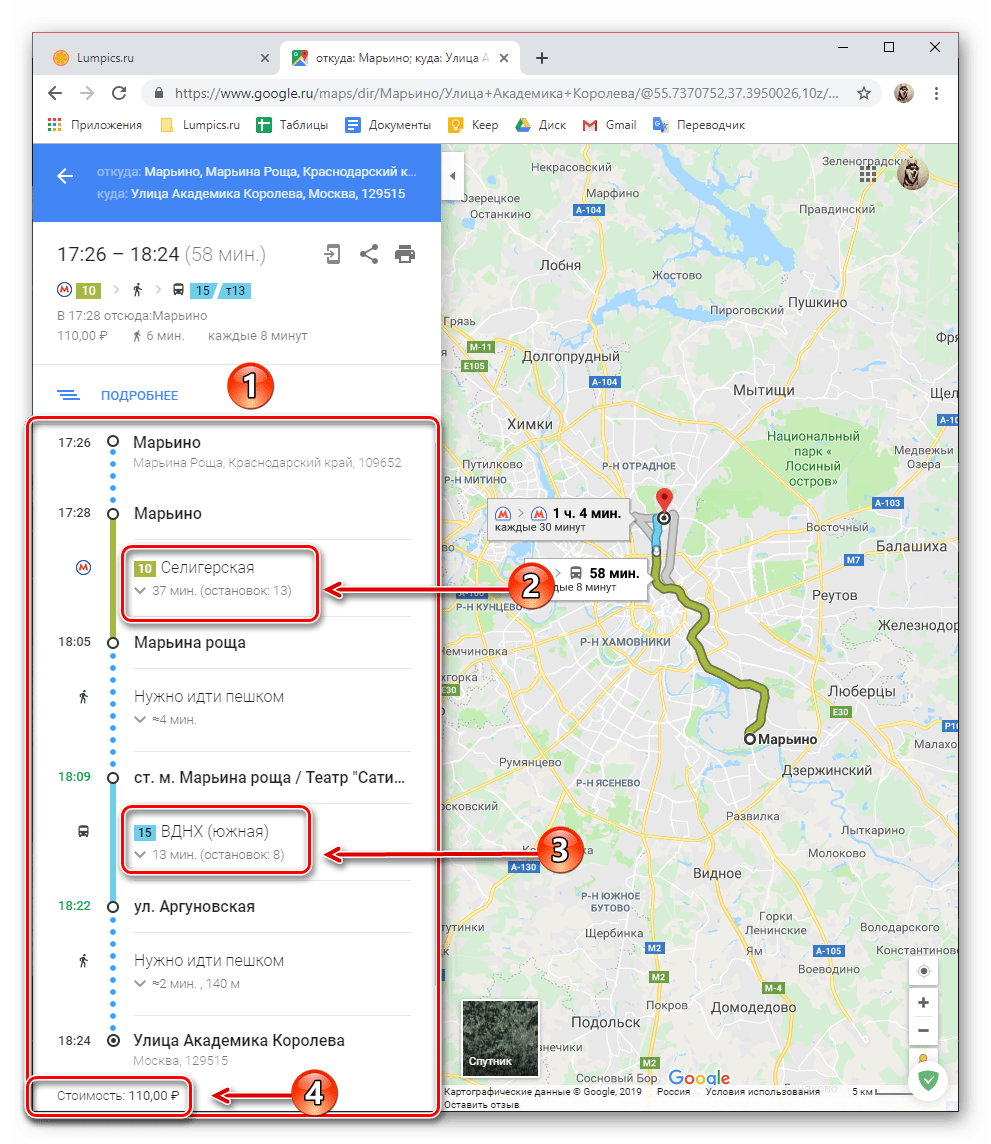
Помимо общего поиска и просмотра маршрутов в общественном транспорте, доступен и ряд дополнительных параметров, благодаря которым можно найти предпочтительный вариант поездки на конкретное время и/или дату.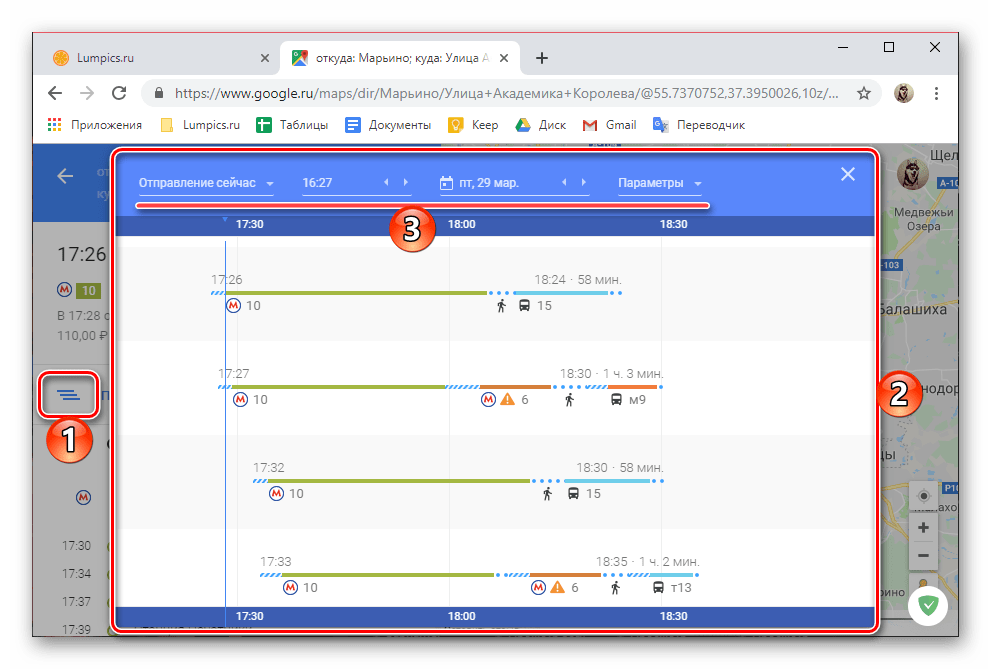
Также можно выбрать предпочтительное средство передвижения (автобус, метро, поезд/электричка, трамвай) и тип маршрута (лучший, с минимумом ходьбы и пересадок, доступный для инвалидов-колясочников).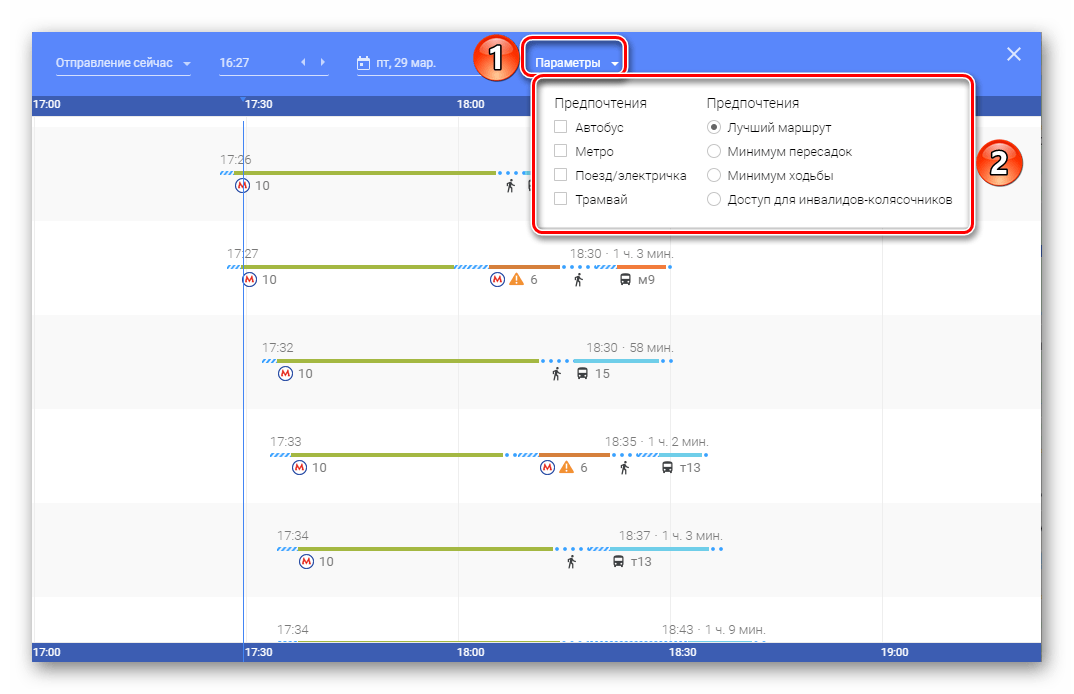
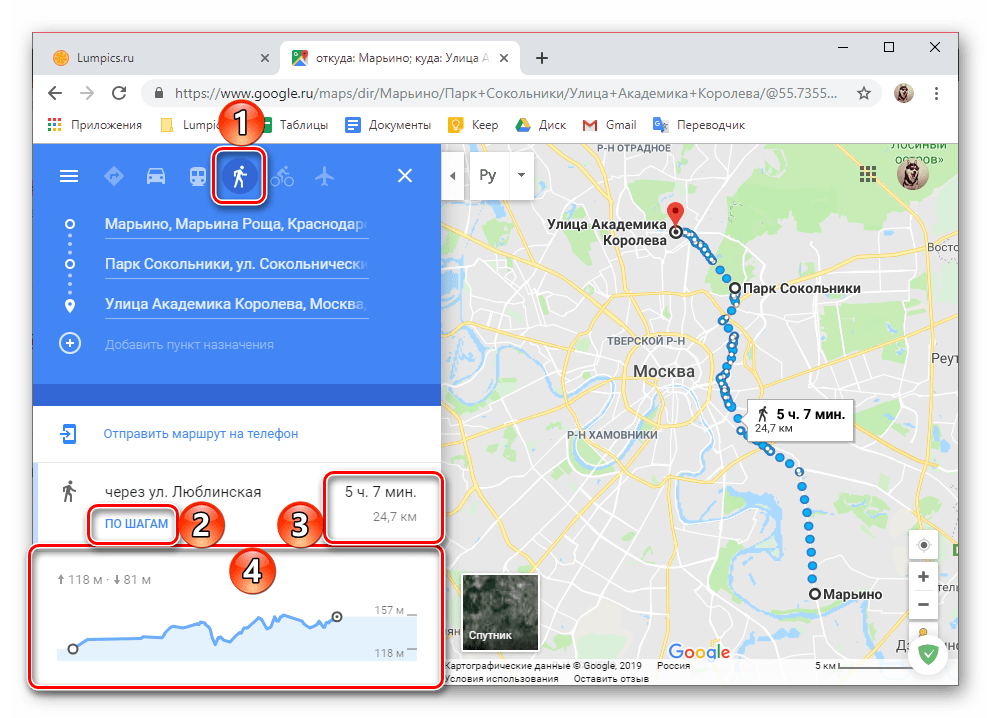
- Вкратце расскажем о том, как выглядит построение маршрута для трех оставшихся типов передвижения. Для каждого из них доступны практически те же дополнительные параметры, что и для рассмотренных выше автомобилей и общественного транспорта, но с поправкой на специфические особенности каждого из средств передвижения. Пешком. Указав начальную и конечную точки следования, вы увидите на карте наиболее удобный путь или несколько таковых (при условии доступности), общее время передвижения, расстояние и даже высоту в тех или иных точках маршрута. Как и для рассмотренных выше видов транспорта, возможен более подробный просмотр передвижения по шагам.
На велосипеде. Все точно так же, как с пешим и любым другим уже рассмотренным нами вариантом передвижения – один или несколько маршрутов на карте, общее расстояние, время в пути и возможность его более подробного просмотра по шагам.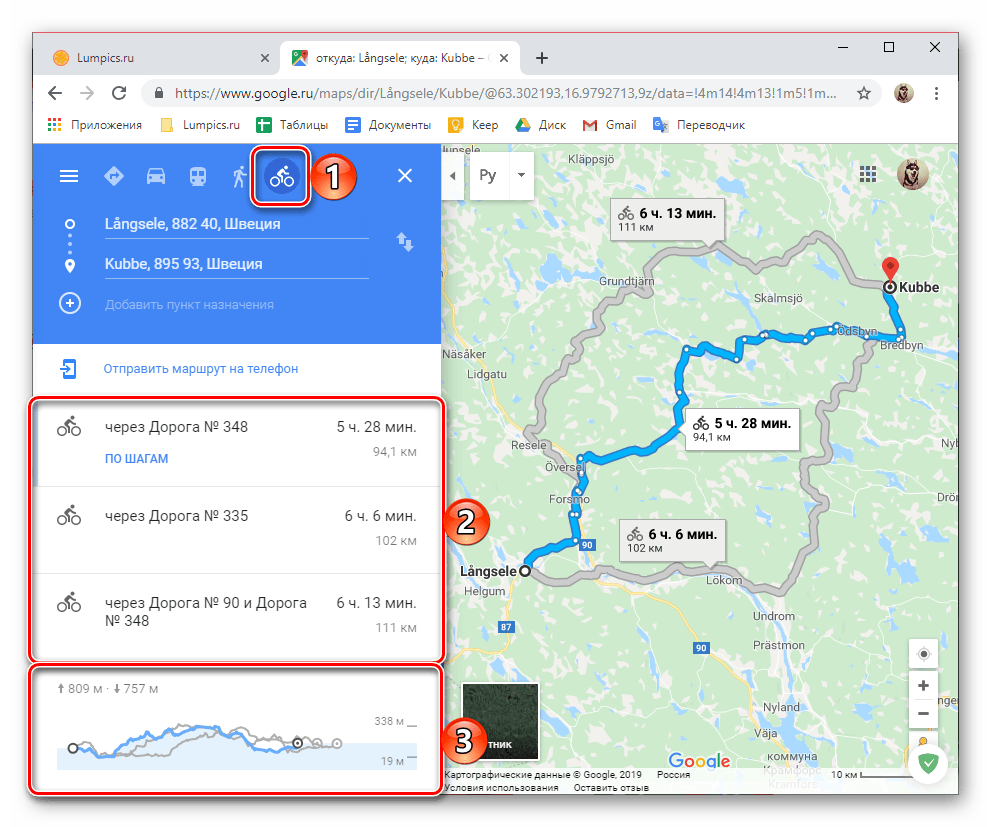
На самолете. Аналогично рассмотренному выше, в Google Картах можно проложить маршрут и для передвижения на самолете. Из информации по рейсу можно видеть количество таковых в день, продолжительность полета (прямые и с пересадками), ориентировочную цену за билет туда и обратно, а также название компании-перевозчика. Дополнительные сведения можно узнать в отдельном веб-сервисе – Google авиабилеты, ссылка на который представлена на боковой панели.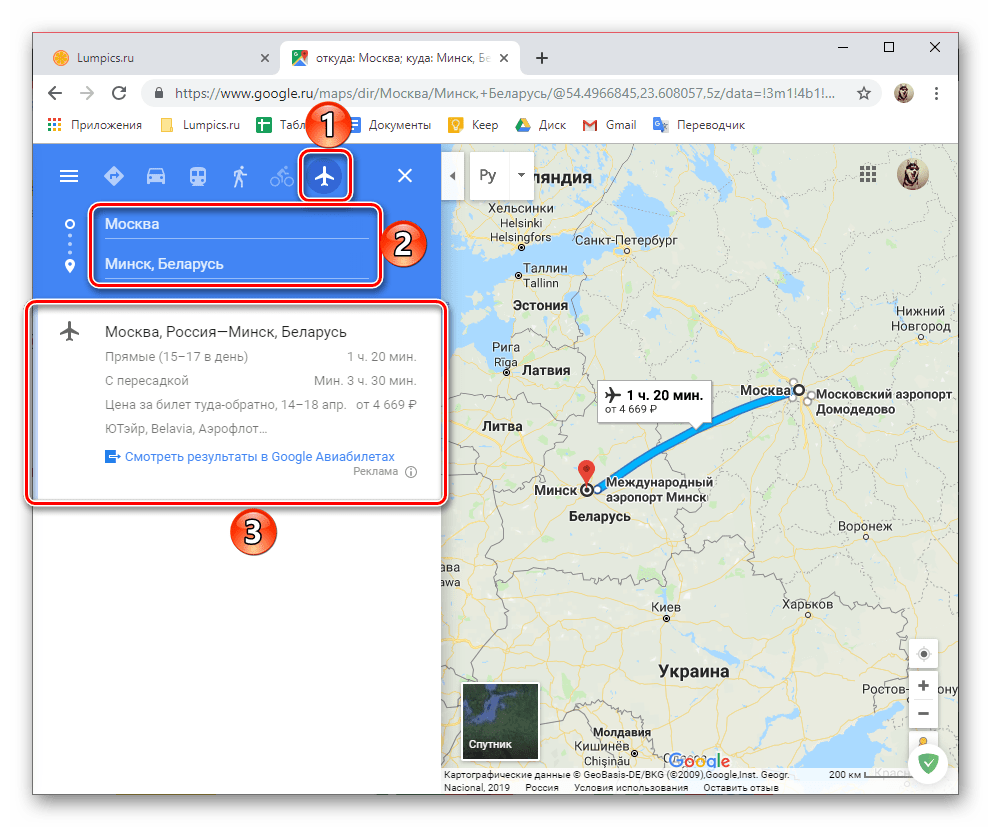
Вариант 2: Смартфон или планшет
Интерфейс мобильного приложения Google Карты для Android и iOS выполнен в абсолютно одинаковом стиле и не имеет каких-либо важных различий, особенно по части интересующей нас сегодня темы. Поэтому далее в качестве наглядного примера будет использовано устройство, работающее под управлением последней версии «Зеленого робота». В целом же алгоритм построения маршрута в мобильной версии Карт мало чем отличаются от такового в вебе, а потому мы рассмотрим лишь основные нюансы.
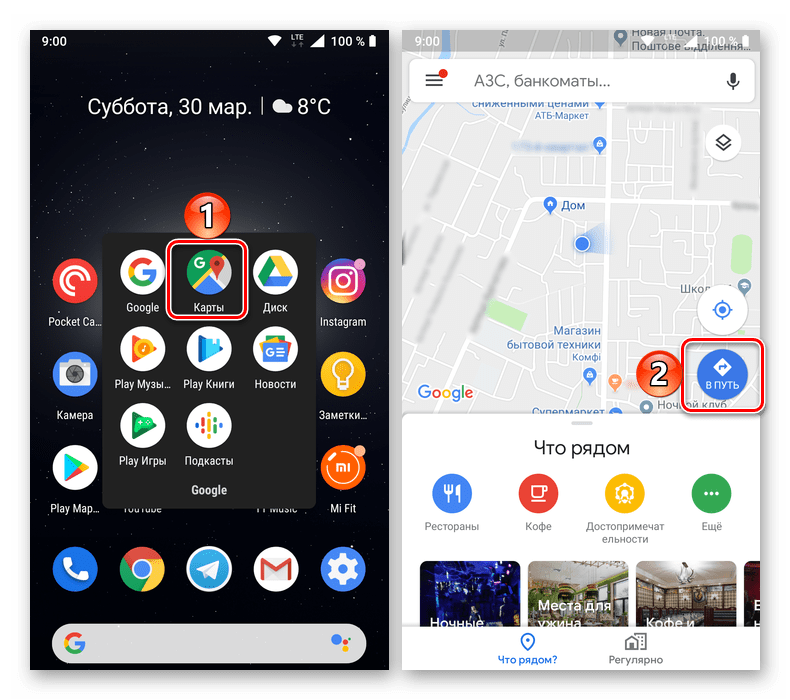
- Запустите приложение Гугл Карты и нажмите на его главном экране по кнопке «В путь» (на iOS эта кнопка не подписана).
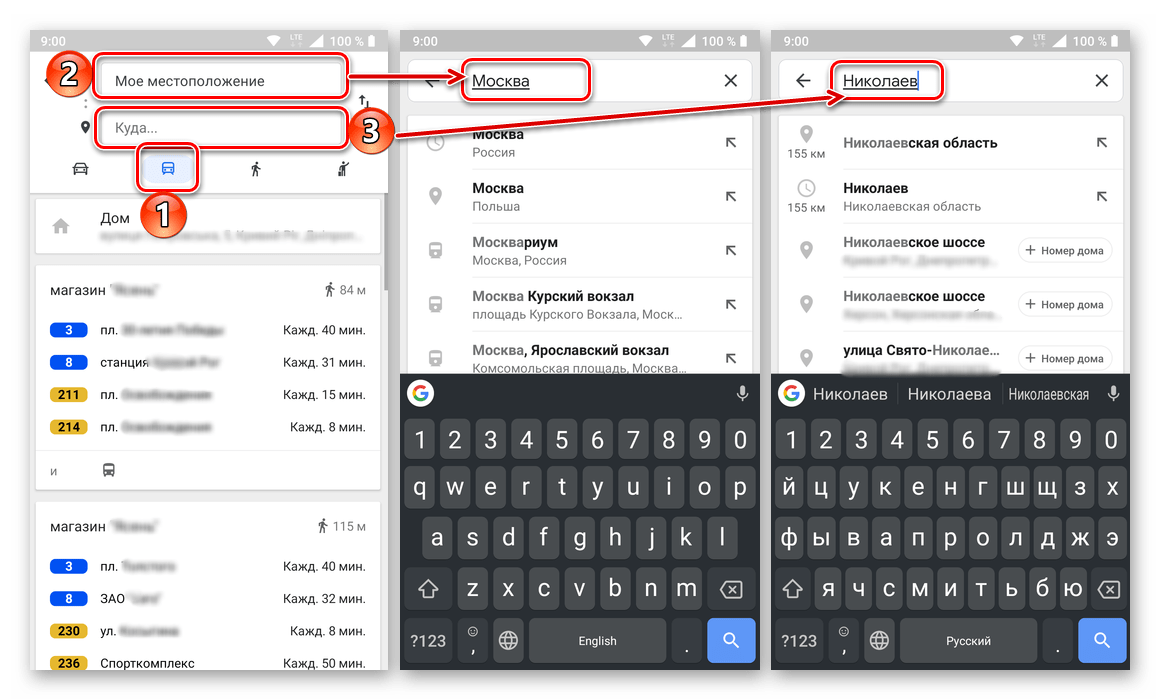
- Выберите вариант передвижения, а затем укажите начальную точку маршрута и пункт назначения.
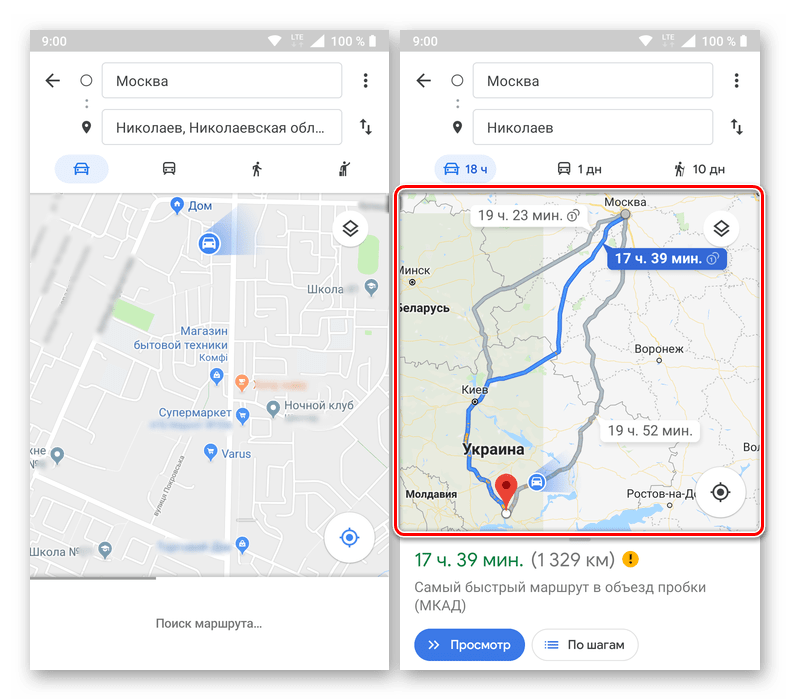
- Дождитесь построения, поле чего ознакомьтесь с полученным результатом или результатами, если маршрутов в указанном направлении может быть более одного.
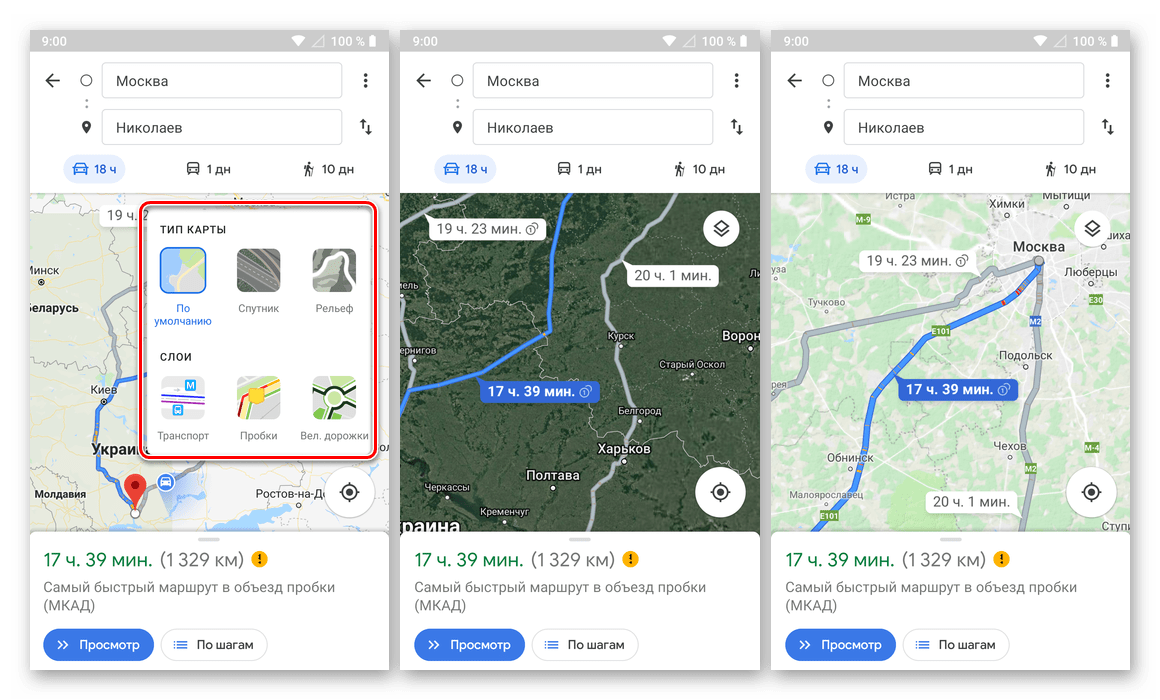
Примечание: В случае необходимости вы можете изменить вариант отображения картографических данных из заданного по умолчанию значения на «Спутник» или «Рельеф», а также активировать отображение слоев – «Транспорт», «Пробки», «Велодорожки».
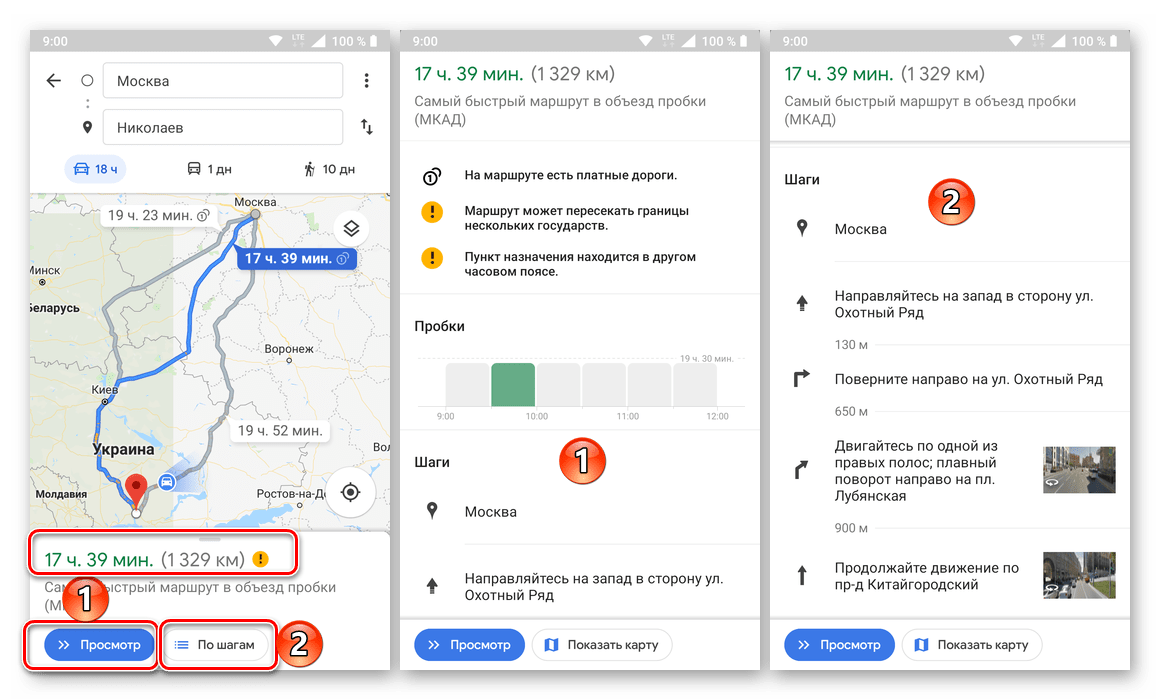
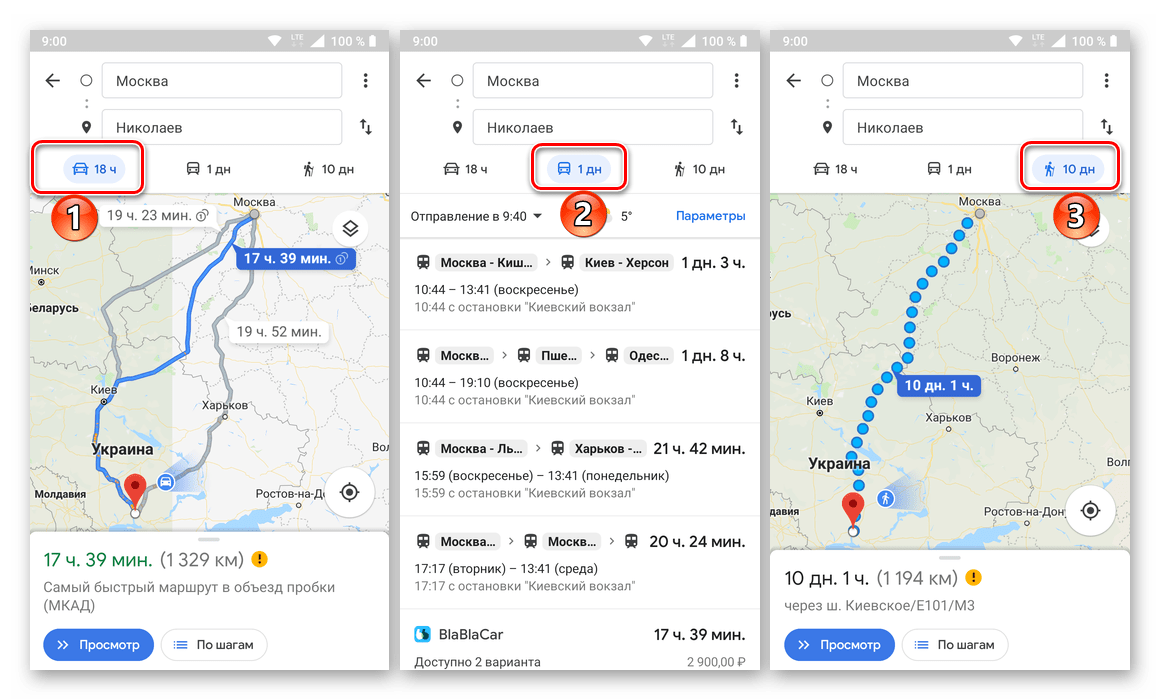
Этот же маршрут, как и в случае с веб-версией картографического сервиса Google, может быть применен и к любому другому (доступному) виду транспорта или пешему передвижению. Отдельные маршруты по ним строятся так же.
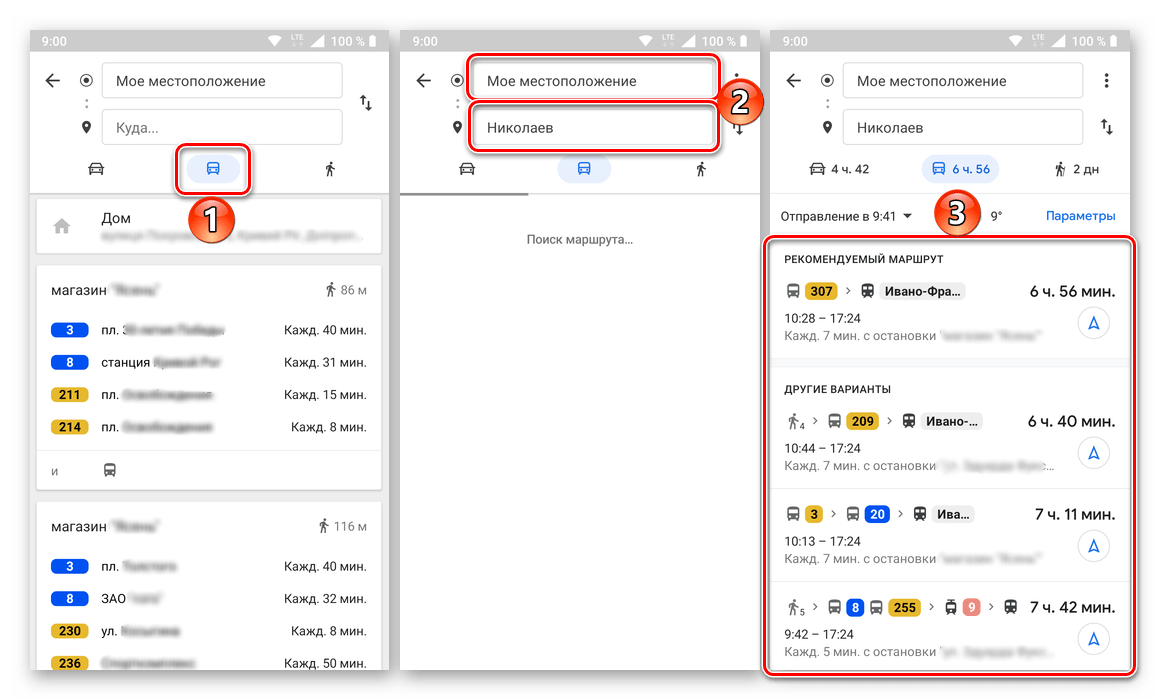
Примечание: Ваше реальное местоположение Гугл Картами определяется автоматически, если ранее приложению было предоставлено соответствующее разрешение.
В результате вы увидите список с номерами проходящих по указанному пути транспортных средств, время выезда и прибытия, продолжительность проезда и его стоимость. Для получения подробностей (остановки, время, километраж) достаточно просто тапнуть по одному из вариантов в поисковой выдаче. 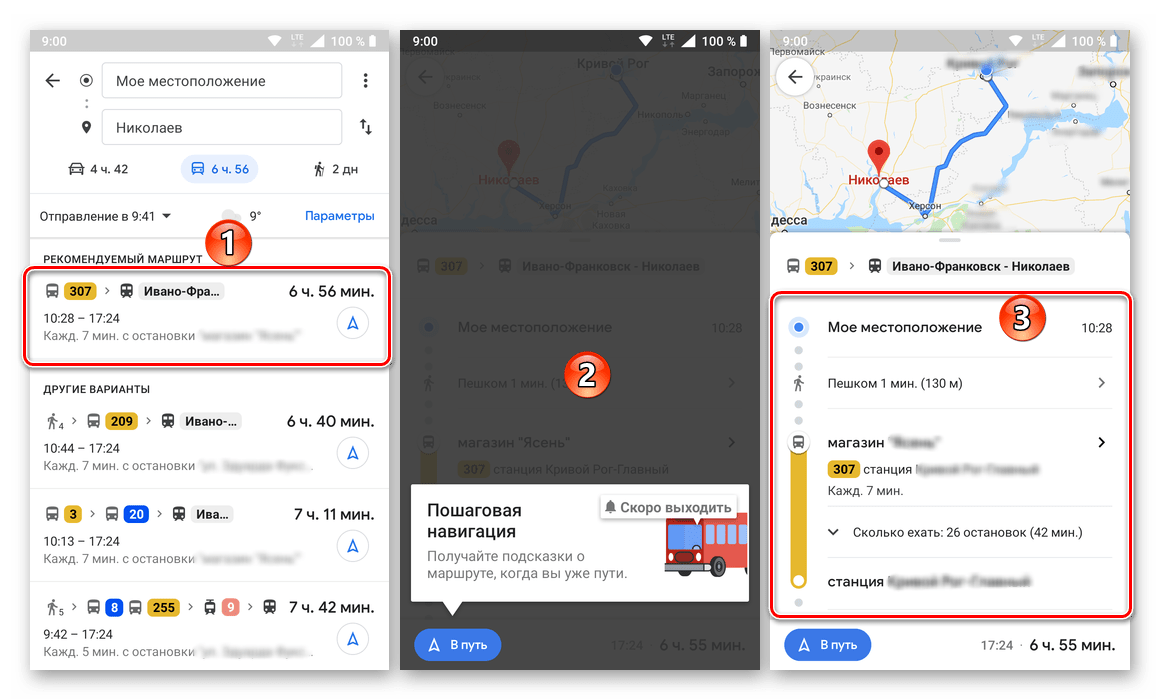
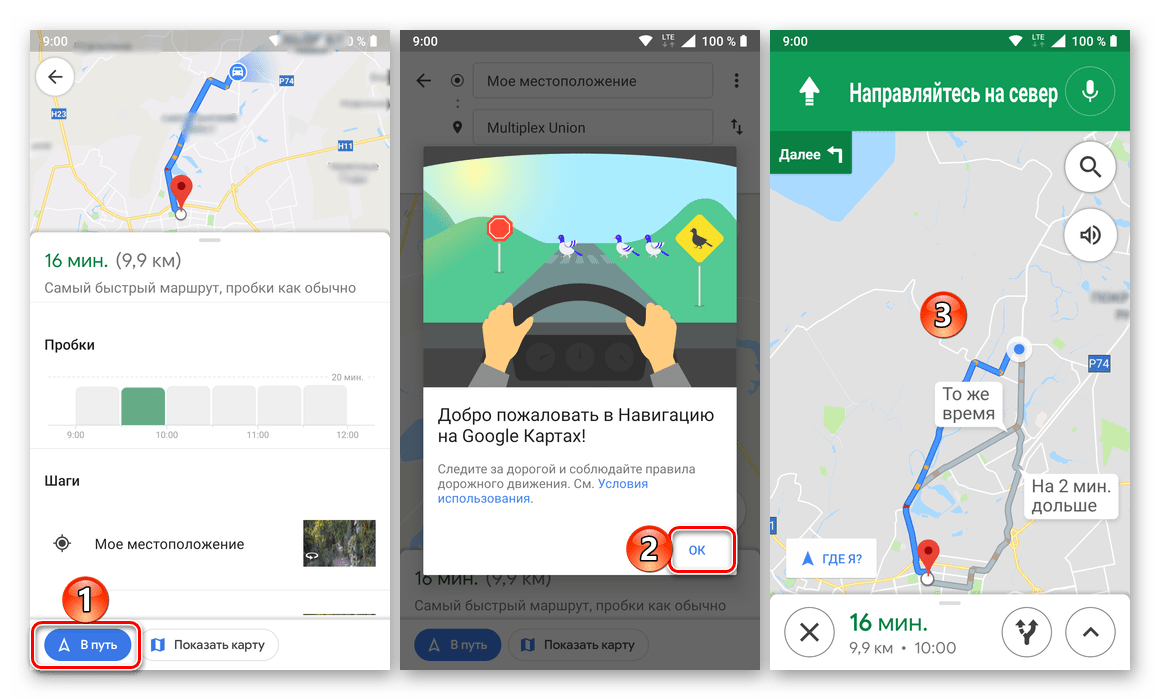
Также есть возможность просмотра пути по шагам и непосредственно навигации. Для общественного транспорта такая возможность не особо нужна, 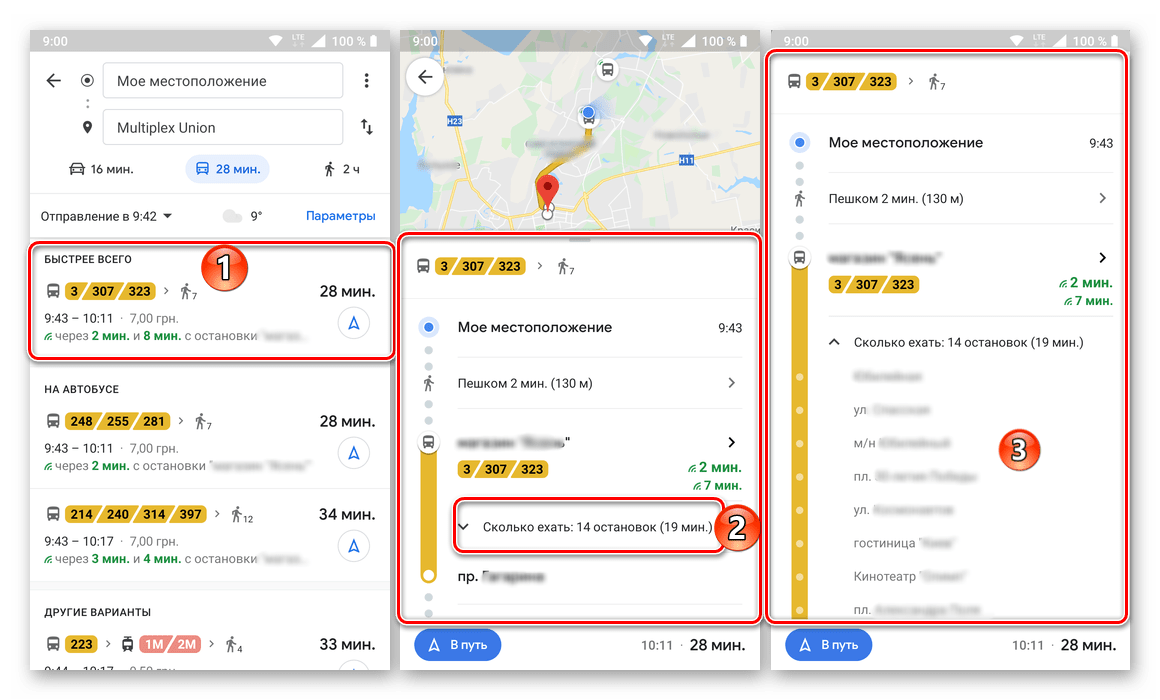
зато она необходима для передвижения на персональном автомобиле, что нами было рассмотрено в предыдущих шагах данной части статьи, или пешей прогулки, о которой пойдет речь далее.
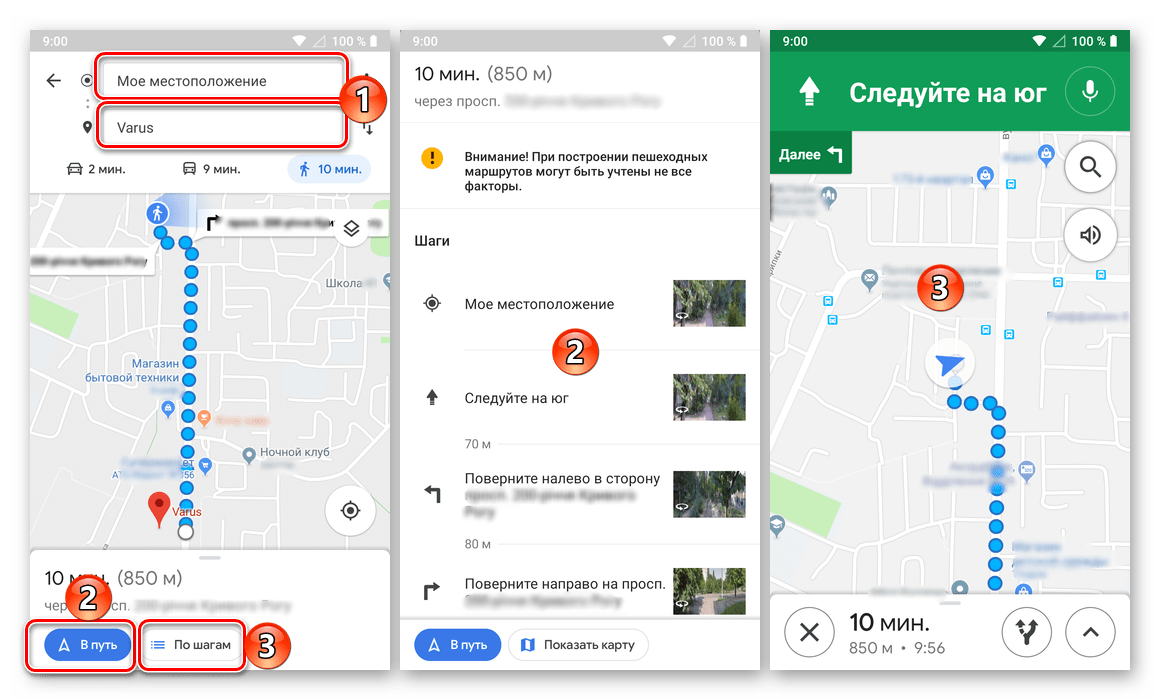
К сожалению, в отличие от веб-версии, мобильное приложение Google Карты пока что не позволяет прокладывать маршруты для передвижения на велосипеде и самолете, но рано или поздно такая возможность наверняка появится.
Дополнительные возможности
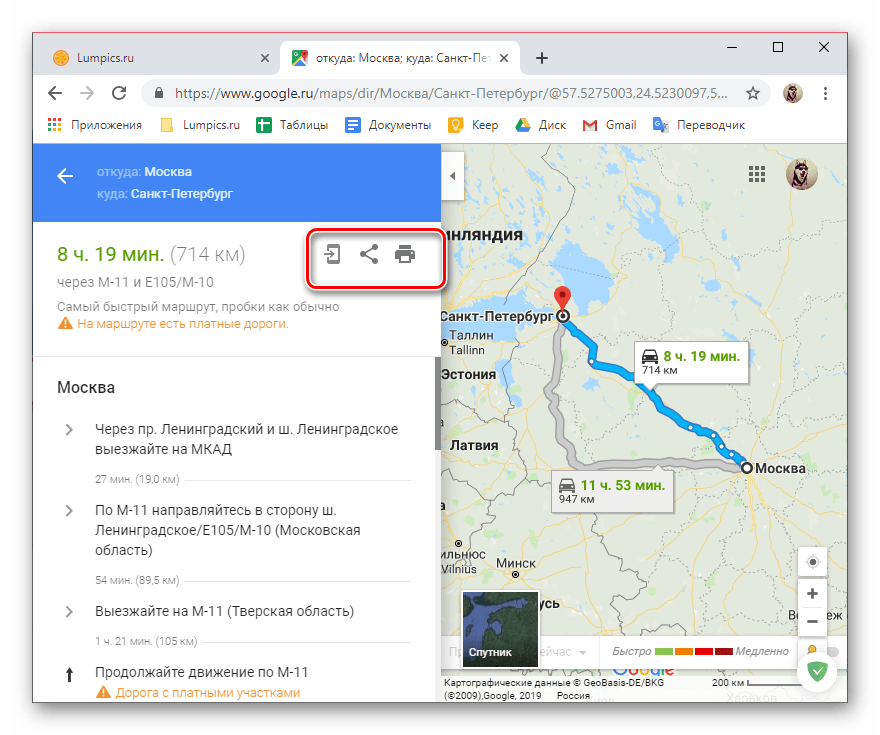
Помимо непосредственно построения маршрута на Гугл Картах, как в веб-версии сервиса, так и в мобильном приложении, доступны следующие возможности.
Отправка маршрута на другое устройство
Как мы сказали в самом начале статьи, взаимодействовать с Картами более удобно через браузер на ПК, но вот пользоваться ими значительно чаще приходится со смартфона или планшета. При этом маршрут, проложенный с одного устройства, можно буквально в пару нажатий отправить на другое.

Доступны следующие варианты: пересылка в приложение на мобильный девайс, где используется та же учетная запись Google, отправка на привязанный к аккаунту электронный адрес, а также пересылка маршрута в обычном СМС-сообщении.
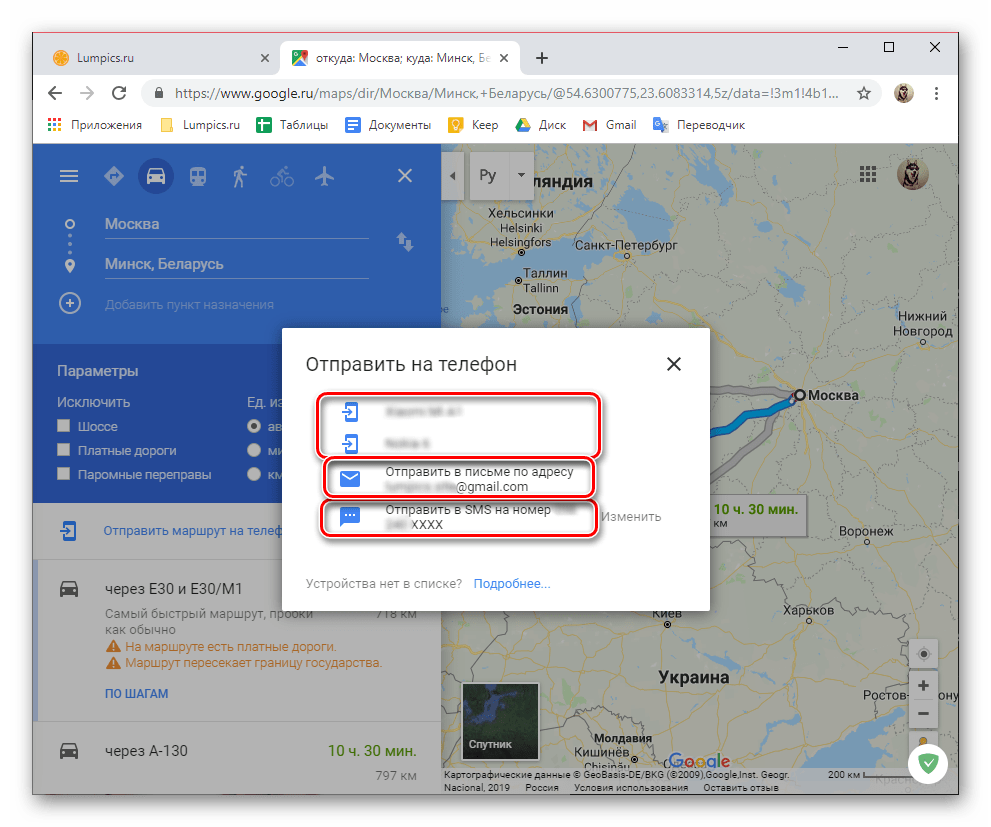
Печать маршрута
При необходимости построенный на Гугл Карте маршрут может быть распечатан на принтере. 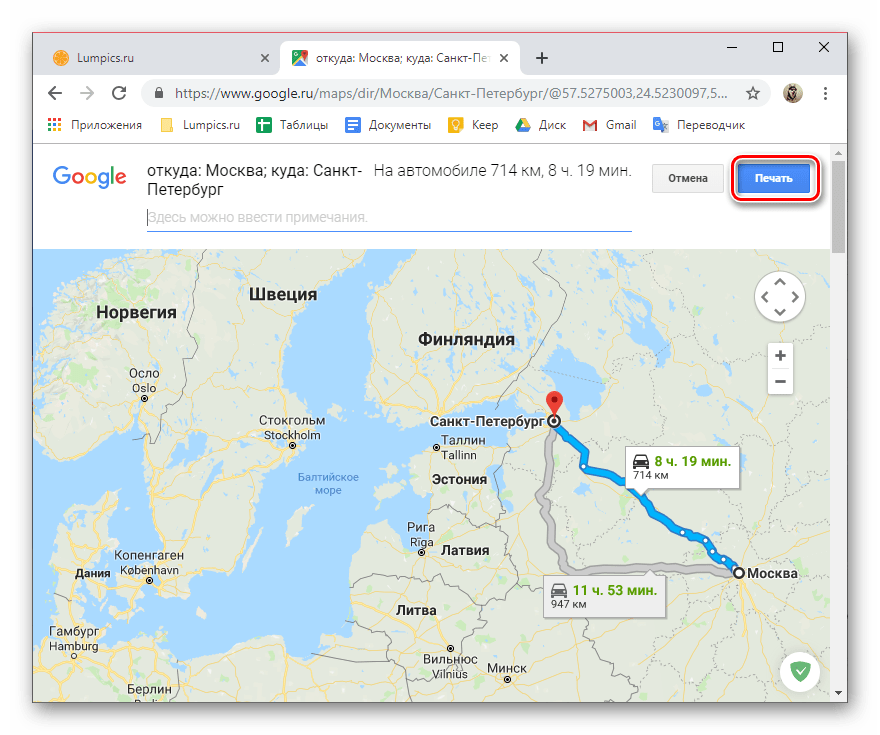
Поделиться маршрутом
Если вы хотите показать кому-то созданный вами маршрут, просто поделитесь им с помощью соответствующей кнопки на сайте сервиса или в приложении, и выберите вариант отправки. 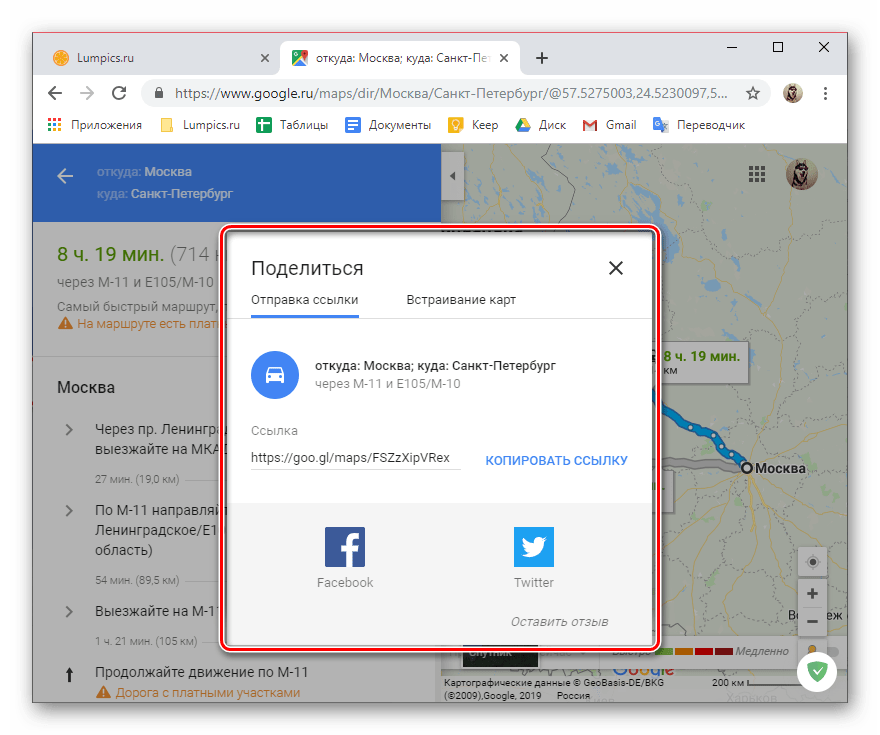
Встраивание карты
Созданный вами маршрут можно экспортировать в виде HTML-кода. Это удобно для тех случаев, когда требуется показать на своем сайте, как добраться до того или иного места, например, до вашего офиса. 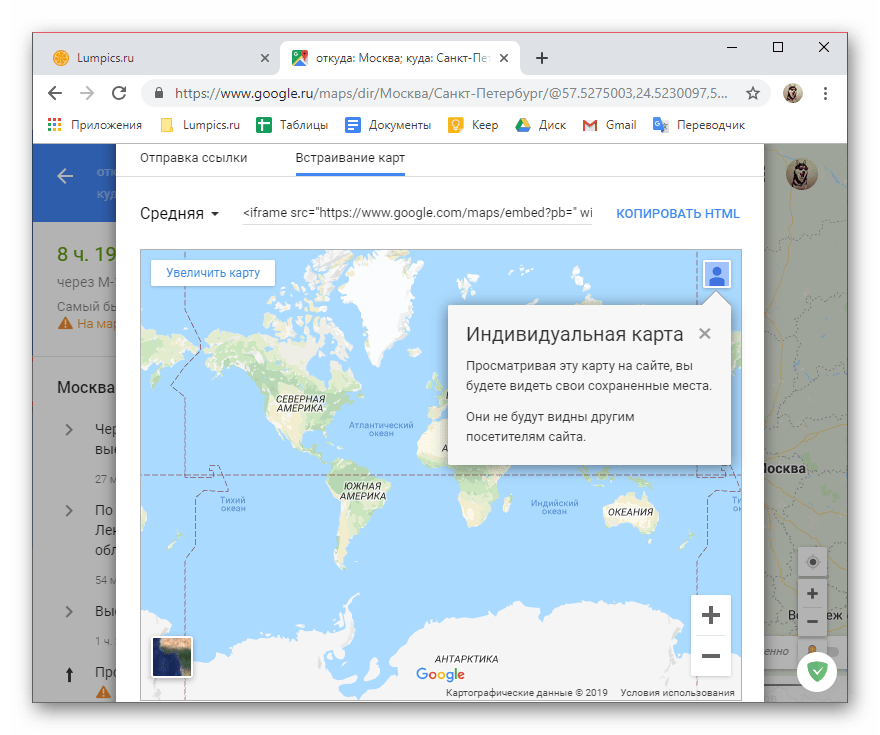
Заключение
Теперь вы знаете, как проложить маршрут в Google Картах и какие дополнительные возможности предоставляются веб-сервисом и мобильным приложением в процессе построения пути следования или уже при наличии такового.
Как оптимизировать маршрут в яндекс картах
В «Яндекс.Картах» появилась бесплатная функция планирования маршрутов для малого бизнеса
«Яндекс.Карты» добавили инструмент «Маршруты для малого бизнеса». С его помощью небольшие компании смогут составлять и оптимизировать маршруты для водителей и курьеров, сообщили Inc. в «Яндексе».
Инструмент бесплатный и доступен для всех пользователей сервиса. На карту в любом порядке можно добавить до 50 адресов. После нажатия кнопки «Оптимизировать» алгоритм рассчитает самые быстрые маршруты, используя данные о прогнозе загруженности дорог.
С помощью «Маршрутов» также можно спланировать доставку на нужный день. Для этого достаточно переслать готовый маршрут на телефон курьера, который откроется у него в «Яндекс. Картах».
Читать также
В 2020 году «Яндекс» протестирует дополнительные платные функции «Маршрутов». В частности, он добавит учёт временного интервала, в котором курьер будет между промежуточными точками.
В октябре еще один сервис «Яндекса» — «Яндекс.Драйв» — запустил функцию «Межгород», благодаря которой можно арендовать микроавтобус или фургон для поездки между Москвой, Санкт-Петербургом и Казанью. Тариф включает в себя несколько сотен километров и более 10 часов езды. Проезд по платным трассам не тарифицируется. Предполагается, что функцией будут пользоваться для перевозки различных грузов или небольших партий людей.
Как в Яндекс картах проложить маршрут из нескольких точек?
Для этого нужно выбрать нужную точку маршрута на карте, зажать левую кнопку мыши и, не отпуская, перетащить её в нужную область. Порядок промежуточных точек можно изменить. Для этого нужно зажать курсор на иконке = справа от поисковой строки с точкой маршрута и перенести пункт маршрута на нужную строчку.
Как проложить маршрут по нескольким точкам в Яндекс навигаторе?
Построить маршрут между двумя точками
- Найдите начальную точку маршрута на карте или с помощью поиска .
- Нажмите и удерживайте ее.
- Нажмите кнопку Отсюда .
- Найдите конечную точку маршрута на карте или с помощью поиска .
- Нажмите и удерживайте ее.
- Нажмите кнопку Сюда .
- Выберите нужный вариант маршрута: первый — самый быстрый; …
- Нажмите Поехали.
Как оптимизировать маршрут в Яндекс картах?
Бесплатная оптимизация маршрутов в Яндекс. Картах
- Добавьте стартовую точку и адреса посещения Перейдите в режим составление маршрута и добавьте адреса, которые нужно посетить. …
- Укажите дату и время старта маршрута Вы можете строить маршрут на любую дату. …
- Нажмите на кнопку «Оптимизировать»
Как сохранить маршрут в Яндекс навигатор?
Как сохранить маршрут
- Для сохранения точек потребуется авторизоваться в приложении или завести новый аккаунт. …
- Нажмите на кнопку «Войти» вверху меню настроек.
- Если вы уже использовали один или несколько аккаунтов в этом приложении, в них можно войти обычным тапом по нужному.
- Теперь следует задать стартовую точку сохраняемого маршрута.
Как в навигаторе проложить маршрут через несколько точек?
Как построить маршрут через несколько точек
- Постройте маршрут от начальной до конечной точки и выберите тип маршрута — автомобильный или пешеходный.
- Нажмите «Добавить точку» и укажите до восьми промежуточных точек маршрута.
- Вы можете откорректировать построенный маршрут. …
- Порядок промежуточных точек можно изменить.
Как нарисовать свой маршрут на карте?
Как нарисовать линию или фигуру
- Войдите в Мои карты на компьютере.
- Откройте существующую карту или создайте новую. …
- Нажмите на значок …
- Выберите слой и нажмите на точку, с которой начнете рисование. …
- Нарисуйте линию или фигуру, отметив на карте остальные точки. …
- Когда закончите рисовать, нажмите дважды или замкните фигуру.
Как создать и сохранить маршрут в Яндекс навигаторе?
Как сохранить маршрут в Яндекс. Навигаторе
- Для сохранения меток нужно пройти авторизацию в приложении либо создать новый аккаунт.
- Затем задается начало пути следования, которое запомнит устройство. …
- Предусмотрено 3 категории списков по умолчанию для точек, и это «Работа», «Дом», «Избранное».
Как правильно пользоваться навигатором в телефоне?
Как включить или выключить навигацию
- Откройте приложение «Google Карты» …
- Выберите место на карте или найдите его с помощью поиска.
- В левом нижнем углу нажмите Маршруты. …
- Вы можете указать дополнительные пункты назначения. …
- Выберите один из следующих вариантов: …
- Если есть альтернативные маршруты, они будут выделены серым.
Можно ли в 2 Гис сохранить маршрут?
Как сохранить маршруты
- Войдите в Мои карты на компьютере.
- Откройте существующую карту или создайте новую.
- Нажмите «Добавить маршрут» .
- Введите пункт отправления и назначения в поле слева.
- Маршрут появится на карте. Чтобы усложнить маршрут, нажмите Добавить пункт назначения.
Как самому построить маршрут в Гугл картах?
Как проложить и посмотреть маршрут
- Откройте приложение «Google Карты» …
- Найдите или выберите нужное место на карте.
- В левом нижнем углу нажмите «Маршрут» .
- Выберите нужный вариант: …
- Чтобы посмотреть список маршрутов, нажмите на панель внизу экрана, где показано расстояние и время в пути.
- Чтобы выбрать другой маршрут, коснитесь его на карте.
Кто такой маршрут?
Маршрут (нем. Marschroute, от франц. marche — ход, движение вперёд и route — дорога, путь) — путь следования объекта, учитывающий направление движения относительно географических ориентиров или координат, с указанием начальной, конечной и промежуточных точек, в случае их наличия.
Как проложить маршрут в навигаторе Яндекс?
Добавить точку в Мои места
- Нажмите и удерживайте нужную точку на карте.
- В контекстном меню нажмите кнопку В «Мои места» .
- Выберите список, в который вы хотите добавить точку, или введите название нового списка.
- Введите название точки и нажмите Сохранить.
Как сохранить маршрут в Яндекс картах оффлайн?
Нажмите на изображение профиля или кнопку . Нажмите Настройки → Офлайн-карты. Укажите, где сохранять карты.
Как оптимизировать карточку компании в Яндекс.Справочнике и на Яндекс.Картах

Попасть на первую страницу выдачи Яндекса сложно, а еще сложнее выйти в топ: в результатах все больше сервисов Яндекса и рекламы. Зато в топе выдачи по коммерческим геозапросам часто появляются карточки компаний из Яндекс.Справочника и Яндекс.Карт.

Выдача Яндекса
Как зарегистрировать компанию в Яндекс.Справочнике, на Маркете и других площадках, мы разбирали в статье «Добавляем сайт в сервисы Яндекса».
Есть компании, которые недооценивают геосервисы: часто они не хотят тратить ресурсы на поддержание страничек в Яндекс.Картах и картах Google, потому что не видят в них смысла. Если они и обращают внимание на сервисы, то один раз заполнят информацию при регистрации и больше не трогают. Но есть примеры, когда даже без вложений в платное размещение компания получала рост трафика и заказов. Посмотрим кейс казанской доставки роллов и пиццы.
Кейс доставки еды: увеличили заказы на 15% с помощью геосервисов
Эксперт Яндекса по обучению Рашид Хузин в выступлении на Девятой Вебмастерской Яндекса поделился клиентским кейсом. Он рассказал, как его команда решала задачу повысить трафик для компани доставки еды в Казани.
Оказалось, что все релевантные трафиковые каналы были освоены за исключением геосервисов Яндекса и Google, так что оптимизаторы сосредоточились на них. Компания уже была зарегистрирована в сервисах, но на карточках не было отзывов, поэтому работать со старым негативом не пришлось.
Работа с карточками компании в геосервисах
Команда просто заполнила карточки так, чтобы они отвечали на главные запросы аудитории:
- написали подробное описание с информацией о времени работы, меню и другими подробностями;
- залили фотографии;
- наполнили отзывами клиентов.
Результаты работы с Яндекс.Справочником
В итоге вырос трафик на сайт и в группы компании в социальных сетях, переходы по брендовым запросам. Все действия с карточками были целевые, то есть пользователи работали с теми пунктами, которые ведут к конверсии: смотрели время работы и отзывы, строили маршрут до кафе.
Пошел трафик, который эксперт назвал дискавери — появились конверсионные переходы от конкурентов. Часть пользователей сначала попадала на полупустые визитки конкурентов в Справочнике, но потом замечала в предложенных более подробную и привлекательную карточку этой компании и переходила к ней.


 Статистика из презентации Рашида Хузина на Девятой Вебмастерской Яндекса
По итогам годовой работы команды Рашида с этой доставкой, клиент открыл вторую точку, а заказы выросли на 15%.
Это поучительная история о том, как без вложений в платное продвижение получить результаты от геосервисов Яндекса и Google. Дальше разберемся, как сделать карточку привлекательнее и релевантнее для клиентов компании, чтобы выигрышно смотреться на фоне конкурентов.
Как оптимизировать карточку компании в Яндекс
Особенных секретов оформления карточки нет. Главный принцип — заполняйте всё, что можно заполнить, и следите, чтобы выглядело понятно и красиво. Разберем несколько моментов, о которых забывают некоторых веб-мастеры, и посмотрим на примеры.
Заполните название
В названии Яндекс разрешает написать только реальное название компании без организационно-правовой формы ИП, ООО и других. Ключи в название не пишут, система выдает результаты по анализу категории, географическому расположению и по ключам из других текстов на карточке.
Но есть возможность пройти модерацию и сохранить название с ключами типа «замена замков в Вологде». Это может сработать в первом заполнении карточки при прохождении первой модерации, когда данные проверяет система, а не сотрудник. Только сначала проверьте, есть ли компании с ключами в названии по вашему запросу.

Ключи в названии карточки компании
Если потом вы будете исправлять данные и отправите карточку на модерацию повторно, проверять будет сотрудник, который наверняка попросит указать реальное название компании.
Добавьте подробную информацию о компании
В сервисе есть множество уточняющих параметров, которые стоит заполнить, чтобы обозначить релевантность карточки запросам и закрыть как можно больше вопросов пользователей. Укажите категорию компании, режим работы, все контакты, подробно введите перечень услуг и диапазон цен.

Подробная информация на карточке
Пройдите верификацию
Верификацию проходят не все компании, но если ее получится пройти, у названия появится значок с отметкой, что информация подтверждена владельцем. Он будет отображаться в перечне на Картах и на самой карточке.

Значок на карточке компании
Значок можно получить при соблюдении условий:
- подтверждены права на компанию;
- заполнено 90% информации;
- загружено не менее трех фото;
- данные обновляются не реже раза в квартал (актуально для старых карточек).
Если все пункты соблюдены, можно подать заявку на верификацию, тогда сотрудник Яндекса позвонит по номеру из профиля и переспросит данные о компании. После подтверждения всех данных появится значок, который может влиять на степень доверия пользователей.
Залейте много красочных фото
Одна фотография служит обложкой карточки, а остальные нужны для иллюстраций.
Изображение для обложки карточки компании будет отображаться в выдаче по запросу и в списке компаний на Картах. Обложка помогает клиентам сформировать ожидания от компании и построить в голове ее образ, догадаться о сегменте, уровне цен и сервиса. Пользователь составит разное мнение о компаниях, если на карточке одной увидит качественное фото богатого интерьера ресторана, а на другой фото с клеенкой на столе, или обложку с дверью со стильной вывеской и другую с входом в подвальное помещение.
Веб-мастеру приходится придумывать, что нужно отобразить на обложке. Обычно выбирают один из вариантов:
- Интерьер магазина, студии или офиса
Передает атмосферу, помогает привлечь клиентов красивым интерьером и дать сигнал о сегменте, на который работает бизнес — эконом, средний, выше среднего. Подходит для компаний, которые работают с клиентами на физической точке и могут похвастаться красивым интерьером. - Продукция или демонстрация выполнения услуги
Привлекает пользователей качественной фотографией товара, который хочется получить. Подходит компаниям, которые продают визуально красивые товары или занимаются услугами, которые реально отразить на фото — к примеру, организацией праздников, прикладных мастер-классов. - Вход в офис
Помогает клиентам не заблудиться и найти вход в студию или магазин, сигнализирует о сегменте бизнеса. Особенно актуально компаниям, офис которых сложно найти. - Логотип компании
Работает на повышение узнаваемости и насмотренность, если компания уже стала брендом с логотипом, который знаком аудитории. - Изображение, передающее атмосферу
Тематическое фото с какой-то деталью, которая отражает характер компании и направление ее работы. Могут использовать компании, которые работают с визуалом — свадебные агентства, парикмахерские, пекарни и другие.

Карточки свадебных салонов в выдаче
Обложка карточки первой компании не релевантна — непонятно, что изображено и как это относится к компании, за зеленью не видно ориентиров, по которым было бы легко найти вход в офис. Вторая карточка выглядит не очень привлекательно, но зато показывает, как выглядит вход, чтобы клиенты не заблудились. Обложка третьей — логотип, это может себе позволить компания, логотип которой широко узнаваем у клиентов.

Карточки свадебных салонов в выдаче
Обложка первой карточки показывает интерьер салона, он выглядит стильно, так что она работает на формирования впечатления у клиента. Вторая показывает вход в салон, чтобы клиенты не потерялись, но по эстетике проигрывает. На третьей обложке видно часть ассортимента салона.

Карточки свадебных салонов в выдаче
Первое изображение смотрится непривлекательно, не ассоциируется со свадьбой и проигрывает интерьеру на втором. По обложкам карточек компаний у клиента может сложиться неправильное представление об уровне компании и цен на продукцию.

Карточки свадебных салонов в выдаче
Все обложки из первого экрана карусели показывают вход в салон, кроме первой. На первой картинке изображены платья крупным планом так, чтобы были видны ткани и ярлыки с логотипом. Она не демонстрирует товары, потому что самих платьев не видно, но передает атмосферу и тематику.
Остальные загруженные фото будут доступны на карточке компании, туда можно добавить фотографии интерьера, входа в офис, товаров, а также картинки с прайсом, меню, акциями и другие фото, связанные с компанией.

Раздел с фотографиями интерьера, входа, меню и ассортимента
Рекомендуем использовать качественные и красивые фото, но честные. Не стоит пытаться с помощью ворованных или отредактированных фотографий повысить уровень компании с эконома до элитарного, так вы обманете ожидания пользователей и привлечете не свою целевую аудиторию, которая не будет у вас покупать.
Загрузите прайс
Указание цен поможет пользователям сориентироваться по бюджету и принять решение о выборе заведения.

Прайс на карточке компании
Некоторые веб-мастеры не указывают цены из опасения спугнуть клиента. Мы считаем, что полезно отсеивать аудиторию, которой не по карману ваши услуги или продукты.
К примеру, клиент не нашел меню с ценами, пришел в заведение и увидел цены выше, чем предполагал. Тогда он либо расстроится и уйдет искать другое место, либо останется и будет заведомо недоволен из-за неоправданных ожиданий.
Часть пользователей, которая ищет компанию именно по ценам, может предпочесть конкурента с указанной вилкой цен, потому что не захочет дополнительно звонить и узнавать ваш прайс.
Делайте публикации
Функциональность Яндекс.Справочника позволяет оповещать клиентов об акциях и делиться новостями с помощью публикаций. Превью со ссылками на посты находится на странице о компании и в разделе Публикации.

Превью публикации в информации о компании
По клику на превью можно открыть пост: у него будет отображаться дата публикации, текст и изображения. Делитесь важными новостями об изменениях распорядка, которые повлияют на процесс работы клиента с компанией, акциями и новинками.

Добавьте чат
Чат прямо на площадке Яндекс.Карт поможет не потерять клиента, у которого возник вопрос. При подключенном чате, как только пользователь зайдет на карточку, система предложит ему поговорить с менеджером.

Чат с компанией
Как создать чат с компанией в Яндексе
В карточке компании опция называется «Чат с компанией», чтобы она открылась, нужно привязать к карточке дополнительный сервис «Яндекс.Диалоги».
На странице организации откройте вкладку «Чаты», создайте чат и заполните недостающую информацию о вашей компании. Можно указать рабочее время чата, залить логотип, добавить приветствие, которое увидит пользователь, заполнить часто задаваемые вопросы — саджесты, чтобы пользователь не печатал их, а выбирал из предложенных.
После заполнения отправьте его на модерацию, а потом опубликуйте, когда чат пройдет проверку. После публикации в течение часа он появится на карточке.
Реагируйте на отзывы
Отзывы играют роль в ранжировании организаций и влияют на решение пользователей. Потенциальные клиенты читают комментарии и формируют представление о качестве продукта, уровне сервиса и соотношению цена-качество. Важны и ответы компании на отзывы. Больше доверяют компаниям, которые благодарят за хорошие отзывы, отвечают на негатив и решают проблемы — кажется, что им действительно важно удовлетворить клиентов.

Реакция на негативный и позитивный комментарии
Негативные комментарии — полезный источник идей для улучшения компании. Если отбросить вкусовщину, когда клиенту не понравился интерьер или выбор блюд, останутся отзывы с недовольством реальными проблемами. Их можно выписать и поставить в план на исправление.
Без контроля информации и отзывов никакая оптимизация не поможет. Если компания не занимается карточкой, не обновляет информацию и не отвечает на отзывы, тогда негатив разрастается, рейтинг падает, появляется больше недовольных клиентов, которые понадеялись на устаревший режим работы из Справочника или пришли по другому адресу, откуда магазин уже переехал. Поэтому важно постоянно следить за визиткой компании в геосервисах.
Пример построения маршрута и оптимизация его с помощью Яндекс карт и api Яндекса 2.1
Задача: построить оптимальный маршрут для доставки заказов из, например, интернет магазина.
В прикреплённом архиве внешняя обработка и html файл. Они работают независимо друг от друга. Маршрут строится с использованием yandex api 2.1. Яндекс не умеет оптимизировать маршрут. Он обрабатывает полученные точки в переданном ему порядке. Для оптимизации яваскрипт рассчитывает расстояние от исходной точки до каждой точки доствки. Находит ближайшую. Делает её исходной. Повторяет расчёт для оставшихся точек. Обработанные точки помещает в итоговый массив. После того как все точки выстроены в нужном порядке Яндексу отдаётся команда на собственно построение маршрута. Результат выводится пользователю. При переключении на автомобиль повторная оптимизация маршрута не выполняется, поэтому для автомобиля маршрут может оказаться неоптимальным. Вся эта логика работает на яваскрипте. Если адрес не найден, то он исключается из списка доставки.
Обработка демонстрационная, поэтому работает в любой конфигурации, только позволяет ввести адреса доставки и показывает карту. Никаких объектов конфигурации не использует. Работает как в клиенте 1С яндекс так и в web клиенте. Тестирована в Хроме и Фирефоксе.
Осталась небольшая ошибка, которую пока решил не исправлять. Если указать два одинаковых адреса, то Яндекс сообщает об ошибке и карта не строится.
Обновление от 03.10.2014 18:30
Исправлена ошибка при которой иногда не строился маршрут.
Информация от 08.06.2016.
На текущий момент при отображении карт Яндекса в 1С выдаётся сообщение об ошибке.Ошибка в тонком и толстом клиентах. В веб клиенте не проверял. Проверил на версии 8.3.8.1652. Маршрут при этом строится и отображается верно. Сообщение об ошибкаях можно отключить в настройках IE.
Работу под линуксом не проверял.
Ответ Яндекса на вопрос
Яндекс.Карты нельзя использовать в десктопных приложениях и закрытых системах. Только сайты.
Похожие публикации:
- Где лучше работать в яндекс еде или деливери
- Где пункт устройства в меню яндекс
- Как быстро выйти на монетизацию в яндекс дзен 2020
- Как в яндекс почте найти письмо за определенную дату
«Яндекс» добавил в «Карты» бесплатную функцию планирования маршрутов для малого бизнеса Статьи редакции
Например, небольшие магазины и химчистки, развозящие заказы, смогут оптимизировать работу курьеров и водителей.
- «Яндекс.Карты» добавили в веб-версию сервиса инструмент «Маршруты для малого бизнеса», с помощью которого небольшие компании с собственной доставкой смогут составлять и оптимизировать маршруты для водителей и курьеров, рассказали vc.ru в «Яндексе».
- Инструмент доступен для всех пользователей, дополнительно подключать ничего не нужно, уточнили в компании. Пользователь должен добавить на карту в любом порядке до 50 адресов, а затем нажать в меню построения маршрутов кнопку «Оптимизировать». Алгоритм рассчитает, какой путь короче и займёт меньше времени, используя данные о прогнозе загруженности дорог.
- Также можно спланировать доставку на нужный день и переслать готовый маршрут на телефон курьера — он откроется в приложении «Карт». Базовая версия доступна бесплатно. В 2020 году «Яндекс» планирует протестировать дополнительные платные функции — например, добавить учёт временного интервала, в котором курьер должен быть в одной из промежуточных точек.
- Инструмент работает на технологиях логистической платформы «Яндекс.Маршрутизация», которую используют крупные транспортные компании и курьерские сервисы. Она также позволяет планировать маршруты и отслеживать выполнение заказов с учётом более 50 параметров.
- По данным «Яндекса», ежедневно маршруты по нескольким адресам в «Картах» строят 10 тысяч пользователей. Большая часть из них — предприниматели и логисты. До этого они могли построить маршрут максимум из десяти точек.
40K открытий
49 комментариев
Написать комментарий.
Поднимем щиты за Яндекс.
Развернуть ветку
Это все и раньше делалось довольно простым скриптом, даже я в свободный доступ такой выкладывал
Данный скрипт легко установить на свой хостинг, поддерживающий PHP, или использовать локально с…
Развернуть ветку
Тоже запиливал свой велосипед (https://github.com/grybakov/MerchRoutes). Правда, с ориентацией на пеших (мерчендайзеров) и используя Google API.
Развернуть ветку
Кладмены считаются малым бизнесом?
Развернуть ветку
Первый укол бесплатно. Потом подсядешь и будешь платить как миленький.
Развернуть ветку
Сразу будешь платить — просмотром рекламы.
Развернуть ветку
А что такого и дальше будет понятно есть ди резон писать свое. Говорите прикидываеьесь нищиеми, но ведь если инструмент приносит прибыл, то чего бы и не поделиться.
Развернуть ветку
мне нужно было закольцевать маршрут, то есть точка А точки Б1,Б2,Б3 и снова точка А. Я сам сделал норм маршрут, но решил нажать оптимизировать. И Вуаля. Сначала точка А, потом точка А, и Б1,Б2,Б3. Ну да так быстрее,зачем два раза ездить.
Развернуть ветку
Аккаунт удален
Развернуть ветку
Было бы круто, если бы под каждым комментатором была бы написана его должность/профессия. Тогда ценность комментария была бы в разы выше.
Развернуть ветку
Не уменьшит ли это количество комментов?
Развернуть ветку
Это повысит скорость подачи машин в яндекс.такси и безопасность поездок
Развернуть ветку
Индивидуальные особенности каждого клиента в автомат не засунешь.
Появление CRM не привело к исчезновению «продажников».
Развернуть ветку
Просто теперь воронка стала видна. )
Развернуть ветку
логистика это немного сложнее чем просто составление маршрута )
Развернуть ветку
Сразу видно человека, которому 12 раз в день звонят клиенты «Где мой заказ?». Хоть раз бы побывали на складе какой-нибудь федеральной ТК. Лицо-рука.
Развернуть ветку
Развернуть ветку
Со вчерашнего дня мне много раз переслали этот пост, потому что это вроде как касается моей компании Relog (https://getrelog.com/), которая занимается разработкой облачной TMS (Transport Management System) для оптимизации транспортной логистики. Мне хотелось бы дать развернутый комментарий по данной новости.
Для начала стоит отметить, что с практической точки зрения данный инструмент в картах Яндекс практически не несет никакой пользы, имеет больше презентационный характер. Потому что нельзя поставить никаких ограничений по времени доставки, распределить можно только на одного курьера(машину), а также есть ограничение – максимум 50 точек. Но думаю, ребята в Яндексе это учтут и исправят недочеты.
Теперь вопрос – для чего Яндекс добавил возможность планирования маршрутов в свои карты?
Итак, есть подразделение Яндекса — «Яндекс.Маршрутизация», которая занимается разработкой облачной TMS и делает схожий с нашим продукт. Есть функция планирования маршрутов, с учетом многих параметров, есть мониторинг транспорта. Яндекс.Маршрутизация (далее ЯМ) добавила функцию планирования маршрутов в маркетинговых целях, для того чтобы получать потенциальных клиентов (лиды) из числа тех, кто пользуется их картами. Это их основная цель. Но помимо этого, существуют еще ряд других эффектов, которые есть для рынка в целом:
1) Этот инструмент обучает рынок и воспитывает культуру пользования такими логистическими программами. Сейчас компании не знают, что их проблемы можно решить такими программами. Пользователи будут пробовать, изучать аналоги и тем самым выбирать лучших, и скорее всего это будет не ЯМ.
2) Этот инструмент позволяет компаниям «дозревать» быстрее. В целом, пользуясь такими программами компании будут быстрее принимать решение о покупке подобного решения.
3) В целом для венчурного рынка это позитивный прецедент, потому что если Яндекс пошел в это направление, то рынок там большой и перспективный. Годами я пытаюсь объяснить всем, насколько это большой рынок и какие перспективы здесь есть. Теперь это стало проще. По моим подсчетам, в СНГ как минимум 100 тыс наших целевых компаний. И пользуется подобными решениями лишь доли одного процента рынка.
Почему ЯМ никогда не будут лидером и почему в долгосрочной перспективе я не считаю их конкурентами?
Во-первых, сейчас ЯМ в основном ориентированы на сегмент крупных компаний, от 100 машин в парке (и ценник у них соответствующий). А внедрение в такие компании могут идти годами.
Во-вторых, свои карты одновременно являются для них проклятием. В регионах, большую долю рынка занимают карты 2ГИС. Скорее всего политика компании не позволит ЯМ в полной мере использовать другие карты. Например, если бы ЯМ зашел на рынок Казахстана без карт 2ГИС –он уже проиграл. Поэтому мы в Relog написали свой движок карт, который позволяет интегрировать все виды карт и геосервисов, а с 2ГИС у нас официальное партнерство.
В-третьих, ЯМ будут искать самый масштабируемый путь, а именно через предоставление алгоритма планирования маршрутов через api. Я думаю, что долгосрочно быть интегратором ПО (программного обеспечения) – это не путь Яндекса. Яндекс – это про b2c проекты. Рекламные сервисы не в счет, потому что там компания зарабатывает на рекламных бюджетах, а не на ежемесячной подписке.
В-четвертых, в этом виде бизнеса не очень важно какой у тебя продукт, гораздо важнее – как хорошо ты его будешь внедрять, интегрировать и обучать. Навряд ли Яндекс будет этим заниматься.
В-пятых, я тут насчитал у Яндекса сейчас 106 активных проектов и направлений (106 Карл!). И очень повезет если ЯМ будет в первой 20-ке приоритетных проектов в рамках всей корпорации.
Как итог – это не совсем весомая, но позитивная новость для всего рынка. Удачи команде ЯМ!
Развернуть ветку
Сейчас компании не знают, что их проблемы можно решить такими программами.
Бред. Все все знают, очень много опенсурсных решений и они появились задолго до яндекса. Да и в проф среде никто яндексом не пользуется, ибо дорого и очень хуево, да и буквально год назад, ни tsp, ни vrp яндекс решать не умел.
Развернуть ветку
Имеется в виду, что некоторые работники логистики не знают про такие программы. Во-первых потому что пришли из другой сферы — например, лучший водитель стал диспетчером. Во-вторых, если выйдите за пределы Москвы и изучите рынок, то выясните, что в основном компании не пользуются никакими системами для планирования маршрутов либо TMS.
Развернуть ветку
Сервис, вроде, под названием «Муравей» прекрасно справлялся с такими задачами и еще с ориентиром на время, к которому курьер должен быть на точке
Развернуть ветку
добавить учёт временного интервала, в котором курьер должен быть в одной из промежуточных точек.
да, о да!
настраивал как-то работу отдела продаж одной конторе по торговле . ну, не важно. так там доставка именно так и работала: менеджер отзванивался покупателю и проговоривал временной интервал, в который покупатель будет дома. и вот это было самое сложное, а не собственно сам бизнес. свести воедино время и место. это был головняк и для менеджера, и для водителя. постоянный стресс. искал сервисы, но то, что нашёл, на 100% не отрабатывало. хотя были интересные проекты.
«ждём-с» (с)
Развернуть ветку
Забавно бывает когда утром договариваешься о доставке с 16 до 17, допустим, а перед самой доставкой покупатель такой: не могу, давайте через час? И весь график летит.
Развернуть ветку
Да, именно так, увы.
Развернуть ветку
Мы как раз недавно впилили в свой софт подобную функцию. Радует, что она может оказаться востребованной =)
Как поделиться маршрутом в яндекс навигаторе
Если вы построили маршрут или нашли нужный объект на Яндекс Картах, вы можете отправить эту информацию на мобильное устройство. Для этого: В карточке объекта В карточке маршрутаОтправить уведомление на телефон
- Нажмите кнопку.
- Выберите Отправить в телефон.
Как выгрузить маршрут из Яндекс карт?
- Перейдите по ссылке Экспорт панели:
- В открывшейся форме Экспорт объектов карты выберите тип файла: Доступные варианты:
- Нажмите кнопку Сохранить на Яндекс Диск.
Как сохранить маршрут в Яндекс картах на телефоне?
Найдите объект на карте или через поиск. Нажмите. Выберите один или несколько списков или создайте новый. Нажмите Сохранить.
Как в Яндекс картах поделиться маршрутом?
Просто отправьте маршрут из браузера компьютера в свой навигатор в один клик. Для этого убедитесь, что вы авторизованы в обоих устройствах, выберите точку на карте, в правой описательной панели и нажмите на кнопку «Поделиться». В выпадающем меню вам останется только нажать «Открыть в Яндекс. Навигаторе».
Как скинуть координаты Яндекс карты?
- Нажимаем на точку на карте;
- В нижнем меню выбираем пункт меню Что здесь?;
- Копируем координаты в буфер обмена (чтобы вставить куда-то точные цифровые значения), либо нажимаем на кнопку Поделиться;
- Дальше действуем как в предыдущей инструкции.
Как создать GPS трек?
На Strava можно создавать маршруты при помощи GPX-файлов, выбрав Панель управления в навигационном меню вверху сайта Strava > Мои маршруты > Создать новый маршрут. Нажмите выделенную выше кнопку загрузки и выберите GPX-файл для создания маршрута.
Как сохранить маршрут в Яндекс картах без интернета?
Чтобы Навигатор мог работать без интернета, нужно предварительно скачать карту. Если вы хотите построить маршрут, который проходит через несколько регионов, то нужно скачать карту каждого региона. Офлайн-режим включается автоматически, если сигнал мобильной сети становится слабым или пропадает.
Как сохранить маршрут?
Как сохранить маршруты:
- Войдите в Мои карты на компьютере.
- Откройте существующую карту или создайте новую.
- Нажмите «Добавить маршрут».
- Введите пункт отправления и назначения в поле слева.
- Маршрут появится на карте. Чтобы усложнить маршрут, нажмите Добавить пункт назначения.
Как загрузить маршрут в Яндекс навигатор?
Построить маршрут между двумя точками:
- Найдите начальную точку маршрута на карте или с помощью поиска.
- Нажмите и удерживайте ее.
- Нажмите кнопку Отсюда.
- Найдите конечную точку маршрута на карте или с помощью поиска.
- Нажмите и удерживайте ее.
- Нажмите кнопку Сюда.
- Выберите нужный вариант маршрута:
- Нажмите Поехали.
Как зафиксировать маршрут в Яндекс картах?
Нажмите кнопку Настройки → Маршруты. Включите опцию Зафиксировать подсказки о маневрах в углу экрана.
Как отправить маршрут на телефон?
Как отправить маршрут на телефон или планшет:
- Откройте Google Карты на компьютере.
- Найдите нужное место.
- Под окном поиска нажмите Отправить на телефон и выберите нужный телефон или планшет.
- На телефоне или планшете появится уведомление.
Как отправить маршрут другому человеку?
Как поделиться картой или адресом:
- Откройте Google Карты на компьютере.
- Откройте маршрут, карту или изображение просмотра улиц, которым хотите поделиться.
- В левом верхнем углу экрана нажмите на значок меню.
- Выберите Ссылка/код. Если этого пункта нет в меню, нажмите Ссылка на карту.
- Скопируйте ссылку и поделитесь ей.
Как поделиться маршрутом в картах?
Как поделиться маршрутом:
- Откройте приложение «Google Карты» на устройстве Android.
- В левом нижнем углу нажмите «Маршрут».
- Выберите маршрут.
- В правом верхнем углу экрана нажмите на значок «Ещё».
- Нажмите Поделиться маршрутом.
- Выберите нужное приложение.
Как отправить координаты с телефона?
Приложение «Карты Google» хорошо тем, что оно точно есть на телефоне. Открываем карты, точку с нашим положением зажимаем, появляется строка внизу, выбираем «Поделиться», далее «Сообщения». В сообщении будут широта, долгота, ссылка на карту Google. При наличии интернета также можно отправить на любой мессенджер.
Как скинуть навигацию?
Как передать геоданные:
- Добавьте его адрес электронной почты, привязанный к аккаунту, в Google Контакты.
- На устройстве Android откройте приложение «Google Карты»
- Нажмите с вашим значком профиля Передача геоданных «Добавить пользователей».
- Укажите период, в течение которого будет открыт доступ к вашим геоданным.
Как в Яндекс Такси поделиться маршрутом?
Если вы опаздываете на встречу, за вас волнуются близкие или ждут друзья, есть способ рассказать им о своей поездке: выберите в меню кнопку «поделиться маршрутом». Приложение сгенерирует ссылку, которая подскажет другому человеку, где вы находитесь прямо сейчас и сколько осталось ехать до места назначения.
Как Яндекс карты определяют маршрут?
Маршрут рассчитывается по алгоритму Дейкстры. С его помощью система вычисляет самый быстрый вариант проезда — исходя из длины каждого отрезка графа и скорости движения на этом участке. Если пользователь строит маршрут проезда без учёта пробок, то алгоритм использует среднюю скорость движения на участке.
Как оптимизировать маршрут в приложении Яндекс карты?
Бесплатная оптимизация маршрутов в Яндекс Картах:
- Добавьте стартовую точку и адреса посещения Перейдите в режим составление маршрута и добавьте адреса, которые нужно посетить.
- Укажите дату и время старта маршрута Вы можете строить маршрут на любую дату.
- Нажмите на кнопку «Оптимизировать»
Как загрузить трек в Яндекс карты?
Для этого нажмите кнопку К импорту в списке карт: Откроется окно Импорт: Нажмите кнопку Выбрать файл и в открывшемся стандартном окне ─ выберите файл, из которого будут импортироваться данные (единовременный импорт данных возможен только из одного файла).
Как добавить в закладки маршрут Яндекс карты?
Также вы можете добавить в избранное остановки и маршруты общественного транспорта.Добавить закладку:
- Найдите нужное место на карте.
- В карточке объекта под его названием нажмите значок.
- Выберите список Избранное или создайте новый. Объект будет отмечаться на карте значком выбранного списка.
Как записать трек маршрута?
Для этого надо зайти в главное меню навигатора, раздел «настройки», и выбрать «сброс настроек». Далее в последней точке маршрута, нужно сохранить записанный трек, для этого надо зайти в главное меню, раздел «треки», выбрать текущий трек и в нем нажать «сохранить», указав название трека.
Как поделиться маршрутом в Гугл картах на телефоне?
Как поделиться картой или адресом
Введите нужный адрес в строке поиска или коснитесь точки на карте и удерживайте до появления маркера. Нажмите на название или адрес места в нижней части экрана. «Поделиться». Выберите приложение для отправки ссылки.
Что значит курьер с звездой?
Если вы увидели «звёздочку» на главной напротив названия вашей компании, значит мы скоро вышлем звезду и сертификат на адрес из Справочника. Никаких форм дополнительно заполнять не нужно. Если все условия выполняются, но значка пока нет, вы получите «звезду», когда мы напечатаем следующий тираж наклеек.
Как сделать ссылку на яндекс карты?
- Нажмите: На карте кнопку и выберите Поделиться. На фотографии или на панораме кнопку.
- В открывшемся окне: Нажмите значок нужной социальной сети, чтобы разместить ссылку автоматически. Скопируйте ссылку, чтобы отправить ее другому пользователю.
Как отправить мое местоположение на айфоне?
На iPhone или iPad перейдите в Настройки. Нажмите свое имя, затем выберите пункт «Семейный доступ». Выберите «Поделиться геопозицией». Нажмите «Поделиться геопозицией».
Как отправить точку на карте в Вотсапе?
Откройте индивидуальный или групповой чат. Нажмите Прикрепить > Местоположение > Делиться геоданными. Выберите, на протяжении какого времени вы хотите делиться геоданными. По истечении указанного времени геоданные станут неактивными.
Как нарисовать схему маршрута на карте?
Как нарисовать линию или фигуру:
- Войдите в Мои карты на компьютере.
- Откройте существующую карту или создайте новую.
- Нажмите на значок
- Выберите слой и нажмите на точку, с которой начнете рисование.
- Нарисуйте линию или фигуру, отметив на карте остальные точки.
- Когда закончите рисовать, нажмите дважды или замкните фигуру.
Как добавить маршрут в мой Транспорт?
Чтобы легко находить на карте нужные вам остановки и транспорт, добавьте их в список Мой транспорт.Сохранить маршрут:
- На главном экране снизу нажмите кнопку Транспорт.
- Нажмите значок транспорта нужного маршрута, например,.
- В карточке маршрута нажмите кнопку.
Как сохранить пройденный маршрут?
Как сохранить маршруты:
- Войдите в Мои карты на компьютере.
- Откройте существующую карту или создайте новую.
- Нажмите «Добавить маршрут».
- Введите пункт отправления и назначения в поле слева.
- Маршрут появится на карте. Чтобы усложнить маршрут, нажмите Добавить пункт назначения.
Как Яндекс Карты строит маршрут?
Маршрут рассчитывается по алгоритму Дейкстры. С его помощью система вычисляет самый быстрый вариант проезда — исходя из длины каждого отрезка графа и скорости движения на этом участке. Если пользователь строит маршрут проезда без учёта пробок, то алгоритм использует среднюю скорость движения на участке.
Как передать маршрут в приложение Яндекс Навигатор
Реально ли передать точку или маршрут в Яндекс.Навигатор рассмотрим далее на коротком примере.

С подобной задачей можно столкнуться, если одному из ваших клиентов понадобится проложить путь к организации, где вы работаете. Для ее решения есть два варианта: либо придется показать весь путь, либо только метки его начала и конца.
Вариант 1: построение маршрута
yandexnavi://build_route_on_map?lat_to=. &lon_to=. [&lat_from=. ][&lon_from=. ]
Координаты, которые задают направление, передаются по указанному адресу.
Если «lon_from» и «lat_from» отвечают за начало, то «lon_to» и «lat_to» — за координаты пункта назначения.
Когда не указана начальная метка, то направление всегда задается от местоположения пользователя, который должен передать координаты.
Вариант 1: построение точки
yandexnavi://show_point_on_map?lat=. &lon=. &zoom=. [&desc=. ][&no-balloon=. ]
В общем-то этот вариант почти ничем не отличается от прокладки маршрута. Задавая параметры, помимо «lat» и «lon» еще передается «zoom», определяющий уровень увеличения карты (0 (мир) — 23 (дом)), и две опции, одна из которых desc, описывающая точку, другая — «no-baloon», принимающая значение «0» (нет) или «1» (да). Они означают, есть ли необходимость указывать балун или ее нет.
Как поделиться маршрутом в Яндекс Навигаторе
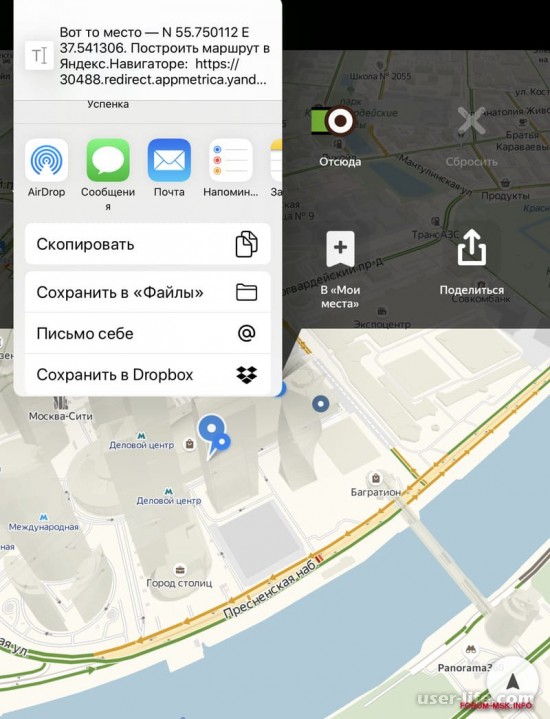
Всем привет! Сегодня поговорим про то как передать и поделиться маршрутом в популярном приложении Яндекс Навигатор. Итак, поехали!
Навигатор от Yandex’а наделён обилием нужных функций, впрочем вероятность разделиться маршрутом сделана не очень. В древнем интерфейсе возможно было выслать маршрут сквозь их архив, впрочем впоследствии большого обновления более такое устроить не выйдет — остался только один вариант.
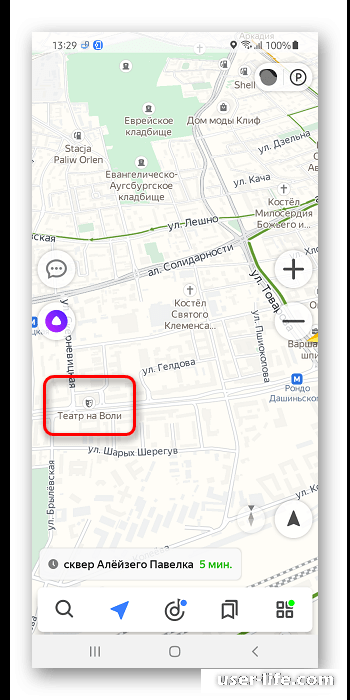
Отметьте точку на карте. Для сего потребуется сдерживать перст на подходящем пространстве.
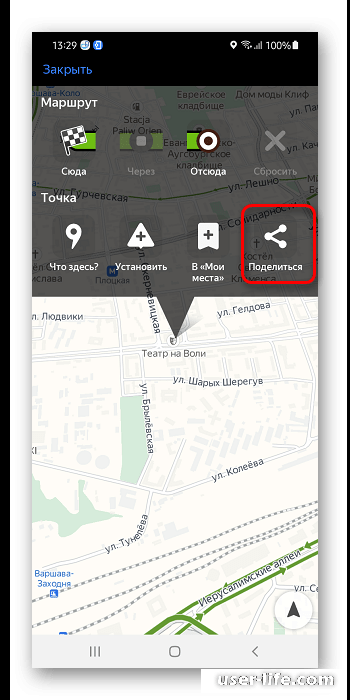
Изберите воздействие «Поделиться».
Изберите, какой методикой нужно выслать информацию.
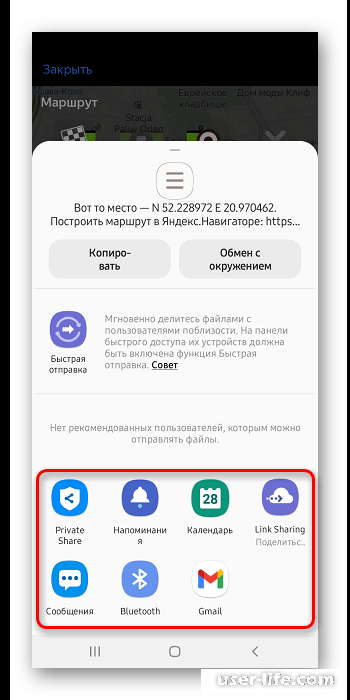
Одобрите отправку сообщения. Ниже показан интерфейс отправки SMS, впрочем в мессенджерах всё станет смотреться приблизительно похоже.
Как поделиться Яндекс маршрутом?
Просто отправьте маршрут из браузера компьютера в свой навигатор в один клик. Для этого убедитесь, что вы авторизованы в обоих устройствах, выберите точку на карте, в правой описательной панели и нажмите на кнопку «Поделиться». В выпадающем меню вам останется только нажать «Открыть в Яндекс. Навигаторе».
Как поделиться маршрутом в яндекс карты?
- Нажмите: На карте кнопку и выберите Поделиться. На фотографии или на панораме кнопку.
- В открывшемся окне: Нажмите значок нужной социальной сети, чтобы разместить ссылку автоматически. Скопируйте ссылку, чтобы отправить ее другому пользователю.
Как поделиться маршрутом в Яндекс доставке?
Если вы опаздываете на встречу, за вас волнуются близкие или ждут друзья, есть способ рассказать им о своей поездке: выберите в меню кнопку «поделиться маршрутом». Приложение сгенерирует ссылку, которая подскажет другому человеку, где вы находитесь прямо сейчас и сколько осталось ехать до места назначения.
Как выгрузить маршрут из Яндекс карт?
- Перейдите по ссылке Экспорт панели:
- В открывшейся форме Экспорт объектов карты выберите тип файла: Доступные варианты:
- Нажмите кнопку Сохранить на Яндекс Диск.
Как отправить локацию в Яндекс Такси?
Нажимаем пальцем на точку на карте; Протягиваем белое поле снизу наверх, чтобы появились иконки; Нажимаем на иконку с прямоугольничком и стрелочкой; Выбираем нужный мессенджер или приложение и нажимаем на него.
Как отправить маршрут другому человеку?
Как поделиться картой или адресом:
- Откройте Google Карты на компьютере.
- Откройте маршрут, карту или изображение просмотра улиц, которым хотите поделиться.
- В левом верхнем углу экрана нажмите на значок меню.
- Выберите Ссылка/код. Если этого пункта нет в меню, нажмите Ссылка на карту.
- Скопируйте ссылку и поделитесь ей.
Как отправить маршрут яндекс карты на телефон?
Если вы построили маршрут или нашли нужный объект на Яндекс Картах, вы можете отправить эту информацию на мобильное устройство. Для этого: В карточке объекта В карточке маршрутаОтправить уведомление на телефон:
- Нажмите кнопку.
- Выберите Отправить в телефон.
Как сделать Яндекс доставку другому человеку?
Еда и Яндекс. Откройте приложение Яндекс. Такси и выберите Еду или Лавку (доступна для пользователей в Москве и Санкт-Петербурге). Введите адрес доставки вверху экрана, нажмите «Другому человеку», а затем напишите имя и номер того, кто примет заказ.
Как поделиться маршрутом на айфоне?
На iPhone или iPad. Введите нужный адрес в строке поиска или коснитесь точки на карте и удерживайте до появления маркера. Нажмите на название или адрес места в нижней части экрана. Поделиться.
Related posts:
- Имена исходного и конечного файла совпадают как исправить
- Как подключить звуковую карту
- Как поменять формат формул в excel на привычный
- Как поменять язык в 1с