Форматирование таблиц
Программа умеет быстро форматировать таблицу с учетом выбранного стиля, подписывать название, выравнивать текст на основе его содержимого. Программа умеет запоминать несколько настроек и позволяет форматировать таблицы несколькими кликами.
Инструкция
Для того чтобы быстро отформатировать таблицу в Word необходимо:
- Выделить таблицу в документе Word или поставить курсор в любое место таблицы.
- Перейти на вкладку меню Doc.maker и нажать на пиктограмму Работа с таблицами и выбрать команду Формат таблицы.
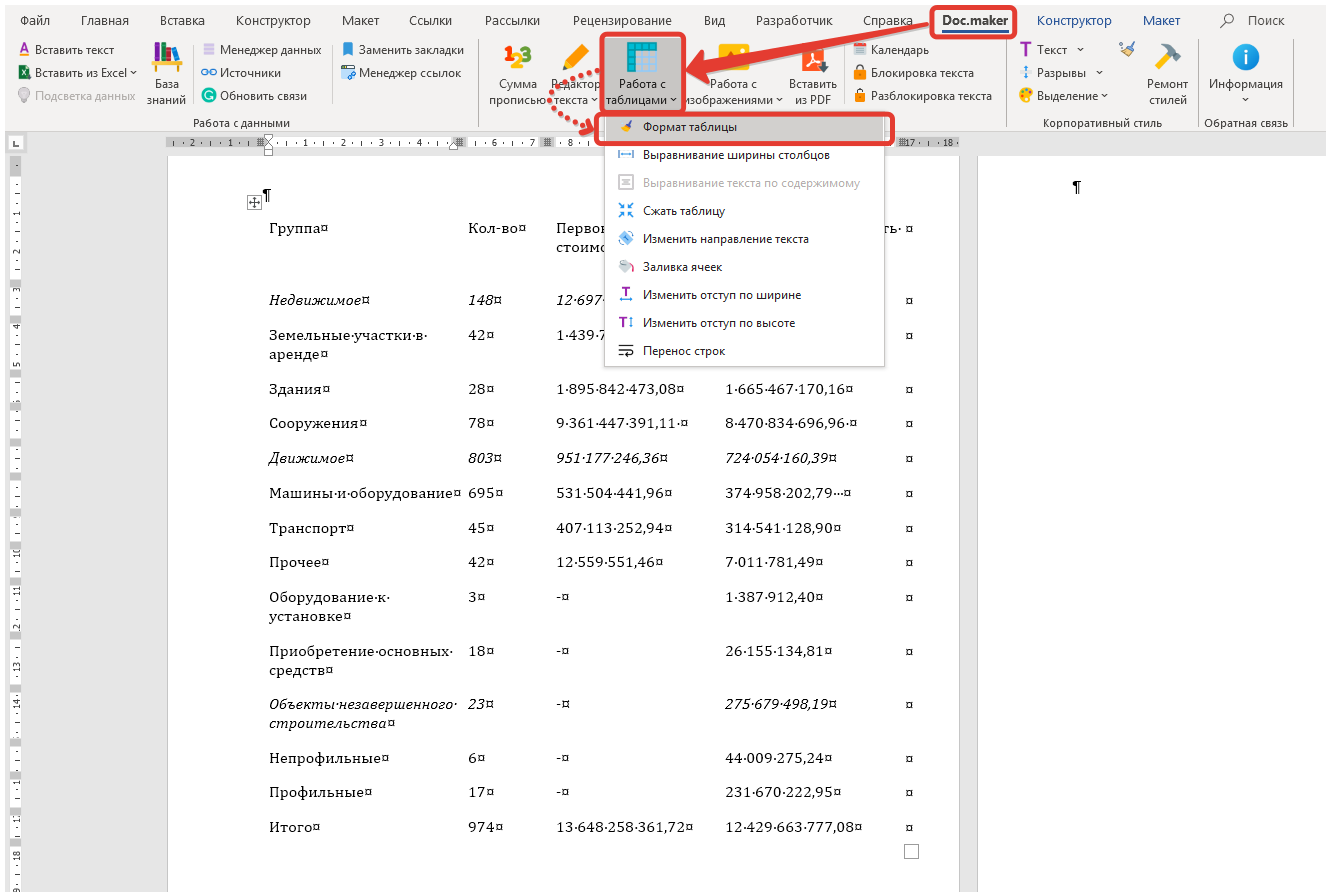
В результате выполнения команды Формат таблицы начнет выполнятся процесс загрузки установленных фирменных стилей таблиц. Первоначальная загрузка стилей может потребовать некоторого времени. Сам процесс первоначальной загрузки стилей таблиц отображается в специальной форме Загрузка стилей таблиц в текущем документе.

Примечание: Для документов Word, где не установлены фирменный стили, процесс загрузки может длиться до 10 минут и более (проверено на реальном документе). При чем в таком документе обнаружилось более 140 различных стилей таблиц. Естественно, быстро найти нужный стиль таблицы и применить его, не представляется возможным. Для тех, кто много работает с документами Word в которых имеется много таблиц, единственным выходом для эффективной работы с документами, является Разработка и установка фирменных стилей!
Обращайтесь к нам, мы умеем это делать!
Далее представлен пример форматирования таблиц с разработанными фирменными стилями таблиц. Обычное количество фирменных стилей таблиц составляет менее десятка.
- После загрузки стилей таблиц откроется пользовательская форма Форматирование таблиц, где необходимо выбрать и выделить соответствующий стиль таблицы, а также поставить соответствующую «галочку» органа управления на форме. Краткое описание органов управления формы представлено ниже в примечании к рисунку.
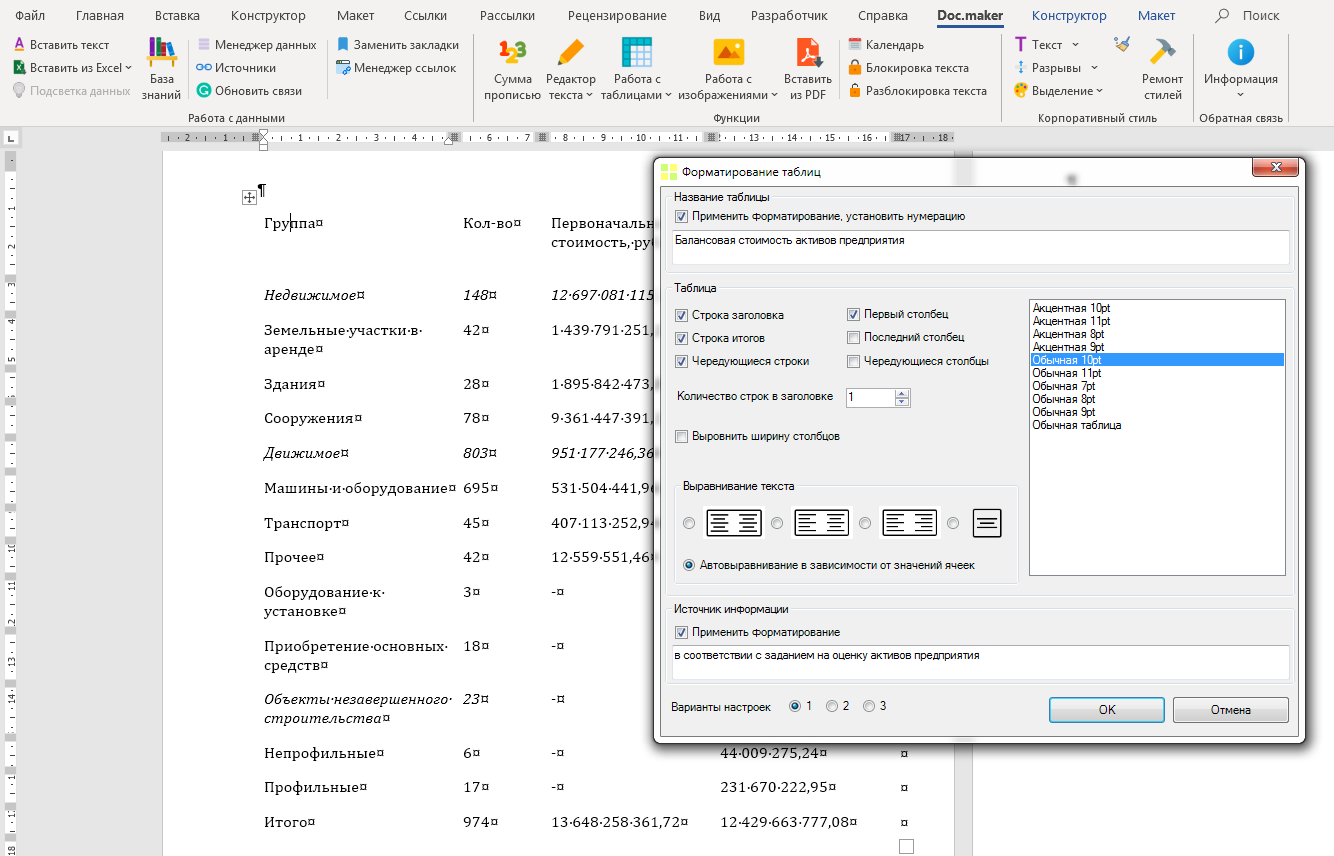
Примечание: органы управления формы разбиты на три функциональных блока, а именно Название таблицы, Таблица, Источник информации и отдельные кнопки для выбора вариантов настроек. Назначение органов управления формы буквально соответствует их названиям.
- Чек-бокс Применить форматирование, установить нумерацию расположен в блоке Название таблицы, и предназначен для добавления к таблице сквозную нумерацию и название. Наименование таблицы, в данном случае должно быть указано ниже в текстовом поле (название таблицы в примере «Балансовая стоимость активов предприятия»).
- Органы управления функционального блока Таблица условно можно разбить на три части: первая, Текст-бокс, куда выведены все загруженные стили таблиц; ко второй части можно отнести группу органов управления под названием Выравнивание текста; к третьей части относятся все остальные органы управления блока Таблица.
- В функциональном блоке Источник информации указывается примечание к таблице или источник информации откуда взята таблица и ее содержание, следовательно должен быть выделен при этом чек-бокс Применить форматирование (в примере указано примечание «в соответствии с заданием на оценку активов предприятия».
- Выбирая или указывая соответствующий орган управления (чек-бокс, кнопку. ), и далее нажимая на кнопку ОК формы, будет произведено форматирование выбранной таблицы.
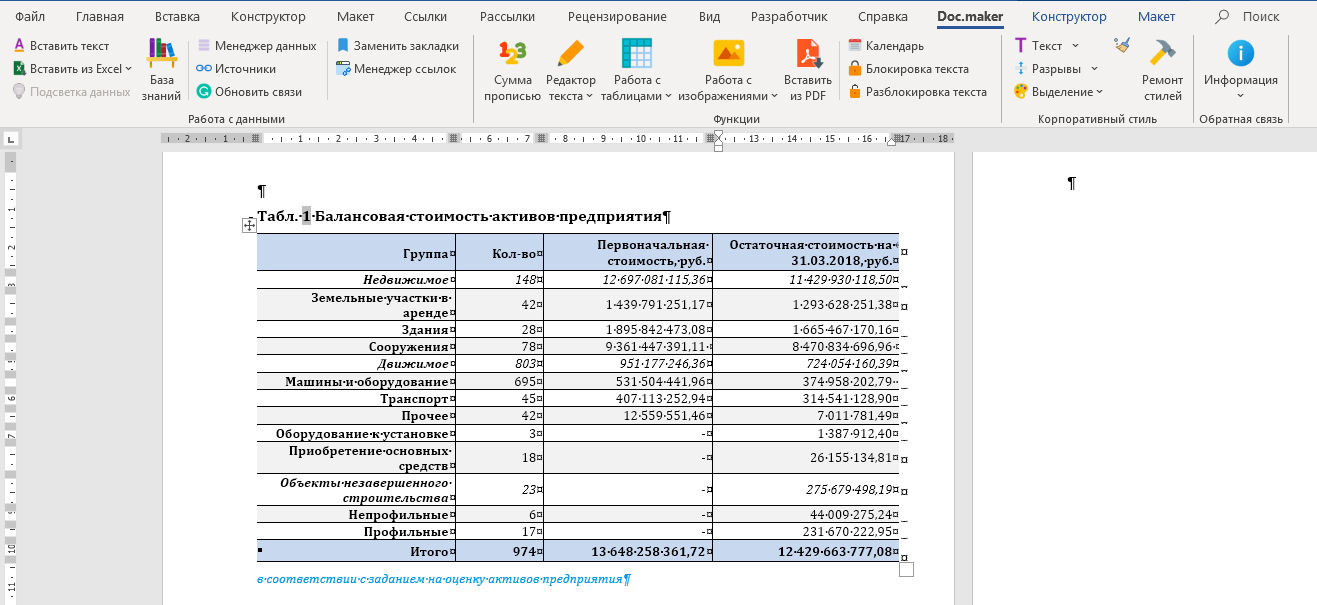
Ниже представлен результат форматирования таблицы в соответствии с выбранным стилем.
- Отформатировать таблицу можно еще быстрее, если сохранены Варианты настроек. Просто необходимо выбрать, например, настройку № 2 и нажать кнопку ОК на форме. Результат представлен ниже.
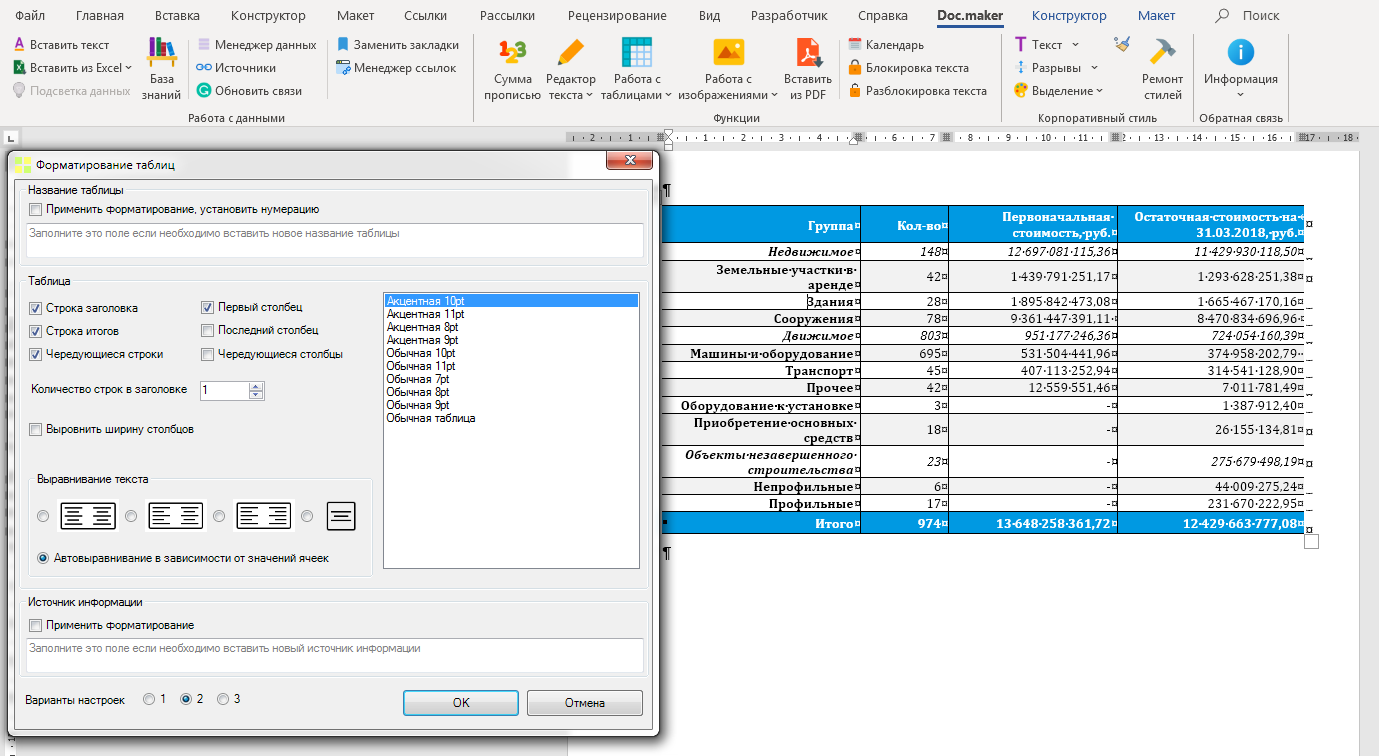
Или же выбрать, настройку № 3 и нажать кнопку ОК на форме. Результат представлен ниже.
Форматирование таблиц в Microsoft Word
Зачастую, просто создать шаблонную таблицу в MS Word недостаточно. Так, в большинстве случаев требуется задать для нее определенный стиль, размер, а также ряд других параметров. Говоря проще, созданную таблицу нужно отформатировать, а сделать это в Ворде можно несколькими способами.
Использование встроенных стилей, доступных в текстовом редакторе от Майкрософт, позволяет задавать формат для всей таблицы целиком или ее отдельных элементов. Также, в Ворде присутствует возможность предварительного просмотра форматированной таблицы, благодаря чему всегда можно увидеть, как она будет выглядеть в том или ином стиле.
Использование стилей
Стандартный вид таблицы мало кого может устроить, поэтому для его изменения в Ворде имеется большой набор стилей. Все они расположены на панели быстрого доступа во вкладке «Конструктор», в группе инструментов «Стили таблиц».

-
Для отображения этой вкладки дважды кликните по таблице левой кнопкой мышки.
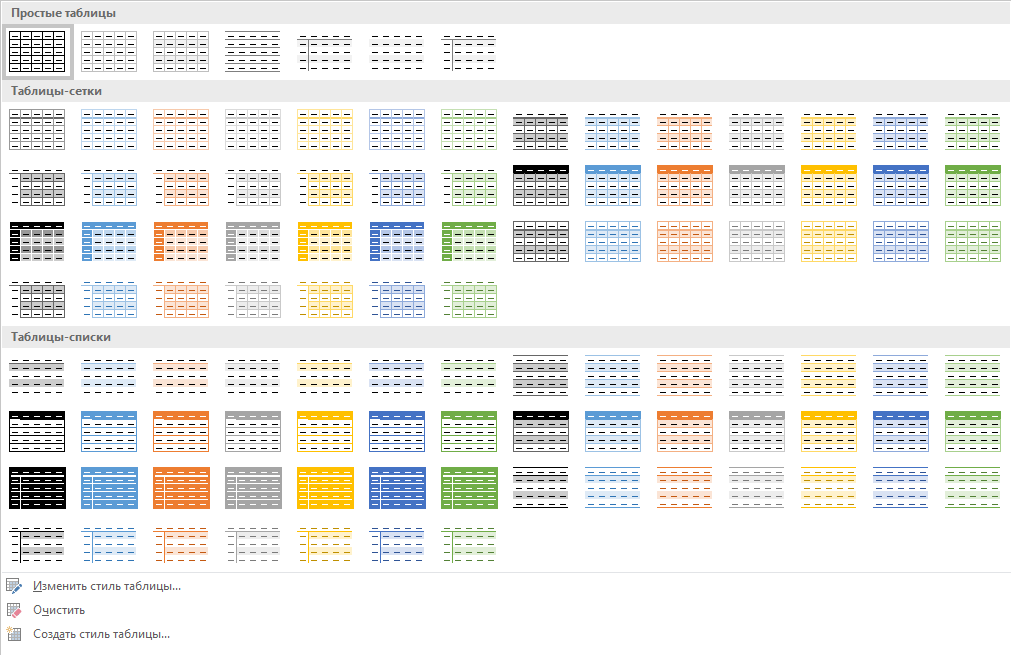
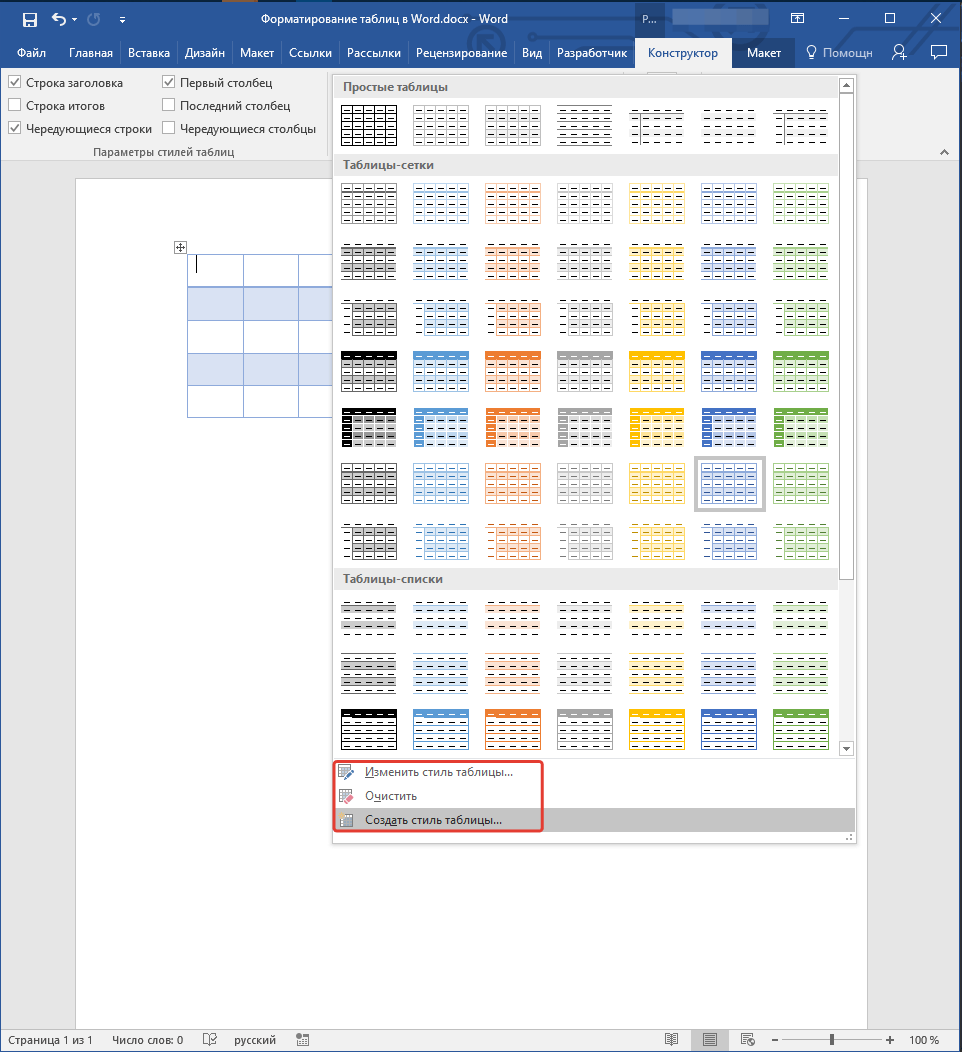
Вы также можете создать собственный стиль таблицы или изменить уже существующий.
- Для этого выберите соответствующий параметр в меню окна «Больше».
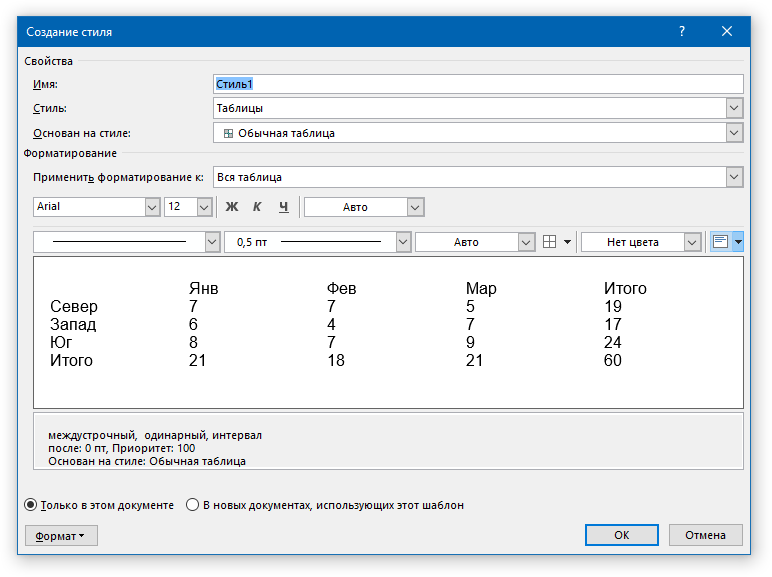
- Внесите необходимые изменения в открывшемся окне, настройте необходимые параметры и сохраните собственный стиль.
Добавление рамок
Вид стандартных границ (рамок) таблицы тоже можно изменить, настроить так, как вы посчитаете нужным.
Добавление границ
- Перейдите во вкладку «Макет» (основной раздел «Работа с таблицами»)
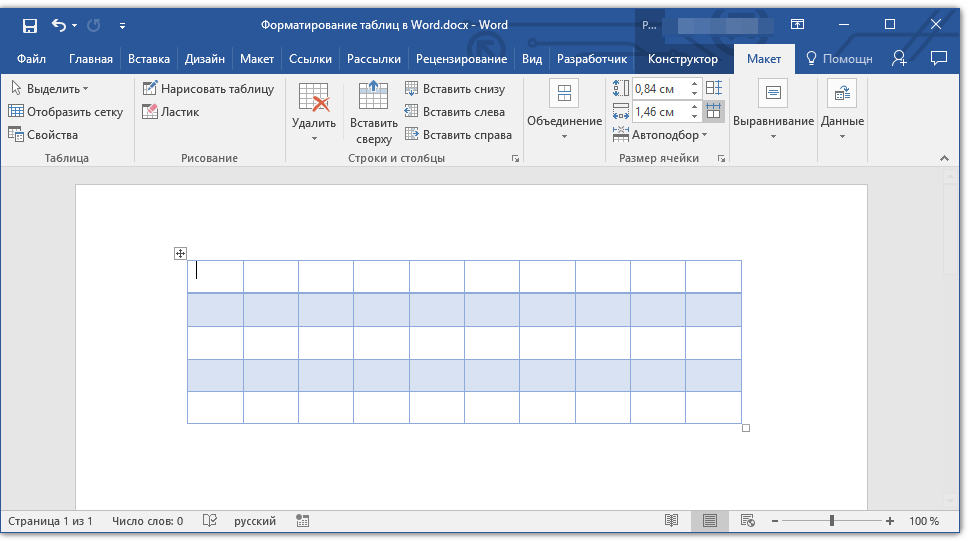
- Выберите подходящий встроенный набор границ;
- В разделе «Границы и заливка» нажмите кнопку «Границы», после чего выберите подходящий вариант оформления;
- Измените стиль границы, выбрав подходящий в меню кнопки «Стили границ».
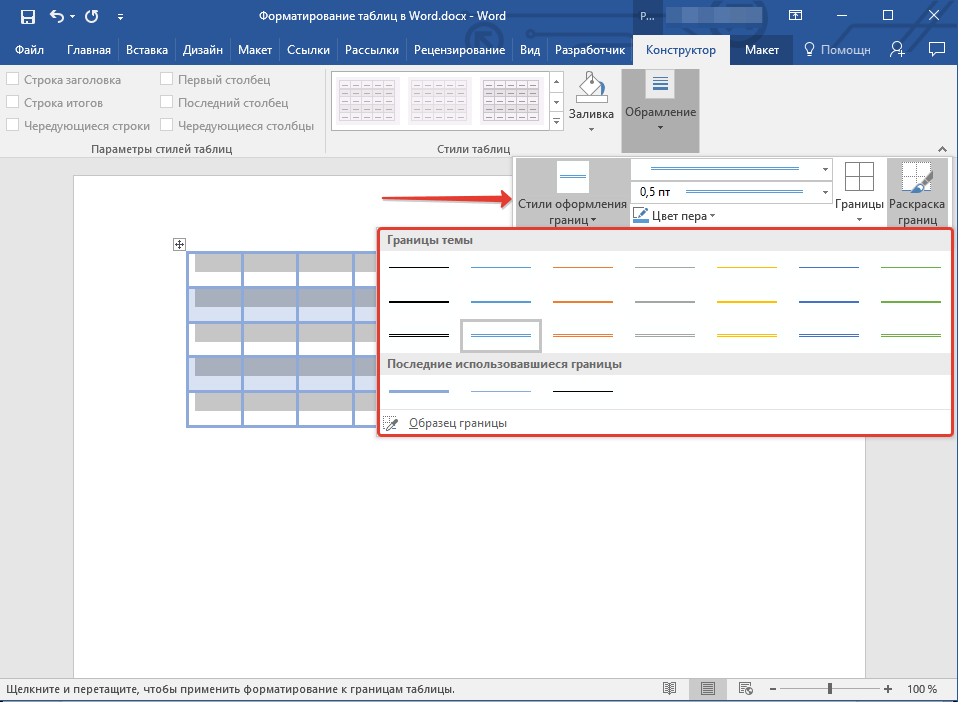
Добавление границ для отдельных ячеек
Если это необходимо, вы всегда можете добавить границы для отдельных ячеек. Для этого нужно выполнить следующие манипуляции:
-
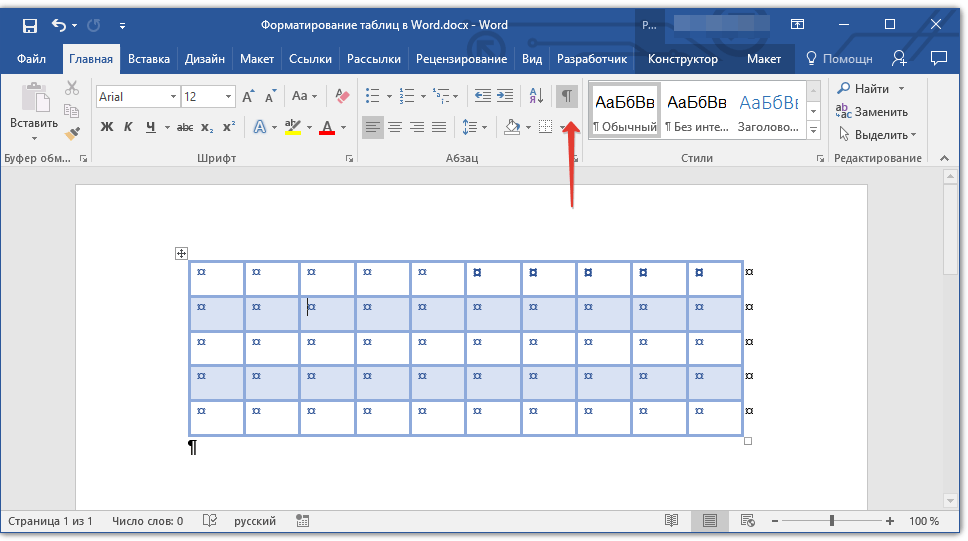
Во вкладке «Главная» в группе инструментов «Абзац» нажмите кнопку «Отобразить все знаки».
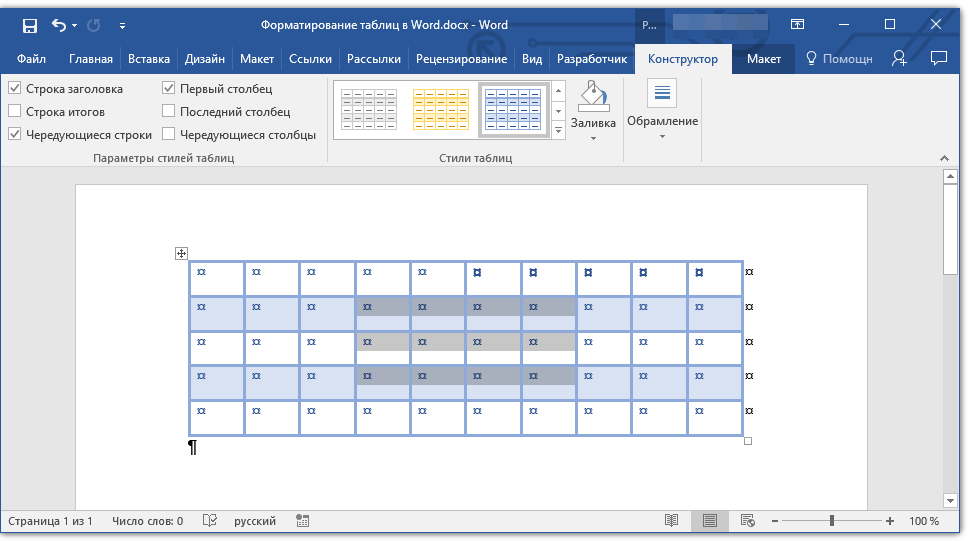
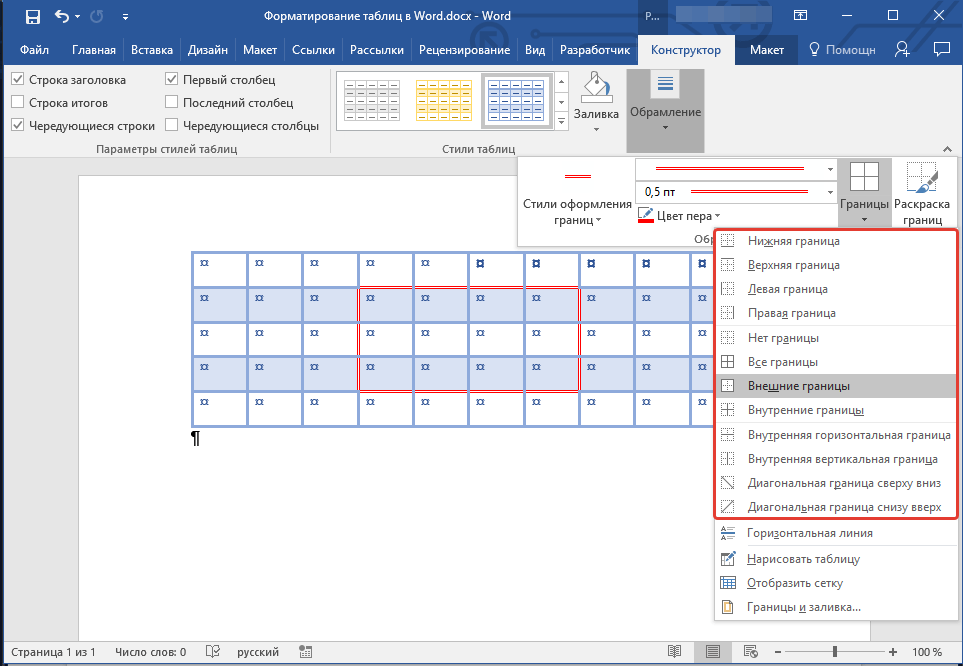
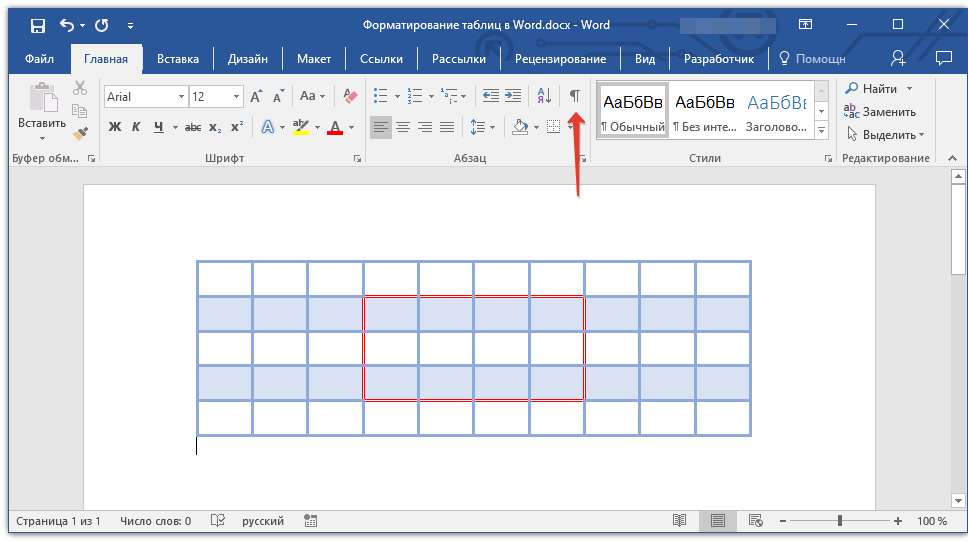
Удаление всех или отдельных границ
Помимо добавления рамок (границ) для всей таблицы или отдельных ее ячеек, в Ворде также можно выполнить и противоположное — сделать все границы в таблице невидимыми или же скрыть границы отдельных ячеек. О том, как это сделать, вы можете прочесть в нашей инструкции.
Скрытие и отображение сетки
Если вы скрыли границы таблицы, она, в определенной степени, станет невидимой. То есть, все данные будут находиться на своих местах, в своих ячейках, но разделяющие их линии отображаться не будут. Во многих случаях в таблице со скрытыми границами все же нужен какой-то «ориентир» для удобства работы. Таковым выступает сетка — этот элемент повторяет линии границ, отображается он только на экране, но не выводится на печать.
Отображение и скрытие сетки
- Дважды кликните по таблице, чтобы выделить ее и открыть основной раздел «Работа с таблицами».
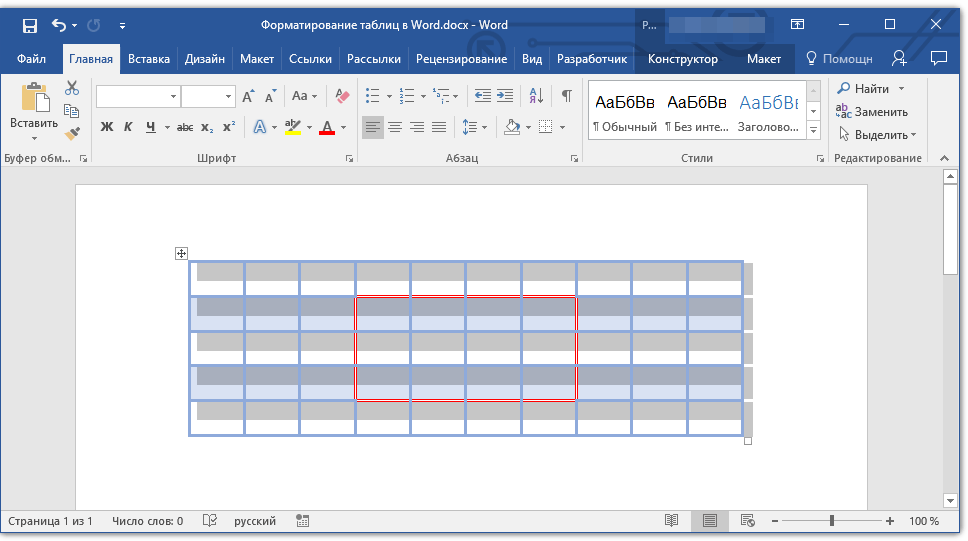
- Перейдите ко вкладке «Макет», расположенную в этом разделе.
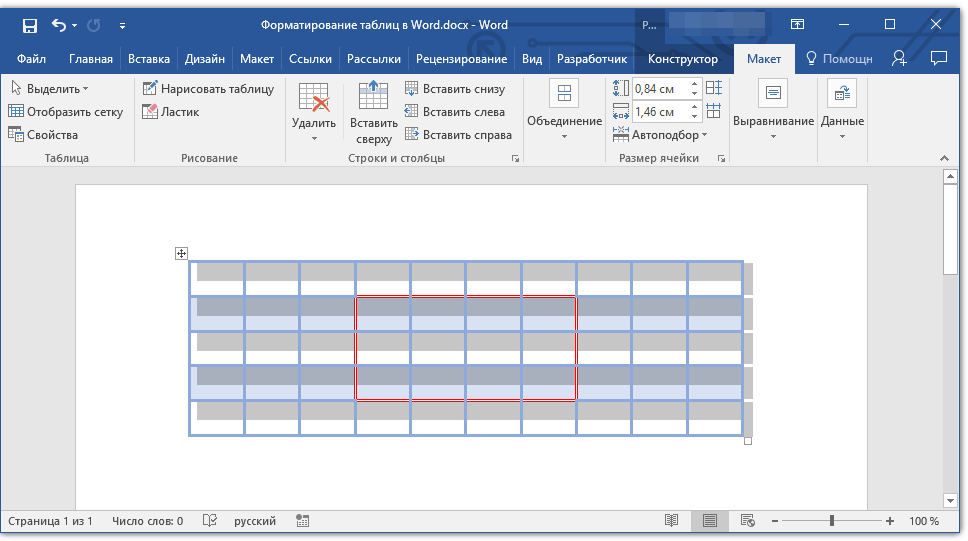
- В группе «Таблица» нажмите кнопку «Отобразить сетку».
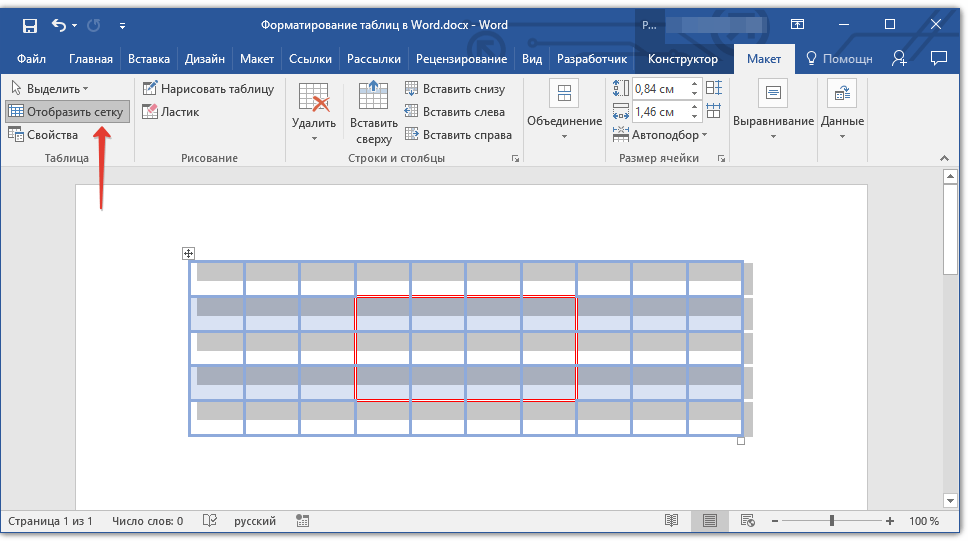
Совет: Для скрытия сетки повторно нажмите на эту кнопку.
Добавление столбцов, строк ячеек
Далеко не всегда количество строк, столбцов и ячеек в созданной таблице должно оставаться фиксированным. Иногда возникает необходимость увеличить таблицу, добавив в нее строку, столбец или ячейку, что довольно просто сделать.
Добавление ячейки
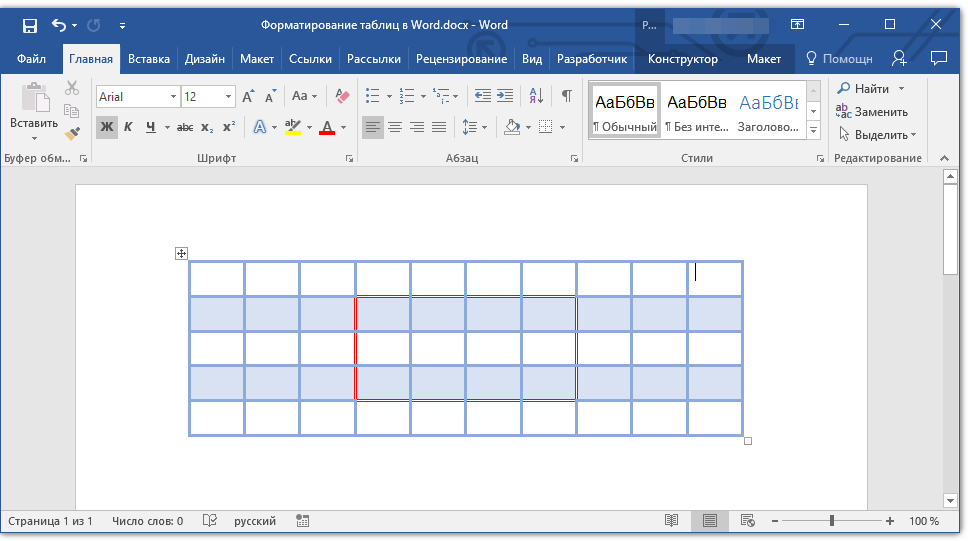
- Кликните по ячейке сверху или справа от того места, куда требуется добавить новую.
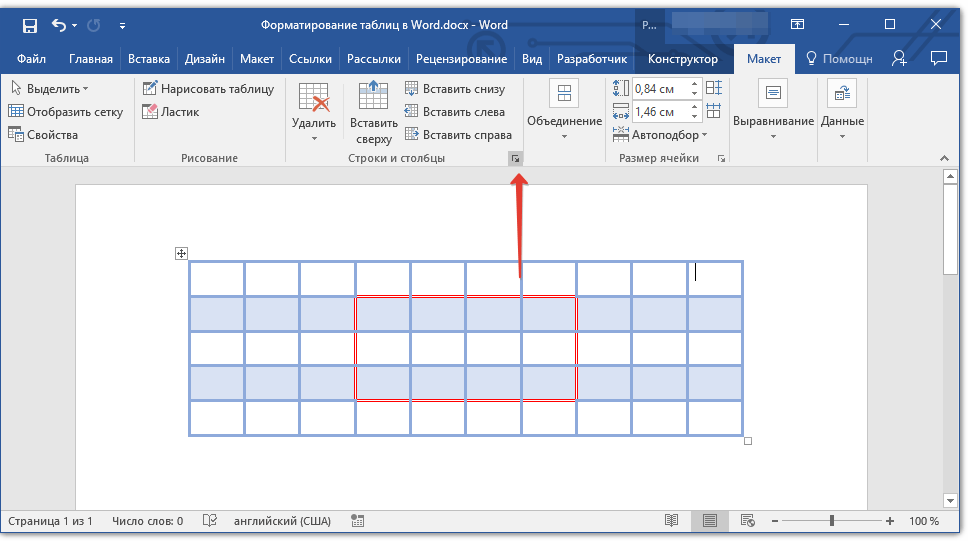
- Перейдите ко вкладке «Макет» («Работа с таблицами») и откройте диалоговое окно «Строки и столбцы» (небольшая стрелка в правом нижнем углу).
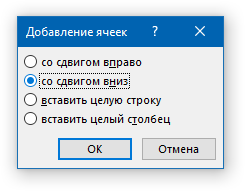
- Выберите подходящий параметр для добавления ячейки.
Добавление столбца
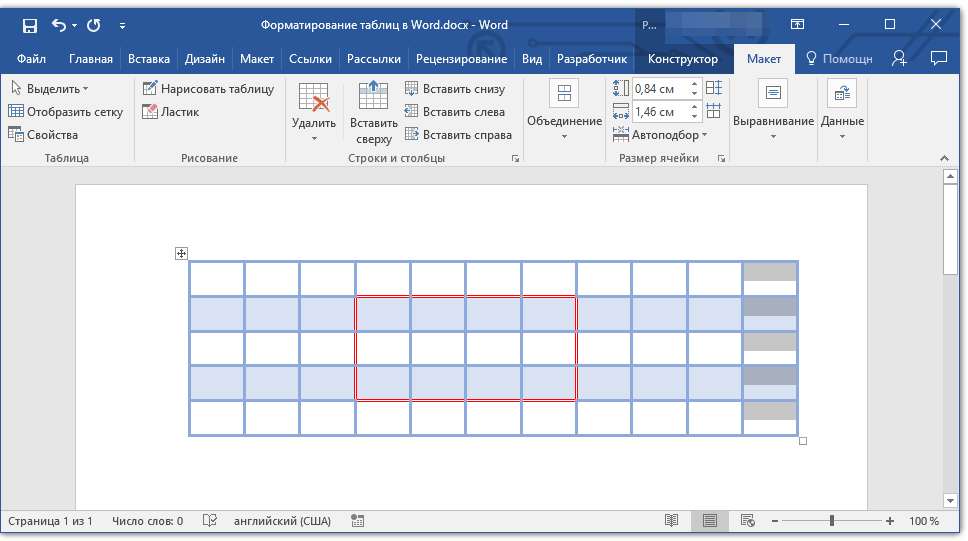
- Кликните по той ячейке столбца, которая расположена слева или справа от места, куда требуется добавить столбец.
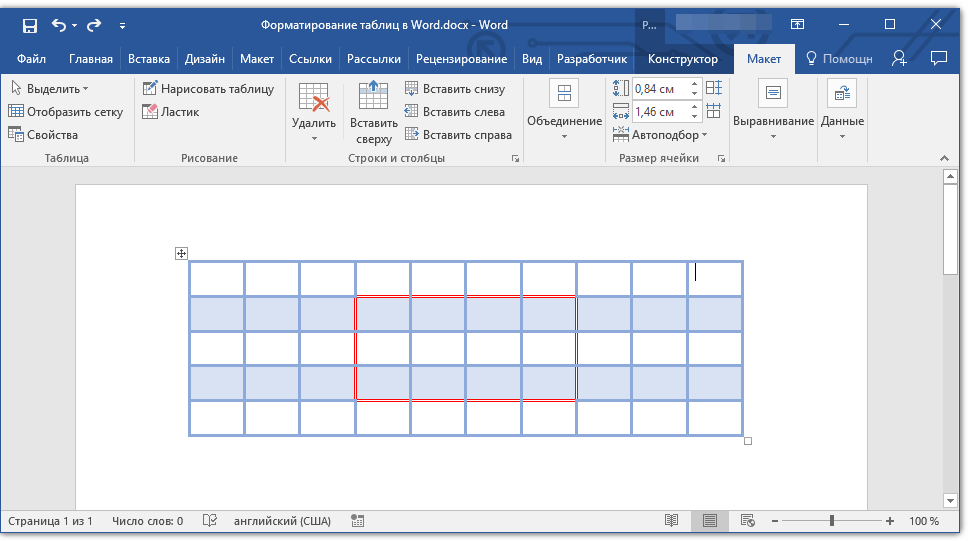
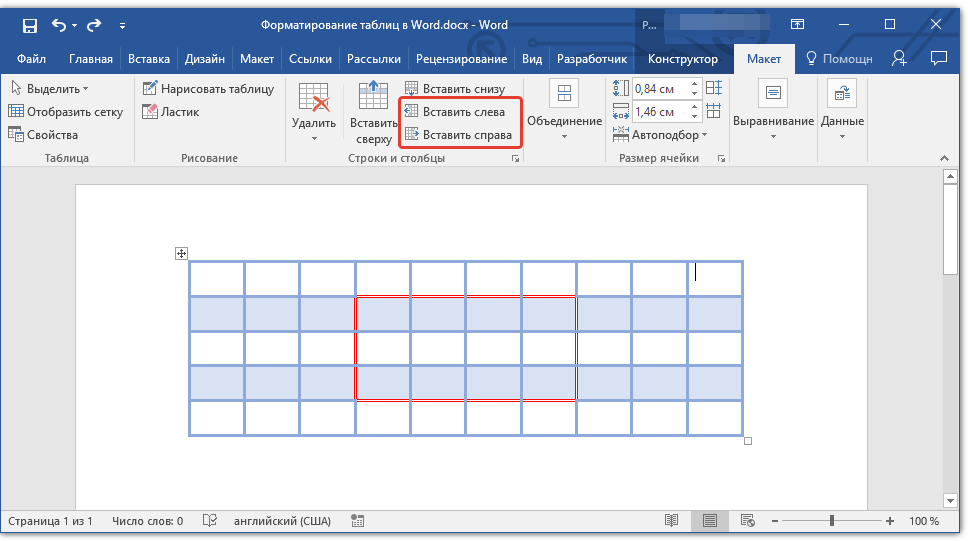
- Нажмите «Вставить слева» для вставки столбца слева от выделенной ячейки;
- Нажмите «Вставить справа» для вставки столбца справа от выделенной ячейки.
Добавление строки
Для добавления строки в таблицу воспользуйтесь инструкцией, описанной в нашем материале.
Удаление строк, столбцов, ячеек
Если это необходимо, вы всегда можете удалить ячейку, строку или столбец в таблице. Для этого необходимо выполнить несколько простых манипуляций:
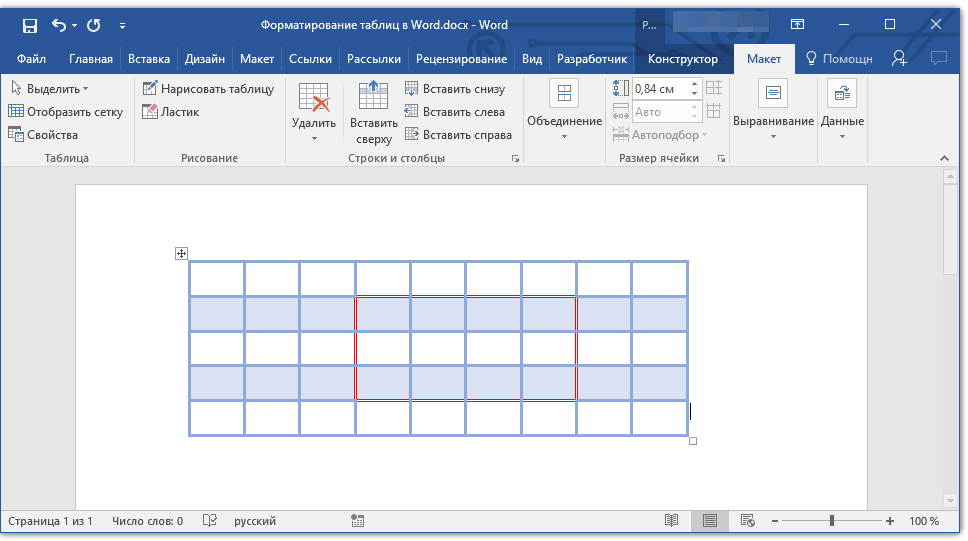
- Выделите фрагмент таблицы, который нужно удалить:
- Для выделения ячейки кликните по ее левому краю;
- Для выделения строки кликните по ее левой границе;
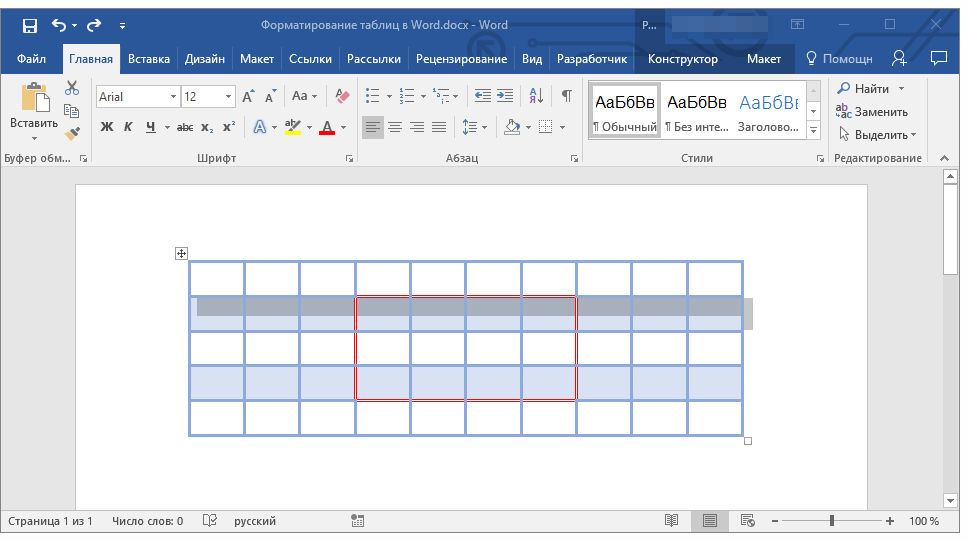
- Для выделения столбца кликните по его верхней границе.
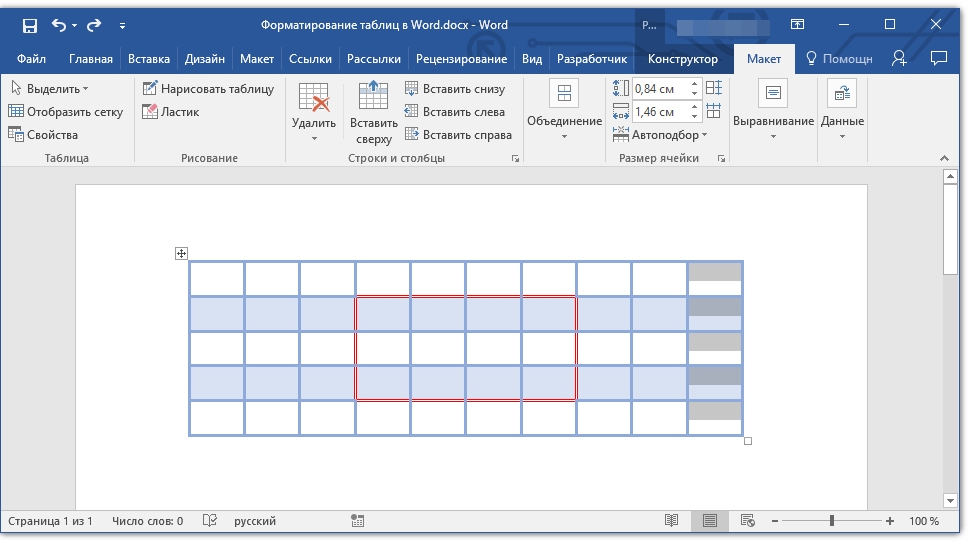
- Перейдите во вкладку «Макет» (Работа с таблицами).
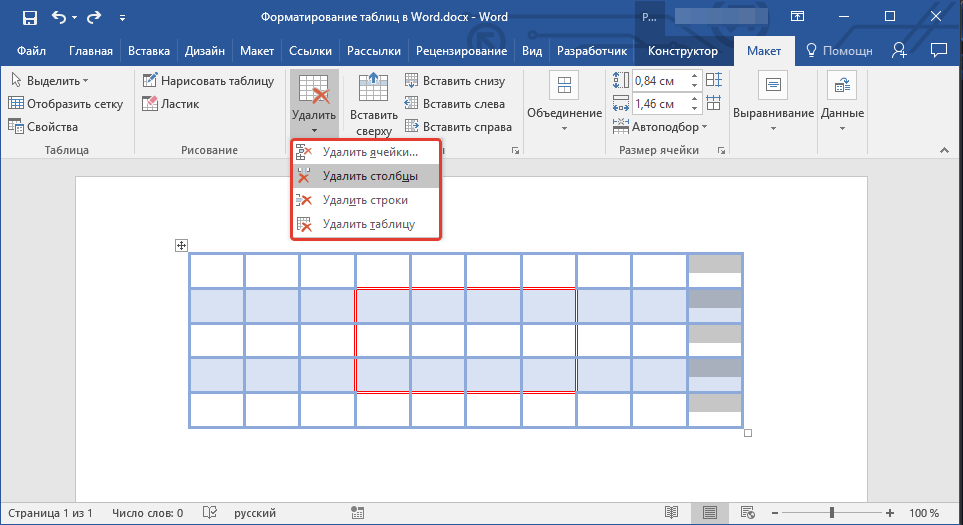
- В группе «Строки и столбцы» нажмите на кнопку «Удалить» и выберите подходящую команду для удаления необходимого фрагмента таблицы:
- Удалить строки;
- Удалить столбцы;
- Удалить ячейки.
Объединение и разбиение ячеек
Ячейки созданной таблицы при необходимости всегда можно объединить или, наоборот, разделить. Более детальную инструкцию касательно того, как это сделать, вы найдете в нашей статье.
Выравнивание и перемещение таблицы
При необходимости, вы всегда можете выровнять размеры всей таблицы, отдельных ее строк, столбцов и ячеек. Также, вы можете выровнять текстовые и числовые данные, содержащиеся внутри таблицы. При необходимости, таблицу можно перемещать по странице или документу, также ее можно переместить в другой файл или программу. О том, как все это сделать, читайте в наших статьях.
Повторение заголовка таблицы на страницах документа
Если таблица, с которой вы работаете, длинная, занимает две и более страниц, в местах принудительного разрыва страницы ее приходится разбивать на части. Как вариант, можно сделать на второй и всех последующих страницах пояснительную надпись типа «Продолжение таблицы на стр. 1». О том, как это сделать, вы можете прочесть в нашей статье.
Однако, куда более удобно в случае работы с большой таблицей будет сделать повторение шапки на каждой странице документа. Детальная инструкция о создании такой «переносной» шапки таблицы описана в нашей статье.
Повторяющиеся заголовки будут отображаться в режиме разметки а также в распечатанном документе.
Управление разбиением таблицы
Как уже было сказано выше, слишком длинные таблицы приходится разбивать на части с помощью автоматических разрывов страниц. В случае, если разрыв страницы окажется на длинной строке, часть строки будет автоматически перенесена на следующую страницу документа.
Тем не менее, данные, которые содержатся в большой таблице, необходимо представлять наглядно, в понятном каждому пользователю виде. Для этого следует выполнить определенные манипуляции, которые будут отображаться не только в электронной версии документа, но и в его распечатанной копии.
Печать всей строки на одной странице
- Кликните в любом месте таблицы.
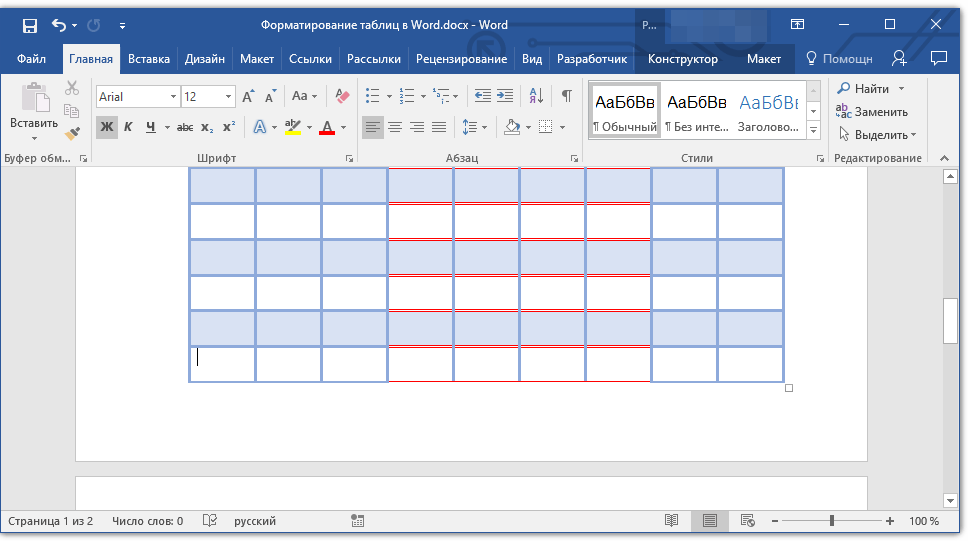
- Перейдите во вкладку «Макет» раздела «Работа с таблицами».
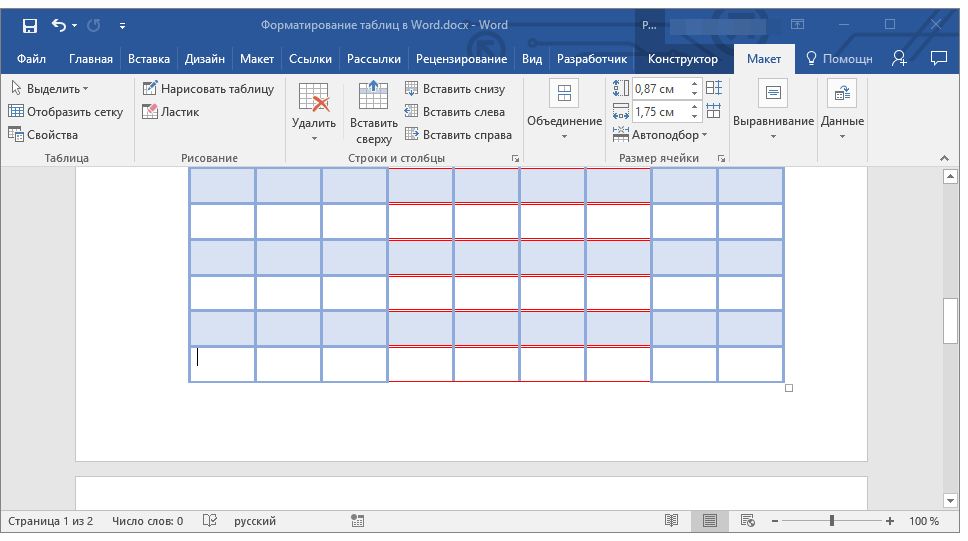
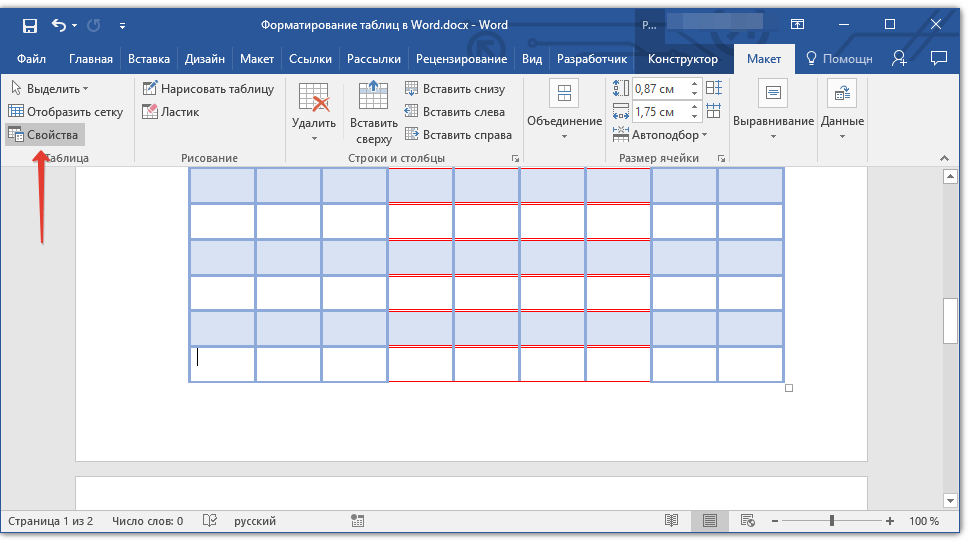
- Нажмите кнопку «Свойства», расположенную в группе «Таблицы».
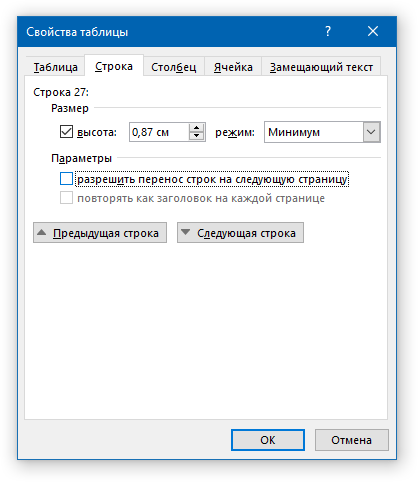
- Перейдите в открывшемся окне во вкладку «Строка», снимите там галочку напротив пункта «Разрешить перенос строк на следующую страницу», нажмите «ОК» для закрытия окна.
Создание принудительного разрыва таблицы на страницах
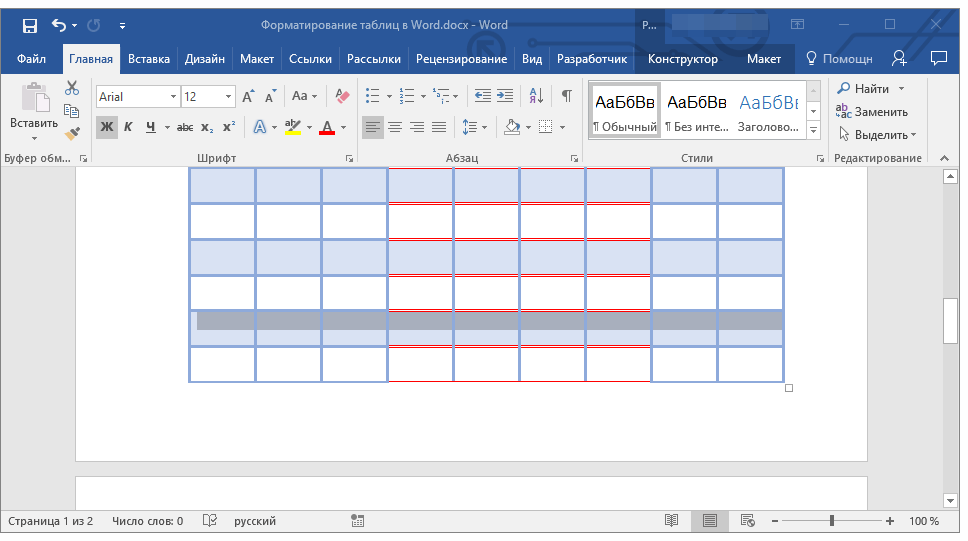
- Выделите строку таблицы, которая должна быть напечатана на следующей странице документа.
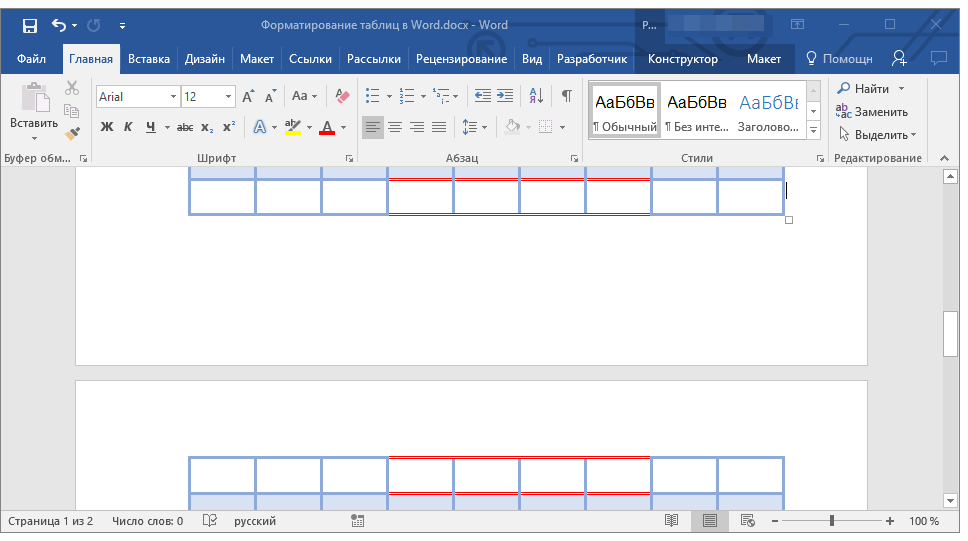
На этом можно и закончить, так как в данной статье мы детально рассказали о том, что представляет собой форматирование таблиц в Ворде и как его выполнить. Продолжайте осваивать безграничные возможности этой программы, а мы сделаем все возможное для того, чтобы этот процесс для вас упростить.
Форматирование таблицы
В Microsoft Office Word 2007 отформатировать таблицу после ее создания можно несколькими способами. Применение стилей таблиц позволяет задать формат сразу для всей таблицы, а также выполнить предварительный просмотр, чтобы заранее увидеть, как будет выглядеть таблица с выбранным стилем форматирования.
Таблицы можно изменять путем разбиения или объединения ячеек, добавления и удаления столбцов и строк, а также рисования. При работе с большими таблицами можно задать отображение заголовка таблицы на каждой из страниц, на которых она выводится. Чтобы исключить непредусмотренные разрывы потока данных в таблице, можно указать, в каких местах должны находиться разрывы страницы.
В этой статье
- Использование стилей таблиц для оформления всей таблицы
- Добавление или удаление рамок
- Отображение и скрытие линий сетки
- Добавление ячейки, строки или столбца
- Удаление ячейки, строки или столбца
- Объединение и разбиение ячеек
- Повторение заголовка таблицы на последующих страницах
- Управление разбиением таблицы на части
Использование стилей таблицы для форматирования всей таблицы
После создания таблицы можно задать для нее формат при помощи стилей таблицы. Установив указатель мыши на одном из заранее определенных стилей таблицы, можно просмотреть, как будет выглядеть эта таблица в готовом виде.
- Щелкните таблицу, для которой требуется задать формат.
- В разделе Работа с таблицами откройте вкладку Конструктор.
- В группе Стили таблиц наводите указатель мыши на стили таблиц, пока не найдете подходящий вариант.
Примечание: Чтобы посмотреть другие стили, нажмите кнопку со стрелкой Больше .
Добавление и удаление рамок
Чтобы придать таблице нужный вид, можно добавить или удалить границы.
Добавление границ в таблицу
- В разделе Работа с таблицами откройте вкладку Макет.
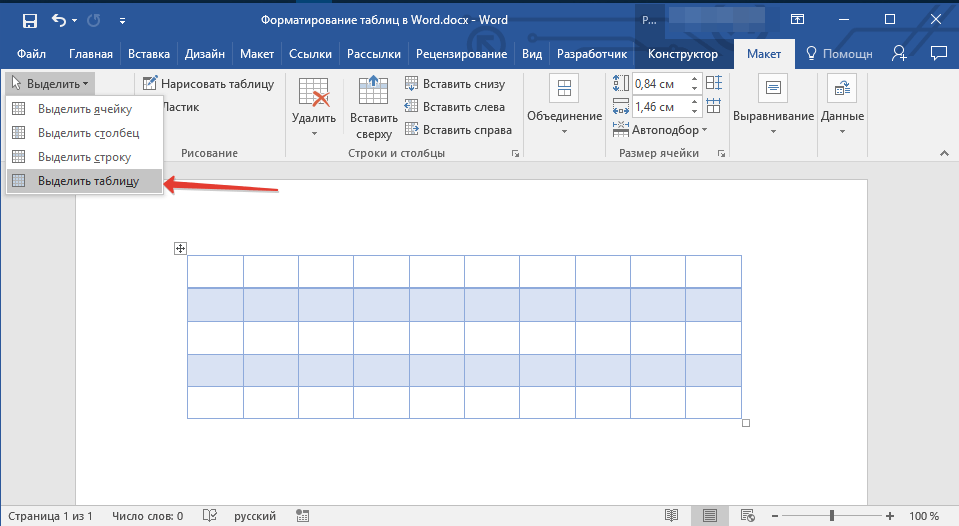
- В группе Таблица нажмите кнопку Выделить и выберите команду Выделить таблицу.
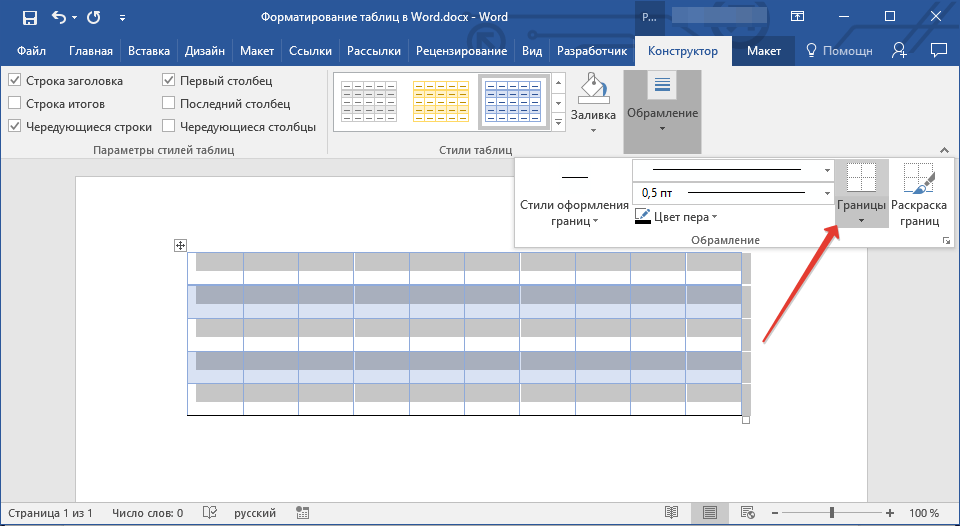
- В разделе Работа с таблицами откройте вкладку Конструктор.
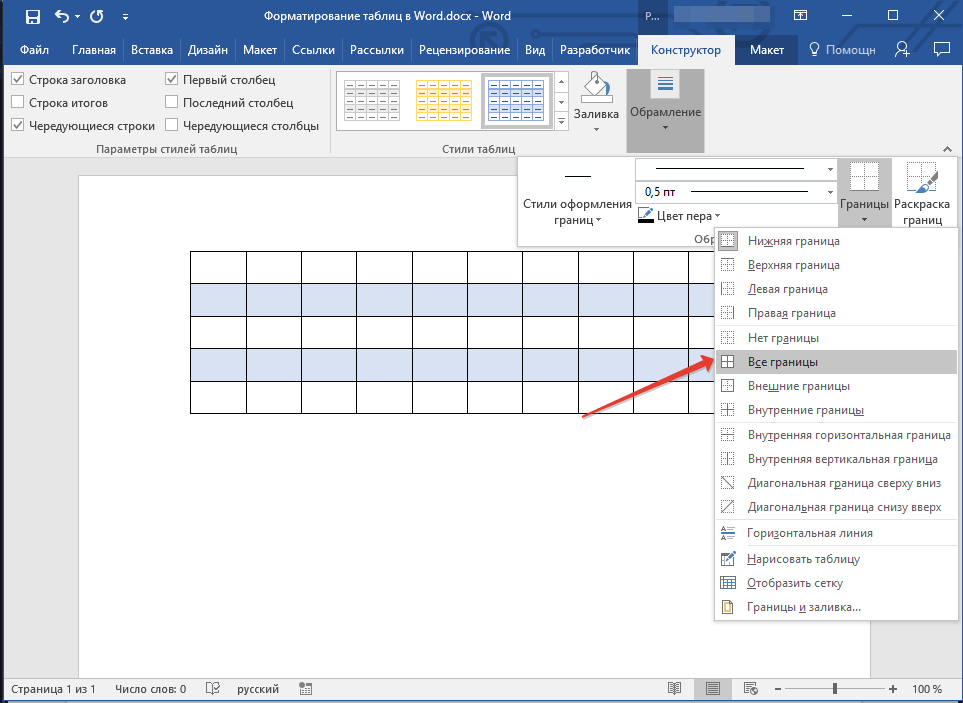
- В группе Стили таблиц нажмите кнопку Границыи выберите один из Ниже 2010 г.
- Выберите один из встроенных наборов границ.
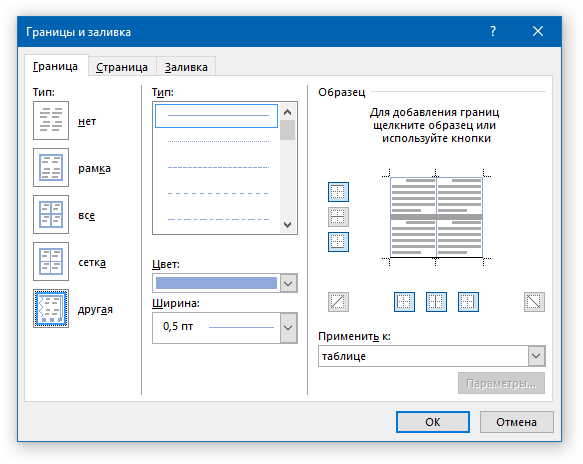
- В группе Границы и заливка нажмите кнопку Границы и выберите нужный вариант.
Удаление границ во всей таблице
- В разделе Работа с таблицами откройте вкладку Макет.
- В группе Таблица нажмите кнопку Выделить и выберите команду Выделить таблицу.
- В разделе Работа с таблицами откройте вкладку Конструктор.
- В группе Стили нажмите кнопку Границы и выберите вариант без границы.
Добавление границ к отдельным ячейкам
- На вкладке Главная в группе Абзац нажмите кнопку Показать или скрыть.
- Выделите нужные ячейки вместе со знаками окончания ячейки.
- В разделе Работа с таблицами откройте вкладку Конструктор.
- В группе Стили таблиц нажмите кнопку Границы и выберите нужный тип границы.
Удаление границ в определенных ячейках
- На вкладке Главная в группе Абзац нажмите кнопку Показать или скрыть.
- Выделите нужные ячейки вместе со знаками окончания ячейки.
- В разделе Работа с таблицами откройте вкладку Конструктор.
- В группе Стили таблиц нажмите кнопку Границы и выберите вариант Без границ.
Отображение и скрытие линий сетки
Линии сетки отображают границы между ячейками в таблице, не имеющей границ. Если скрыть сетку в таблице с заданными границами, изменения будут незаметны, поскольку линии сетки повторяют линии границы. Чтобы увидеть линии сетки, следует удалить границы.
В отличие от границ, линии сетки отображаются только на экране и не выводятся при печати таблицы. Если отключить сетку, таблица отобразится в том виде, в котором она будет напечатана.
Примечание: Линии сетки не отображаются в веб-браузер и в режиме предварительного просмотра.
Отображение и скрытие линий сетки таблицы в документе
- В разделе Работа с таблицами на вкладке Макет в группе Таблица нажмите кнопку Отобразить сетку.
Добавление ячейки, строки или столбца
Вставка ячейки
- Щелкните ячейку, расположенную справа или сверху от того места, где вы хотите вставить ячейку.
- В разделе Работа с таблицами откройте вкладку Макет и нажмите кнопку вызова диалогового окна Строки и столбцы.
- Выберите один из указанных ниже параметров.
со сдвигом вправо
Вставка ячейки с перемещением остальных ячеек строки вправо.
Примечание: В результате этого действия в строке может оказаться больше ячеек, чем в других строках.
со сдвигом вниз
Вставка ячейки с перемещением ячеек данного столбца на одну строку вниз. Последняя ячейка помещается в новой строке, добавленной снизу в таблицу.
вставить целую строку
Вставка строки над выделенной ячейкой
вставить целый столбец
Вставка столбца справа от выделенной ячейки
Добавление строки
- Щелкните ячейку в строке, над или под которой требуется добавить новую строку.
- В разделе Работа с таблицами откройте вкладку Макет.
- Выполните одно из указанных ниже действий.
- Чтобы добавить строку над выделенной ячейкой, в группе строки и столбцы нажмите кнопку Вставить выше.
- Чтобы добавить строку под выделенной ячейкой, в группе строки и столбцы нажмите кнопку Вставить ниже.
Добавление столбца
- Щелкните ячейку в столбце, расположенном справа или слева от того места, куда требуется вставить столбец.
- В разделе Работа с таблицами откройте вкладку Макет.
- Выполните одно из указанных ниже действий.
- Чтобы добавить столбец слева от выделенной ячейки, в группе строки и столбцы нажмите кнопку Вставить слева.
- Чтобы добавить столбец справа от выделенной ячейки, в группе строки и столбцы нажмите кнопку Вставить справа.
Удаление ячейки, строки или столбца
- Выполните одно из указанных ниже действий.
Чтобы выделить Выполните следующие действия Ячейка Щелкните левый край ячейки.. Строку Щелкните слева от строки. Столбец Щелкните верхнюю линию сетки (т. е. верхнюю границу) столбца . - В разделе Работа с таблицами откройте вкладку Макет.
- В группе Строки и столбцы нажмите кнопку Удалить и выберите команду Удалить ячейки, Удалить строки или Удалить столбцы.
Объединение и разбиение ячеек
Объединение ячеек
Две или более ячейки, расположенные в одной строке или в одном столбце, можно объединить в одну. Например, можно объединить несколько ячеек в одной строке для создания заголовка таблицы, общего для нескольких столбцов.
- Чтобы выделить ячейки, которые необходимо объединить, щелкните левую границу одной из них и протащите указатель, удерживая нажатой кнопку мыши, по нужным ячейкам.
- В группе Работа с таблицами на вкладке Макет в группе Слияние выберите команду Объединить ячейки.
Разделение ячеек
- Выделите одну или несколько ячеек, которые требуется разделить.
- В группе Работа с таблицами на вкладке Макет в группе Слияние выберите команду Разделить ячейки.
- Введите число столбцов и строк, на которое следует разбить выделенные ячейки.
Повторение заголовка таблицы на последующих страницах
При работе с очень длинными таблицами их приходится разбивать на части в местах разрыв страницы. В этом случае можно настроить таблицу таким образом, чтобы заголовок таблицы повторялся на каждой странице.
Повторяющиеся заголовки таблицы отображаются только в Режим разметки и в напечатанном документе.
- Выделите строку (строки), составляющие заголовок. Выделенный фрагмент должен включать первую строку таблицы.
- В разделе Работа с таблицами на вкладке Макет в группе Данные выберите команду Повторить строки заголовков.
Примечание: В Microsoft Word заголовки таблицы повторяются в местах автоматического разрыва страниц. Если разрыв страницы вставлен в таблицу вручную, заголовок не повторяется.
Управление разбиением таблицы на части
При работе с очень длинными таблицами их приходится разбивать на части в местах разрыв страницы. Если разрыв страницы оказался в длинной строке, часть этой строки по умолчанию переносится на следующую страницу.
Чтобы представить в нужном виде данные, содержащиеся в таблице, занимающей несколько страниц, внесите в эту таблицу соответствующие изменения.
Предотвращение Строка таблицы при разрыве страницы
- Щелкните в любом месте таблицы.
- В разделе Работа с таблицами откройте вкладку Макет.
- В группе Таблица нажмите кнопку Свойства и откройте вкладку Строка.
- Снимите флажок Разрешить перенос строк на следующую страницу.
Задание места принудительного разрыва таблицы на страницы
- Выделите строку, которая должна быть напечатана на следующей странице.
- Нажмите клавиши CTRL+ENTER.
Добавление, форматирование и удаление таблиц на странице
Важно: Данная статья переведена с помощью машинного перевода, см. Отказ от ответственности. Используйте английский вариант этой статьи, который находится здесь, в качестве справочного материала.
Добавление таблицы на страницу на сайте и затем настройте в таблицу с помощью средства, которые отличают их в текстовых редакторов, например Microsoft Word 2010.
В этой статье
- Добавление таблицы на страницу
- Форматирование таблицы
- Удаление таблицы на страницу
Добавление таблицы на страницу
- Со страницы, которую вы хотите добавить таблицу на ленте щелкните вкладку страницы и выберите команду Изменить.
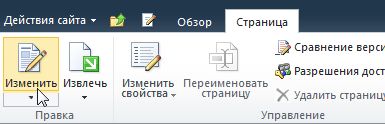
Примечание: Если команда Изменить отключена, возможно, у вас отсутствуют разрешения на изменение страницы. Обратитесь к администратору.
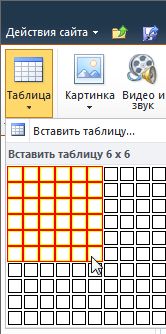
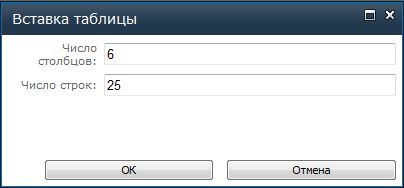
Из раскрывающегося меню Таблица выберите команду Вставить таблицу, введите количество столбцов и строк в диалоговом окне Вставка таблицы и нажмите кнопку ОК.
Форматирование таблицы
После создания таблицы можно задать для нее формат с помощью стилей таблиц. Наведя указатель мыши на один из готовых стилей таблиц, можно просмотреть, как будет выглядеть таблица, не применяя этот стиль.
Настроить макет таблицы можно путем разбиения и объединения ячеек, добавления и удаления столбцов и строк, а также изменения ширины и высоты таблицы.
Использование стилей таблицы для форматирования всей таблицы
- В меню Правка щелкните таблицу, которую требуется отформатировать.
- В разделе Работа с таблицами откройте вкладку Конструктор.
- В группе Стили таблиц выберите нужный стиль, поочередно наводя указатель мыши на каждый из них.
- Чтобы применить стиль к таблице, щелкните его.
- Чтобы применить к первой или последней строке таблицы особый формат, установите флажок напротив соответствующего элемента таблицы в группе Параметры стилей таблиц.
- Установите флажок Строка верхнего колонтитула, чтобы применить особый формат к первой строке таблицы.
- Установите флажок Первый столбец, чтобы применить особый формат к первому столбцу таблицы.
- Установите флажок Строка нижнего колонтитула, чтобы применить особый формат к последней строке таблицы.
- Установите флажок Последний столбец, чтобы применить особый формат к последнему столбцу таблицы.
Изменение размеров таблицы
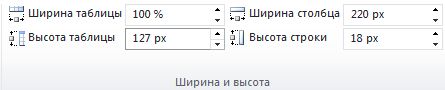
Вы можете изменить высоту или ширину таблицы или определенную строку высоту и ширину конкретного столбца в таблице.
- Чтобы изменить размеры таблицы, в разделе Работа с таблицами на вкладке Макет в группе Ширина и высота задайте размер таблицы с помощью стрелок вверх и вниз в полях Ширина таблицы и Высота таблицы.
- Чтобы изменить размер столбца или строки, щелкните нужный столбец или строку таблицы, а затем задайте размер с помощью стрелок вверх и вниз в полях Ширина столбца и Высота строки.
Примечание: Можно также изменить ширину и высоту таблицы, столбца или строки, введя % процента странице после номера или, введя нужной ширины и высоты в поле.
Отображение и скрытие линий сетки
Линии сетки отображают границы между ячейками в таблице, не имеющей границ. В отличие от границ, сетка отображается только на экране и не видна в режиме просмотра.
- На вкладке Макет в группе Таблица выберите команду Показывать сетку, чтобы вывести на экран линии сетки.
Добавление строки в таблицу
- Щелкните ячейку в строке, над или под которой требуется добавить новую строку.
- На вкладке «Макет» инструментов Работа с таблицами выполните одно из указанных ниже действий.
- Чтобы добавить строку над выделенной ячейкой, в группе строки и столбцы нажмите кнопку Вставить выше.
- Чтобы добавить строку под ячейку, которая была нажата кнопка, в группе строк и столбцов , нажмите кнопку Вставить снизу.
Добавление столбца в таблицу
- Щелкните ячейку в столбце, расположенном справа или слева от того места, куда требуется вставить столбец.
- На вкладке Макет инструментов Работа с таблицами выполните одно из указанных ниже действий.
- Чтобы добавить столбец слева от выделенной ячейки, в группе строки и столбцы нажмите кнопку Вставить слева.
- Чтобы добавить столбец справа от выделенной ячейки, в группе строки и столбцы нажмите кнопку Вставить справа.
Объединение и разбиение ячеек
Две ячейки, расположенные в одной строке или в одном столбце, можно объединить в одну. Например, можно объединить несколько ячеек в одной строке, чтобы создать заголовок таблицы, общий для нескольких столбцов.
- Щелкните одну из ячеек, которые требуется объединить.
- В разделе Работа с таблицами на вкладке Макет в группе Объединение выберите нужный вариант. Вы можете объединить ячейки, которые щелкнули с ячейки над ним, под ним, или слева или справа от нее.
Примечание: Объединение более двух ячеек одновременно невозможно.
Удаление таблицы со страницы
- В окне со страницей, на которой расположена таблица, откройте на ленте вкладку Страница и выберите команду Изменить.
- Щелкните таблицу, которую требуется удалить.
- На ленте в разделе Работа с таблицами откройте вкладку Макет.
- В группе Строки и столбцы выберите команду Удалить, а затем в раскрывающемся меню — пункт Удалить таблицу.
Примечание: Отказ от ответственности относительно машинного перевода. Данная статья была переведена с помощью компьютерной системы без участия человека. Microsoft предлагает эти машинные переводы, чтобы помочь пользователям, которые не знают английского языка, ознакомиться с материалами о продуктах, услугах и технологиях Microsoft. Поскольку статья была переведена с использованием машинного перевода, она может содержать лексические,синтаксические и грамматические ошибки.