Как отключить автоматический пересчет формул в excel
Как отключить автоматический пересчет формул в Экселе перед открытием книги. Создается так:
Эксель = СоздатьОбъект(«Excel.Application»);
Книга открывается так:
Книга = Эксель.WorkBooks.Open(ИмяСводнойТаблицы);
Отключать пересчет перед открытием книги пытался так:
Эксель.Calculation = xlCalculationManual;
Естественно xlCalculationManual объявлена и инициализирована ранее (xlCalculationManual = -4135;)
Вылетает ошибка: Microsoft Office Excel: Нельзя установить свойство Calculation класса Application.
Как отключить автоматический пересчет формул в excel
UsedRange — это все ячейки, в которых есть значение, формула или форматирование. Следовательно да. Но сводные отдельные объекты и они не будут пересчитываться методом Calculate, т.к. пересчет на них вообще не влияет. У них есть метод Refresh.
Даже самый простой вопрос можно превратить в огромную проблему. Достаточно не уметь формулировать вопросы.
Пользователь
Сообщений: 218 Регистрация: 15.11.2016
25.04.2017 12:02:13
Sub ttt() Application.ScreenUpdating = False 'arrBaza = Range("AH2:AH" & Cells(Rows.Count, "AH").End(xlUp).Row).Value LB = Cells(Rows.Count, "AH").End(xlUp).Row LS = Cells(Rows.Count, "H").End(xlUp).Row Sheets("Итог").PivotTables("СводнаяТаблица3").PivotCache.Refresh MsgBox LB Application.Calculation = xlManual For I = 2 To LB 'Cells(I, "AI").Value = 10 Sheets("Pivot2").UsedRange.Calculate ActiveSheet.PivotTables("СводнаяТаблица2").PivotCache.Refresh 'MsgBox Application.StatusBar = Str(I) With ActiveSheet.PivotTables("PivotTable1").PivotFields("Barcode") .PivotItems(Trim(Str(Cells(I, "AH").Value))).Visible = True If I > 2 Then .PivotItems(Trim(Str(Cells(I - 1, "AH").Value))).Visible = False Else .PivotItems(Trim(Str(Cells(LB, "AH").Value))).Visible = False End If End With For K = 2 To LS Cells(2, "P") = Cells(K, "M").Value If Cells(1, "AD").Value = 0 Then Exit For Next If Cells(1, "AD").Value = 0 Then c = Cells(2, "AD").Value Else c = 0 End If If c = 0 Then GoTo 1 For J = 2 To LS If Trim(Cells(J, "H").Value) = Trim(Cells(2, "P").Value) Then Cells(J, "J") = Cells(J, "J").Value + c Exit For End If Next Cells(I, "AI").Value = Trim(Cells(2, "P").Value) 1: Next Application.ScreenUpdating = True Application.Calculation = xlAutomatic End Sub
Посмотрите пожалуйста если есть возможность, как мне сделать так что бы все свобные несмотря на отключенный пересчет обновлялись при каждой итерации в коде?
Изменено: bobyjoy — 25.04.2017 13:30:07
Пользователь
Сообщений: 14615 Регистрация: 15.09.2012
Профессиональная разработка приложений для MS Office
25.04.2017 12:11:33
| Цитата |
|---|
| bobyjoy написал: так что бы все свобные несмотря |
я уже написал — сводные и так обновляются несмотря на пересчет. Они от него вообще не зависят. Другой вопрос в том, что скорее всего есть необходимость пересчитывать формулы таблиц, являющихся источником данных для этих сводных.
Даже самый простой вопрос можно превратить в огромную проблему. Достаточно не уметь формулировать вопросы.
Как отключить пересчет формул
Как в Excel отключить пересчет формул?
Для более быстрого расчета, мне нужно в Excel отключить вычесление формул. Через объект.
Пересчет формул скрытия
Подскажите, пожалуйста, как решить следующую задачу: Есть форма для редактирования главного.
Пересчёт формул в документе.
Нужно пересчитать вычисляемое поле .
Пересчет формул только для 1 листа
Подскажите, пож. Ситуация: программный пересчет объемных данных на листе 1; генерируются.
15141 / 6414 / 1731
Регистрация: 24.09.2011
Сообщений: 9,999
Житель Земли
3001 / 3000 / 391
Регистрация: 26.07.2011
Сообщений: 11,463
Записей в блоге: 1
говорю же: «вручную» не катит! а если убрав галку «пересчитывать перед сохраненим», снова поставить «автоматически», галка возвращается
Добавлено через 1 минуту
как всегда, хозяева масдая перемудрили. я хочу опцию «НЕ ПЕРЕСЧИТЫВАТЬ формулы при открытии файла, созданного в более ранней версии»!
терпеть не могу, когда Гейтс или кто-то еще решает за меня, как МНЕ будет удобнее работать в программе.
87844 / 49110 / 22898
Регистрация: 17.06.2006
Сообщений: 92,604
Помогаю со студенческими работами здесь
Пересчет формул только на одном листе
Доброго времени суток, форумчане! Столкнулся со следующей проблемой: На нескольких листах в.
Не работает автоматический пересчет формул на листах
При создании макроса на одном компе использовалась функция отключения автоматического пересчета.

Пересчет формул на разных листах в заданном диапазоне
Пож. помогите с простой задачкой, необходим пересчет формул только в заданном диапазоне ячеек A1.
Пересчёт формул на отдельных диапазонах, столбцах, ячейках
Здравствуйте форумчане! Вопрос такой. Возможно ли задать макросом такие параметры, чтобы.
Изменение пересчета, итерации или точности формулы в Excel
Для эффективного использования формул необходимо ознакомиться с тремя ключевыми понятиями.
Вычисление — это процесс расчета по формулам и последующего отображения значений результатов в ячейках, содержащих формулы. Во избежание ненужных вычислений, которые забрать время и замедлить работу компьютера, Microsoft Office Excel автоматически пересчитывает формулы только при изменении влияющих на формулу ячеек. Это является стандартной процедурой при первом открытии книги и ее редактировании. Однако тем, как и когда Excel будет пересчитывать формулы, можно управлять.
Итерация — это повторный пересчет на отдельном числовом условии. Excel не может автоматически вычислить формулу, которая ссылается (прямо или косвенно) на ячейку, содержаную эту формулу. Это называется циклской ссылкой. Если формула ссылается на одну из собственных ячеек, необходимо определить, сколько раз она должна пересчитываться. Цикловые ссылки могут итерироваться бесконечно. Тем не менее, вы можете сами задать предельное число итераций и относительную погрешность.
Точность — это показатель степени сходимости вычислений. Excel хранит и выполняет вычисления с точностью 15 значащих цифр. Однако существует возможность изменить точность вычислений, так что Excel при пересчете формул будет использовать для вычислений не хранимое, а отображаемое значение.
Изменение при пересчете листа или книги
Во время вычислений можно выбирать команды и выполнять ввод чисел или формул. Для выполнения команд или других действий вычисления прерываются, а затем возобновляются снова. Если книга содержит большое число формул либо листы содержат таблицы данных или функции, автоматически пересчитываемые при каждом пересчете книги, процесс вычислений может занять значительное время. Он также может быть длительным, если листы содержат связи с другими листами или книгами. Можно изменить способ выполнения вычислений, установив параметр пересчета вручную.
Важно: Изменение любого из этих параметров влияет на все открытые книги.
- На вкладке Файл нажмите кнопку Параметры и выберите категорию Формулы. В Excel 2007 нажмите кнопку «Microsoft Office»,выберите «Параметры Excel»и щелкните категорию «Формулы».
- Выполните одно из указанных ниже действий.
- Для пересчета всех зависимых формул при каждом изменении значения, формулы или имени в разделе Параметры вычислений в группе Вычисления в книге выберите пункт Автоматически. Это — способ вычислений по умолчанию.
- Чтобы пересчитать все зависимые формулы, кроме таблиц данных, при каждом изменении значения, формулы или имени в разделе «Параметры вычислений» в разделе «Вычисления книги» выберите значение «Автоматически» за исключением таблиц данных.
- Для отключения автоматического пересчета и выполнения пересчета открытых книг только при явном требовании (с помощью клавиши F9) в разделе Параметры вычислений в группе Вычисления в книге выберите параметр Вручную.
Примечание: При выборе параметра Вручную Excel автоматически устанавливает флажок Пересчитывать книгу перед сохранением. Если сохранение книги занимает много времени, для его экономии снимите флажок Пересчитывать книгу перед сохранением.
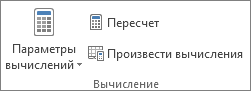
Совет: Многие из этих параметров можно изменять и вне диалогового окна Параметры Excel. Откройте вкладку Формулы и в группе Вычисления щелкните элемент Параметры вычислений, а затем — Выполнять автоматически.
Примечание: Если лист содержит формулу, связанную с непересчитанным листом, и эта связь обновляется, появится сообщение о том, что исходный лист полностью не пересчитан. Для обновления связи с текущим значением, записанном в исходном листе, даже если оно неверно, нажмите кнопку ОК. Для прекращения обновления связи и использования предыдущего значения, полученного из исходного листа, нажмите кнопку Отмена.