Как отключить уведомления в стиме
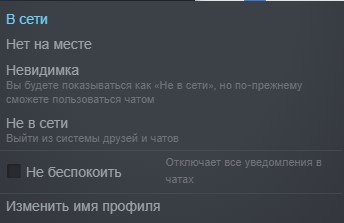
- нажимаем правой кнопкой на значек стим;
- выбираем «Друзья«
- и устанавливаем статус «не в сети«.
Содержание
- Все события уведомлений стима
- Отключаем уведомления стима
- Как отключить оповещения в определенной игре
Все события уведомлений стима
Если у вас немало друзей в Стим, вы часто наблюдаете уведомления о заходе в ту или иную игру, приглашения в лобби и надоедливые сообщения. Отключить все надоедливые уведомления нужно через настройки списка друзей. Найти список можно на главной странице, наводясь на вкладку «Друзья». Также, список друзей можно найти перейдя во вкладку «Активность». Но проще всего, меню можно найти в нижней части на любой странице Стим, нажав на «ДРУЗЬЯ И ЧАТ».
Давайте рассмотрим как отключить все всплывашки сообщений на на практике. Как отключить все уведомления от друзей В Стим присутствует множество оповещений от друзей. Вот список всех уведомлений в стиме:
- Когда друг заходит в игру;
- Когда друг подключается к сети;
- Когда я получаю личное сообщение;
- Когда мне пишут в групповом чате;
- Уведомления о событиях или объявлениях в группе. Для многих игроков, такого детального информирования об деятельности каждого из вашего списка друзей не нужно.
ПОЛЕЗНЫЕ СТАТЬИ : Не запускается КС ГО (исправляем), Лагает кс го (инструкция по исправлению)
Отключаем уведомления стима
Не будем ходить вокруг да около, вот инструкция:
- На главной странице Стим нажимаем «Друзья», после выбираем
список друзей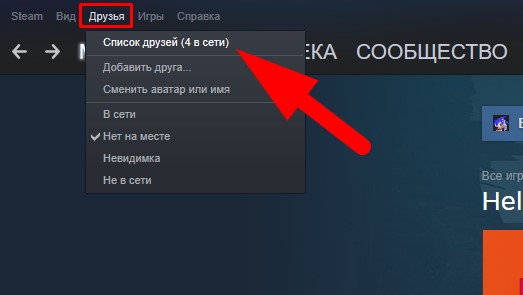
- В открытом меню выбираем «Настройки списка друзей»
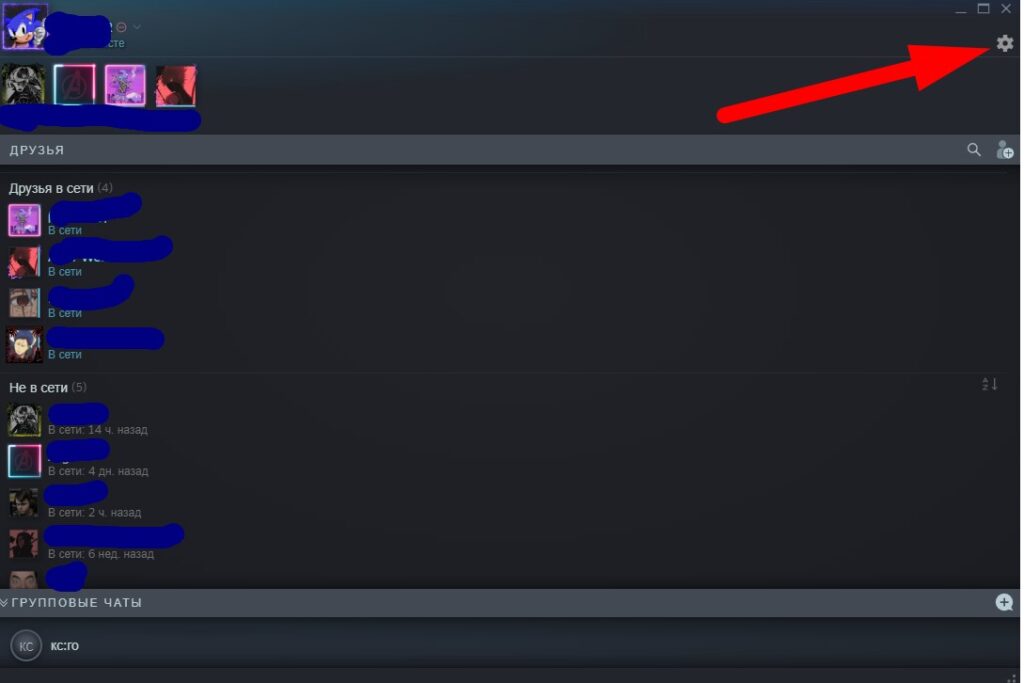
- После чего, переходим во вкладку «Уведомления»
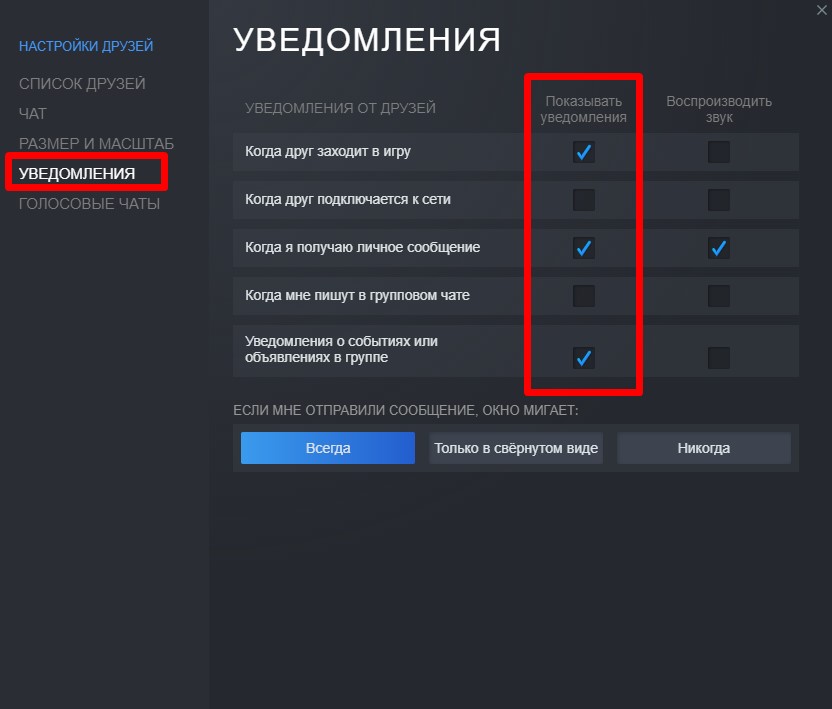
- Напротив каждого уведомления от друзей, есть выбор, воспроизвести звук или показать вплывающие сообщение. Чтобы отключить все уведомления, снимаем галочки и выбираем режим окна при получении сообщения
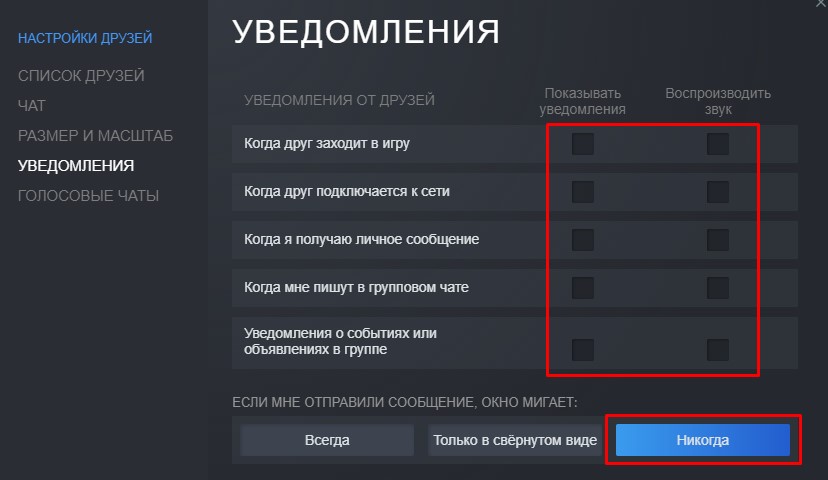
Последняя настройка позволяет убрать входящие сообщения, для этого в настройках есть три пункта для выбора «Если мне отправили сообщение, окно мигает»:
- Никогда;
- Только в свёрнутом виде;
- Всегда.
- Еще один практичный и быстрый способ убрать уведомления, это поменять статус (говорили вначале статьи). Под статусом, имеется в виду, различные режимы отображения вас в сети.
Помните то, что данные настройки выставляются один раз на все время. После того, как вы все настроите, то больше не понадобиться беспокоится по данному вопросу. Это рекомендуем сделать сразу после того, как вы впервые запустили стим. Так как в дальнейшем это вам будет только мешать.
Рассмотрим функции и предназначения каждого из них:
- «В сети» — показывает вам всем друзьям из Стима. Работает в стандартном режиме, если вы до этого не отключали уведомления, они будут приходить, как и ранее.
- «Нет на месте» — по своему функционалу ничем не отличается от «В сети», но уведомляет ваших друзей о том что вы отошли.
- «Невидимка» — для других вы будете не в сети, но можете пользоваться чатом.
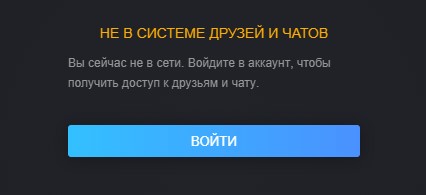
- «Не в сети» — Стим будет работать, как обычно, но интерфейс чата и друзей будет отключен. И вы увидите в чате вот такой текст «Не в системе друзей и чатов«
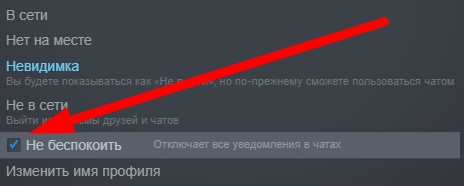
Но, самое главное, что это не профили, а возможность отключить все
уведомления чата с помощью одной галочки.
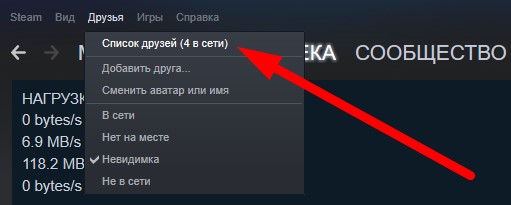
Все находится в том же меню списка друзей, как указывалось ранее нужно на главной странице выбрать «Список друзей» во вкладке «Друзья»
Есть еще два способа перехода в данное меню.
ХОРОШИЙ МАТЕРИАЛ: Настройка стрельбы в кс го
Первый способ, через верхнюю часть приложения:
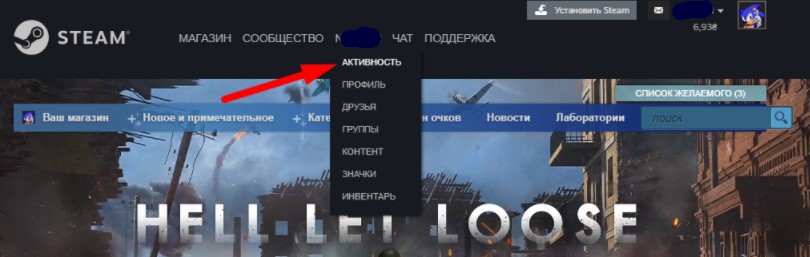
- Наводимся курсором на свой профиль и выбираем «Активность»
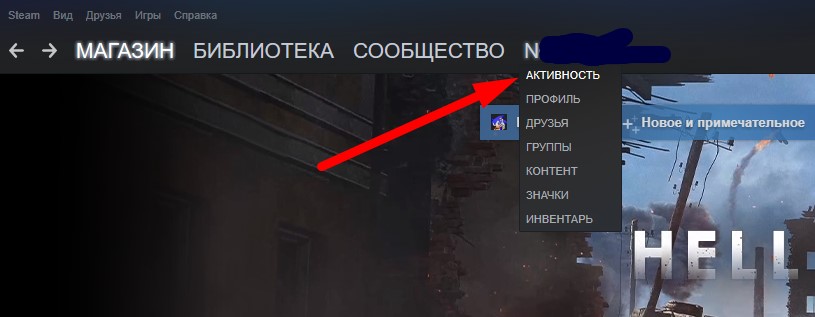
- В открытом меню видим уже знакомый нас «Список друзей», кликаем по нему
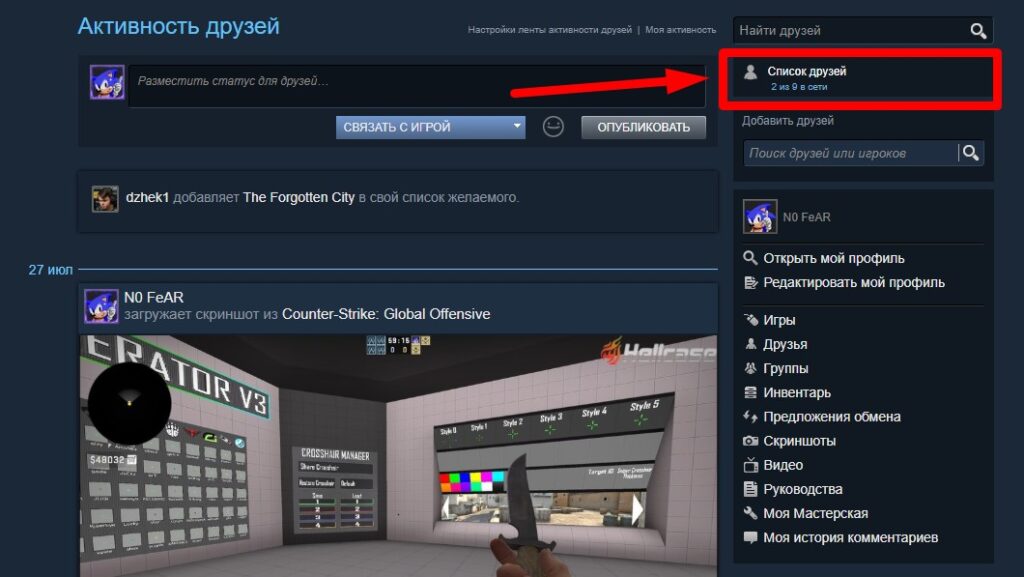
- Наблюдаем то же самое меню
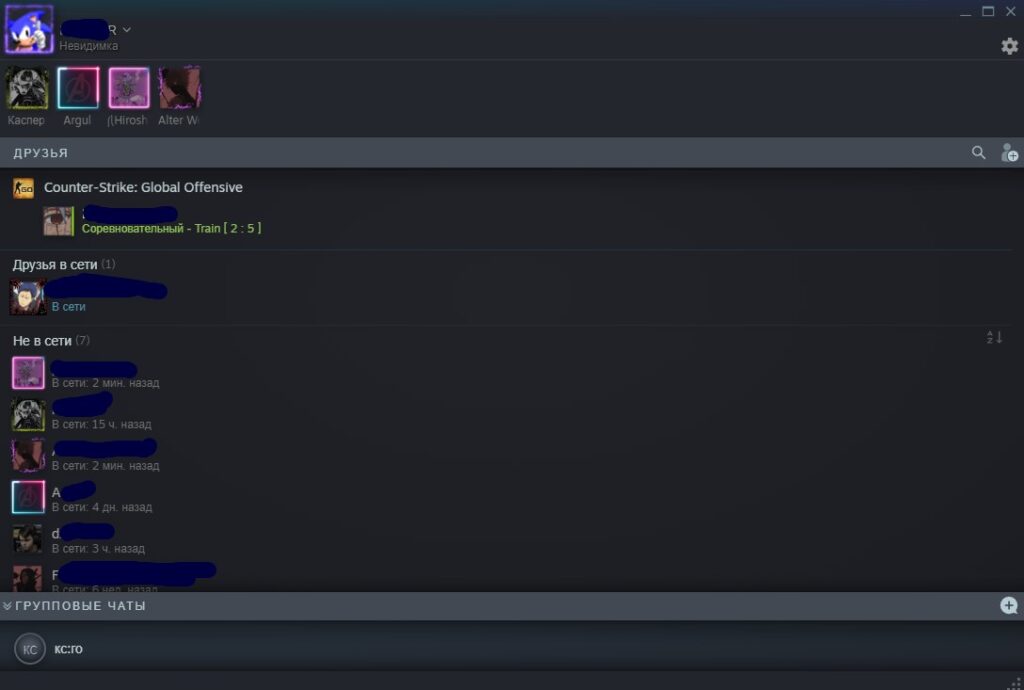
Второй же способ — самый быстрый
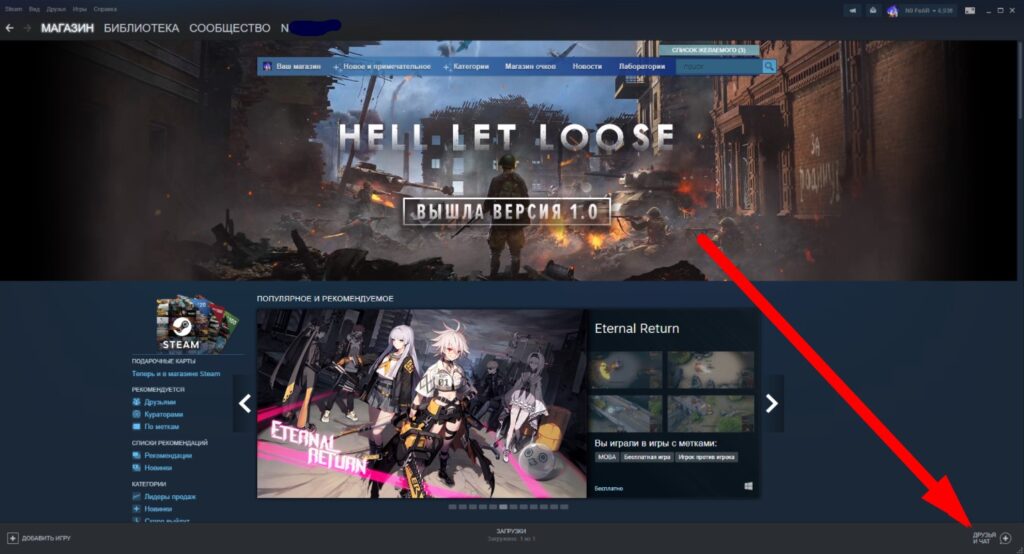
На любой из страниц Стим, в нижнем правом углу всегда будет надпись «Друзья и чат», это то что нам нужно
Данные настройки, работают не только с приложения, но и с браузерной версией Steam. Для этого делаем похожие действия:
- Наводимся на свой никнейм в верхней части сайта;
- Выбираем «Активность»
- Нажимаем написать сообщение
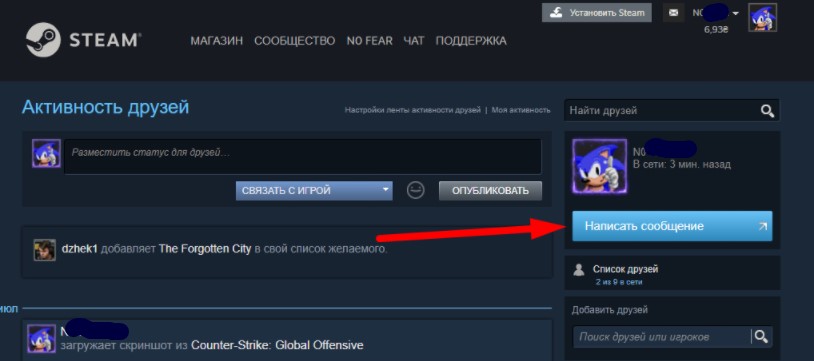
- После этого откроется немного видоизменение меню, но с теми самыми функциями
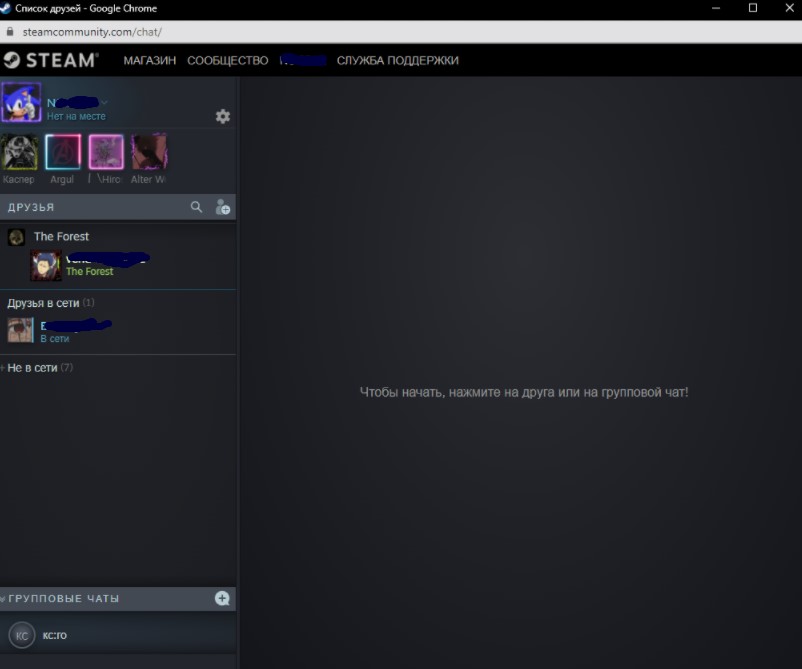
Важно понимать: настройки из разных версий, а именно приложение и веб сайт, не синхронизируются.
Надеемся, что данная статья помогла вам разобраться во всех непонятных нюансах настроек уведомлениях в Steam. Как убрать оповещение о достижениях в Steam Концентрируясь на игре, во всякий раз не хочется отвлекаться по мелочам, особенно в момент напряженных баталий. Уведомление о достижениях, частенько заставляет неосознанно обращать на них внимание, по этому многие задаются вопросом как их отключить:
- Для этого переходим в Стим;
- В левом верхнем углу, нажимаем на «Steam» и переходом в «Настройки»
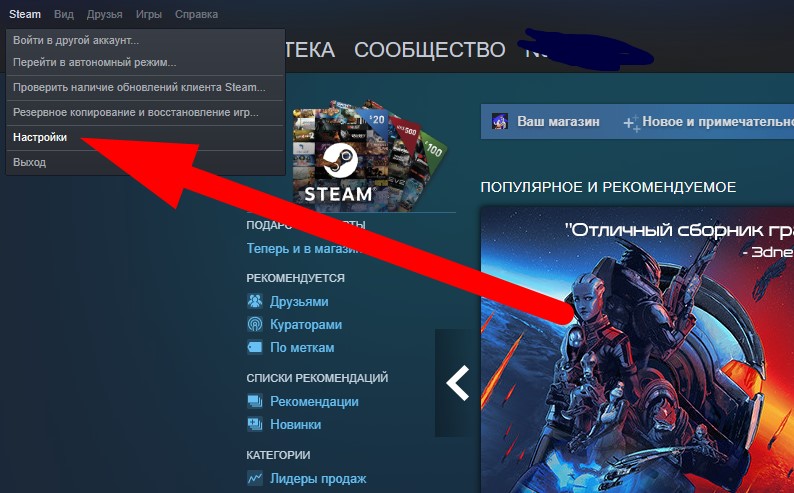
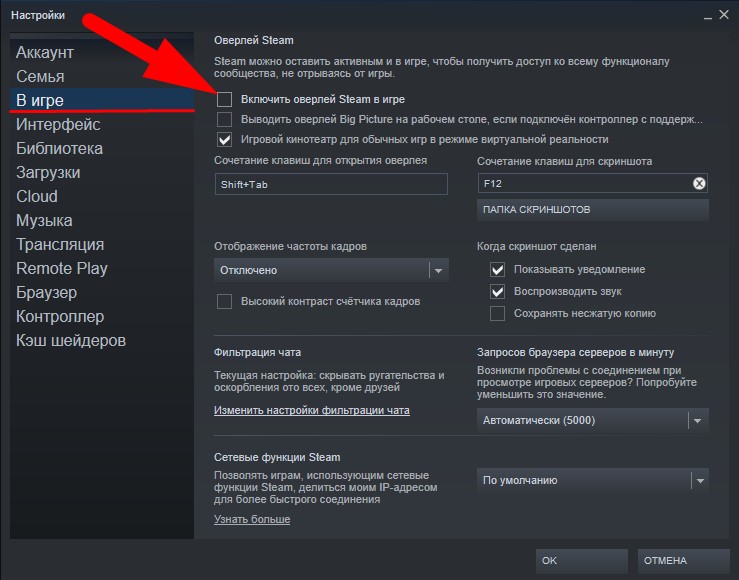
- Переходим во вкладку «В игре» и снимаем галочку с пункта «Включить оверлей Steam в игре»
Как отключить оповещения в определенной игре
Если вам нужно уведомления в одной игре, убрать их можно в вашей б библиотеке. Для этого:
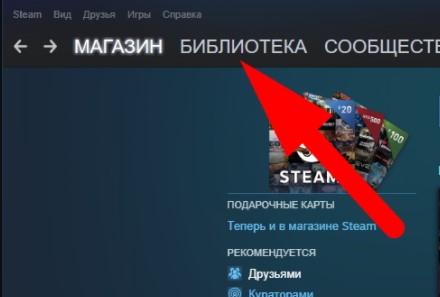
- Переходим в меню «Библиотека»;
- Находим нужную игру и нажимаем «Свойства»
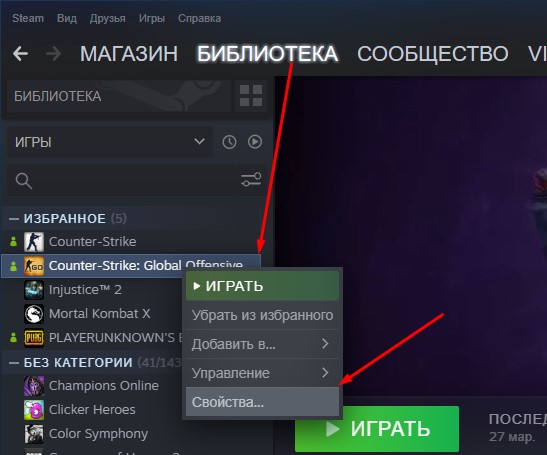
- В отрытом меню снимаем галочку с пункта «Включить оверлей Steam в игре»
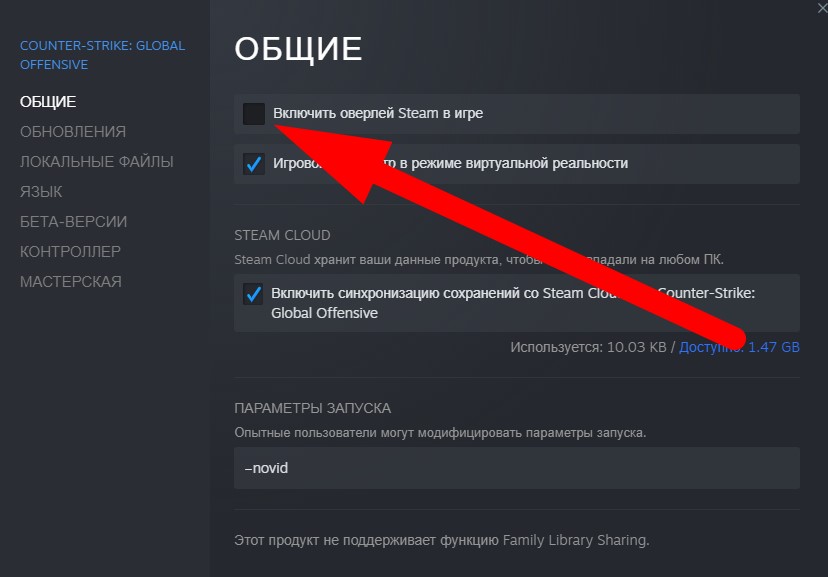
По своему опыту могу сказать, что это реально хороший лайфхак для мультиплеерных и сингл игр. Ведь в некоторых из них, очивок насколько много, что они не перестают вылазить в оверлее. Из-за этого частенько отвлекаешься и теряешь концентрацию когда она важна.
Видео — Как отключить уведомления:
После этих действий, вы забудете о надоедливых внутриигровых уведомлениях. Надеемся что после этого ваш игровой перформанс будет гораздо приятней. Хорошей игры!

Виталий Бене
Обожаю играть в компьютерные игры с детства. Меня зовут Виталий Бене. Являюсь редактором на сайте с 2018 года. Почти с момента его создания. Всегда мечтал работать в индустрии киберспорта. А особенно, если речь идет о CS:GO! Хочу создать максимально больше полезного материала для всей индустрии киберспорта и любителей CS:GO.
- → Убрать кровь кс го
- Как посмотреть историю покупок в стиме ←
Телеграмм Трейдеров скинов CS:GO


- 1. Vitality
- 2. ENCE
- 3. G2
- 4. Heroic
- 5. MOUZ +6
- 6. Natus Vinsere +1
- 7. FaZe Clan -1
- 8. Astralis -3
- 9. Monte +4
- 10. Cloud9 -2
Весь рейтинг команд



Почта для связи
gocsgo.net@gmail.com
Как отключить уведомления Windows 10

Операционная система оповещает пользователя о происходящих событиях: о выходе обновления ОС, об обнаружении новой беспроводной сети и т.д. Кого- то такие уведомления раздражают. Возникает вопрос – как отключить систему оповещения? Расскажем подробнее в этой статье.
Для чего нужны оповещения
Операционная система Windows отображает оповещения в нижнем правом углу монитора, рядом с часами. Эту зону называют «Область уведомлений» или «системный трей».
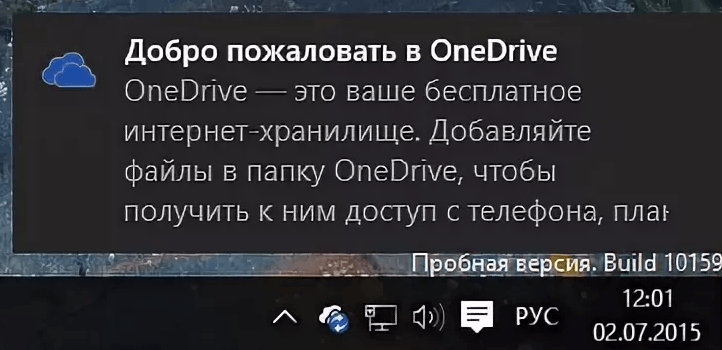
Уведомления стараются держать пользователя в курсе событий, которые происходят в операционной системе.
Например, при подключении флэшки в системном трее появится уведомление о новом устройстве и варианты операции, которые доступны для носителя.
Также уведомления отправляют программы, которым доступен «Центр уведомлений» Windows. К примеру, утилита GreenShot (выполняет скриншоты и базовые операции с изображением) после сохранения скриншота высылает сообщение об операции.
Как отключить систему оповещения
Большинство пользователей игнорируют текст, закрывая уведомление мышкой. Приведем конкретные примеры, как отключить уведомления Windows.
Через «Панель управления»
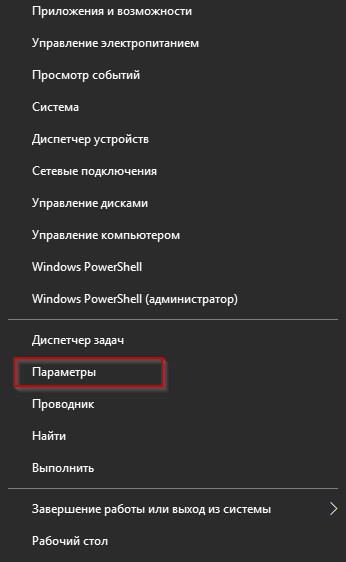
Простейший способ – зайти в «Панель управления». Нажимаем правой кнопкой мыши на кнопке «Пуск», далее переходим в «Параметры».
Выбираем пункт «Система».
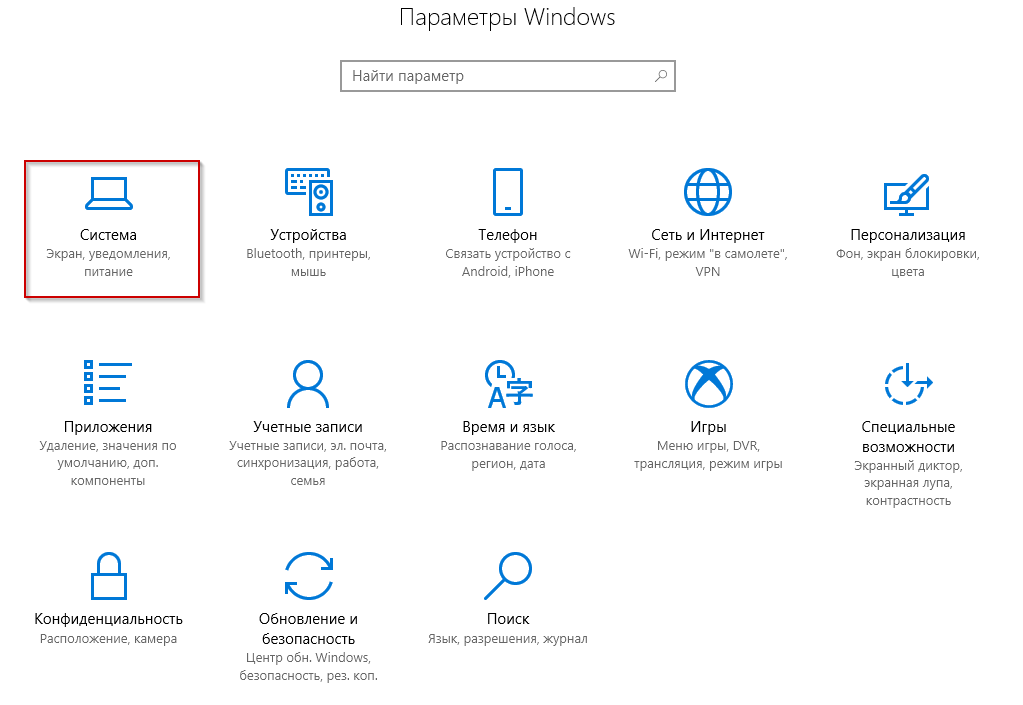
Переключаемся во вкладку, которая выделена красным на скриншоте.
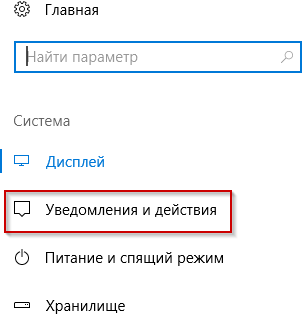
Подраздел «Уведомления и действия»
Переходим к опции «Уведомления».
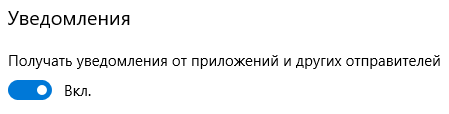
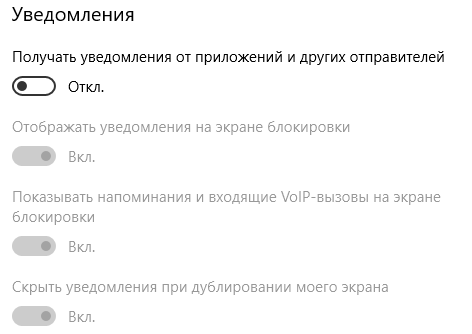
По умолчанию ползунок перемещен в правую сторону, что означает «Включено». Переводим его в левое положение. Автоматически отключатся и нижестоящие три опции.
Если необходимо отключить уведомления только определенного приложения, то переходим в конец страницы, где расположены настройки для приложений.
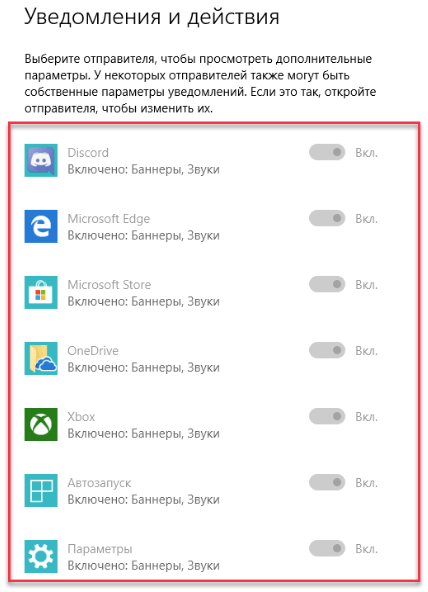
Уведомления от программ
Режим «Не беспокоить»
Второй вариант займет 2 минуты. Наводим указатель манипулятора в нижний правый значок и нажимаем правую кнопку.
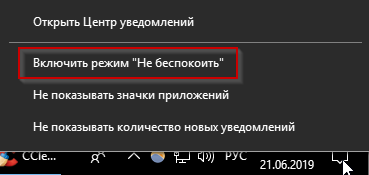
Откроется контекстное меню, выбираем пункт «Не беспокоить». ОС больше не будет присылать уведомления.
Альтернативный вариант активации режима – нажимаем на плитке левую кнопку мыши. С правой стороны выезжает вертикальное меню с параметрами.
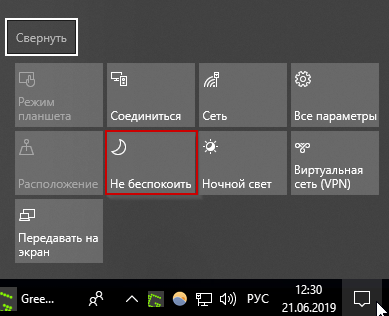
Включение режима альтернативным методом
Выбираем пункт, как показано на скриншоте красным. Закрываем панель.
Через реестр Windows
Третий вариант предполагает наличие знаний пользователя о принципах работы с реестром операционной системы.
Нажимаем сочетание клавиш Win + R, вводим команду regedit.
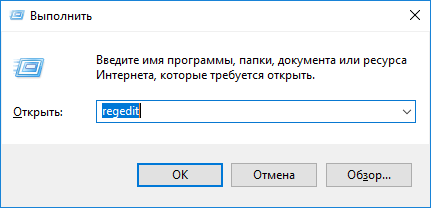
Важно! Для выполнений операций пользователь должен обладать правами локального администратора.
Откроется новая рабочая область. Переходим оп пути:
HKEY_CURRENT_USER – Software — Microsoft — Windows — CurrentVersion — PushNotifications.
Переходим на правую сторону ветки, выбираем ключ ToastEnabled.
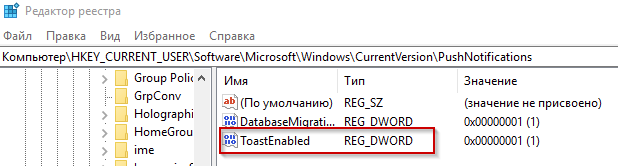
Активируем левой кнопкой дважды, открываются свойства. В поле «Значение» прописываем цифру «0».
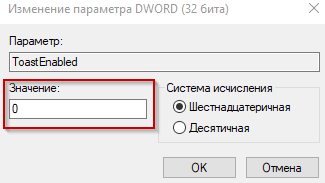
Нажимаем ОК, закрываем реестр и перезапускаем компьютер.
Через групповые политики
Еще один способ отключить уведомления – настроить политику на рабочей станции. Нажимаем Win + R, вводим gredit.msc.
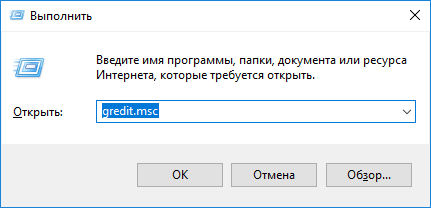
Вызов групповых политик
Откроется новая рабочая область. Переходим по пути:
«Конфигурация пользователя» — «Административные шаблоны» — «Меню Пуск и панель задач» — «Уведомления».
Выбираем пункт, отмеченный на скриншоте красным.
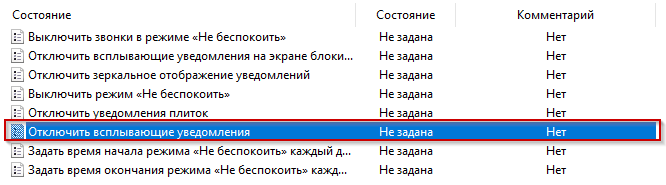
Опция «Отключить всплывающие уведомления»
Активируем параметр двойным кликом мыши. Переводим в статус «Включено».
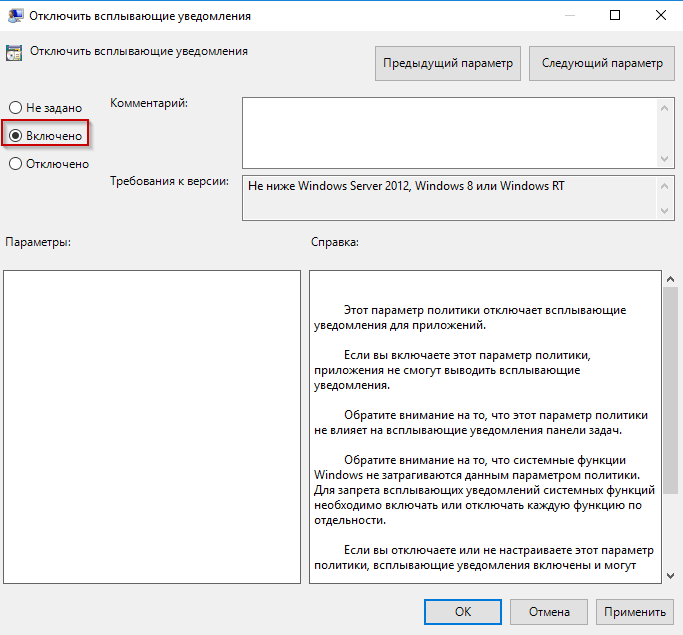
Нажимаем ОК, закрываем редактор групповых политик и перезагружаем компьютер.
Убрать звук оповещений
Некоторым пользователям уведомления необходимы, но раздражает звук входящего сообщений. Расскажем, как его отключить.
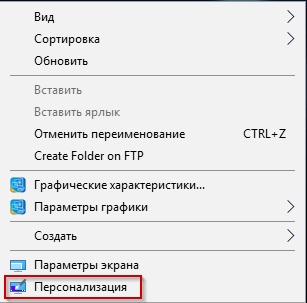
Открываем контекстное меню рабочего стола: щелчок правой кнопкой мыши на пустой зоне. Выбираем опцию, как показано на скриншоте ниже.
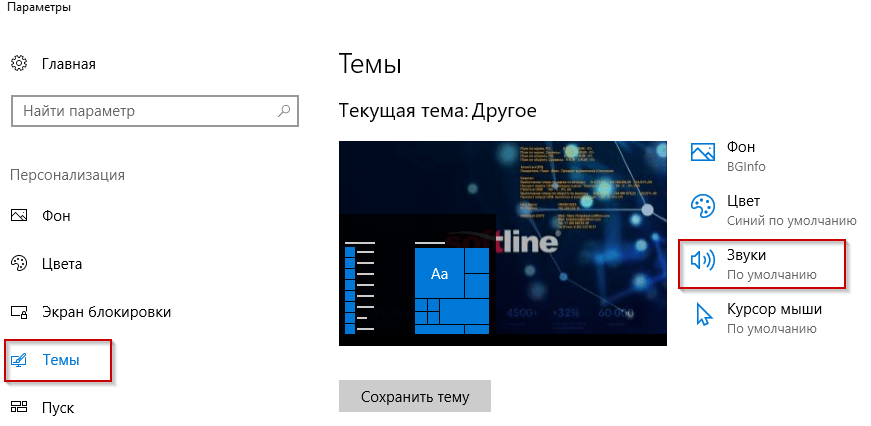
Переходим во вкладку «Темы», опция «Звуки»
Откроется новое рабочее окно. Переключаемся на пункт «Уведомления» в перечне звуков.
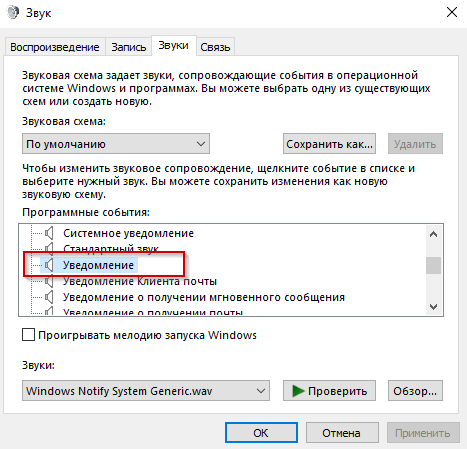
Найти звуковое оповещение
В нижней части меню расположен пункт «Звуки». Активируем его по стрелке рядом, выбираем пункт «Нет».
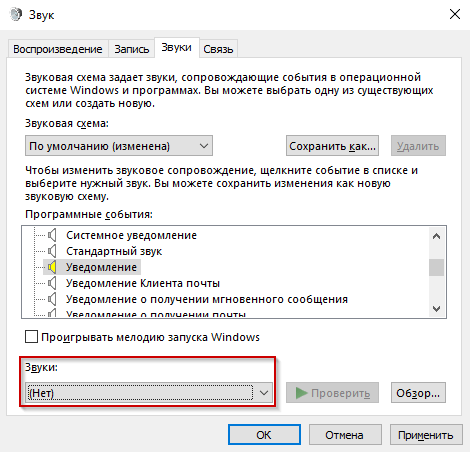
Нажимаем ОК, закрываем настройки.
Альтернативный вариант – сменить звуковую схему. В этом же меню выбираем пункт, как на скриншоте ниже.
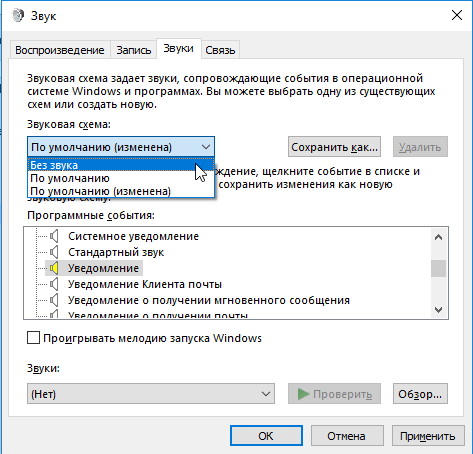
Выбор «Звуковой схемы»
Переключаемся на режим «Без звука». Теперь уведомления приходят без звука, но и остальные действия пользователя больше не будут сопровождаться звуками.
Что такое «Центр уведомлений»
«Десятая версия» Windows дополнена функцией «Центр уведомлений». Он предназначен для хранения и последующего просмотра оповещений. Его принцип работы следующий.
Пользователю приходит оповещение, но он не обращает внимание. Спустя 5 секунд оно автоматически перемещается в Центр. В дальнейшем владелец ПК просматривает сообщения, которые не прочитал ранее.
Функцию также можно отключить, используя два метода. Рассмотрим оба.
Редактор реестра
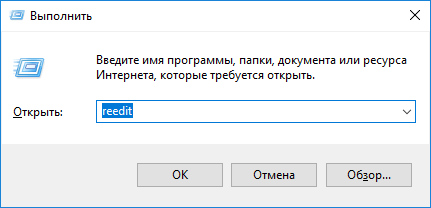
Нажимаем сочетание Win + R, далее вводим команду regedit.
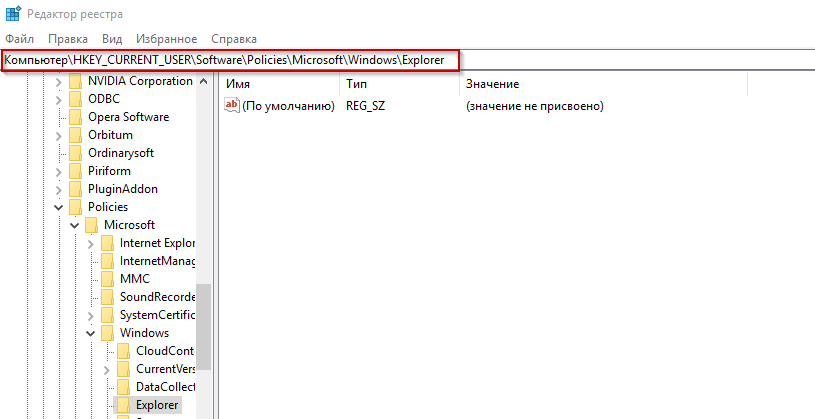
Откроется «Редактор реестра». Переходим к следующему разделу:
HKEY_CURRENT_USER – Software — Policies — Microsoft — Windows — Explorer
Если раздела не существует, то создаем его. Нажимаем правой кнопкой мыши на предыдущей ветке, выбираем опцию «Создать» – «Раздел».
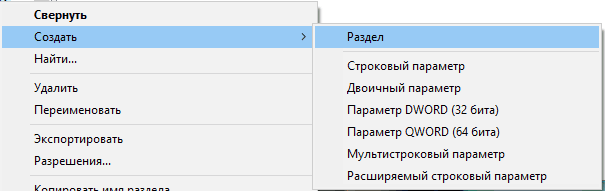
Создать новую ветку
Задаем наименование – имя Explorer. Следующим этапом создаем ключ в новой ветке. Щелкаем правой кнопкой мыши на правом поле, выбираем пункт «DWORD».
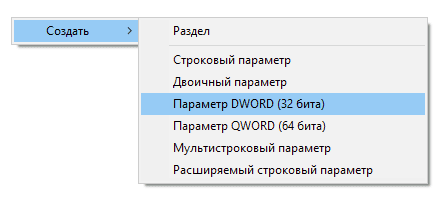
Создание нового ключа
Вновь созданной записи даем имя DisableNotificationCenter. Активируем ее, щелкнув дважды левой кнопкой мыши. Откроются свойства записи.
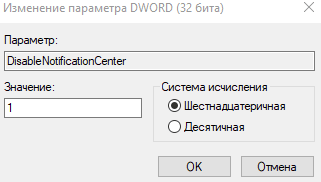
Устанавливаем «Значение» — цифру «1». Нажимаем ОК.
Закрываем редактор реестра и перезагружаем рабочую станцию.
Важно! Если необходимо вернуть работоспособность «Центру уведомлений», заходим по тому же пути и меняем «1» на «0».
Редактор групповых политик
Второй вариант – редактор групповых политик. Открываем его, как указано в разделе «Групповые политики». Переходим к разделу «Конфигурация пользователя» — «Административные шаблоны» — «Меню Пуск и панель задач». Находим пункт, отмеченный на скриншоте синим цветом.
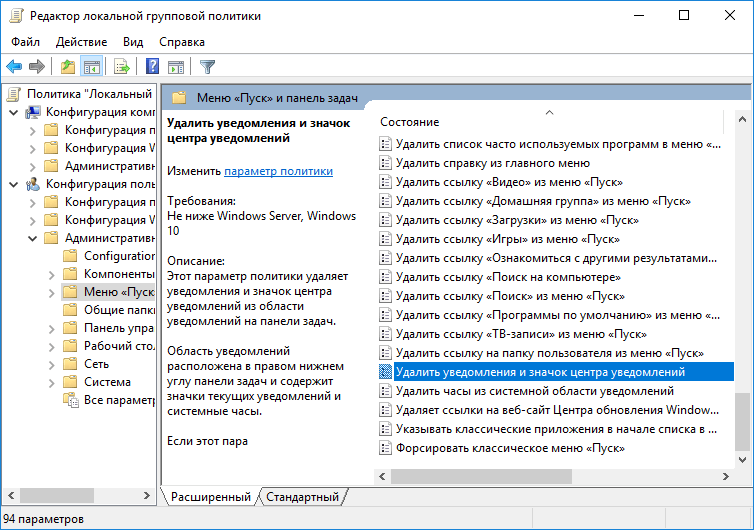
Опция, отвечающая за «Центр уведомлений»
Активируем его через левую кнопку манипулятора.
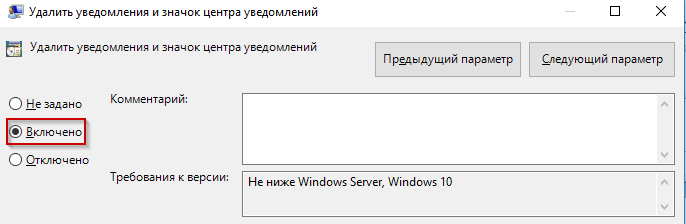
Выставляем параметр в состояние «Включено». Нажимаем кнопку ОК, а после перезагружаем компьютер.
Заключение
Публикация рассказала об оповещениях ОС Windows и о том, как отключить сообщения, если они мешают. Также рассмотрен «Центр уведомлений», который хранит все сообщения.
Тестовый режим Windows 10
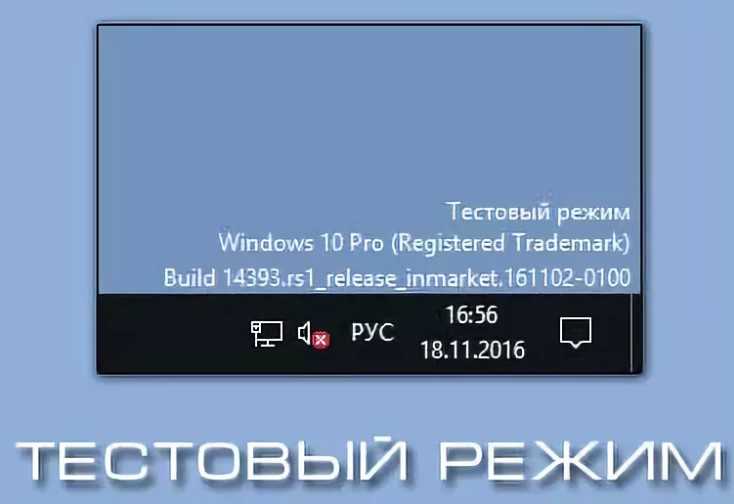
Тестовый режим в Windows 10 – это предусмотренная разработчиком операционной системы функция, позволяющая запускать программы и драйверы, в которых отсутствует одобренная Microsoft цифровая подпись.
Тестовый режим в Windows 10 – это своеобразная «песочница», где любой пользователь может «играться» с программами без боязни навредить компьютеру, случайно что-то удалить или испортить, а также попросту уничтожить свою технику. Знаете ведь, что у некоторых такое бывает: «Ой, это случайно, оно само!». Так вот в тестовом режиме можно делать что угодно без страха за программное обеспечение.
При выходе из тестового режима никакие изменения не сохраняются, поэтому после прекращения его использования вы получите все тот же компьютер, что и был до его запуска.
Он еще хорош тем, что является дополнительной мерой безопасности. Вы не сможете навредить своему ПК установкой программ или приложений. С одной стороны, это хорошо, а с другой нет. И все потому, что программы без цифровой подписи, одобренной в Microsoft, попросту могут не работать.
А теперь давайте подробно разберем, что представляет собой тестовой режим, как его активировать или отключить, а также как избавиться от назойливых сообщений на рабочем столе. Кому-то они совершенно не мешают, а вот кто-то приходит в ярость от лишнего текста на экране.
Что такое тестовый режим?
Тестовый режим – это функция, появившаяся только в последней версии Windows. Благодаря ей можно сменить работу системы со стандартного режима на особый, в котором определенная часть инструментов безопасности попросту отключается. В частности, перестает работать «проверка цифровых подписей» для драйверов.
При обычной работе, когда вы устанавливаете какие-либо программы, приложения или игры, эта «проверка» может полностью заблокировать инсталляцию. Как итог – невозможность установить что-то нужное и важное. Также есть вероятность того, что система не распознает внешнее устройство при попытке подключения (флешку, телефон, планшет и пр.).
Для внешнего оборудования нужны не совсем типичные для Windows 10 драйверы. Порой у них нет цифровой подписи, поэтому система блокирует их установку и, как следствие, не дает пользоваться устройствами.
Помните, что, несмотря на отключение некоторых инструментов безопасности, системе ничего не грозит.
Как включить тестовый режим в Windows 10?
Стоит уточнить: пошаговая инструкция может быть немного другой для вашего устройства, поскольку у разных производителей материнских плат разные способы входа в BIOS (UEFI). А попасть в него нужно с самого начала, поскольку необходимо убедиться в том, что возможность безопасной загрузки выключена. В противном случае нормальное функционирование тестового режима не гарантируется.
Дело в том, что если безопасная загрузка будет включена, то компьютер, переведенный в тестовый режим, будет потреблять ощутимо больше ресурсов процессора и оперативной памяти. Это значительно затормозит работу, каким бы мощным не было оснащение вашего системного блока. Именно поэтому и рекомендуется деактивировать безопасную загрузку – будете намного меньше ждать отклика.
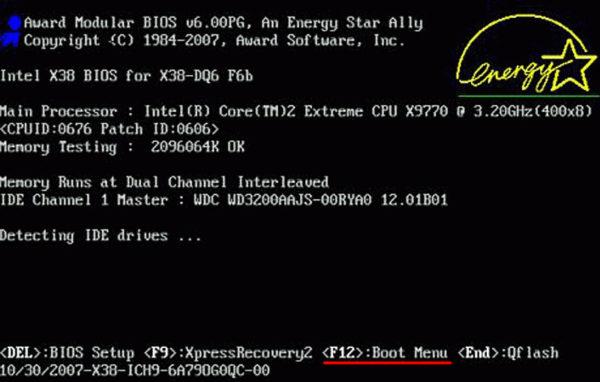
Для того чтобы войти в BIOS (UEFI), следует перезагрузить ваш компьютер (или ноутбук), а затем при появлении загрузочного экрана нажать кнопку. Какую – вы увидите сами. Это может быть F2, F12, DEL. Найти надпись можно в самом низу монитора, она выглядит так: «Press … to enter setup», где троеточие – искомая кнопка.
Далее вам необходимо найти пункт, отвечающий за загрузку. В случае русифицированного меню он так и будет называться, а вот в английском варианте нужно искать строку «Boot».
В этом разделе есть пункт «Secure Boot», отвечающий за возможность безопасной загрузки. Его нужно отключить, поставив значение «Disabled». После этого нажать кнопку F10 для выхода из BIOS (UEFI) с сохранением всех измененных настроек.
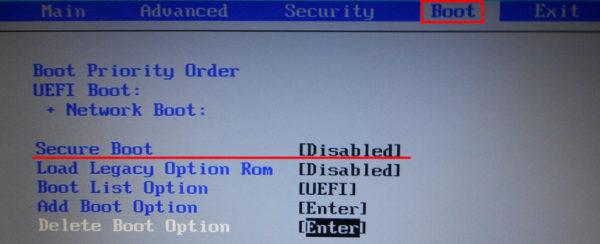
Должно стоять на «Отключено»
Следующий шаг – перезагрузка.
Теперь непосредственно сам процесс включения тестового режима.
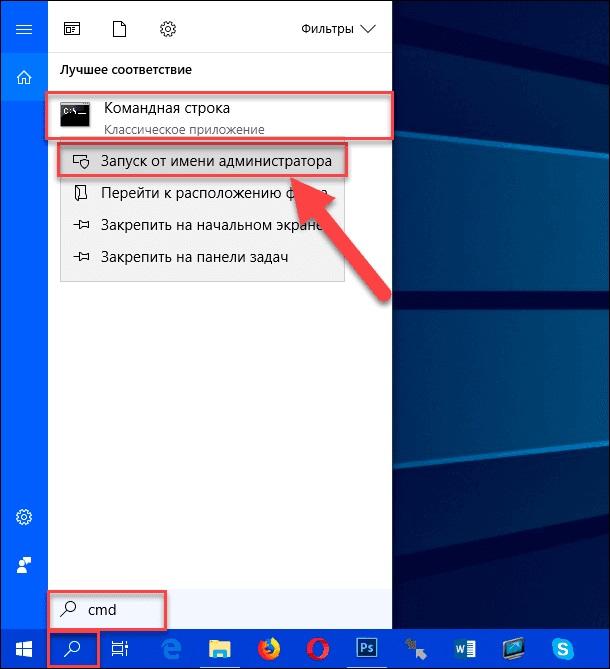
- Первый шаг подразумевает открытие меню «Пуск» и запуск командной строки. Для этого в поиске надо набрать «CMD» и запустить командную строку от имени администратора устройства. Если этого не сделать, то вносимые изменения могут работать некорректно и, соответственно, никакого профита от своих действий вы не ощутите.
- Наберите в появившемся окошке две команды. Первая — «bcdedit.exe -set loadoptions DISABLE_INTEGRITY_CHECKS». Нажмите ENTER. На экране обязательно должна появиться надпись «Операция завершена успешно». Только после этого вводите вторую команду: «bcdedit.exe —set TESTSIGNING ON» и также нажимайте ENTER.
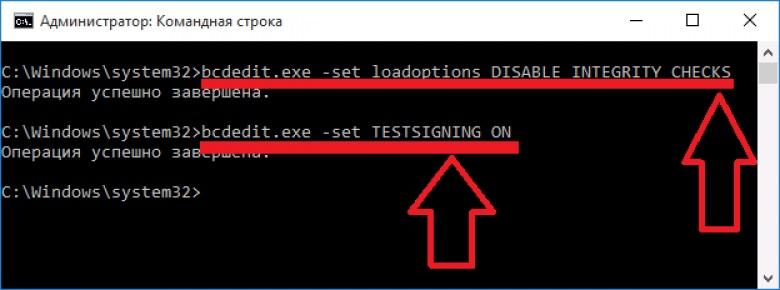
После можно сразу же перезагружаться. Когда компьютер заработает, в нижней части экрана (справа, где часы) вы увидите надпись, оповещающую о включении тестового режима.
Теперь все ограничения на установку не подписанных драйверов сняты, и пользователь может с легкостью и интересом экспериментировать с установкой различных программ.
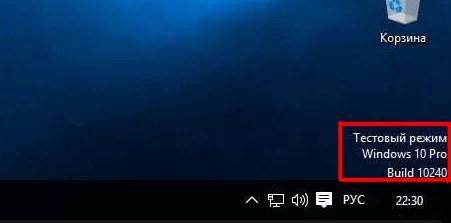
Как убрать надпись «Тестовый режим» с экрана?
Если вас по каким-нибудь причинам раздражает вновь появившаяся надпись, то ее можно легко отключить. Правда, для этого потребуется скачивание и установка стороннего программного обеспечения, поскольку ресурсами самой Windows 10 это сделать нельзя. Попросту не предусмотрена такая возможность.
Universal Watermark Disabler
Одна из таких программ – Universal Watermark Disabler. После ее инсталляции пользователю нужно согласиться с тем, что программа будет работать в оболочке не протестированной сборки. Ничего страшного в этом нет, звучит угрожающе только на словах. На деле же программа попросту вмешается в алгоритмы системы и отключит надпись «Тестовый режим».
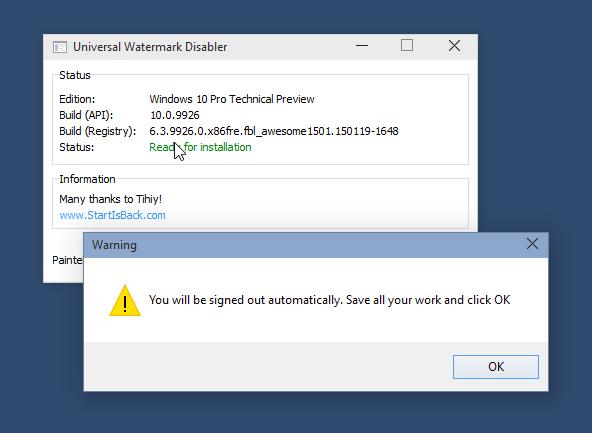
После этого следует перезагрузить ваш компьютер путем нажатия кнопки «ОК» в диалоговом окне программы.
Следующий вход в систему приятно обрадует: надпись «Тестовый режим» исчезнет, хотя сам он никуда не денется и продолжит работать совершенно незаметно для пользователя.
Внимание! Официальный сайт разработчика программы недоступен, поэтому вам придется самостоятельно найти утилиту в интернете. Мы призываем к осторожности и вниманию при скачивании программ с различных ресурсов!
My WCP Watermark Editor
Еще одна программа, способная удалять водяные знаки (а сообщение о тестовом режиме именно таковым и является) – это My WCP Watermark Editor. Утилита простая, действенная и проверенная временем и многими пользователями.
Ее уникальная особенность – она портабельная. Это означает, что у вас нет нужды устанавливать ее на свой компьютер; ее достаточно просто запустить.
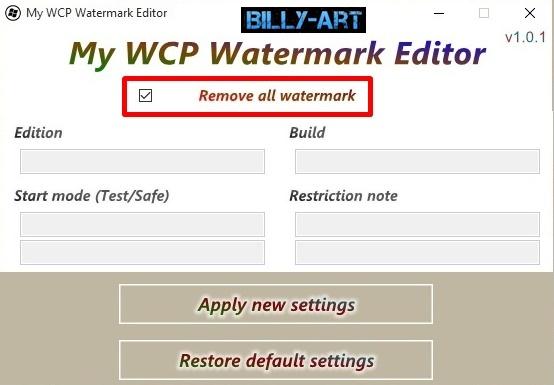
Чтобы при помощи этой программы заставить исчезнуть надпись «Тестовый режим», нужно запустить ее и в открывшемся окошке поставить галочку напротив пункта «Remove all Watermark». Далее следует принять изменения, нажав кнопку «Apply new settings». Теперь приложение начнет поиск всех водяных знаков на вашем компьютере и автоматически удалит все обнаруженные. После того, как оно сообщит об успешном результате, придется перезагрузить компьютер.
Re-Loader Activator
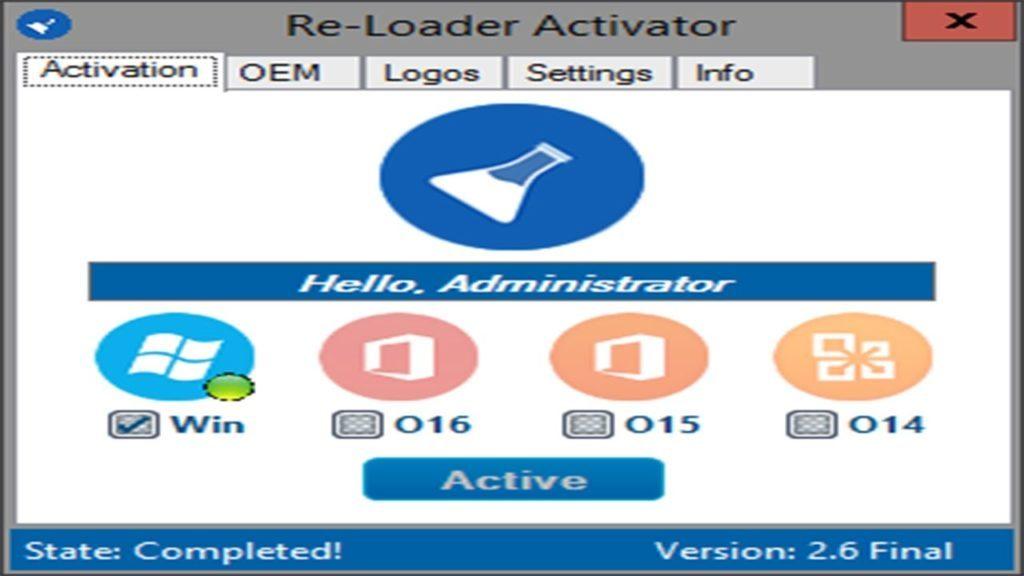
И, наконец, третья утилита, которая избавит вас от этого мелкого водяного знака. Она называется Re-Loader Activator. Ее основное назначение – активация лицензии для Windows, но для нас сейчас эта функция вторична. Главное, что она поможет убрать надпись.
Для ликвидации надписи вам потребуется скачать, установить и зайти в программу. В самом верху будет пункт «Activation». В нем нужно поставить галочку напротив надписи «Win» и нажать кнопку «Active». Утилита автоматически найдет и удалит все водяные знаки, логотипы и надписи.
Как отключить «Тестовый режим» в Windows 10?
Процесс отключения очень похож на включение, только есть небольшая разница:
- Откройте командную строку. Это обязательно нужно делать от имени администратора точно так же, как и во время включения; в противном случае изменения могут некорректно сохраниться.
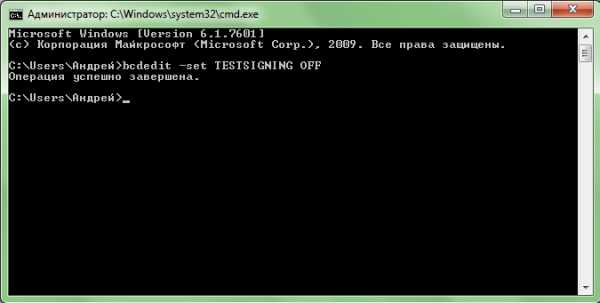
- Пропишите команду. Вот она — «bcdedit.exe —set TESTSIGNING OFF». Обязательно проследите, чтобы появилось сообщение «Операция успешно завершена». Оно станет подтверждением того, что тестовый режим на самом деле отключился.
Что делать при сбое?
Иногда может произойти системный сбой (инженеры Microsoft, конечно, технические гении, но и они иногда допускают промашки), при котором на рабочем столе появится оповещение. И это даже при том, что вы знать не знали о тестовом режиме и уж тем более ничего не делали для его включения.
Причиной тому может быть не только сбой, а активация режима в автоматическом порядке после загрузки и инсталляции обновления Windows 10. Пользователь на это никак повлиять не в силах, поскольку система сама его включает.
Для того чтобы избавиться от сообщения, нужно просто пройти процедуру отключения тестового режима. Если в этом случае оповещение все равно остается (тут уж явно сбой какой-то, а никакие не обновления), то его можно попытаться убрать следующим способом:
- Нажмите комбинацию клавиш WIN+R и пропишите в открывшемся окошке «Выполнить» команду «bcdedit /set testsigning off». После нажмите ОК.
- Далее перезагрузите ваш компьютер, но не просто через меню «Пуск», а через всю то же окошко. В нем нужно вписать команду «shutdown /r».
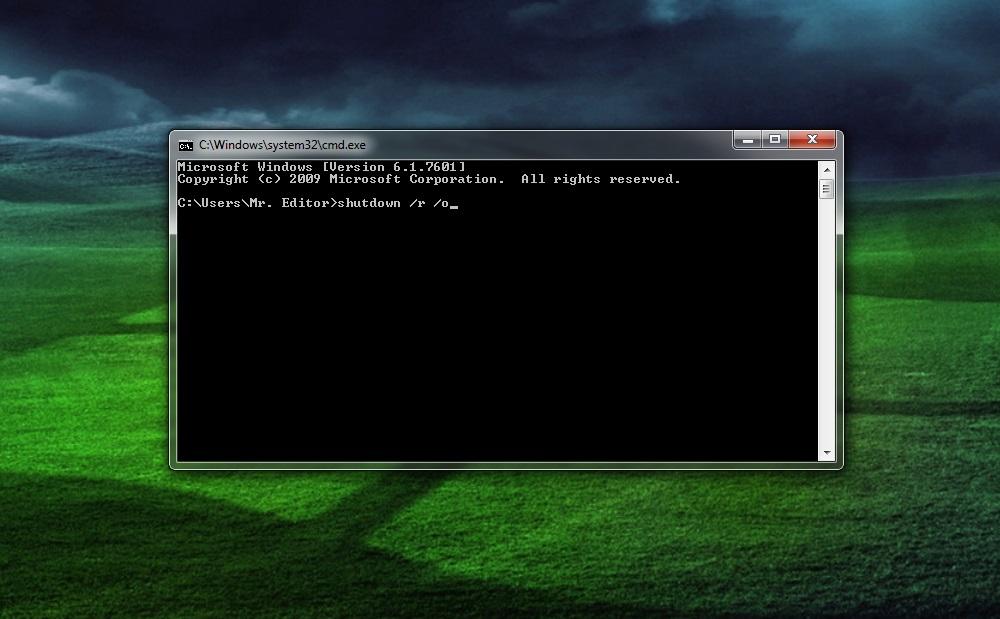
Теперь система автоматически перезагрузится, а когда заработает, то вы больше не увидите сообщение о тестовом режиме на рабочем столе.
Если вы дочитали до этого момента, то, значит, попробовали включить или отключить тестовый режим. Напоследок хотелось бы сказать, что вы можете пользоваться им как и сколько угодно, но когда он перестает быть нужным, рекомендуется отключить его. Так компьютер будет тратить меньше системных ресурсов и, соответственно, станет работать быстрее.
Как отключить уведомления в браузере Edge

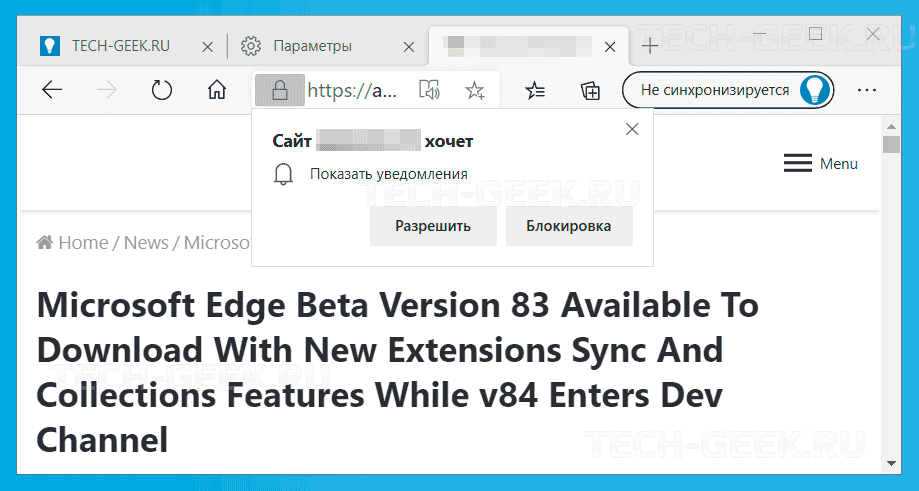
После Google Chrome и Mozilla Firefox Microsoft Edge обзавелась функцией отключения уведомлений «Бесшумные запросы уведомлений». Переработанная система уведомлений, которая отключает навязчивые уведомления веб-сайтов. В статье покажу, как с помощью новой функции в версиях Edge 83 и выше, отключить всплывающие уведомления сайтов.
Функция отключения уведомлений Microsoft Edge
Изменение уже доступно во всех версия программы предварительной оценки Microsoft Edge. В бета-версии 83 появилась новая функция «Бесшумные запросы уведомлений», которая позволяет отключить уведомления в браузере Edge и тем самым запретить сайтам показывать запросы на уведомления.
Актуальные версии Edge
- Стабильная версия: 81.0.416.68
- Бета-версия: 83.0.478.13
Скачать бета версию Edge
Вы можете скачать предварительную версию Edge в которой интегрирована функция отключения уведомлений «Бесшумные запросы уведомлений» по этой ссылке:
Стабильная версия браузера без возможности уведомлений (на момент написания статьи) доступна для скачивания с этой страницы:
Отключить уведомления Edge
В версии 83 и выше чтобы отключить уведомления в Microsoft Edge следуйте следующим шагам инструкции:
Шаг 1: Откройте Microsoft Edge.
Шаг 2: Нажмите на кнопку меню с тремя точками или нажмите «Alt + F».
Шаг 3: Нажмите на пункт «Настройки».
Шаг 4: Слева, нажмите на «Разрешения сайта».
Шаг 5: Справа нажмите на «Уведомления». Вы также можете открыть страницу настройки уведомлений сайта введя в адресной строке:
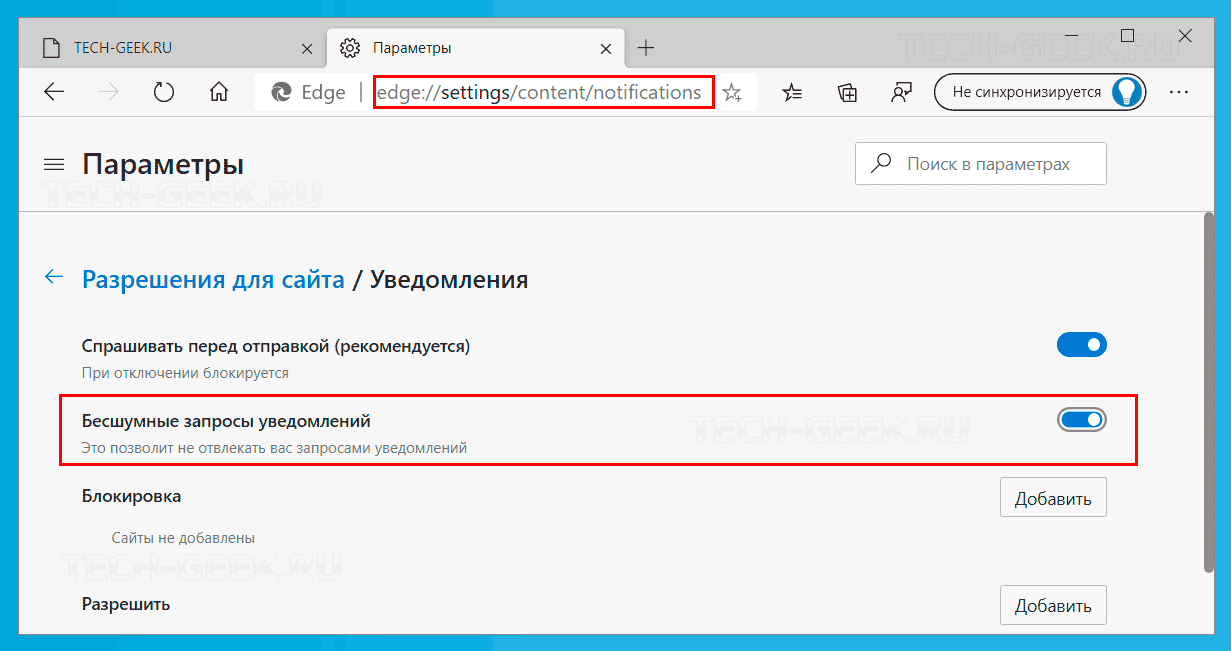
Шаг 6: Включите опцию «Бесшумные запросы уведомлений».
Вы отключили уведомления в Edge.
Думаю, что функция появится в стабильной версии браузера довольно скоро.
На этом все. Надеюсь вы смогли отключить уведомления в Microsoft Edge Chromium.