Как отключить комментарии в WordPress

Здравствуйте, друзья! В этом уроке мы поговорим о том, как отключить возможность комментирования на всех страница и записях. Также мы разберем с вами как отключить комментирование только на некоторых страницах в WordPress. Заметьте, что при отключении возможности комментирования страниц, комментарии которые там были оставлены сохранятся.
О том как удалить и изменить комментарии мы говорили в прошлом уроке.
Как отключить комментирование на всех страницах и записях в WordPress
Отключить возможность оставлять комментарии на всех страницах или записях вашего сайта очень просто. Для этого вам всего лишь нужно:
1) Переходим в «Настройки» -> «Обсуждение».

2) Убираем галочку с пункта «Разрешить оставлять комментарии на новые статьи» и сохраняем изменения. Для этого нужно нажать кнопку внизу страницы « Сохранить изменения».

Таким образом, всего за несколько кликов вы можете отключить возможность оставлять комментарии на страницах и записях.
Важно! На созданных ранее страницах и записях комментарии будут разрешены! Запрет на комментирование страниц будет только на страницах и записях, которые вы создадите после того, как отключите комментирование способом описанным выше.
Как отключить комментарии на старых страницах читайте ниже.
Как отключить комментарии в WordPress для отдельных страниц или статей
В случаях, когда необходимо отключить возможность добавлять комментарии только на отдельных страницах нужно сделать следующее:
1) Открываем с административной панели страницу или запись, на которой мы хотим отключить комментарии.
2) Нажимаем в правом верхнем углу кнопку «Настройки экрана» и ставим галочку в «Обсуждения».

3) Теперь в самом низу страницу появится блок «Обсуждение», в котором нужно убрать галочку с пункта «Разрешить комментарии».

Не забываем сохранить изменения, нажав кнопку «Обновить».
Готово! Теперь на этой странице будет отключена возможность оставлять комментарии. Если вы захотите вернуть возможность комментировать страницу — поставьте обратно галочку в «Разрешить комментарии».
Аналогичным способом отключать и включать комментирование можно и для записей (статей).
Спасибо за внимание! Если у вас будут возникать вопросы, задавайте их в комментариях.
Здравствуйте, друзья! В этом уроке мы поговорим о том, как отключить возможность комментирования на всех страница и записях. Также мы разберем с вами как отключить комментирование только на некоторых страницах в WordPress. Заметьте, что при отключении возможности комментирования страниц, комментарии которые там были оставлены сохранятся. О том как удалить и изменить комментарии мы говорили в прошлом уроке. Как отключить комментирование на всех страницах и записях в WordPress Отключить возможность оставлять комментарии на всех страницах или записях вашего сайта очень просто. Для этого вам всего лишь нужно: 1) Переходим в «Настройки» -> «Обсуждение». 2) Убираем галочку с пункта «Разрешить оставлять комментарии на…
Как отключить комментарии в WordPress?
Рано или поздно каждый владелец сайта или блога может столкнуться с вопросом отключения комментариев в своих заметках или статьях по той или иной причине. В этой статье, мы разберем как можно отключить комментарии на WordPress под одной конкретной заметкой или статьей, а также как отключить комментарии для всех статей.
Начнем с того, что для всех новых статей, которые будут размещены в дальнейшем на вашем источнике вы можете отключить комментарии через Настройки. Для этого, изначально заходите в административную панель, и в левой колонке выбираете Настройки-Обсуждения и убираете галочку в окошке напротив Разрешить оставлять комментарии на новые статьи

Здесь, в этом же блоке вы настраиваете каким образом и на каких условиях должны отображаться комментарии под вашими статьями.
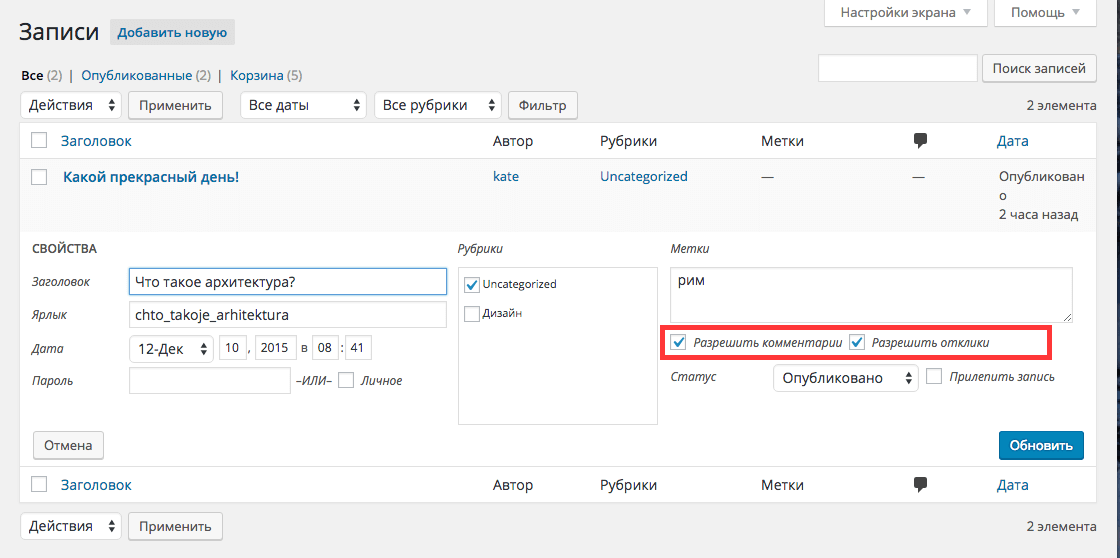
Теперь разберем вопрос, когда вам нужно отключить комментарии под одной или несколькими конкретными статьями. Для этого снова заходим в админ панель, переходите в раздел все записи. Здесь, в нужной записи нажимаете на Свойства.
.png)
Перейдя в данный раздел, убираете галочки напротив Разрешить комментарии и обязательно жмете Обновить после внесения изменений.
Если же вы столкнулись с вопросом удаления ранее одобренных комментариев на вашем сайте, зайдите в админ панель, слева выберите категорию Комментарии и переходите к пункту Действия.


Если же вы хотите удалить уже ранее одобренные комментарии, вам нужно просто поставить отметку напротив нужного комментария и выбрать в списке Действий опцию Удалить.
Также рекомендуем почитать:
Категории
- Блог
- Наши новости, акции, нововведения
- Руководства, статьи, инструкции
- Хостинг, домены, мировые новости, обзоры ПО
- Рейтинги, обзоры, отзывы
- Наши новости, акции, нововведения
- Руководства, статьи, инструкции
- Хостинг, домены, мировые новости, обзоры ПО
- Рейтинги, обзоры, отзывы
- RSS
Популярное в категории
- Новая услуга: VPS с выделенным накопителем
- Новая функция в cPanel: установка бесплатного SSL-сертификата от Let’s encrypt
- Авторизация через соцсети в Bitrix
- Создание простого и выпадающего меню на WordPress
- Cron в cPanel: запуск скрипта по расписанию
- Основы JavaScript. Урок 1. Введение в JavaScript. Что такое JavaScript.
- Что делать с ошибкой Strict Standards: Non-static method JLoader?
- Что лучше хостинг или vps?
- Где купить домен и хостинг?
- Инструкция по установке ISPmanager (последняя версия)
- SSL: понятие, суть, предназначение
- Добро пожаловать в наш блог!
Отключаем комментарии во всех записях на сайте WordPress с помощью плагина Disable Comments
WordPress позволяет отключить комментарии для новых, создаваемых в будущем записей и страниц.

Но чтобы отключить комментарии для уже существующих записей и страниц придется вносить изменения для каждой записи и страницы в отдельности.
Отключить комментарии глобально поможет плагин Disable Comments. Переходим в раздел Плагины -> Добавить новый, вводим название плагина в поле поиска, жмем «Установить» и «Активировать».
Теперь переходим в раздел Настройки -> Откл. комментарии. Плагин позволяет отключить все возможности, связанные с комментариями, на всем сайте (виджеты, настройки обсуждения, отображение комментариев и т.д.), либо только для определенных типов записей.

Выбираем нужный вариант и жмем кнопку Сохранить изменения.
При необходимости, можно также удалить существующие комментарии в разделе Инструменты -> Удалить комментарии.
Как отключить комментарии в WordPress


С развитием интернета, возможность оставлять комментарии стала очень важной для посетителя сайта. Это могут быть отзывы о товаре или обсуждение события, описанного в статье. Одним из преимуществ комментариев является рост посещаемости вашего сайта и вовлеченности клиентов. Но здесь присутствует и негативная сторона. Например, могут появиться комментарии не по теме или спам рассылки. Следовательно, иногда комментарии лучше отключить. Сделать это можно с помощью плагина или изменения настроек в админ консоли. Рассмотрим способ без подключения дополнительного плагина. Изменение настроек в админ консоли.
- В административной панели WordPress перейдите по пути Настройки ->Обсуждение.
- Вверху, в настройках для статьи по умолчанию снимите галочку для «Разрешить оставлять комментарии на новые статьи»
- Внизу нажмите «Сохранить изменения». Готово, для всех новых публикаций возможность оставлять комментарии будет отключена.
Но эти настройки не влияют на уже существующие страницы/посты. Для того чтобы отключить комментарии в них следуйте указаниям ниже:
- В разделе Записи -> Все записи выберите все. Примените последующие изменения сразу ко всем записям.
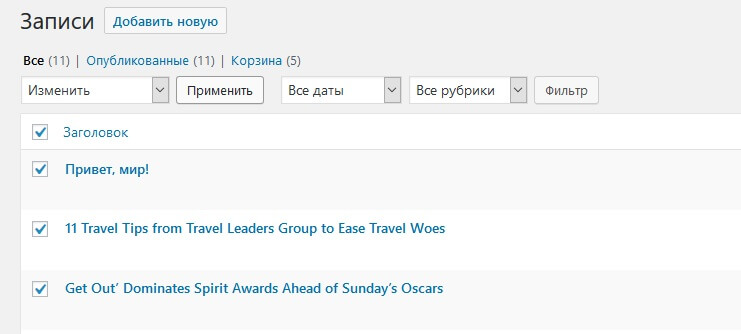
- Откроется следующее окно. В выпадающем списке справа в разделе комментарии выберите значение «запретить». Сохраните настройки, и опция оставлять новые комментарии будет отключена.

- Готово. Теперь комментарии на вашем сайте отключены.