3 простых способа выключить и удалить VoiceOver на iPhone
Если вы ищете способ удалить VoiceOver на вашем iPhone и отключите звуковые описания и жесты, связанные с функцией специальных возможностей, вы находитесь в нужном месте. В этом посте вы узнаете, как отключить VoiceOver на iPhone 15/14/13/12/11/X/8/7/SE/6 и других моделях с подробными инструкциями.
- Часть 1. Удаление VoiceOver на iPhone
- Часть 2. Рекомендации по очистке iPhone
- Часть 3. Часто задаваемые вопросы об удалении VoiceOver на iPhone
Часть 1. Как удалить VoiceOver на iPhone
Когда вы включите функцию VoiceOver, в вашем iPhone произойдут некоторые серьезные изменения. Если вы хотите удалить VoiceOver на своем iPhone, воспользуйтесь следующим руководством, чтобы сделать это.
Удалите VoiceOver на iPhone из настроек
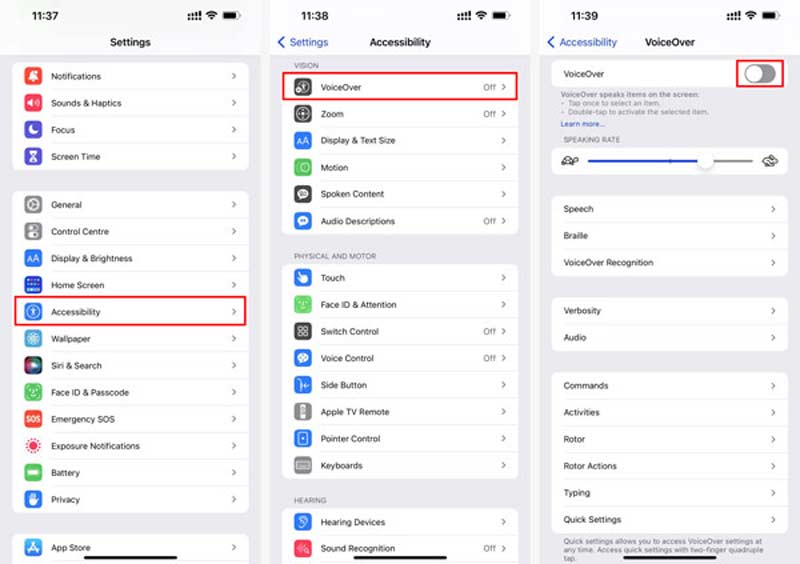
Независимо от того, используете ли вы новый iPhone 15/14/13/12 или старый iPhone X/8/7/SE, вы можете перейти к Настройки приложение, выберите Универсальный доступ и найти VoiceOver вариант. В некоторых старых версиях iOS вам следует нажать «Общие» в настройках и найти «Специальные возможности».
В интерфейсе специальных возможностей вы можете легко нажать на значок VoiceOver переключатель, чтобы включить или выключить VoiceOver на вашем iPhone. Если вы получили запрос, нажмите «ОК», чтобы подтвердить операцию.
Удалите VoiceOver на iPhone с помощью Siri
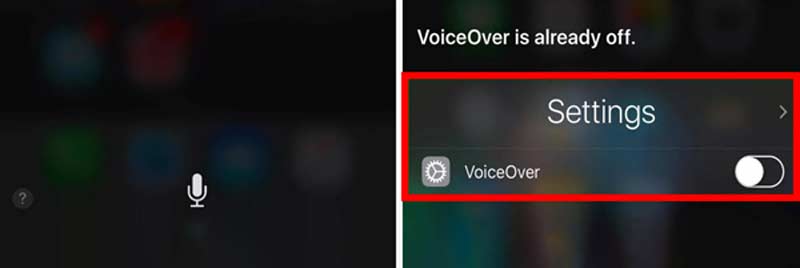
Вы можете легко включить или отключить VoiceOver на своем iPhone с помощью Siri. Просто активируйте Siri и скажите Включить VoiceOver or Отключить VoiceOver чтобы подтвердить это.
Удалите VoiceOver на iPhone через Центр управления
Если вы добавили ярлыки специальных возможностей в Центр управления на iPhone, вы можете легко отключить и удалить VoiceOver оттуда.
Разблокируйте iPhone и поднимите Центр управления, потянув его из верхнего правого угла экрана. Теперь вы можете нажать на Ярлыки специальных возможностей , чтобы включить или выключить VoiceOver на iPhone.
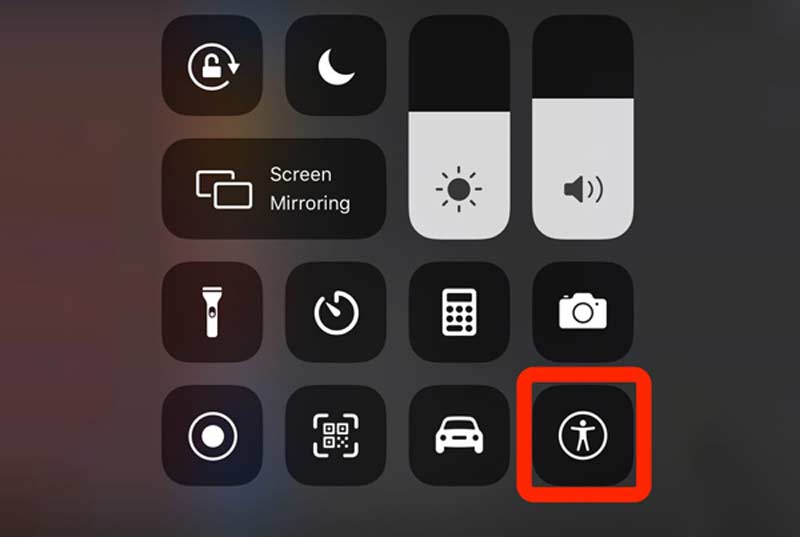
Обратите внимание, что вам нужно провести снизу экрана iPhone для некоторых старых iPhone, чтобы отобразить Центр управления.
Часть 2. Как управлять различными данными iOS на iPhone
Чтобы помочь вам лучше управлять всеми типами файлов iOS на вашем iPhone или iPad, мы искренне рекомендуем вам простой в использовании инструмент очистки данных iPhone, iPhone Cleaner. Он разработан с множеством полезных функций, которые помогут вам удалить ненужные файлы и приложения с вашего iPhone. Очиститель iPhone предлагает простой и удобный способ освободить место на iPhone, защитить вашу конфиденциальность и повысить производительность iPhone.

- Удалите ненужные данные iOS и освободите место на iPhone и iPad
- Удалите ненужные файлы, большие и старые данные и удалите приложения.
- Выборочное удаление личных данных и приложений.
- Поддержите все iPhone, iPad и iPod, работающие под управлением iOS 17 и более ранних версий.
Бесплатно загрузите, установите и запустите этот iPhone Cleaner на вашем ПК с Windows или Mac. Подключите свой iPhone к этому компьютеру с помощью USB-кабеля с молнией. Кран Доверие на экране iPhone, чтобы доверять этому компьютеру.

iPhone Cleaner отобразит некоторую информацию о хранилище iPhone, такую как используемое пространство, доступное пространство и емкость. Щелкните значок Быстрое сканирование кнопку для сканирования данных вашего iPhone.

После сканирования вы можете щелкнуть Свободное пространство на левой панели, чтобы получить еще 4 параметра: «Стереть ненужные файлы», «Удалить приложения», «Удалить большие файлы» и «Очистить фотографии». Вы можете использовать их, чтобы легко удалить бесполезные данные iOS с вашего iPhone.

Вы также можете использовать утилиту Удаление приложений возможность быстро удалить приложения и удалить связанные файлы.

Чтобы безопасно удалить некоторые личные файлы, вы можете выбрать Стереть личные данные функцию.
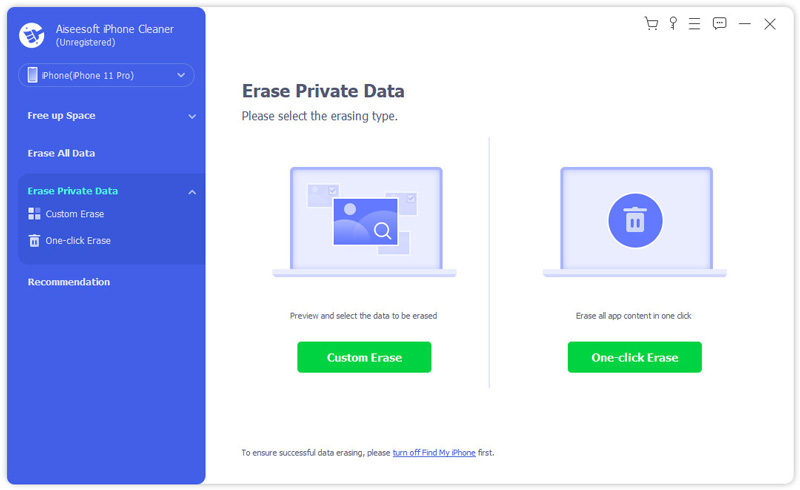
Если вы хотите исправить некоторые проблемы и вернуть свой iPhone в заводское состояние, для этого вам предоставляется 3 уровня стирания.

Часть 3. Часто задаваемые вопросы об удалении VoiceOver на iPhone
Вопрос 1. Что такое VoiceOver на iPhone?
VoiceOver — это функция iOS, предназначенная в основном для изменения работы жестов iPhone. Он может дать пользователям звуковые описания экрана. С VoiceOver на iPhone вы можете легко узнать, что что-то будет делать, прежде чем выполнять какую-либо операцию. Вы можете лучше управлять устройством iOS и использовать его, не видя экрана.
Вопрос 2. Почему мой iPhone завис в VoiceOver?
Ваш iPhone может зависать в VoiceOver по разным причинам. В этом случае вы можете выбрать принудительно перезагрузить iPhone решить проблему.
Вопрос 3. Как исправить голосовое управление на iPhone?
Siri настройки голосового управления вынесены в опцию Siri и Search. Вы можете легко найти его в приложении «Настройки». Вы можете настроить многие связанные параметры голосового управления в интерфейсе Siri и поиска.
Apple предлагает несколько специальных возможностей, облегчающих использование iPhone, специально разработанных для пользователей с плохим зрением, слухом и ограниченной моторикой. В то время как для большинства людей вам не нужны VoiceOver или другие специальные возможности. Если вам это не нужно, вы можете использовать три метода выше, чтобы удалить VoiceOver на вашем iPhone без труда.
Что вы думаете об этом посте.
Рейтинг: 4.8 / 5 (на основе голосов 111) Подпишитесь на нас в
Более Чтение

Оставьте свой комментарий и присоединяйтесь к нашему обсуждению

Blu-Ray плеер
Blu-ray Player — это мощный проигрыватель, который может воспроизводить диски Blu-ray, папку Blu-ray, DVD-диск / папку / файл ISO, выступая в качестве общего медиаплеера для любых видеофайлов HD / SD.
Как удалить VocieOver с iPhone 15/14/13/12/11 и более ранних версий
Согласно недавнему опросу, люди хотели бы перейти на iPhone отчасти из-за функций доступности, которые поставляются с системами iOS. Они упрощают навигацию по телефонам для всех. Например, VocieOver улучшает работу жестов на iPhone. Так что вы можете уверенно управлять своим iPhone даже ночью. Однако в некоторых ситуациях это может раздражать. В этом руководстве рассказывается, как удалить VoiceOver на iPhone.

Как удалить озвучку на iPhone
- Часть 1: Как отключить VoiceOver на iPhone
- Часть 2: лучший способ удалить закадровый голос на iPhone
- Часть 3. Часто задаваемые вопросы об удалении VoiceOver на iPhone
Часть 1: Как отключить VoiceOver на iPhone
В качестве встроенной функции вы не можете удалить VoiceOver с вашего iPhone, но его можно отключить. Более того, есть три способа отключить эту функцию, и мы объясним их ниже.
Способ 1: как отключить VoiceOver в настройках
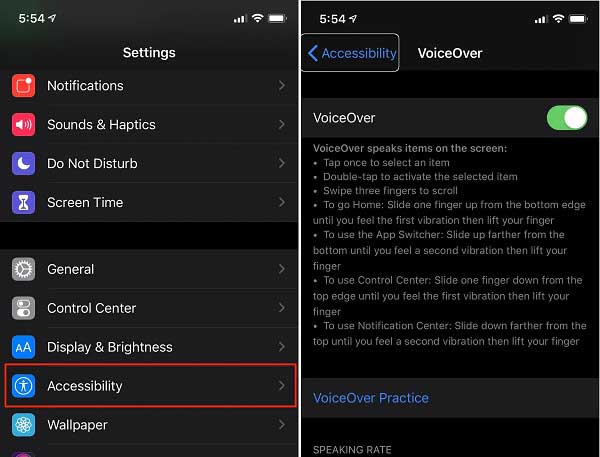
Шаг 1Запустите приложение «Настройки» на главном экране.
Шаг 2Перейдите в Общие сущность, пресса Универсальный доступ , и VoiceOver .
Подсказки : В более старых системах iOS коснитесь Доступность Ярлык на Универсальный доступ экран и нажмите VoiceOver .
Шаг 3Отключите переключатель и подтвердите его, если будет предложено.
Способ 2: как отключить VoiceOver в Центре управления
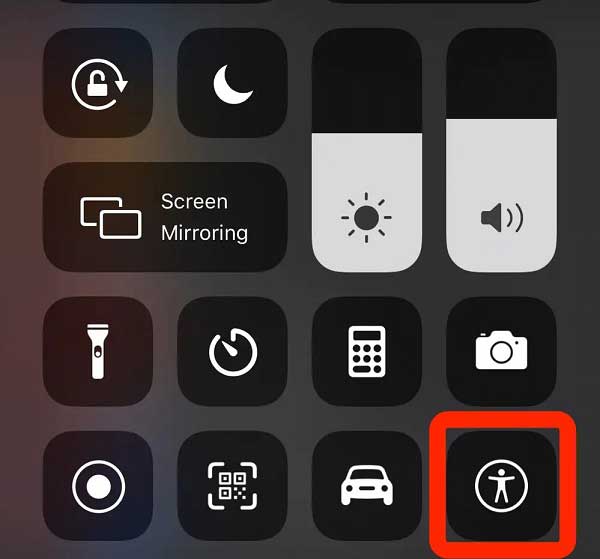
Шаг 1Сверху откройте Пункт управления, проведите вниз от правого верхнего угла на iPhone X и более поздних моделях или проведите вверх от нижнего края любого экрана на iPhone 8 и более ранних моделях.
Шаг 2 Найти и нажать Универсальный доступ и отключите VoiceOver функцию.
Способ 3: как отключить VoiceOver от Siri
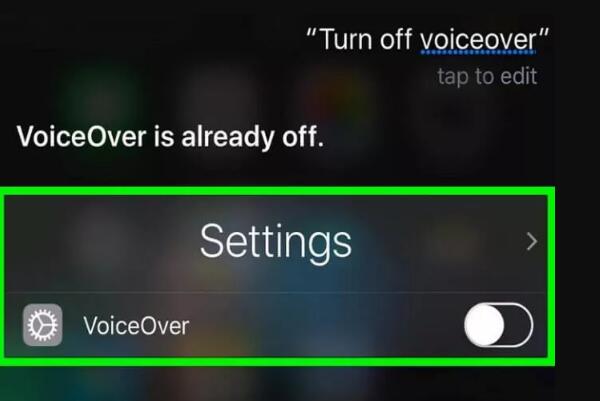
Последний, но не менее важный способ удалить VoiceOver на iPhone — это AI-помощник Siri. Сказать Привет, Сири на ваш iPhone или вы можете нажать кнопку Боковую кнопку три раза быстро, чтобы активировать Siri. Тогда скажи отключить VoiceOver чтобы отключить функцию.
Часть 2: лучший способ удалить закадровый голос на iPhone
VoiceOver — это вспомогательный способ доступа к большинству приложений и настроек на iPhone. Если вы просто собираетесь удалить записанные файлы закадрового голоса с iPhone, вам понадобится Apeaksoft iPhone Eraser. Это менеджер данных iPhone. Голос за кадром представляет собой аудиофайлы и очень большие, но менеджер данных может помочь вам легко их очистить.

Удаляйте аудиофайлы закадрового голоса одним щелчком мыши.
Предварительный просмотр имени файла и деталей перед удалением.
Сохраняйте другие данные в безопасности, удаляя закадровый голос.
Поддержка почти всех iPhone и iPad.
Как удалить файлы озвучивания на iPhone
Шаг 1 Подключить iPhone
Лучший менеджер данных iPhone предлагает две версии: одну для Windows 11/10/8/7/XP/Vista, а другую для Mac. Установите нужный на свой компьютер и запустите его. Подключите свой iPhone к компьютеру с помощью кабеля Lightning. Программное обеспечение немедленно обнаружит ваш телефон. В iOS 13 или более поздней версии введите свой пароль, чтобы подтвердить подключение.
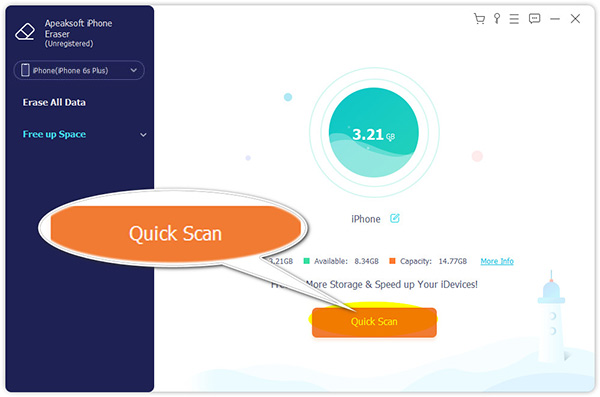
Шаг 2 Сканировать закадровый голос
Нажмите и раскройте Свободное пространство вкладку слева и выберите Удалить большие файлы . Программное обеспечение начнет искать файлы закадрового голоса на вашем iPhone вместе с другими большими файлами. Когда это будет сделано, потяните вниз Тип файла меню и выберите формат файла озвучивания. Затем вы можете просмотреть и выбрать ненужные файлы закадрового голоса.
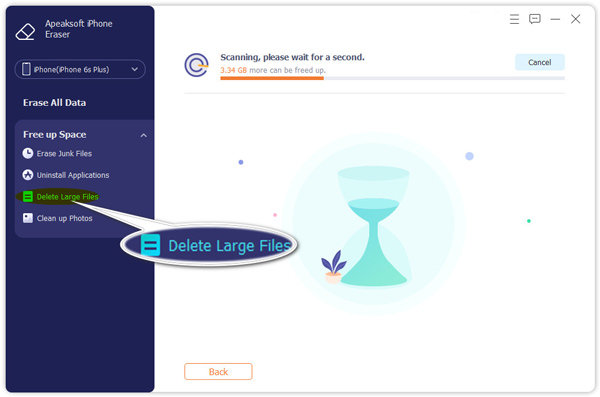
Шаг 3 Удалить озвучку на айфоне
Пока вы готовы, нажмите на Стереть кнопку в правом нижнем углу, чтобы начать удаление файлов закадрового голоса с вашего iPhone. Это может занять некоторое время, если у вас много нежелательных файлов закадрового голоса. Во время процесса держите iPhone подключенным к компьютеру. Это хороший способ освободить место и повысить производительность iPhone.
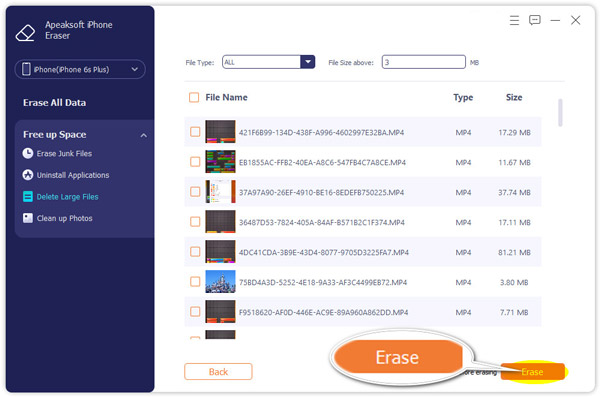
Больше связанных

Расширение чтения
- Как снять пароль ограничения
- Как удалить дубликаты песен в iTunes
Часть 3. Часто задаваемые вопросы об удалении VoiceOver на iPhone
Что такое VoiceOver на iPhone?
VoiceOver — это функция специальных возможностей, которая упрощает работу с вашим iPhone или iPad, когда вам неудобно видеть свой экран. Он говорит характер для каждой клавиши, когда вы касаетесь ее.
Почему мой iPhone внезапно разговаривает со мной?
Если ваш iPhone или iPad разговаривает с вами, и вы замечаете контуры вокруг разных областей экрана или при нажатии, возможно, у вас включена функция VoiceOver. Мы рассказали вам, как быстро отключить эту функцию.
Как разблокировать iPhone с помощью VoiceOver?
Войдите в экран разблокировки, который попросит вас ввести код доступа PIN. Введите первый символ, и ваш телефон прочитает его вслух. Дважды коснитесь введенного символа, и вам будет разрешено ввести другие символы.
Теперь вы должны понять, как удалить VoiceOver на вашем iPhone или удалить файлы закадрового голоса. Эта функция полезна для части пользователей iPhone, но бесполезна для других. Если вы хотите избавиться от голоса на своем iPhone, следуйте нашему руководству по его быстрому отключению. Если у вас много аудиофайлов с закадровым голосом, которые замедляют работу вашего телефона, Apeaksoft iPhone Eraser — самый простой способ их удалить. Больше вопросов? Пожалуйста, оставьте сообщение ниже.
- Data Eraser
- [Решено] Как удалить сообщения в Hangouts / историю разговоров
- Конкретное руководство по удаленному удалению iPhone без функции «Найти мой iPhone»
- Очистить историю буфера обмена на телефоне Android (Samsung Galaxy)
- Как очистить корзину на iPhone/iPad/iPod (поддерживается iOS 17) навсегда
- Полное руководство по Android Backup File Extractor
- Как удалить историю инкогнито на Windows / Mac / iOS / Android
- 3 Easy Ways для удаления фильмов или телешоу из iTunes
- Как удалить (одно / несколько / все) сообщения Facebook (обе стороны)
- 4 способа найти и восстановить удаленную историю на iPhone (поддерживается iOS 16)
- Как удалить наиболее посещаемые сайты на iPhone или компьютере
- [2023] Как отменить / обновить обновление приложения на iPhone и Android
- 100% рабочие решения для очистки данных кэша Waze на iPhone/iPad
- Все, что вам нужно, чтобы удалить загрузки на Mac в 2023
- 6 способы безопасного и постоянного удаления мусора на Mac
- У вас нет разрешения на удаление этого файла iPhone — исправлено
- Как удалить удаленное управление с вашего iPhone и iPad
- [Запись голоса за кадром] Как записать голос за кадром
- Как удалить приложения из библиотеки приложений на iPhone с удалением или без удаления
- Центр загрузок
- Апексофт Магазин
- Компания
- О Нас
- Свяжитесь с нами
- Пользовательское соглашение
- Персональные данные
- Лицензионное соглашение
- Продукт
- Восстановление данных iPhone
- Android Восстановление данных
- Передача iPhone
- iPhone Eraser
- Восстановление данных
- Поддержка
- Центр поддержки
- Решения
- Карта сайта
- FAQ
Как выключить VoiceOver, если вы включили его случайно

Все смех, пока это не случится с нами. Наверняка какой-нибудь пользователь, который знает, что такое VoiceOver, будет счастлив читать такие темы, как это в котором пользователь случайно активирует что-то в разделе специальных возможностей iOS, а затем не может управлять своим iPhone. Как я уже сказал, это может быть смешно, пока это не случится с нами, и проблема еще больше, если мы не знаем как выключить VoiceOver этот вариант, поскольку iPhone только разговаривает, но экран не скользит.
Отключить VoiceOver очень просто, и в этом посте мы объясним, как это сделать, не без предварительного упоминания о том, что я, теоретически обладающий большим знанием iOS, страдал в своей плоти от проблемы, связанной с некоторой доступностью, которая заставила мой iPhone жить собственной жизнью, и он решил, что выбирать в любое время, то, что, честно говоря, я не помню, что это было, и не ожидаю, что когда-нибудь снова активируется.
- 1 Как работает VoiceOver
- 2 Как выключить VoiceOver?
Как работает VoiceOver
Как мы читаем в страница поддержки Apple, мы можем управлять VoiceOver с помощью нескольких простых жестов:
- Если мы коснемся экрана или проведем по нему пальцем, VoiceOver сообщит нам обо всем, к чему мы прикасаемся.
- Если мы нажмем один раз на кнопку, мы услышим описание.
- Если коснуться дважды, мы выберем то, что отмечено.
- Если мы проведем пальцем влево или вправо, мы перейдем к следующему или следующему элементу.
- Когда мы взаимодействуем с элементом, он кажется окруженным черным прямоугольником, так что неслепые пользователи могут следить за всем, что делают слепые. Если вы предпочитаете определенный уровень конфиденциальности, есть опция, позволяющая активировать экранную шторку, чтобы ничего не было видно, но подсказки продолжали слышаться.
Как выключить VoiceOver?
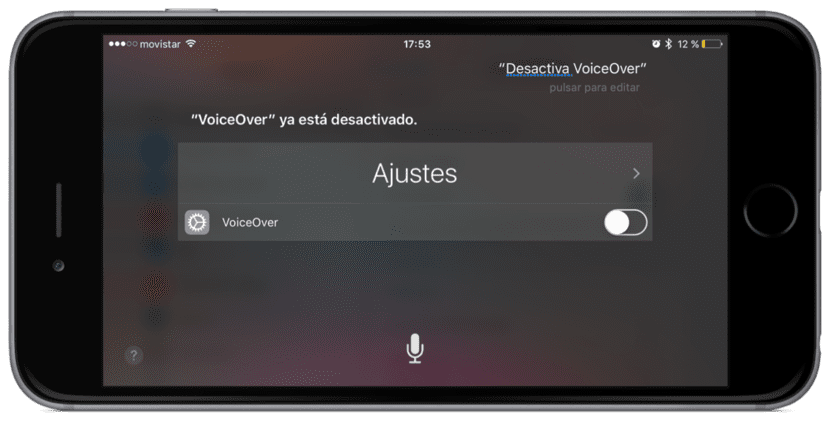
Самый простой — это спроси Siri. Наш виртуальный помощник становится все более и более способным и уже долгое время может управлять некоторыми настройками, такими как снижение яркости, отключение Bluetooth или, о чем эта статья, отключение VoiceOver.
Если по какой-либо причине, например, вы не можете понять наше произношение параметра доступности, вы не можете использовать Siri для отключения VoiceOver, Мы можем сделать это вручную, выбрав «Настройки» / «Основные» / «Доступность» / «VoiceOver» и отключив рычажок.. Имейте в виду, что для выбора любой опции мы должны дважды щелкнуть по ней, что мы также должны сделать, чтобы отключить эту функцию для слепых или слабовидящих пользователей.
Мне также интересно упомянуть как провести вверх или вниз Если у нас активирован VoiceOver, на случай, если мы хотим получить доступ к другому варианту: если он у нас не активирован, в таких приложениях, как Twitter или Настройки iOS, интерфейс которых можно перемещать вверх или вниз, сдвигать экран так же просто, как и пальцем на нем и переместите туда, куда мы хотим, чтобы он переместился. Если у нас активирована эта опция доступности, все немного изменится: во-первых мы должны приложить палец к экрану на секунду, и тогда он больше не будет позволять смахивать экран. Если мы приложим палец к экрану и не оставим его неподвижным, он будет читать все, что мы касаемся.
Были ли вы или знаете кого-нибудь, у кого были проблемы с VoiceOver?
Содержание статьи соответствует нашим принципам редакционная этика. Чтобы сообщить об ошибке, нажмите здесь.
Полный путь к статье: Новости iPhone » iPhone » Учебники и руководства » Как выключить VoiceOver, если вы включили его случайно
21 комментариев, оставьте свой
Оставьте свой комментарий Отменить ответ

Лисси сказал
тому назад 7 лет
Мне нужна ваша помощь, мой iPad исправлен, у меня нет доступа к любой опции, я могу разблокировать ее только с помощью Siry, так как у нее есть пароль при запуске, я могу попросить SIry открыть любую опцию, такую как Мои электронные письма, Fb, но экран, когда скольжение пальцем мне не отвечает, ничего не исправлено.
Что я могу сделать ?
Спасибо.
Флор Эспиноза сказал
тому назад 6 лет
На моем iphone отображается замок рядом с часами, и Сири не позволяет экрану скользить, чтобы открыть мой сотовый телефон, что я делаю?
Аби сказал
тому назад 6 лет
Спасибо, у меня все заработало, деактивирую siri голосовой командой (deactivate voiceover)
Ари сказал
тому назад 6 лет
Они мне помогают?
Это случилось со мной: я пошел в специальные возможности и коснулся того, что заставляет мой iPhone жить собственной жизнью, и он решает, что выбрать в каждый момент, и читает все вслух
Марсело сказал
тому назад 6 лет
ЗДРАВСТВУЙТЕ, ПОЖАЛУЙСТА, ПОМОГИТЕ !! АКТИВИРУЕТСЯ И ВЫКЛЮЧАЕТ ТОЛЬКО ГОЛОС ЗАПИСИ, КОГДА Я ВКЛЮЧАЮ ЕГО, Я НЕ МОГУ ВОЙТИ С ЧИСЛОМ ПАРОЛЯ. ЕСЛИ Я МОГ ЭТО СДЕЛАТЬ, Я БУДУ ИСПОЛЬЗОВАТЬ SIRI.
ЧТО ДЕЛАТЬ В ЭТОМ СЛУЧАЕ, Я НЕ МОГУ ВВОДИТЬ ЦИФРОВЫЙ ПАРОЛЬ, ПОТОМУ ЧТО ГОЛОС ЗАЧИТАЕТ ЦИФРЫ, А ПОТОМ ПИСЬМА.
Буду признателен за ОТВЕТЫ
ПОЗДРАВЛЕНИЯ
Патрисия встать сказал
тому назад 6 лет
У меня такая же проблема, как вы ее решили?
столб сказал
тому назад 6 лет
щас я такой же, можешь посоветовать что делать?
АВРОРА ГОНСАЛЕС сказал
тому назад 6 лет
Доброе утро, активируйте голосовую связь, теперь я не могу войти в систему с помощью своего цифрового пароля, что мне делать, помогите пожалуйста!
Анна сказал
тому назад 6 лет
Я схожу с ума, как iPhone, спасибо
ГАБРИЭЛЬ АНДРЕС ВАЛЬДЕРРАМА ПИНО сказал
тому назад 6 лет
Это грязное предложение под названием VoiceOver было активировано по ошибке, я не могу ввести цифровой пароль и использовать siri. Я разрываю сотовый телефон кулаками, пожалуйста, мне нужно решение.
Мариано Перна сказал
тому назад 6 лет
У меня та же проблема, я непреднамеренно активировал голосовую связь, мой мобильный телефон отключился, и теперь я не могу получить доступ с помощью своего кода, пожалуйста, помогите .
Изабелла Гранада Альварес сказал
тому назад 6 лет
Я прочитал, что делал мой сотовый телефон при активации закадрового голоса, я включил его на максимальную скорость, и через час мне нужно было его разблокировать, он не позволяет мне разблокировать, выключить, сфотографировать и т. Д. Единственное, что позволяет я перезапускаю его, у меня активирован Siri, но использовать его это не позволяет мне
Энн сказал
тому назад 6 лет
Спасибо, я был в отчаянии, и если мне страшно, что Siri все контролирует, я бы не стал сдвигать свой iPhone. Очень полезен. Спасибо тысячу
Хасрта закадрового голоса сказал
тому назад 6 лет
Чтобы ввести секретный номер и разблокировать экран, вы должны перейти к каждой из цифр, выбрать ее и сделать два клика, пока не увидите, что мобильный телефон принял номер. Затем нужно перейти к следующему числу и так до конца. Вам всегда нужно дважды нажимать один и тот же пункт меню, чтобы получить доступ к настройкам и разблокировать ГРАБАНЫЙ ГОЛОС. Мне это удалось.
Сантьяго сказал
тому назад 4 лет
Это небольшая задача, она не активируется сама собой. Любопытно, что я активирую его, и он остается в функции, которую вы не можете контролировать, он только говорит, чтобы решить проблему, я отключил его, еще более сложная ошибка, потому что вы не можете НАЖАТЬ КЛЮЧ. Наберитесь терпения и не набирайте один, два или три, если не много раз, пока числа не появятся, и вы сможете ввести пароль и получить доступ к Siri и попросить его отключить проклятый голос или посмотреть. Это должно вас понять.
Нора сказал
тому назад 4 лет
ЗДРАВСТВУЙТЕ, ПОЖАЛУЙСТА, ПОМОГИТЕ !! АКТИВИРУЕТСЯ И ВЫКЛЮЧАЕТ ТОЛЬКО ГОЛОС ЗАПИСИ, КОГДА Я ВКЛЮЧАЮ ЕГО, Я НЕ МОГУ ВОЙТИ С ЧИСЛОМ ПАРОЛЯ. ЕСЛИ Я МОГ ЭТО СДЕЛАТЬ, Я БУДУ ИСПОЛЬЗОВАТЬ SIRI.
ЧТО ДЕЛАТЬ В ЭТОМ СЛУЧАЕ, Я НЕ МОГУ ВВОДИТЬ ЦИФРОВЫЙ ПАРОЛЬ, ПОТОМУ ЧТО ГОЛОС ЗАЧИТАЕТ ЦИФРЫ, А ПОТОМ ПИСЬМА.
Буду признателен за ОТВЕТЫ
ПОЗДРАВЛЕНИЯ
Marina сказал
тому назад 4 лет
У меня это сработало отлично, я сходил с ума, большое вам спасибо.
Висенте Ривас сказал
тому назад 4 лет
Спасибо . Активировал и пострадал благодаря вашей статье мне удалось удалить
Беатрис сказал
тому назад 3 лет
Привет, то же самое происходит со мной, но на Apple Watch, и для меня это невозможно, потому что у меня есть пароль, и у меня нет возможности ввести пароль, он говорит мне ввести пароль, и каждый раз, когда я вхожу номер, который он говорит мне «кнопка», я нажимаю на него, и это дает мне время, я в отчаянии сейчас . Мне нужна помощь, пожалуйста .
Joel сказал
тому назад 3 лет
Активируется закадровый голос, появляется управление с помощью кнопки, а не скольжение по экрану
Оскар сказал
тому назад 2 лет
Большое спасибо за подсказку. Я смог разблокировать Voice Over с помощью Siri !! Они меня спасли. привет
Как отключить режим VoiceOver на iPhone
В создании этой статьи участвовала наша опытная команда редакторов и исследователей, которые проверили ее на точность и полноту.
Команда контент-менеджеров wikiHow тщательно следит за работой редакторов, чтобы гарантировать соответствие каждой статьи нашим высоким стандартам качества.
Количество просмотров этой статьи: 212 880.
В этой статье:
Из этой статьи вы узнаете, как отключить функцию VoiceOver, которая озвучивает ваши действия. Чтобы отключить эту функцию, трижды нажмите кнопку «Домой» или воспользуйтесь приложением «Настройки», или попросите об этом Siri.
Метод 1 из 3:
С помощью кнопки «Домой»

- Это можно сделать на экране блокировки.
- Когда вы услышите «VoiceOver отключена» (или что-то аналогичное), функция будет отключена.
- Чтобы включить VoiceOver, дважды нажмите кнопку «Домой». Вы услышите: «VoiceOver включена» (или что-то аналогичное).
- Если тройное нажатие кнопки «Домой» настроено на отключение нескольких функций (например, VoiceOver, Assistive Touch и так далее), выберите, какую функцию вы хотите отключить. Если вы трижды нажмете на кнопку «Домой», функция VoiceOver не отключится.

Попробуйте воспользоваться другим методом. Если у вас не настроена функция универсального доступа, тройное нажатие на кнопку «Домой» ни к чему не приведет, поэтому воспользуйтесь другим методом.
Метод 2 из 3:
С помощью приложения «Настройки»

Коснитесь приложения «Настройки» на iPhone, чтобы выбрать его, а потом дважды нажмите на него, чтобы запустить. Этот серый значок в виде шестеренок находится на главном экране iPhone.

- Если вы пользуетесь iPhone с 4,7-дюймовым экраном, тремя пальцами прокрутите страницу вниз до опции «Основные».

- Если вы пользуетесь iPhone с 4,7-дюймовым экраном, тремя пальцами прокрутите страницу вниз до опции «Универсальный доступ».

Нажмите VoiceOver , чтобы выбрать эту опцию, а затем дважды нажмите на нее, чтобы открыть. Эта опция находится в верхней части экрана.

Нажмите на ползунок у VoiceOver , чтобы выбрать его, а затем дважды нажмите на него, чтобы передвинуть. Вы услышите сообщение: «VoiceOver отключена» (или что-то аналогичное).
Метод 3 из 3:
С помощью Siri

- Если вы пользуетесь iPhone 6 или более новой моделью, вы не услышите звуковой сигнал при запуске Siri, если не пользуетесь наушниками или Bluetooth-гарнитурой. [1] X Источник информации

- Чтобы снова включить VoiceOver, активируйте Siri и скажите «Включить VoiceOver».
Дополнительные статьи

убедить родителей купить вам iPhone

найти удаленные приложения на iPhone

редактировать документы на iPhone

узнать, что ваше текстовое сообщение прочитано (на iPhone/iPad)

разрешить доступ к приложению на iPhone

использовать TOR в iPhone

добавлять слова в словарь iPhone

вставить SIM–карту в iPhone

включить в iPhone беззвучный режим

заблокировать все входящие звонки на iPhone или iPad

включить 3G на iPhone

пользоваться Smart View на iPhone или iPad

совершать покупки в магазинах с помощью PayPal на iPhone или iPad

добавить номер телефона в свой Apple ID на iPhone
Об этой статье
Штатный автор wikiHow
В создании этой статьи участвовала наша опытная команда редакторов и исследователей, которые проверили ее на точность и полноту.
Команда контент-менеджеров wikiHow тщательно следит за работой редакторов, чтобы гарантировать соответствие каждой статьи нашим высоким стандартам качества. Количество просмотров этой статьи: 212 880.