Как включить или отключить код-пароль на Apple Watch

Поскольку Apple Watch напрямую связывается с iPhone, через устройство можно узнать разнообразную персональную информацию о пользователе. Чтобы снизить риск потери конфиденциальных данных, рекомендуется блокировать экран Apple Watch при помощи пароля. Это самый простой способ избежать неприятностей, связанных с вторжением в ваше личное пространство посторонних людей.
В этой статье рассмотрим способы настройки код-пароля на Apple Watch — как его включить или отключить.
Оглавление: 1. Как включить код-пароль на Apple Watch - С iPhone - С Apple Watch 2. Как отключить код-пароль на Apple Watch - С iPhone - С Apple Watch 3. Дополнительные настройки код-пароля на Apple Watch
Как включить код-пароль на Apple Watch
Есть два способа настроить код-пароль на Apple Watch — с самих часов или с iPhone. Рассмотрим оба варианта.
С iPhone
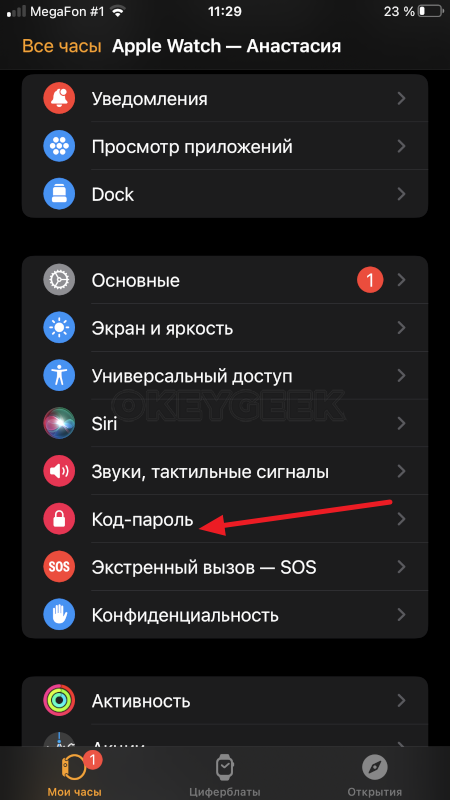
Включить код-пароль на Apple Watch можно с iPhone, который привязан к часам. Для этого откройте на смартфоне приложение Watch и перейдите в раздел “Код-пароль”.
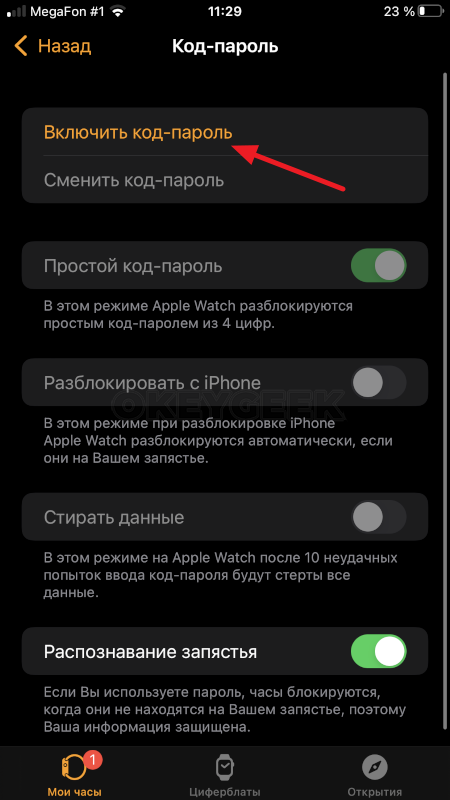
Нажмите сверху “Включить код-пароль”.
Обратите внимание:
Нельзя включить код-пароль на Apple Watch, если часы не привязаны к смартфону.
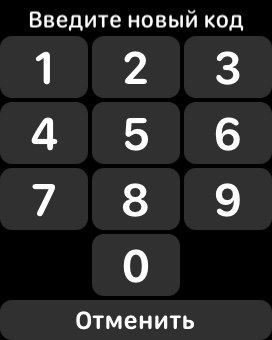
Теперь нужно ввести код пароль на экране часов. Укажите пароль, который вы хотите использовать — он должен состоять из 4 цифр.
Обратите внимание:
Когда вы введете пароль в первый раз, потребуется выполнить это действие повторно, чтобы устройство могло убедиться в точности введенной комбинации.
На этом все, код-пароль будет включен на Apple Watch.
С Apple Watch
Способ включения код-пароля на Apple Watch непосредственно с часов практически не отличается от способа включения с телефона, поэтому рассмотрим его кратко.
Нажмите на часах на колесико Digital Crown, чтобы открыть меню.
Далее найдите среди списка приложений настройки — зайдите в них.

Выберите раздел “Код”.
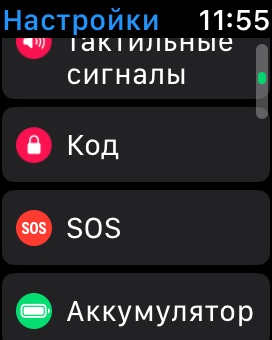
Далее нажмите “Включить код”.
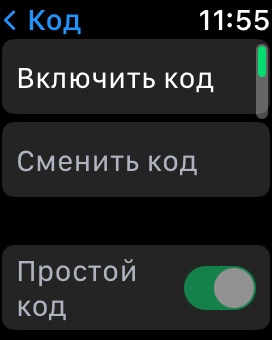
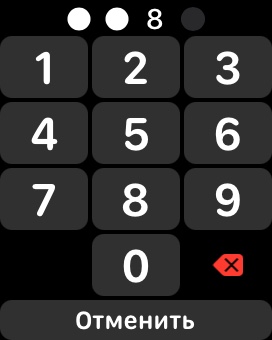
Введите код, который вы хотите использовать (дважды, для подтверждения).
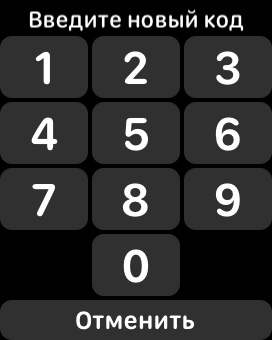
Код-пароль будет активирован.
Как отключить код-пароль на Apple Watch
Теперь рассмотрим способы отключить код-пароль на Apple Watch — со смартфона или напрямую с часов.
С iPhone
Вводить постоянно код-пароль не всегда удобно, и его можно настроить под свои задачи — о чем мы расскажем ниже. Здесь же расскажем о способе полностью отключить код-пароль на Apple Watch.
Специалисты по безопасности не рекомендуют полностью отключать пароли на мобильных устройствах.
Отключить код-пароль на часах Apple можно через приложение Watch на смартфоне. Откройте его и перейдите в раздел “Код-пароль”.
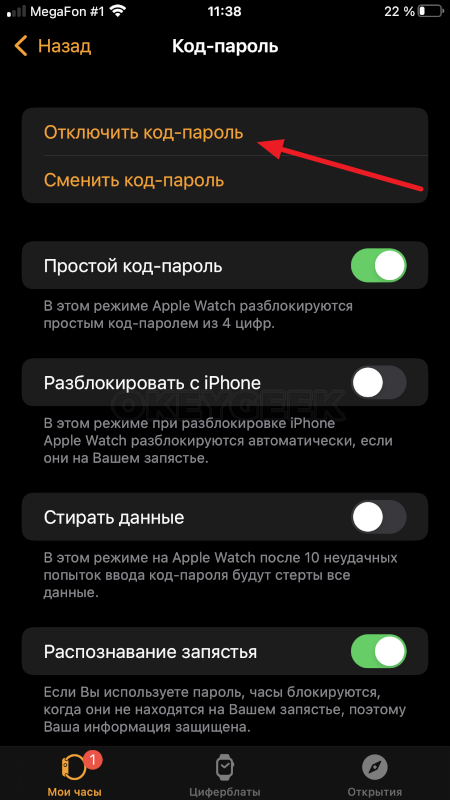
Далее разблокируйте часы, снять код-пароль с заблокированными часами не получится. Когда вы разблокируете часы, нажмите на iPhone в приложении “Отключить код-пароль”.
Теперь нужно ввести пароль на часах, чтобы подтвердить желание снять пароль.
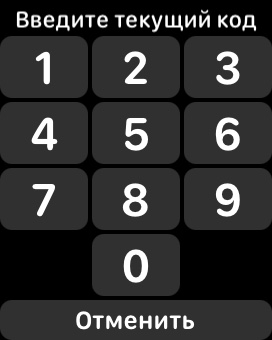
После этого пароль будет снят.
С Apple Watch
Нажмите на колесо сбоку часов — Digital Crown. Откроется меню.
Прокрутите меню до пункта с настройками и войдите в него.
Выберите раздел “Код”.
Далее нажмите “Выключить код”.
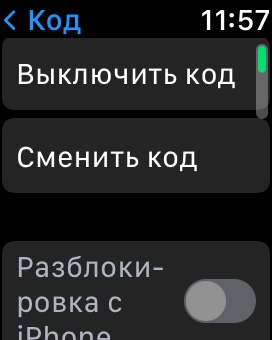
Остается ввести один раз код-пароль, и он будет отключен на часах.
Дополнительные настройки код-пароля на Apple Watch
Рассмотрим некоторые дополнительные опции, которые могут быть полезны пользователям Apple Watch, чтобы защитить свою информацию.
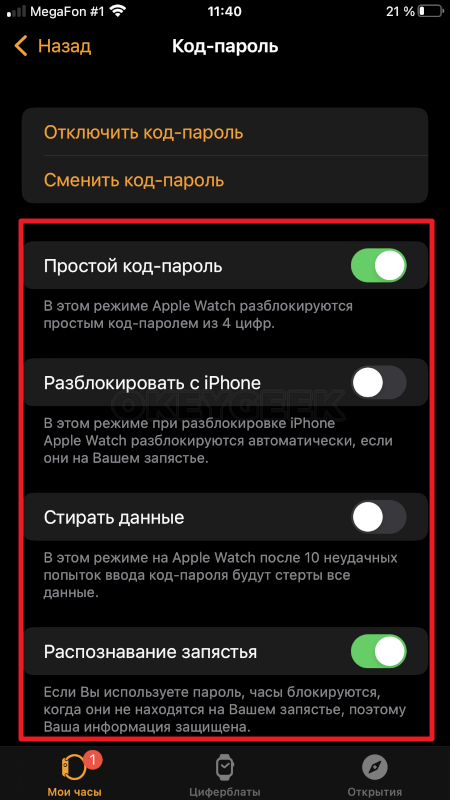
Простой код-пароль. В разделе “Код-пароль” мобильного приложения Watch есть возможность усложнить пароль. По умолчанию пароль для Apple Watch состоит из 4 цифр. Если деактивировать переключатель у пункта “Простой код-пароль”, можно будет настроить пароль на Apple Watch, который состоится из большего количества цифр — до 10.
Обратите внимание:
Буквенный пароль на Apple Watch задать нельзя.
Разблокировать с iPhone. Данная опция предполагает, что Apple Watch будут всегда разблокированы, если ваш iPhone разблокирован.
Обратите внимание:
Это работает только в том случае, если Apple Watch находятся на вашем запястье, то есть надеты. Если их снять, то они будут заблокированными даже при разблокированном экране iPhone.
Стирать данные. Опция позволяет снизить риск, что пароль от ваших часов смогут подобрать. Если ее активировать, после 10 неудачных вводов пароля, данные на Apple Watch будут полностью стерты.
Как можно видеть, код-пароль Apple Watch предлагает достаточное количество опций, чтобы им было пользоваться удобно и при этом безопасно.
Управление настройками Apple ID на Apple Watch
Вы можете просматривать и редактировать информацию, связанную с Вашей учетной записью Apple ID. Можно добавлять и редактировать Ваши контактные данные, менять пароль, добавлять доверенный номер телефона и многое другое.
Редактирование личной информации

- Откройте приложение «Настройки» на Apple Watch.
- Коснитесь [своего имени], коснитесь «Личная информация» и выполните любое из перечисленных ниже действий.
- Отредактируйте имя. Коснитесь Вашего имени, затем коснитесь «Имя», «Отчество» или «Фамилия».
- Измените дату рождения. Коснитесь «День рождения» и введите новую дату.
- Настройте получение объявлений, рекомендаций или новостной рассылки Apple News. Коснитесь «Настройки общения». Вы можете включить объявления, рекомендации приложений, музыки, телепередач и многого другого, а также подписаться на новостную рассылку Apple News.
Управление паролем и настройками безопасности Apple ID
- Откройте приложение «Настройки» на Apple Watch.
- Коснитесь [своего имени], затем коснитесь «Вход и безопасность». Здесь перечислены телефонные номера и адреса электронной почты, связанные с Вашим Apple ID, и их статусы, например «Основной» или «Проверен».
- Выполните любое из указанных ниже действий.
- Удаление проверенного адреса электронной почты. Коснитесь адреса, затем коснитесь «Удалить адрес электронной почты».
- Добавьте адреса электронной почты или номера телефонов. Коснитесь «E-mail» или «Номер телефона», выберите, что необходимо добавить —адрес электронной почты или номер телефона, коснитесь «Далее», введите данные и коснитесь «Готово».
- Измените пароль Apple ID. Коснитесь «Изменить пароль», затем следуйте инструкциям на экране.
- Отредактируйте или добавьте доверенный номер телефона. Коснитесь «Двухфакторная аутентификация», коснитесь текущего доверенного номера телефона и подтвердите его, когда появится запрос. Затем коснитесь «Удалить номер телефона». Если у Вас только один доверенный номер телефона, перед удалением Вам будет необходимо ввести новый. Чтобы добавить еще один доверенный номер телефона, коснитесь «Добавить доверенный номер телефона».
- Получите проверочный код для входа на другом устройстве или iCloud.com. Коснитесь «Двухфакторная аутентификация», затем коснитесь «Получить код проверки».
- Измените настройки входа с Apple для приложения или веб-сайта. Коснитесь «Вход с Apple» и выберите приложение. Чтобы прекратить использование Apple ID в приложении, коснитесь «Прекратить использование Apple ID». (При следующем входе в приложение Вам может потребоваться создать новую учетную запись.)
- Скройте адреса электронной почты. Коснитесь «Переадресовать», затем выберите адрес электронной почты. Эта функция позволяет приложениям связываться с Вами, не храня Ваш настоящий адрес электронной почты. При выборе этого варианта Apple создает для Вас случайный уникальный электронный адрес, с которого выполняется пересылка из приложения на выбранный Вами личный адрес электронной почты.
- Просмотр статуса ключа восстановления. Узнайте, настроен ли ключ восстановления для Вашей учетной записи Apple ID. С помощью устройства Apple и функции двухфакторной аутентификации можно создать ключ восстановления на iPhone, iPad или Mac, чтобы усилить защиту учетной записи. Если Вам необходимо сбросить пароль, Вы можете использовать ключ восстановления, чтобы вернуть доступ к Apple ID. См. статью службы поддержки Apple Настройка ключа восстановления для Apple ID.
Просмотр подписок и управление ими
- Откройте приложение «Настройки» на Apple Watch.
- Коснитесь [своего имени].
- Коснитесь «Подписки», затем прокрутите вниз, чтобы просмотреть Ваши активные подписки и подписки с истекшим сроком действия.
- Коснитесь подписки, чтобы узнать информацию о ее стоимости и сроке действия, а также изменить настройки.
- Если хотите завершить подписку, коснитесь «Отменить подписку».
Примечание. Некоторые подписки можно отменить только на iPhone.
Вы можете возобновить подписку, срок действия которой истек. Для этого коснитесь подписки, затем выберите период: месяц или год.
Просмотр и управление устройствами
- Откройте приложение «Настройки» на Apple Watch.
- Коснитесь [своего имени].
- Прокрутите вниз, затем коснитесь устройства, чтобы посмотреть информацию о нем.
- Если Вы не узнаете устройство, коснитесь «Удалить из учетной записи».
Блокировка и разблокировка Apple Watch Ultra
Можно разблокировать Apple Watch Ultra вручную, введя код-пароль, или настроить автоматическую разблокировку часов при разблокировке iPhone.
- Ввод код-пароля. Выведите Apple Watch Ultra из режима сна, затем введите код-пароль часов.
- Разблокировка Apple Watch Ultra при разблокировке iPhone. Откройте приложение Apple Watch на iPhone, коснитесь «Мои часы», коснитесь «Код-пароль» и включите параметр «Разблокировка с iPhone». Для разблокировки Apple Watch Ultra с iPhone он должен находиться в зоне действия сети Bluetooth (около 10 метров). Если на Apple Watch Ultra выключен Bluetooth, введите код-пароль часов для их разблокировки.
Совет. Ваш код-пароль на Apple Watch Ultra может отличаться от код-пароля на iPhone. Рекомендуется использовать разные код-пароли для этих устройств.
Изменение код-пароля
Вы можете сменить код-пароль, созданный при первоначальной настройке Apple Watch Ultra. Для этого выполните указанные ниже действия.

- Откройте приложение «Настройки» на Apple Watch Ultra.
- Выберите «Код-пароль» > «Сменить код‑пароль» и следуйте подсказкам на экране.
Также можно открыть приложение Apple Watch на iPhone, коснуться «Мои часы», выбрать «Код-пароль» > «Сменить код-пароль» и следовать инструкциям на экране.
Совет. Если Вы хотите использовать код-пароль, содержащий больше четырех символов, откройте приложение «Настройки» на Apple Watch Ultra, коснитесь «Код-пароль» и выключите параметр «Простой код-пароль».
Выключение код-пароля
- Откройте приложение «Настройки» на Apple Watch Ultra.
- Выберите «Код-пароль» > «Выключить код-пароль».
Также можно открыть приложение Apple Watch на iPhone, коснуться «Мои часы», выбрать «Код-пароль», затем коснуться «Выключить код-пароль».
Примечание. Если код-пароль выключен, некоторые функции могут быть недоступны. Например, Вы не сможете использовать Apple Pay или разблокировать Mac с помощью Apple Watch Ultra.
Если простой код-пароль и выключение код-пароля недоступны
Кнопки «Простой код-пароль» и «Выключить код‑пароль» могут быть недоступны, если синхронизированный iPhone управляется организацией, например компанией или школой. Уточните информацию у администратора Вашей организации.
Автоматическая блокировка
По умолчанию Apple Watch Ultra блокируются, когда Вы их не носите. Чтобы изменить настройку распознавания запястья, выполните перечисленные ниже действия.
- Откройте приложение «Настройки» на Apple Watch Ultra.
- Коснитесь «Код-пароль», затем включите или выключите параметр «Распознавание запястья».
При выключении распознавания запястья некоторые функции Apple Watch Ultra меняются следующим образом:
- При каждом использовании Apple Pay на Apple Watch Ultra Вам необходимо будет вводить код-пароль для подтверждения платежа после того, как Вы дважды нажмете боковую кнопку.
- Некоторые показатели в приложении «Активность» недоступны.
- Выключаются отслеживание пульса и уведомления.
- Автоматическая блокировка и разблокировка Apple Watch Ultra перестает работать.
- Apple Watch Ultra не будут автоматически совершать экстренный вызов, обнаружив жесткое падение.
Блокировка вручную
Примечание. Чтобы можно было блокировать Apple Watch Ultra вручную, нужно выключить распознавание запястья. (Откройте приложение «Настройки» на Apple Watch Ultra, коснитесь «Код-пароль» и выключите параметр «Распознавание запястья».)
- Нажмите боковую кнопку, чтобы открыть Пункт управления.
- Коснитесь кнопки .
В следующий раз перед использованием Apple Watch Ultra Вам нужно будет ввести код-пароль.
Если Вы забыли свой код-пароль
Если Вы забыли код-пароль, Вам придется стереть Apple Watch Ultra. Это можно сделать перечисленными ниже способами.
- Разорвите пару Apple Watch Ultra c iPhone, чтобы стереть настройки и код-пароль часов, а затем создайте пару еще раз.
- Сбросьте настройки Apple Watch Ultra и заново создайте пару с iPhone.
Стирание данных на Apple Watch Ultra после 10 неудачных попыток разблокировки
Чтобы защитить информацию на Apple Watch Ultra в случае их потери или кражи, Вы можете выбрать настройку, позволяющую удалять данные после 10 попыток ввода неверного кода подряд.
- Откройте приложение «Настройки» на Apple Watch Ultra.
- Коснитесь «Код-пароль» и включите функцию «Стирать данные».
Если у Вас есть компьютер Mac под управлением macOS 10.12 или новее, Вы можете разблокировать свой компьютер с Apple Watch.
Как сбросить пароль Apple Watch
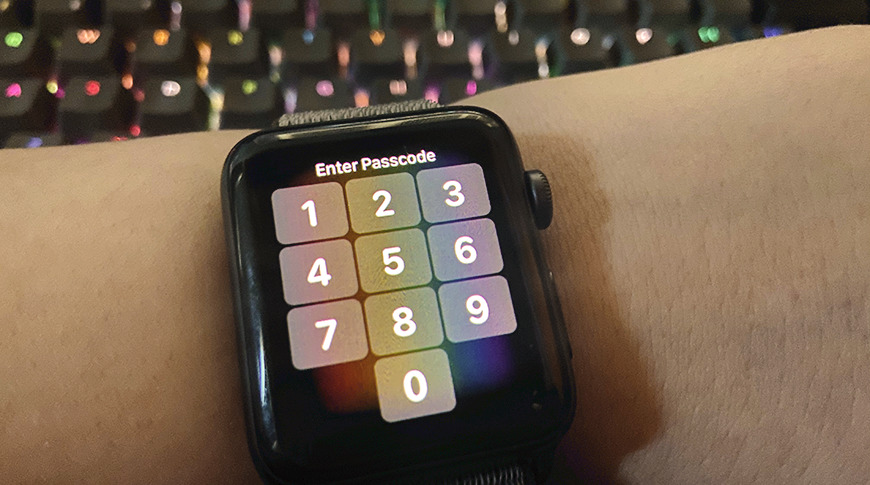
Если вы давно не носили Apple Watch, возможно, вы забыли свой пароль. Наше полезное руководство расскажет вам, как вернуться к вашим часам и как установить новый пароль Apple Watch.
Если вы забыли свой код доступа к Apple Watch, это не конец света. Пока ваши часы все еще включены и сопряжены с вашим iPhone, вы можете решить проблему с относительной легкостью.
К сожалению, вам придется восстановить заводские настройки Apple Watch, чтобы установить новый пароль. С другой стороны, вы сможете восстановить ваши часы из резервной копии, что означает, что вы не потеряете данные.
Этот процесс немного сложен, поэтому, прежде чем начать, убедитесь, что ваш iPhone и Apple Watch заряжены выше 50%, и держите ваши Apple Watch на зарядном устройстве в течение всего процесса.
Важно: Вам нужно будет знать свой пароль Apple ID для сброса настроек Apple Watch. Если вы не знаете об этом, вы можете воспользоваться этим временем для сброса пароля Apple ID.

Как восстановить заводские настройки Apple Watch с вашего iPhone
На вашем iPhone: откройте приложение Watch.
Нажмите General
Прокрутите вниз, затем нажмите Сброс
Нажмите «Очистить содержимое и настройки Apple Watch».
Нажмите «Удалить все содержимое и настройки».
Сброс ваших часов в некоторых случаях может занять десять минут или более, поэтому наберитесь терпения и оставьте его на зарядном устройстве до тех пор, пока он не отсоединится от вашего телефона и не вернется к заводским настройкам. Закончив, вы можете заново связать его с вашим iPhone.

Как сбросить пароль Apple Watch
Наденьте свои Apple Watch, убедившись, что они уютные, но не неудобные.
Поднесите часы Apple Watch к своему iPhone
Это должно автоматически начать процесс сопряжения. Если это не так …
На вашем iPhone откройте приложение Watch
Нажмите на вкладку часов в верхней части экрана
Нажмите «Пара новых часов»
Следуйте инструкциям, чтобы восстановить Apple Watch из резервной копии — самая последняя из них находится вверху.
При появлении запроса введите новый пароль на Apple Watch