Доступ к буферу обмена OS X из командной строки
С помощью команд pbcopy и pbpaste вы можете использовать командную строку для управления содержимым буфера обмена, а также обращаться к буферу обмена Mac OS X напрямую через Терминал. Да, это означает, что вы можете получить доступ к тому, что вы скопировали в приложении с графическим интерфейсом, и легко использовать его в командной строке, и наоборот. Мы показали краткое введение в то, как использовать pbcopy и pbpaste из командной строки раньше, но мы хотели продемонстрировать несколько дополнительных методов для использования этих невероятно полезных инструментов на Mac, например, как получить прямой доступ ко всему, что в настоящее время хранится в буфер обмена Mac из командной строки терминала.
Доступ к содержимому буфера обмена OS X с помощью pbpaste
pbpaste – pbpaste – это то, как вы сбрасываете текущее активное содержимое буфера обмена. Если вы просто хотите увидеть, что находится в буфере обмена, просто введите это:
Программы для Windows, мобильные приложения, игры — ВСЁ БЕСПЛАТНО, в нашем закрытом телеграмм канале — Подписывайтесь:)
Вы увидите все, что хранится в буфере обмена прямо сейчас, как если бы вы нажали Command + V в OS X.
Вы также можете легко сохранить содержимое буфера обмена в файл с помощью pbpaste следующим образом:
Теперь у вас будет документ clipboard.txt с содержимым вашего буфера обмена. Вы можете дважды проверить это, открыв его в любом текстовом редакторе или набрав cat clipboard.txt чтобы увидеть содержимое.
Добавление содержимого в буфер обмена с помощью pbcopy
pbcopy – как вы могли догадаться, pbcopy – это то, как вы можете копировать что-либо из командной строки. Это в основном похоже на использование Comamnd + C в Finder или графическом интерфейсе OS X. Лучший способ использовать это – передать что-нибудь в pbcopy, например:
Это перенесет результаты ls -lha в ваш буфер обмена, к которому теперь вы можете получить доступ с помощью команды pbpaste.
Теперь, когда вы скопировали что-то в буфер обмена OS X с помощью pbcopy, вы можете сбросить вывод обратно в Терминал с помощью pbpaste, если вы только что выполнили команду ls -lha | pbcopy, результат будет таким.
Вы можете узнать больше об изменении буфера обмена из терминала, перенаправив сюда вывод команды с помощью каналов и перенаправив на команду pbcopy.
pbcopy и pbpaste могут работать даже в сети, используя ssh или другие протоколы, проверьте это:
Вставка содержимого буфера обмена в сети с помощью SSH и pbpaste
Однако pbcopy и pbpaste намного мощнее, чем приведенные выше примеры. Вот как использовать pbpaste для отправки содержимого вашего буфера обмена на другой компьютер, передавая вывод через соединение ssh в файл с именем myclipboard.txt на удаленном компьютере:
pbpaste | ssh username@host ‘cat > ~/myclipboard.txt’
Программы для Windows, мобильные приложения, игры — ВСЁ БЕСПЛАТНО, в нашем закрытом телеграмм канале — Подписывайтесь:)
Как очистить буфер обмена на mac os
Будь в курсе последних новостей из мира гаджетов и технологий
iGuides для смартфонов Apple

Что делать, если в macOS неправильно работает буфер обмена

Сергей Епихин — 20 января 2017, 20:00
Операционную систему macOS принято считать надежной и стабильной, особенно на фоне ее конкурента в лице Windows, но и она не застрахована от мелких и раздражающих багов. Одной из таких ошибок, которые могут вывести из себя любого человека, является баг буфера обмена, когда он перестает нормально работать.
Стандартный буфер обмена в macOS работает со следующими командами:
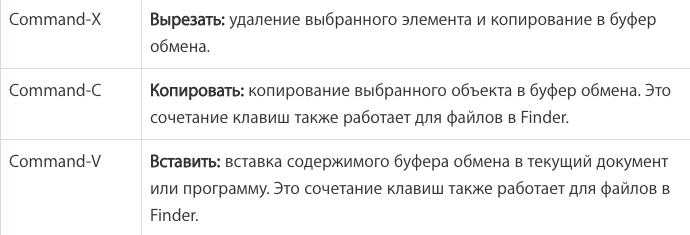
Если буфер обмена перестал реагировать на эти команды или реагирует на них неправильно, то необходимо обновить файл настроек, отвечающий за работу этой функции в macOS
Сделать это можно следующим образом:
1) Открыть Finder.
2) В верхней панели управления выбрать меню «Переход».
3) Зажать клавишу Alt, выбрать появившийся пункт «Библиотека».
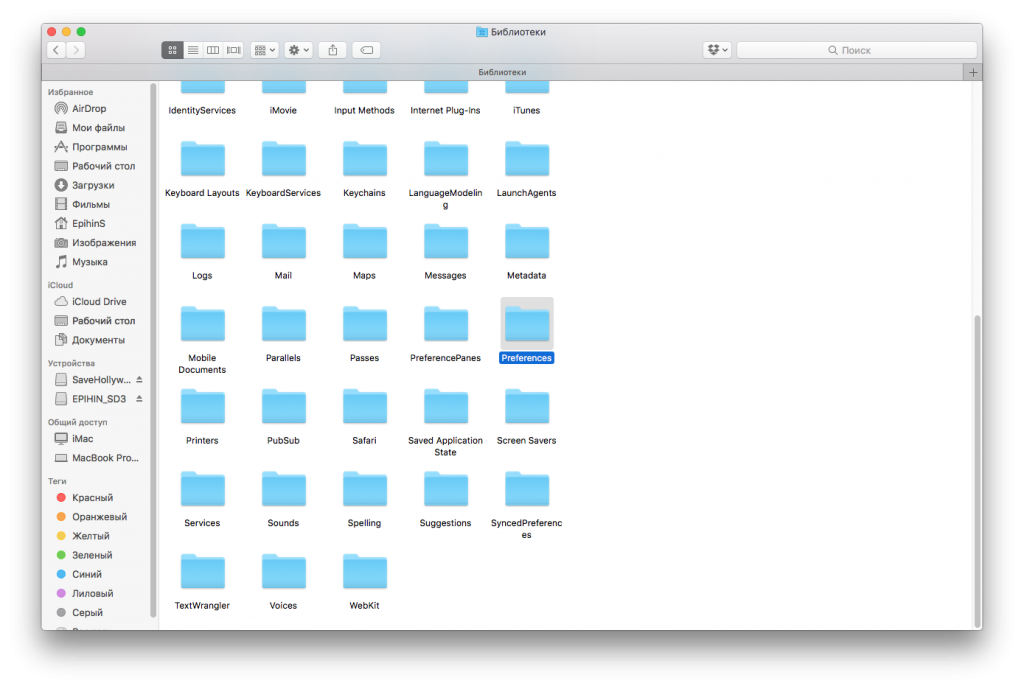
4) Найти внутри папку Preferences.
5) Найти файлы com.apple.finder.plist и com.apple.sidebarlists.plist
6) Удалить их и перезагрузить компьютер.
После этого macOS создаст новые файлы с настройками по умолчанию, и работа буфера обмена вернется в норму.
А новый iPhone и многое другое вы можете купить у наших друзей из Big Geek. Скидка по промокоду iGuides
Перенос содержимого с одного устройства Apple на другое через Универсальный буфер обмена
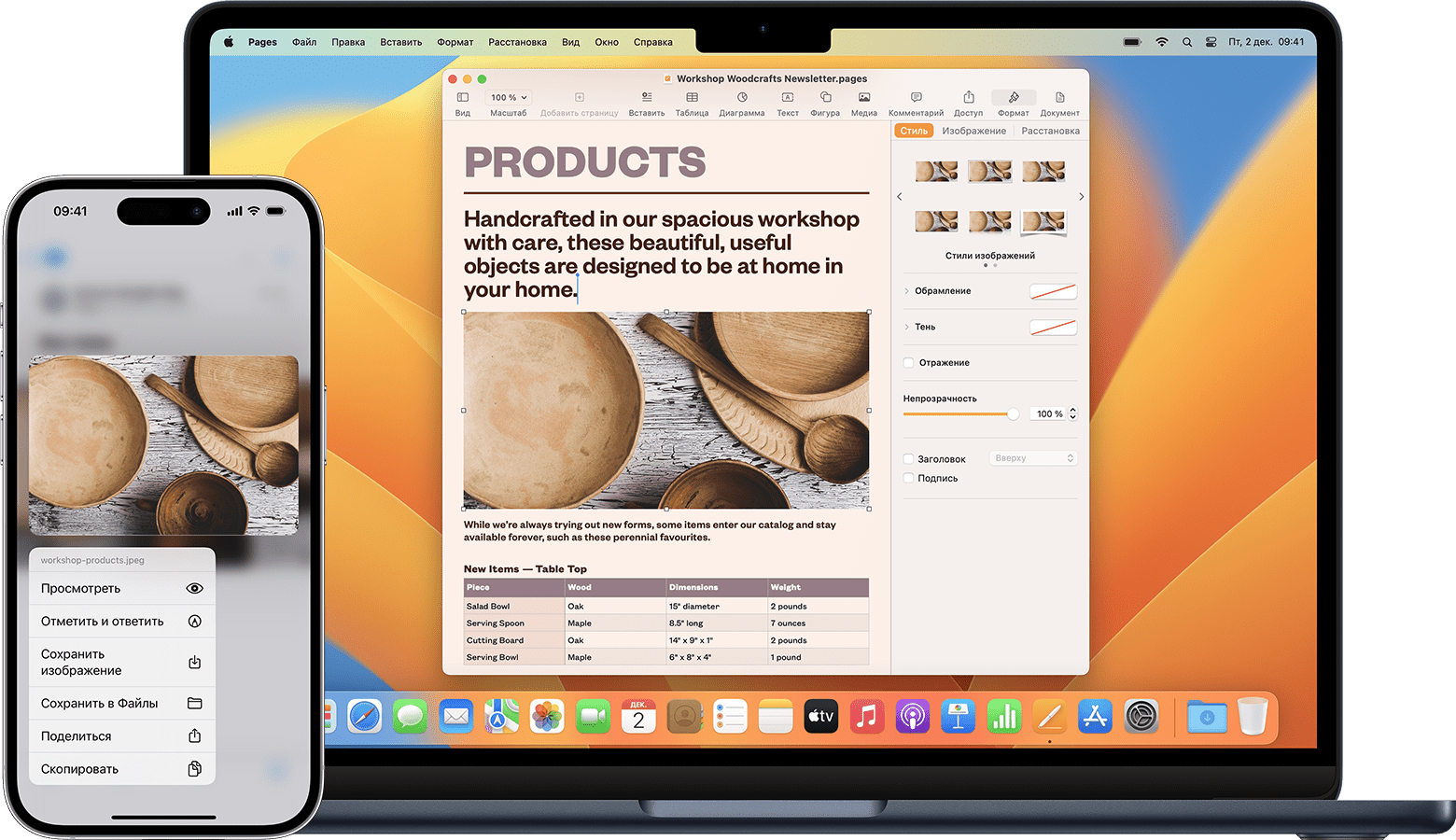
Универсальный буфер обмена позволяет скопировать содержимое, такое как текст, изображения, фотографии и видео на одном устройстве Apple, а затем вставить это содержимое на другом устройстве Apple.
Настройка функции «Универсальный буфер обмена»
- На каждом устройстве выполнен вход с использованием одного и того же идентификатора Apple ID.
- На каждом устройстве включены Bluetooth и Wi-Fi.
- На каждом устройстве включена функция Handoff.
Использование функции «Универсальный буфер обмена»
- На одном устройстве скопируйте текст, файл, изображение или другое содержимое в обычном порядке.
- Это содержимое автоматически добавляется в буфер обмена устройства, находящегося в непосредственной близости. Оно остается в буфере в течение короткого времени или пока не будет заменено другим скопированным содержимым на любом устройстве.
- На другом устройстве вставьте содержимое в обычном порядке.
Дата публикации: 22 августа 2023 г.
Эта страница полезна?
Благодарим вас за отзыв.
История буфера обмена на Mac: как просматривать и управлять им

Технический эксперт по написанию текстов, который умеет писать сообщения об устранении неполадок в любой проблеме Mac и помог многим читателям спасти свои компьютеры Mac.
Да, вы можете просмотреть история буфера обмена Mac. Дело в том, что вы увидите только самый последний текст, который вы скопировали в него. Это обратная сторона истории буфера обмена на Mac.
Как просмотреть историю буфера обмена или управлять ею? Эта статья поможет вам обойти это. Просто продолжайте читать, чтобы узнать, как обойти ограничения истории буфера обмена на Mac.
Часть 1. Что такое буфер обмена Mac
Когда вы что-то копируете или вырезаете, перед тем, как вставить, это временно помещается в специальную часть памяти компьютера, называемую буфером обмена. По сути, в буфере обмена хранятся те биты информации, которые вы скопировали. Эти биты информации не теряются. Вы можете видеть историю буфера обмена на Mac. Он просто находится на временном месте.
Как правило, буфер обмена хранит данные по одному. Итак, если вы копируете текст или слова и вставляете их столько раз, сколько хотите, этот текст или слова останутся в буфере обмена. Теперь, если вы скопируете или вырежете что-то еще, это заменит все, что находится в буфере обмена. Следовательно, важно отметить, что он содержит только одну вещь за раз.
к скопировать и вставить на Mac, вам нужно нажать на Command/⌘ + C Command/⌘+V соответственно. Command/⌘ на Mac зависит от того, какую клавиатуру вы используете. Он находится либо слева и справа от пробела, либо слева от пробела.
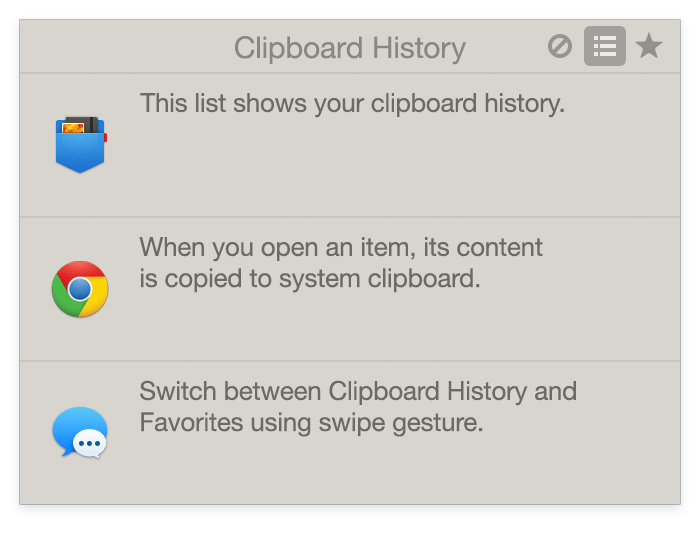
Универсальная функция буфера обмена в iOS 10 и macOS Sierra
Универсальный буфер обмена — это функция, которую вы можете найти в iOS 10 и macOS Sierra. Это позволяет пользователям Mac легко передавать контент. Эта функция была добавлена в обе операционные системы.
Это расширение непрерывного набора функций, о которых Apple объявила еще в iOS 8. Универсальный буфер обмена разработан, чтобы предоставить вам простой, плавный и легкий способ передачи контента между вашими различными устройствами. Таким образом, вы можете просматривать историю буфера обмена на Mac.
Будь то с iPhone на iPad или с Mac на iPhone или с iPad на Mac, вы можете делать это разными способами. Это позволяет вам использовать копирование и вставку традиционным способом, как вы всегда это делали, но кроссплатформенным.
Вырезать вместо копирования
А что, если на вашем Mac нет универсального буфера обмена? Что ж, можно прибегнуть к вырезанию, чем к копированию. На клавиатуре нажмите Control + K вырезать текст. При этом сохраняется самая последняя информация, которую вы скопировали в буфер обмена. Тогда вы можете ударить по Control + Y вставить текст.
Часть 2. Как просматривать историю буфера обмена и управлять ею на Mac
Вы можете просмотреть то, что было скопировано в буфер обмена. Следующие шаги покажут вам, как можно просмотреть буфер обмена.
Метод 1. Непосредственный просмотр и управление историей буфера обмена на Mac
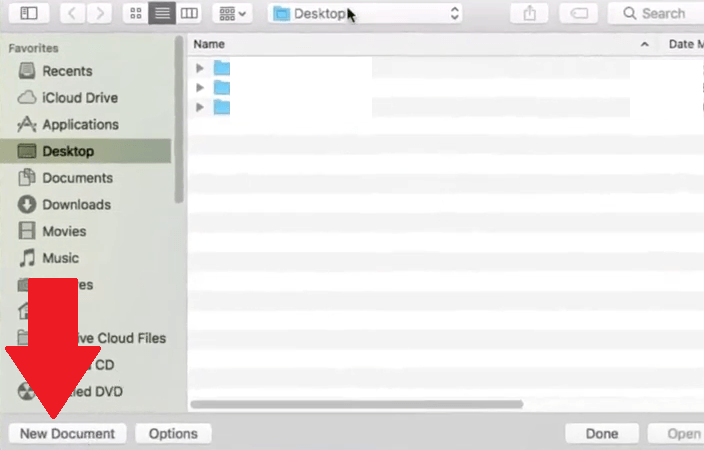
Шаг 1. Создайте новый документ
Чтобы создать новый документ, вы можете перейти на панель запуска, чтобы открыть TextEdit. Затем щелкните вкладку «Новый документ».
Шаг 2. Введите текст
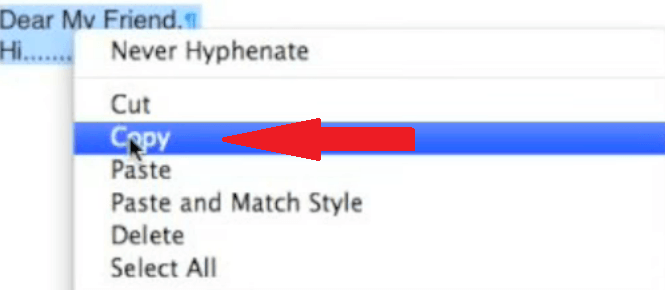
Введите текст в новый документ. Затем выделите текст и щелкните его правой кнопкой мыши. В раскрывающемся меню выберите Копировать.
Шаг 3. Выберите Показать буфер обмена.
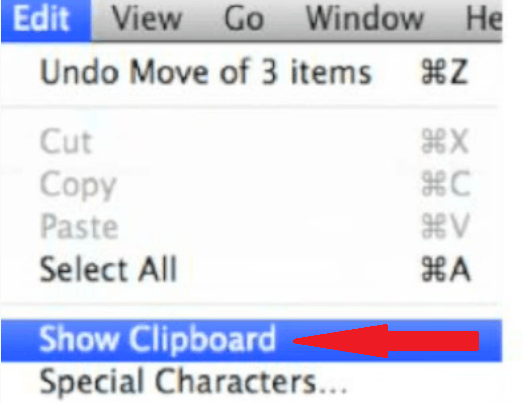
Теперь перейдите в Finder в верхнем меню и щелкните вкладку «Редактировать». Появится раскрывающийся список. Выбрать Показать буфер обмена. После того, как вы нажмете эту опцию в раскрывающемся списке, вы сможете просмотреть буфер обмена и любой текст, который в нем сохранен.
Способ 2. Используйте менеджеры буфера обмена для проверки истории буфера обмена на Mac
Есть ли в буфере обмена ограничение на историю? К сожалению, вы не сможете найти все, что скопировали в буфер обмена. Буфер обмена на Mac сохраняет только последний элемент, который вы скопировали в него.
Чтобы просмотреть всю историю буфера обмена на Mac, вам придется использовать некоторые менеджеры буфера обмена, чтобы сохранить все элементы, скопированные в буфер обмена. Эти утилиты могут сэкономить вам огромное количество времени.
Менеджеры буфера обмена удобны, потому что они позволяют хранить и получать доступ к нескольким вырезкам в одном файле. Он отлично работает, давая историю вещей, которые вы скопировали и вставили.
Вот три менеджера буфера обмена, которые вы можете рассмотреть для Mac.
- мухоловка это приложение для сохранения нескольких буферов обмена. Он хранит историю того, что вы скопировали. Он может сохранять до 100 раз в буфер обмена. Он также может их наклеить.
- CopyClip создает клавиатуру с несколькими клипами, среду с несколькими клипами, в которой у вас есть последнее, что вы скопировали и вставили, доступное для вас. он останавливает все только после того, как вы запустите опцию очистки.
- Clippy имеет открытый исходный код и прост в использовании. Это позволяет вам видеть вырезки в строке меню. Вы можете просматривать не более 15 вырезок за раз.
Часть 3. Дополнительный совет: предотвращение проблем с буфером обмена с помощью PowerMyMac
Как видите, вам потребуется установить стороннее приложение для управления буфером обмена на Mac. Даже без стороннего приложения у вас могут возникнуть проблемы с буфером обмена на Mac. Эти проблемы могут затруднить просмотр истории буфера обмена на Mac.
Поскольку буфер обмена работает на Mac, вам потребуется установить стороннее приложение, чтобы сэкономить время. С нашим приложением без сторонних производителей вам нужно будет поддерживать Mac, чтобы он всегда работал с максимальной производительностью.
Один из самых умных способов предотвратить проблемы с буфером обмена на Mac — использовать программу под названием iMyMac PowerMyMac. Это мощный инструмент для очистки, который заботится о вашем Mac, чтобы он всегда работал наилучшим образом.
PowerMyMac может показаться всеобъемлющим, но это очень простой инструмент для очистки, который вы можете использовать. Это не отнимет у вас много времени. Вам просто нужно нажать на пару вкладок, чтобы использовать его. Вы можете использовать его функцию очистки нежелательной почты, чтобы очистить кеши буфера обмена или историю на Mac.

Часть 4. Вывод
Теперь вы можете сэкономить много времени при копировании и вставке из одного документа в другой. С добавленной функцией на некоторых Mac вы даже можете копировать и вставлять с одного устройства на другое. С помощью различных менеджеров буфера обмена вы можете легко просматривать или управлять историей буфера обмена на Mac.
С универсальным средством очистки, таким как PowerMyMac, вы уверены, что ваш Mac всегда работает на максимальной мощности.
Как вы обычно копируете и вставляете на свой Mac? Не стесняйтесь делиться некоторыми своими советами и приемами. Наши читатели будут рады услышать от вас.
Рейтинг: 4.3 / 5 (на основе 105 рейтинги)