Вопросы и ответы: Как включить классическое рабочее пространство в AutoCAD LT?
Классическое рабочее пространство больше не входит в комплект поставки AutoCAD LT.
Однако вы без труда можете самостоятельно настроить классическое рабочее пространство в AutoCAD LT.
-
Чтобы включить отображение меню, щелкните раскрывающееся меню панели «Быстрый доступ» > Показать строку меню .
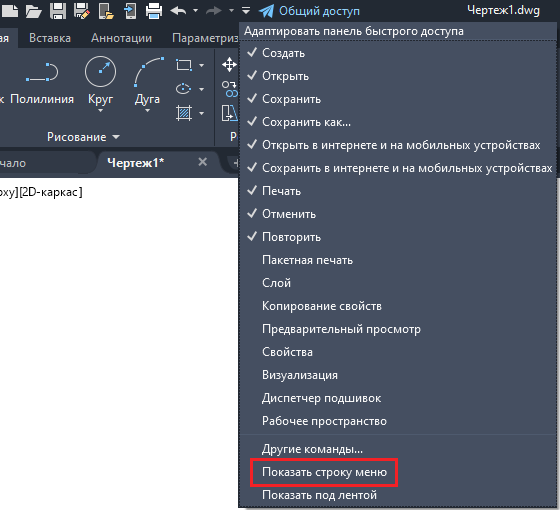
Прим.: Убедитесь, что чертеж открыт и содержит меню «Сервис».
-
Перейдите в меню «Сервис» > Панели инструментов и выберите нужную панель.
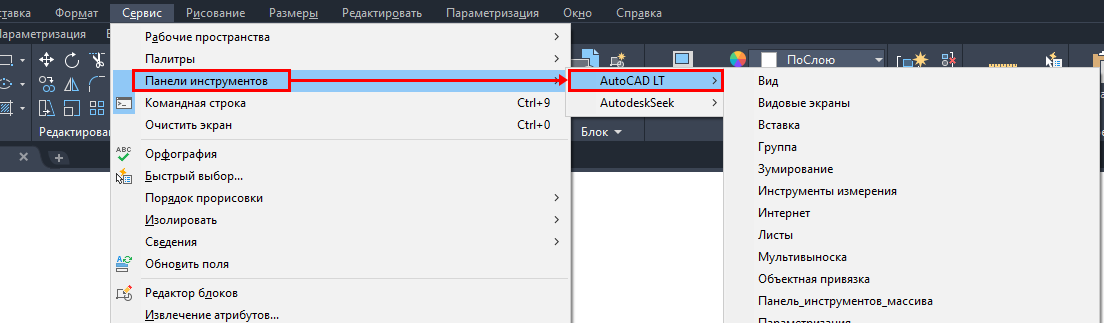
- Выберите меню «Сервис» > «Рабочие пространства» > «Сохранить текущее как» .
- В диалоговом окне «Сохранить рабочее пространство» в поле «Имя» введите «Классический AutoCAD LT».
- Нажмите кнопку «Сохранить».
Понятия, связанные с данным
Задачи, связанные с данной
AutoCAD 2020. Настройка интерфейса или как вернуть классический вид
Вы можете опубликовать сообщение сейчас, а зарегистрироваться позже. Если у вас есть аккаунт, войдите в него для написания от своего имени.
Примечание: вашему сообщению потребуется утверждение модератора, прежде чем оно станет доступным.
Сейчас на странице 0 пользователей
Нет пользователей, просматривающих эту страницу.
Сообщения
Компания C3D Labs объявляет о расширении набора форматов, поддерживаемых модулем обмена данными C3D Converter. Впервые ими стали нативные форматы зарубежных CAD-систем: NX и SolidWorks. C3D Converter отвечает за чтение и запись 3D-моделей в различных обменных форматах. Модуль конвертации входит в состав C3D Toolkit — набора инструментов для разработчиков инженерного программного обеспечения. Именно C3D Converter обеспечивает возможность обмена данными между САПР, построенными на ядре C3D, и другими сложными программными продуктами. Традиционно C3D Labs делала ставку на популярные обменные форматы, такие как STEP или JT. В компании была накоплена существенная компетенция по форматам геометрических ядер ACIS и Parasolid. Сегодня, в условиях реального импортозамещения, поддержка только обменных форматов оказывается недостаточной. В случае работы в мульти-CAD среде, а также в случае миграции с зарубежных САПР на отечественные гораздо удобнее работать напрямую с [. ] View the full article
Автор: fantom.ul · Опубликовано: 21 минута назад
Так и я о том же. Картинка взята с сайта, где наглядно объясняли — почему нет.

Автор: vad0000 · Опубликовано: 48 минут назад
Выложите здесь фото параметров цикла прессования

Автор: Guhl · Опубликовано: 1 час назад
Хотя да, например, Tsugami MA5 поставлялись с FS11M. Но это ведь капля в море. Степ 5 же не открывался на чпу? И вообще он нам был дан за грехи. Там ещё вещица.
Автор: granar · Опубликовано: 1 час назад
Турки прислали параметры, кое как загрузили их стойка старая не видит флешки, станок ожил. Большое спасибо за подсказку. Есть еще не большая проблема, иногда цилиндры вибрируют при зажатии детали чаще Y1 , Y2 реже ,что может быть? Также Каму нужны будут параметры пишите на почту info@granar.pro.
Автор: gudstartup · Опубликовано: 1 час назад
А СССР до какого года существовал, правильный ответ до 1991!
Автор: Guhl · Опубликовано: 1 час назад
Я же написал «в СССР».
Автор: gudstartup · Опубликовано: 1 час назад
Не в серву а в SPM шпиндельный модуль. Шестерня изначально не приклеена а посажена на горячую посадку. Нагрейте диск и снимите
Автор: gudstartup · Опубликовано: 1 час назад
Ну и что первично, санкции или решение уйти с рынка который приносит доходы и который все эти компании стремились занять с 90-х годов? Решения уйти мотивированы рисками связанными с ведением бизнеса в стране находящейся в полной изоляции от европы и альянса иименно поэтому большинство фирм и приняло такое решение! Когда к стране применили более 15000 санкций даже от SWIFT отрубили какой уж тут бизнес и да еще правительства стран начинают лоббировать их исполнение. Все бизнесмены во время войны сворачиваю делишки кроме торговцев оружием!
САПР для инженера
Во всех вертикальных программных продуктах Autodesk, построенных на базе AutoCAD — AutoCAD Mechanical, AutoCAD Electrical, AutoCAD Architecture, AutoCAD MEP и AutoCAD P&ID — начиная с версии 2009 разработчиками исключен так называемый «классический» интерфейс.
Однако, пользователи, которые привыкли к инструментальным панелям и выпадающим меню, смогут без особых сложностей восстановить классический интерфейс. Способов для этого много, можно, например, перенести настройки из предыдущей версии программы. Настройка классического интерфейса подробно была описана мной здесь. Но рассмотрим альтернативный способ, который в том же самом посте предложил Алексей Кулик.
Рассмотрим на примере AutoCAD Mechanical 2015 Russian, других «вертикалок» у меня нет и не будет и проверить не смогу. Но, по идее, все тоже самое в этих продуктах.
1. Запускаем AutoCAD Mechanical, нажимаем кнопку Переключение рабочего пространства и убеждаемся, что классического интерфейса нет.
2. На ленте Управление запускаем команду Пользовательский интерфейс или вводим команду _CUI

3. В окне Адаптация. в дереве ищем Рабочие пространства нажимаем правой кнопкой мыши и выбираем Новое рабочее пространство
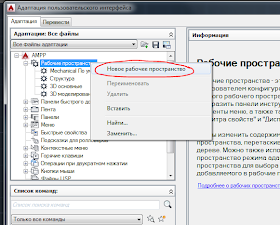
4. Создаем рабочее пространство, вводим название, например, «Классический ACADM» и нажимаем кнопку Адаптация рабочего пространства
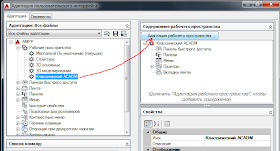
5. В окне Адаптация устанавливаем галочки на Панелях и Меню. Можно раскрыть Панели и выбрать только те, которые нужны вам, а можно включить все. Нажимаем кнопку Готово
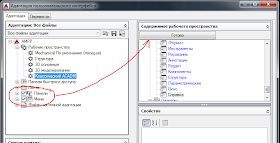
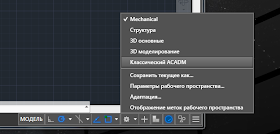
6. Возвращаемся в AutoCAD Mechanical и включаем созданное пространство Классический ACADM
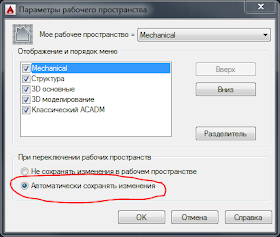
7. Не забываем включить опцию Автоматически сохранять изменения, иначе каждый раз придется заново настраивать пространство при переключении
7. Закрываем ненужные панели
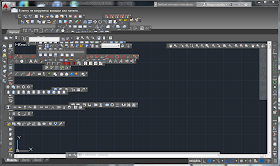
8. Отключаем ленту командой ЛЕНТАЗАКР (_RIBBONCLOSE) и включаем выпадающее меню присвоением переменной MENUBAR значения 1.
Как загрузить файл частичной адаптации AutoCAD?
Данная статья — инструкция по загрузке файла частичной адаптации в AutoCAD. Для чего это нужно? В нашем случае — для загрузки панели инструментов и панели ленты AutoCAD, на которых добавлены ссылки на динамические блоки AutoCAD. Эти блоки содержат всю необходимую информацию об оборудовании адресной системы безопасности (ОПС и СКУД) АСБ Рубикон. Панель создана специально для партнеров компании ITV Group — проектных и проектно-монтажных организаций, системных интеграторов.
Если вам проще посмотреть, чем прочитать:

- Нажмите кнопку приложения «Параметры«.
- В диалоговом окне «Параметры» перейдите на вкладку Файлы
- Откройте выпадающий список «Путь доступа к вспомогательным файлам«
- Справа от списка имен файлов и папок нажмите кнопку «Добавить«
- Скопируйте полный путь к папке с файлом частичной адаптации .cuix (в нашем случае папка АСБ Рубикон, файл asb_rubicon_full_v1_4.cuix
Шаг 2 Загружаем файл частичной адаптации .cuix

- На ленте AutoCAD выберите вкладку «Управление«.
- Нажмите кнопку «Пользовательский интерфейс» вкладки «Управление»
- В открывшемся диалоговом окне «Адаптация пользовательского интерфейса» нажмите кнопку с иконкой раскрытой папки «Загрузить файл частичной адаптации«
- Найдите путь до папки АСБ Рубикон
- Выберете файл asb_rubicon_full_v1_4.cuix и нажмите кнопку открыть

Папку с динамическими блоками и частичной адаптацией AutoCAD можно получить связавшись со мной удобным для вас способом (evgeniy.ozerov@ru.axxonsoft.com, @eozerov85 в Telegram и Skype, с формы сайта)
Шаг 3 Настройка стиля текста

- На ленте AutoCAD выберите вкладку «Главная«.
- Нажмите выпадающее меню «Аннотация» вкладки «Главная»
- В открывшемся меню нажмите кнопку с иконкой буквы «Стиль текста«
- В открывшемся диалоговом окне «Стиль текста» выберете стиль Standard
- Для стиля Standard задайте имя шрифта Arial Narrow и нажмите кнопу «Применить«
Если вы все сделали правильно, то на ленте AutoCAD появится новая вкладка «АСБ Рубикон«, а в пространстве модели — плавающая панель инструментов, при нажатии на иконки которой выпадает меню со списком оборудования АСБ Рубикон выбранного типа:

Их можно настроить — убрав лишнее с вкладки АСБ Рубикон, поменяв их местами на ленте либо выбрав нужные панели инструментов, переместив их так как вам удобно, закрепив и т.п.:

Для чего это все?

Что сделано?

- база данных оборудования АСБ Рубикон в виде динамических блоков AutoCAD с расширенным функционалом. В каждом блоке есть информация об устройстве в виде атрибутов, видимость с УГО, видимость с клеммами подключения, видимость с внешним видом, близким к реальному, видимость с габаритными и крепежными размерами
- Блоки удобно расположены на панели ленты AutoCAD АСБ Рубикон (для современного ленточного интерфейса) и панели инструментов AutoCAD (для классического интерфейса)
- Для загрузки панелей используется единый файл частичной адаптации *.cuix (меню Адаптация пользовательского интерфейса). Чтобы все заработало достаточно загрузить файл asb_rubicon_full_v1_4.cuix и прописать к нему путь в Параметрах (Путь доступа, имена файлов и папки)
Это простой и понятный инструмент для проектировщиков систем противопожарной защиты и комплексной безопасности объектов.

Друзья, присылайте заявки на тестирование панели на evgeniy.ozerov@ru.axxonsoft.com, подписывайтесь на мой канал в YouTube и оставляйте ваши комментарии — какой функционал мечты вам нужен в AutoCAD для удобного проектирования ОПС?
- Что такое плотность пикселей?
- Аналитика «на борту» видеокамер
- Уход брендов и санкции: тренды рынка видеонаблюдения в 2023
- ГОСТы на проектирование «пожарки»
- Что такое авторский надзор?