Как отключить WebRTC и предотвратить утечки
Утечки WebRTC в большинстве расширений браузера, таких как Firefox или Chrome, могут привести к серьезным уязвимостям; раскрытие вашего IP-адреса. Проблема регистрируется даже при использовании впн, поэтому правильный выбор имеет решающее значение. FastestVPN помогает бороться с такими уязвимостями, в том числе с утечками WebRTC! Итак, если вам интересно, как отключить WebRTC, предотвратить утечки и многое другое, пусть это руководство покажет вам путь!

Тем из вас, кто использует впн, следует помнить о том, что большинство провайдеров недостаточно стабильны, чтобы защитить вас в Интернете или предотвратить утечку данных, вызванную уязвимыми веб-браузерами, такими как Firefox или Chrome! Именно поэтому мы призываем пользователей проверьте, не пропускает ли впн IP-адреса и другие данные.
Что такое WebRTC?
Прежде чем перейти к тому, что такое утечка WebRTC, давайте сначала разберемся с термином. WebRTC означает веб-связь в реальном времени. Это технология с открытым исходным кодом, которая поддерживает общие данные между одноранговыми узлами, позволяя подключаться в режиме реального времени в браузерах, а также с такими вспомогательными данными, как видео и голосовая активность. Это имеет решающее значение для обхода отставания и для более высоких или улучшенных скоростей.
Во-первых, если вы используете браузер Chrome, он позволяет отправлять или координировать любые аудио- или видеофайлы или данные, которые необходимо отправлять или координировать от одного пользователя к другому. Для его работы не нужно загружать и устанавливать отдельные приложения.
Короче говоря, это связь, установленная через любой веб-сайт, где информация, такая как IP-адреса или другая, может быть обменена без вашего разрешения. Если держать это в центре внимания, это становится огромной угрозой для пользовательских данных при утечке или раскрытии внешним сторонам или уязвимым веб-сайтам.
Что такое утечка WebRTC?
Теперь, когда вы знаете, что означает WebRTC и что он означает, давайте поговорим о том, что такое утечка WebRTC. Короче говоря, утечку WebRTC можно назвать уязвимостью, которая в основном регистрируется в таких браузерах, как Chrome, Firefox, Opera, Microsoft Edge, Brave и других.
Это может показаться расплывчатой ошибкой, но, в свою очередь, это огромная угроза вашей конфиденциальности и безопасности, раскрывающая ваш IP-адрес. В большинстве случаев проблема утечек WebRTC вызвана незащищенными или уязвимыми впн.
Есть несколько впн, которые могут защитить вас от этого, но это не относится ко всем провайдерам только потому, что они заявляют об этом. Вот почему мы рекомендуем использовать FastestVPN, так как он обеспечивает защиту от утечек WebRTC.
Блокировка утечек WebRTC
Мы подготовили несколько руководств о том, как отключить WebRTC, чтобы предотвратить любые утечки, но перед этим убедитесь, что вы понимаете немного больше о том, с чем имеете дело. Несмотря на то, что есть несколько ручных руководств или шагов, выполняемых с использованием расширений, лучший и самый простой способ предотвратить утечку WebRTC — это использовать впн.
Конечно, корень проблем начинается с того, что виртуальные частные сети недостаточно сильны, чтобы предотвратить утечки, но это также во многом связано с провайдером, которого вы используете. FastestVPN, с другой стороны, предлагает отличную безопасность, которая помогает предотвратить утечки WebRTC, а также утечки IP и DNS. И приложение впн, и расширения для Chrome и Firefox работают одинаково.
Причины утечек WebRTC и как это работает
Как упоминалось выше, большинство утечек WebRTC происходит, когда впн не соответствует требованиям и не может обеспечить достаточную защиту от нее. Таким образом, если вы подключены к впн, а данные или уровень связи обходят зашифрованный туннель впн, это может вызвать утечку WebRTC. Когда это происходит, любой веб-сайт, на который вы заходите, может определить ваш IP-адрес и, возможно, использовать его в своих интересах.
Очень жаль, какой бы востребованной ни была функция WebRTC, в то же время это большая угроза. Несмотря на то, что вы подключены к впн, практически любой веб-сайт, который вы посещаете, сможет запросить ваш IP-адрес. Проблема неустранима, но ее можно предотвратить, заблокировав или отключив утечки WebRTC. Во-вторых, используемая вами впн должна быть достаточно надежной, чтобы предотвратить утечку данных, что является одним из FastestVPNмножество сильных сторон.
К счастью, есть несколько способов проверить наличие утечек WebRTC, смотрите ниже.
Как проверить утечки WebRTC
Если есть малейшая вероятность того, что вы столкнулись с утечкой WebRTC, вот как вы можете запустить несколько тестов для ее обнаружения:
- Если вы используете впн, отключитесь от него.
- В Google введите «Какой у меня IP» и нажмите «Ввод».
- Запишите IP-адрес.
- Теперь снова запустите впн и подключитесь к любому серверу.
- Вернитесь к «Какой у меня IP» в Google. Убедитесь, что отображаемый IP-адрес совпадает с адресом, предоставленным впн, когда вы подключаетесь к ее серверу. Если результаты отражают физический (первый) IP-адрес, это означает, что ваш WebRTC имеет утечку.
Как отключить утечки WebRTC в Chrome
Процедура отключения утечек WebRTC в Chrome не сложна, но и не проста. Сначала вам понадобится хорошее расширение Chrome, которое блокирует утечки WebRTC, потому что устранение проблемы вручную может привести к дальнейшим проблемам.
Есть 3 отличных расширения Chrome для отключения или предотвращения утечек WebRTC. Они есть:
- Предотвращение утечки WebRTC – вы не сможете отключить WebRTC, но сможете изменить его настройки конфиденциальности и безопасности.
- Ограничитель сети WebRTC — помогает остановить утечку IP, но не полностью блокирует WebRTC.
- uBlock Origin – предлагает возможность заблокировать WebRTC, а также рекламу, вредоносное ПО, трекеры и многое другое.
Выбрав любой из них, получите расширение, нажав «Добавить в Chrome», а затем «Добавить расширение». После установки расширения запустите его и настройте параметры, чтобы частично отключить утечки WebRTC.
Как отключить утечки WebRTC в Firefox
К счастью, для этого не требуется никакого расширения, и это можно решить за несколько простых шагов. Вот как вы можете отключить утечки WebRTC в Firefox:
- В браузере введите «about:config» и нажмите Enter.
- Теперь нажмите «Принять риск и продолжить».
- Нажмите «Показать все».
- Откроется лист с кучей вариантов на выбор. Не нажимайте ни на что. Чтобы найти правильный, введите «media.peerconnection.enabled» в строке поиска и нажмите «Ввод».
- В крайнем правом углу переключите параметры и нажмите «Fasle».
- Вот и все!
Есть ли способ отключить WebRTC в Microsoft Edge?
Не существует определенного способа отключить WebRTC в Microsoft Edge, но все же есть способ переключаться с настройками браузера, чтобы скрыть ваш локальный IP-адрес. Вот как вы можете начать:
- На вкладке адреса введите «about:flags» и нажмите «Ввод».
- Теперь вы увидите множество вариантов, либо прокрутите и найдите «Скрыть мой локальный IP-адрес через WebRTC», либо введите его в поле поиска.
- Это все.
Как отключить утечки WebRTC в Safari
У вас есть способ отключить утечку WebRTC в Safari, однако эта процедура не так проста, как в других руководствах по браузеру. Реализации WebRTC все еще находятся на начальной стадии в Safari, и к ним пока не рекомендуется обращаться. Однако, если вы все еще настроены на настройку, вот как вы можете начать:
- На вашем устройстве нажмите «Safari», а затем нажмите «Настройки».
- На вкладке теперь нажмите «Дополнительно» и установите флажок «Показать меню «Разработка» в строке меню» внизу.
- Нажмите на новую вкладку «Разработка» в меню, а затем в раскрывающемся меню нажмите «Экспериментальные функции».
- Прокрутите меню вниз и, если вы видите «Кандидаты WebRTC mDNS ICE», убедитесь, что он не отмечен.
- Это все!
Как отключить утечки WebRTC в Opera
Как и в случае с расширением для Chrome, вам потребуется загрузить расширение для предотвращения утечек WebRTC для Opera. Вы можете выбрать «Предотвращение утечки WebRTC». После того, как вы установили расширение, вот что вы можете сделать:
- Перейдите в настройки расширения и нажмите «Просмотр», затем «Показать расширения», а затем «Предотвращение утечки WebRTC».
- Нажмите «Параметры».
- Теперь выберите «Отключить UDP без прокси (форсировать прокси)».
- Нажмите «Применить настройки».
- Это все!
FastestVPN помогает решить проблему с утечками WebRTC
Ближе к концу учебных пособий мы знаем, что отключение WebRTC или предотвращение утечек имеет решающее значение для защиты онлайн-безопасности и конфиденциальности. Однако достаточно ли этого? Это не. Правильный путь для движения должен быть с помощью впн, которая предотвращает утечки WebRTC, чтобы вы не предпринимали дополнительных неприятных шагов для ее отключения. FastestVPN поставляется с необходимыми инструментами для защиты пользователей от утечек WebRTC, IP и DNS.
Кроме этого, существует целый ряд VPN особенности которые вы можете использовать для повышения общей безопасности устройства, данных, активности браузера и конфиденциальности данных. Он предлагает Kill Switch для дальнейшей анонимизации данных и IP-адресов. Кроме того, при работе с использованием 256-битного шифрования AES все данные или онлайн-трафик, проходящие через безопасный туннель, защищены.
Часто задаваемые вопросы
Что происходит, когда мы отключаем WebRTC?
Отключение WebRTC устраняет возможные угрозы раскрытия IP-адресов или данных пользователей при входе на определенные веб-сайты или при использовании определенных служб. WebRTC может определить ваш реальный IP-адрес, и, отключив его, вы защитите соединение, при котором данные передаются от одного пользователя к другому или к веб-сайту, приложению, сервису и т. д.
Безопасно ли отключать WebRTC?
Вы не будете полностью отключать WebRTC, потому что это невозможно, но вы будете контролировать его. Учебники, приведенные выше, покажут вам лучшие способы отключения WebRTC для предотвращения любых утечек, но это все еще не гарантируется. Вот почему мы рекомендуем более безопасную альтернативу, а именно использование впн.
Заключить
И это все! Независимо от того, какой веб-браузер вы используете, теперь вы знаете, как отключить WebRTC и предотвратить утечки! Всегда не забывайте сначала читать о возможных проблемах, которые могут возникнуть при ручном отключении WebRTC, особенно в таких браузерах, как Safari. Вот почему использование FastestVPN может быть более быстрым и безопасным способом предотвращения любых утечек WebRTC, поскольку вы не можете полностью отключить его.
Как отключить Центр обновления Windows 10

Некоторые пользователи, желающие отключить Центр обновления Windows 10 сталкиваются с тем, что отключение службы центра обновлений не приводит к желаемому результату: через короткое время служба автоматически включается снова (причем не помогает даже отключение заданий в планировщике в разделе Update Orchestrator). Способы блокировки серверов центра обновлений в файле hosts, брандмауэре или с помощью стороннего ПО тоже нельзя назвать лучшим вариантом.
Примечание: если вы не знаете, зачем отключаете обновления Windows 10, лучше этого не делать. Если причина лишь в том, что вам не нравится, что они то и дело устанавливаются — лучше оставить включенными, в большинстве случаев это лучше, чем не устанавливать обновления.
Отключение центра обновлений Windows 10 навсегда в службах
Несмотря на то, что Windows 10 сама запускает центр обновления после отключения его в службах, это можно обойти. Путь будет таким
- Нажмите клавиши Win+R на клавиатуре, введите services.msc и нажмите Enter.
- Найдите службу Центр обновления Windows, отключите её, дважды кликните по ней, в тип запуска установите «Отключена» и нажмите кнопку «Применить».
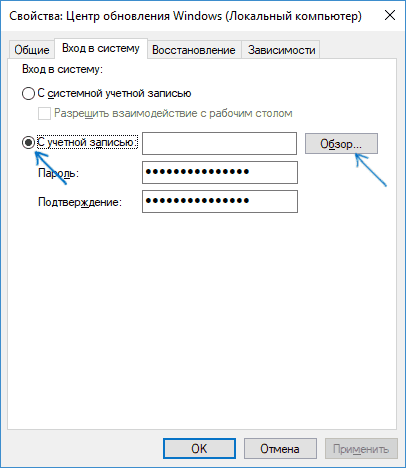
- В этом же окне перейдите на вкладку «Вход в систему», выберите пункт «С учетной записью», нажмите «Обзор», а в следующем окне — «Дополнительно».
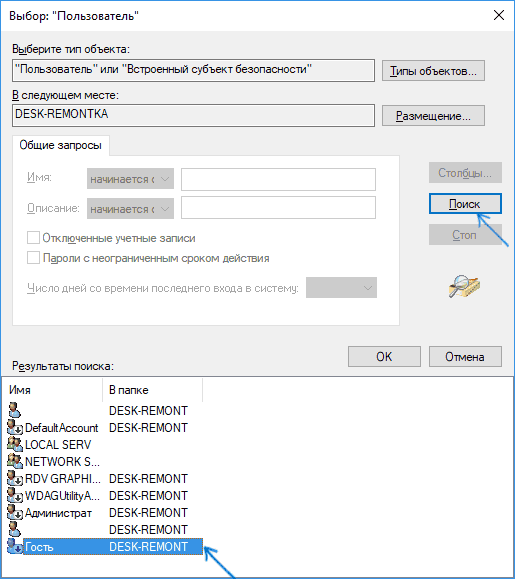
- В следующем окне нажмите «Поиск» и в списке внизу выберите учетную запись без прав, например — Гость.
- Нажмите Ок, снова Ок, а затем укажите любой пароль и подтверждение пароля, запоминать его не нужно (несмотря на то, что у учетной записи Гость нет пароля, все равно укажите его) и подтвердите все сделанные изменения.
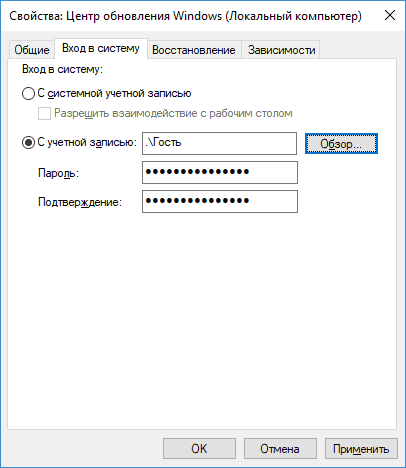
- После этого Центр обновления Windows 10 больше не запустится.
Если что-то осталось не до конца понятным, ниже — видео, на котором все шаги отключения центра обновления показаны наглядно (но есть ошибка касающаяся пароля — его следует указать).
Отключение доступа к Центру обновления Windows 10 в редакторе реестра
Перед тем как начать, отключите службу Центра обновлений Windows 10 обычным способом (в дальнейшем она может включиться при выполнении автоматического обслуживания системы, но доступа к обновлениям у неё уже не будет).
Для этого выполните следующие шаги:

- Нажмите клавиши Win+R на клавиатуре (где Win — клавиша с эмблемой Windows), введите services.msc и нажмите Enter.
- В списке служб найдите «Центр обновления Windows» и дважды кликните по названию службы.
- Нажмите «Остановить», а после остановки установите «Отключена» в поле «Тип запуска».
Готово, центр обновления временно отключен, следующий шаг — отключить его полностью, а точнее — заблокировать ему доступ к серверу центра обновлений.
Для этого используйте следующий путь:
- Нажмите клавиши Win+R, введите regedit и нажмите Enter.
- В редакторе реестра перейдите к разделу HKEY_LOCAL_MACHINE\SYSTEM\ нажмите по имени раздела правой кнопкой мыши и выберите «Создать» — «Раздел». Назовите этот раздел Internet Communication Management, а внутри него создайте еще один с именем Internet Communication.

- Выбрав раздел Internet Communication, нажмите правой кнопкой мыши в правой части окна редактора реестра и выберите «Создать» — «Параметр DWORD».

- Укажите имя параметра DisableWindowsUpdateAccess, затем дважды нажмите по нему и задайте значение 1.

- Аналогичным образом создайте параметр DWORD с именем NoWindowsUpdate со значением 1 в разделе HKEY_LOCAL_MACHINE\ Software\ Microsoft\ Windows\ CurrentVersion\ Policies\ Explorer

- Также создайте параметр DWORD с именем DisableWindowsUpdateAccess и значением 1 в разделе реестра HKEY_LOCAL_MACHINE\ Software\ Policies\ Microsoft\ Windows\ WindowsUpdate (при отсутствии раздела, создайте необходимые подразделы, как это описывалось в шаге 2).

- Закройте редактор реестра и перезагрузите компьютер.
Готово, с этого момента центр обновлений не будет иметь доступа к серверам Майкрософт для загрузки и установки обновлений на компьютер.
Если вы включите службу (или она включится сама) и попробуете проверить наличие обновлений, вы увидите ошибку «С установкой обновлений возникли некоторые проблемы, но попытка будет повторена позже» с кодом 0x8024002e.

Примечание: судя по моим экспериментам, для профессиональной и корпоративной версии Windows 10 достаточно параметра в разделе Internet Communication, а на домашнюю версию этот параметр, наоборот, не оказывает воздействия.
А вдруг и это будет интересно:
- Лучшие бесплатные программы для Windows
- Некоторые параметры задает системный администратор в параметрах электропитания — как исправить?
- Как удалить Галерею в Windows 11
- Диск разработки в Windows 11
- DISM Ошибка 50 — причины и варианты решения
- PhoneExperienceHost.exe — что это и как отключить?
- Windows 11
- Windows 10
- Android
- Загрузочная флешка
- Лечение вирусов
- Восстановление данных
- Установка с флешки
- Настройка роутера
- Всё про Windows
- В контакте
- Одноклассники
Лучший браузер для Windows 10, 8.1 и Windows 7

Этот материал про лучший браузер для Windows 10, 8.1 или Windows 7 начну со следующего: в настоящий момент времени можно выделить лишь 4 действительно отличающихся в своей основе браузера — Google Chrome, Microsoft Edge (в старой версии) и Internet Explorer, Mozilla Firefox. Можно добавить в список Apple Safari, но на сегодняшний день его разработка для Windows прекратилась, а в текущем обзоре мы говорим именно об этой ОС. Практически все остальные популярные браузеры базируются на разработках Google (открытый код Chromium, основной вклад в который вносит именно эта компания). А это Opera, Яндекс Браузер, новый Microsoft Edge и менее известные Vivaldi, Brave и некоторые другие браузеры. Однако, это не говорит о том, что они не заслуживают внимания: несмотря на то, что эти браузеры основаны на Chromium, каждый из них предлагает что-то, чего нет в Google Chrome или других.
Прежде чем начать, немного о самом вопросе: Какой браузер лучше для Windows? Объективного и единственно верного ответа здесь нет — все перечисленные с одной стороны, очень похожи, с другой — имеют как достоинства, так и недостатки. Причем то, что будет недостатком для одного пользователя, может оказаться преимуществом для другого. Ставшие стандартными возможности, такие как синхронизация между различными устройствами в одном аккаунте, поддержка расширений или темная тема оформления сегодня присутствуют во всех популярных браузерах.
- Google Chrome
- Mozilla Firefox
- Microsoft Edge
- Яндекс.Браузер
- Opera
- Brave
- Vivaldi
- Tor Browser
- Другие браузеры
Google Chrome
Google Chrome — самый популярный в России и большинстве других стран Интернет-браузер и небезосновательно: он предлагает самую высокую скорость работы (с некоторыми оговорками, о которых — в последнем разделе обзора) с современными типами контента, продуманную функциональность и интерфейс (которые с некоторыми видоизменениями копируются в большинстве других браузеров), а также является одним из самых безопасных для конечного пользователя Интернет-обозревателей.

Отдельно отмечу, что для тех пользователей, которые пользуются сервисами Google, являются владельцами Android устройств, этот браузер часто является основным выбором, будучи своеобразным продолжением пользовательского опыта с его синхронизацией в рамках аккаунта, поддержкой оффлайн-работы, запуском приложений Google на рабочем столе, уведомлениями и функциями, знакомыми по Android устройствам.
Среди преимуществ Google Chrome:
- Широкий набор расширений и приложений в Chrome Web Store.
- Поддержка тем оформления (это есть почти во всех браузерах на Chromium).
- Отличные средства разработки в браузере (в чем-то лучше можно увидеть только в Firefox).
- Удобный менеджер закладок.
- Высокая производительность.
- Кроссплатформенность (Windows, Linux. MacOS, iOS и Android).
- Поддержка работы нескольких пользователей с профилями для каждого пользователя.
- Режим инкогнито для исключения отслеживания и сохранения информации о вашей интернет-активности на компьютере (в других браузерах функция была реализована позже).
- Блокировка всплывающих окон и загрузки вредоносных приложений.
- Встроенные Flash проигрыватель и просмотр PDF.
- Стремительное развитие и внедрение новых функций, во многом задающее темп другим браузерам.
В комментариях о браузере Google Chrome часто приходится встречать упоминание следующих основных недостатков браузера: он тормозит и использует личные данные. На эту тему могу отметить следующее:
- «Тормозит» чаще всего бывает вызвано десятками расширений, и таким же количеством открытых вкладок. По сравнению с другими браузерами на Chromium при одинаковых условиях разница в производительности, как правило, незаметна. На эту тему отдельная инструкция — Что делать, если тормозит Google Chrome.
- В плане отслеживания личных данных и их использования — так ведут себя почти все браузеры, а если не они — то сайты, которые вы посещаете. Более того, если у вас телефон Android и при этом на Windows вы отказываетесь от Chrome именно по этой причине — это не совсем логично. Конечно, можно использовать блокировку скриптов и куки, VPN и Tor, но это не всегда удобно и оправдано.
Mozilla Firefox
С одной стороны, я поставил Google Chrome на первое место, с другой — отдаю себе отчет, что браузер Mozilla Firefox ничуть не хуже по большинству параметров, а по некоторым и превосходит вышеозначенный продукт. Так что сказать, какой браузер лучше —Google Chrome или Mozilla Firefox, сложно. Просто последний чуть менее популярен у нас и лично я его не использую, но объективно этих два браузера можно смело отнести к лучшим.
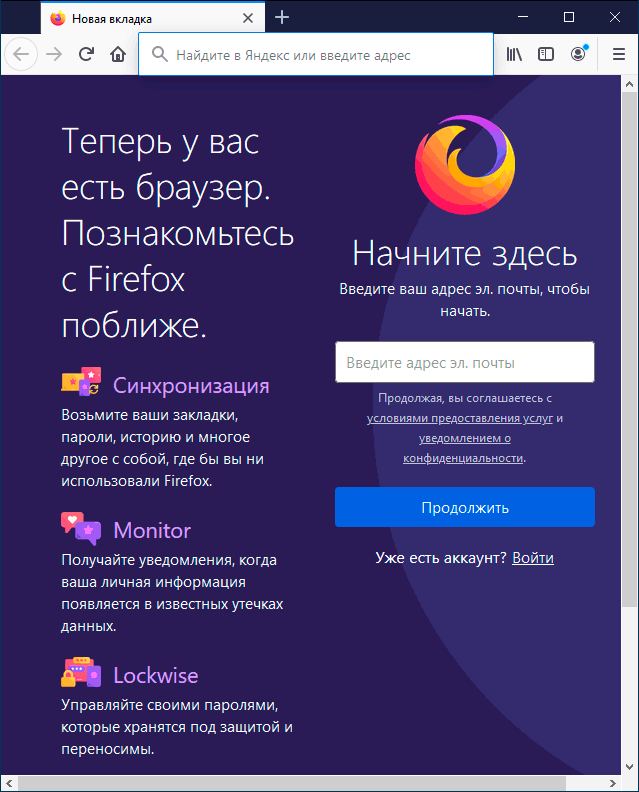
Причем у Mozilla Firefox есть свои преимущества — он считается более безопасным и в большей степени «уважает» личные данные, по производительности Firefox в большинстве тестов незначительно уступает предыдущему браузеру, однако это «незначительно» навряд ли будет заметно обычному пользователю. Однако, в некоторых случаях, например, в тестах WebGL, asm.js, Mozilla Firefox выигрывает почти в полтора-два раза.
В плане развития он не отстает от Chrome, а возможностей для расширения функциональности присутствует даже больше. При этом функции не копируются из Chrome, как это происходит во многих других браузерах.
Преимущества Mozilla Firefox:
- Поддержка практически всех последних Интернет-стандартов.
- Независимость от компаний, активно собирающих данные пользователей (Google, Яндекс), это открытый некоммерческий проект.
- Кроссплатформенность.
- Отличная производительность и хорошая безопасность.
- Мощные средства разработчика.
- Функции синхронизации между устройствами.
- Собственные решения, касающиеся интерфейса (например, группы вкладок, закрепленные вкладки, позаимствованные и в других браузерах, впервые появились в Firefox).
- Отличный набор дополнений и возможностей настройки браузера под пользователя.
Microsoft Edge (Chromium)
Первоначальная версия браузера Microsoft Edge, поставляемая в составе Windows 10 выпускалась на собственном движке, и многие пользователи восприняли новый браузер благосклонно: количество пользователей постоянно росло.

В 2020-м году Microsoft выпустила новую версию Microsoft Edge уже на базе Chromium и именно эта версия будет основной в дальнейшем, заместив старую версию браузера в Windows 10. Эта же версия доступна для установки и в других версиях системы, в отличие от первоначального варианта.
Яндекс.Браузер
Яндекс Браузер — второй по популярности в России после Google Chrome и идеально подойдет постоянным пользователям сервисов Яндекса. Все функции Chromium-браузеров здесь в налчии, равно как и дополнительные: начиная с Турбо-режима для ускорения страниц, голосового помощника Алиса, встроенной блокировки рекламы и возможности просмотра отзывов о сайтах, заканчивая предустановленными расширениями для работы с сервисами Яндекса.

По неизвестной мне причине Яндекс.Браузер обычно легче воспринимается начинающими пользователями: в нём они разбираются проще и быстрее, чем с другими аналогичными продуктами.

Среди недостатков обычно называются те же, что были упомянуты для Google Chrome, часто не вполне обоснованные, а также то, что этот браузер часто устанавливается «в комплекте» с другими программами. Лично я отношусь к Яндекс.Браузеру положительно, за исключением одного момента: при установке он по какой-то причине сначала импортирует пароли и закладки из других браузеров, а лишь потом спрашивает: «хорошо?». В других браузерах порядок обычно обратный.
Opera
Opera — ещё один изначально «самобытный» браузер с собственным движком, который в итоге перешел на Chromium. Соответственно, в нем мы увидим все те же функции, что и в других браузерах на его основе, плюс некоторые дополнительные.

Среди интересных дополнительных возможностей браузера Opera для Windows:
- Встроенный VPN, режим Турбо (впервые появился именно в этом браузере)
- Встроенные возможности для использования мессенджеров (ВК, Телеграм, WhatsApp).
- В версии Opera для мобильных устройств есть не только это, а, например, встроенный кошелек для криптовалют.
Браузер Brave
Браузер Brave — это Chromium-браузер от одного из бывших разработчиков Mozilla. Его особенность — блокировка всей рекламы и отслеживающих скриптов/куки по умолчанию, принудительная загрузка ресурсов по безопасному протоколу HTTPS, а также возможность получать вознаграждение за просмотр рекламы в криптовалюте Basic Attention Token, которую в дальнейшем можно отправить в виде пожертвования авторам сайтов или оставить себе. Многие отмечают очень высокую скорость работы браузера Brave, да и в целом отзывы по большей части положительные.

Еще одна интересная возможность браузера Brave — режим инкогнито через Tor. При использовании такого режима сайты открываются не напрямую, а через серверы в сети Tor, тем самым скрывая происхождение запросов к сайтам.
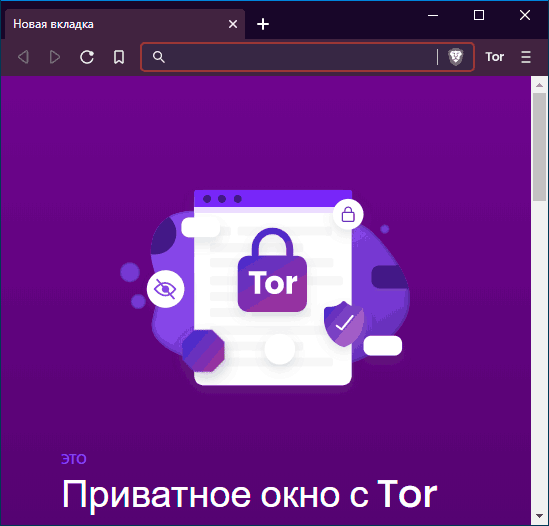
Скачать браузер Brave вы можете с официального сайта brave.com. Если вы не сможете найти, как включить русский язык в браузере Brave для ПК, путь такой: заходим в настройки, в поиске по настройкам вводим Language, в найденном пункте добавляем русский язык, помещаем его на первое место и по кнопке меню справа устанавливаем как язык интерфейса Brave, затем перезапускаем браузер.
Vivaldi
Браузер Vivaldi некоторые называют браузером для гиков, также о нем говорят как о браузере, который является лучшей заменой старой Opera.

В рамках этой статьи не получится описать все функции и возможности Vivaldi, можно лишь отметить, что их в нем, вероятно, больше, чем во всех остальных упомянутых выше продуктах, среди них:

- Блокировка слежки на сайтах и рекламы
- Встроенные функции работы с заметками
- Удобные настройки интерфейса, например, расположения вкладок и закладок
- Настройка управления сочетаниями клавиш
- Функции создания скриншотов сайтов целиком (с прокруткой).
- Настройка внешнего вида сайтов
- Одновременное отображение нескольких вкладок в одном окне браузера
Tor Browser
В случае если вам требуется максимум безопасности и анонимности, а также доступ к сайтам .onion и не только к ним, ваш выбор — Tor Browser.

Другие браузеры
Все браузеры в этом разделе основаны на Chromium (движок Blink) и отличаются, по сути, лишь реализацией интерфейса, набором дополнительных функций (которые можно включить в том же Google Chrome или Яндекс Браузере с помощью расширений), иногда — в незначительной степени производительностью.
Тем не менее, для некоторых пользователей эти варианты оказываются более удобными и выбор отдается в их пользу (от себя отмечу, что у меня указанные браузеры вызывают сомнения):
- Maxthon — по умолчанию оснащен функциями блокировки рекламы с помощью AdBlock Plus, оценки безопасности сайтов, расширенными функциями анонимного просмотра, возможностью быстро скачать видео, аудио и другие ресурсы со страницы и некоторыми другими «плюшками». Несмотря на все перечисленное, браузер Maxthon потребляет меньше ресурсов компьютера чем другие Chromium-браузеры. Официальная страница загрузки — maxthon.com.
- Cent Browser — в некоторых источниках позиционируется как лучший браузер на Chromium.
- UC Browser — популярный китайский браузер для Android есть в версии и для Windows. Из того, что я успел отметить — своя система визуальных закладок, встроенное расширение для скачивания видео с сайтов и, естественно, синхронизация с мобильным UC Browser (внимание: устанавливает собственную службу Windows, неизвестно чем занимающуюся).
- Torch Browser — помимо прочего, включает в себя торрент-клиент, возможности для загрузки аудио и видео с любых сайтов, встроенный медиа-плеер, сервис Torch Music для бесплатного доступа к музыке и музыкальному видео в браузере, бесплатные игры Torch Games и «ускоритель загрузки» файлов (внимание: был замечен в установке стороннего ПО).
- Avast Secure Browser — браузер от Avast с прицелом на безопасность. Насколько ему удается её обеспечить, сказать не могу.
Как итог, выбор того, какой браузер самый лучший для Windows 10 или другой версии ОС — это дело вкуса, требований и привычек конкретного человека. Также постоянно появляются и новые браузеры, некоторые из которых, несмотря на присутствие «гигантов» набирают определенную популярность, сделав акцент на каких-то конкретных нужных функциях.
А вдруг и это будет интересно:
- Лучшие бесплатные программы для Windows
- Некоторые параметры задает системный администратор в параметрах электропитания — как исправить?
- Как удалить Галерею в Windows 11
- Диск разработки в Windows 11
- DISM Ошибка 50 — причины и варианты решения
- PhoneExperienceHost.exe — что это и как отключить?
- Windows 11
- Windows 10
- Android
- Загрузочная флешка
- Лечение вирусов
- Восстановление данных
- Установка с флешки
- Настройка роутера
- Всё про Windows
- В контакте
- Одноклассники
-
Виктор 02.02.2021 в 17:53
Как отключить автообновление Стим при запуске приложения?

Очень часто вопрос, как отключить автообновление Стим, всплывает у пользователей, которые устали ждать! Вам знакома ситуация – вы запускаете приложение и ждете несколько минут (или десятков минут), пока не загрузятся новые файлы? Если надоело тратить массу времени, пора научиться правильно пользоваться настройками!
Работаем с параметрами игры
Есть хорошая новость, мы можем отключить обновление Стим при запуске компьютера самостоятельно, немного поиграв с настройками. Десктопный клиент имеет встроенную функцию управления автоматической загрузкой для каждой игры отдельно!
Переходим к делу? Пора разобраться, как выключить автообновление в Стиме!
- Откройте программу и авторизуйтесь при необходимости;
- Перейдите на вкладку «Библиотека» через верхнюю панель;
- Найдите в списке слева нужную игру (возможно, придется последовательно пройтись по списку);
- Щелкните правой кнопкой мышки и перейдите к меню «Свойства» ;

- Откройте подраздел «Обновления».

Здесь вы можете выбрать один из трех доступных вариантов:
- Ставить новую версию только перед запуском – автоматическая загрузка начнется только при входе в игру;
- Автоматически подгружать новые версии в первую очередь. Эта опция позволяет назначить максимально высокий приоритет при загрузке;
- Обновлять всегда. Последние версии будут ставиться автоматически в любое время.
Мы хотим знать, как отключить обновление Стима при запуске приложения – поэтому выбираем первый вариант!

Теперь процесс загрузки начнется непосредственно при входе в игру.
Вы хотите получать свежие версии игры, но вас раздражает моментальная загрузка после включения компьютера? Вы можете оставить опцию «Обновлять всегда», но отключить автоматический запуск приложения после включения устройства!
- Нажмите на системную кнопку наверху слева;
- Перейдите к настройкам;

- Откройте вкладку «Интерфейс» ;
- Найдите пункт «Автоматически запускать при включении компьютера» ;
- Снимите галочку и кликните «ОК» в нижней части страницы.

Вот как отключить обновления Стим при включении компьютера! Вы не увидите наличие новых версий, пока не откроете десктопный клиент.
Не спешите выходить из настроек – перейдите на вкладку «Загрузки». Здесь можно установить временной интервал для установки автообновлений (например, с 00-00 до 03-00 часов). Система будет подгружать новые данные только в указанное время!
Напоследок несколько слов о десктопном приложении – вы не можете отключить обновления Steam, когда речь идет о клиенте. Программа автоматически загружает новую версию при запуске (если она есть), отказаться от этой опции невозможно.