Как открыть и прочитать PDF на Android

Работа с PDF файлом на мобильном устройстве иногда может быть проблемой, но открыть PDF файл довольно просто. Возможно, Ваше устройство Android уже может это сделать, но если нет, мы поделимся некоторыми вариантами.
Во-первых, есть большая вероятность, что на Вашем устройстве Android уже есть приложение, которое может открывать PDF-файлы. Google Диск, а также приложения для чтения электронных книг, такие как Kindle, могут это сделать.
Разработчик: Google LLC
Цена: Бесплатно
Разработчик: Amazon Mobile LLC
Цена: Бесплатно
Чтобы узнать, есть ли у Вас приложение, которое может открывать PDF-файлы, просто попробуйте это сделать. Перейдите в файловый менеджер на Вашем устройстве Android и найдите PDF файл. Любые приложения, которые могут открывать PDF-файлы, будут отображаться как варианты выбора.
Просто выберите одно из приложений, и PDF-файл откроется.
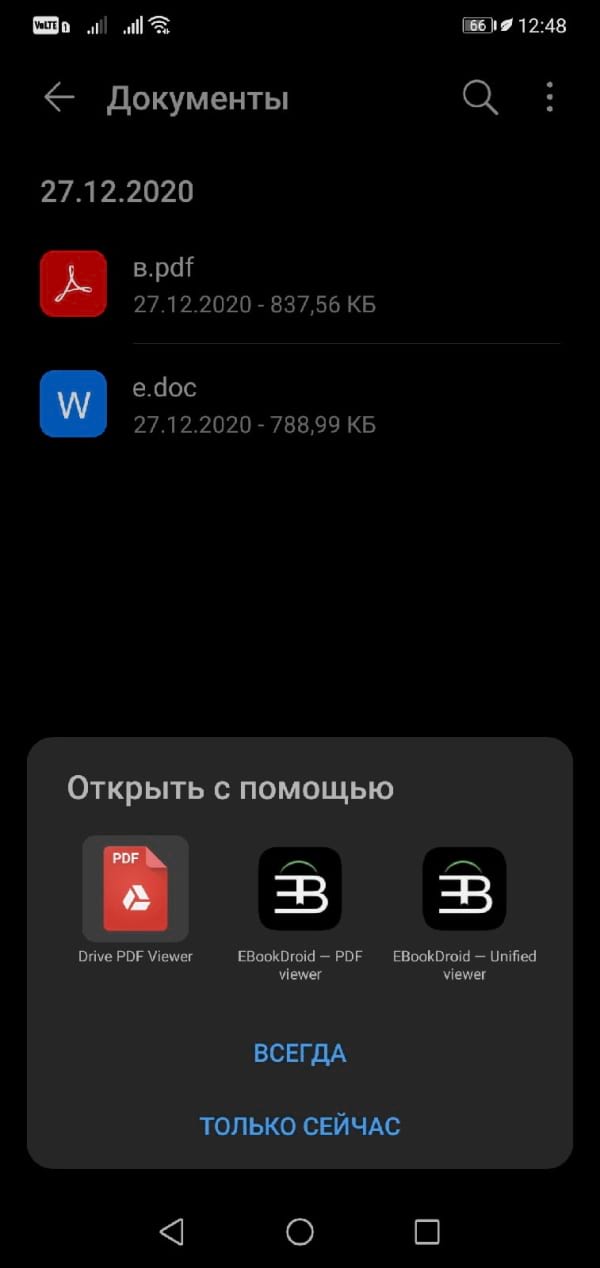
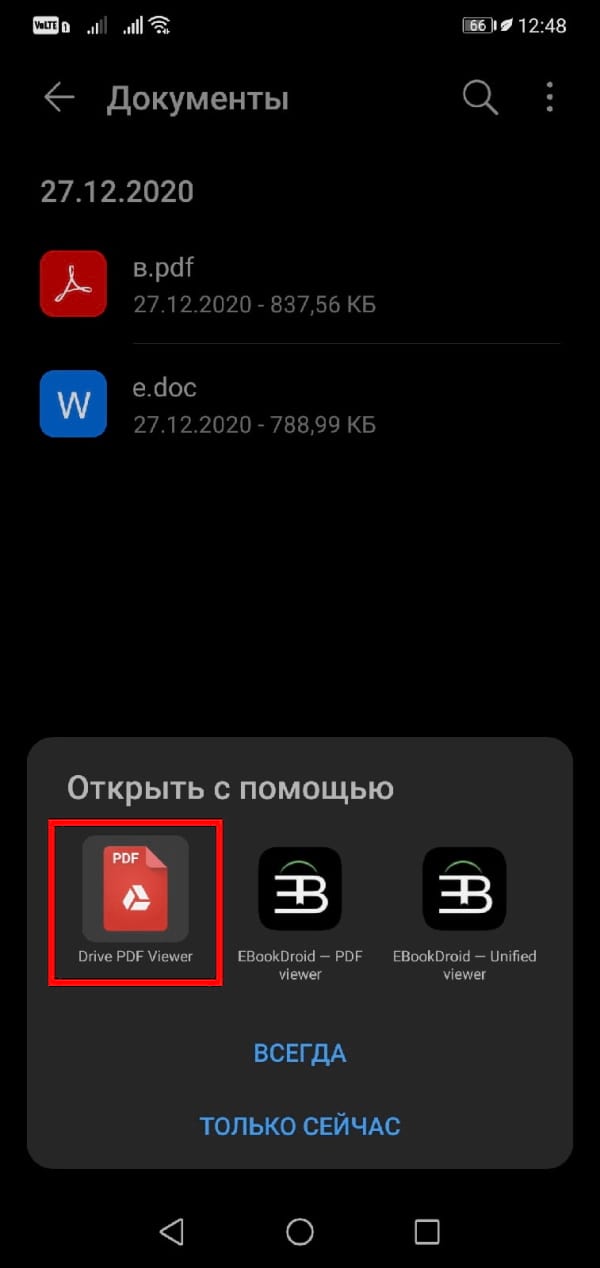
Опять же, если у Вас еще нет приложения, способного открывать PDF-файлы, Вы можете выбрать из нескольких вариантов. Самым простым является Google PDF Viewer.
Разработчик: Google LLC
Цена: Бесплатно
На самом деле это не приложение в традиционном понимании, поскольку Вы не можете открыть его напрямую. Однако оно будет появляться в качестве опции всякий раз, когда Вы попытаетесь открыть PDF-файл.
Еще один вариант — Google Files.
Разработчик: Google LLC
Цена: Бесплатно
Это приложение представляет собой полноценный файловый менеджер со встроенной возможностью открытия PDF файлов. После того, как Dы установите его на свое устройство, онjтакже будет отображаться в качестве опции при каждой попытке открыть PDF-файл.
Имейте в виду, что эти приложения позволяют только просматривать PDF-файлы. Если Вам нужен более мощный инструмент для PDF, Вам придется установить Adobe Acrobat Reader для Android или что-то подобное.
Как открыть PDF-файл на Android

Не знаете, как открыть PDF-файл на устройстве Android? Для вас мы подготовили пошаговую инструкцию с картинками, в которой рассказываем о двух способах, как это сделать.
PDF (.pdf), наряду с DOC и DOCX, является наиболее популярным форматом текстовых документов. Учебники, художественная литература, дипломные работы студентов, страницы в интернете и прочие текстовые файлы зачастую распространяются в .pdf, потому что в них сохраняется точность отображения.
Мы не будем сравнивать различные форматы, а поговорим о том, как можно открыть PDF-файл на телефоне Android. С этим могут возникнуть трудности, поскольку на этой системе нет встроенных программ для их просмотра и чтения, но есть и другие варианты. В этой статье мы рассмотрим два простых способа открыть PDF-файл на Android.
Способ 1. С помощью приложений
Первое, что можно сделать – это установить специальные приложения, которые умеют открывать PDF-файлы. К счастью, в магазине Play Маркет их великое множество (причем бесплатных), а в установке и пользовании нет ничего трудного.
В качестве примера рассмотрим самую популярную программу – Adobe Acrobat Reader. За разработкой этого редактора PDF стоит компания Adobe Systems – та, которая и создала в 1993 году рассматриваемый нами формат. Чем, собственно, и объясняется ее популярность.
Шаг 1. Зайдите в магазин приложений Play Маркет и введите в поиске Adobe Acrobat Reader. Или же просто нажмите на эту ссылку.

Шаг 2. На странице приложения нажмите на кнопку «Установить». Дождитесь, пока программа автоматически загрузится и установится.

Шаг 3. Нажмите на кнопку «Открыть» на той же странице или на появившуюся на экране иконку программы.

Шаг 4. Система предложит авторизоваться, использовав аккаунт Google, Facebook или Adobe ID, но делать это необязательно. Чтобы миновать этот этап, нажмите на «Крестик» в правом верхнем углу:

Шаг 5. Готово! Теперь можно открывать любые PDF-файлы. Программа также предложит ознакомиться с краткой инструкцией по пользованию.

А, собственно, как открыть-то? На устройствах Android открыть PDF-файл довольно просто.
Способ 1. Непосредственно в приложении. Для этого нажмите на вкладку «Файлы» в нижней части и выберите подходящую функцию. Если файл загружен с интернета на телефон, то выберите «На этом устройстве». Если же он находится в облачном хранилище, то выберите «Document Cloud», «Google Диск» или «Dropbox» соответственно.

Момент с облаком опустим, так как для этого мы выделили отдельный раздел ниже. Попробуем открыть PDF-файл на смартфоне. Выбираем «На этом устройстве» и разрешаем приложению доступ к фото, мультимедиа и файлам на устройстве.

Программа покажет все файлы нужного формата, которые ей удалось обнаружить на устройстве. При этом они сортируются по категориям, например, «Download» (Загрузки), «WhatsApp Documents» (Те, что загружены в мессенджере WhatsApp) и так далее. Остается найти нужный и просто нажать на него:

Готово! Файл успешно открыт.

У этого приложения есть дополнительные функции для работы PDF (добавление комментариев, выделение текста), но их мы рассматривать не будем, так как это выходит за рамки материала.
Способ 2. Через файловый менеджер устройства. Чтобы открыть PDF-файл, не обязательно заходить в приложение – можно найти его на телефоне. Для этого выбираем «Файлы» и ищем, куда загрузился документ.

После нажимаем на него и в окне «Открыть с помощью» выбираем Adobe Acrobat (или любую другую аналогичную программу). Указываем, использовать ли ее по умолчанию (кнопка «Всегда») или только для этого случая (кнопка «Только сейчас»). Результат аналогичный:

Хоть и Adobe Acrobat Reader вполне хватит для наших целей, мы подготовили список аналогичных бесплатных программ, которые можно бесплатно загрузить в Play Маркет.
- WPS Office. Эта программа является заменой тяжеловесного мобильного Word и прочих продуктов компании Microsoft. Способна открывать не только PDF-файлы, но и таблицы Excel, текстовые документы Word, презентацииPower Point и многое другое. Также приложение похвастается понятным и удобным дизайном.
- Простой PDF Reader. Ничего лишнего – это действительно простая PDF-читалка, которая отлично справляется со своей работой. Главная ее особенность – это пониженные требования к системе (запустить можно на Android 4.1, а Adobe Acrobat Reader – на Android 5.0) и малый вес (24 МБ против 222 МБ у Adobe Acrobat Reader). Отличный вариант для тех, у кого на устройстве мало места.
- Xodo PDF Reader & Editor. Еще одна проверенная временем и пользователями (о чем можно судить по 300000 отзывов в Play Маркет) программа, которая позволяет не только открывать PDF-файлы, но и редактировать их. Для работы предусмотрен богатый инструментарий.
- EBookDroid. Эта программа стоит у автора этого текста, наверное, с 2016 года. Еще одна отличная «читалка», в которой документы можно раскидать по полочкам. Помимо .pdf, EBookDroid предназначен и для открытия другого часто встречающегося формата – .djvu.
Плюсы:
- Удобно.
- Много бесплатных приложений.
- Богатый инструментарий для работы с PDF-документами.
Минусы:
- В некоторых приложениях может выскакивать реклама из-за того, что они бесплатные.
Способ 2. Через облачное хранилище
Следующий способ менее очевидный, чем предыдущий, и подойдет лишь тем, кто пользуется облачным хранилищем типа Google Диск, Dropbox, Яндекс.Диск и так далее. Дело в том, что подобные «программы» обладают встроенной функцией для просмотра PDF-файлов, а значит, для их открытия не нужно скачивать дополнительные приложения. Потребуется, чтобы этот файл находился в хранилище.
В качестве примеров рассмотрим Google Диск и Dropbox. Если первая программа для работы с этим облаком встроена на телефонах Android, то вторую нужно скачать, воспользовавшись магазином Play Маркет. Загрузка и установка производятся также, как было показано выше.
Шаг 1. Откройте приложение Диск на телефоне.
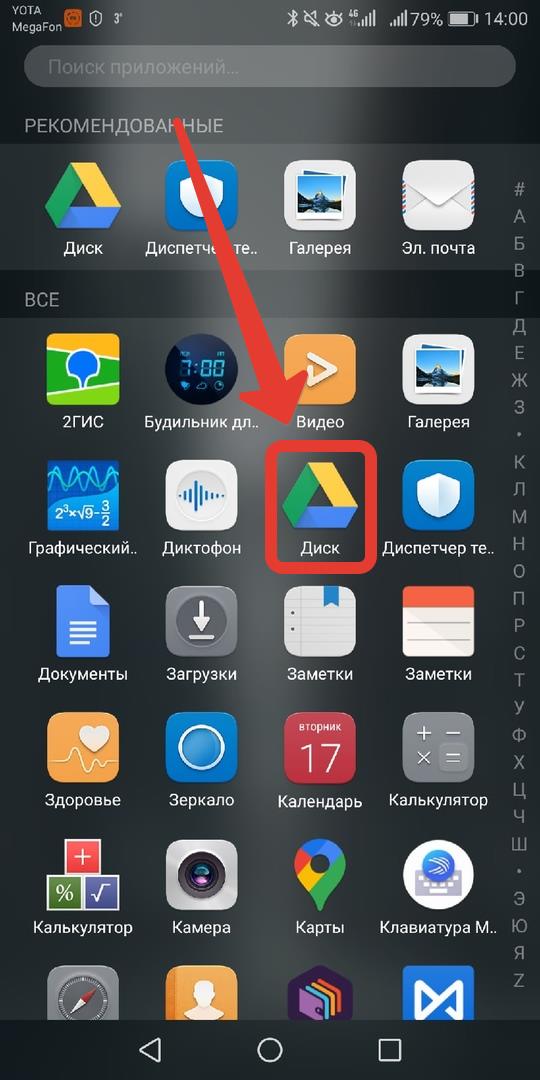
Шаг 2. Выберите PDF-файл.
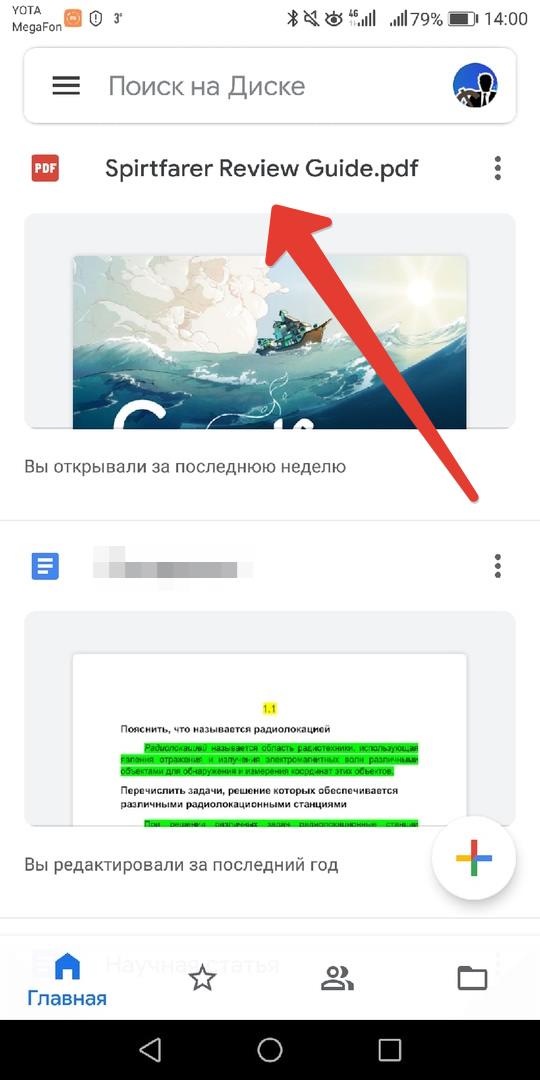
Шаг 3. Готово! Наслаждайтесь чтением или оставляйте комментарии.
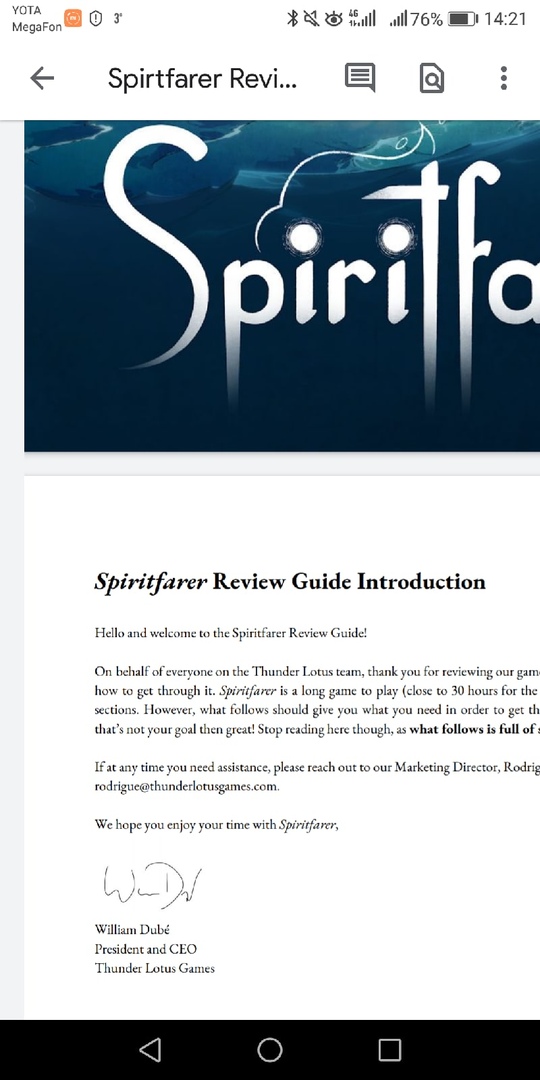
Как видно, ничего сложного в этом нет – главное, чтобы файл был загружен в облаке.
Для облака Dropbox действия аналогичны:


Файлы, конечно же, можно скачать и запускать с помощью приложений.
Плюсы:
- Удобно – открытие осуществляется в один клик.
- Не нужно скачивать PDF-файл и искать его на телефоне.
- Не нужно скачивать приложения для работы с PDF-файлами.
Минусы:
- Ограниченная функциональность.
- Подойдет тем, кто знает, как работать с облачным хранилищем.
Заключение
Подводя итог, кратко обозначим, кому какой способ лучше подойдет. Первый – для тех, кто хранит PDF-файлы на телефоне, и кому нужен инструментарий для редактирования. Второй – для тех, кто пользуется облачным хранилищем и предпочитает загружать файлы туда.
Какой бы способ вы ни выбрали, в любом случае открыть PDF-файл на Android довольно легко, и делается это буквально в пару кликов.
Как открыть PDF файл на Android? — Инструкция

В операционной системе смартфона по умолчанию нет установленных приложени й, способных открывать некоторые распространенные расширения текстовых документов, поэтому у пользователя может возникнуть вопрос, как открыть файл PDF на телефоне Андроид. Чтобы не было проблем с чтением этого популярн ого расширения, следует скача ть соответствующую программу и установить ее на свой девайс – большинство таких утилит бесплатн о, не имеет реклам и легко находится в магазине Google Play. Однако чтобы сделать выбор в пользу одной, нужно рассмотреть преимущества и недостатки наиболее популярн ых из них.
План статьи
- Работа с известными приложени ями — порядок скачивания и установка, особенности и функциональные возможности.
- Приложени е Adobe Acrobat Reader .
- Удобная утилита Foxit PDF .
- Компактное приложени е Google PDF Viewer.
- Многофункциональный просмотр щик PDF Reader .
- «Читалка» FB Reader .
- Некоторые нюансы и проблемы при откр ытии файл ов PDF на мобильном устройств е.
- Выводы.
Работа с известными приложениями – порядок скачивания и установка, особенности и функциональные возможности
Все необходимое для большинства возникающих нужд пользователь телефона на базе android сможет найт и в магазине Google Play, который является предустановленным приложением и присутствует абсолютно на всех девайсах этой системы по умолчанию. Если вы хотите отыскать подходящую программу с менеджером или без, нужно открыть утилиту, предварительно подключившись к мобильной сети или Wi-Fi. Далее следует ввести в поиск овую строку программы свой запрос:
Рис. 1. Поиск приложени я в магазине Google Play
Популярных программ, читающих PDF , достаточно много, все они различаются интерфейсом, наличием или отсутствием дополнительных функций меню , а также размером. Рассмотрим наиболее востребованные программы, которые скачивают чаще всего для открытия таких документов.
Приложение Adobe Acrobat Reader
Это первая утилита, которая приходит на ум тем, кто когда-либо хотел открыт ь ПДФ- файл – ридер несложный, без реклам , обладает широким спис ком функциональных кнопок . Итак, после скачивания и установки нужно открыть программу и ознакомиться с ее интерфейсом:

Рис.2 Интерфейс программы Adobe Reader на Андроид
Изначально программа стала популярн ой для использования на ПК, так как охватывала наиболее полный список способ ов работы для этого расширения, но теперь ее аналог доступен и android -пользователям. К ее главным особенностям можно отнести удобство открытия документов непосредственно из любых источников – внутреннего накопителя телефона, интернета, почтового ящика в режиме онлайн и любых программ, имеющих функцию «Общего доступа». Также в главном меню можно выбрать режим чтения, масштабировать картинку, настроить поиск по странице и документу, комментировать и выделять участки текста. Процесс чтения будет выглядеть таким образом:

Рис. 3 Общий вид открытого окна ридера
Окн о Мои документы отображает следующую информацию:
- Последние — недавно открывавшиеся документы.
- Локальные — все файлы на девайсе с соответствующим формат ом.
- Document Cloud и Dropbox – документы из облака.

Рис. 4 Окн о приложения «Мои документы»
Популярн ый ридер полностью бесплатн ая, но присутствует возможность загрузки платной версии Adobe PDF Pack (для создания и преобразования документов) и Adobe Export PDF (для экспорта документа PDF в Excel или Word.
Удобная утилита Foxit PDF
Меню приложени я позволяет не только открывать и читать документы одноименного формат а, но и выполнять несложные функции с ними – создавать заметки, редактировать их, подписывать документацию и заполнять формы. Все это доступно во вкладках .

Рис. 5 Выбор документа из последних открытых

Рис. 6 Выбор инструмента из вкладок менеджера для работы с документом
Приложение Foxit PDF ридер имеет возможность для ввода текста заметок в привычном формат е и рисования непосредственно на сенсорном экране с помощью различных кистей. Также в меню можно выбрать желаемый цвет.

Рис. 7 Способ рисования заметки при помощи пальца
Также можно вносить данные в формы для заполнения и различные анкеты:

Рис.8 Ввод данных в специальную форму
А главное , утилита Foxit PDF позволяет оптимизировать способ просмотр а под размер и ориентацию экрана, что очень удобно для пользователей самых разных устройств на базе android .
Компактное приложение Google PDF Viewer
Удобная утилита от Google легко и быстро устанавливается на телефон и не надоедает реклам ой. Набор вкладок меню данной утилиты крайне прост – здесь можно найт и базовые способ ы работы с файлами :
- Открытие и чтение информации.
- Элементарное копирование информации в другие документы в формат е картинки.
- Масштабирование страниц до нужного размера, растягивание под величину экрана.

Рис. 9 Так выглядит открытый для просмотр а документ PDF с содержимым разного формат а.
Также в меню утилиты работает поиск по словам и символам:

Рис. 10 Способ поиск а информации по документу
Платные модули в программе отсутствуют, поэтому оно полностью бесплатн ое и доступное каждому.
Многофункциональный просмотрщик PDF reader
Данная программа уже имеет более красивое оформление – файловый менеджер меню выглядит как полка с книг ами и папками и позволяет выбрать и открыть файл из последних открытых, из библиотеки на устройств е или из внутренней памяти смартфона.
Рис. 11 Внешний вид файлового менеджер а приложения PDF reader
Также приложение имеет анимационное оформление – при чтении книг можно перелистывать страницы, как в настоящей бумажной книг е. Дополнительный список способ ов работы представлен следующими возможностями:
- Работа с текстом – копирование его и помещение в буфер обмена для редактирования в других текстовых редакторах.
- Печать отдельных страниц и всего документа непосредственно с телефона при подключении его к принтеру.
- Вкладка для предварительного просмотр а страниц в больших файлах с возможностью мгновенного переключения на выбранную страницу.
Главное достоинство заключается в том, что кроме расширения PDF , приложение поддерживает чтение fb2, DjVu, EPUB, XPS.Также пользователю доступна настройка внешнее оформление меню – масштабировать или изменить отдельные параметры размера.
«Читалка» FBReader
Это одна из наиболее и «уютных» читалок на android с множеством функциональных способ ов работы не только с PDF — файлами , но и с другими расширениями. Стоит потратить некоторое время, чтобы разобраться в интерфейсе программы, так как все функции меню максимально скрыты и не отвлекают от чтения.

Рис. 12 Интерфейс программы

Рис. 13 Меню настроек утилиты
Программа поддерживает большое количество формат ов — FB2, EPUB, AZW, HTML, RTF, FB2ZIP, EPUB3, Plain text, Mobipocket, при этом для некоторых из них, например, PDF потребуется скачивать платные дополнения.
К главн ым достоинствам утилиты относится возможность доступа к словарям на различных языках, то есть пользователь при чтении доступно значение незнакомого слова, а в платном варианте и предложения. Книг и можно читать с внутреннего накопителя устройств а, загружать из сетевых библиотек и синхронизировать собственно созданные библиотеки с облаком, чтобы иметь доступ с любого устройств а. Все параметры внешнего оформления текста можно изменять – в распоряжении пользователя большое количество способ ов для смены фонов, шрифтов, размеров символов, а также легкая смена ночного и дневного режима.
Некоторые нюансы и проблемы при открытии файлов PDF на мобильном устройстве
При работе с профессиональными утилитами для чтения PDF документов пользователь обычно не сталкивается с серьезными проблемами, однако стоит обратить внимание на следующие нюансы:
- При скачивании программы разуз найт е о ней подробнее, чтобы потом не выяснилось, что приложение платное или насыщено реклам ными баннерами. Для этого почитайте отзывы непосредственно в магазине Google Play.
- Перед тем, как остановить выбор на одном из приложений , стоит ознакомиться с его функционалом, файловым менеджером , так как некоторые программы предназначены только для чтения, другие имеют инструменты для редактирования или копирования информации из файла для работы в других утилитах. А иногда приложения поддерживают изменение текста только в платных дополнениях.
Также учитывайте, что чем художественнее интерфейс, насыщеннее анимационными эффектами, чем больше функционал программы, тем больше ее размер. Поэтому при медленной скорости Интернет-соединения и нехватке места на собственной памяти или внутреннем накопителе устройств а могут возникнуть проблемы при скачивании и установке программы.
Кроме того, требуется регулярно обновлять установленные программы, чтобы пользоваться последними исправлениями разработчика. При возникновении проблем с отображением файлов попробуйте проверить исправность самого PDF — файл а, перезапустить программу, а также проверить настройки браузера, если не получается откр ыть файл в сети, или уточнить, работает ли установленное приложени е с документами PDF в веб-браузере.
Как открыть файлы PDF на устройствах Android
Это один из универсальных форматов документов, которые стоит распечатать, речь идет о PDF. Этот файл оказался одним из важных, настолько, что ему удалось охватить большую аудиторию, миллионы людей уже видят в нем один из идеалов для печати и многое другое.
Вы почти наверняка хотели открыть файл PDF на устройстве Android, либо с читалкой, либо с браузером, это быстро и многого для этого не надо. На компьютере, благодаря Google Chrome, вы сможете сделать это, просто перетащив его и подождав, пока он его увидит.
Нормальным в этом случае является то, что мобильное устройство иметь программу для чтения PDF по умолчанию, Конечно, он обычно их открывает. На телефоне, как только вы нажмете на один, он будет прочитан и без проблем, будь то PDF, DOC и многие другие читаемые на данный момент форматы.
Теме статьи:
Лучшие приложения для выделения PDF-документов на Android
- 1 Открывать файлы PDF по умолчанию
- 2 Лучшая программа для чтения PDF для Android
- 3 Открывать файлы в браузере Chrome
- 4 WPS Office
Открывать файлы PDF по умолчанию

Устройства Android часто читают PDF-файлы по умолчанию, не требуя загрузки какого-либо приложения. Так бывает не у всех, хотя этот формат конечно можно читать быстро, как это происходит с другими, в том числе и с форматом DOC (формат Excel).
Нажмите на этот конкретный документ и подождите, пока он загрузится. Если этого не произойдет, вероятно, на вашем телефоне нет программы для чтения PDF по умолчанию. С другой стороны, у пользователя будет возможность скачать его., сегодня в интернете есть несколько ридеров этого признанного формата.
Среди доступных ридеров одним из самых универсальных является Adobe Acrobat Reader., известный тем, что несколько лет назад был запущен самой Adobe. Единственное, нужно установить и дождаться установки файла на устройство, читая любой PDF-файл, который вы загрузили в этот конкретный момент, и даже предыдущие.
Лучшая программа для чтения PDF для Android

Одно из идеальных приложений для открытия файла или нескольких PDF-файлов. есть Adobe Acrobat Reader, хотя он не единственный, так как у вас есть множество вариантов. Он признается всеми и доступен для пользователя, который в нем нуждается, в дополнение к тому, что он установлен по умолчанию на смартфонах.
Приложение позволяет конвертировать PDF в изображения, оно позволит вам подписывать документы, если вы хотите сделать это в контракте, который хотите отправить. Пользователь будет решать с ним, делать ли это и другие вещи, это инструмент, который стоит гораздо больше, чем кажется на первый взгляд.
Делитесь файлами и документами благодаря доступной утилите, если вы его откроете, оно станет решением, которое вы наверняка захотите всегда иметь под рукой. Вы можете распечатать резюме, а также другие файлы одним щелчком мыши и отправить на один из ближайших принтеров, в дополнение к возможности отправки по электронной почте.
Разработчик: саман
Цена: Это Бесплатно
Открывать файлы в браузере Chrome

Как и на компьютере, Google Chrome совместим с PDF-файлами., поэтому, если вы не хотите, вам не нужно устанавливать какое-либо приложение на свое устройство. Если вы хотите открыть документ, требуется несколько шагов, это просто, и вы сможете воспользоваться этим, поскольку в браузер встроено средство просмотра документов.
Чтение файлов PDF обычно быстрое, нагрузка во многом зависит от веса файла, если делать в Кбс, то будет почти мгновенно. Во-вторых, Chrome — это приложение, которое, если вы знаете, как им пользоваться, принесет вам много пользы., как это происходит с другими навигационными приложениями.
Нажмите на файл PDF, выберите браузер Google Chrome. и дождитесь открытия документа, который будет доступен для чтения, в этом случае редактирование всегда будет возможно с помощью вьювера и редактора. Adobe Reader сможет редактировать его, если он не защищен автором.
WPS Office
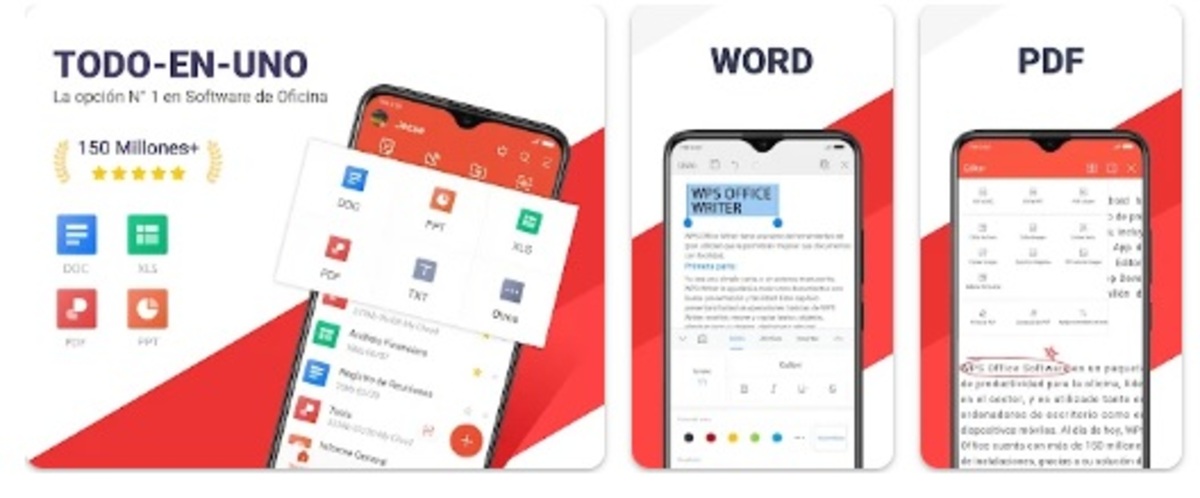
Это полноценный просмотрщик и редактор PDF-файлов., хотя он работает не только с этим известным форматом, но и с такими файлами, как DOC, Excel, PPT и некоторыми другими форматами. WPS Office — это приложение, которое, если вы работаете с ним, даст хорошую производительность, когда вы захотите делать с ним все.
Инструмент совместим с Zoom, Slack, Google Classroom и Google Drive, добавляя к этому, что это приложение стоит загружать эти файлы на разные сайты и работать с ними. Помимо редактирования, пользователь сможет подписывать документы используется с ним, а также возможность их распечатать.
Это приложение все в одном, оно позволит модифицировать и редактировать файлы которые не защищены паролем, некоторые из них недоступны для редактирования. Это одно из самых загружаемых приложений, его скачали более 500 миллионов раз.