Revit — Импорт облака точек
Как и большинство современных САПР программ, Autocad позволяет импортировать «облако точек», что значительно расширяет возможности специалистов работающих в проектной среде.
Revit — Импорт облака точек.
Для того что бы импортировать облако, переходим во вкладку «Вставить» и нажимаем Облако Точек. Указываем в проводнике путь к нашему rcp либо rcs файлу. Программа ревит работает только с этими форматами облаков точек.
Для импорта с уже заданной системой координат, в параметре «Размещение» выбираем «по общим координатам». Если облако находится в условной системе координат — то оставляем изначальный вариант.
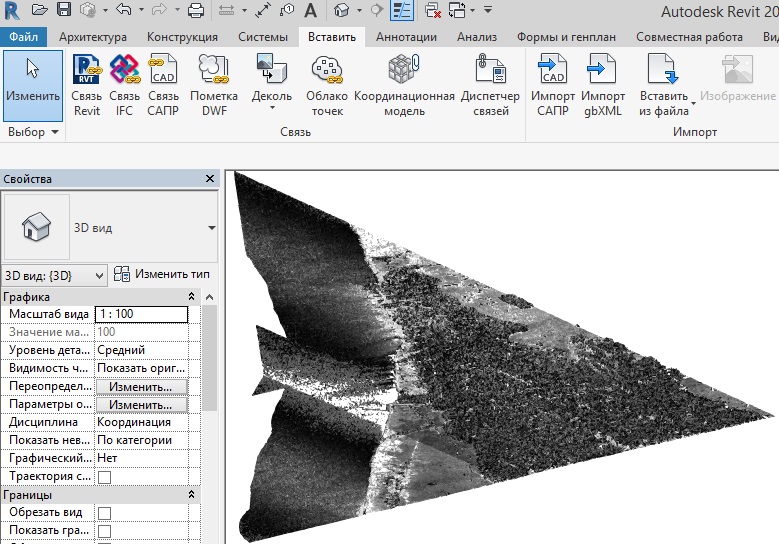
Нажимаем открыть и видим что облако появилось.
В программу ревит облака точек загружаются в виде связи. В случаях когда мы перемещаем файл облака в какую то другую папку, либо открываем ревит проект на другом компьютере, связь с облаком будет утрачена. Чтобы восстановить её переходим во вкладку управление, и открываем диспетчер связей. Выбираем раздел «Облака точек». Статус не «загружено» говорит о том что программа не видит подгружаемый файл. Выбираем связь и нажимем «обновить из» — указываем корректный путь к файлу. Связь восстановлена и мы можем продолжить работу.
Перейдя на 3D вид, мы можем более подробно изучить облако точек.
При помощи зажатой клавиши SHIFT и колеса мыши мы можем вращать рабочее пространство, а секущий диапазон самого облака можно настроить включив границы 3D вида. Это позволит ограничить интересующую область для более удобного осмотра. Границы 3D вида можно скрыть, и потом снова отобразить их через меню скрытых элементов.
Также, для удобства работы мы можем настроить визуальное представление облака. Переходим во вкладку вид и открываем меню «видимость/графика», раздел облака точек. Здесь мы можем изменить цвет отображения точек, по умолчанию он всегда будет rgb. Довольно редко, но все же случаются моменты когда при моделировании мы сталкиваемся с белым, либо пересвеченным участком сканированной поверхности. В таком случае как раз и помогает смена цвета отображения точек.
Помимо заливки одним цветом, мы также можем покрасить точки на основании высоты, на которой они располагаются, либо отобразить их по нормалям.
Также при необходимости мы можем отключать отдельные станции сканирования. Найти их можно раскрыв подменю самого облака. Здесь же можно изменить цвет точек для каждой отдельной станции.
В этом видео мы разобрали процесс добавления облака точек в Revit и возможности его визуального представления, в последующих частях к практическому моделированию и возможностям которые открываются перед нами при работе с облаком точек.
Вставка облака точек в чертеж
Сведения по вставке файла сканирования или файла проекта с облаком точек в чертеж.

- Выберите вкладку «Вставка» > панель «Облако точек» > Вставить . найти
- В диалоговом окне «Выбрать файл облака точек» найдите и выберите файл сканирования (RCS) или файл проекта фотореалистичного захвата (RCP) для вставки. Нажмите «Открыть».
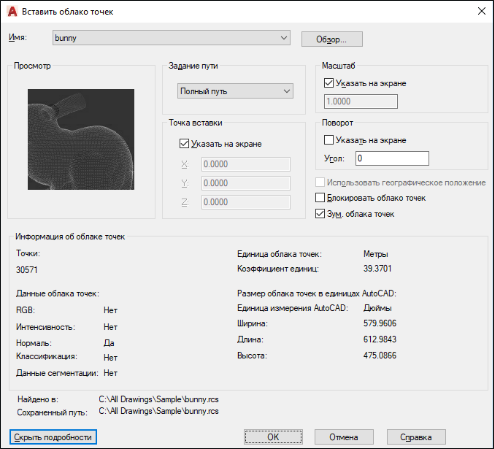
- В диалоговом окне «Вставить облако точек» укажите точку вставки, масштаб и угол поворота.
- (Необязательно) Чтобы запретить перемещение или поворот прикрепленного облака точек, выберите «Блокировать облако точек».
- (Дополнительно) Для получения более подробной информации об облаках точек, такой как размер, интенсивность и цвета, нажмите кнопку «Показать подробности».
- (Необязательно) Если файл чертежа и файл облака точек содержат данные о геоположении в одной и той же системе координат, установите флажок «Использовать географическое положение» для определения расположения облака точек на чертеже.
Понятия, связанные с данным
- Работа с облаками точек
- Цветовая стилизация и визуальные эффекты облаков точек
Задачи, связанные с данной
- Скрытие и отображение ограничивающей рамки облака точек
- Работа с уровнем детализации и размером точек облака точек
ReCap — Базовая инструкция
Это базовая инструкция с помощью которой Вы сможете открыть и просмотреть Облако точек, а также подробнее узнаете об основных возможностях программы и особенностях её интерфейса.
Recap — базовая инструция.
Для начала необходимо скачать папку с Облаком, которая содержит в себе файл проекта в формате rcp и папку support.
Стоит отметить что все файлы проекта связаны. Содержимое должно находиться в одной папке, в том виде в котором было загружено изначально. В случае удаления, перемещения или смены названия отдельных элементов проект утратит свою работоспособность.
Запускаем Recap.Открыть проект можно двумя способами: Просто перетащив файл rcp на начальную страницу программы, либо нажав клавишу «открыть» на верхней панели. Находим папку с проектом и выбираем файл rcp.
После открытия проекта мы попадаем в режим точек. В этом режиме мы можем удобно подобраться к любой части сканированной области и взглянуть на неё под интересующим нас углом. Вращение производится с удержанием правой кнопки мыши, перемещение облака с зажатием колеса, приближение и отдаление — вращением колеса мыши. Вращение всегда проивзодится относительно точки на которую в данный момент наведен курсор.
Прозрачные сферы — это станции с которых производилась съемка. Если они отсутсвтуют, то переходим в «параметры отображения», далее отображение пользовательского интерфейса, и делаем «зеркальные шары» активными. Здесь же можно настроить их размер. Нажав на одну из них мы переходим в режим Фотопанорамы. Перемещаться между станциями можно просто нажимая на видимые сферы, либо пользуясь картой, расположенной в правом верхнем углу.
В случае с многоуровневыми объектами, в проекте могут быть настроены этажи. Уидеть их можно наведя курсор на эту иконку. Нажав на один из них, на карте будут отображаться только те станции, которые относятся к выбранному этажу. Это очень удобно при работе с многоэтажными объектами с большим количеством станций.
Переключаться между режимами просмотра можно также используя кнопки RealView и 3d вид.
В режиме точек нам доступна Функция лимит бокс — она позволяет ограничить интересующую область для более удобного осмотра. Размеры куба можно регулировать перемещая грани, а его вращение производится с зажатой клавишей CTRL. Чтоб вернуться в изначальное состояние — необходимо нажать кнопку RESET. Второй вариант ограничения нужной области — использование режима выделения. Выбираем режим рамки, либо поточеного выделения, и обводим интересующий участок. Затем нажимаем Clip Outside, чтобы скрыть все то что находится за границами выделения Либо Clip inside — для скрытия тех точек, которые были выделены. Вернуться в изначальное состояние — Unclip All.
Также из базовых функций следует рассмотреть возможность проставления размеров, создания примечаний и измерения углов. К каждой из созданных аннотаций можно прикрепить фото и добавить описание. Инструменты доступны как из режима фотопанорамы, так и в режиме точек. Начальная и конечная точки размеров привязываются к формируемой из облака плоскости. Подобный метод не всегда работает корректно, поэтому для точности измерений мы рекомендуем загружать облако в сторонние программы, например Revit или Архикад. Подробные видео по импорту и работе с облаками в программах для моделирования Вы можете найти на нашем канале.
Весь оставшися функциионал программы, нацеленный непосредственно на работу с облаком точек — мы подробно разберем в следующей части.
Если у вас остались вопросы, или вы хотели бы получить консультацию — вы всегда можете связаться с нами — мы будем рады вам помочь.
Добавление файла *.las в файл проекта Revit
Лидар (транслитерация LIDAR англ. Light Identification Detection and Ranging – обнаружение, идентификация и определение дальности с помощью света) – технология получения и обработки информации об удаленных объектах с помощью активных оптических систем, использующих явления поглощения, и рассеяния света в оптически прозрачных средах. Лидар как прибор представляет собой, как минимум, активный дальномер оптического диапазона. Сканирующие лидары в системах машинного зрения формируют двумерную или трехмерную картину окружающего пространства. «Атмосферные» лидары способны не только определять расстояния до непрозрачных отражающих целей, но и анализировать свойства прозрачной среды, рассеивающей и поглощающей свет. Разновидностью атмосферных лидаров являются доплеровские лидары, определяющие направление и скорость перемещения воздушных потоков в различных слоях атмосферы. Устоявшийся перевод LIDAR как «лазерный радар» не вполне корректен, так как в системах ближнего радиуса действия (например, предназначенных для работы в помещениях), главные свойства лазера: когерентность, высокие плотность и мгновенная мощность излучения – не востребованы; излучателями света в таких системах могут служить обычные светодиоды. Однако в основных сферах применения технологии (метеорология, геодезия и картография) с радиусами действия от сотен метров до сотен километров можно использовать только лазеры. Рассмотрим задачу вставки LIDARовского файла *.las в файл проекта Revit. Это можно осуществить через вкладку Вставка ⇢ панель Связь ⇢ инструмент Облако точек.  Autodesk Revit не читает файлы *.las, но обладает встроенным функционалом для преобразования облачноточечных файлов в формат *.rcs. [i] Чтобы открыть файл *.las, в окне Связь облака точек, в строке Тип файла выбираем Все файлы, тогда отобразится файл *.las.
  После нажатия кнопки [ Открыть ] появляется окно, где предлагается преобразовать файл в формат *.rcs.
  Нажимаем [ Да ], после этого появляется окно, в котором запускаем индексацию
 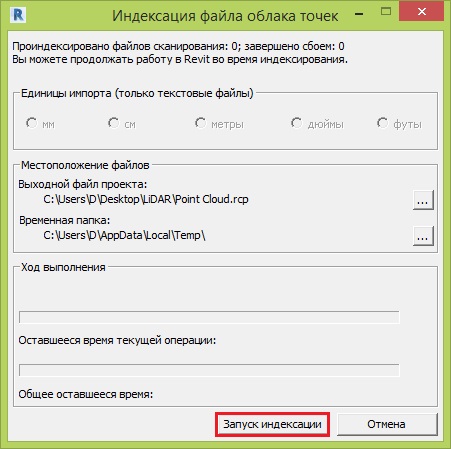 После индексации появится два файла: *.rcs и *.rcp. Через вкладку Вставка ⇢ панель Связь ⇢ инструмент Облако точек открываем файл *.rcs.
  Softprom – официальный дистрибьютор компании Autodesk. Отправить запрос
Поделиться:
Softprom © 1999-2023
Все права защищены.
- Направления
- Видеобезопасность
- ИТ Безопасность
- ИТ Инфраструктура
- Облачные Сервисы
- САПР, графика и мультимедиа
- Стать партнером
- Регистрация
- Производители
- События
- Вакансии
- Политика конфиденциальности
- О Softprom
- Карта вендоров
- Контакты
Наш сайт использует cookies-файлы. Продолжая сеанс, вы даете согласие на сбор и обработку данных. Подробная информация о Политике конфиденциальности.
Privacy policy