Чем открыть формат XML — программы для открытия файлов XML
Файлы с расширением «.xml» — это текстовые документы, которые могут быть просмотрены в любом текстовом редакторе, включая встроенный в Windows «Блокнот». XML-документы служат для хранения XML-разметки, использующейся различными программами и веб-сайтами либо в качестве хранилища данных для их обработки, либо в качестве «инструкций», которые описывают, что и как делать этим программам и сайтам.
XML-документы часто представляют собой огромный массив структурированного текста, который неудобно просматривать при помощи обычных текстовых редакторов. Потому для их просмотра используются специализированные программные средства, являющиеся к тому же и полноценными редакторами XML-разметки.
XML Notepad
XML Notepad — XML-редактор с открытым исходным кодом от Microsoft (является издателем, но не разработчиком). Редактор поддерживает инкрементальный поиск, как в виде дерева, так и в текстовом представлении, блочное перетаскивание текста, поиск и замену с помощью регулярных выражений. XML Notepad имеет хорошую производительность при работе с большими XML-документами, поддерживает проверку XML-схем в реальном времени. Кроме того, программа также имеет встроенное средство просмотра HTML для отображения результатов преобразования XSLT и инструмент сравнения XML.
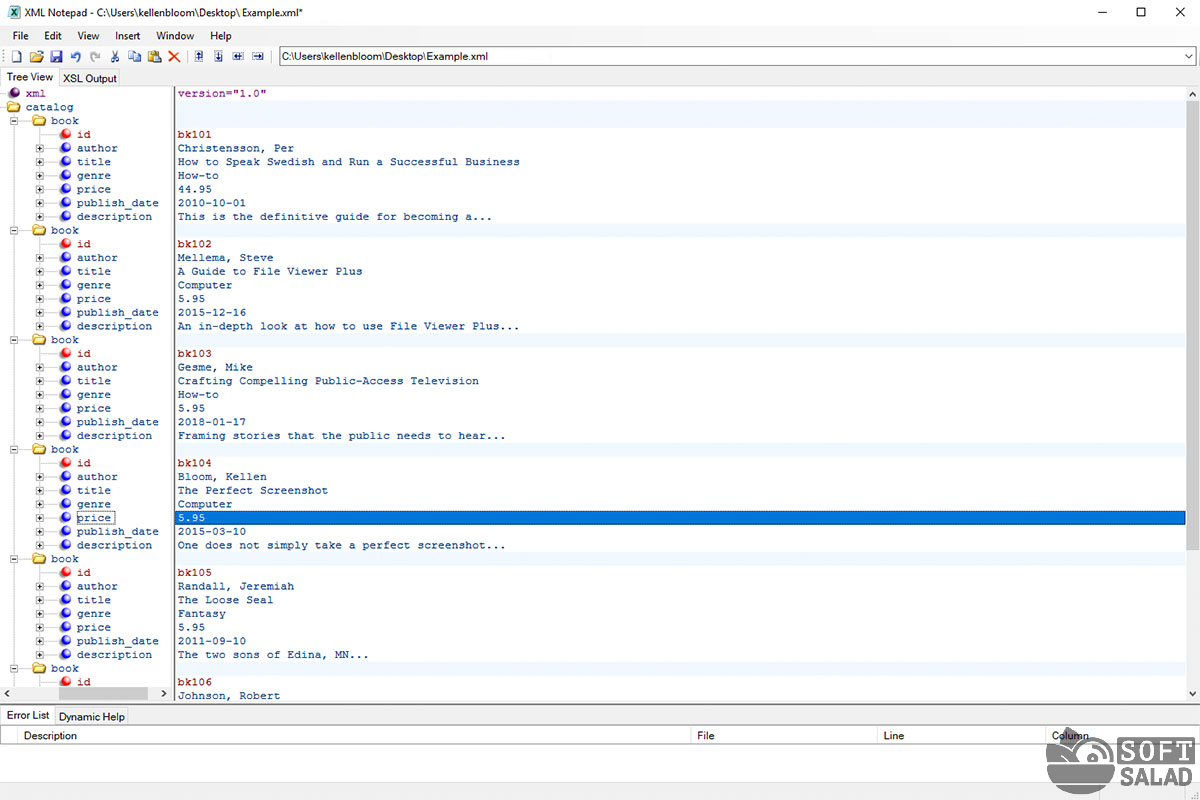
Вот еще некоторые возможности редактора XML Notepad:
- Возможность загрузки файлов .csv и .htm с преобразованием их в XML.
- Синхронизация древовидного и текстового представления XML-разметки для быстрого редактирования имен и значений.
- Инкрементальный поиск, как в виде дерева, так и в текстовом представлении, благодаря чему уже при вводе текста редактор отображает соответствующие запросу результату.
- Операции вырезания/копирования/вставки с полной поддержкой пространства имен.
- Поддержка перетаскивания для простого управления деревом даже между разными экземплярами (при работе в двух окнах) XML Notepad.
- Неограниченное журналирование операций редактирования (бесконечные отмены/повторы).
- Настраиваемые шрифты и цвета в диалоговом окне параметров.
- Полнофункциональный инструмент поиска и замены с поддержкой регулярных выражений и XPath.
- Высокая производительность при работе с объемными XML-документами (загрузка документа размером 3 МБ примерно за одну секунду).
- Наличие удобных кнопок на панели инструментов для быстрого перемещения между значениями вверх и вниз по дереву.
- Удобный инструмент «Статистика XML» для обобщения информации об XML-документах.
Редактор XML Notepad работает на компьютерах под управлением ОС Windows XP и выше. Требуется наличие установленной платформы .NET Framework 2.0 или более поздних версий.
Notepad++
Notepad++ — это универсальный и полностью бесплатный редактор, поддерживающий большое количество специфических форматов текстовых документов.
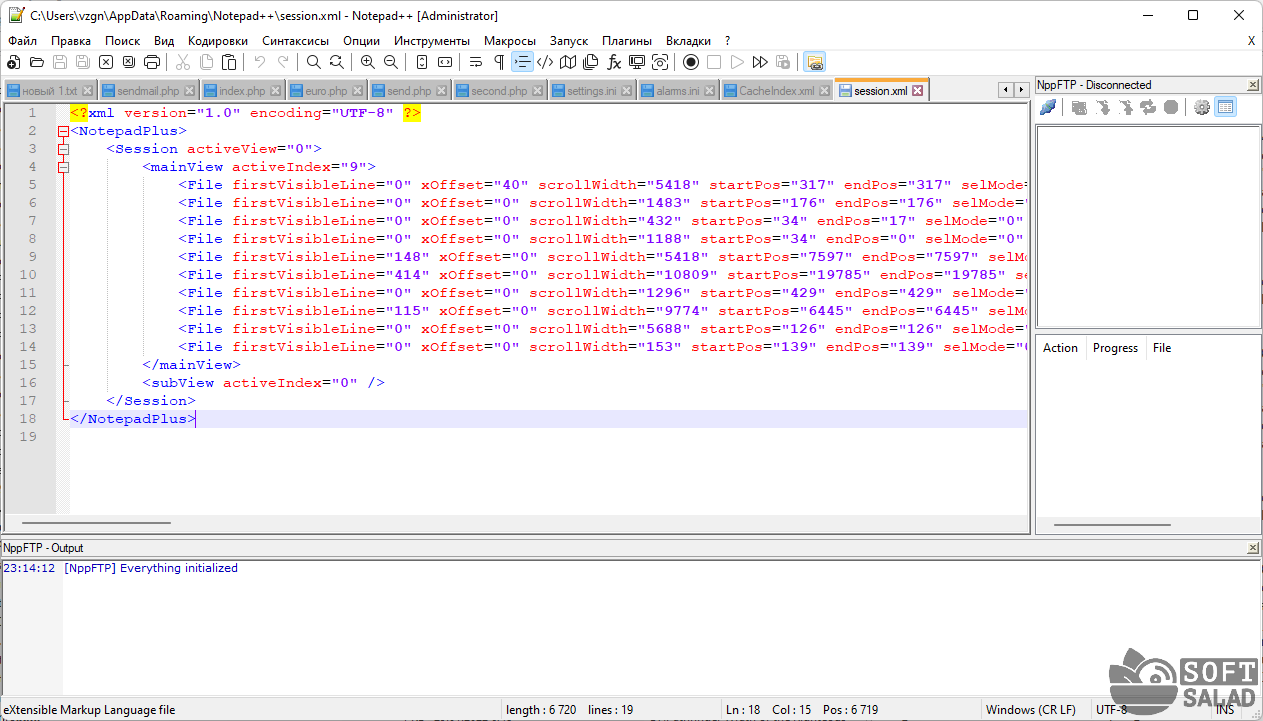
Среди основных функциональный возможностей и особенностей редактора Notepad++ отметим:
- Предусмотренная Notepad++ функция цветового кодирования текста позволяет пользователю легко различать разметку XML-файлов.
- Никаких ограничений по редактированию XML-разметки — текст можно выделять, копировать или вставлять. Редактор позволяет работать с несколькими файлами одновременно, причем они могут иметь совершенно разные типы.
- Приложение Notepad++ имеет удобный пользовательский интерфейс, который можно настроить на свой вкус и цвет.
- Удобочитаемость XML-документов дополнительно обеспечивается номерами строк, указанными вначале каждой из них.
- Notepad++ позволяет создавать макросы, состоящие из последовательности действий (операций с текстом), которые можно применять сразу к нескольким XML-файлам.
- Большое значение имеет функция проверки синтаксиса XML, которая облегчает анализировать и исправлять ошибки в XML-разметке.
- Редактор Notepad++ использует в своей работе макет, известный как макет «Pretty Print», который служит для отображения XML-разметки в правильной структуре.
Notepad++ работает на компьютерах под управлением ОС Windows XP, Vista, 7, 8, 8.1, 10, 11.
Code Browser
Code Browser — бесплатный текстовый редактор, предназначенный для иерархического структурирования текстовых файлов любого типа и особенно исходных кодов различных языков программирования и разметки, включая XML. Редактор специально разработан для наилучшего представления кода больших проектов. Благодаря автоматическому структурированию текста, использование Code Browser избавляет от длительного прокручивания тысяч строк кода. Но при необходимости пользователь может в один клик переключить режим отображения текста. Хотя Code Browser изначально был разработан для редактирования исходных кодов программ, его можно использовать и в любых других задачах, связанных с обработкой текста.
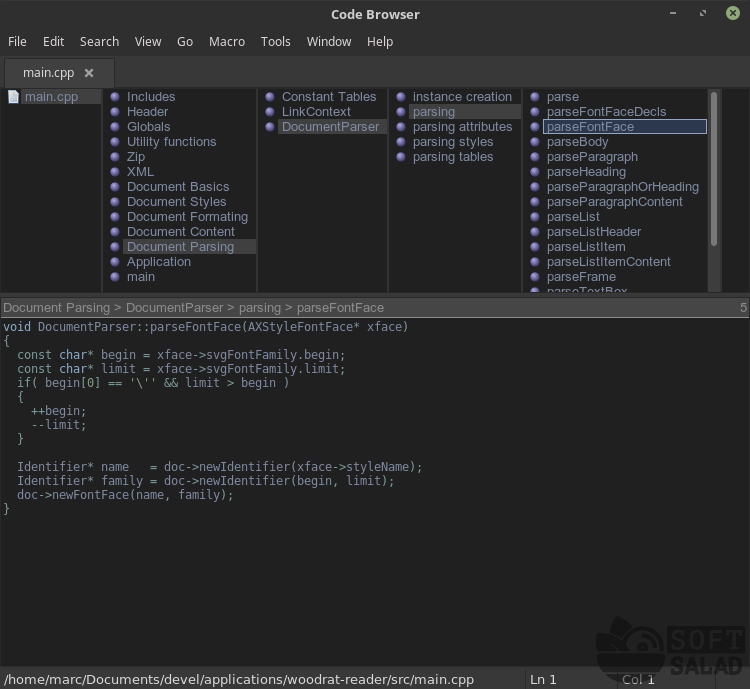
Вот некоторые основные особенности и функциональные возможности редактора Code Browser:
- Подсветка синтаксиса всех основных языков программирования и разметки с возможностью добавления пользовательской подсветки.
- Несколько методов отображения текста: древовидный, список (разделы и подразделы отображаются в виде списка в нескольких блоках) и масштабируемый просмотр (отображение 2D-карты секций).
- Редактор больше ориентирован на чтение кода, чем на его написание. Такие функции, как сворачивание, множественные методы выделения или «эластичные» табуляторы с пропорциональными шрифтами, специально предназначены для повышения удобочитаемости.
- Code Browser преобразует любой текстовый файл в иерархию разделов и подразделов. Пользователь можете группировать, категоризировать или классифицировать любые строки кода, что дает наилучшее представление кода.
- Функция создания якорных ссылок внутри файлов, указывающих на какой-либо другой раздел этого же файла. Данная возможность делает навигацию по коду еще удобней.
- Быстрый поиск. Когда документ становится иерархией разделов, каждый из которых имеет собственный заголовок, становится возможным быстрого перехода к любому из них, просто вбив несколько букв в поисковое поле.
- Поиск и замена текста с использованием регулярных выражений. Помимо классических выражений, пользователь может использовать и специфические их написания для поиска текста в якорных ссылках или заданных разделах. Результат поиска представляется в структурированном виде, соответствующем структуре кода.
Требования к компьютеру: ОС Windows Vista, 7, 8, 8.1, 10, 11.
XML Viewer Plus
XML Viewer Plus — простое и удобное приложение, основной задачей которого является просмотр XML-файлов, а также редактирование, форматирование и проверка синтаксиса XML-разметки. Программа не требует установки, т.к. упакована в портативный пакет, который можно запускать даже со съемного диска. Еще одним преимуществом является удобный интерфейс, в котором набор функций заключен в несколько кнопок и меню.
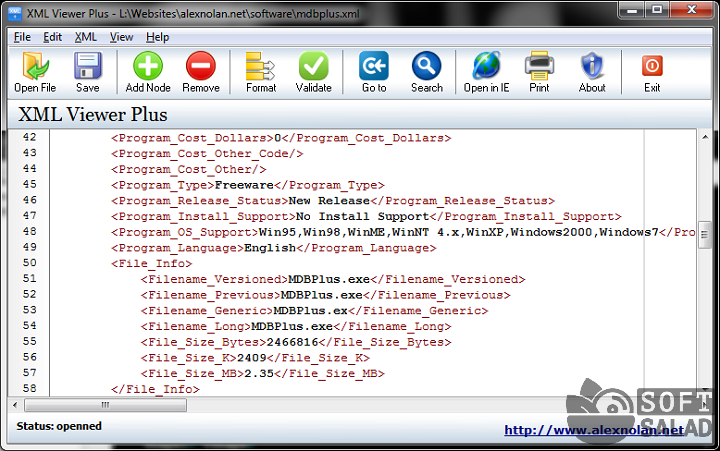
Редактор XML Viewer Plus подходит для разработчиков, администраторов баз данных, а также для повседневных пользователей, нуждающихся в быстром и легком способе визуализации содержимого XML.
Вот еще несколько функций и особенностей редактора:
- Возможность добавления XMP-документов путем перетаскивания файлов из «Проводника».
- Возможность настройки параметров просмотра XML с помощью специального диалога, в котором можно выбрать версию XML, кодировку и модель объектов XML-документа (DOM).
- Наличие двух тем оформления внешнего вида области визуализации: «Классическая» (светлая тема) и «Сумерки» (темная).
Программа XML Viewer Plus может быть установлена на компьютеры под управлением Windows XP и выше.
XMLBlueprint XML Editor
Если требуется профессиональный редактор XML, то XMLBlueprint XML Editor — это та программа, к которой стоит присмотреться. Это мощное приложение, оснащенные всем необходимым инструментарием, как для редактирования XML-разметки, так и для выполнения различных преобразований, например —XSLT-преобразование и валидация DTD-схем.
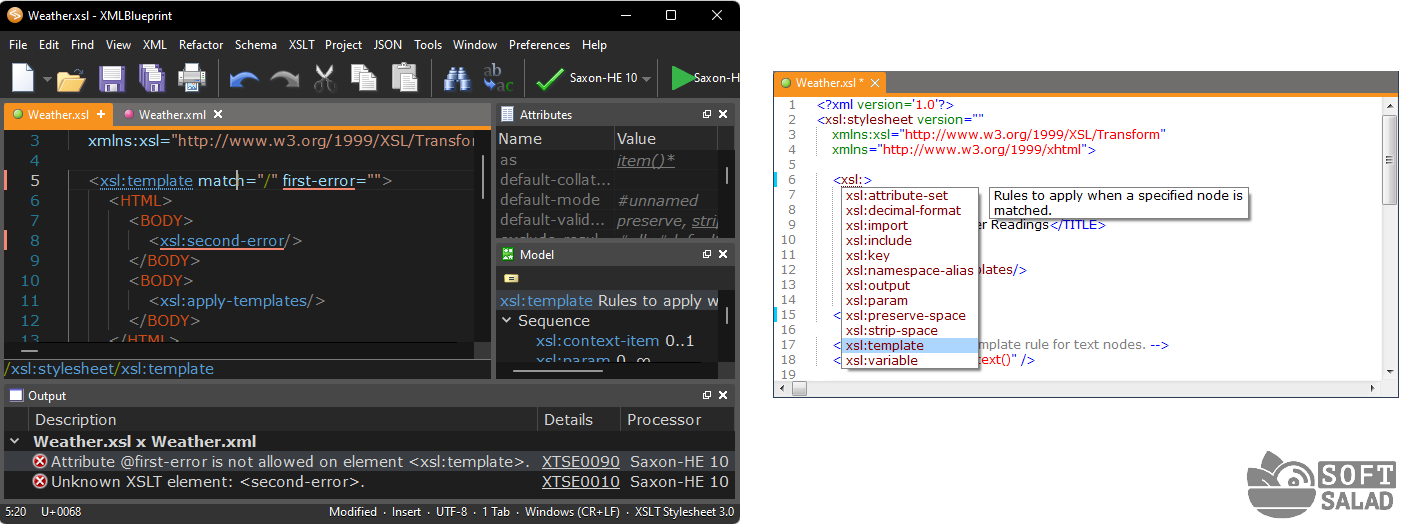
В перечень особенностей и функциональных возможностей XMLBlueprint XML Editor входит:
- Многовкладочный интерфейс обеспечивает удобную работу с несколькими XML-документами.
- Программа позволяет не только открывать и редактировать файлы XML, но компилировать и проверять их. Используя мощные компиляторы и средства проверки XML-схем (такие как Xerces или MSXML), приложение способно отображать любые ошибки, возникающие при отладке тегов и ссылок XML.
- Каждый тег можно предварительно просмотреть на разных панелях, которые отображают атрибуты и модели типов, поддерживаемые в качестве входных данных.
- Возможность создания XSLT-преобразований каждой XML-схемы, что гарантирует передачу целостность при передаче XML-файлов в потоковом режиме. Для этого необходимо указать каталог таблицы стилей XSLT, который может храниться локально или на сервере.
- Приложение может связать XML-документ с различными схемами «DTD» или «Relax NG», тем самым обеспечив быстрый анализ XML-разметки. Имеется также возможность создания пользовательских схем.
- Редактирование данных выполняется «на лету», так как программа помогает пользователю реорганизовать любой тег или пространство имен. Приложение также способно автоматически обнаруживать комментарии и удалять их, чтобы уменьшить размер выходного XML.
- XMLBlueprint XML Editor предлагает надежный способ проверки XML-файлов путем их разбора и отображения всех обнаруженных ошибок. Также имеется возможность проверки XML визуально путем использования функции передачи файла в браузер, выбранный в системе по умолчанию.
Редактор XMLBlueprint XML Editor работает на компьютерах под управлением Windows 7/8/8.1/10/11.
XiMpLe
XiMpLe — XML-редактор, отличающийся от всех предыдущих (а, возможно, вообще от всех) программ тем, что он отображает XML-разметку не в виде массива текста или древа, а в виде таблицы.
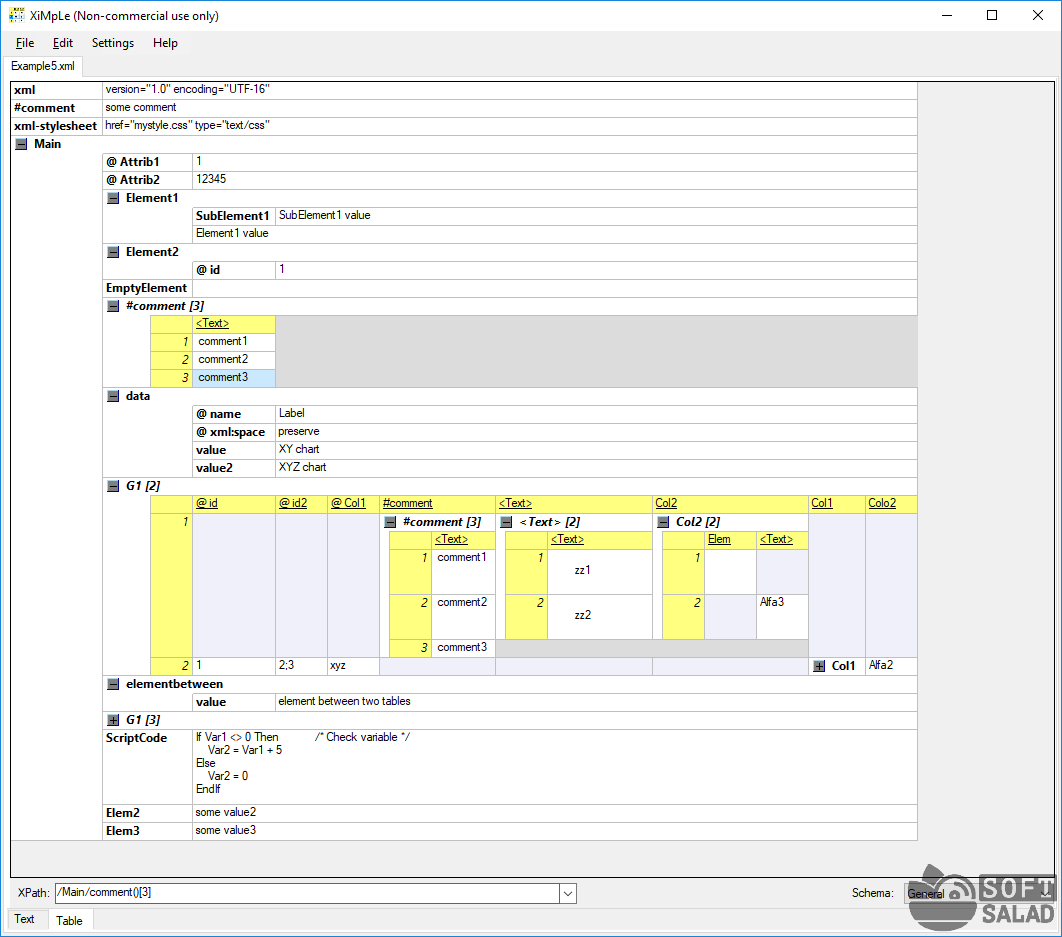
Выделим еще несколько важных особенностей программы XiMpLe:
- Пользователь может легко управлять данными в ячейках таблицы из контекстного меню: разворачивать и сворачивать строки, преобразовывать значения base64 в текст и наоборот, вставлять атрибуты, комментарии, элементы и новые таблицы.
- Наличие инструмента сравнения XML-документов друг с другом, который может пригодиться в случаях, над одной XML-разметкой работают несколько программистов.
- Программа позволяет заменять тексты на основе таблицы поиска, определенной в других XML-файлах, операции с буфером обмена выполняются в текстовом режиме, есть возможность использования подстановочных знаков, как это делается в операциях поиска и замены.
- Благодаря функции разделения XML-разметки на части увеличивается скорость и эффективность поиска и устранения ошибок в объемных XML-документах. После окончания проверки данных пользователь может так же легко объединить части XML-документа воедино.
XML-редактор XiMpLe предназначен для запуска в среде ОС Windows XP и выше. Установка программы не требуется — она портативная и может работать с внешних носителей.
XMLTreeEdit
XMLTreeEdit — еще один простой бесплатный редактор XML-документов, позволяющий отображать содержимое XML-файлов в виде дерева и выполнять над XML-разметкой основные операции: добавление, редактирование и удаление текстовых узлов и их атрибутов. По словам разработчика, основной его целью при разработке XMLTreeEdit являлось предоставление простого инструмента создания и редактирования файлов конфигурации XML для пользователей, не знакомых с XML.
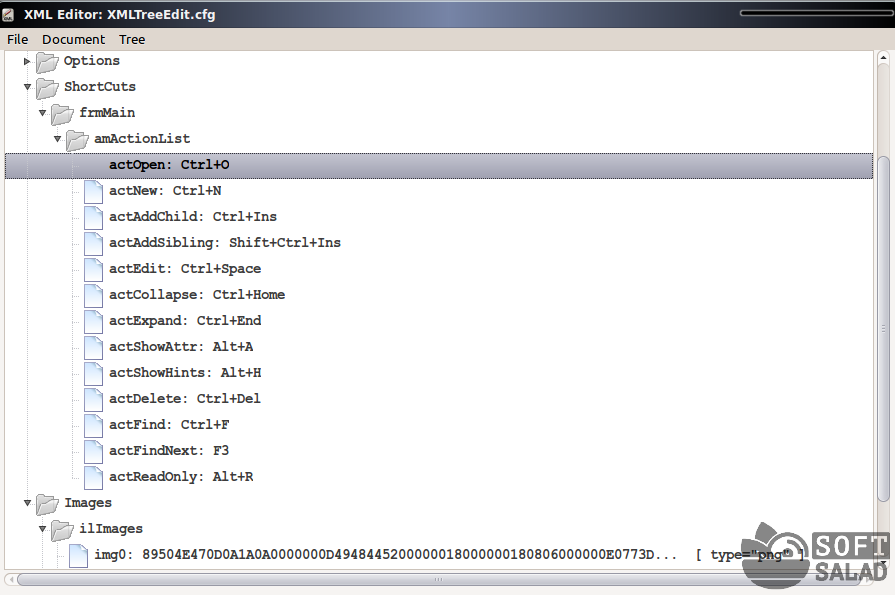
В перечень функциональных возможностей XMLTreeEdit входят:
- Текст XML не отображается — все редактирование выполняется в древовидном представлении разметки. Логика программы поддерживает целостность файла XML.
- Доступные команды для тегов XML: добавление, редактирование, удаление, переименование, копирование и перемещение в другую позицию в древе.
- Возможность добавления, редактирования и удаления комментариев.
- Текстовый узел не отделяется от своего тега-контейнера и он может иметь практически любое содержимое. Редактирование текстовых узлов осуществляется при помощи многострочного редактора, их также можно заполнять путем чтения содержимого внешних файлов. Предусмотрен вспомогательный инструмент для генерации цветовых кодов RGB с автоматической их вставкой в редактируемые теги.
- Возможность поиска, как по именам тегов, так и по хранящимся в них значениям.
- Управление редактором посредством горячих клавиш, которые могут быть заданы пользователем.
- Наличие автоматической функции создания резервной копии редактируемого XML-документа и другие возможности.
Программа XMLTreeEdit предназначена для запуска в среде ОС Windows 7/8/8.1/10/11.
- Инструкции
- Лучшие программы
- Полезные советы
Программы для открытия XML-файла
XML – это один из табличных форматов документа, с открытием которого у многих пользователей время от времени возникают трудности. Дело в том, что в повседневной жизни этот формат используется достаточно редко. Плюс, далеко в не каждой программе его можно, а Windows по умолчанию не может её правильно определить.

Как открыть XML-файл
В Windows не встроено никаких программ, которые могли бы корректно открыть XML-файл с сохранением разметок и прочих деталей. Его можно открыть в обычном «Блокноте», но в этом случае вы получите только неструктурированную информацию, перемешанную с техническими характеристиками документа.
Однако, если использовать для открытия XML-файла другие программы, то результат будет уже более оптимистичным. Существует много программ, позволяющих открывать, просматривать и редактировать файл с подобным расширением. Мы рассмотрим только самые основные и популярные из них.
Вариант 1: Excel
Excel – знакомый многим табличный редактор от компании Microsoft, входящий в пакет Office. Его по умолчанию может у вас не быть, поэтому данный пакет потребуется скачать и установить к себе на компьютер. К сожалению, данный пакет распространяется на основе платной подписки, правда, у неё есть период бесплатного использования.
Открывая XML-документ в программе Excel, вы можете не только просматривать его в виде удобной таблицы, но вносить определённые изменения. Открыть XML-таблицу очень просто, нужно только следовать инструкции:
- Запустите программу и нажмите в верхней левой части на кнопку «Файл».

- Откроется соответствующее меню. Здесь нужно будет воспользоваться кнопкой «Открыть», чтобы открыть на своём компьютере нужный документ.

- Найдите этот документ с помощью стандартного «Проводника» Windows.
- Программа сразу поймёт, что вы пытаетесь открыть XML-таблицу и покажет специальное окно с вариантами открытия. Рекомендуется оставить значение по умолчанию, если вам требуется и просматривать, и редактировать документ. Если же его требуется открыть только для чтения или для каких-то специфических задач, то можно выбрать другие варианты.
- Нажмите «Ок», чтобы подтвердить открытие.
Также вы можете просто кликнуть правой кнопкой мыши по нужному документ и выбрать в контекстном меню пункт «Открыть с помощью». Должен появиться перечень программ, которые операционная система считает наиболее подходящими для открытия данного файла. Если Excel установлен на компьютере, то он будет одним из первых в этом списке.
Вариант 2: XML Notepad
Это программа, разработанная исключительно для работы с XML-файлами. В отличии от многих других вариантов, представленных в данной статье, не имеет поддержки большинства других расширений файлов, кроме XML. Дополнительно отличается более сложным и непривычным интерфейсом, что может вызывать дополнительные сложности для пользователей, которые с компьютером на «вы».
Однако, несмотря на некоторые недостатки программы, она предлагает более широкий функционал, по сравнению с аналогами. Даже в самом Excel представлено меньше инструментов для работы с XML-документами, нежели в данной программе. Открыть и работать с XML-файлом в этом ПО можно по следующей инструкции:

- Скачайте и запустите программу на своём компьютере. Она распространяется бесплатно, а процесс установки не отличается какими-либо серьёзными особенностями. Вам нужно будет только следовать инструкциям «Мастера установки».
- Теперь вам нужно перейти в интерфейс открытия документа. Для этого воспользуйтесь кнопкой «File», что расположена в верхней правой части экрана. Должно появиться контекстное меню, где вам нужно будет выбрать пункт «Open». Также есть вариант воспользоваться комбинацией клавиш Ctrl+O.
- Программа поинтересуется, как открыть XML-документ. Есть вариант открытия для чтения и для редактирования. Выберите наиболее подходящий вам.
- Теперь вы можете редактировать и читать содержимое документа. Правда, отображение будет далеко не самым удобным, что вызовет сложности в восприятии информации для неподготовленного пользователя.
Вариант 3: Notepad ++
Данная программа уже относится к редактору кода и имеет универсальный характер, то есть с её помощью можно открыть файл практически с любым расширением, в том числе и с XML. Правда, у неё есть серьёзный недостаток – файл будет открыт в виде кода. Вы можете читать его данные (если они ранее были зашифрованы или как-то защищены) и редактировать их. Правда, всё это представлено в не самом удобно для чтения человеком виде.
Notepad++ является одним из самых популярных решений, так как он многофункционален и при этом бесплатен, что компенсирует некоторые сложности в работе для неопытного пользователя и не самый дружелюбный интерфейс. Открытие XML-файла через интерфейс Notepad++ производится по следующей инструкции:

- Выполните скачивание и установку программы на ваш компьютер. Процесс очень прост, поэтому разбирать его подробно нет необходимости. Выполните запуск установленной программы.
- Здесь нажмите в верхнем меню на пункт «Файл». Появится контекстное меню, в котором вам потребуется воспользоваться пунктом «Открыть». Также вместо этого можно использовать комбинацию клавиш Ctrl+O.
- Запустится «Проводник» Windows, в котором вам нужно указать путь к открываемому файлу. Выберите этот файл и нажмите на кнопку «Открыть».
- Файл без проблем откроется в интерфейсе Notepad++. Его можно читать и редактировать. Чтобы последнее было проще делать, нужно выбрать в настройках для отображения данного документа в программе синтаксис XML. После этого включится специальная подсветка синтаксиса этого языка разметки, что упростит редактирование документа.
Нужно документ вы также, как и в предыдущих случаях, можете открыть с помощью контекстного меню в «Проводнике». Для этого просто нажмите правой кнопкой мыши по требуемому документу и выберите в контекстном меню пункт «Открыть с помощью». После этого у вас отобразится список программы, с помощью которых можно открыть нужный файл. Из них требуется выбрать Notepad++, который, обычно, находится на первых позициях.
Вариант 4: Открытие с помощью браузера
XML-файлы изначально разрабатывались как таблицы, которые будут корректно отображаться на сайтах и прочих интернет-ресурсах. Из-за этого оно корректно открываются практически всеми браузерами, будь то Internet Explorer, Google Chrome, Яндекс Браузер и другие. Даже старые версии браузеров работают корректно с этим форматом файлов. Правда, в большинстве случаев, открываемые документы будут доступны только для чтения. Исключения могут быть только в случае, если вы установили в свой браузер какой-либо дополнительный плагин.
Скорее всего у вас уже установлен на компьютере какой-либо браузер. Как уже писалось выше, XML-документ можно открыть в любом, даже в стандартном Edge или Internet Explorer. Изначально запустите браузер, а затем просто из «Проводника» перетащите нужный файл. Спустя пару секунд файл будет успешно открыт.
Также есть вариант открытия через контекстное меню, где вы нажимаете на файл правой кнопкой мыши и выберите пункт «Открыть с помощь».
Вариант 5: Открыть через «Блокнот»
«Блокнот» — это текстовый редактор, который уже по умолчанию встроен в Windows. Функционал у него самый минимальный, но при этом вы можете редактировать содержимое XML-файла, правда, процесс не принесёт вам особого удовольствия, так как нет ни подсветки, ни нормального форматирования. Этот вариант больше подойдёт, если нужно прочитать содержимое документа.
Инструкция выглядит следующим образом:
- Запустите «Блокнот» любым удобным способом. В Windows 7 его можно быстро найти в меню «Пуск», в Windows 10 вы же можете воспользоваться поиском по системе (иконка лупы).

- После открытия программы воспользуйтесь кнопкой «Файл», что расположена в верхней части интерфейса. Из контекстного меню перейдите к пункту «Открыть». Можно воспользоваться сочетанием клавиш Ctrl+O.

- Запустится «Проводник», в котором нужно будет указать расположение файла на жёстком диске компьютера. После этого нажать на кнопку «Открыть».
- XML-документ должен отобразится в более-менее удобном формате для чтения, но редактировать его уже будет сложнее.
Не забывайте ещё и про альтернативу этой инструкции – пункт «Открыть с помощью», расположенный в контекстном меню «Проводника». Правда, для этого варианта не всегда находится пункт «Блокнот» среди предлагаемых программ.
Это далеко не все программы, с помощью которых вы можете выполнить открытие XML-файла. Дело в том, что существует много редакторов и программ, поддерживающих работу с XML-файлами. Мы же рассмотрели самые основные из них. Даже если вы выберите какую-то другую программу, то алгоритм действий практически не изменится.
Как открыть .XML-файлы в Internet Explorer
.XML — это расширение, которое имеют все файлы Extensible Markup Language (XML). Сайт .Формат файлов XML используется для создания общих форматов информации и обмена как форматами, так и данными во Всемирной паутине, интрасетях и любых других сетях с использованием стандартного ASCII-текста. Во многих отношениях XML очень похож на HTML. .XML-файлы можно открывать не только в Блокноте (где их также можно редактировать), но и практически во всех существующих интернет-браузерах, включая Internet Explorer — интернет-браузер по умолчанию для большинства версий операционной системы Windows, включая Windows 7.
Однако некоторые пользователи Windows 7 страдают от проблемы, при которой .XML-файлы не открываются в Internet Explorer. У пользователей, столкнувшихся с данной проблемой, наблюдается следующее .XML-файлы открываются так, как они должны открываться во всех других интернет-браузерах (включая Mozilla Firefox). Если .XML-файлы внезапно перестали открываться в Internet Explorer на Windows 7, то первым логичным шагом, безусловно, будет убедиться в том, что параметр .Ассоциация файлов XML установлена в Internet Explorer, убедитесь, что Включить встроенную поддержку XMLHTTP проверено Internet Explorer > Параметры Интернета > Расширенные возможности > Безопасность и сбросить все настройки Internet Explorer к заводским значениям по умолчанию.
Однако что делать, если ничего из этого не помогает, если все в порядке, но .XML-файлы по-прежнему не открываются в Internet Explorer? Не бойтесь, если это действительно так, то проблему можно решить, просто запустив сканирование SFC! Да, именно так — запуск SFC-сканирования восстановит любой поврежденный или испорченный компонент, препятствующий .XML-файлы успешно открываются в Internet Explorer на вашем компьютере, и все снова будет хорошо. Чтобы запустить сканирование SFC на компьютере с Windows 7, необходимо:
Открыть Меню Пуск.
Тип «cmdв Поиск
Щелкните правой кнопкой мыши на программе с именем cmd и щелкните на Запуск от имени администратора. После этого будет запущен Командная строка имеющего административные привилегии.
В поднятом Командная строка, введите следующее и нажмите кнопку Введите:
sfc /scannow
Проверка SFC начнётся. Разрешить сканирование, а после его завершения, перезапустить ваш компьютер, поскольку ремонт, выполненный SFC-сканирование не вступают в силу до перезагрузки компьютера.
После загрузки компьютера попробуйте открыть .XML-файл в Internet Explorer, и он должен успешно открыться.
7 способов открыть файл формата XML для чтения и редактирования

Документы в формате XML запускаются в любых текстовых редакторах, браузерах, а также в специальных онлайн-сервисах. Расскажем, как открыть файл XML: с тегами и без них, только для просмотра или для редактирования.
XML: что за формат и где часто используется
XML – язык разметки. С помощью него пользователи группируют, структурируют данные, которые представлены в виде обычного текста или таблицы. Для создания структуры (иерархии) используют самописный синтаксис – теги. Их придумывает сам автор документа. На рисунке ниже показан текст, обернутый в произвольные теги: (от кого послание), (кому), (заголовок послания), (само послание).

Язык XML используют для передачи данных между разными видами приложений без потери их структуры. Формат отличается надежностью. Повредить информацию в таких файлах сложнее, поэтому документы, которые публикуют в интернете, часто идут именно с этим расширением. Файлы xml встречаются на ГосУслугах, в Росреестре и на других государственных сайтах.
Документ xml можно открыть разными способами. Выбор программы или веб-сервиса зависит от того, в каком виде должен быть представлен текст: с тегами или без них, с возможностью редактирования или просто чтение.
Только просмотр текста/таблицы доступен в любом браузере, в Microsoft Word и Excel. Редактировать файл можно в онлайн-сервисах и в стандартном «Блокноте» в Windows.

Программы для просмотра и редактирования файлов XML
Программы Microsoft Office есть практически на каждом компьютере с Windows, поэтому часто для запуска xml не нужно ничего дополнительно устанавливать.
Если Офиса у вас нет, и вы не хотите скачивать целый пакет, чтобы открыть один единственный файл, воспользуйтесь «Блокнотом» или сторонним приложением NotePad++.
Word
Чтобы установить Word на ПК, нужно скачать целый пакет Microsoft Office, где будет сам текстовый редактор, Excel (для работы с таблицами) и Power Point (для создания презентаций).
Не все версии Microsoft Word умеют открывать документы xml без тегов. Подойдут варианты Word 2007 и выше. Версии ниже показывают информацию только с тегами.
В Word вы сможете просматривать текст, отправлять его на печать в принтер. Редактирование документа здесь недоступно.
Как открыть файл XML в Word:

-
Нажмите правой кнопкой мыши на файл xml – при этом не важно, где он находится: на рабочем столе или в папке на жестком диске.

Наведите стрелку на пункт «Открыть с помощью». Выберите программу Word. Если ее нет в списке, нажмите «Выбрать другое приложение».


Excel
Если данные документа представлены в виде таблицы, используйте другую программу из пакета Microsoft Office – инструмент Excel.
Открыть документ в Excel можно таким же образом, как и в Word. Кликнуть по файлу правой клавишей, а затем в списке «Открыть с помощью» выбрать Excel.
Если Excel в списке не оказалось, используйте другой метод запуска:
- Если у вас Windows 10, нажмите на иконку в виде лупы справа от кнопки «Пуск». Вбейте в поисковую строку слово «excel».

- В верхней области панели появятся результаты поиска – нажмите на «Microsoft Excel», чтобы запустить программу.

- В интерфейсе приложения нажмите на «Файл». Выберите пункт «Открыть».

- В «Проводнике Windows» найдите документ xml. Выделите его левой кнопкой мыши и нажмите «Открыть».

- Выберите способ открытия файла, например, XML-таблица. Нажмите на «ОК».

- Подождите, пока загрузится таблица. Если она большая, процесс займет некоторое время.

Стандартный «Блокнот»
В «Блокноте» откроется текст, обернутый в теги. При необходимости вы сможете его отредактировать в окне.
Запустить файл можно через то же контекстное меню документа. Выбираете «Открыть с помощью», нажимаете на «Блокнот».

Если «Блокнота» в списке приложений не оказалось, используйте другой способ:

-
Откройте пустое окно «Блокнота». Для этого найдите программу через поиск Windows 10. Введите название приложения в строке поиска – выберите «Блокнот» в результатах запроса.


Через Google Chrome и другие браузеры
Для Google Chrome и любого другого браузера действует тот же способ запуска: через пункт «Открыть с помощью» в контекстном меню файла. Можно выбрать «Гугл Хром» или любой другой веб-обозреватель: Internet Explorer, Yandex, Opera и т. д.

Еще один способ – перетаскивание файла на окно браузера. Откройте новую пустую вкладку обозревателя (обычно это иконка в виде плюса на панели с вкладками). Перетащите файл xml мышкой на любую область пустой вкладки.

Подождите, пока браузер загрузит документ в свое окно.

NotePad++
В NotePad++ можно читать и редактировать готовые xml-документы, а также создавать новые. Приложение также работает с другими форматами веб-файлов, например, с YML.
При установке программы можно выбрать русский язык интерфейса. Плюс NotePad++ в том, что она выделяет корневую структуру кода, что упрощает работу с документом. В «Блокноте», к примеру, теги идут чуть ли не сплошным текстом.
Как открыть XML-файл в NotePad++:
- Запустите приложение и нажмите на раздел «File» («Файл»). В меню выберите «Open» («Открыть»).

- Либо сразу после запуска программы зажмите комбинации клавиш Ctrl + O. Также можно нажать на вторую иконку «Open» на панели инструментов, которая находится чуть ниже.

- В «Проводнике Windows» найдите документ xml. Выберите его левой кнопкой мыши и нажмите на «Открыть».

Онлайн-сервисы для редактирования файлов XML
Для работы онлайн-сервисов понадобится стабильный скоростной интернет. Рассмотрим два инструмента: XML Grid и TutorialsPoint.
XmlGrid
Сервис простой и функциональный. Здесь можно создавать свои файлы xml, редактировать готовые документы. Документ можно загрузить двумя способами: вставить ссылку на файл в интернете либо загрузить физический документ с жесткого диска ПК.
Интерфейс у сервиса на английском языке, но разобраться в нем сможет каждый:
- Откройте веб-сервис. Нажмите на «Open File», если документ находится на жестком диске вашего ПК. В «Проводнике Windows» найдите файл, выделите его левой кнопкой мыши – нажмите «Открыть».

- Кликните «Submit», чтобы система начала загрузку файла. Подождите некоторое время, пока она завершится.
- Если у вас есть ссылка на файл в интернете, кликните по «By URL». Вставьте скопированную ссылку в поле и нажмите «Submit».

- Подождите, пока откроется структура файла (список главных веток).

- Чтобы изменить название ветки, просто нажмите на ее название. Включится режим редактирования: удалите старую надпись и введите новую.

- Чтобы отредактировать текст, откройте ветку, в которой он находится. Для этого нажмите на стрелку слева от ее названия. Теперь выберите левой кнопкой синее поле для редактирования.

- Выберите пункт «Edit» в контекстном меню.

- Введите нужный текст в синее поле.

- Чтобы увидеть результат редактирования (структуру текста в целом), нажмите на стрелку над таблицей.

- В меню выберите «Show XML Source Code».

- Подождите, пока откроется дополнительное окно с текстом и тегами. Чтобы закрыть окно, нажмите на крестик в правом верхнем углу.

- Когда закончите редактирование, нажмите на иконку «Save» справа от кнопок «Validate» и «Textview». Выберите папку на жестком диске для сохранения файла.
TutorialsPoint
Сервис работает с множеством файлов: XML-документы, изображения, программные коды. Интерфейс тоже на английском языке.
Как работать в сервисе:
- Перейдите на сайт инструмента. Выберите кнопку «XML Editor».

- Нажмите на «Upload File». Выберите способ загрузки с помощью URL (ссылка на файл в интернете) либо загрузка документа с ПК («Upload from Computer»). В первом случае вставьте скопированную ранее ссылку и нажмите «Go». Во втором случае выберите файл в окне «Проводник Windows» и нажмите «Открыть».

- В разделе «Editable XML Code» появится содержимое файла xml. В нем можно менять текст и теги как в обычном редакторе.

- По мере редактирования в правой части окна «XML Tree» данные тоже меняются: вместо старого текста и тегов появляются новые. Этот режим удобно использовать для визуальной оценки файла.

- Когда закончите редактирование, нажмите на «Download» справа вверху, чтобы скачать измененный документ обратно на ПК.

Если вам нужно лишь прочитать содержимое файла xml, выбирайте браузер, Word или Excel (если документ представлен в виде таблицы, а не обычным текстом). Для редактирования можно использовать стандартный «Блокнот», стороннюю программу NotePad++ либо онлайн-сервисы: XML Grid или TutorialsPoint.