BotFather. Как создать бота в Telegram за 1 минуту и зарабатывать деньги на автомате
С помощью BotFather можно начать зарабатывать деньги в интернете уже сегодня, нужен лишь правильный подход.О том, как создать готового бота, который будет приносить вам доход за минуту и о способах заработка на этом расскажу в этой статье…
Что такое BotFather?
BotFather – сервис, предоставляющий возможность создавать и управлять ботами в Telegram.
BotFather – это его основной бот в телеграме, который позволяет создавать новых ботов и получать для них API-токены.
Многие пользуются им для создания ботов в самом телеграме, но не все догадываются, что есть так же сервис в интернете.С помощью данного сервиса вы сможете создать многофункционального бота по разным тематикам.
Как создать бота в BotFather за одну минуту?
Для начала перейдите в сервис и зарегистрируйтесь: BotFather
- Затем зайдите выберите в левом меню раздел “Рабочий стол” и нажмите на вкладку “Мои проекты”.
- Нажмите на кнопку “Бот в Телеграм” и следуйте инструкции.
После создания вашего бота он появится в списке в той же вкладке снизу, щелкните на него и настройте под себя.Вы можете настроить:
- Модуль заработка.
Тематика бота: аренда сим-карт, пополнение баланса в стим и т.п
- Категорию наценки.
От этого зависит ваша прибыль, т.к сервис настроил все за вас бы будете получать комиссионные, а не всю прибыль.
- Уведомления и кнопки.
Получение уведомлений о прибыли, о неоплаченных счетах клиентам и кнопка, по которой клиенты смогут перейти в другие ваши боты.
Методы продвижения.
- Известное наименование.
Многие пользуются данным способом, ведь он может принести вам приток клиентов без какого-либо пиара.Если быть конкретнее, вам нужно использовать название известных сервисов и сайтов.
Допустим вы выбрали модуль: Аренда sim-карт.Введите этот запрос в поисковике и вы на первых строчках увидите эти самые названия. Теперь вам нужно лишь задать название своему боту и пользователи, в случае поиска сервиса в телеграме наткнуться на ваш бот.
- Гиф-баннеры.
Гифки многие недооценивают, они многих привлекают и с помощью них можно получить хороший поток клиентов.Создать гифку намного легче, чем кажется, создайте парочку ярких картинок по разрешению 468х60, залейте на сервис Gifius, настройте скорость и скачивайте свою гифку.
Затем переходите в сервис LinkSlot, пополняйте баланс, выбирайте сайты, на которых хотите купить рекламное место, оплачивайте и ждите клиентов.
- Контекстная реклама.
Можно использовать сервисы контекстной рекламы, к примеру тот же Яндекс.Директ или же другие рекламные сети.
Всеми известный способ – пиар вручную, по чатам, по соц.сетям и т.д и т.п.
По статистике, клиенты оплатившие товар в вашем боте возвращаются снова, а так же могут привлечь новых клиентов. Не все конечно, но такое явление частое.
По мере продвижение своего бота вы сможете выйти на хороший пассивный доход, а со временем и вовсе сможете создать сеть ботов и получать хорошую автоматическую прибыль.
Инструкция по работе с BotFather ботом
BotFather – самый простой способ для регистрации, настройки и управления другими telegram-ботами. Работа с ним проста и не требует специфических навыков. С помощью BotFather можно зарегистрировать неограниченное количество новых ботов. Единственным условием для регистрации нового бота – является его уникальный username.
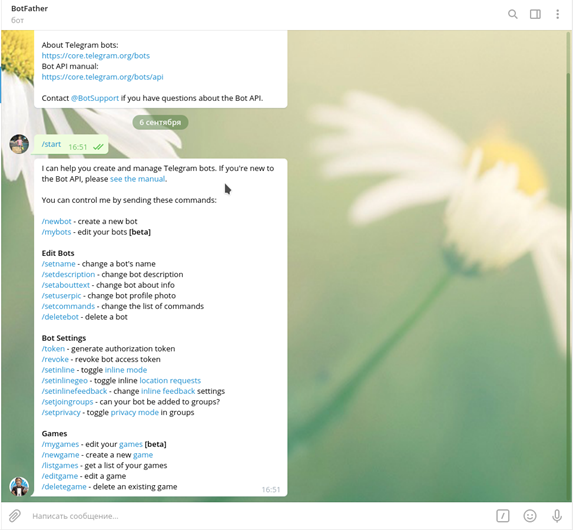
BotFather станет отличным решением для тех, кто не разбирается в программировании и не хочет доверять создание и управление своим ботом посторонним людям или сторонним организациям.
Как зарегистрировать нового бота с помощью BotFather?
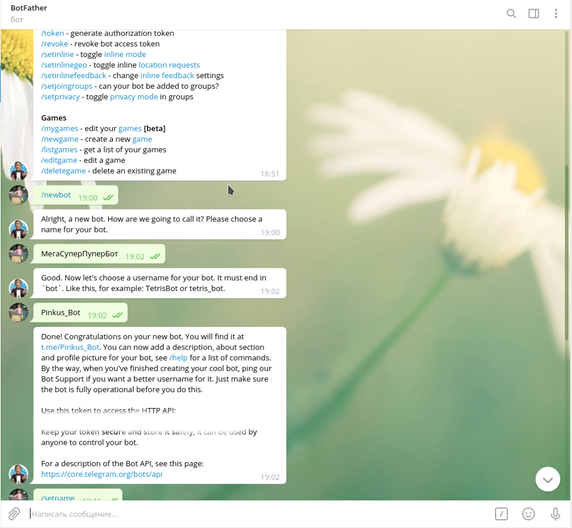
Взаимодействие с BotFather осуществляется при помощи простых команд. Например, для того, чтобы зарегистрировать нового бота, достаточно отправить в чат команду /newbot и следовать простым инструкциям:
- Придумать имя бота, которое будет отображаться в чатах и контактах. В дальнейшем его можно будет сменить. Тут все зависит только от вашей фантазии и требований;
- Придумать username – это уже сложнее: имя должно быть уникальным и оканчиваться на «bot». Допускаются буквы латинского алфавита, цифры и символ подчеркивания (пример – «MySuper_wow_bot»). Общее количество символов не менее 5 и не более 32;
- Если все в порядке, то в ответ мы получим сообщение с токеном. Токен необходим для работы с Bot API посредством http-протокола. Нельзя передавать его другим и желательно не терять. Хорошим решением будет скопировать его: сохранить в текстовый файл и положить в надежное, всегда доступное место – например, облачное хранилище.
После регистрации можно приступать к облагораживанию бота: установить аватар, добавить описание и прочее.
Что умеет BotFather?
Помимо регистрации бота, с помощью BotFather можно осуществлять его настройку и управление.
Внешний вид
К примеру, если вдруг вам разонравилось имя бота, то его можно сменить командой /setname.
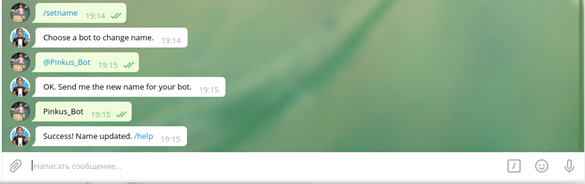
Установить аватарку можно командой /setuserpic, а изменить или добавить краткое описание – командой /setdescription. Изменение информации в профиле выполняется командой /setabouttext. На этом кастомизацию внешнего вида бота можно считать законченной, и можно заняться его функциональными возможностями.
Функционал
Это то, ради чего все и затевалось. Картинка и описание – это, конечно тоже важно, но все же, главное в боте – это его возможности. Возможности зависят от набора команд, которые способен обработать бот.
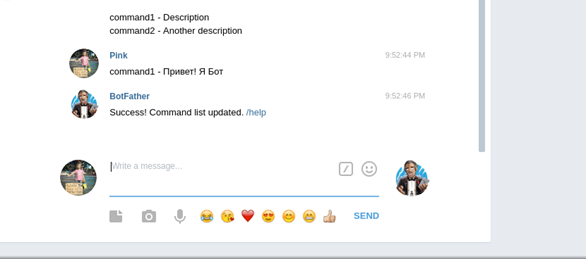
Для установки списка команд введите /setcommands в окне чата.
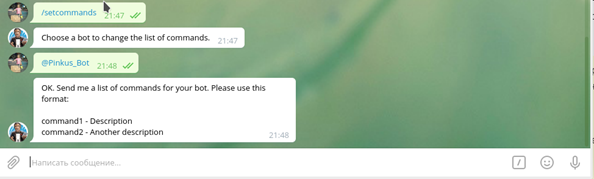
Команды вводятся без слеша, в формате «command1 — описание команды»
Вот примеры написания основных команд и их расшифровка:
- /newbot – зарегистрировать нового бота
- /mybots – редактировать своих ботов [бета]
Редактирование
- /setname – изменить имя бота;
- /setdescription – изменить описание бота;
- /setabouttext – изменить информацию о боте;
- /setuserpic – изменить фотографию профиля бота;
- /setcommands – изменить список команд;
- /deletebot – удалить бота.
Настройки бота
- /token – генерировать токен авторизации;
- /revoke – отозвать токен доступа к боту;
- /setinline – включить встроенный режим (позволяет обращаться напрямую к боту из любого канала, группы или чата, написав его имя в поле отправки сообщений) (https://core.telegram.org/bots/inline);
- /setinlinegeo – переключать запросы местоположения при использовании бота во встроенном режиме. (https://core.telegram.org/bots/inline#location-based-results);
- /setinlinefeedback – изменить настройки обратной связи (сбор статистики наиболее часто отправляемых боту команд) (https://core.telegram.org/bots/inline#collecting-feedback);
- /setjoingroups – определяет возможность добавления вашего бота в группы;
- /setprivacy – переключить режим конфиденциальности в группах (https://core.telegram.org/bots#privacy-mode).
Игры
- /mygames – редактируйте свои игры (https://core.telegram.org/bots/games) [бета];
- /newgame – создать новую игру (https://core.telegram.org/bots/games);
- /listgames – получить список ваших игр;
- /editgame – редактировать игру;
- /deletegame – удалить существующую игру.
Таким образом можно добавить любые необходимые команды и завершить настройку.
Итоги
Вот так просто, не обладая навыками программирования, можно за несколько минут зарегистрировать полноценного бота в Telegram. А если потратить немного времени на оформление и создание специализированных команд, ты вы получите полностью индивидуального собственного бота, функционал и возможности которого будут зависеть только от вас.
Как создать чат-бот в Telegram
Чат-бот — это автоматизированный многофункциональный помощник, который может показывать информацию подписчикам и собирать информацию по запросу согласно заранее подготовленным сценариям.
Следуйте пошаговой инструкции, чтобы создать своего первого чат-бота для Telegram мессенджера или подключить существующий к сервису SendPulse для дальнейшей настройки.
Содержание
Если у вас уже создан бот, переходите сразу к третьему пункту.
Зачем нужен чат-бот Telegram
Чаще всего чат-боты применяются для автоматизации обслуживания клиентов. Боты могут быстро и эффективно отвечать на вопросы и запросы клиентов 24/7, автоматически собирать обратную связь от клиентов после покупки или обслуживания. Для этого вам необходимо создать сценарий бота с необходимыми командами, которые будет выбирать подписчик для решения своих вопросов.
Боты могут отправлять мгновенные уведомления через рассылки о новых акциях, событиях или важных обновлениях бизнеса, что помогает удерживать клиентов в курсе и повышать узнаваемость бренда.
Как создать свой бот в Telegram
Откройте мессенджер Telegram, войдите в вашу учетную запись или создайте новую.
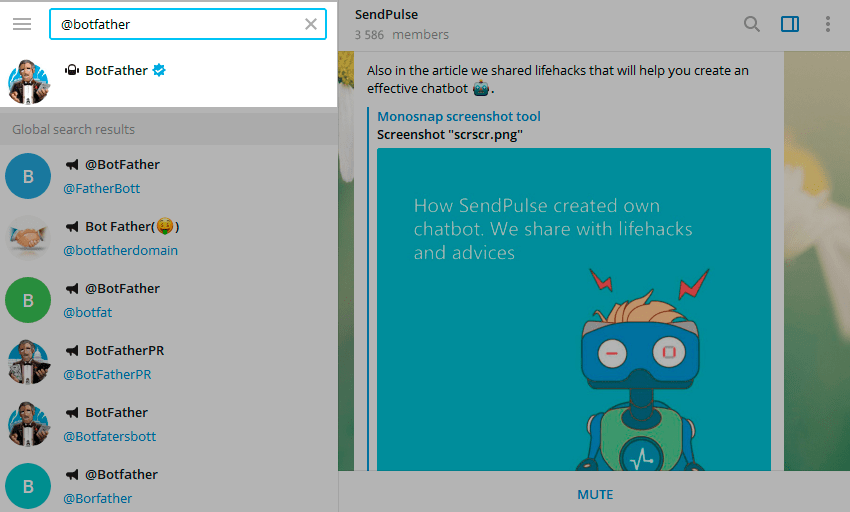
Введите в поле поиска @BotFather и выберите бот.
У официального бота Telegram будет стоять синий подтверждающий знак возле имени в виде галочки.
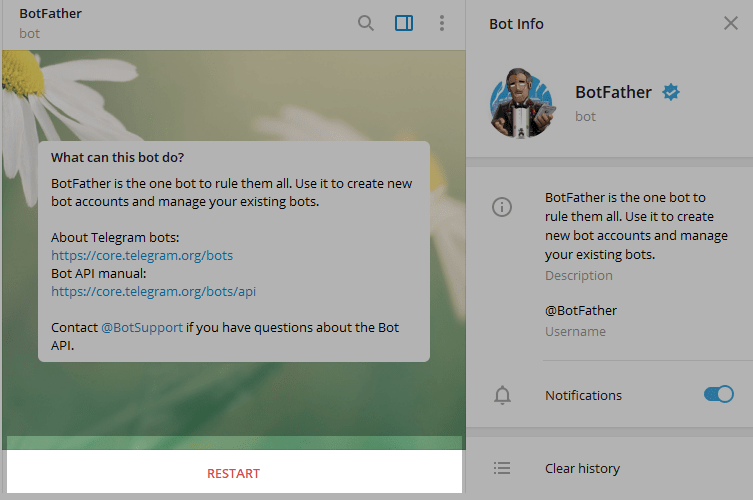
Нажмите «Запустить» для активации бота BotFather.
В ответ вы получите список команд по управлению ботом.
Выберите или напечатайте и отправьте команду /newbot .
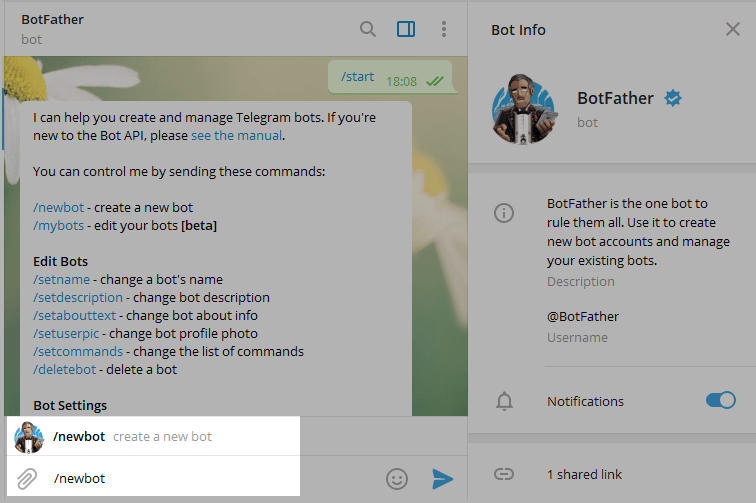
Дайте имя боту — клиенты увидят это имя при общении с ботом. И никнейм бота — по нему можно будет найти бота в Telegram. Никнейм должен быть уникальным, не повторять существующие в базе и заканчиваться на слово «bot».
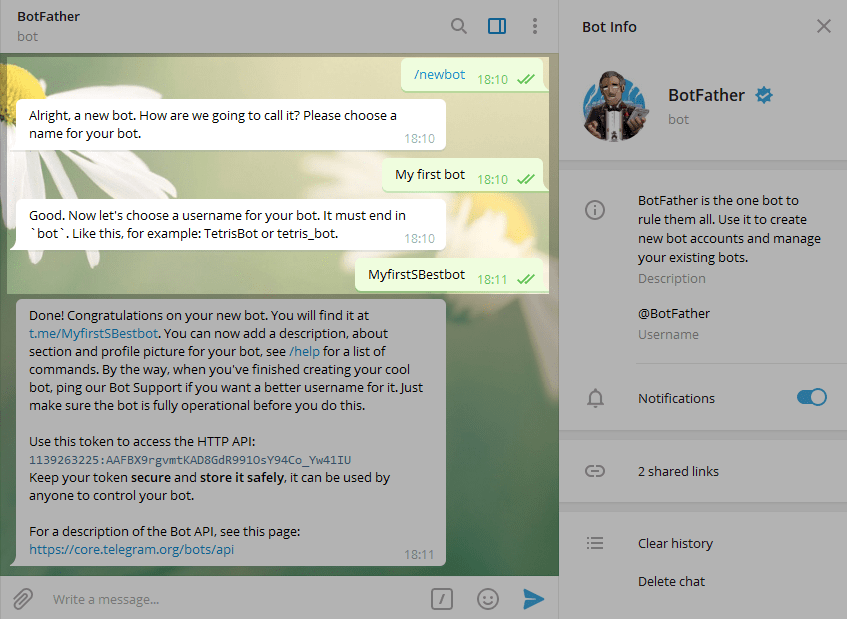
После того как вы выберите подходящее имя бот будет создан. Вы получите сообщение со ссылкой на бота t.me/ , рекомендации по настройке аватарки, описание бота и список команд для его настройки.
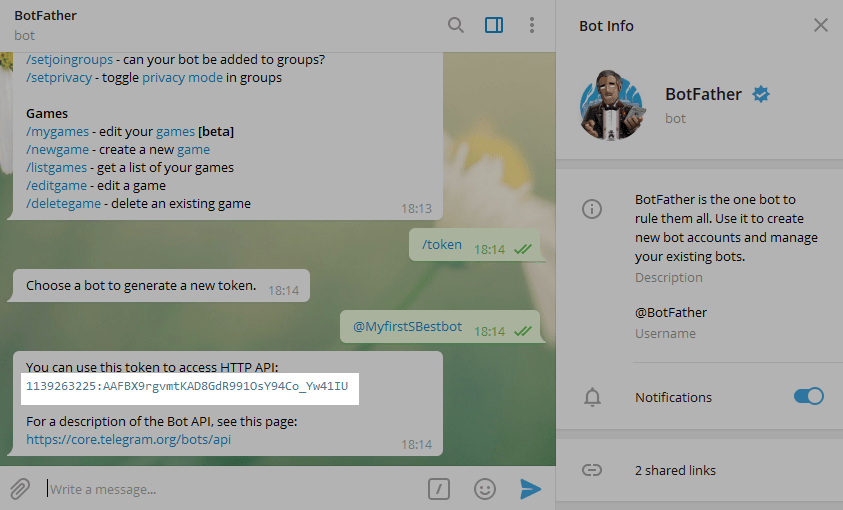
Для подключения бота в SendPulse вам понадобится токен. Скопируйте значение токена и перейдите к последнему пункту.
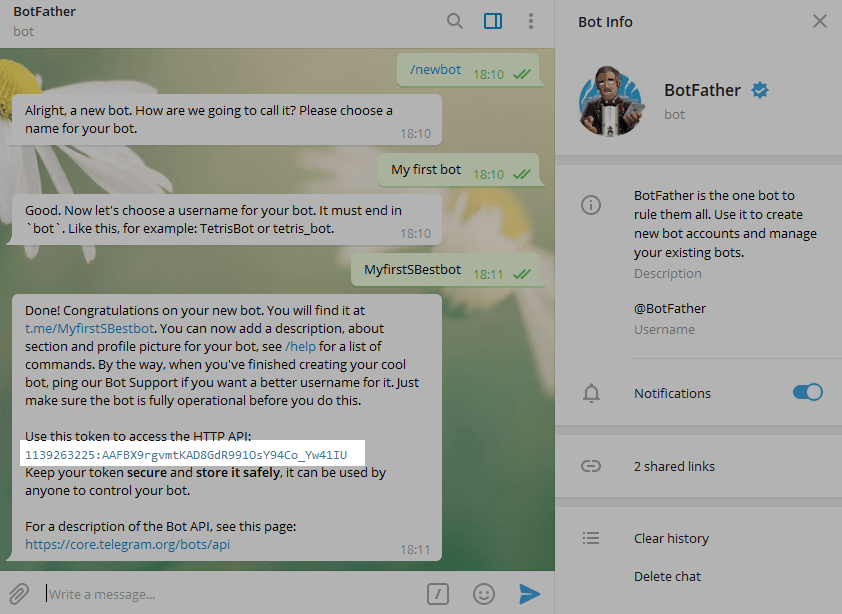
Где найти ключ для уже существующего бота
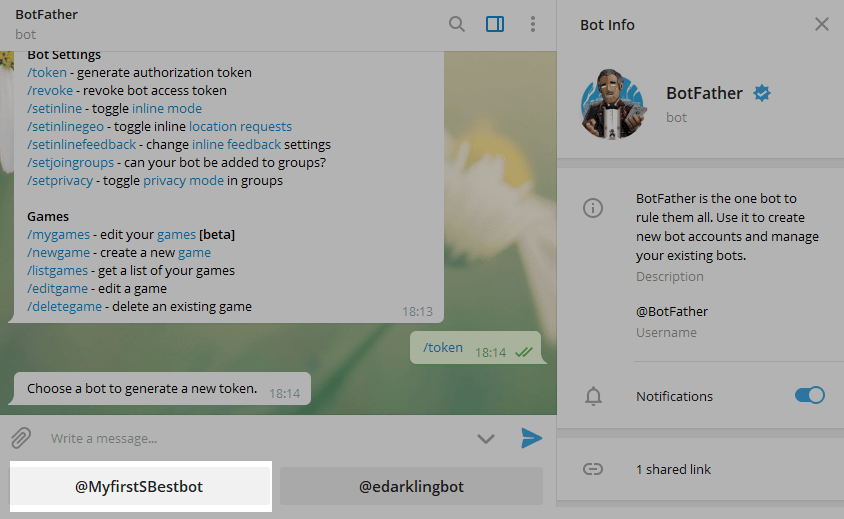
Перейдите к боту @BotFather и введите команду /token .
Вы увидите кнопки с созданными ботами.
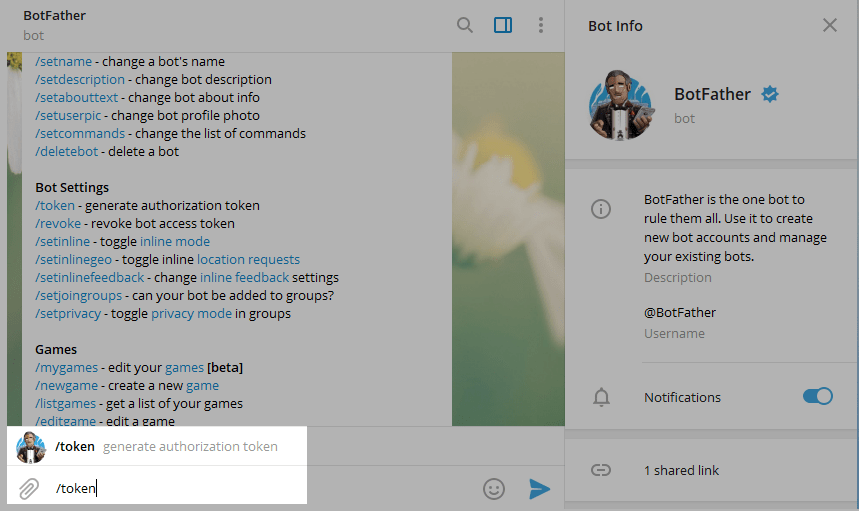
Выберите бот, который нужно подключить.
Скопируйте значение токена.
Как подключить бот в Sendpulse
Перейдите в раздел «Чат-боты» в вашем аккаунте SendPulse. Если у вас нет подключенных каналов, нажмите на кнопку «Подключить каналы».
Если вы уже подключали ботов, перейдите в раздел «Управление ботами» и нажмите «Добавить бот». Также вы можете выбрать «Подключить» напротив нужного канала.
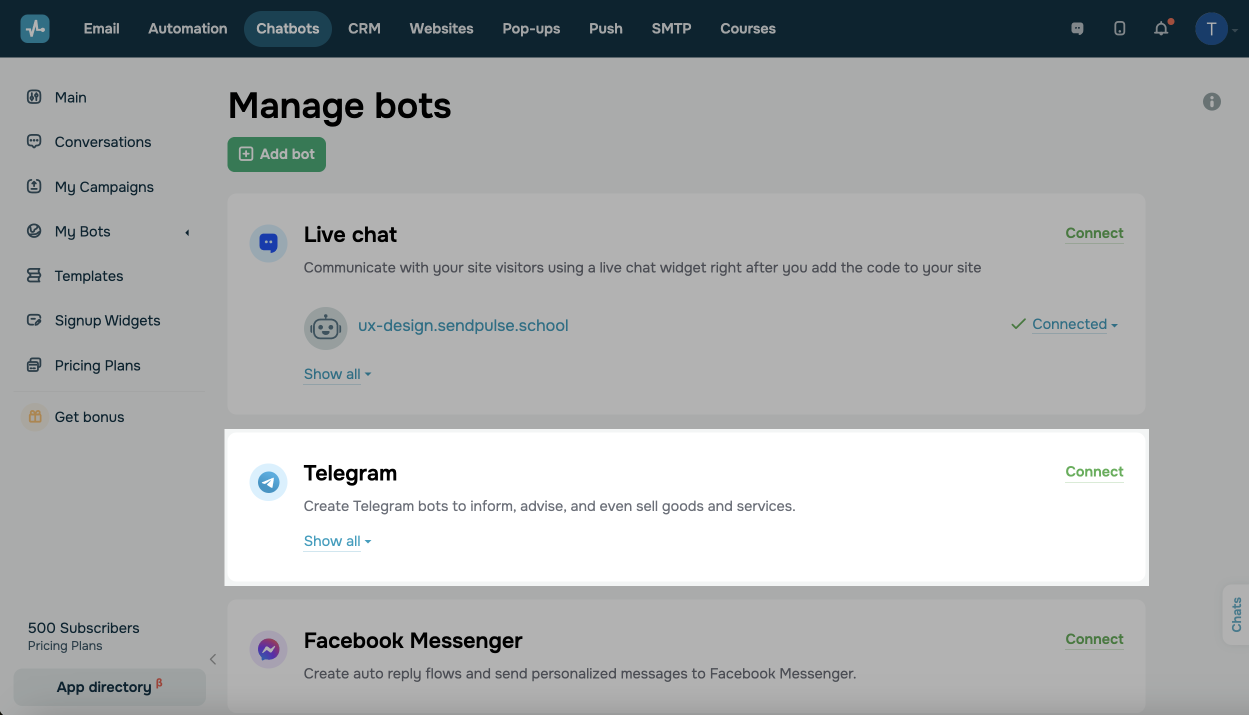
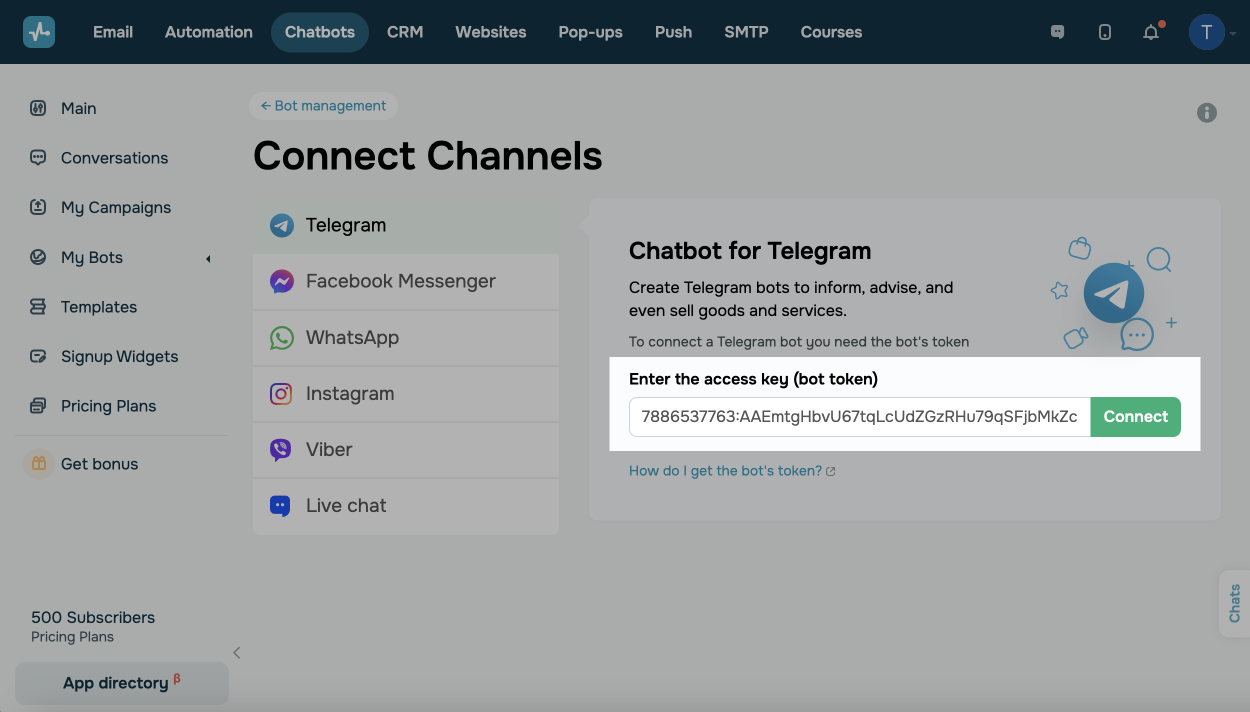
В секции «Telegram» введите ключ доступа — токен полученный в созданном боте. Нажмите «Подключить».
Нажмите на кнопку «Подписаться на бота». Таким образом вы сможете тестировать каждое сообщение и цепочку и отправлять их себе перед реализацией.
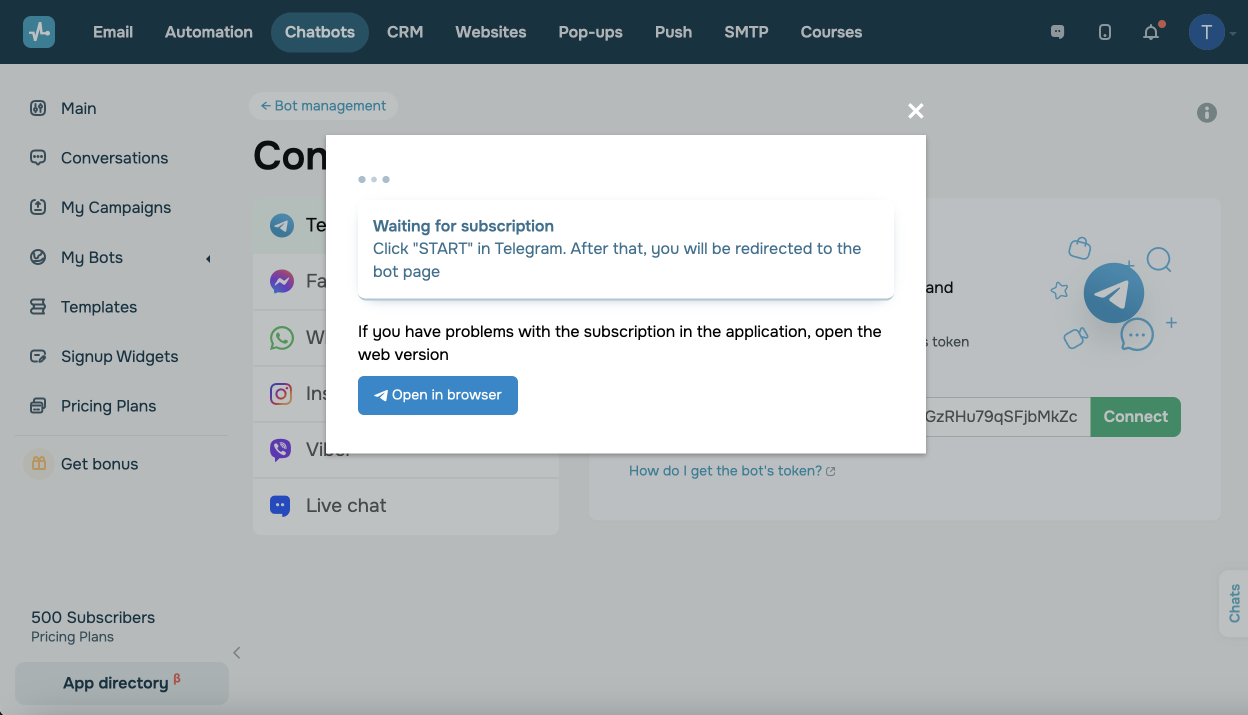
Вы будете перенаправлены в приложение Telegram, нажмите на кнопку «Запустить» и вы подпишетесь на свой бот.
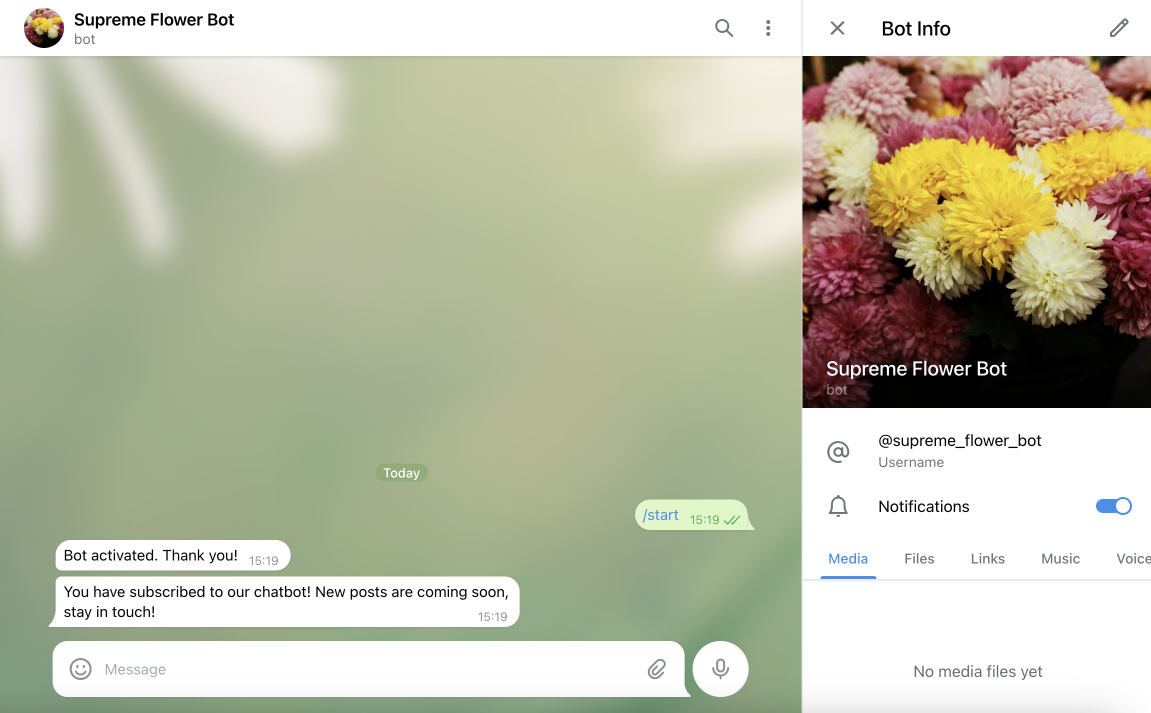
После успешного подключения чат-бота вы получите приветственную цепочку, бот появится у вас в списке ботов и вы можете начинать создавать приветственные и триггерные цепочки, массовые рассылки.
Как создать сценарий чат-бота
По умолчанию доступны цепочки «Приветственная серия», «Стандартный ответ» и «После отписки». Также вы можете создавать свои триггеры и сценарии.
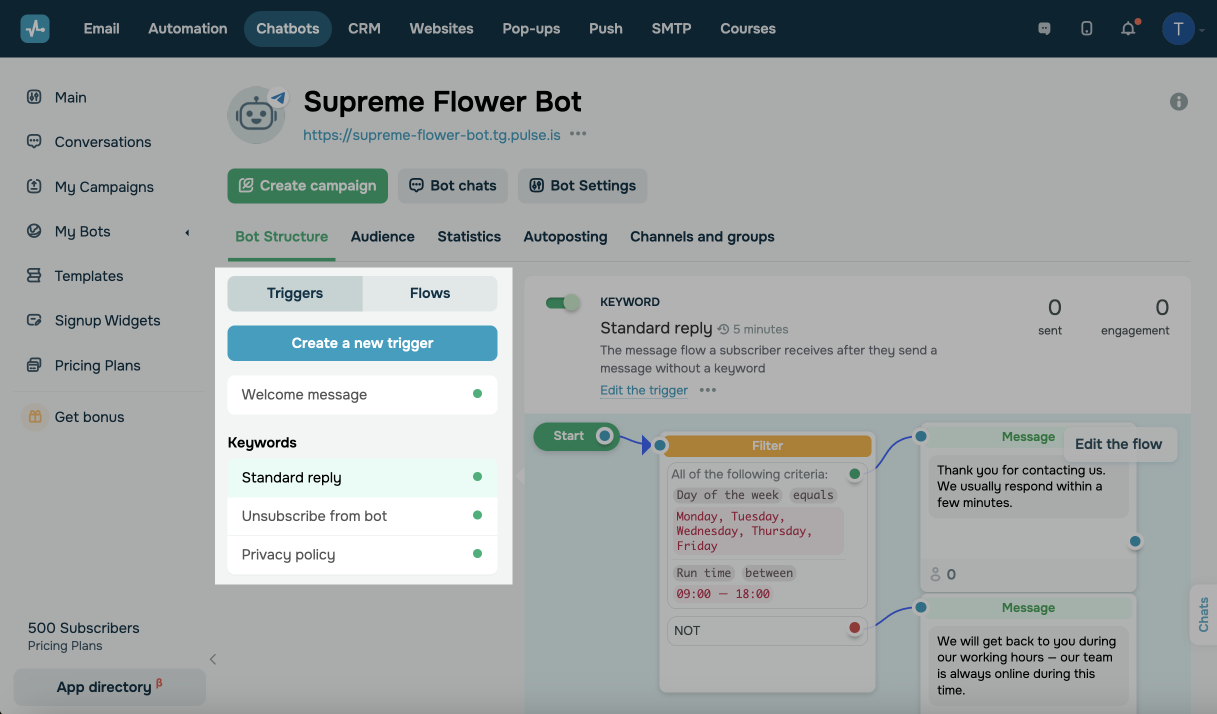
Вы можете создавать сценарии самостоятельно, редактировать на основе готовых шаблонов под разные запросы в SendPulse или генерировать с помощью искусственного интеллекта от OpenAI.
Самостоятельно
Сначала определите, для чего вы создаете бот. Например, это может быть автоматизация клиентского обслуживания, сбор контактных данных, предоставление информации о продуктах или услугах и так далее.
Определите основные диалоги, которые ваш бот должен поддерживать. Напишите их на бумаге или создайте диаграммы, чтобы визуализировать последовательность.
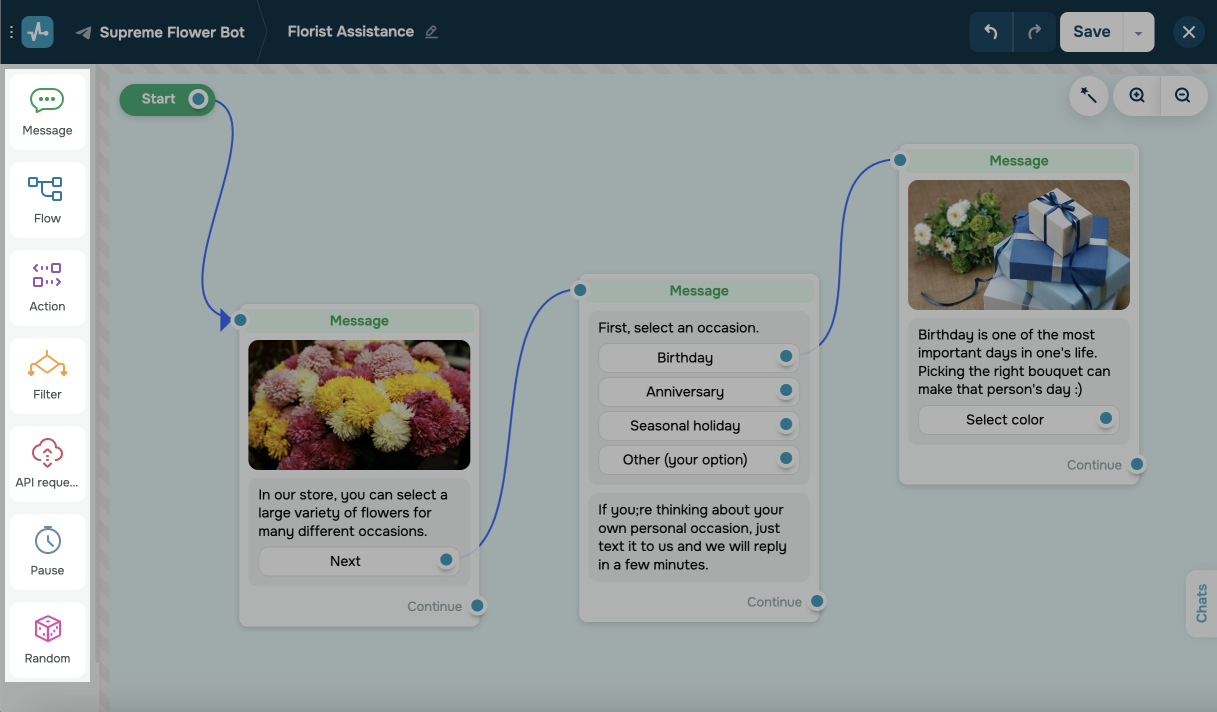
Используйте разные блоки в одном сценарии: текст, картинки, фильтр, поле ввода, чтобы сделать сценарий полезным и динамичным для подписчика.
По шаблону
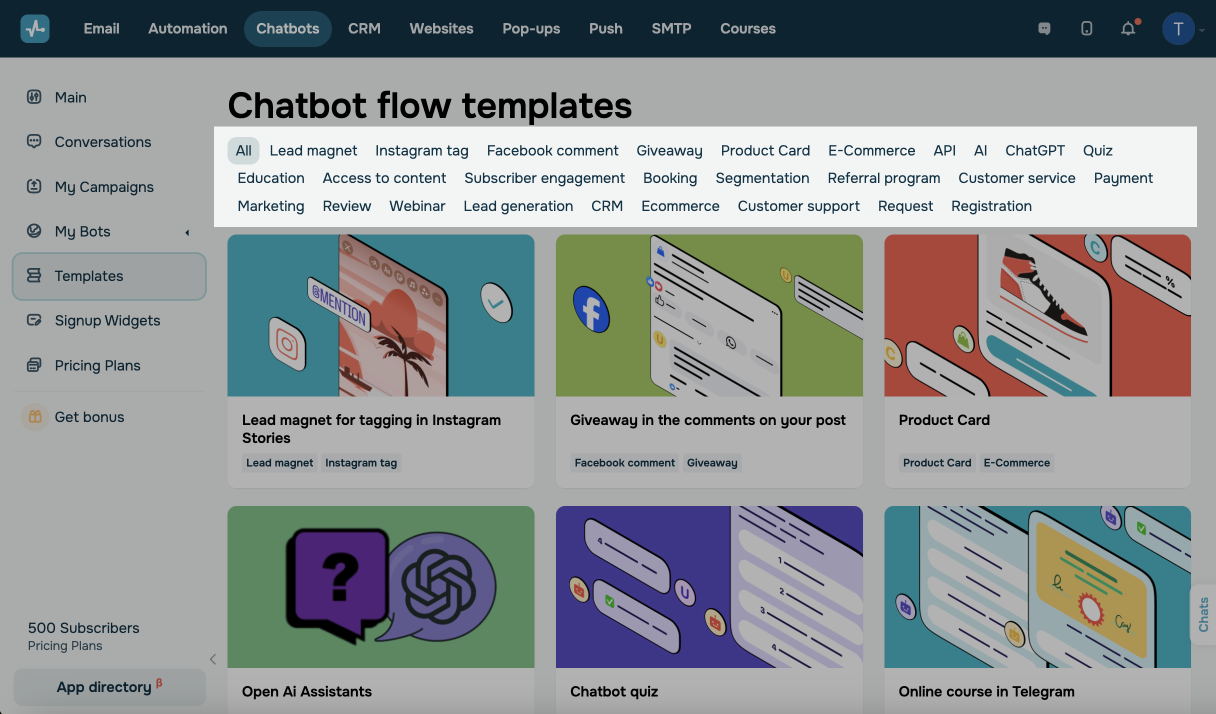
Также вы можете использовать готовые решения или вдохновиться ими. В разделе «Шаблоны» есть шаблоны цепочек по разным темам. Вы можете взять один из них за основу, а потом работать с ним в конструкторе, добавляя необходимый контент в блоки.
С помощью AI
Также вы можете задействовать искусственный интеллект для создания сценариев цепочек под ваши запросы. Это позволит существенно сократить время на генерацию творческих идей и продумывание логики.
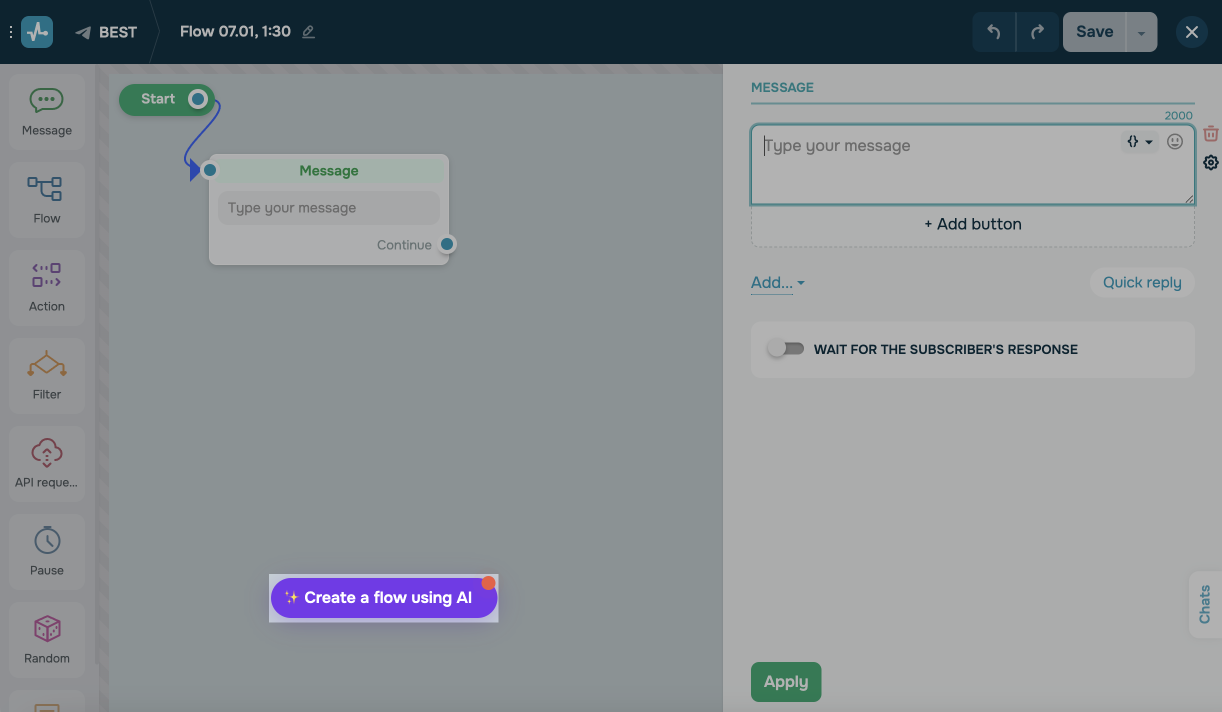
Откройте конструктор и нажмите кнопку «Создать цепочку с помощью ИИ» (Create a flow with AI). Продумайте все детали, которые вы хотели бы включить в бот, и впишите требования в подсказку для генерации цепочки.
Искусственный интеллект можно подключить и для того, чтобы нейронная сеть генерировала ответы пользователям в режиме реального времени, не по сценариям. Подключите ChatGPT и предоставьте основные данные о вашей компании, на которые вы хотите, чтобы бот отвечал.
После того как вы создали бот в Telegram и настроили сценарии ответов, вы можете добавить ссылку на бот на ваш сайт или подключить его к умным попапам. Если у вас есть список ID подписчиков из 8-10 чисел, можете его импортировать.
Вы также можете отслеживать поведение бота в статистике и в чатах с подписчиками, чтобы анализировать путь пользователя и улучшать их опыт взаимодействия.
Боты: информация для разработчиков
Боты — специальные аккаунты в Telegram, созданные для того, чтобы автоматически обрабатывать и отправлять сообщения. Пользователи могут взаимодействовать с ботами при помощи сообщений, отправляемых через обычные или групповые чаты. Логика бота контролируется при помощи HTTPS запросов к нашему API для ботов.
Общие сведения
Что могут делать боты?
Вот несколько примеров использования ботов:
- Интеграция с другими сервисами. Например, бот может отправлять комментарии или управлять «умным домом». Или, например, отправлять вам уведомления при совершении каком-то действия или события (Примеры: GitHub Bot, Image Bot).
- Утилиты и инструменты. Бот может отображать погоду, переводить тексты или предупреждать о предстоящих событиях по вашему запросу (Например: бот опросов).
- Одно- и многопользовательские игры. Бот может поиграть с вами в шашки или шахматы, проводить викторины и так далее. (Пример: Trivia bot).
- Социальные сервисы. Бот может находить вам собеседника, основываясь на ваших общих интересах и увлечениях. (Пример: HotOrBot).
- Все, что вам захочется. Бота можно запрограммировать для чего угодно. Разве что посуду они помыть не смогут.
Как работают боты?
Как уже было сказано ранее, роботы — особые аккаунты, которые не требуют номера телефона при создании. По сути, эти аккаунты играют роль интерфейса к вашему сервису, который работает на удалённом сервере.
Самое интересное в роботах это то, что для их создания вам не нужно изучать низкоуровневые методы работы с MTProto и шифрованием — общение с роботом организовано при помощи обычного HTTPS интерфейса с упрощёнными методами Telegram API. Мы назвали его Bot API.
Примечание
Рекомендуем также ознакомиться с подробным описанием Bot API.

Как создать бота?
Для этого есть. Бот. Просто напишите пользователю @BotFather и следуйте его инструкциям. Как только вы создали бота и получили свой ключ (токен) авторизации, переходите в раздел документации Bot API, чтобы начать настраивать вашего бота.
Чем бот отличается от обычного аккаунта?
- У роботов нет статусов «онлайн» и «был в сети», вместо этого отображается надпись «бот».
- Для ботов выделено ограниченное место на серверах — все сообщения будут удалены по прошествии определённого срока после обработки.
- Боты не могут сами начать общение с пользователем. Пользователь должен либо добавить робота в группу, либо первым начать с ним диалог. Для этого можно использовать ссылки вида t.me/ или поиск по имени пользователя.
- Имя пользователя у робота должно заканчиваться на «bot» (например, @controllerbot).
- При добавлении в конференцию, по умолчанию робот не получает всех сообщений (см. режим приватности).
- Роботы никогда не спят, не едят и не жалуются (если только вы не запрограммируете их на обратное).
Суперспособности
У роботов Telegram есть много уникальных возможностей — например, кастомизированные клавиатуры, дополнительные интерфейсы для команд по умолчанию, внешнее связывание и специальные режимы приватности для групп.
Инлайн-режим
Пользователи могут общаться с вашим ботом напрямую из поля ввода сообщения — из любого чата или группы. Для этого нужно всего лишь набрать имя пользователя вашего бота и запрос для поиска. Получив запрос, бот может возвратить какие-либо результаты. Как только пользователь нажмёт на один из них, он сразу же отправится в чат. Таким образом можно запрашивать контент от бота в чатах, группах или каналах.

Игры
С помощью ботов пользователи могут играть в HTML5-игры в группах или приватных чатах. Игровая платформа Telegram поможет составить таблицу рекордов и оповещать пользователей об изменении рейтинга.
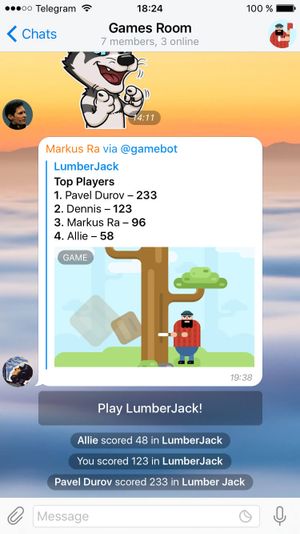
Под капотом у игр — HTML5, поэтому вы можете создавать игры любой сложности. На данный момент командой Telegram созданы несколько демо-игр:
Клавиатуры
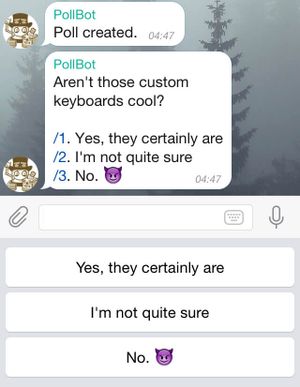
Одна из самых необычных возможностей Bot API — кастомизированные клавиатуры. При передаче сервером ответа есть возможность передать команду на отображение специальной клавиатуры с предустановленными вариантами ответа (см. ReplyKeyboardMarkup). Клиент Telegram, получив сообщение, отобразит пользователю вашу клавиатуру. Нажатие на клавишу сразу же отправит на сервер соответствующую команду. Таким образом можно значительно упростить взаимодействие робота с пользователем. На данный момент для отображения на клавише могут использоваться эмодзи и текст. Вот несколько примеров таких клавиатур:
За более подробной информацией обращайтесь к описанию метода sendMessage.
Команды
Команды представляют собой более гибкий способ общения с ботом. Рекомендуется следующий синтаксис:
/команда [необязательный] [аргумент]Команда должна начинаться с символа косой черты «/» и не может быть длиннее 32 символов. Команды могут состоять из букв латинского алфавита, цифр и подчёркивания. Несколько примеров:
/get_messages_stats /set_timer 10min Alarm! /get_timezone London, UKСообщения, начинающиеся с косой черты, будут всегда доставляться боту (точно также, как и при ответе на его сообщения и на @упоминания бота в чате). Приложения Telegram будут:
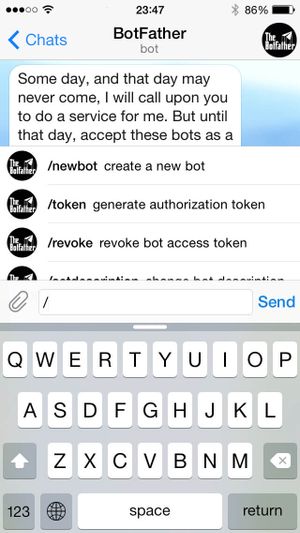
- Предлагать список поддерживаемых команд с их описанием, когда пользователь введёт символ косой черты «/» (чтобы этот пункт работал, вам необходимо задать описание команд у @BotFather). Нажатие на описание приведёт к отправке этой команды.
- Показывать кнопку (/) в поле ввода текста во всех чатах с ботами. Нажатие на эту кнопку отобразит список доступных команд.
- Подсвечивать /команды в сообщениях. При нажатии на такую подсвеченную команду, она будет сразу же отправлена боту.
Если в группе есть несколько ботов, вы можете дописать после команды имя бота, чтобы избежать коллизий в общих командах:
/start@TriviaBot /start@ApocalypseBotЭто происходит автоматически, если вы выбираете команду из списка доступных.
Глобальные команды
Чтобы пользователям было проще работать с ботами, мы просим всех разработчиков реализовывать поддержку нескольких простых команд. В интерфейсе приложений Telegram будут ярлыки (быстрые ссылки) для этих команд.
- /start — начинает общение с пользователем (например, отправляет приветственное сообщение). В эту команду также можно передавать дополнительные аргументы (см. внешнее связывание).
- /help — отображает сообщение с помощью по командам. Оно может представлять собой короткое сообщение о вашем боте и список доступных команд.
- /settings — (по возможности) возвращает список возможных настроек и команды для их изменения.
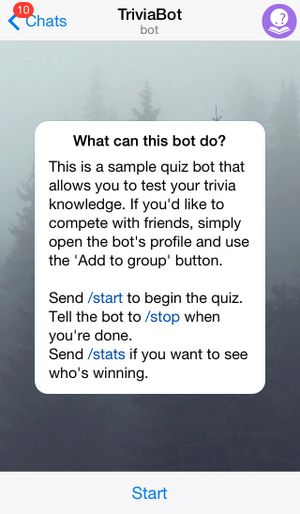
При попытке начать общение с роботом, пользователь увидит кнопку СТАРТ. На странице профиля бота также будут доступны ссылки Помощь и Настройки.
Режим приватности
Ботов часто добавляют в группы, чтобы получать различную информацию — новости, уведомления и т.д. Однако, при добавлении бота вы наверняка спрашивали себя: «А что если этот маленький засранец пересылает всю групповую переписку куда-то “налево”?» Именно поэтому у роботов есть режимы приватности.
Робот с включенным режимом приватности не будет получать всех сообщений, а только сообщения, удовлетворяющие этим условиям:
- Сообщения, начинающиеся с символа косой черты «/» (см. раздел Команды)
- Сообщения, содержащие @упоминание бота
- Ответы на сообщения бота
- Служебные сообщения (о добавлении пользователя, смены изображения группы и т.д.)
Это хорошо со всех сторон: во первых, некоторые люди будут спать спокойно (в своих шапочках из фольги), не опасаясь, что их будут прослушивать. Во-вторых, режим приватности избавляет разработчиков от необходимости обрабатывать сотни ненужных сообщений из групповых чатов.
Режим приватности включен по умолчанию во всех ботах. Он может быть выключен — тогда бот начнёт получать все сообщения, как и обычный пользователь. Всем участникам конференции виден текущий статус режима приватности в списке участников группы.
Мы рекомендуем отключать режим приватности только в случаях крайней необходимости. В подавляющем большинстве случаев, запроса принудительного ответа на сообщение бота будет достаточно.
Внешнее связывание
Боты имеют механизм внешнего связывания, которые позволяет передать дополнительные параметры при запуске. Например, для передачи авторизационного токена пользователя, чтобы соединить его аккаунт с каким-либо внешним сервисом.
У каждого робота есть ссылка, при помощи которой можно начать с ним диалог — https://t.me/ . К этой ссылке можно добавить параметры *start или startgroup со значением длиной до 64 символов. Пример:
https://t.me/triviabot?startgroup=testДопустимо использование символов A-Z , a-z , 0-9 , _ и — . Мы рекомендуем использовать base64url для кодирования параметров.
Переход по ссылке с параметром start начнет чат с ботом, при этом в поле ввода текста будет отображаться кнопка СТАРТ. При переходе по ссылке с параметром startgroup пользователю будет предложено добавить бота в одну из доступных групп. Как только пользователь подтвердит своё действие (нажмёт на кнопку СТАРТ или выберет группу), бот получит сообщение следующего формата:
/start PAYLOADВ PAYLOAD будет значение параметра start или startgroup , который был передан в ссылке.
Пример реализации внешнего связывания
Предположим, сайт example.com хочет отправлять пользователю уведомления с помощью Telegram-бота. Ниже приведено описание последовательности действий для реализации отправки уведомлений пользователю с ID 123 .
- Создайте бота с любым именем, например, @ExampleComBot
- Настройте вебхук для входящих сообщений
- Сгенерируйте ключ достаточной длины, напр. $memcache_key = ‘TESTKEY’
- Запишите значение 123 с ключом $memcache_key в Memcache на 3600 секунд (один час)
- Отправьте пользователю ссылку https://t.me/ExampleComBot?start=TESTKEY
- Настройте обработчик веб-хуков так, чтобы он запрашивал в Memcached значение входящего параметра каждый раз, когда приходит сообщение, начинающееся со /start . Если ключ существует, записываем chat_id, переданный в веб-хук, в telegram_chat_id для пользователя 123 . Удаляем ключ из Memcache.
- Теперь, если мы хотим отправить сообщение пользователю 123 , сначала проверяем telegram_chat_id . Если оно существует, используем метод sendMessage, чтобы отправить пользователю сообщение.
BotFather
BotFather — один бот, чтобы править всеми. При помощи него меняются настройки у существующих ботов и создаются новые.
Создание бота
Напишите команду /newbot , чтобы создать нового робота. BotFather спросит у вас имя нового бота и предложит придумать username.
Имя (name) будет отображаться в контактах и чатах.
Username — короткое имя на латинице, которое используется для упоминаний бота и в ссылках на профиль в telegram.me. Username должен состоять из букв латинского алфавита, подчёркиваний и цифр и быть длиной от 5 до 32 символов. Также имя пользователя обязательно должно заканчиваться на «bot», например: «tetris_bot» или «TetrisBot».
Ключ (токен) это набор символов вида 110201543:AAHdqTcvCH1vGWJxfSeofSAs0K5PALDsaw , который нужен, чтобы получать и отправлять сообщения с помощью Bot API.
Создание токена
Если вы потеряли или утратили доступ к токену, отправьте команду /token , чтобы сгенерировать новый.
Настройки
- /setname — Изменить имя робота.
- /setdescription — Изменить описание робота, представляющее собой короткий текст с описанием бота. Пользователи увидят его в самом начале, под заголовком «Что умеет этот робот?».
- /setabouttext — Изменить информацию о боте, ещё более короткий текст, отображающийся в профиле бота. Ещё, если кто-то поделится вашим ботом, то вместе со ссылкой на него отправится этот текст.
- /setuserpic — Изменить аватарку бота. Картинки — всегда хорошо.
- /setcommands — Изменить список команд бота. Каждая команда состоит из собственно командного слова, начинающегося с символа косой черты («/») и короткого описания. Пользователи увидят список команд при вводе символа «/».
- /setjoingroups — Определяет, можно ли добавлять вашего бота в группы.
- /setprivacy — Определяет, все ли сообщения видит ваш бот в группах. В выключенном состоянии роботу будут отправляться все сообщения.
- /deletebot — Удалить бота и его имя пользователя.
Пожалуйста, имейте в виду, что для применения настроек на сервере, возможно, потребуется некоторое время.
Сайт про Telegram на русском (неофициальный).
Здесь собраны приложения на базе MTProto, переведена некоторая документация с официального сайта, а также работает Webogram.