Как распаковать ZIP-архив на iPhone

В закладки
Не все еще живут в век скоростного интернета и объемных накопителей, предпочитая передавать файлы в сжатых архивах. Это может стать проблемой, если захотите разобраться с полученными данными на iPhone или iPad.
Сейчас расскажем, как проще всего распаковать полученный архив на iPhone.
? Спасибо re:Store за полезную информацию. ?
При помощи приложения
Можно заранее запастись специальным приложением, которое умеет извлекать из архивов любые данные.
Рекомендуем ряд бесплатных утилит для этого:
- Documents от Readdle – функциональный файловый менеджер для iOS с поддержкой архивов.
- iZip – один из лучших архиваторов в App Store.
- Zip & RAR File Extractor – простой, но довольно функциональный архиватор.
Через меню Поделиться передаем полученный по почте или через мессенджер архив в установленное приложение, а уже там получаем содержимое архива.
При помощи онлайн-сервисов
Если держать приложение-архиватор на смартфоне не хочется, всегда можно воспользоваться онлайн-сервисами для распаковки архивов. Обратите внимание, что это не самый безопасный способ, ведь архив загружается на сторонний сайт.
Порядок действий следующий.
1. Сохраняем полученный архив в стандартный файловый менеджер Файлы.
2. Переходим на сайт онлайн архиватора тут или тут в браузере Safari.
3. Загружаем сохраненный в приложении Файлы архив и получаем готовые для скачивания файлы.
Открытие ZIP-файлов на iPhone, iPad или iPod touch
Если нужно отправить большой файл по электронной почте или создать архив, файл в формате ZIP поможет сэкономить место. В этой статье вы узнаете, как сжимать файлы, распаковывать ZIP-файлы и многое другое.
На iPhone или iPod touch
Если вам нужно отправить большой файл или несколько файлов, сжатый файл имеет меньший объем памяти и будет отправлен быстрее из-за меньшего размера. Узнайте, как сжимать и распаковывать файлы на iPhone или iPod touch.
Создание ZIP-файла на iPhone или iPod touch
- Откройте приложение «Файлы» и выберите местоположение, например «На моем iPhone» или «iCloud Drive».
- Нажмите More button , then tap Select. Choose one or more files.

- В нижнем правом углу нажмите More button in the lower right, then tap Compress.

Если вы выбрали один файл, в эту папку будет сохранен ZIP-файл с тем же именем файла. При выборе нескольких файлов ZIP-архив с именем «Archive.zip» будет сохранен в эту папку. Чтобы изменить имя, нажмите и удерживайте ZIP-архив, а затем выберите «Переименовать».
Открытие ZIP-файла на iPhone или iPod touch
- Откройте приложение «Файлы» и выберите ZIP-файл, который нужно распаковать.
- Нажмите файл или архив ZIP.
- Будет создана папка с файлами. Чтобы изменить его имя, нажмите и удерживайте папку, а затем нажмите «Переименовать».
- Нажмите, чтобы открыть папку.
На iPad
Если вам нужно отправить большой файл или несколько файлов, сжатый файл имеет меньший объем памяти и будет отправлен быстрее из-за меньшего размера. Узнайте, как сжимать и распаковывать файлы на iPad.
Создание ZIP-файла на iPad

- Откройте приложение «Файлы» и выберите местоположение, например «На моём iPad» или iCloud Drive.
- Нажмите «Выбрать», затем укажите один или несколько файлов.
- Нажмите «Еще», а затем — «Сжать».
- Если вы выбрали один файл, в эту папку будет сохранен ZIP-файл с тем же именем файла. При выборе нескольких файлов ZIP-архив с именем «Archive.zip» будет сохранен в эту папку. Чтобы изменить имя, нажмите и удерживайте ZIP-архив, а затем выберите «Переименовать».
Открытие ZIP-файла на iPad
- Откройте приложение «Файлы» и выберите ZIP-файл, который нужно распаковать.
- Нажмите файл или архив ZIP.
- Будет создана папка с файлами. Чтобы изменить его имя, нажмите и удерживайте папку, а затем нажмите «Переименовать».
Необходима дополнительная помощь?
- Файлы AR, BZ2, CPIO, RAR, TAR, TGZ и ZIP можно распаковывать в приложении «Файлы».
- Узнайте о других возможностях использования приложения «Файлы».
- Если файл имеет слишком большой размер для отправки в качестве обычного вложения, можно использовать Mail Drop.
- Хотите поделиться несколькими файлами с друзьями или коллегами? Попробуйте предоставить общий доступ к папке в iCloud Drive.
Как создавать и открывать ZIP-архивы на iPhone и iPad без установки дополнительных приложений
Даже не смотря на то, что ни Safari, ни Google Chrome не умеют открывать архивы на iPhone и iPad, расстраиваться не стоит. Всё дело в том, что iOS обладает достаточными возможностями для работы с ZIP-архивами.
Видео:
Как просматривать и сохранять файлы ZIP-архивов на iPhone и iPad
Для хранения архивов можно использовать, например, стандартный файловый менеджер Файлы (для полноценной его работы необходимо также активировать сервис iCloud Drive по пути Настройки → iCloud):
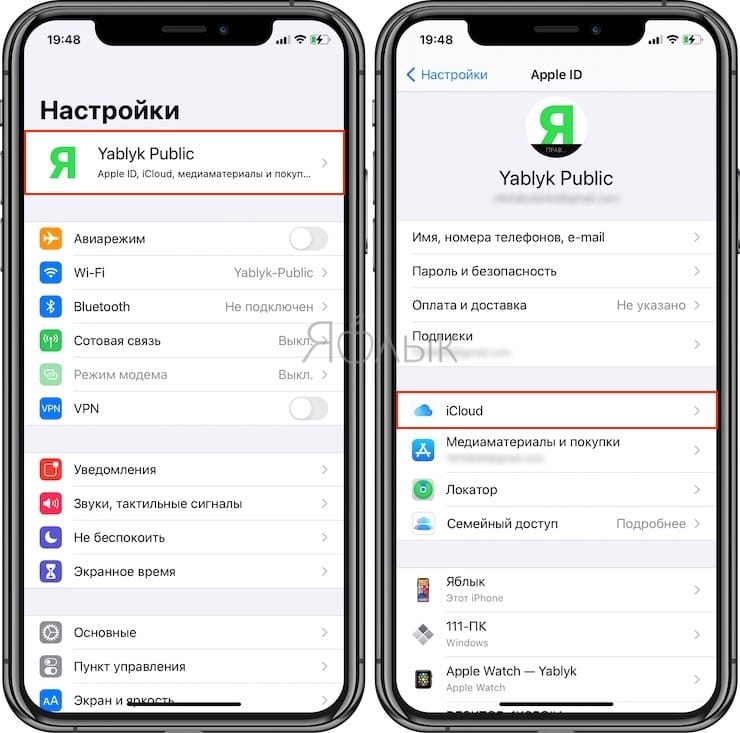
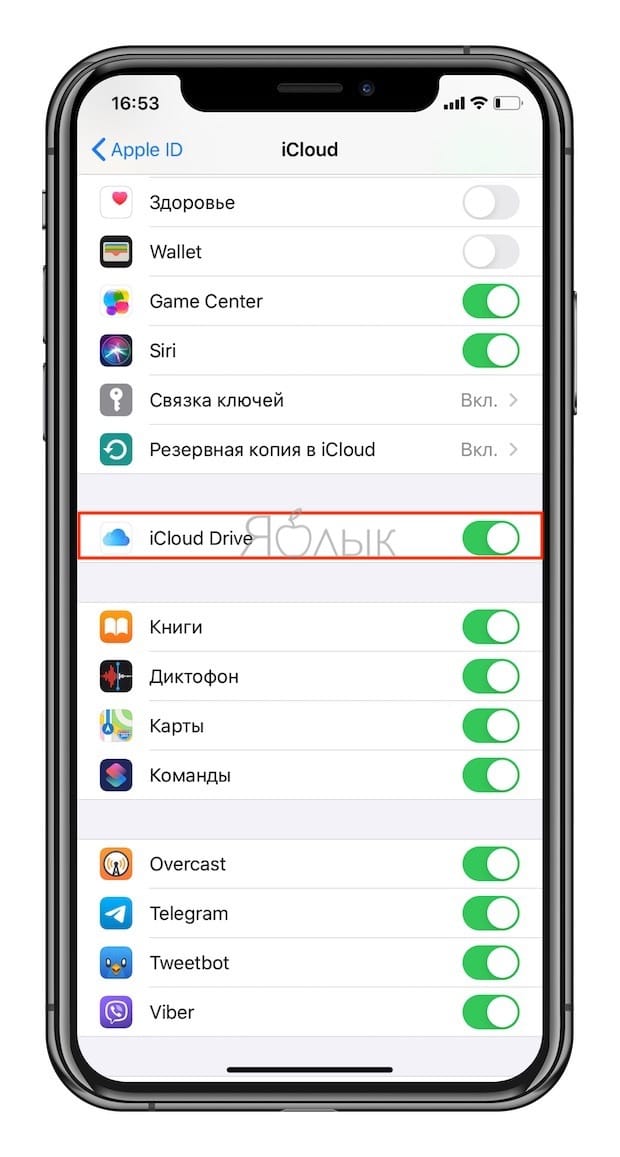
Вышеупомянутое штатное приложение позволяет не только создавать архивы, но и хранить и распаковывать не только обычные текстовые и графические документы, но и запакованную в ZIP-архив музыку и видео.
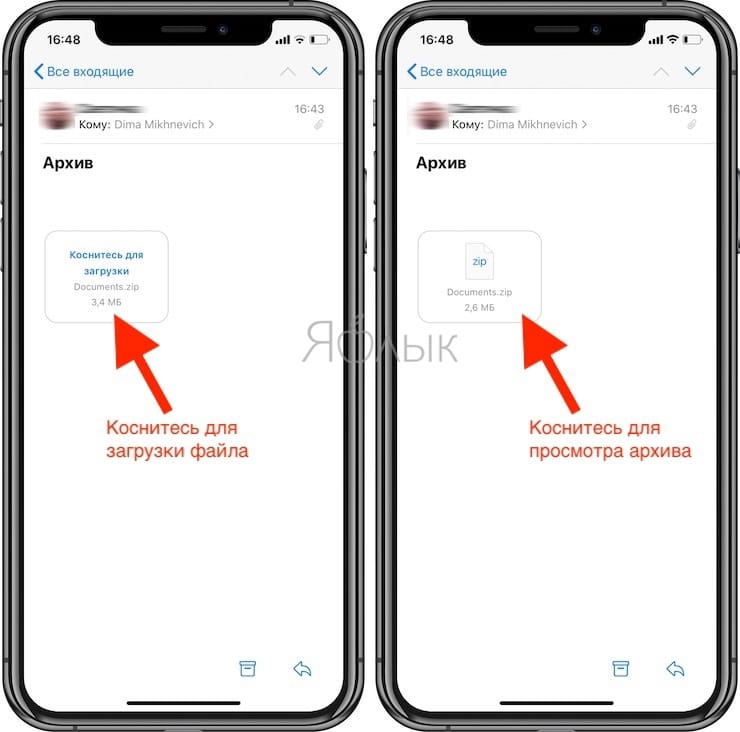
Сохранить файл ZIP-архива на iOS-устройство достаточно просто. В случае, если файл архива получен по e-mail, сначала коснитесь файла для его загрузки, а затем нажмите на него для просмотра.
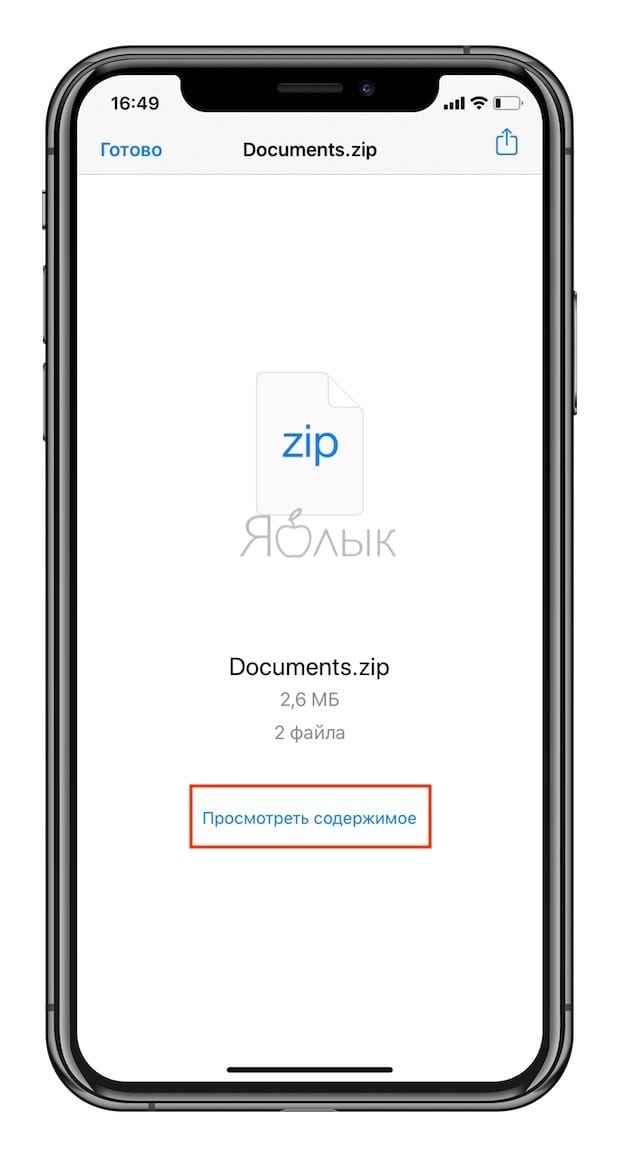
В появившемся окне можно быстро просмотреть файлы, размещенные в архиве, нажав кнопку-ссылку «Просмотреть содержимое».
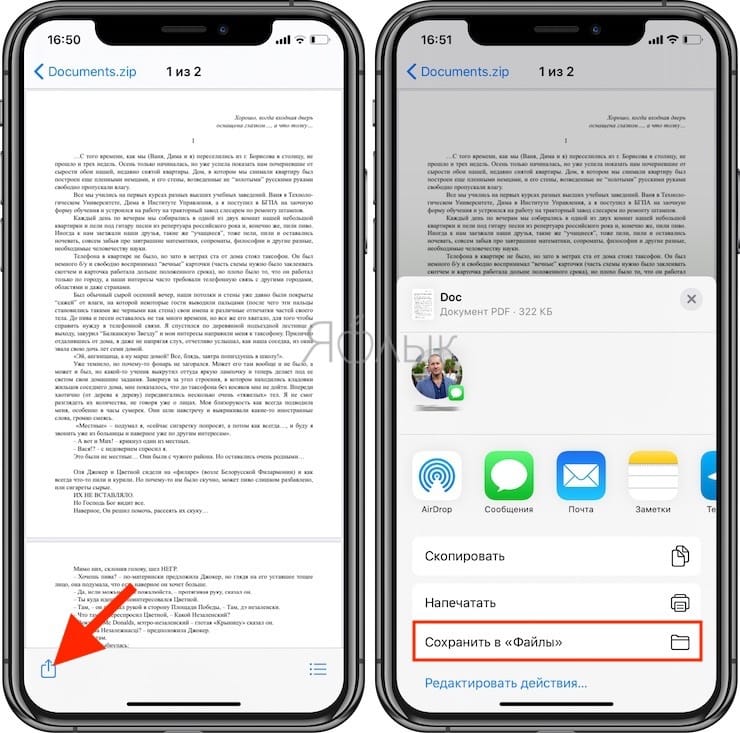
В случае, если в ZIP-архиве находилось несколько файлов, то переключение между ними осуществляется при помощи свайпов влево и вправо.
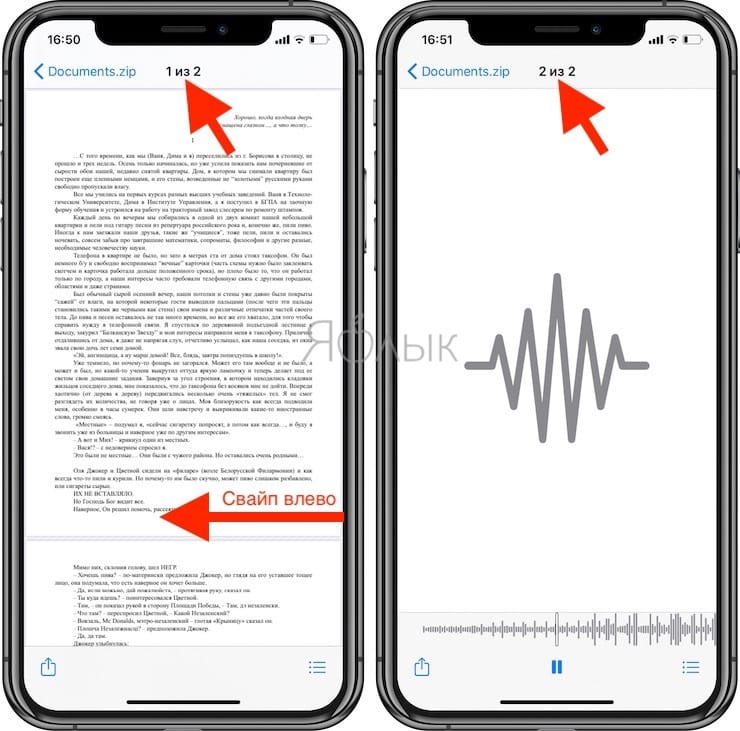
При помощи кнопки Поделиться, находящейся в левом нижнем углу, можно сохранить (распаковать) файл в приложение Файлы или поделиться им при помощи AirDrop, e-mail или мессенджеров.
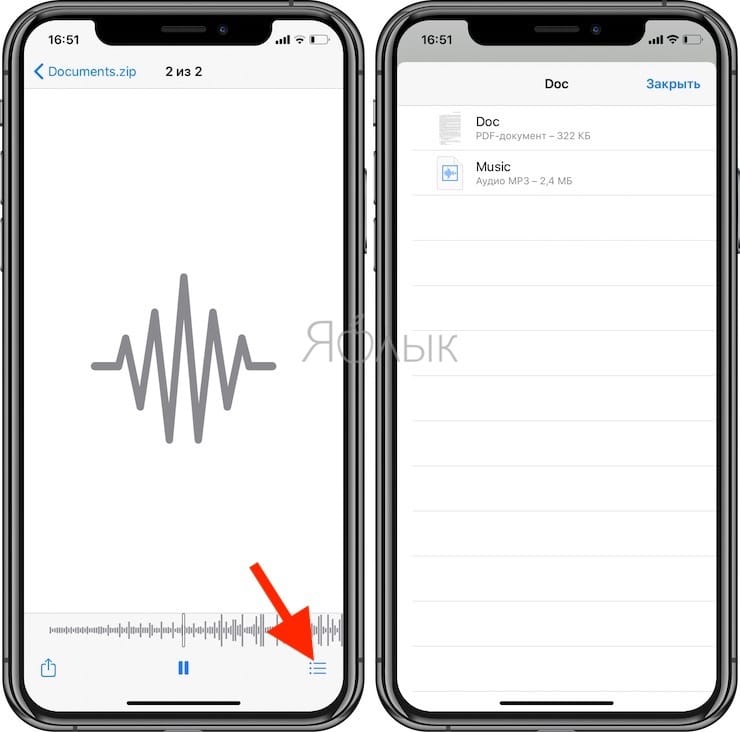
Кнопка Список, находящаяся справа, открывает список файлов в архиве с указанием размера.
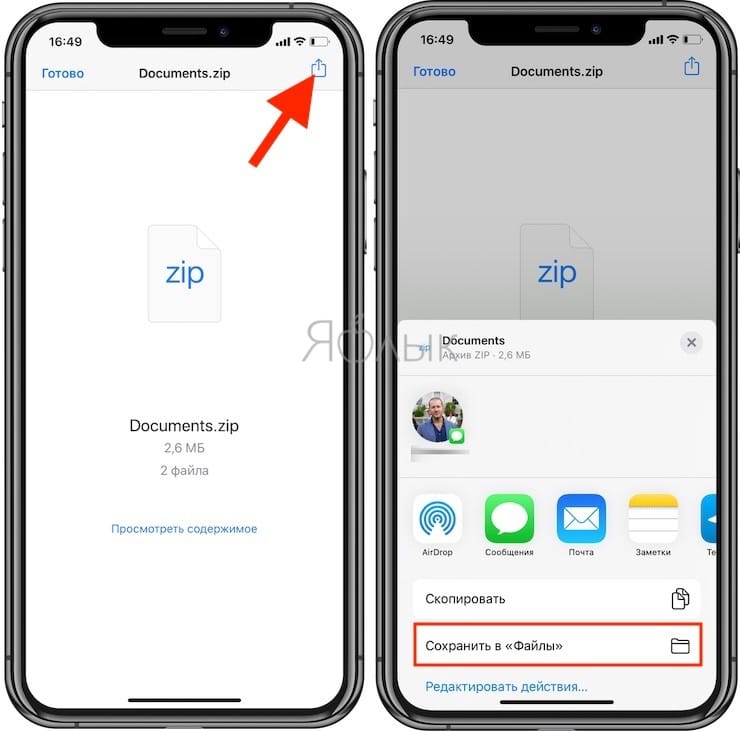
Полученный по электронной почте ZIP-архив можно и сразу сохранить в приложении Файлы. Для этого после загрузки файла архива, нажмите кнопку Поделиться и в появившемся меню выберите пункт Сохранить в Файлы.
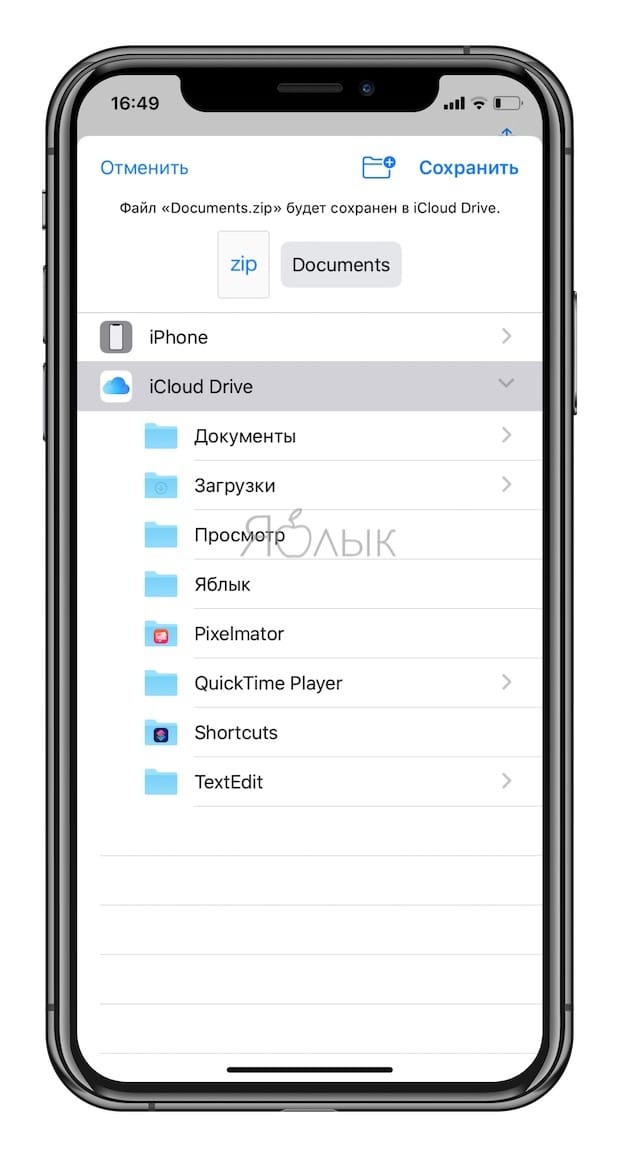
В открывшемся приложении Файлы укажите место для сохранения ZIP-архива, например, в iCloud Drive (для того, чтобы архив был доступен на всех ваших устройствах).
Работа с ZIP-архивами в приложении Файлы на iPhone и iPad
С выходом iOS 13 и iPadOS 13 на смартфонах и планшетах Apple появилась возможность быстро архивировать и разархивировать элементы в приложении «Файлы». Это очень интересная особенность, актуальная для современных сценариев работы с устройством. Все чаще люди делятся друг с другом большими файлами как для бизнеса, так и для развлечений. Это может быть большая коллекция электронных таблиц или подборка фотографий. Все эти файлы можно легко заархивировать или разархивировать на iPhone или iPad.
Как архивировать файлы (создать архив) на iPhone и iPad в приложении «Файлы»
Если требуется сжать несколько файлов и поместить их в один архив, то Apple сделала эту операцию простой и легко осуществимой с помощью приложения «Файлы».
1. Откройте приложение «Файлы» и перейдите в папку, содержащую файлы, которые вы хотите сжать.
2. Нажмите «Выбрать» в правом верхнем углу.
3. Отметьте каждый из файлов, которые вы хотите заархивировать.
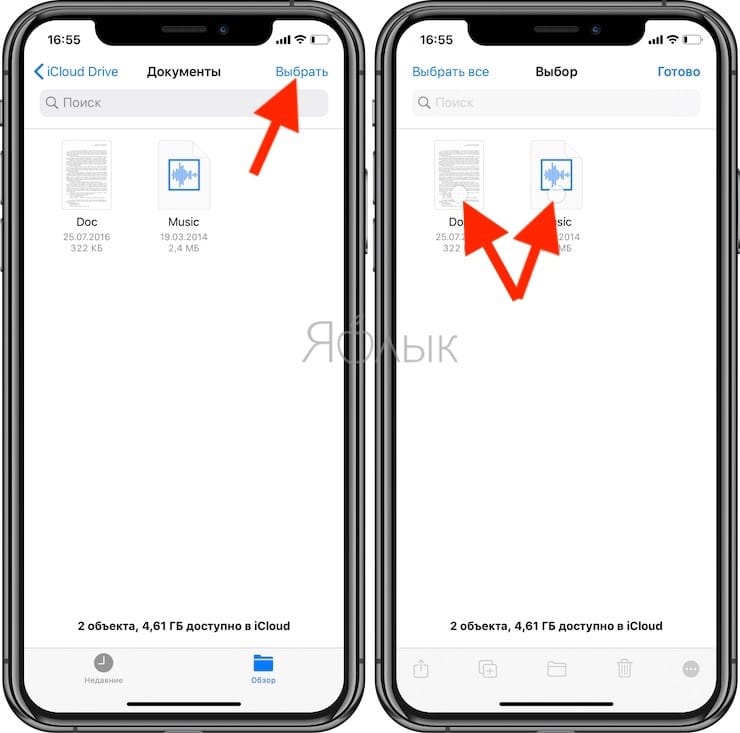
4. Нажмите кнопку с тремя точками (на iPad – кнопку «Еще» в правом нижнем углу) и выберите «Сжать».
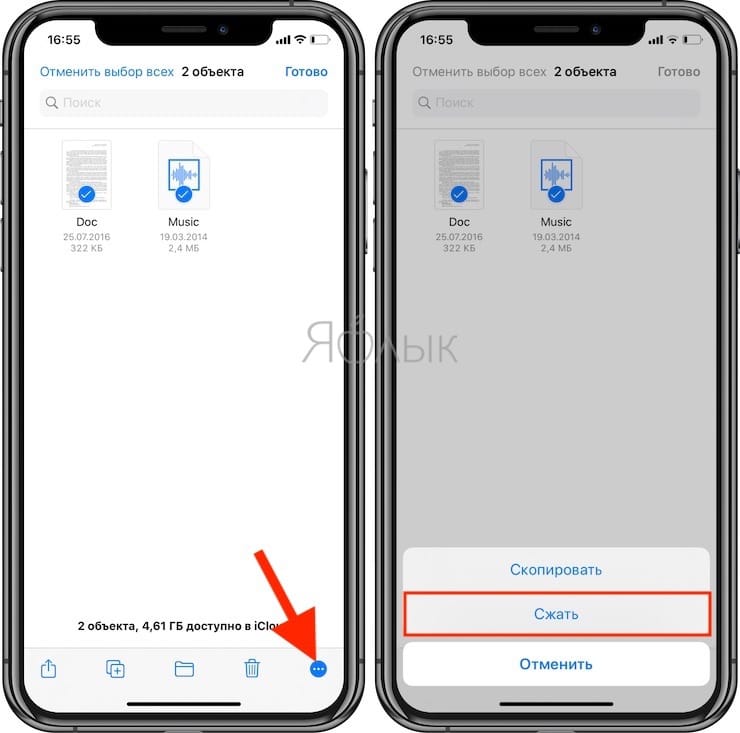
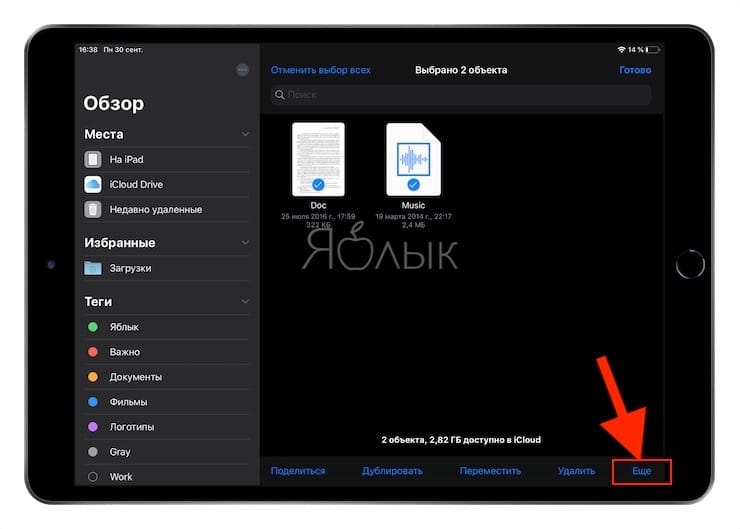
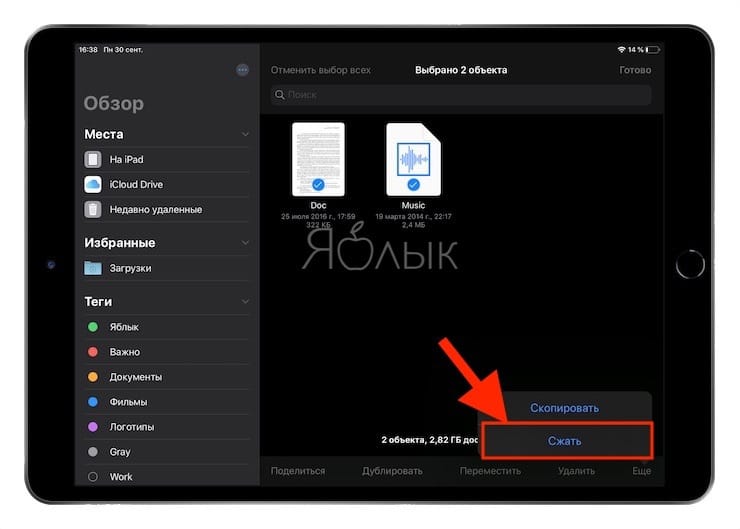
В той же папке появится файл с именем Архив.zip. Там будут содержаться заархивированные вами файлы.
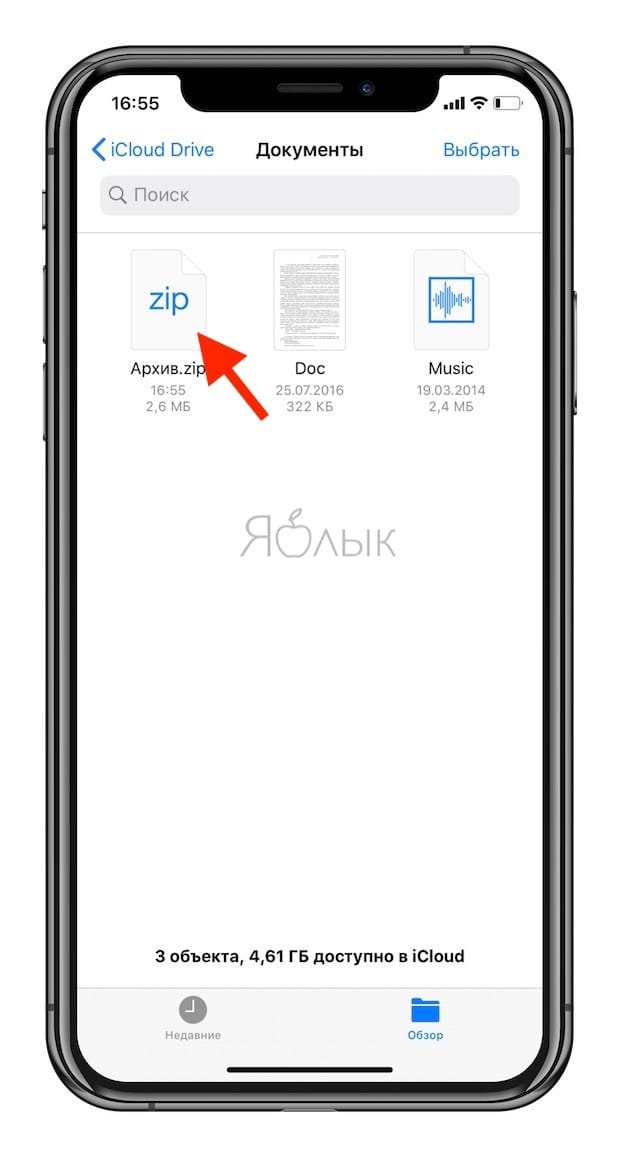
Как переименовать ZIP-архив на iPhone и iPad в приложении «Файлы»
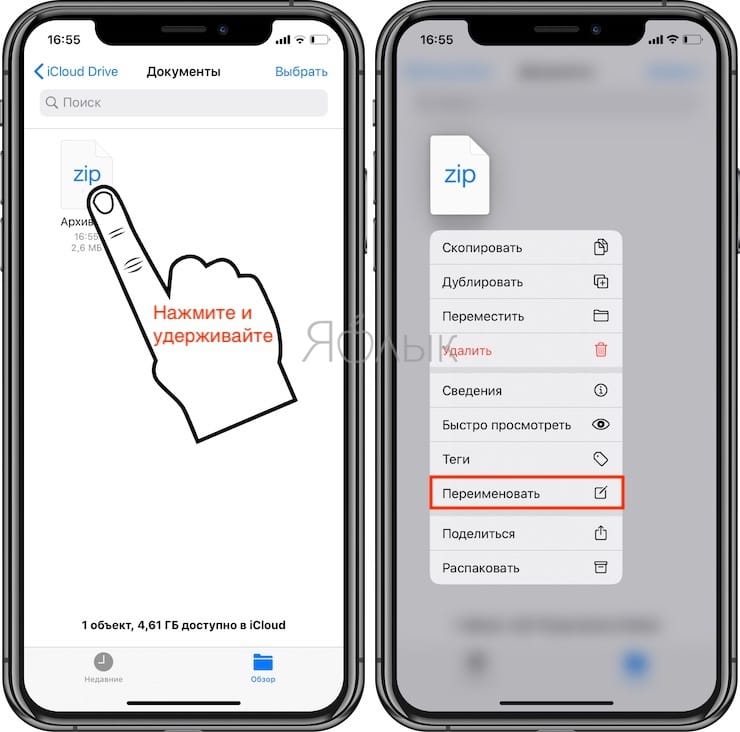
Только что созданный файл уже готов для передачи кому-либо. Однако порой потребуется изменить его имя, так как заданный по умолчанию вариант Архив.zip явно неинформативный. С новыми Быстрыми действиями, введенными в приложение «Файлы», сделать это будет очень просто.
1. Нажмите и удерживайте ZIP-файл, пока не увидите всплывающее окно Быстрых действий.
2. Выберите «Переименовать».
3. Введите новое имя и нажмите «Готово» в верхней части окна.
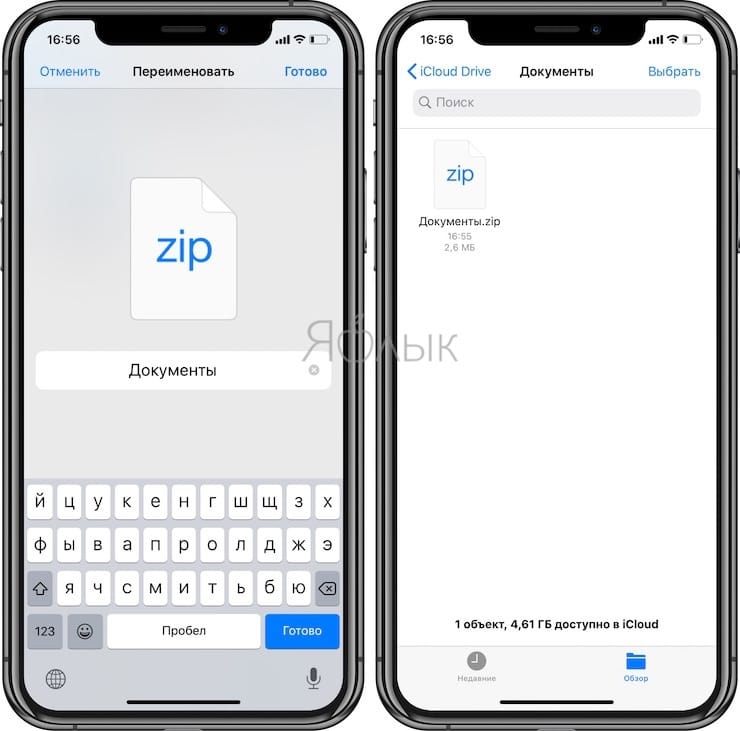
Вот и все! Теперь вы можете делать все, что угодно с вашим файлом ZIP.
Как распаковать ZIP-архив на iPhone и iPad в приложении «Файлы»
Вы уже увидели, как легко архивировать файлы на iPhone и iPad, а извлекать их из архива еще проще.
1. Откройте приложение «Файлы» и перейдите к архивному файлу, который вы хотите распаковать.
2. Коснитесь файла архива.
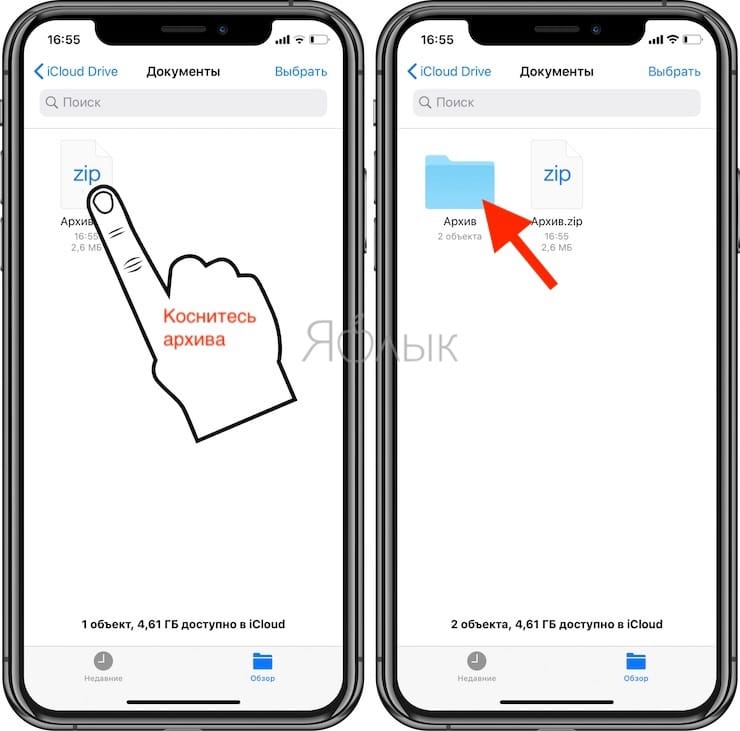
Вы увидите, что этот файл разархивируется и превратится в новую папку в этой же папке. Просто нажмите на нее, чтобы получить доступ к содержимому.
То же действие доступно и через окно Быстрых действий. Для этого нажмите и удерживайте файл до появления всплывающего меню, а затем выберите соответствующее действие.
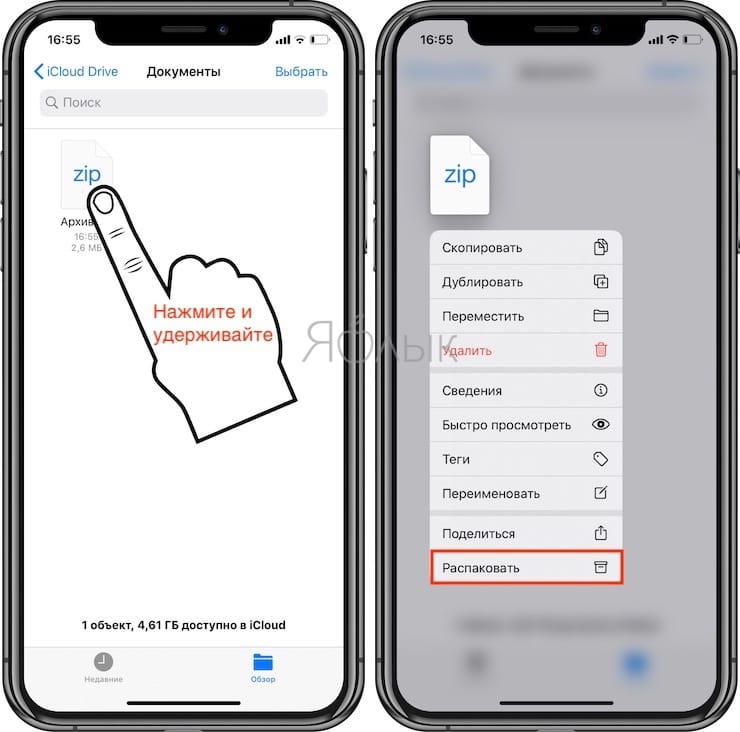
Возможность архивировать и разархивировать файлы на iPhone и iPad без помощи сторонних приложений и прочих ухищрений – очень необходимая функция. Встроенные прямо в приложение «Файлы» инструменты теперь позволят работать быстрее, чем раньше.
- Как установить пароль на Заметки в iOS на iPhone или iPad.
- Music Memos (музыкальные заметки) — гениальное iOS-приложение для музыкантов.
- Как настроить удобный рабочий стол на Айфоне: полезные советы для правильной организации домашнего экрана.
Как создавать и открывать ZIP-файлы на iPhone и iPad
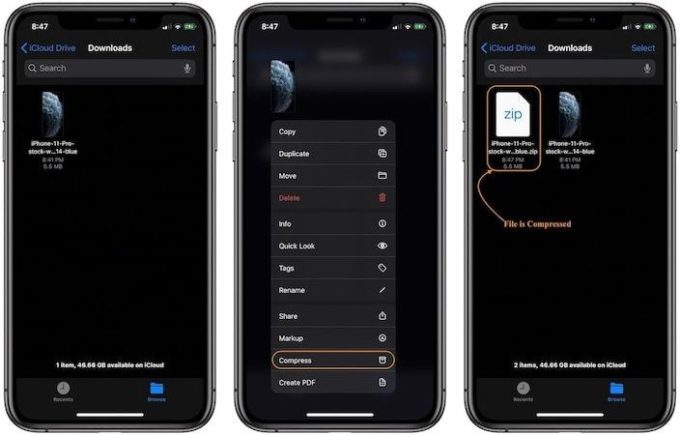
С запуском iOS 13 и iPadOS 13 Apple улучшила собственное приложение «Файлы». Во-первых, теперь он поддерживает устройства хранения, позволяющие легко передавать файлы между различными устройствами Apple. Еще одна новая функция приложения Files — поддержка файлов ZIP и RAR. Теперь пользователи могут сжимать файлы в формат ZIP и даже извлекать файлы ZIP. Итак, в этой статье мы покажем вам, как можно архивировать и распаковывать файлы на вашем iPhone и iPad. Если ваше устройство не работает под управлением iOS 13, не волнуйтесь, мы поделимся альтернативным методом, который также будет работать на устройствах iOS 12.
Открытие ZIP-файлов на iPhone и iPad
Перед выпуском iOS 13 и iPadOS 13 пользователям приходилось устанавливать сторонние приложения для распаковки из App Store, чтобы сжимать и распаковывать файлы ZIP на iPhone. Теперь эта функция встроена в приложение «Файлы», и ее проще использовать, чем любые сторонние приложения.
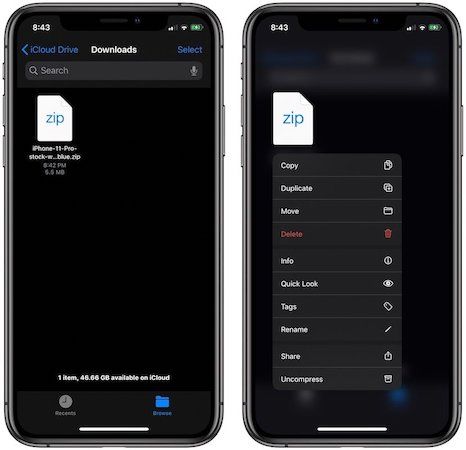
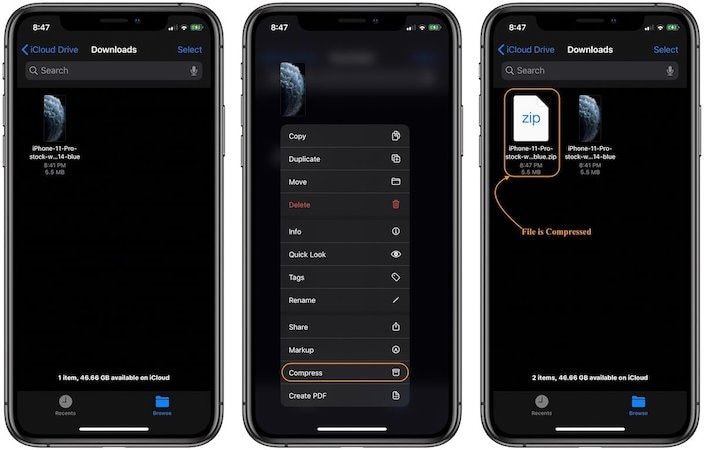
1. Откройте приложение «Файлы» и найдите ZIP-файл. Теперь нажмите 3D Touch / Haptic Touch (нажмите и удерживайте) на значке файла. Откроется контекстное меню, как показано на рисунке ниже.
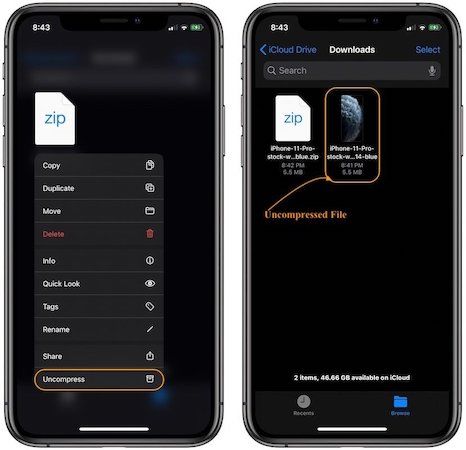
2. Выберите последний вариант с надписью «Uncompress», и файлы будут извлечены в то же место, как показано на рисунке ниже.
Сжатие файлов в формат ZIP в iOS 13 и iPadOS 13
Действия по сжатию файлов в формат ZIP очень похожи. Сначала найдите файл, который вы хотите сжать, а затем выполните 3D Touch / Haptic Touch (нажмите и удерживайте), чтобы открыть контекстную опцию. Теперь нажмите кнопку «Сжать», чтобы сжать файл. Если вы хотите сжать более одного файла в ZIP, сначала поместите эти файлы в папку, а затем выполните описанные выше шаги для сжатия всей папки. Это так просто.
Открытие ZIP-файлов на старых iPhone и iPad (iOS 12)
Вы можете открывать и сжимать ZIP-файлы без использования стороннего приложения даже на старых устройствах iOS, которые все еще работают на iOS 12. Для этого мы будем использовать удобное для автоматизации приложение Shortcuts, выпущенное Apple с iOS 12. Если вы не используете приложение, вы можете установить приложение «Ярлыки» из эта ссылка. Теперь у вас есть два варианта. Вы можете либо создать свой собственный ярлык ZIP, который поможет вам заархивировать и распаковать файлы на iPhone, либо вы можете загрузить ярлык с помощью нажав на эту ссылку (это расширенный ярлык для распаковки, разработанный в MacStories).
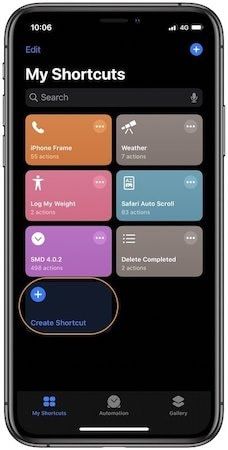
1. Откройте приложение «Ярлыки» и нажмите кнопку «Создать ярлык».
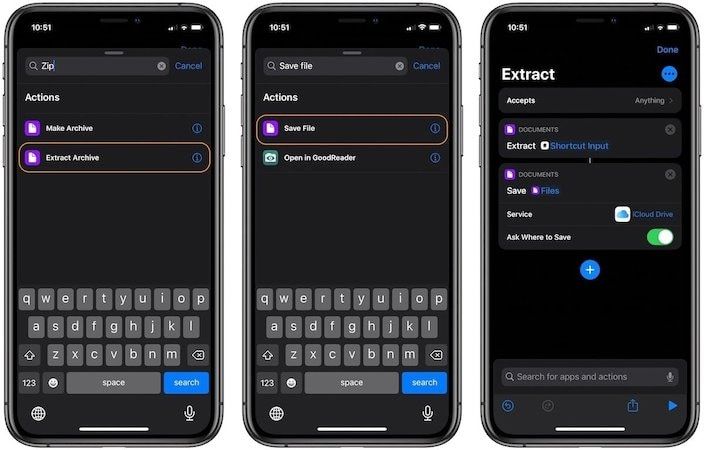
2. Теперь нажмите на строку поиска и найдите ZIP. Нажмите кнопку «Извлечь архив». Точно так же найдите действие «Сохранить файл» и нажмите на него, чтобы добавить его в свой ярлык.
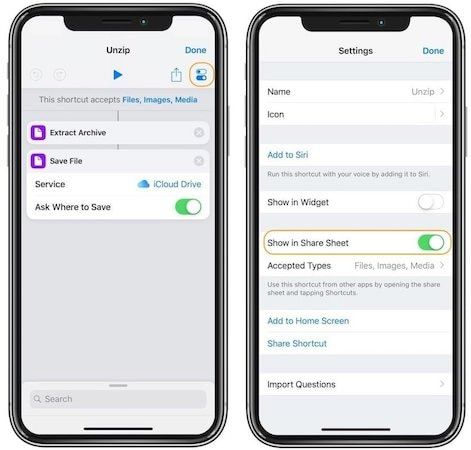
3. Теперь нажмите на значок настроек в правом верхнем углу и назовите ярлык. Не забудьте разрешить это в общем листе.
Использование ярлыка для распаковки файлов на iPhone
Теперь, когда ваш ярлык на месте, все, что вам нужно сделать, это выполнить 3D Touch / Haptic Touch (нажмите и удерживайте) на ZIP-файле, который вы хотите распаковать, а затем нажмите кнопку «Поделиться». Теперь нажмите на ярлыки, а затем на имя ярлыка (имя, которое вы сохранили для ярлыка, преследуя его). Ярлык теперь извлечет файл и представит вам диалоговое окно с вопросом, где вы хотите сохранить файл. Выберите желаемое место, и все готово.
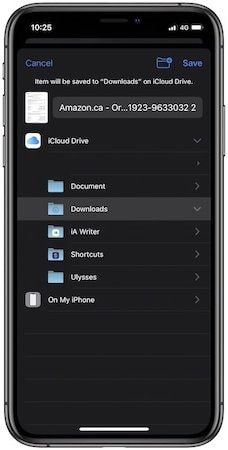
Точно так же вы можете использовать кнопку «Создать архив» на первом этапе, чтобы создать ярлык, который будет архивировать ваши файлы вместо их извлечения.
Как видите, Apple упростила работу с файлами ZIP на iPhone и iPad с помощью последних обновлений ОС. Метод ярлыков в iOS 12 поначалу немного запутан, но как только вы настроите ярлык, им довольно легко пользоваться. Если вы обнаружите проблемы при выполнении этих шагов, сообщите нам об этом в разделе комментариев ниже, и я отвечу на все ваши вопросы.