Как изменить язык в Mozilla Firefox

Практически любое компьютерное приложение можно локализовать для своего языкового региона. Не является исключением и интернет браузер Mozilla, он также имеет мультиязычный интерфейс.
Сменить установленный по умолчанию язык в Mozilla Firefox можно несколькими способами: через настройки обозревателя, через специальное меню конфигурации или скачать браузер с предустановленной языковой локализацией.
Сменить с помощью меню «Настройки»
Этот способ сменить язык отображения является самым легким и понятным даже для пользователей с низкой компьютерной грамотностью.
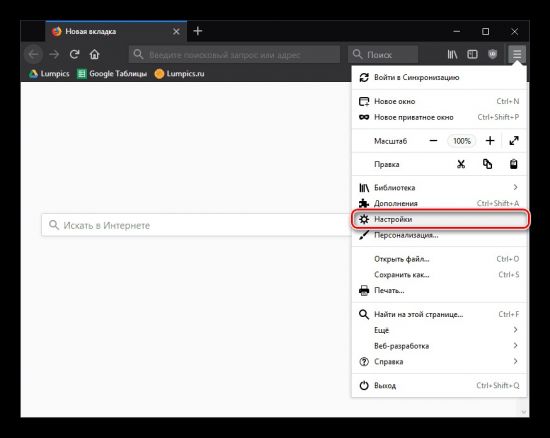
Для входа в меню настроек Firefox открываем окно обозревателя и справа в верхней части окна кликаем по иконке меню и в выпадающем окне выбираем «Настройки».
Во вкладке «Основные» и находим подраздел «Язык». Для этого пролистываем содержимое практически в самый низ. Нажимаем кнопку «Выбрать». На экране появится окно со списком установленных языковых пакетов:
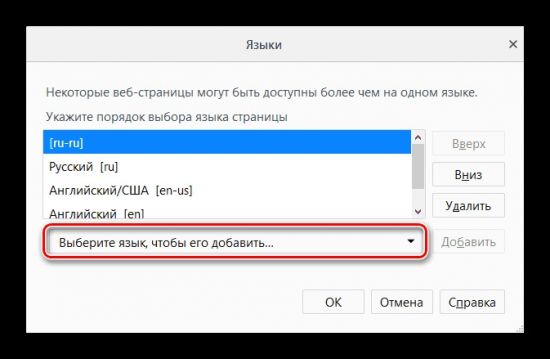
Находим необходимый язык в списке и нажимаем кнопку «Ок». К примеру, чтобы перевести на русский, выбираем из списка «Русский ru» Однако может случиться так, что необходимого языка не оказалось в списке. Исправить эту проблему можно с помощью загрузки дополнительных пакетов локализации. Нажимаем кнопку «Выбрать язык, чтобы его добавить». В выпадающем списке находим необходимый для установки язык и подтверждаем установку кнопкой «Ок».
Смена языка при помощи конфигурации браузера
Второй способ того, как поменять язык в Firefox, сложнее предыдущего, но если следовать инструкции, то достичь результата можно без особых трудностей.
Для того, чтобы попасть в редактор конфигурации необходимо в адресной строке прописать команду about:config и нажать Enter.
После этого необходимо согласиться с рисками, о которых нас предупреждает программа, кликнув по сообщению «Я принимаю на себя риск».
Важно! Не меняйте неизвестные вам параметры. Это может привести к сбою в работе браузера и полной потере личных данных.
В открывшемся окне появится весь список доступных конфигураций. Для облегчения поиска нужной нам информации можно воспользоваться поиском. Вызывается он стандартным способом – сочетание клавиш Ctrl+F.
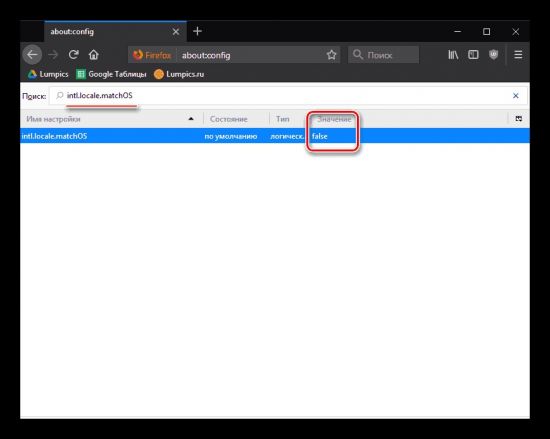
Для начала необходимо отыскать параметр inti.locale.matchOS, вбиваем название в поиск. Если в поле «Значение» стоит «true», то меняем его на «false», просто кликнув два раза по значению. Если указано «false», делать ничего не надо.
Теперь можно сменить язык по умолчанию в браузере. Для этого в строку поиска вводим название параметра — generale.useragent.locale. Нас перебросит к нужному параметру.
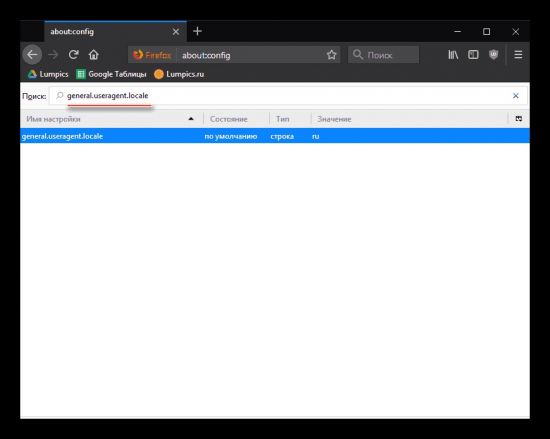
После двойного клика по строке параметра откроется окно смены языка. В строку необходимо вписать кодировку необходимого пакета локализации. Для тех, кто не знает, как правильно пишется код нужного языка, можно перейти на техническую страницу разработчика и найти необходимую аббревиатуру.
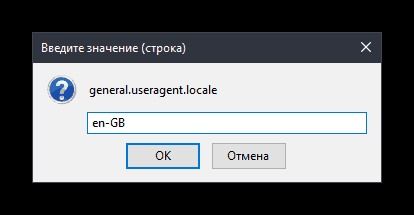
Для того, чтобы произошла смена языка и вступили в силу изменения, необходимо перезапустить Мазилу.
Установка браузера с языком по умолчанию
Третий вариант того, как изменить язык в браузере, является радикальным решением для тех, у кого Firefox уже установлен и в то же время простым для тех, кто будет делать это с нуля.
Для начала необходимо скачать браузер с необходимой языковой локализацией с официального сайта.
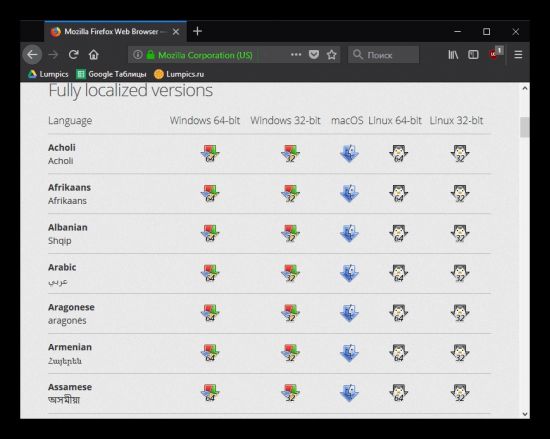
Как видно на изображении, помимо языка при скачивании необходимо обратить внимание на то, какую разрядность (версию) имеет установленная операционная система. Это актуально для таких операционных систем, как Windows и Linux. Для них представлены сразу две версии: 64-х или 32-х разрядная.
После скачивания устанавливаем браузер стандартным способом.
Для тех, кто уже пользуется Мозила Фаерфокс, необходимо сначала удалить старую версию.
Внимание! При удалении браузера вы можете потерять все сохраненные личные данные: пароли, закладки, настройки. Перед удалением сохраните все свои данные в отдельную папку.
Для этого необходимо открыть диск C -> Пользователи -> «Ваш пользователь» -> AppData -> Roaming -> Mozilla -> Firefox -> Profiles. Тут вы увидите папку, имя которой состоит из случайного набора символов. Копируем ее содержимое, и можно удалять установленный браузер.
После установки новой программы переходим по вышеописанному пути, находим папку нового профиля и копируем в нее содержимое ранее сохраненной папки.
Таким образом, даже если был случайно скачан установочный пакет с языковыми установками другой страны, это можно исправить несколькими способами. Разработчики стараются учитывать возможные проблемы и внедряют в свои продукты возможности их решения. Надеемся, что данный материал оказался полезным и помог устранить неудобства, связанные с неправильной локализацией вашего приложения.
Как поменять язык в firefox на русский


Mozilla Firefox является популярным функциональным веб-обозревателем, который оснащен мультиязычным интерфейсом. Если ваша версия Mozilla Firefox имеет не тот язык интерфейса, что вам необходим, при необходимости, у вас всегда имеется возможность его изменить.
Изменение языка в Firefox
Для удобства пользователей в веб-обозревателе язык можно менять разными способами. Пользователь может сделать это через меню настроек, конфигурацию или скачать специальную версию браузера с предустановленным языковым пакетом. Рассмотрим их все подробнее.
Способ 1: Настройки браузера
Дальнейшая инструкция по изменению языка в Mozilla Firefox будет приведена по отношению к русскому языку. Однако расположение элементов в браузере всегда одно и то же, поэтому если у вас выставлен другой язык интерфейса, то расположение кнопок останется прежним.
-
Щелкните в верхнем правом углу браузера по кнопке меню и в отобразившемся списке перейдите к пункту «Настройки».
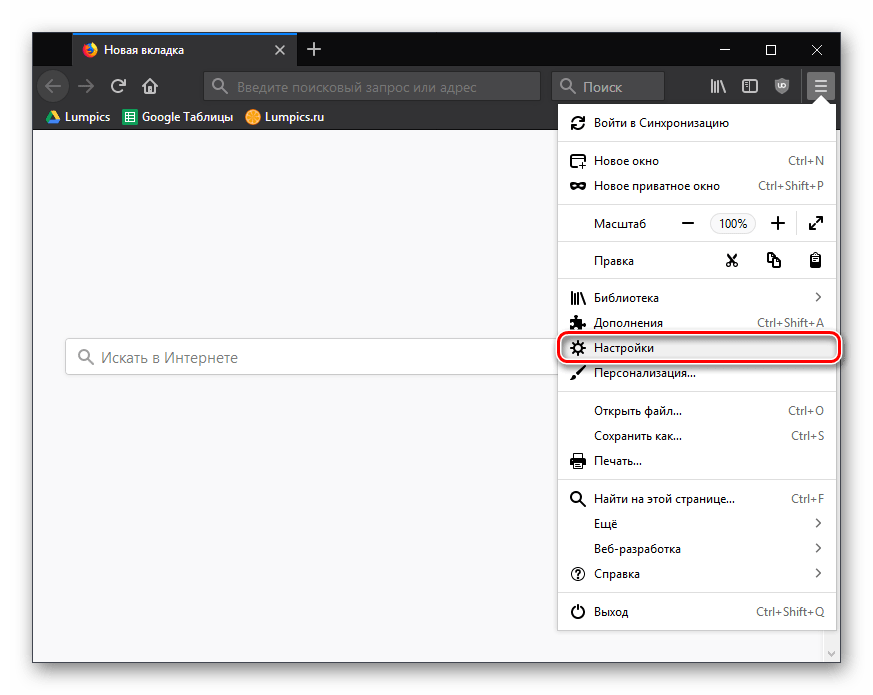
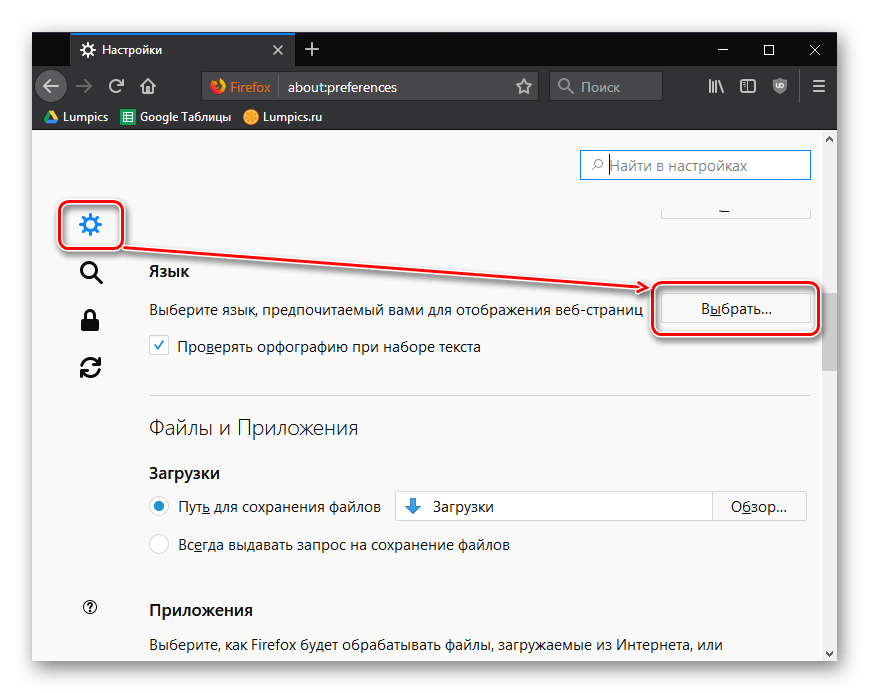
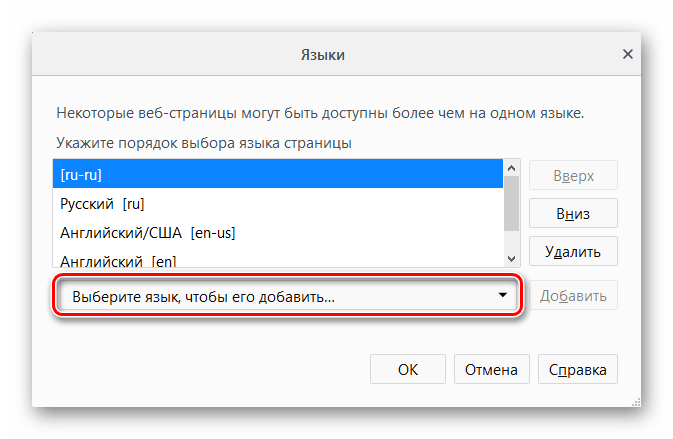
Если в открывшемся окне не будет содержаться языка, который вам требуется, щелкните по кнопке «Выберите язык, чтобы его добавить…».
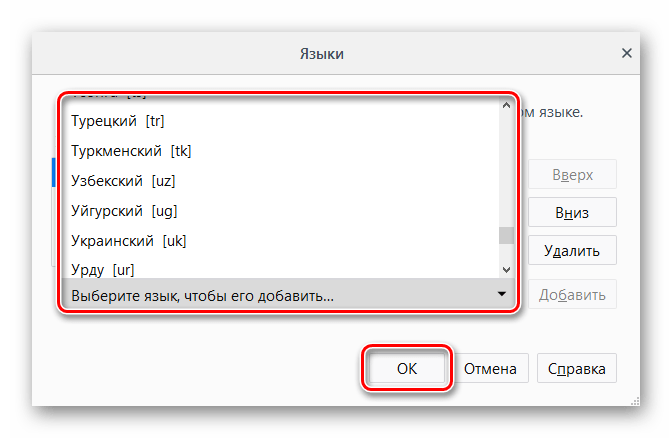
На экране развернется список со всеми доступными языками. Выберите нужный, а затем сохраните изменения, нажав кнопку «ОК».
Способ 2: Конфигурация браузера
Этот вариант немного сложнее, но может выручить в том случае, когда первый способ не дал нужного результата.
Для Firefox 60 и выше
Следующая инструкция пригодится для пользователей, которые вместе с обновлением Firefox до 60 версии обнаружили смену интерфейса языка на иностранный.
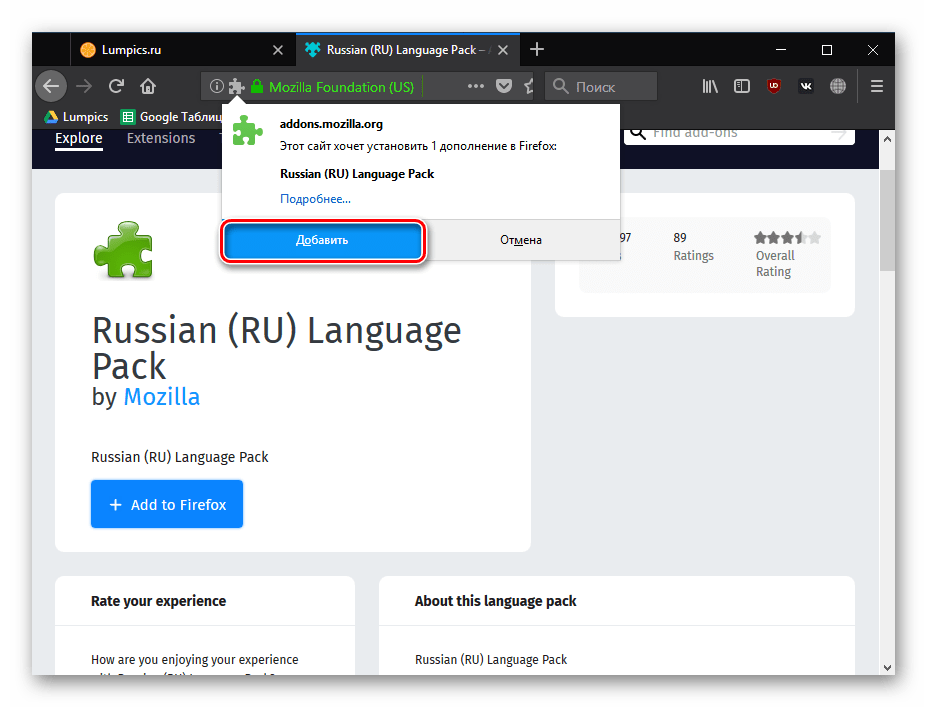
- Откройте браузер и перейдите на страницу установки русского языкового пакета — Mozilla Russian Language Pack.
- Нажмите на кнопку «Add to Firefox».
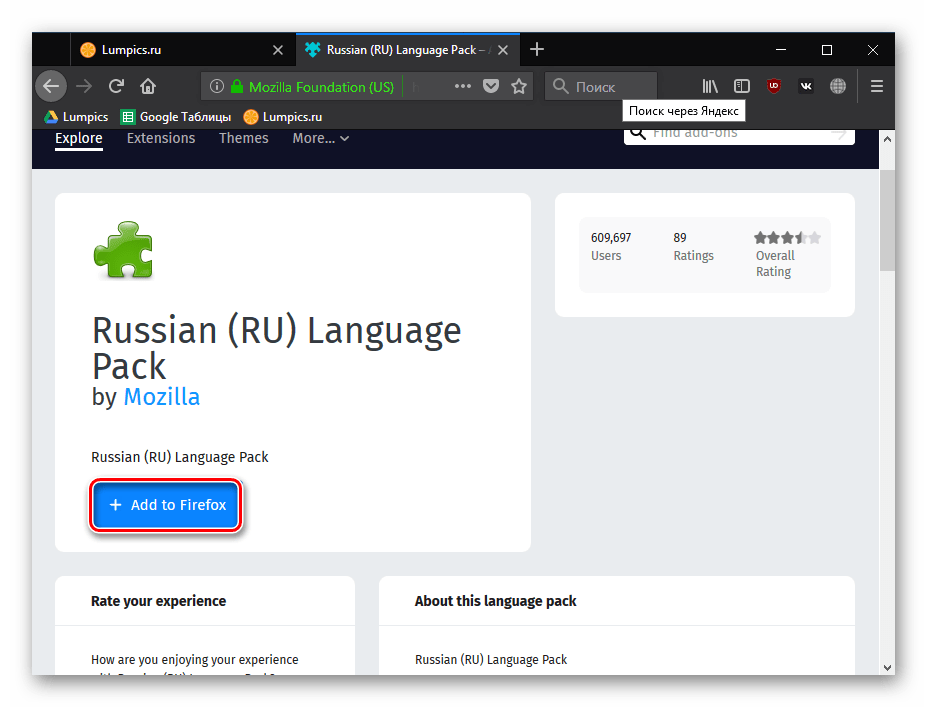
Появится всплывающее окно, кликните «Добавить» («Add»).
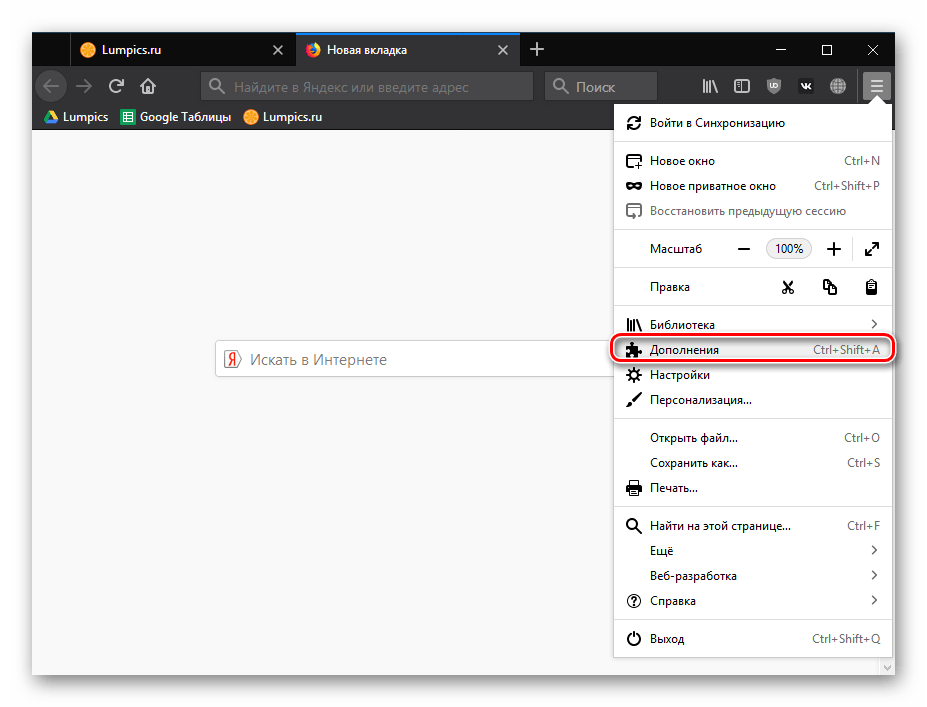
Вы также можете попасть туда, просто нажав сочетание клавиш Ctrl + Shift + A или написав в адресной строке about:addons и нажав Enter.
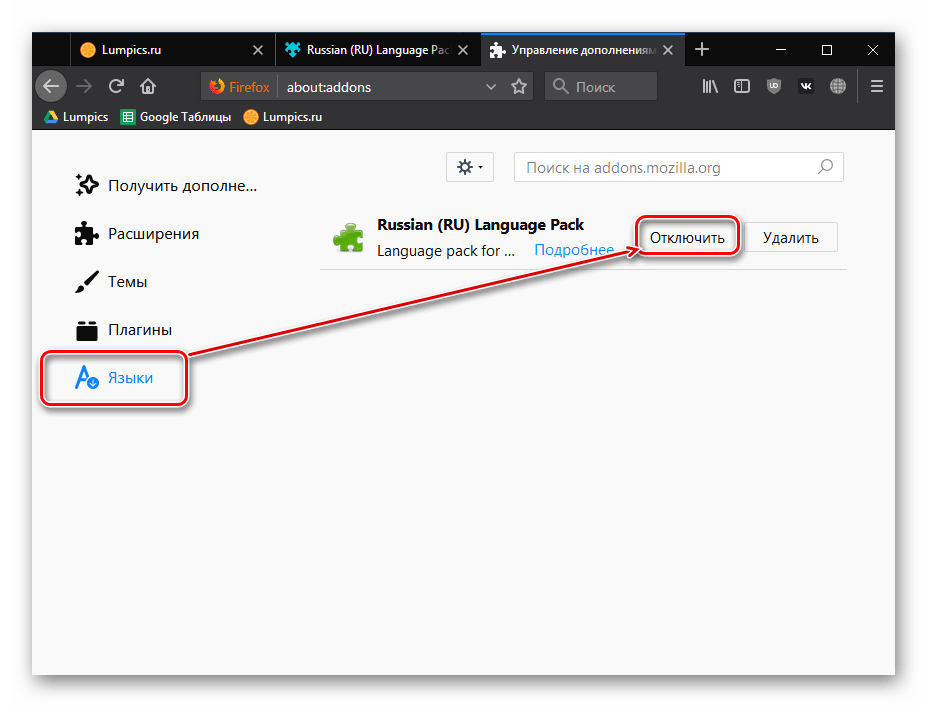
Переключитесь на раздел «Языки» («Languages») и удостоверьтесь, что рядом с Russian Language Pack кнопка, предлагающая его «Отключить» («Disable»). В этом случае просто закройте вкладку и переходите к следующему шагу. Если название кнопки будет «Включить» («Enable»), нажмите на нее.
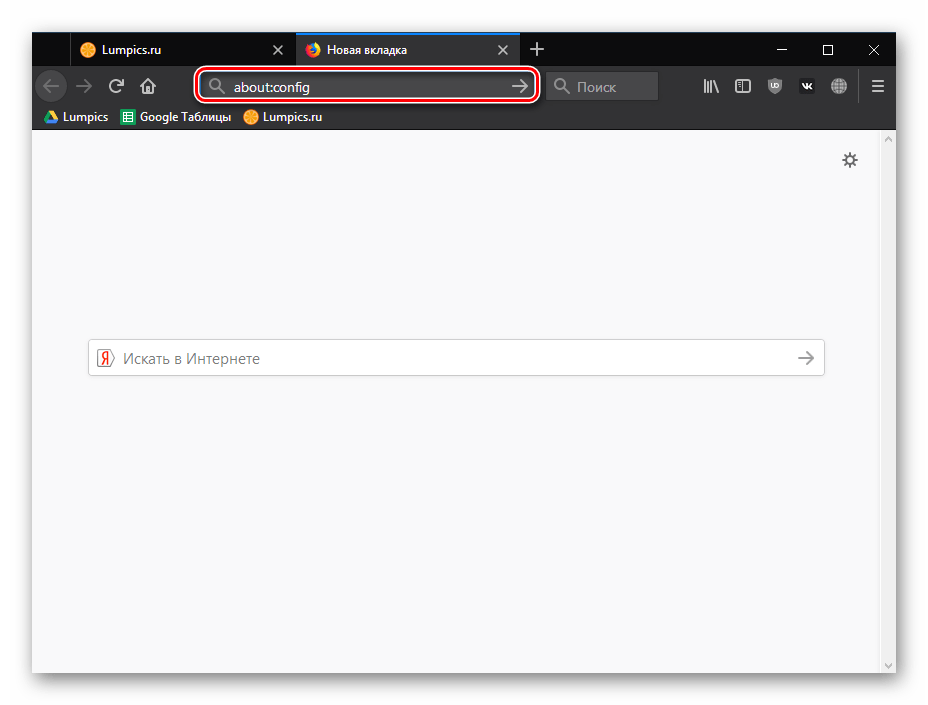
Теперь напишите в адресной строке about:config и нажмите Enter.
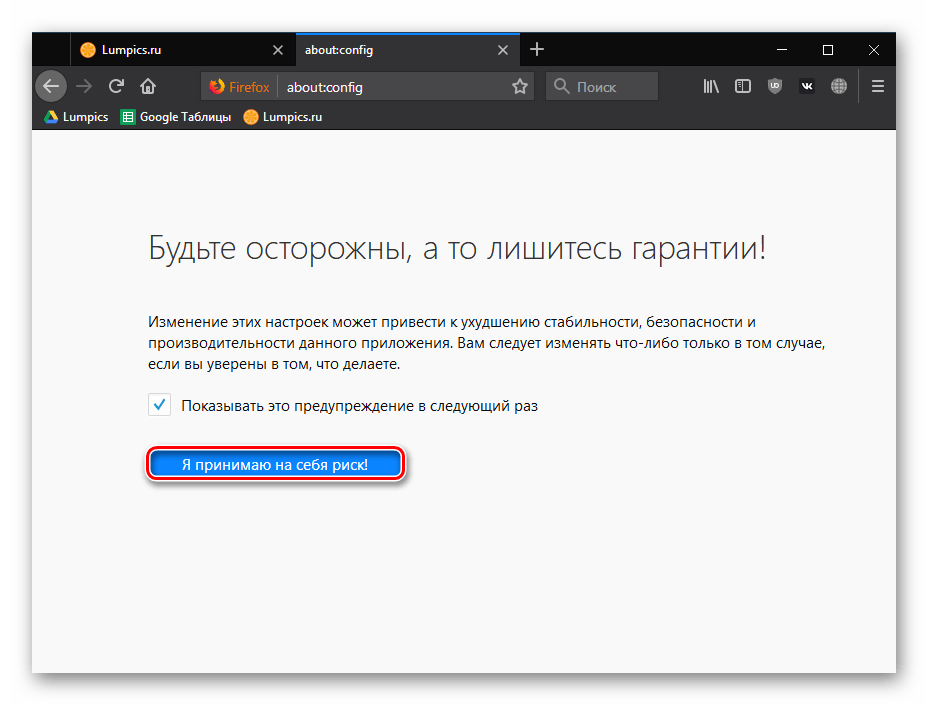
В окне, предупреждающем о возможной опасности при необдуманном изменении настроек, нажмите на синюю кнопку, подтверждающую ваши дальнейшие действия.
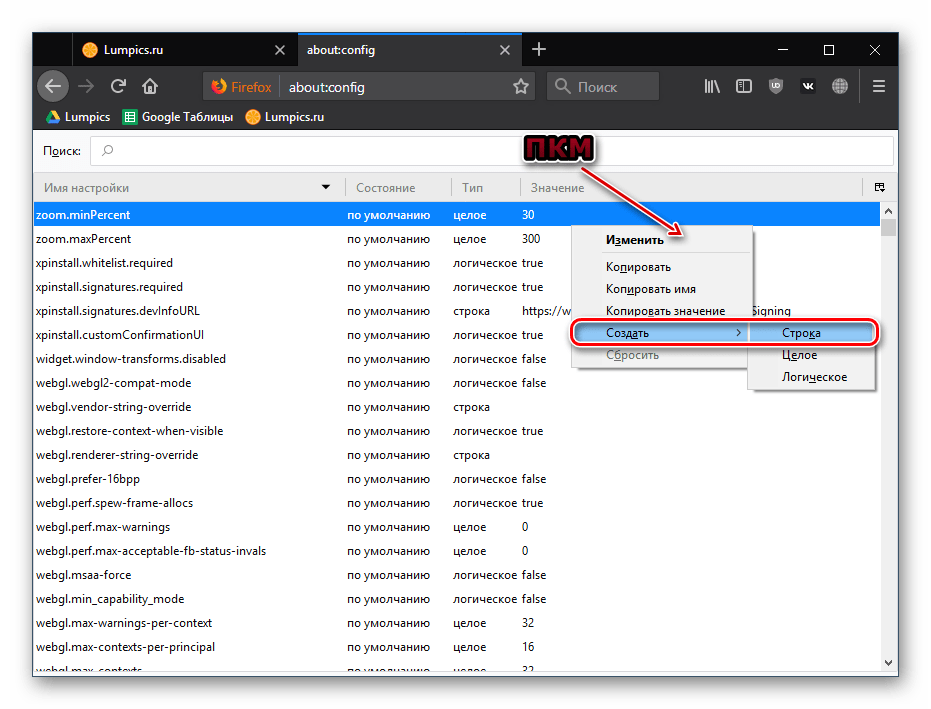
Кликните правой кнопкой мыши в пустом месте и из выпадающего списка выберите «Создать» («Create») >«Строка» («String»).
Читайте также: Сделать коллаж из фотографий самому
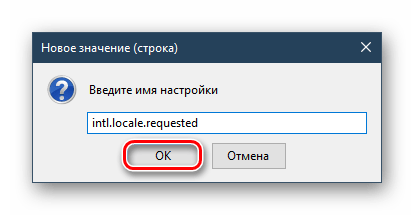
В открывшемся окне введите intl.locale.requested и нажмите «ОК».
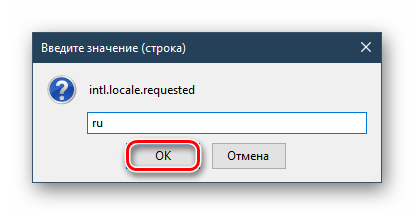
Теперь в таком же окне, но уже в пустом поле, потребуется указать локализацию. Для этого введите ru и нажмите «ОК».
Теперь перезапустите браузер и проверьте язык интерфейса браузера.
Для Firefox 59 и ниже
-
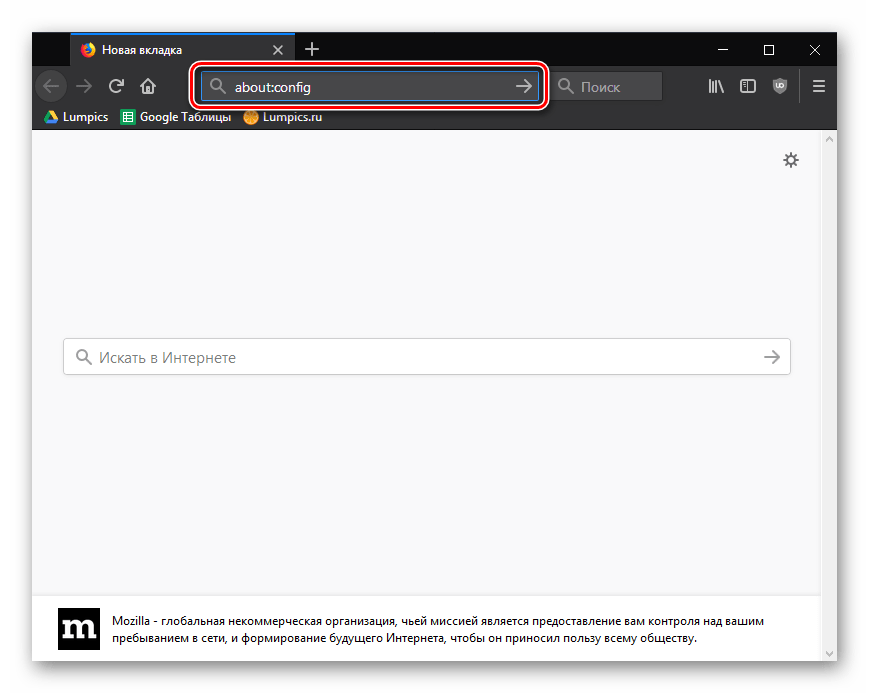
Откройте веб-обозреватель и в адресной строке напишите about:config , затем нажмите Enter.
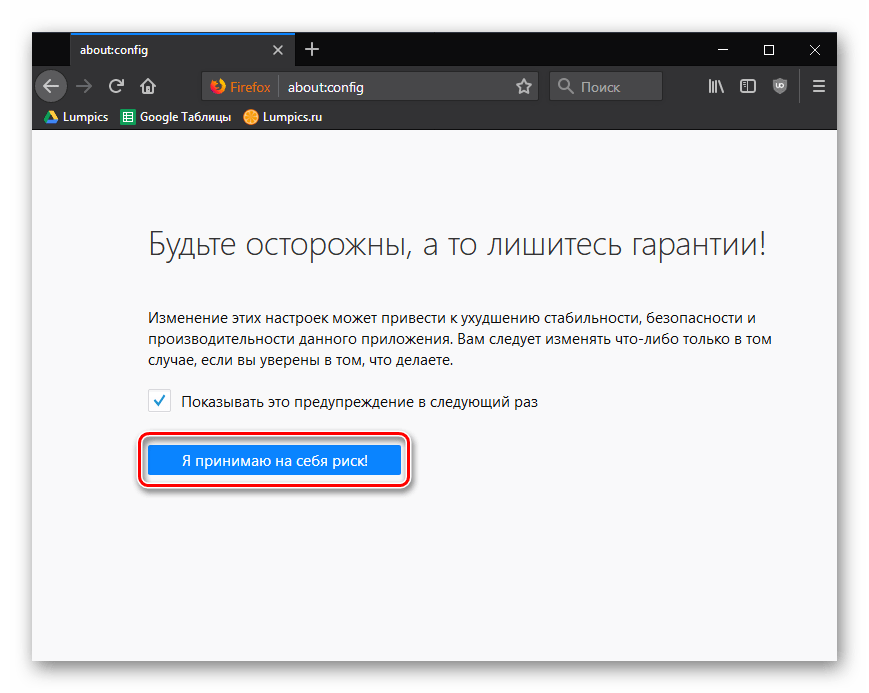
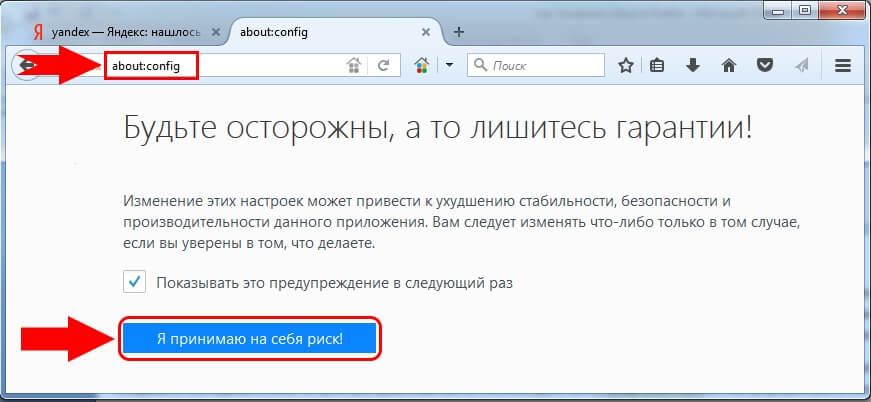
На странице с предупреждением кликните по кнопке «Я принимаю на себя риск!». Процедура смены языка не навредит браузеру, однако здесь есть другие важные настройки, необдуманное редактирование которых может привести к неработоспособности браузера.
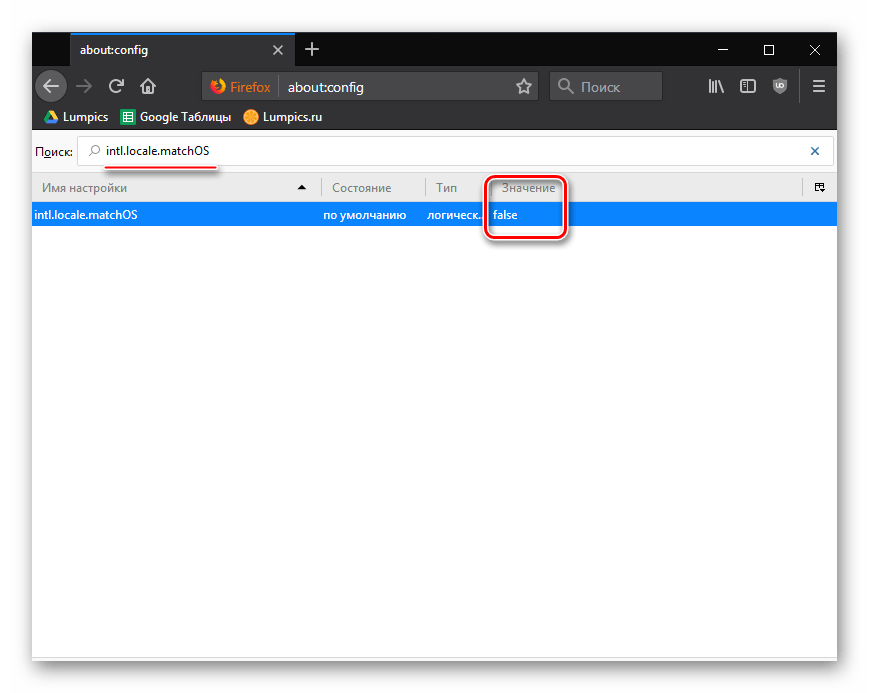
Теперь в поле поиска впишите команду general.useragent.locale
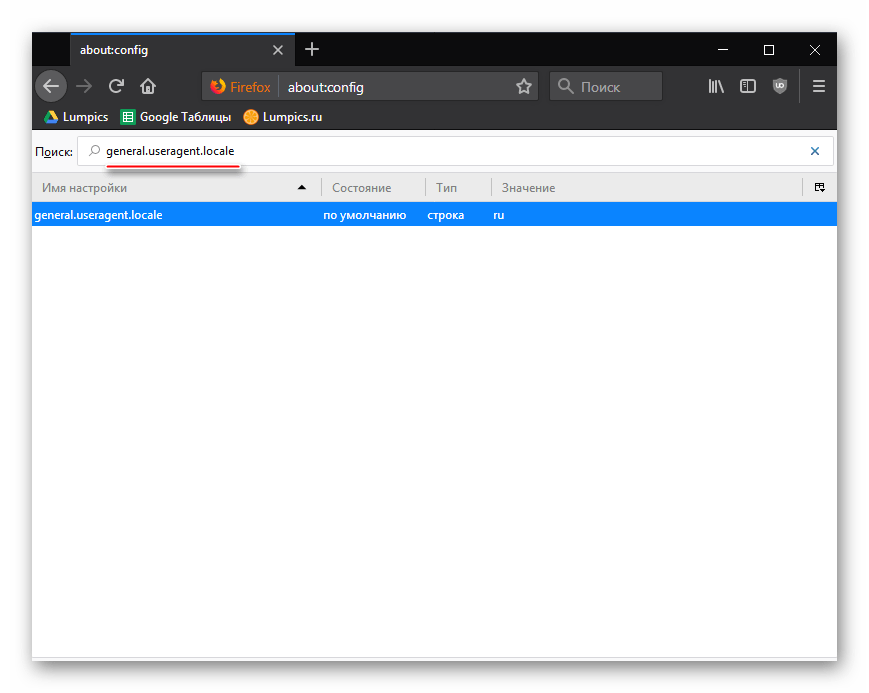
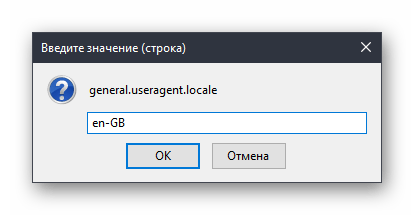
Кликните два раза левой кнопкой мыши по найденной строке и измените текущий код на тот, что необходим.
Способ 3: Скачивание браузера с языковым пакетом
Если предыдущие способы не помогли вам сменить язык интерфейса Firefox, например, из-за того, что в списке не было требуемого вам языка, то вы сможете сразу скачать версию Firefox с нужным пакетом.
-
Перейдите по ссылке выше и найдите версию браузера, соответствующую требуемому вам языку интерфейса.
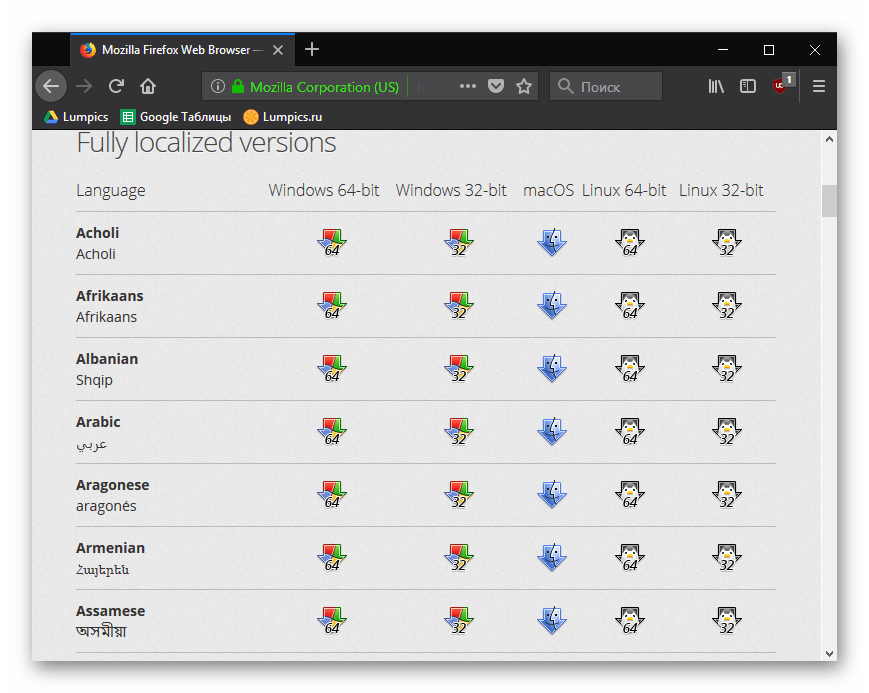
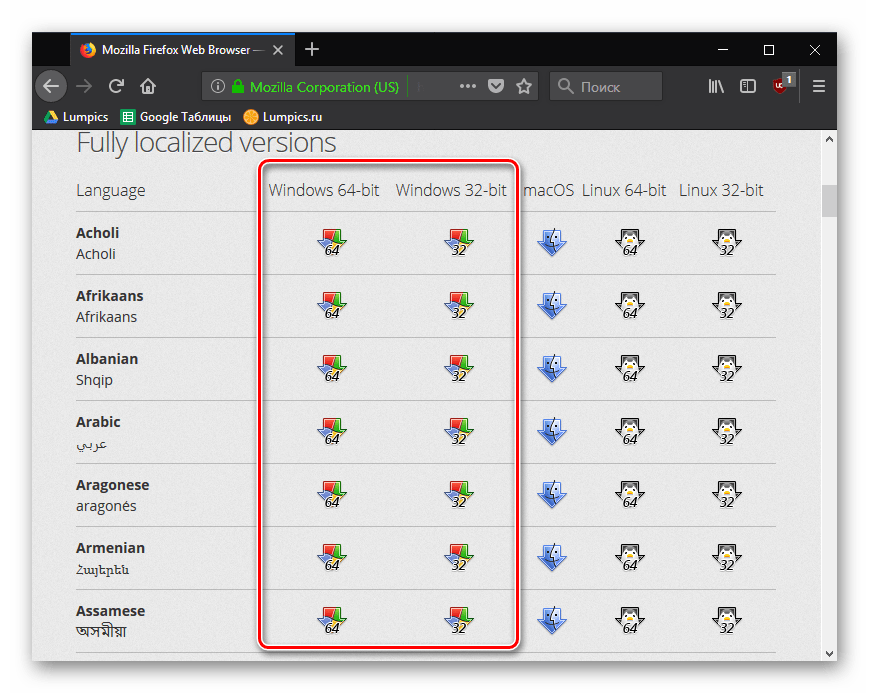
Обратите внимание, что здесь потребуется выполнить загрузку браузера не только с учетом требуемого языка интерфейса, но и в соответствии с версией операционной системы. Так, для ОС Windows здесь предложено сразу две версии Mozilla Firefox: 32 и 64 bit.
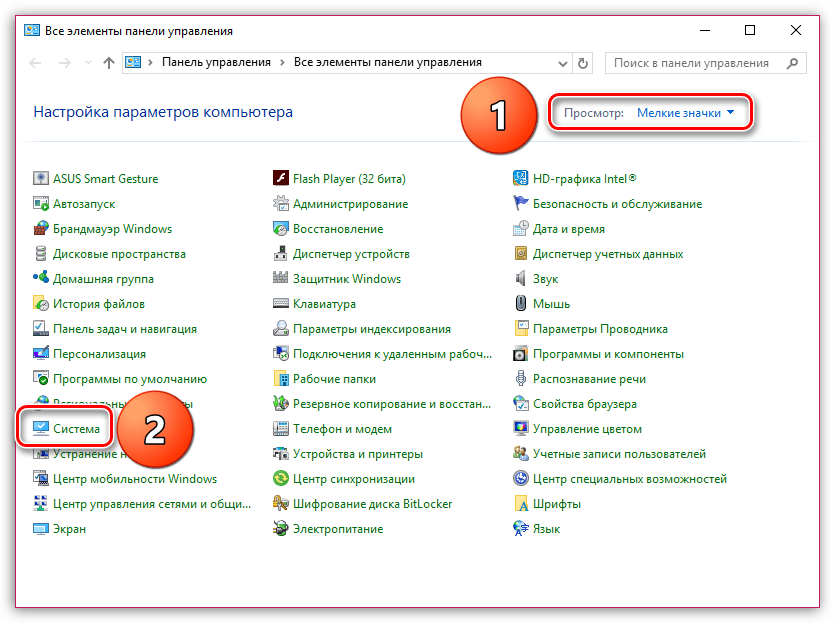
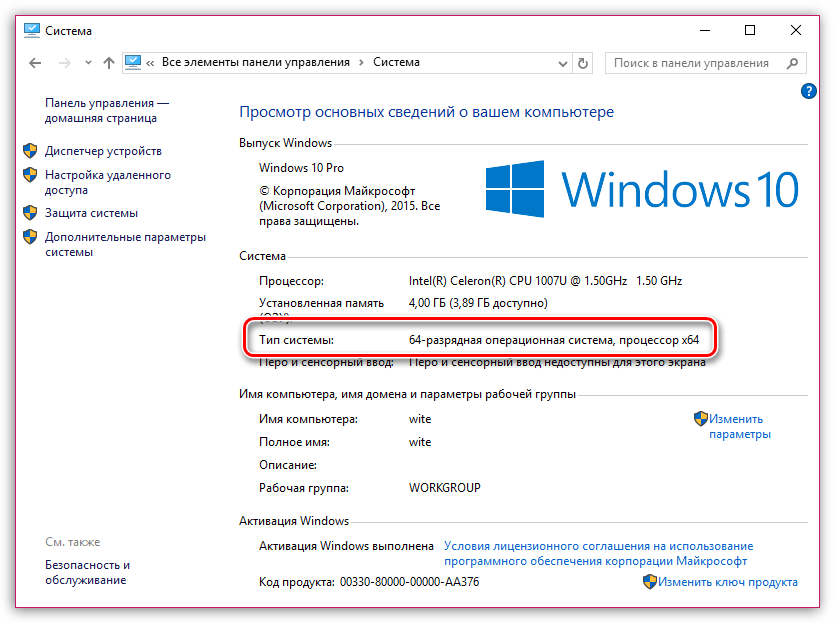
Если вы не знаете, какая разрядность у вашего компьютера, тогда откройте раздел «Панель управления», установите в верхнем правом углу режим просмотра «Мелкие значки», а затем откройте раздел «Система».
В открывшемся окне около пункта «Тип системы» вы сможете узнать, какая разрядность вашего компьютера. В соответствии с этой разрядностью вам и потребуется загрузить нужную версию Mozilla Firefox.
Воспользовавшись любым из предложенных способов, вы гарантированно сможете поменять язык в Мозиле на русский или иной требуемый язык, в результате чего использование браузера станет еще комфортнее.
Отблагодарите автора, поделитесь статьей в социальных сетях.
Читайте также: Прослеживание посылок по номеру
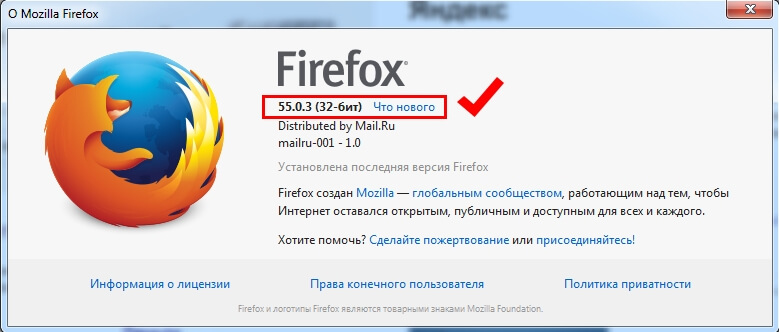
Прежде чем приступить к процессу изменения языкового интерфейса веб-обозревателя или начинать поиск дополнительного приложения, необходимо разобраться, какая версия Mozilla Firefox установлена на пользовательском персональном компьютере. Чтобы это определить, необходимо совершить ряд несложных действий:
- Зайти в браузер Мозила;
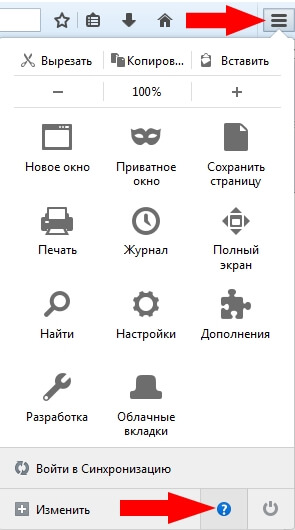
- «Открыть меню» (значок в правом верхнем углу в виде трех полосок, расположенных горизонтально друг под другом);
- Нажать на предпоследнюю иконку, в виде вопросительного знака в синем кружке, в нижней правой части контекстного меню;
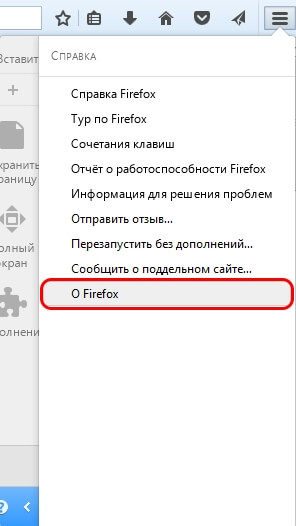
- В самом низу списка выбрать самый параметр «О Firefox»;
5. Высветиться небольшое, но очень информативное окошко с подробной описанием версии веб-браузера, информации о лицензии, права конечного пользователя, политика приватности.
Как изменить язык в Мозиле
Самый простой, но радикальный способ смены языка в браузере является удаление его с пользовательского персонального компьютера с последующим скачиванием и установкой уже с необходимыми параметрами. Но такой способ может привести к потере важных данных, таких как история посещений интернет ресурсов, полезные ссылки и вкладки, дополнительные расширения и многое другое, на первый взгляд незначительное.
Есть менее кровожадный, но немного запутанный, с точки зрения восприятия для некоторых категорий граждан, способ, как поменять язык в Фаерфокс. Но если следовать последовательно по пунктам, сравнивая выполненные действия с предложенным иллюстрированным описанием, всё должно получиться с первого раза.
И так, приступим к смене языка с иностранного на родной по пунктам:
- Открываем браузер, в адресной строке прописываем системную команду «about:config» и нажимаем кнопку «Enter». Откроется окно, предупреждающее о лишении гарантии. Щелкаем по кнопке «Я принимаю на себя риск!» — Звучит очень грозно, но ничего страшного не произойдёт, если далее следовать инструкции по шагам, а не начинать экспериментировать с различными параметрами;
Примечание: Во избежание недоразумения, рекомендуется копировать текст, выделенный жирным шрифтом и вставлять его в адресной строке. Так вы избежите возможных орфографических ошибок.
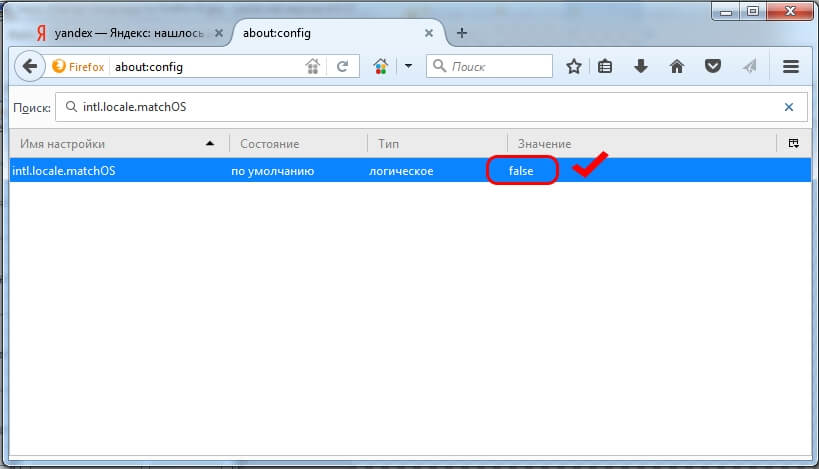
2. В строчке поиска вводим «intl.locale.matchOS» — упростит задачу поиска нужного параметра вручную;

3. Параметр «intl.locale.matchOS» должен иметь значение «false«, если параметр имеет значение «true«, то необходимо поменять его – для этого просто щёлкните по нему левой кнопкой мыши два раза;
4. Очищаем строчку поиска и вводим «general.useragent.locale»;
Читайте также: Этот компьютер users user desktop
5. Два раза щелкаем по параметру «general.useragent.locale» и вводим код языка необходимый для использования – в данном примере используем русский язык, поэтому набираем «ru»;

Примечание: по этой ссылке «https://support.mozilla.org/ru/kb/ispolzovanie-interfejsa-firefox-s-drugim-yazykom» можно найти большую часть сокращений языков, которые используются для пользовательского интерфейса в браузере Mozilla.
- Открываем меню браузера и жмем кнопку «Выход» (в нижней правой части меню), чтобы изменённые настройки вступили в силу.
Если всё сделано правильно, то при следующем открытии браузера у пользователя всё будет отображаться на выбранном ранее языке.
Mozilla Firefox – это один из самых популярных браузеров для ПК, а также других устройств. Но часто бывает так, что пользователь скачивает иностранную версию программы. А потом они долго пытаются разобраться, как поменять язык в Мозиле с английского на русский. Действительно, как? Мы подготовили краткую и действенную инструкцию по этому вопросу.
Инструкция
Firefox отличается поддержкой множества локализаций. Но иногда их приходится устанавливать отдельно. Такое бывает, если скачать версию, которая не предназначена для вашей страны.
Мы рассмотрим самый доступный, понятный каждому способ смены языка в Mozilla Firefox. Он основывается на настройках браузера. Сам процесс отличается простотой и логичностью требуемых действий.
Смена языка
Итак, перейдем к инструкции для смены локализации. Она подходит для различных версий веб-обозревателя, даже для редакции Quantum. А сделать нужно вот что:
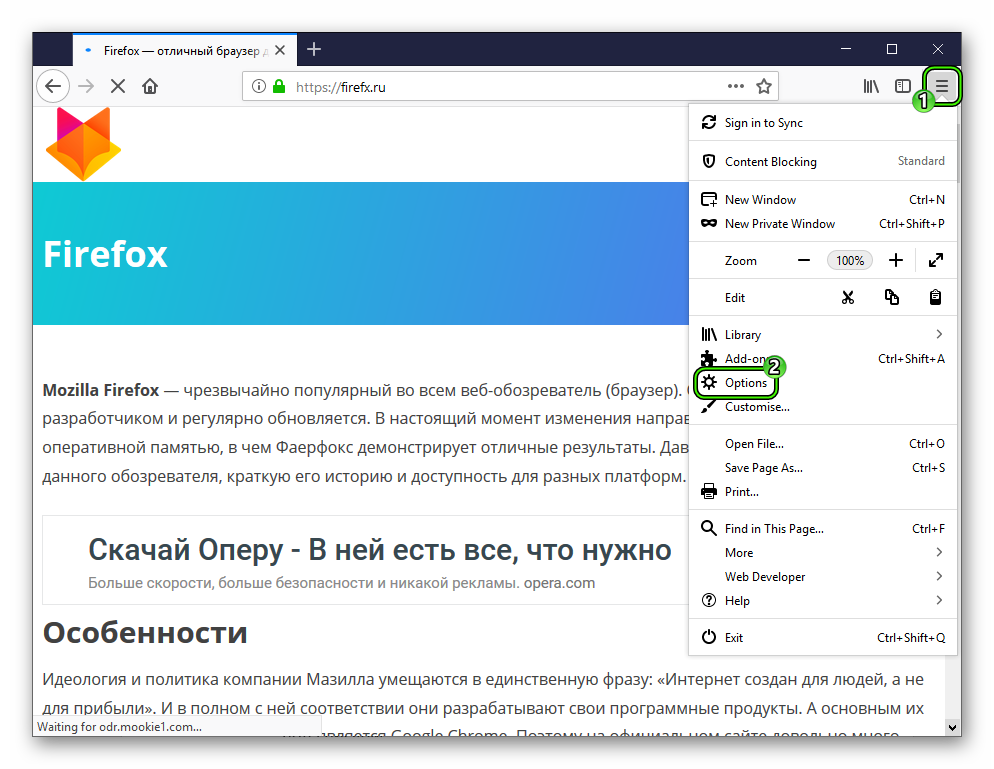
- Запускаем браузер, в верхнем правом углу щелкаем по иконке с изображением трех полосок.
- Далее кликаем по пункту «Настройки» (Options).
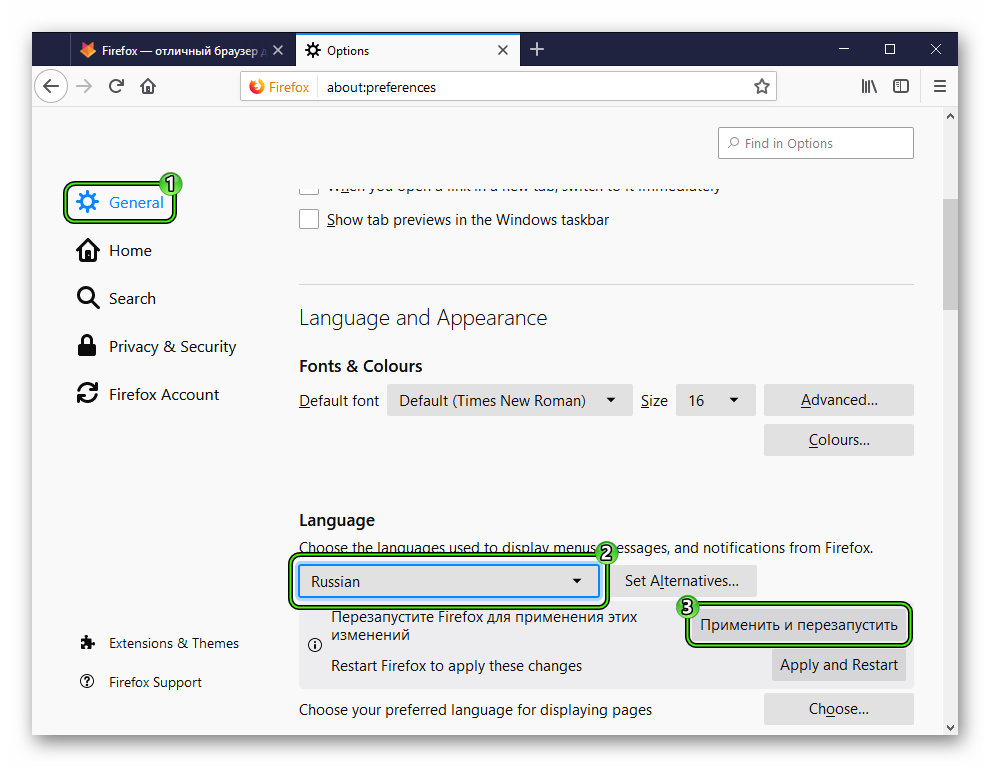
- Теперь переходим на вкладку «Основные» (General).
- Ищем блок «Язык» (Language).
- Щелкаем ЛКМ по области вызова контекстного меню.
- В списке локализаций нужно выбираем требуемую. Если ее нет, то жмем на кнопку «Выберите язык, чтобы его добавить» (Search for more languages…), которая расположена под списком.
- Теперь выбираем ту локализацию, которая требуется.
- Жмем на «Применить и перезапустить».
После рестарта интерфейс браузера будет отображать тот языковой компонент, который был выбран пользователем.
Заключение
Итак, выше мы рассмотрели браузер Mozilla Firefox. Как поменять язык интерфейса уже известно. Хотелось бы только отметить, что этот процесс очень прост. А сам браузер поддерживает огромное количество локализаций, что позволяет использовать его по всему миру.
Как поменять язык в Мозиле
Изменить язык в Mozilla Firefox можно двумя способами.
Первый способ
Чтобы сменить язык Firefox вам нужно будет переустановить браузер с интерфейсом на нужном вам языке. Для этого нужно открыть в браузере страницу с адресом https://www.mozilla.org/ru/. На этой странице в самом низу выбираете нужный вам для Firefox язык.

После выбора языка страница перезагрузится и будет отображаться на выбранном языке. На этой странице в самом верху нажимаете на Загрузить Firefox.

Откроется новая страница на которой через несколько секунд должна начаться закачка браузера на компьютер, а вам нужно будет указать в какую папку скачать файл. Когда файл закачается вам нужно будет его запустить и установить браузер Firefox с выбранным вами интерфейсом.
Второй способ
Чтобы поменять язык в Firefox этим способом нужно будет внести изменения в настройки браузера. Для этого нужно сначала установить в браузер расширение с нужным языком. Нажимаете на три параллельные полоски расположенные в правой верхней части браузера и выбираете из открывшегося контекстного меню пункт Дополнения. Откроется страница под названием Управление дополнениями на которой нужно перейти на вкладку Получить дополнения. На этой вкладке в самом низу нажмите на Получите больше дополнений.

Откроется новая страница под названием Дополнения Firefox. На этой странице нужно навести курсор на Еще которое расположено прямо под словом Дополнения и в открывшемся контекстном списке выбрать пункт Словари и локализация.

Откроется страница на которой нужно выбрать на какой вы хотите изменить язык в Firefox и нажать на Установить локализацию которая расположена напротив нужного вам языка.

После того как расширение с языковым пакетом будет установлено то можно будет поменять язык в браузере Мозила. Чтобы это сделать нужно открыть в браузере страницу с адресом about:config. Сначала откроется окно с предупреждением Будьте осторожны, а то лишитесь гарантии!. В этом окне просто нажмите на кнопку с надписью Я принимаю на себя риск!.

Откроется окно с различными настройками которые вам не понятны. В этом окне нужно в поисковую строку вписать intl.locale.matchOS и нажать на клавиатуре Enter. Отобразится параметр intl.locale.matchOS. У этого параметра должно быть значение false. Если у этого параметра значение true то для переключения на значение false нужно будет дважды кликнуть по нему левой кнопкой мыши или нажать правую кнопку мыши и выбрать из контекстного меню пункт Переключить.

После этого в поисковую строку вписываете general.useragent.locale и нажимаете на клавиатуре Enter. Отобразится параметр general.useragent.locale. Теперь чтобы изменить язык в Mozilla нужно изменить значение отображаемого параметра. Для этого дважды кликаем по нему левой кнопкой мыши или нажимаем правую кнопку мыши и выбираем из открывшегося контекстного меню пункт Изменить.

Откроется окошко под названием Введите значение (строка). В этом окошке нужно изменить язык поставив нужный вместо того который установлен в данный момент. Чтобы правильно вписать нужный язык можно посмотреть как он пишется на странице https://l10n.mozilla-community.org/webdashboard. Вписав нужный язык нажмите кнопку ОК и окошко закроется.

Теперь чтобы перевести язык в Мозиле нужно будет только выйти из браузера, а для этого нужно нажать на настройки и в открывшемся меню выбрать кнопку Выход из Firefox которая находится в самом низу или просто закрыть браузер нажав на красный крестик который расположен в самом верхнем правом углу браузера. Браузер закроется, а при новом запуске интерфейс браузера Mozilla Firefox на русском языке будет отображаться или на выбранном вами языке.
[Windows 11/10] Как изменить язык системы?
При установке нового языкового пакета Windows необходимо подключиться к Интернету, чтобы загрузить его. Убедитесь, что ваш ноутбук находится в доступном сетевом окружении.
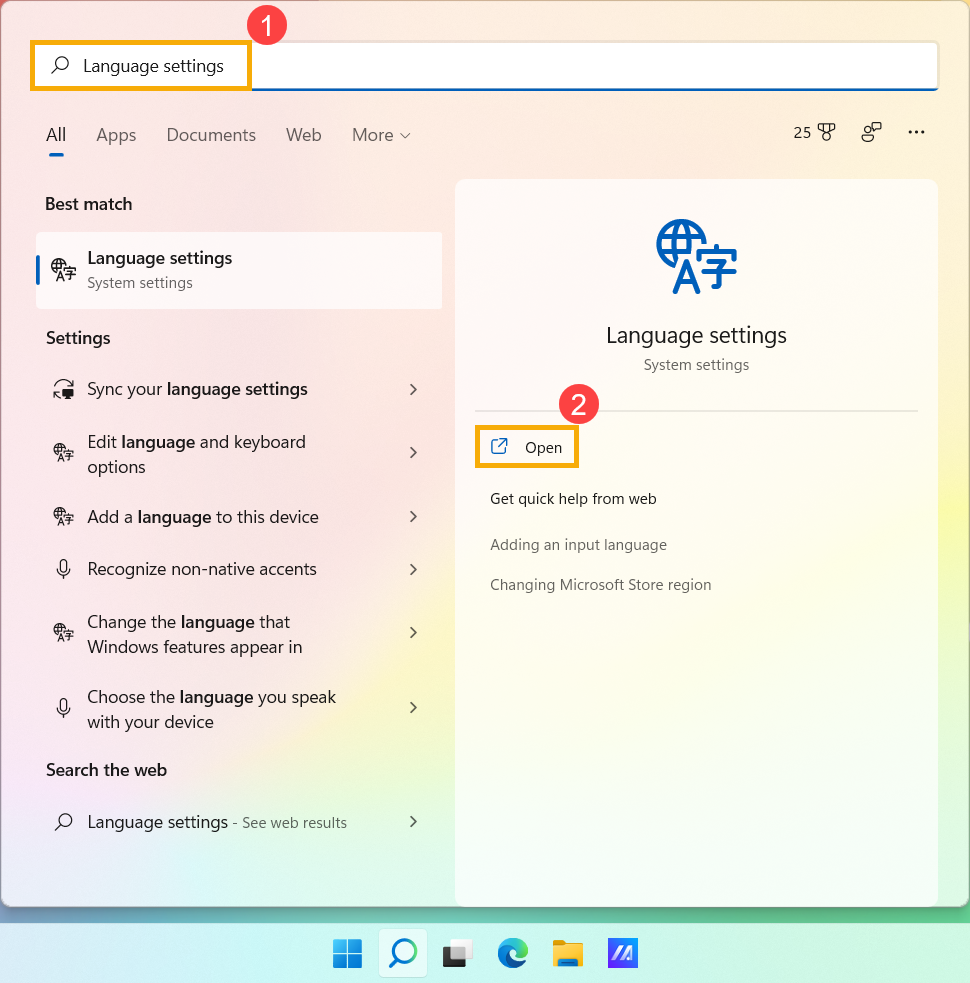
- Введите и найдите [Языковые настройки] в строке поиска Windows ①, а затем нажмите [Открыть] ②.
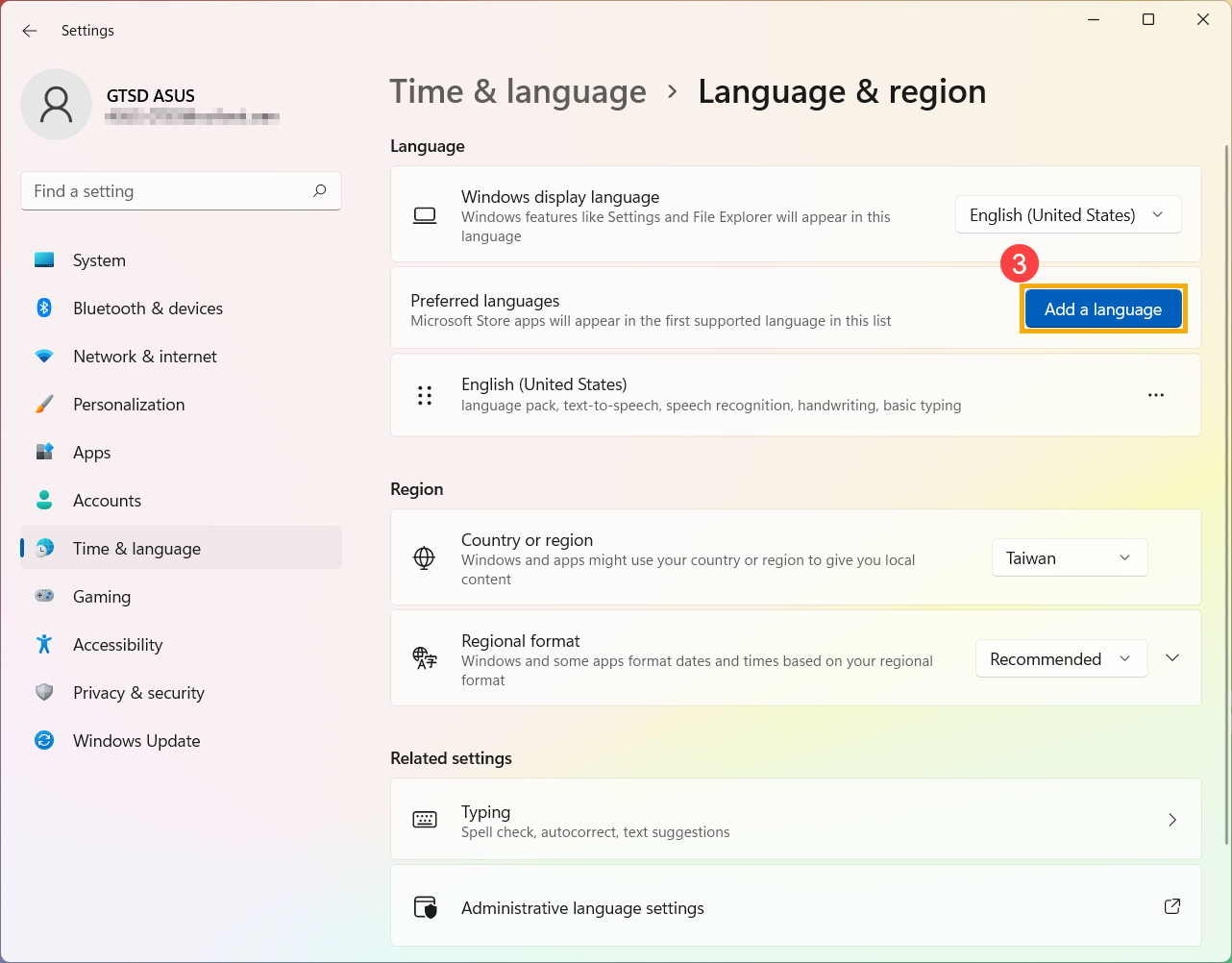
- В предпочтительных языках нажмите [Добавить язык]③.
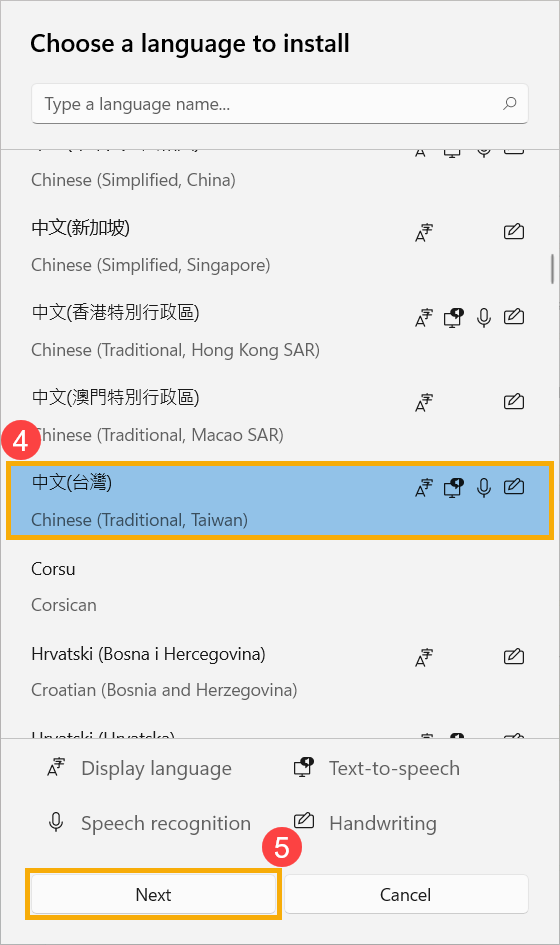
- Выберите язык, который вы хотите установить, из списка④, а затем нажмите [Далее]⑤. Далее в качестве примера используется китайский (традиционный, тайваньский).
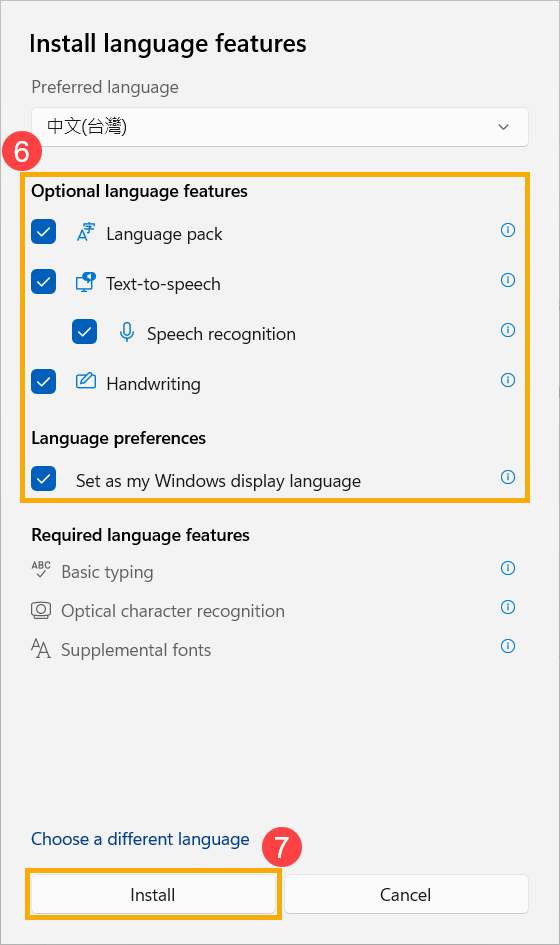
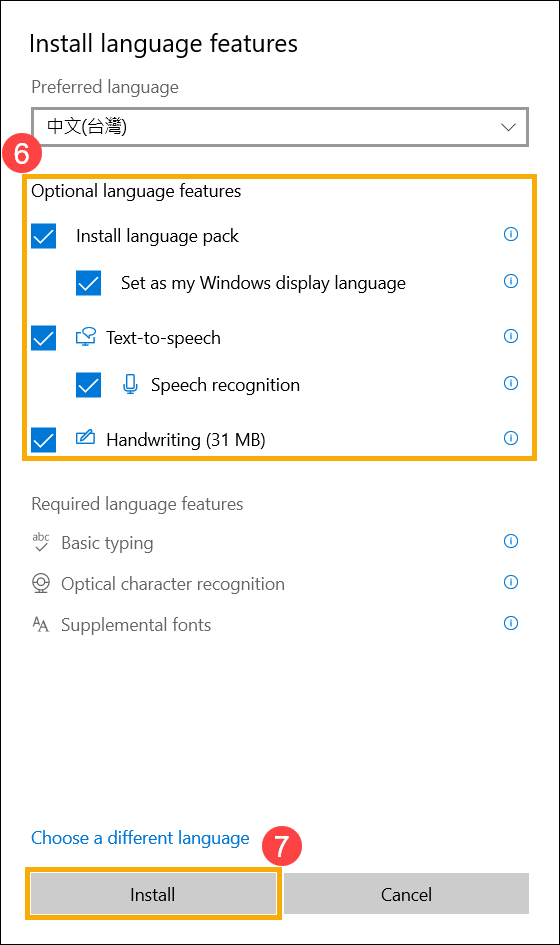
- Вы можете выбрать языковые функции, которые хотите установить⑥, а затем выбрать [Установить]⑦. Windows начнет загрузку и установку языкового пакета и связанных с ним функций.
- Если на предыдущем шаге вы выбрали Установить в качестве языка интерфейса Windows, после завершения установки языкового пакета вы получите следующее уведомление. Вы можете выбрать [Выход]⑧, и компьютер выйдет из системы, чтобы применить язык. Перед выходом убедитесь, что все ваши работы сохранены.
Если вы не выберете выход, Windows изменит язык интерфейса в следующий раз, когда вы войдете в систему.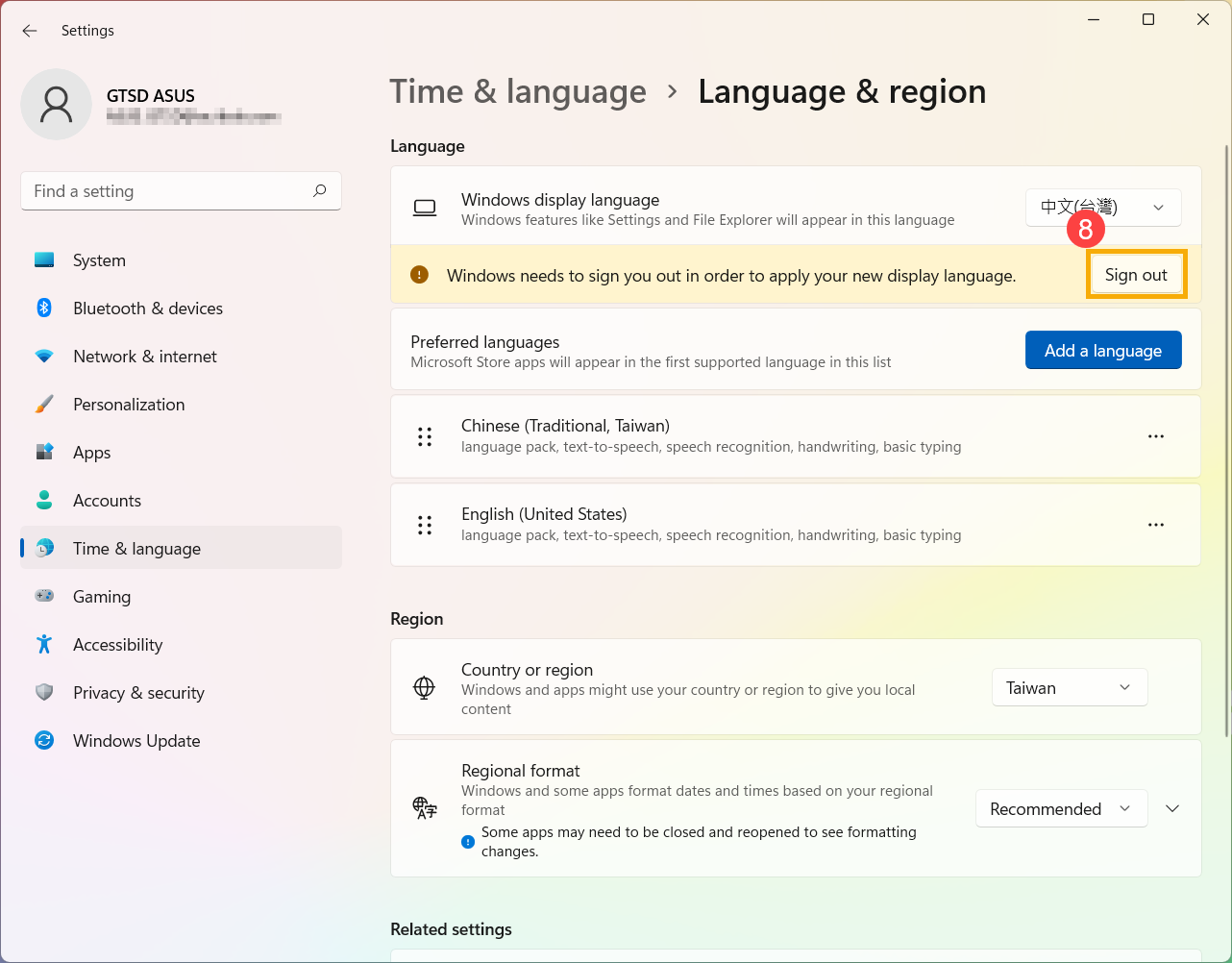
Если вы загрузили несколько языковых пакетов, вы можете переключить язык интерфейса в любое время.
- Введите и найдите [Языковые настройки] в строке поиска Windows ①, а затем нажмите [Открыть] ②.
- Выберите нужный язык из раскрывающегося меню в разделе Язык интерфейса Windows③.
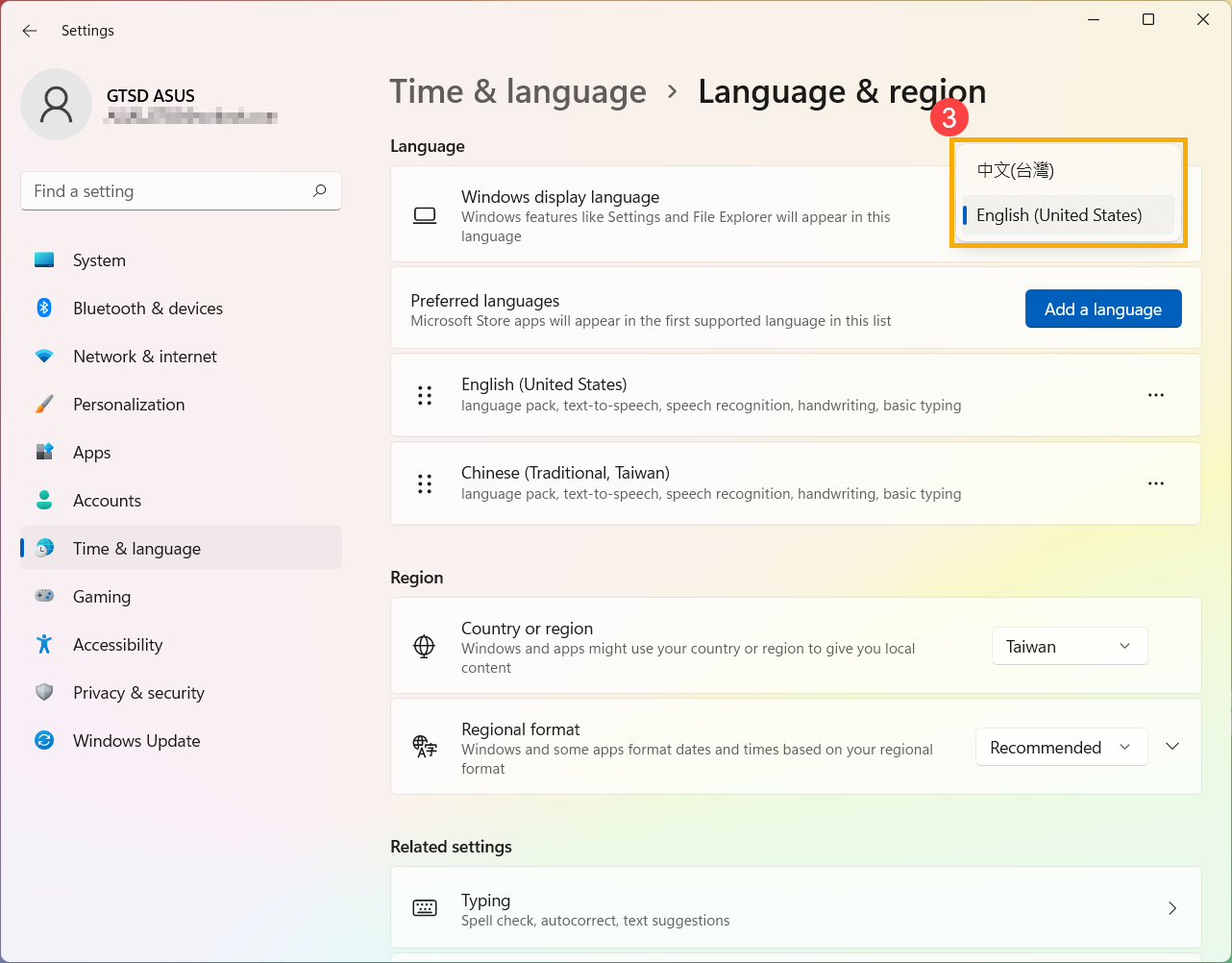
- После выбора языка интерфейса Windows вы получите следующее уведомление. Вы можете выбрать [Выход]④, и компьютер выйдет из системы, чтобы завершить изменения языка системы. Перед выходом убедитесь, что все ваши работы сохранены.
Если вы не выберете выход, Windows изменит язык интерфейса в следующий раз, когда вы войдете в систему.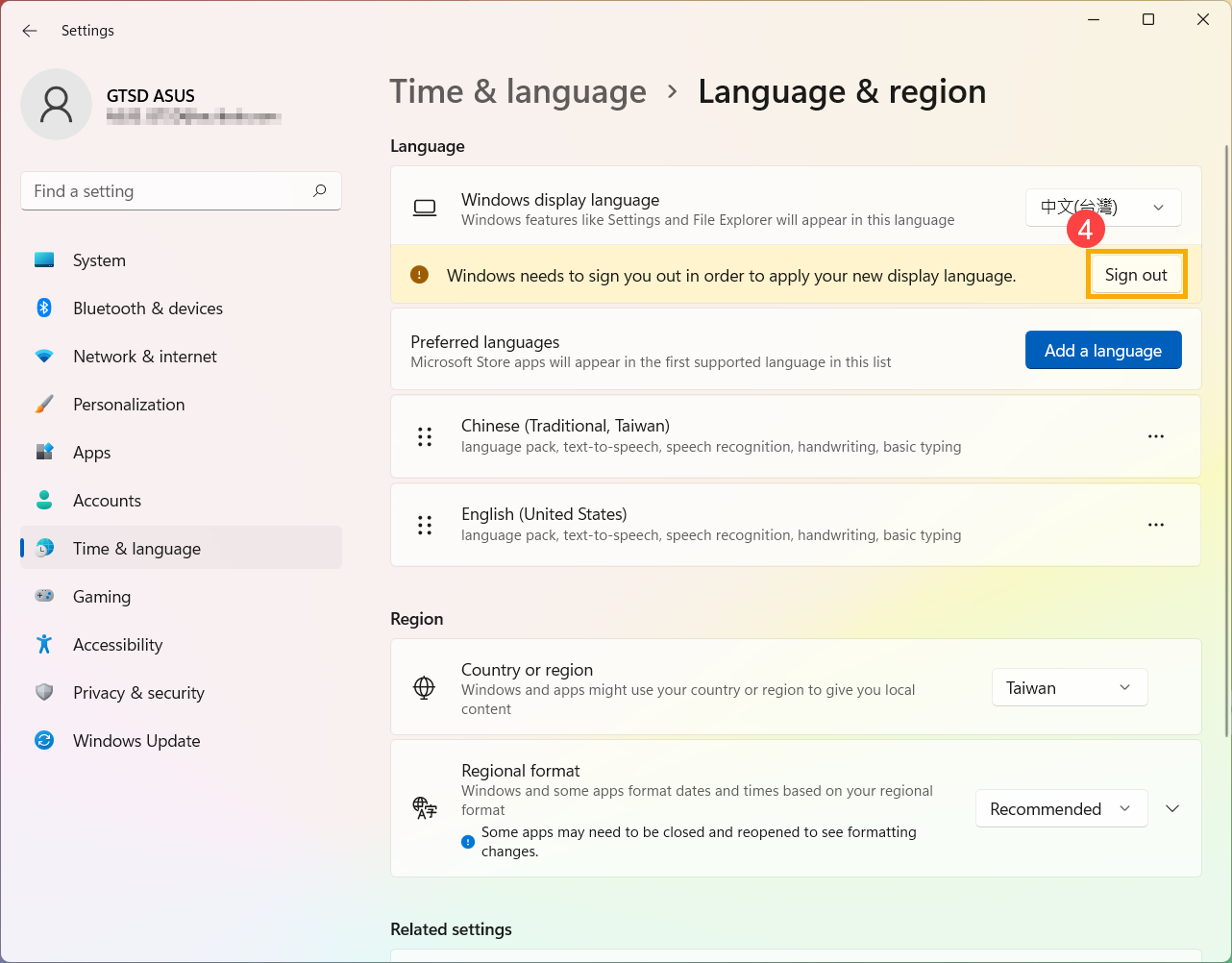
Установка нескольких языковых пакетов может повлиять на свободное место на жестком диске, поэтому вы можете удалить языковые пакеты, которые больше не будете использовать.
- Введите и найдите [Языковые настройки] в строке поиска Windows ①, а затем нажмите [Открыть] ②.
- Выберите значок [Дополнительно] ③
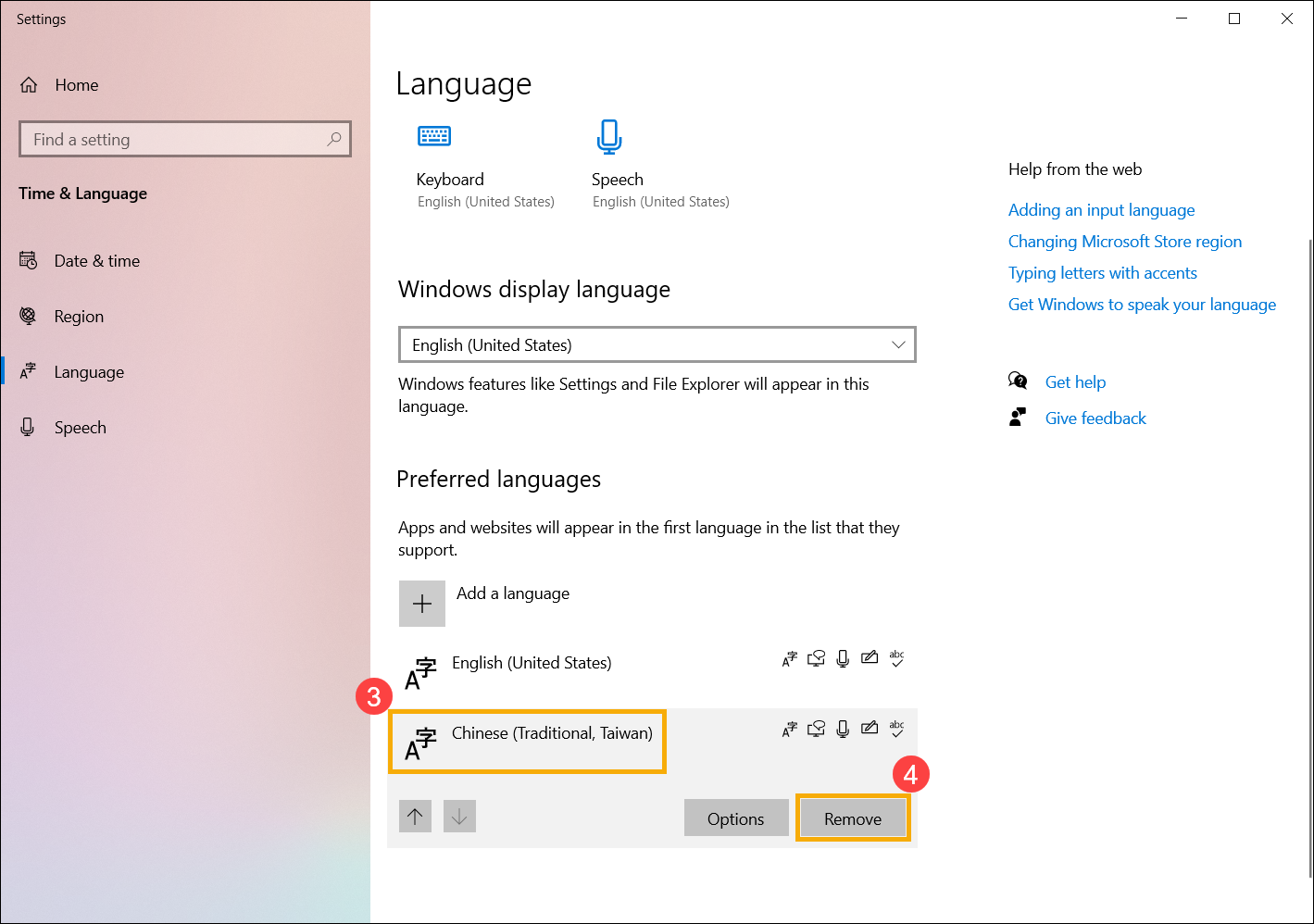
 рядом с языком, который вы хотите удалить, а затем нажмите [Удалить] ④. Языковые пакеты и все соответствующие языки клавиатуры будут удалены.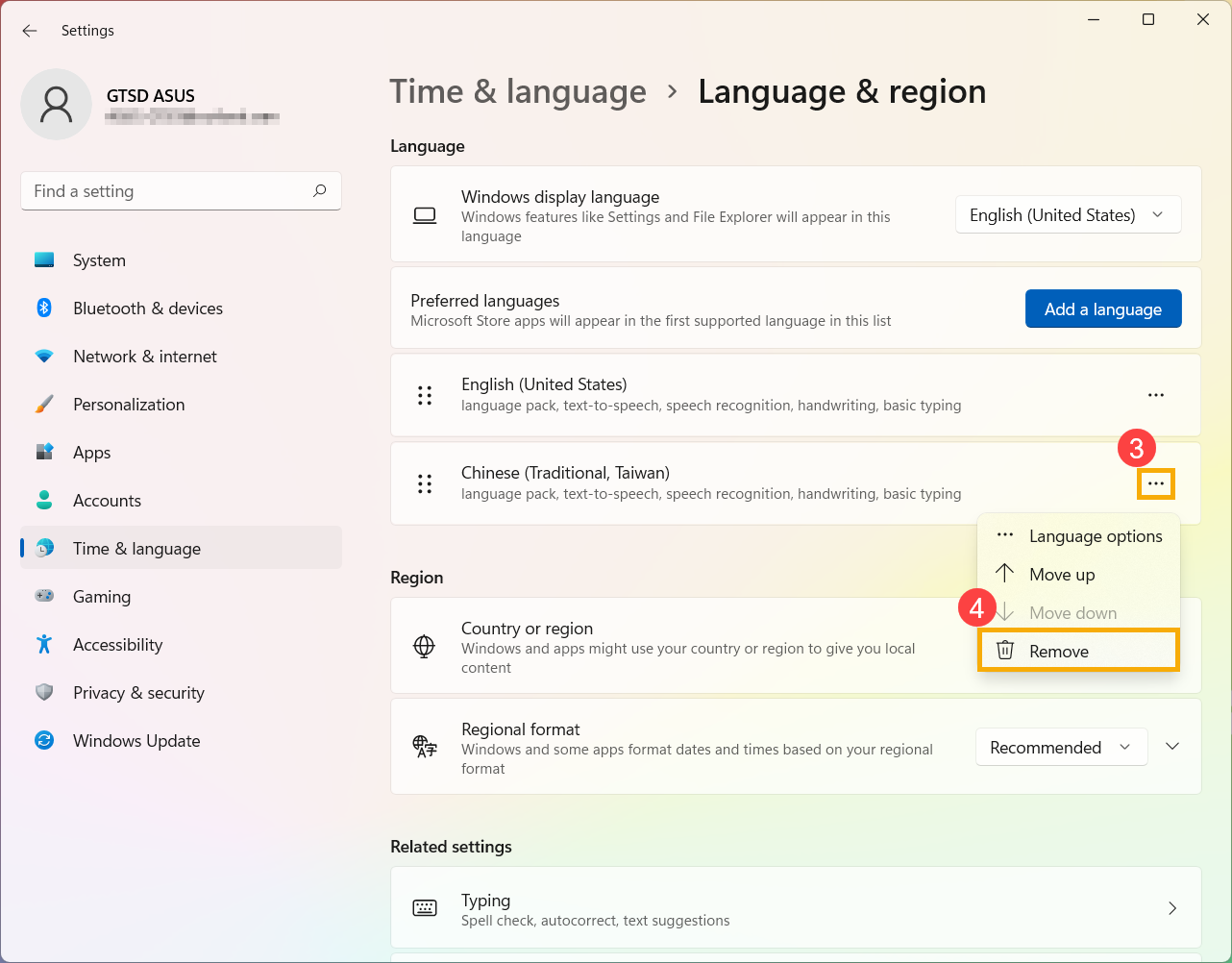
При установке нового языкового пакета Windows необходимо подключиться к Интернету, чтобы загрузить его. Убедитесь, что ваш ноутбук находится в доступном сетевом окружении.
- Введите и выполните поиск [Языковые настройки] в строке поиска Windows ①, а затем щелкните [Открыть] ②.
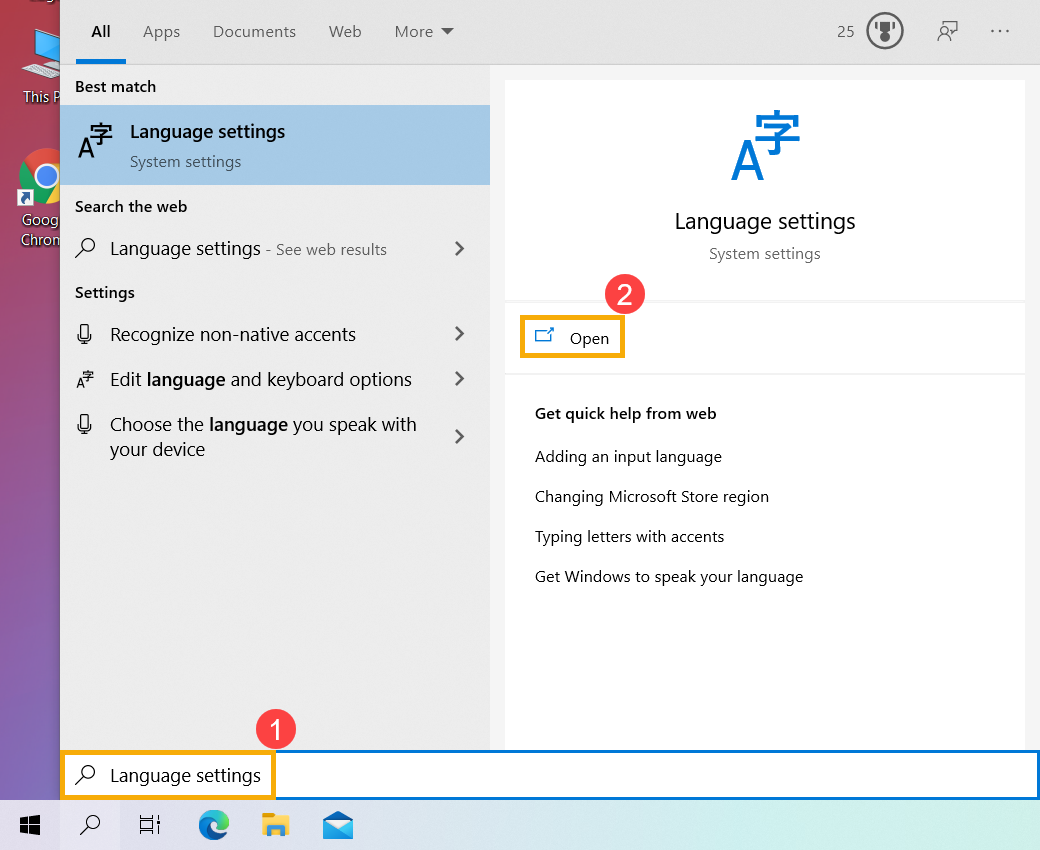
- На предпочитаемых языках щелкните [Добавить язык] ③.
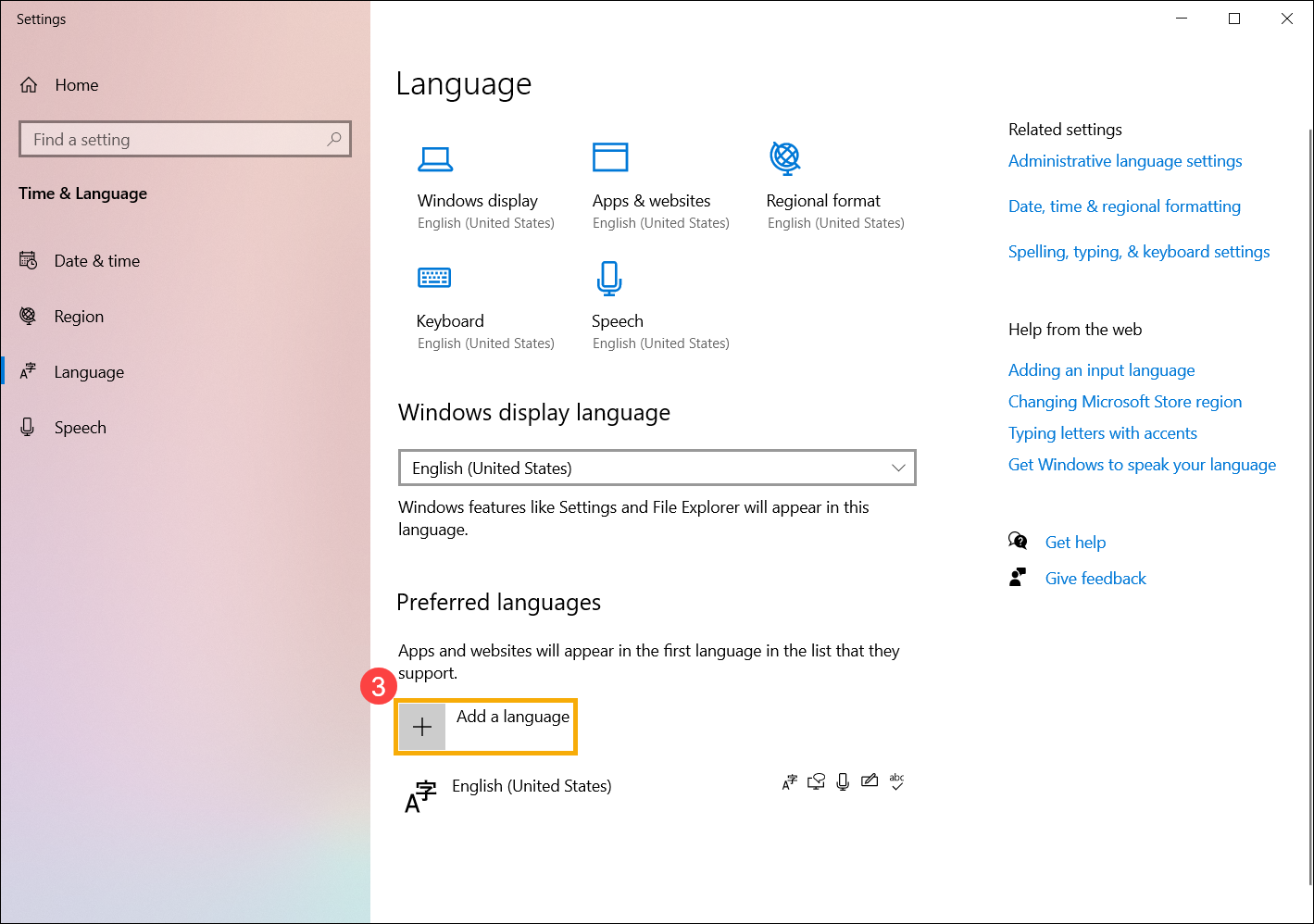
- Выберите язык, который вы хотите установить, из списка ④, а затем выберите [Далее] ⑤. Ниже в качестве справочного материала используется китайский (традиционный, тайваньский).
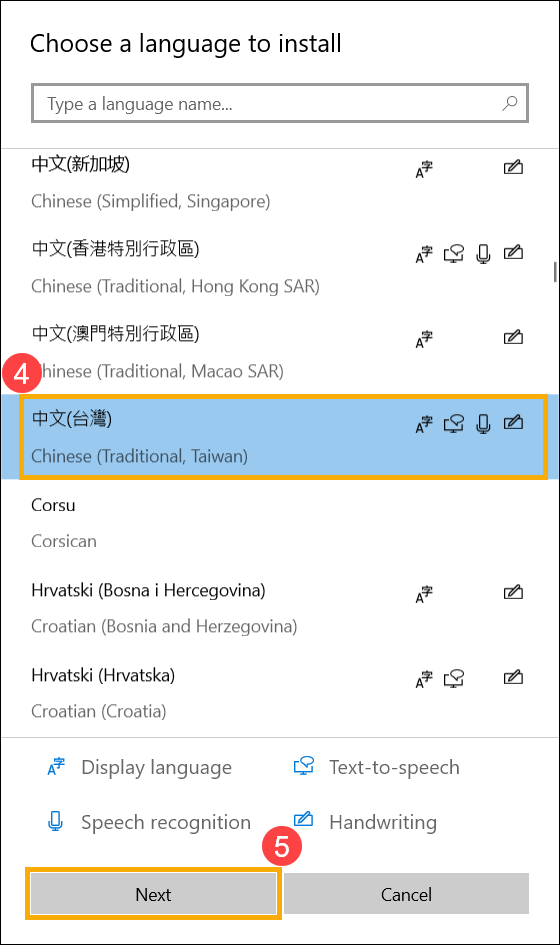
- Вы можете выбрать языковые компоненты, которые хотите установить ⑥, а затем выбрать [Установить] ⑦. Windows начнет загрузку и установку языкового пакета и связанных функций.
- Если на предыдущем шаге вы выбрали «Установить в качестве моего языка отображения Windows», после завершения установки языкового пакета вы получите следующее уведомление. Вы можете выбрать [Да, выйти сейчас] ⑧, и компьютер выйдет из системы, чтобы применить язык. Перед выходом убедитесь, что все ваши работы были сохранены.
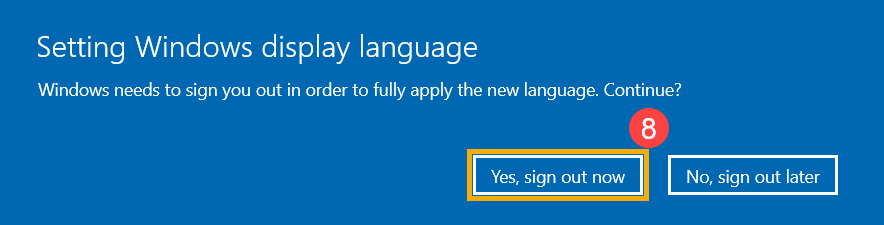
Если вы выберете выход позже, Windows изменит язык отображения в следующий раз, когда вы войдете в систему.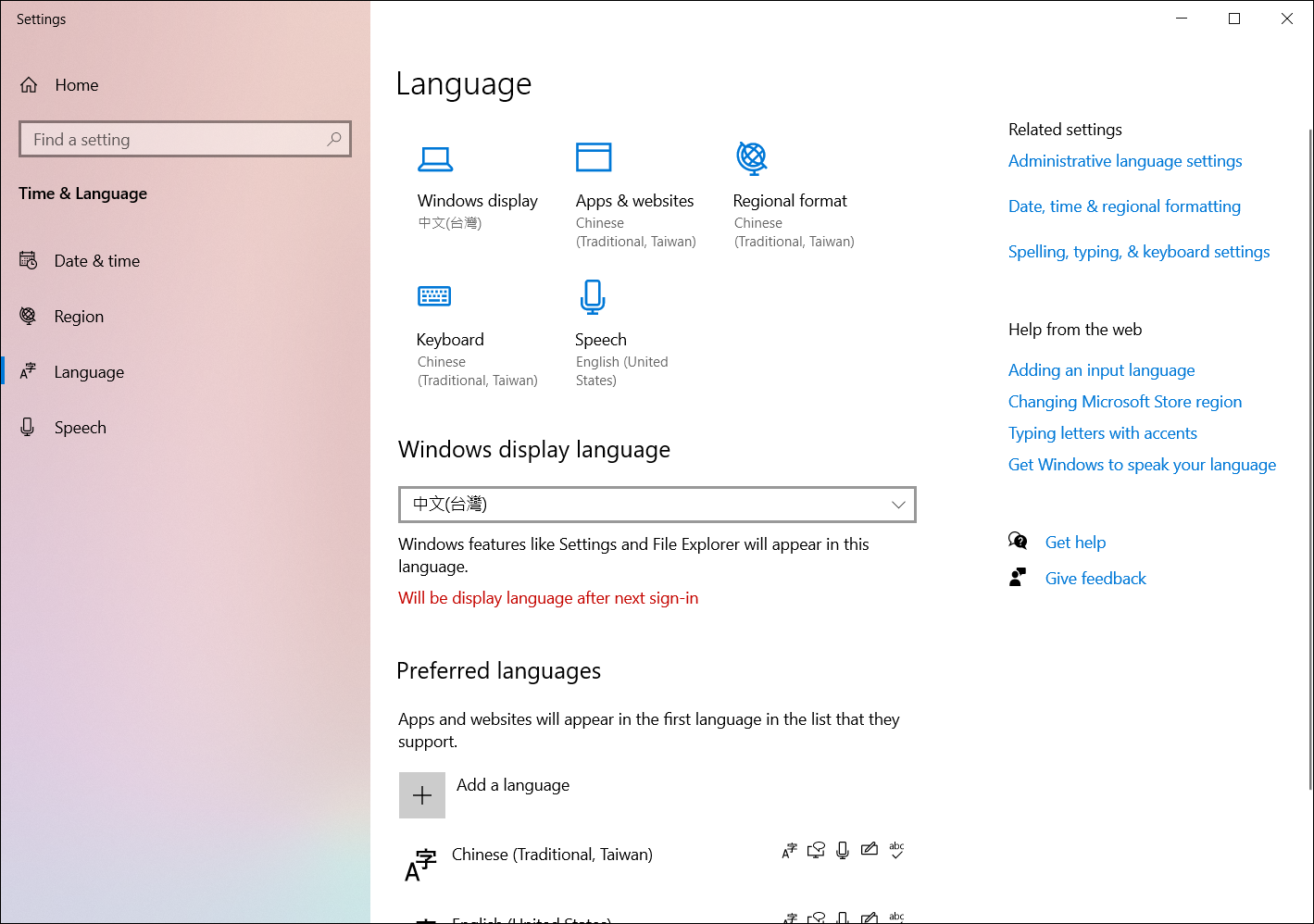
Если вы скачали несколько языковых пакетов, вы можете в любой момент переключить язык отображения.
- Введите и выполните поиск [Языковые настройки] в строке поиска Windows ①, а затем щелкните [Открыть] ②.
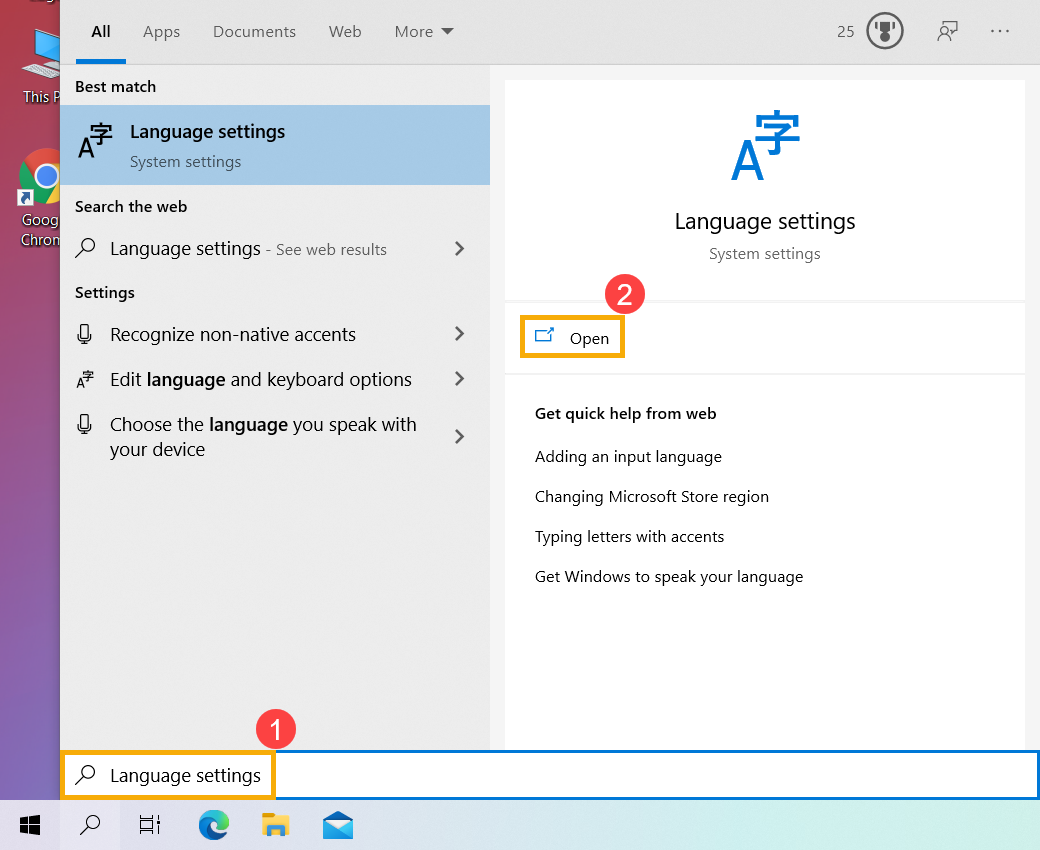
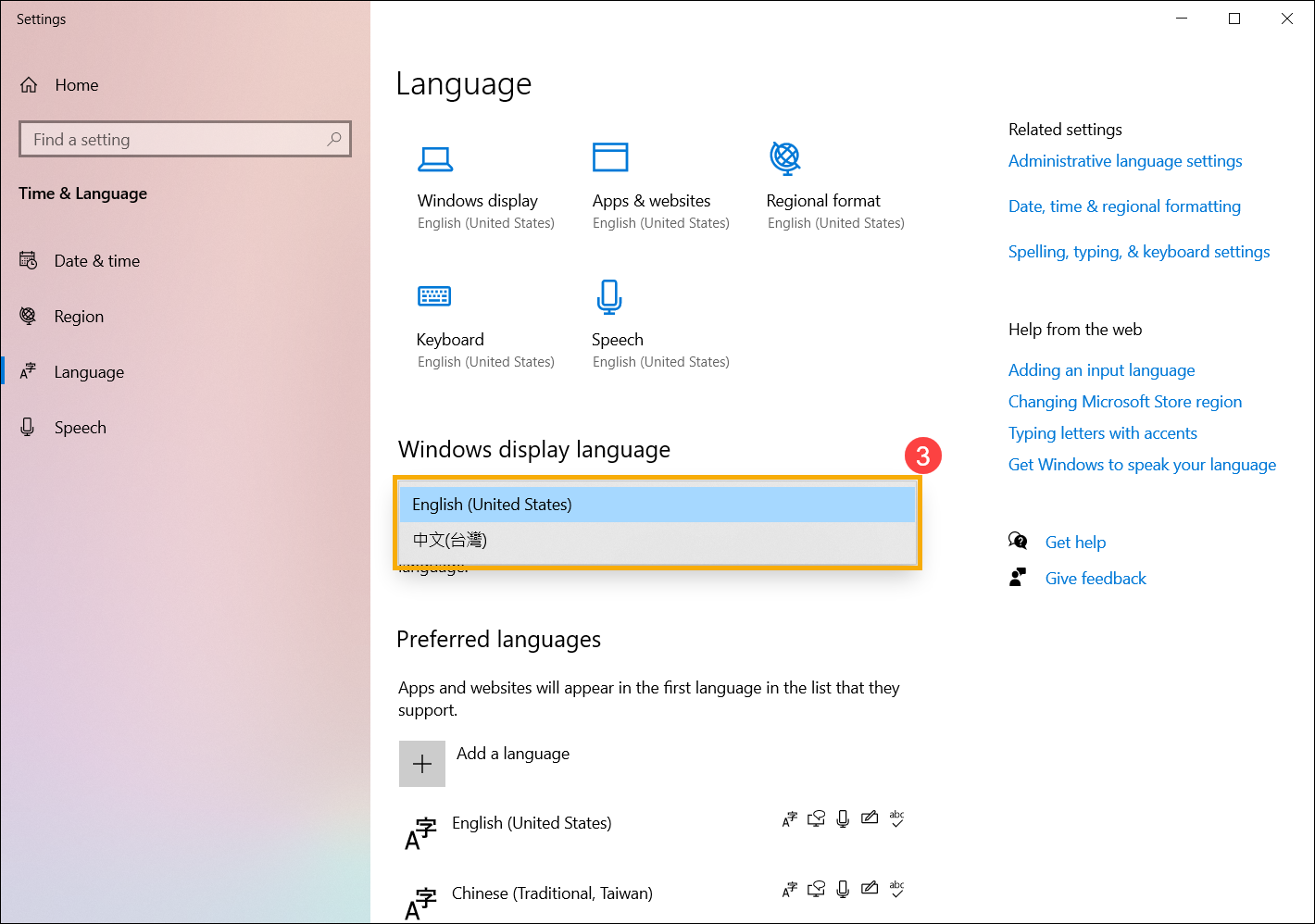
- Выберите нужный язык из раскрывающегося меню в разделе «Язык интерфейса Windows» ③.
- Вы можете выбрать [Да, выйти сейчас] ④, и компьютер выйдет из системы, чтобы завершить изменение языка системы. Перед выходом убедитесь, что все ваши работы были сохранены.
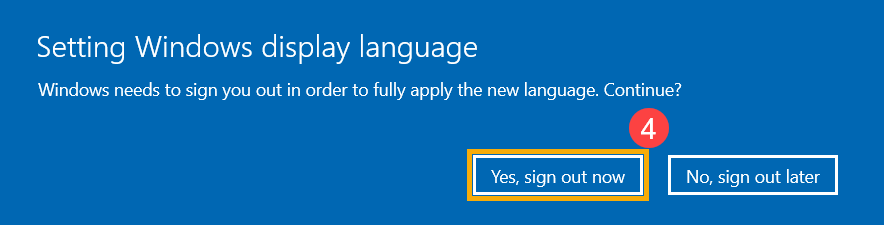
Если вы выберете выход позже, Windows изменит язык отображения в следующий раз, когда вы войдете в систему.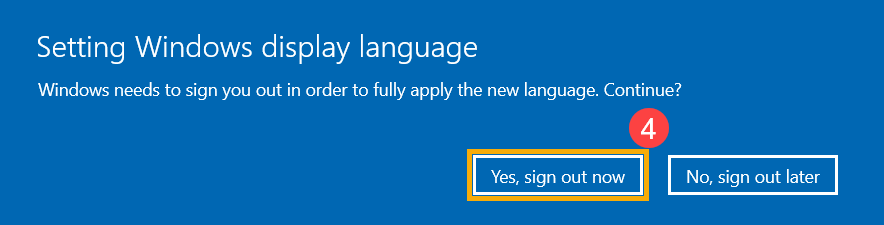
Установка нескольких языковых пакетов может повлиять на пространство на жестком диске, поэтому вы можете удалить языковые пакеты, которые больше не будете использовать.
- Введите и выполните поиск [Языковые настройки] в строке поиска Windows ①, а затем щелкните [Открыть] ②.
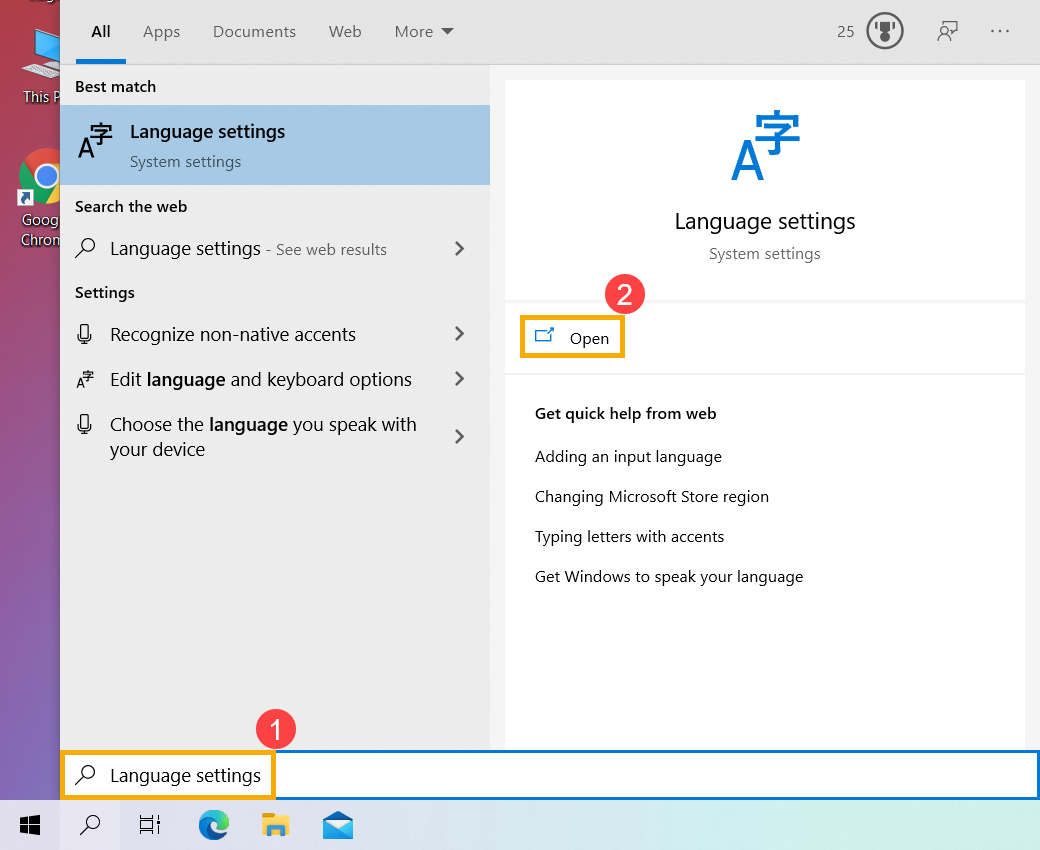
- Выберите язык, который вы хотите удалить ③, а затем выберите [Удалить] ④. Языковые пакеты и все соответствующие языки клавиатуры будут удалены.